
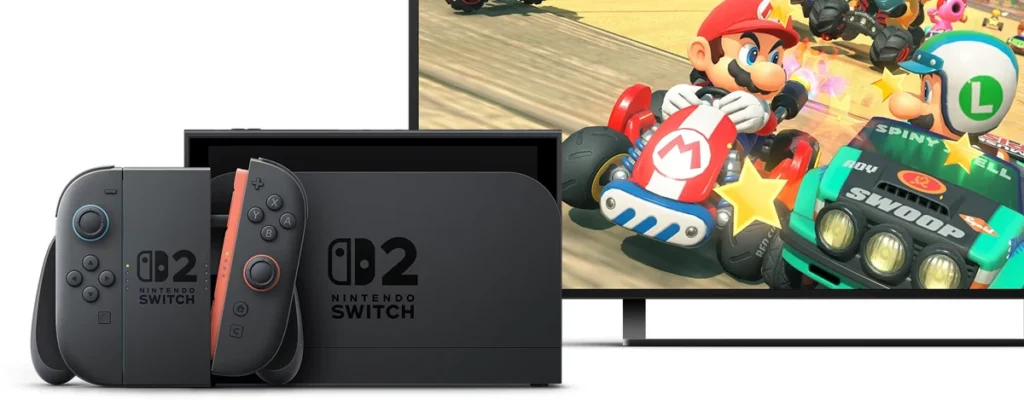
Switch 2用にモニターを買うなら、まず「4Kの細部を楽しみたいか」「対応ゲームを120fpsで遊びたいか」を分けて考えましょう。TVモードの上限は4Kで60fps、1080pや1440pでは120fpsです。
4K120Hzのモニターを買っても、Switch 2から4K120fpsが出るわけではありません。一方、PS5やPCも同じ画面で使うなら、高Hzの4Kモニターを選ぶ理由はあります。
また、2026年9月10日の本体23.0.0でTVモードのVRRが追加されました。本体だけでなくドックの更新、ソフトと画面の対応も必要です。
この記事は任天堂とメーカーの公開情報を確認してまとめた選び方ガイドです。掲載候補をSwitch 2につないで全機能を実測比較した記事ではありません。手持ちの画面を使えるか確認するところから、順番に整理します。
まずは4K60fpsと120fpsのどちらを使いたいか決める
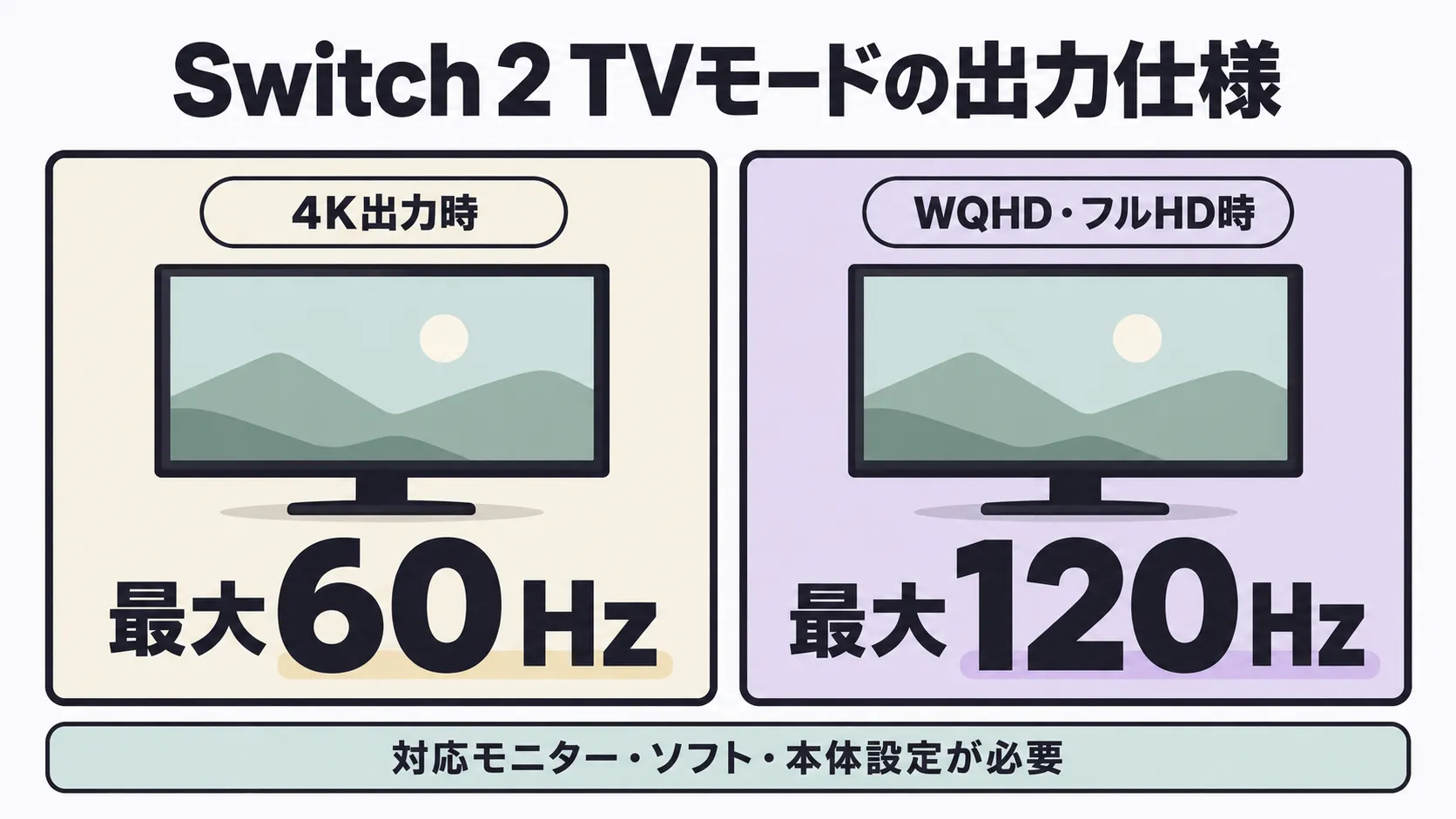
モニター選びの基準になるのは、本体から出せる映像です。任天堂のハードウェア仕様では、TVモードの解像度と最大フレームレートを確認できます。
| TVモードの出力解像度 | 最大フレームレート | 選ぶときの考え方 |
|---|---|---|
| 3840×2160・4K | 60fps | 細部や4K映像を重視する |
| 2560×1440・WQHD | 120fps | 対応ゲームの滑らかさとPC作業を考える |
| 1920×1080・フルHD | 120fps | 手持ちの画面や予算を活かして高fpsを狙う |
この表は本体の出力上限です。すべてのゲームが、すべてのモードを使えるという意味ではありません。
遊びたいソフトの公式案内を見て、TVモードでの表示や、高フレームレートの対応を確認しましょう。ジャンル名だけで「このゲームは120fps」と判断しないことが大切です。
4K信号とゲーム内部の解像度も別
モニターに4K信号が届いていても、ゲーム内部で常に3840×2160の画素をそのまま描いているとは限りません。内部の解像度や拡大処理はゲームによって変わります。
また、出力を1080pに下げれば、どのソフトも120fpsになるわけではありません。ゲーム内の対応モードと本体の出力条件を合わせて考えてください。
画面が高性能でも、ソフト側にない表示モードは増えません。まず遊ぶゲームから必要な解像度とfpsを決めると、不要な買い替えを防げます。
TVモードVRRは本体・ドック・ソフト・画面の4点を確認する
発売当初の情報を見ていると、TVモードのVRRに対応しないという説明が残っている場合があります。現在の判断には、更新後の条件を使いましょう。
任天堂の本体更新情報では、2026年9月10日配信の23.0.0でTVモードVRRを追加したことを案内しています。
利用には本体とドックの更新が必要です。さらに、対応するソフトとディスプレイを組み合わせます。本体を更新しただけで、すべてのゲームとモニターで有効になるわけではありません。
VRRは、ゲームの描画に合わせて画面の更新タイミングを変える機能です。表示のずれなどを抑えるためのもので、ゲームのfpsを増やす機能ではありません。
「映像出力情報」の二つの欄を分けて読む
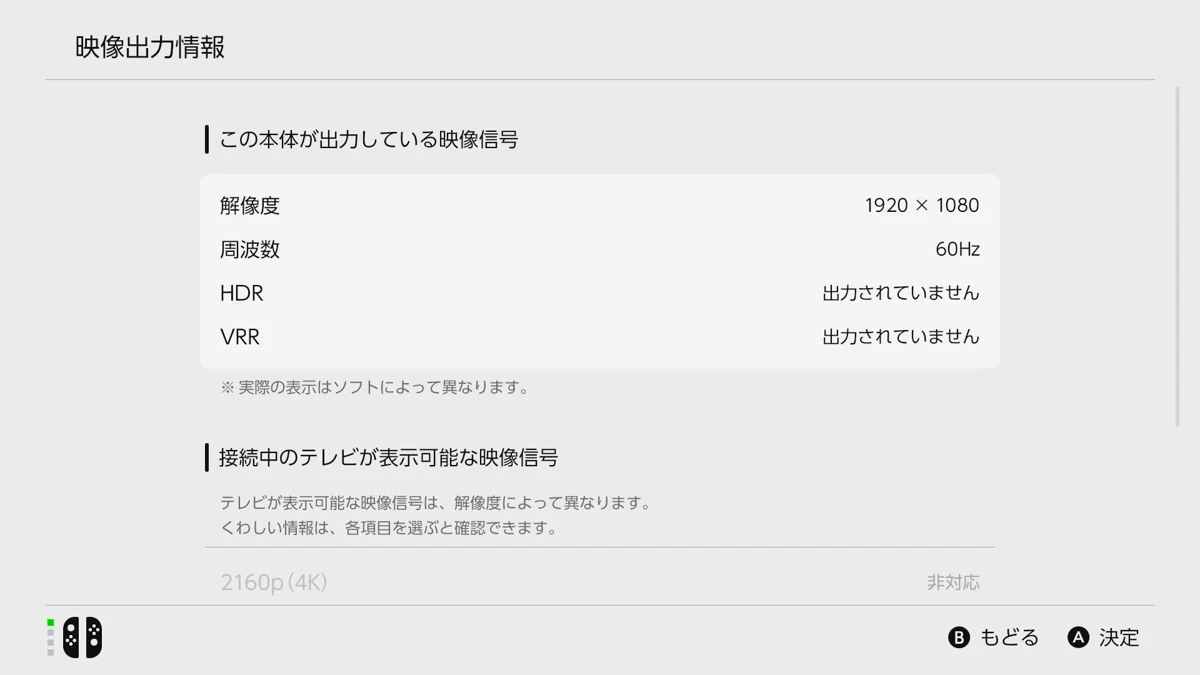
本体の「設定」→「ディスプレイ」→「映像出力情報」では、本体が現在出している信号と、接続中の画面が表示できる信号を確認します。
「現在60Hz」と表示されていることと、「画面が120Hzに対応していない」ことは同じではありません。表示できる条件と、今動いている条件を分けて見ましょう。
HDRやVRRも、対応の有無と現在の出力状態を区別します。対応するゲームを起動した状態でも確認すると、設定の取り違えを見つけやすくなります。
画面の名前にFreeSyncやG-SYNC Compatibleと書かれていても、それだけでSwitch 2のTVモードVRRが使える証拠にはなりません。メーカーのSwitch 2対応情報と確認日を見てください。
今のモニターで試してから買い替えを決める
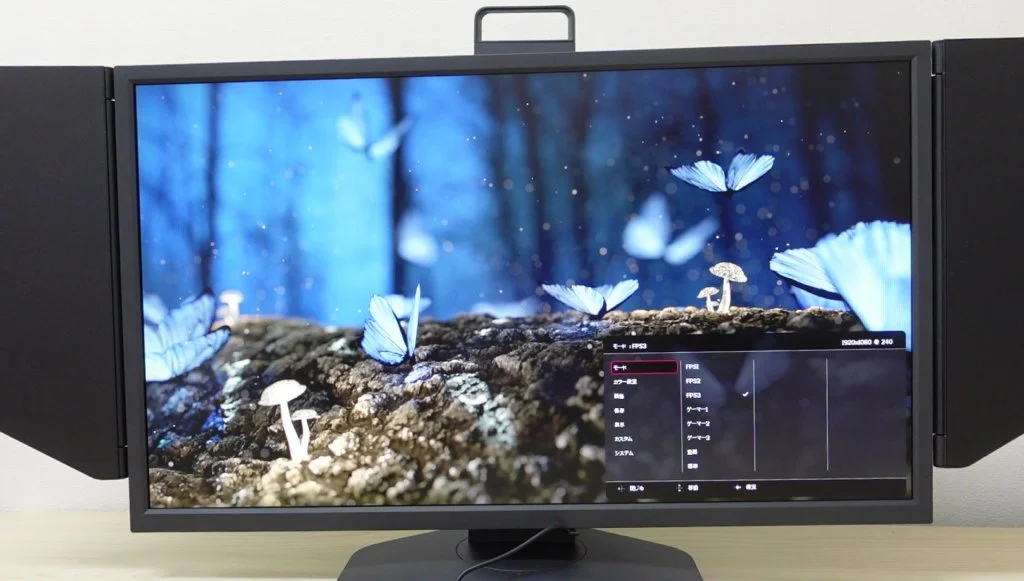
すでにHDMI付きモニターがあるなら、先に正しい配線で接続し、映像出力情報を確認してみましょう。Switch 2を買ったから、画面も必ず新しくする必要はありません。
フルHD60Hzの画面でも、対応する映像を表示して遊べます。今遊ぶゲームと表示に満足しているなら、まずは使い続ける選択肢があります。
144Hz以上のゲーミングモニターがある場合は、HDMI入力で1080pや1440pの120Hzを受けられるか確認します。DisplayPortでの最大Hzだけでは判断できません。
4K60Hzモニターを使っている人は、精細さを活かせる候補です。120fps対応のゲームを重視するなら、画面側が低い解像度で120Hz入力を受けられるかも確認します。
買い替える理由を一つ決める
「今の画面では文字や遠景が粗く感じる」「120fps対応ゲームを遊びたい」「HDRをもっと綺麗に見たい」。どの不満を解消したいかを決めると、比較が進めやすくなります。
画面が小さいことへの不満なら、解像度だけでなくインチ数と置き場所の見直しも必要です。27インチ4Kは、同じ27インチフルHDより画面そのものが大きくなるわけではありません。
音が不便なら、モニターの買い替えより、スピーカーやヘッドホンの接続を整えるほうが目的に合う場合もあります。
欲しい機能を全部並べる前に、今困っていることを書き出してみてください。それが分かれば、予算の使いどころも決めやすくなります。
TVモードは付属のドックとケーブルを基準につなぐ
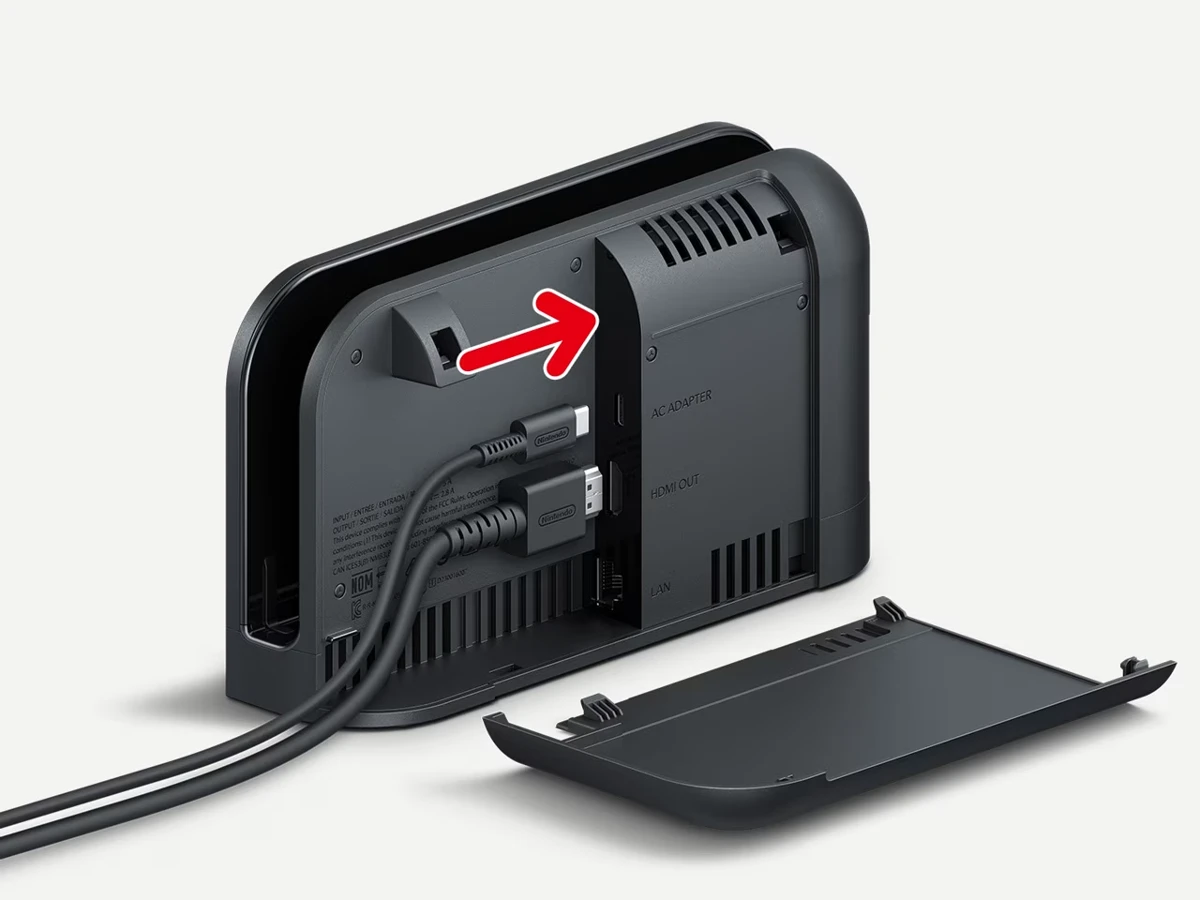
最初の接続では、Switch 2付属のドック、ACアダプター、USB-C充電ケーブル、Ultra High Speed HDMIケーブルを使い、モニターへ直接つなぎます。
初代SwitchのACアダプターは、Switch 2を充電できてもTVモードには使えません。初代Switchのドックも流用できないので、箱に入っていた機器を取り違えないようにしてください。
この接続で正常に映ることを確認してから、必要に応じて切替器などを追加すると原因を追いやすくなります。最初から複数の中継機器を挟むと、どこで制限されているか分かりにくくなります。
USB-C端子があるモニターでもドックを省けるとは限らない
ノートPC向けのUSB-C映像入力と、Switch 2のTVモード接続は別です。PCがケーブル1本で映るからといって、Switch 2も同じ使い方ができると考えないようにしましょう。
まずは任天堂の案内どおり、ドックのHDMI出力からモニターのHDMI入力へつなぐ構成を基準にします。USB-C給電のワット数だけでTV出力への対応を判断しないでください。
複数のゲーム機を使うならHDMIの数も見る
PS5とSwitch 2を常につないでおきたいなら、必要な条件を満たすHDMI入力が2つあると配線しやすくなります。
端子が2つあっても、仕様が同じとは限りません。PS5を4K120Hzで使う入力と、Switch 2をつなぐ入力を、対応表でそれぞれ確認してください。
PCも使うならDisplayPortやUSB-Cを含めて割り当てを決めます。詳しい確認方法はHDMI・DisplayPort・USB-Cの違いにまとめています。
メーカーの対応表は型番・確認日・注記まで読む
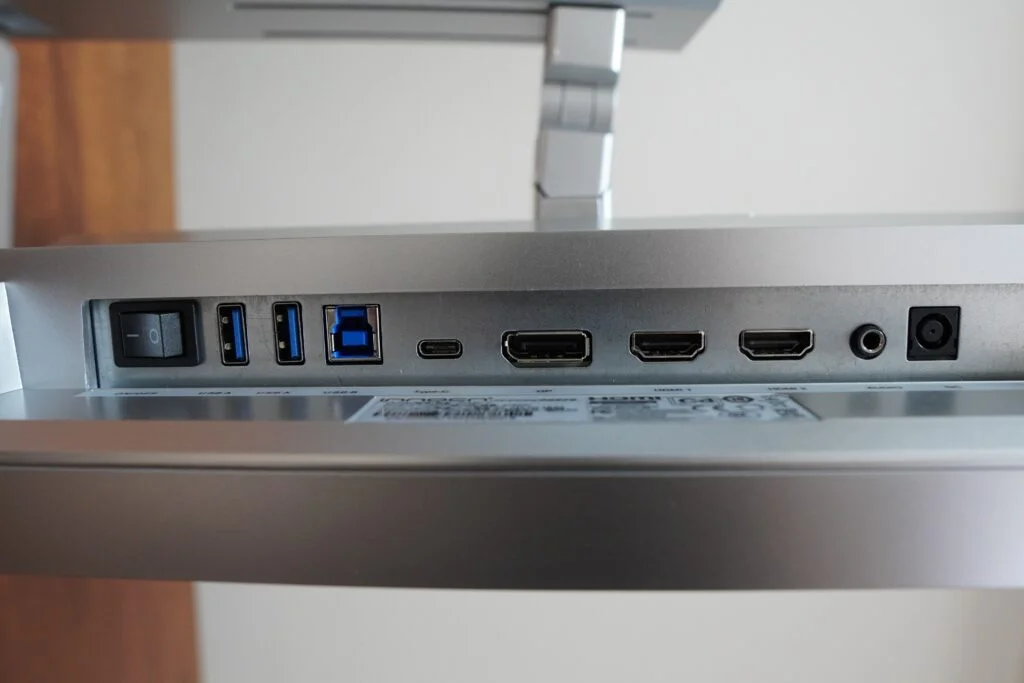
購入候補に「Switch 2対応」と書かれていたら、何を確認したのかを調べます。映像が映ること、120Hz入力、HDR、VRRは、それぞれ別の確認項目です。
メーカーの動作確認表を見るときは、型番が最後まで一致しているか、確認日がいつか、表の下に条件が書かれていないかを確認してください。
アイ・オー・データのSwitch 2対応表には、解像度やHzの組み合わせと注記が掲載されています。
たとえばEX-GDQ271UAでは、1440p・120HzでHDRをオフにする条件が記載されています。WQHD120Hzに対応という部分だけ読んで、HDRも同時に使えると判断しないようにします。
EX-GDU271JLAQDでは、UHDモード時に1080p120Hz・1440p120Hz・2160p60Hzを確認した表があります。FHDモードとは条件が違うため、モード名も合わせて確認します。
この表の確認日は2026年6月10日です。9月に追加されたTVモードVRRの動作まで、この表で確認済みとは扱いません。
問い合わせるときは使いたい条件を具体的にする
「Switch 2で使えますか」だけだと、映像が映るという回答にとどまるかもしれません。使いたい解像度・Hz・HDR・VRRを指定すると、必要な情報を確認しやすくなります。
更新後のドックを使うことや、検討している正確な型番も伝えます。返答がなければ、未確認の項目を確認済みとして購入判断へ混ぜないことが大切です。
仕様候補はSwitch 2専用かPC兼用かで選ぶ
ここでは用途の違う候補を、公開仕様から比較します。記載した機種で、新しいTVモードVRRを当サイトが動作検証したという意味ではありません。
HDRとPCの高Hzも重視するならEX-GDU271JLAQD
I-O DATA EX-GDU271JLAQDは、27型IPS(HFS)に2,304分割のMini LED、DisplayHDR 1400を備えます。
4K180HzとフルHD360Hzを切り替えられることが特徴です。Switch 2専用ではこの最大Hzを使い切らないので、PCでも使うかが選ぶポイントになります。
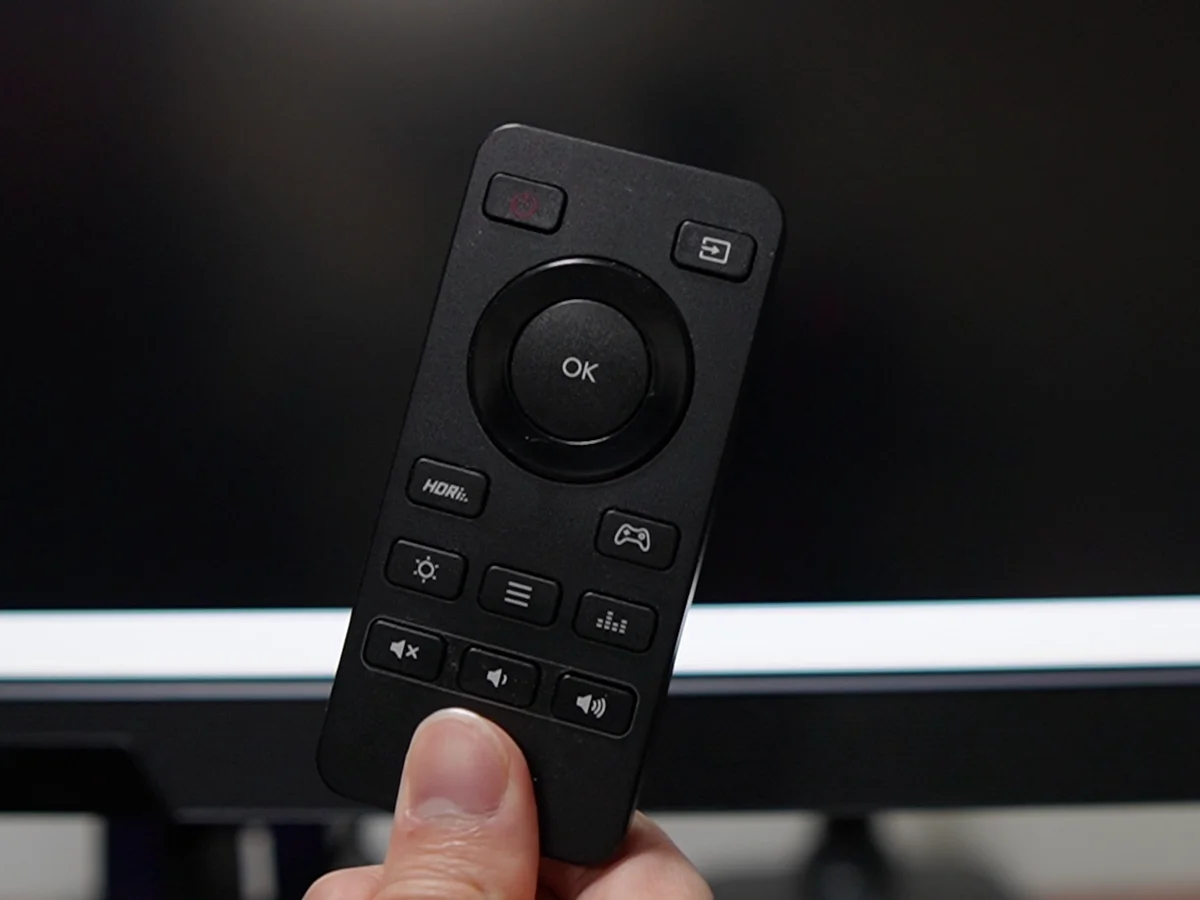
5W+5Wのスピーカーとリモコンもあります。HDRの見え方や操作性は、公式仕様だけでなく、実際の表示を確認したレビューも参考にしてください。
DisplayHDR 1400は、画面全体が常に1400cd/m²で光る意味ではありません。公称応答速度も条件付きなので、数字だけを他機種の実測値と比較しないようにします。

 ポチップ
WQHDで仕事もするならEX271Q
BenQ EX271Qは、27型WQHDのIPSモニターです。HDMIは最大144Hz、DisplayPortは最大180Hzという入力別の違いがあります。
USB-Cの65W給電、KVM、リモコンを備え、仕事用PCも接続する場合の候補になります。スピーカーは非搭載なので、音をどこから出すかは先に決めてください。
HDMI144Hzという仕様だけで、Switch 2の全機能に対応すると判断しません。必要な解像度・HDR・VRRの条件を、ゲーム機の動作確認情報と合わせて確認します。
 ポチップ
4Kと日常作業を兼ねるならS2725QC
Dell S2725QCは、27型4K・最大120HzのIPSモニターです。HDMI入力2つと、65W給電のUSB-C、5W+5Wのスピーカーを備えます。
PC作業とゲーム機を1台へまとめたい場合の候補です。Switch 2では4K最大60fpsなので、120Hz部分をPCや別のゲーム機で使うかも考えましょう。
フルサイズのDisplayPort端子はありません。また、Mini LEDやOLEDのような明暗表現を理由に選ぶ製品とは区別し、求めるHDR表示の品質を確認してください。
 ポチップ
大きさと音も使い方に合わせる
27インチを机へ置くなら、画面の幅に加えて台座の奥行きを確認します。コントローラーを持って少し離れて座るか、PCと同じ姿勢で遊ぶかでも見え方が変わります。
家族と遊ぶならスピーカーの有無、普段ヘッドホンならその接続方法が大切です。高HzやHDRだけで予算を決めず、毎日の使い方も含めて比較しましょう。
ちらつく・映らないときは買い替える前に切り分ける
映像が出ない場合は、Switch 2付属の接続機器を使い、モニターへ直接つないで入力番号を確認します。充電できているだけでは、TV出力の配線まで正しいとは限りません。
一瞬暗くなる場合は、表示モードが切り替わる瞬間だけか、通常のプレイ中にも繰り返すかを分けてください。暗転したという事実だけでモニターの故障とは判断できません。
ちらつきがあるときは、現在の解像度・Hz・HDR・VRRを控えます。そのあと、VRRだけ、HDRだけというように、一つずつ変えて比較しましょう。
両方を同時に変えると、直ってもどちらが関係したか分からなくなります。症状の出るソフトや場面、ドックを更新したかも記録しておくと問い合わせに役立ちます。
切替器などを使っている場合は、直結でも同じ症状が出るかを確認します。対応する別のHDMI入力やケーブルで比べる場合も、条件を一つずつ変えてください。
任天堂の画面表示に関するサポートと、モニターメーカーの案内を合わせて確認します。原因が分からないままケーブルや画面を次々に買うのは避けたいところです。
購入前に見るべきものは、最大スペックだけではありません。遊ぶソフト、出力情報、型番ごとの対応表、置き場所と音。この順番で確認すれば、今の画面で足りるのか、どこを変えたいのかを決めやすくなります。


コメント