有機ELモニターは気になっても、ゲーム用の27インチに10万円を出すのはためらいますよね。
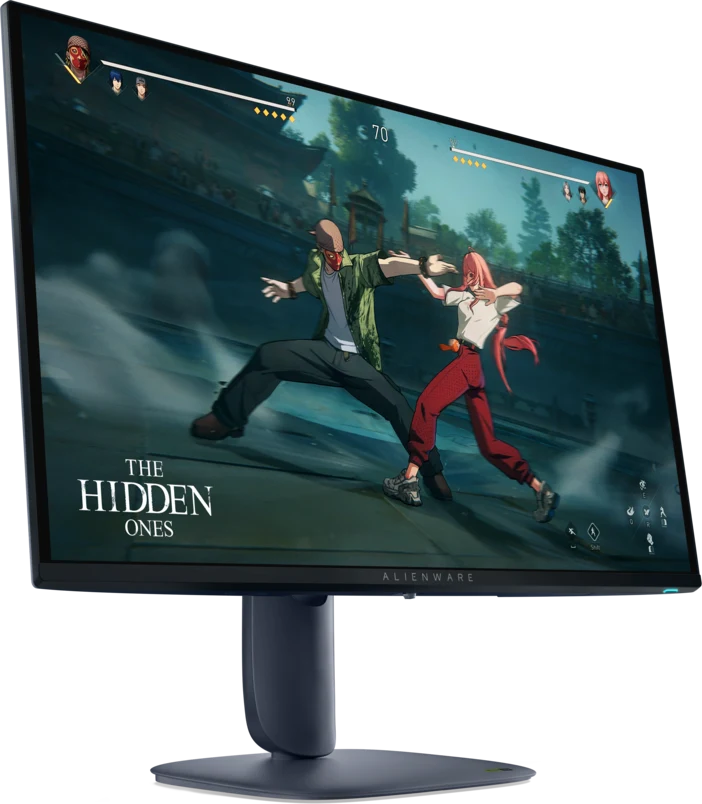
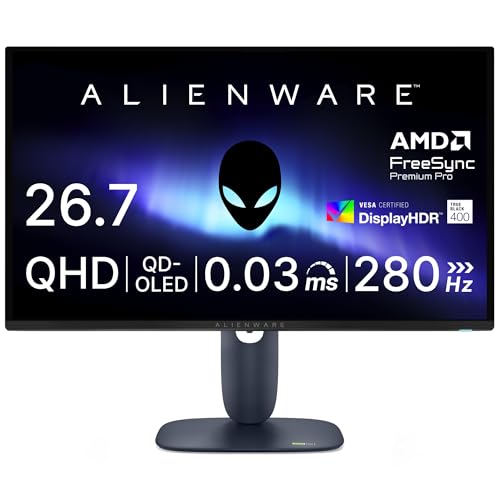
そんな人に注目してほしいのが、AlienwareのAW2725Dです。WQHDのQD-OLEDパネルに最大280Hzという組み合わせで、Dell直販価格は64,981円。税込・送料込みで、2026年9月13日に確認した価格です。Dell公式の販売ページ
この価格なら、僕はゲーム中心のデスク環境をつくる有力な候補に入れます。ただし、何でもこなせる万能モニターとして選ぶと話が違ってきます。USB-C端子はあるものの映像入力には非対応で、スピーカーも内蔵していません。
AW2725Dは、パネルの表示性能に予算を使い、接続や音まわりは自分で整えるタイプのモニターです。どこに強みがあり、どこを割り切るべきなのか。購入前に確認しておきたいポイントを見ていきます。
 ポチップ
ポチップ
ゲームを優先する人におすすめしたい理由
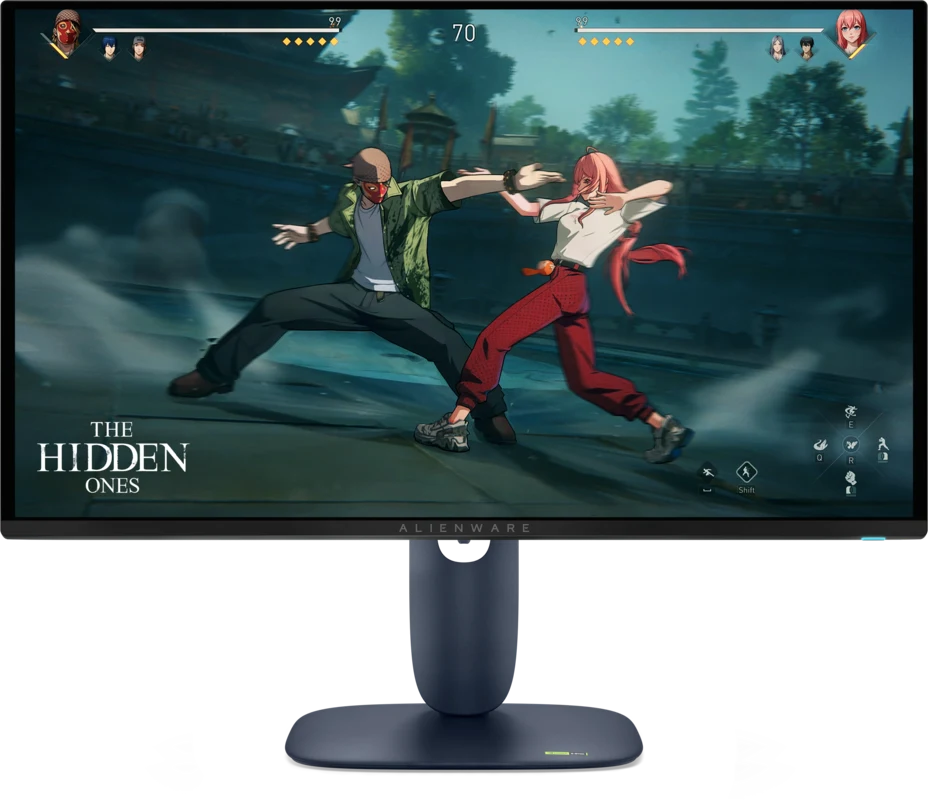
このモニターを検討するとき、280Hzという数字だけに目を奪われるのはもったいないです。
魅力は、画素ごとに明暗を制御するQD-OLEDと、高いリフレッシュレートを両立できる点にあります。対戦ゲームの速い動きにも、暗いシーンが多いゲームの映像にも予算を活かせるところがいいですね。
一方で、仕事用のノートPCとケーブル1本でつなぎ、給電しながら音もモニターから出したい、といった使い方には機能が足りません。
| 評価したい点 | 購入前に確認したい点 |
|---|---|
| QD-OLEDの黒の表現と高速な画素応答 | 固定表示とパネル保護の付き合い方 |
| WQHDで最大280Hz | 遊ぶゲームでPCが出せるfps |
| 台座の奥行きが約20.6cm | 文字の精細さをどこまで求めるか |
| 6万円台という直販価格 | USB-C映像入力と内蔵スピーカーは非対応 |
基本仕様は、27インチクラス(26.7インチ表示領域)、2560×1440、QD-OLED、最大280Hz。映像入力端子はHDMI 2.1が2つ、DisplayPort 1.4が1つです。細かい接続条件は後半で解説します。Dell公式仕様
280Hzの数字以上に注目したいQD-OLEDの応答性
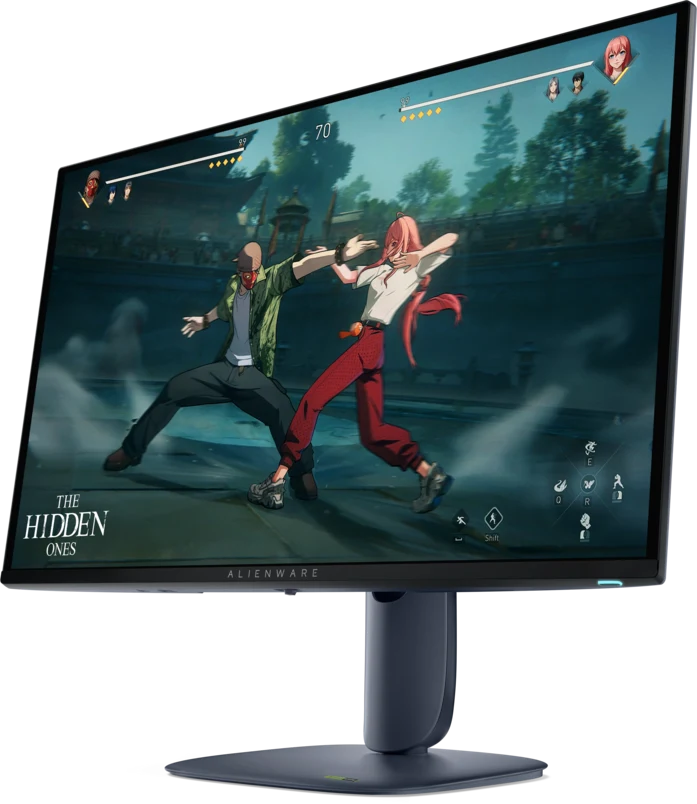
まず押さえておきたいのは、リフレッシュレートと応答速度は別物だということです。
280Hzは1秒間に画面を書き換える回数を示します。一方、公称値の0.03ms GTGは画素の色が切り替わる時間であり、マウスを操作してから画面に反映される入力遅延の時間ではありません。「遅延が0.03ms」と混同しないよう注意が必要です。
動きの見え方について、マイナビニュースの原修一郎氏は、普段使っている240Hz Fast IPSと比較し、Apex LegendsやVALORANTでの残像感の少なさを評価しています。マイナビニュースの検証
つまり、240Hzから280Hzへ40Hz増えることだけが乗り換えの価値ではありません。現在使っている液晶モニターで、視点を激しく振ったときに敵や背景がぼやけて追いにくいと感じているなら、パネル方式そのものを変える選択肢として注目する価値があります。
ただし、すでに240Hz駆動のOLEDを使っているなら、僕なら買い替えを急ぎません。画面を更新する間隔を計算すると、240Hzは約4.17ms、280Hzは約3.57msで、その差は約0.60msにとどまります。これは書き換え間隔の計算値であり、実際の入力遅延の差ではありません。
買い替えを考えるなら、いま使っている画面の不満から選びたいところです。144Hz前後の液晶からパネルごと変えたい人と、すでに高速なOLEDを持っている人とでは、同じ64,981円でも使いどころが変わってきます。
また、グラフィック重視の重いゲームがPC側で100fps前後しか出ない環境なら、モニターを280Hzに替えてもフレームレート自体は上がりません。AW2725Dは、高fpsを狙う対戦ゲームと、画質を重視するゲームを1台で遊びたい人に向いた構成です。
HDR性能はピーク輝度の数字だけで判断しない
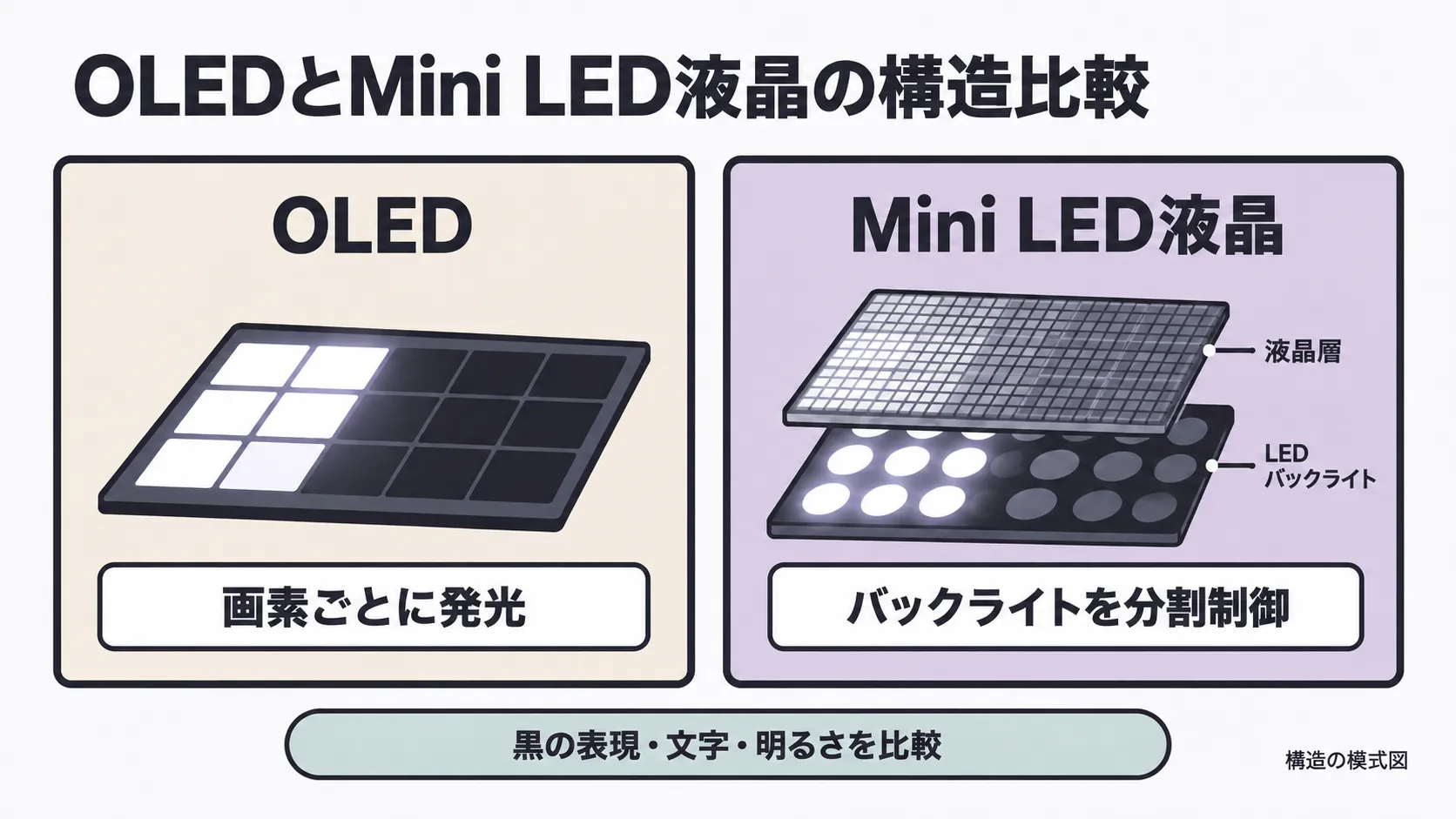
暗闇の中に小さなランプや明るい字幕が重なるような映像で注目したいのが、OLEDの画素単位の調光です。
Mini LED液晶はバックライトをエリア単位で制御しますが、OLEDは画素そのものが単独で発光するため、明るい光のすぐ隣を暗く保てる構造です。最高輝度のスペック値以上に、僕はこのコントラスト表現をAW2725Dを選ぶ理由として重く見ています。OLEDと液晶の違い
公称のHDRピーク輝度は1000cd/m²とされていますが、これは3% APLという画面のごく一部だけを光らせたときの条件付きです。画面全体を1000cd/m²で常時明るく照らせるわけではありません。Dell公式の輝度条件
Tom’s HardwareのChristian Eberle氏による測定では、白表示面積が25%のウィンドウで約460nit、全画面白表示では約265nitと報告されています。メーカー公称の3%条件とは測定環境が異なるため、この数値を単純に「公称値に届いていない」と捉えるのも違います。Tom’s HardwareのHDR測定
ここから購入判断を考えるなら、暗い場面と光のコントラスト表現を味わいたいゲームにはAW2725Dが向いています。一方で、日中の雪原や青空のように、画面全体を覆うような明るさを最優先するなら、Mini LED液晶の候補も視野に入れて明るい表示の面積別の輝度を比べたいところです。
「有機ELだから、あらゆる場面で液晶より明るい」と思い込んで選ぶモニターではありません。どのシーンをきれいに見せたいかを明確にしておくと、納得して選べます。
仕事兼用で選ぶなら文字の精細さが判断基準
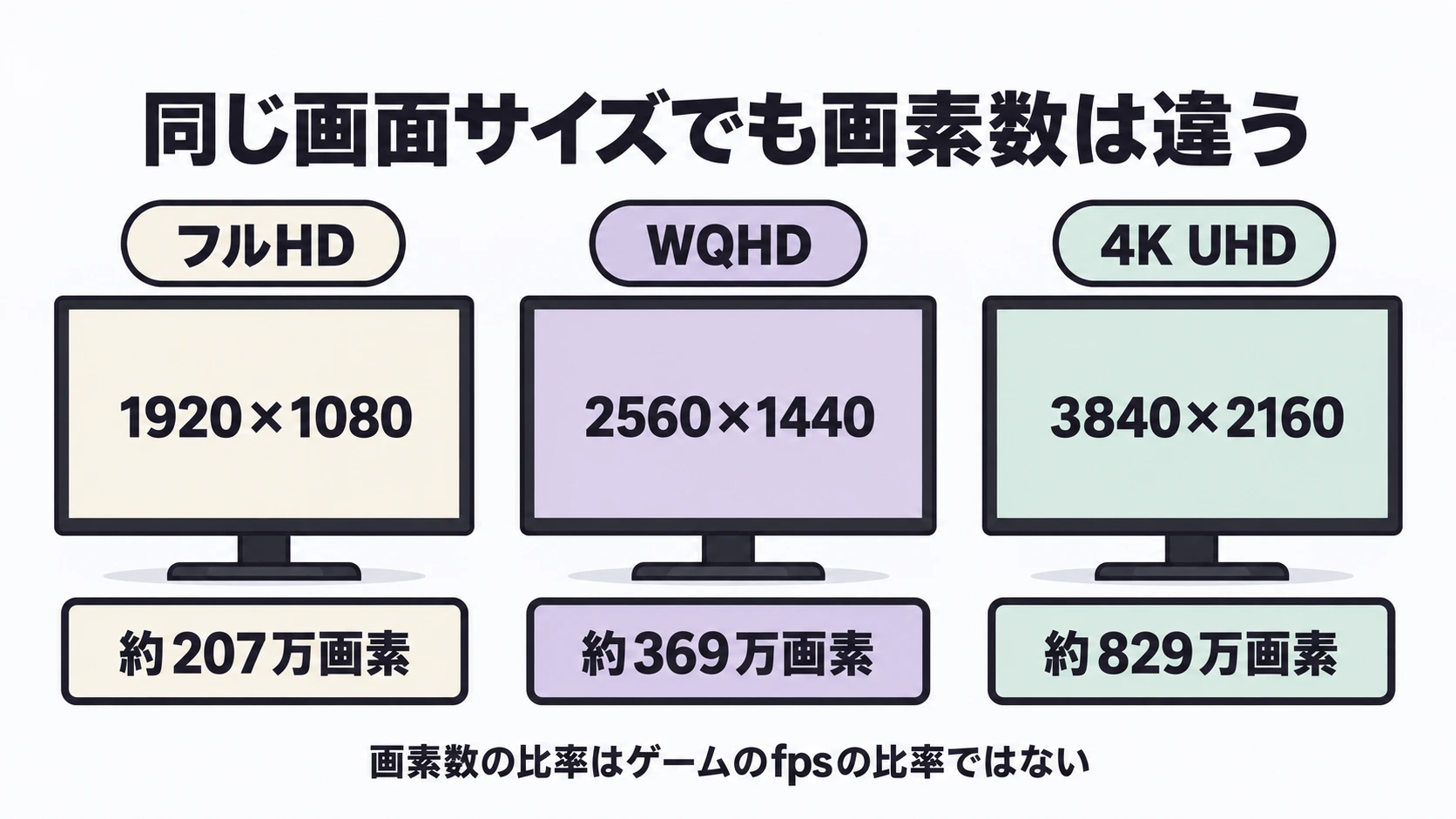
27インチのWQHD解像度は、ゲーム映像の細かさとPCにかかる描画負荷のバランスが取りやすいサイズです。ただし、有機ELだからといって、小さな文字まで4K液晶のようにシャープに読めるわけではありません。
同じ27インチで比較すると、WQHDは約109ppi、4Kは約163ppiです。これは画面の対角サイズと解像度から計算した数値で、4Kのほうが同じ長さに約1.5倍の画素を細かく並べられます。細いフォントの輪郭や高解像度写真の細部を重視するなら、この解像度差は残ります。
さらにQD-OLED特有の要素として、画素を構成する赤・緑・青のサブピクセル配列による文字のフチのにじみや、焼き付き防止機能による画面表示位置の移動があります。原氏の検証でも、文字を読む際に表示位置の移動に気づく点や、細部の紫色のにじみが報告されています。文字表示についての検証
僕なら、ゲームプレイがメインで、合間にWebブラウジングやチャットをする用途なら候補に残します。一方で、日中に長文作成やスプレッドシート作業を長時間こなし、夜に少しゲームを遊ぶ程度なら、4KのIPS液晶を先に比較します。
すでに仕事用のモニターを持っているなら、無理に1台へまとめず、文字作業用の画面を残したままAW2725Dをゲーム専用に追加する使い分けもひとつの方法です。そのほうが、この製品が得意とする部分にお金を使えます。
USB-C端子はあっても映像入力には非対応
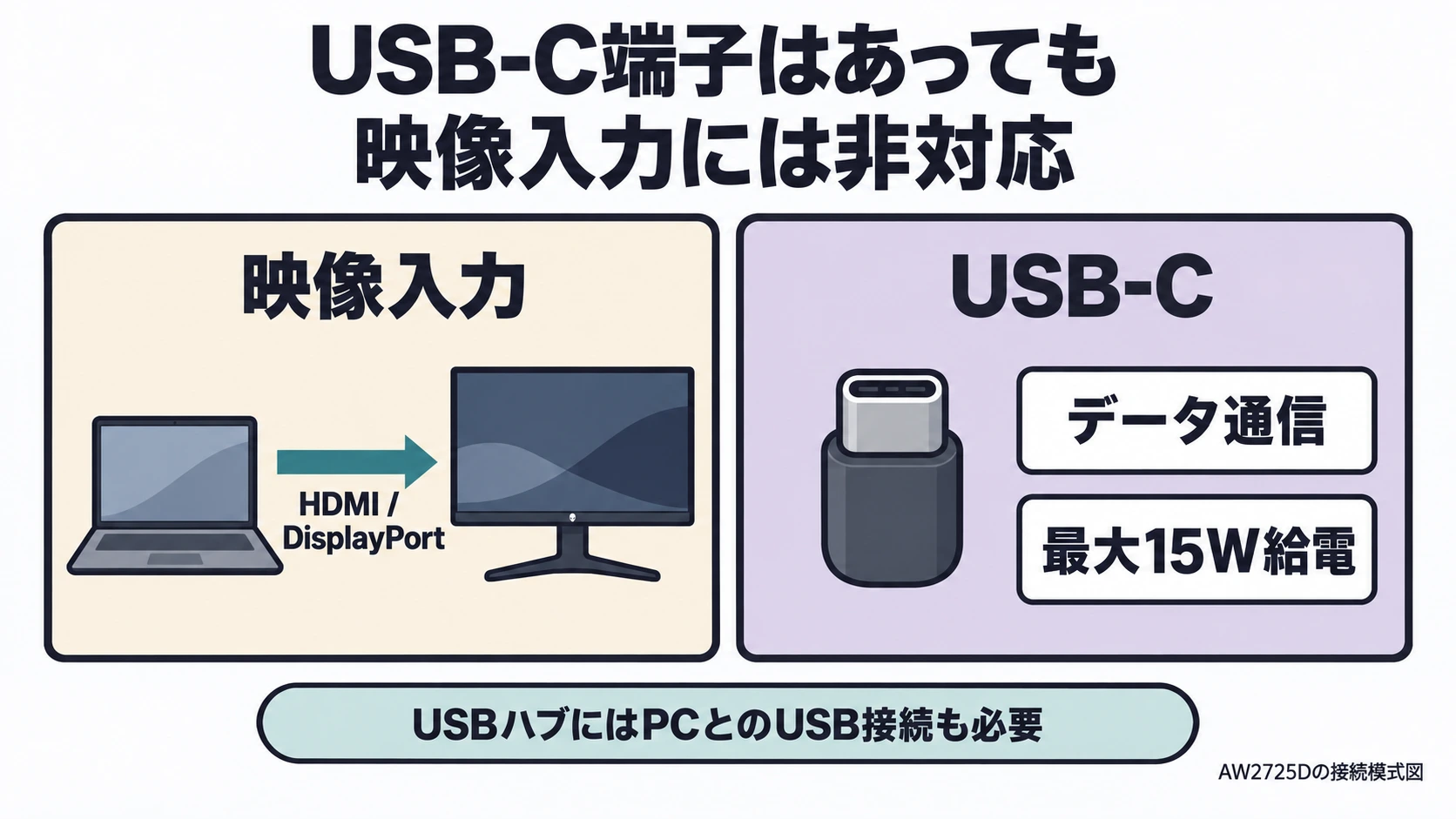
ここは買う前に必ず確認してほしいところです。AW2725Dに搭載されているUSB-Cは、データ通信と最大15Wの給電に対応する端子で、映像入力には使えません。
映像はHDMIかDisplayPortでつなぐ仕様なので、ノートPCからUSB-Cケーブル1本で画面を出しながらPCの充電も済ませる、という使い方はできないんですね。
| 接続したいもの | AW2725Dで使う端子 |
|---|---|
| PCやゲーム機の映像 | HDMI 2.1×2 または DisplayPort 1.4×1 |
| モニターのUSBハブとPC | USB Type-Bアップストリーム |
| マウスなどの周辺機器 | USB Type-AまたはUSB-Cダウンストリーム |
| USB機器への給電 | USB-Cで最大15W |
モニターのUSBハブ機能を使うには、PCとのUSB接続も必要になります。映像ケーブルとは別に付属のUSBケーブルをつなぐ形になるので、Type-C端子の形だけを見て映像まで通ると思わないようにしましょう。取扱説明書の端子一覧と接続方法
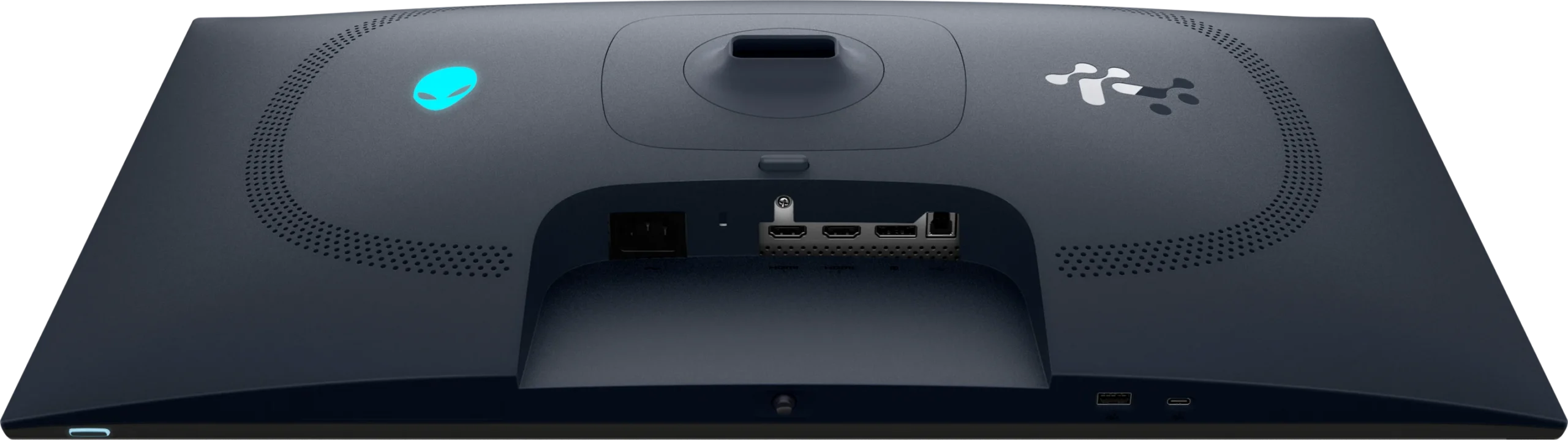
映像入力はHDMIとDisplayPortのどちらも最大WQHD 280Hzに対応していて、DisplayPort側はDSCを使う仕様です。接続するPCの出力仕様も確認し、購入後はOS側でリフレッシュレートを設定してください。
音の出口も別に用意します。内蔵スピーカーも3.5mmヘッドホン端子もないため、HDMIでゲーム機をつなぐだけでは、このモニターから音は出ません。音声端子について
普段からPCにヘッドセットをつないでいる人なら困りませんが、これ1台で映像も音も済ませたい人は、スピーカーなどの追加費用まで含めて考えたいですね。
奥行き20.6cmの平たい台座は配置しやすい
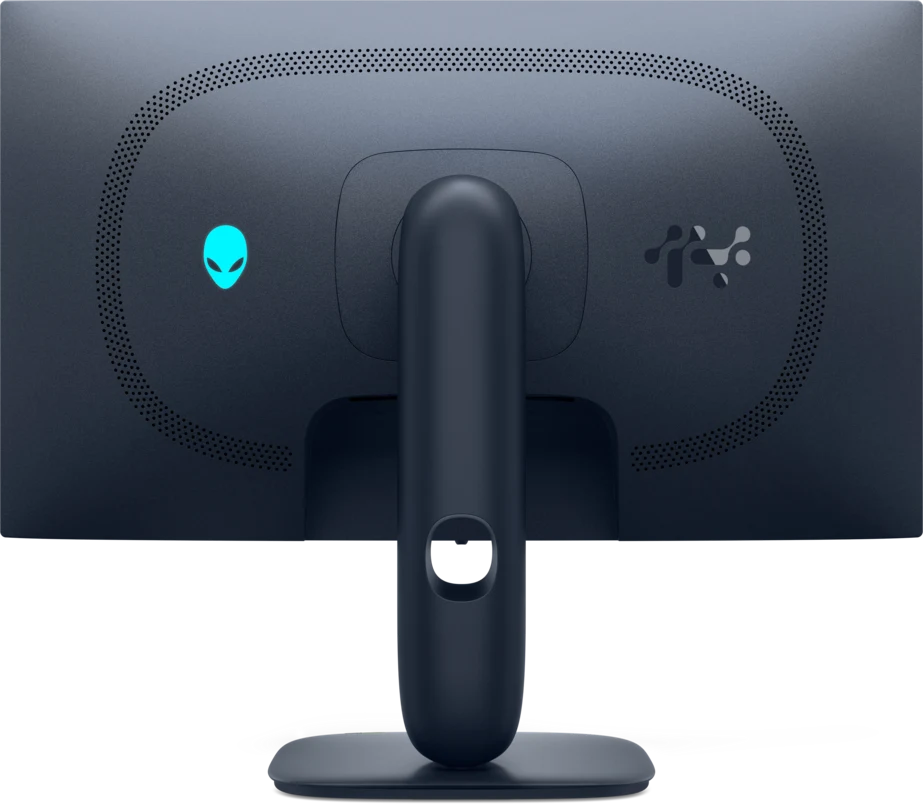
台座は横24cm、奥行き20.6cm。長い脚を斜め前に張り出す形ではないため、机の上で必要な範囲を見積もりやすい形状です。
たとえば、モニター前でキーボードを斜めに置いたり大きなマウスパッドを使ったりするなら、購入前に24×20.6cmの紙を机に置いてみる。その位置に台座が来ても手元を動かせるか、かなり具体的にイメージできます。画面を近づけたい人は、支柱と画面の位置関係も含めて判断してください。
スタンドは110mmの高さ調整に加え、チルト(上下角度)、スイベル(左右首振り)、ピボット(縦回転)にも対応します。高さを変えられないモニターのように、まず台を買い足す前提にならないのは助かります。
アームを使う場合はVESA 100×100mm、本体重量はスタンドとケーブルを除いて3.92kg。アームの上限だけでなく下限重量も確認しておきましょう。軽すぎると、ガススプリング式のアームで高さが安定しない場合があります。公式取扱説明書の寸法と重量
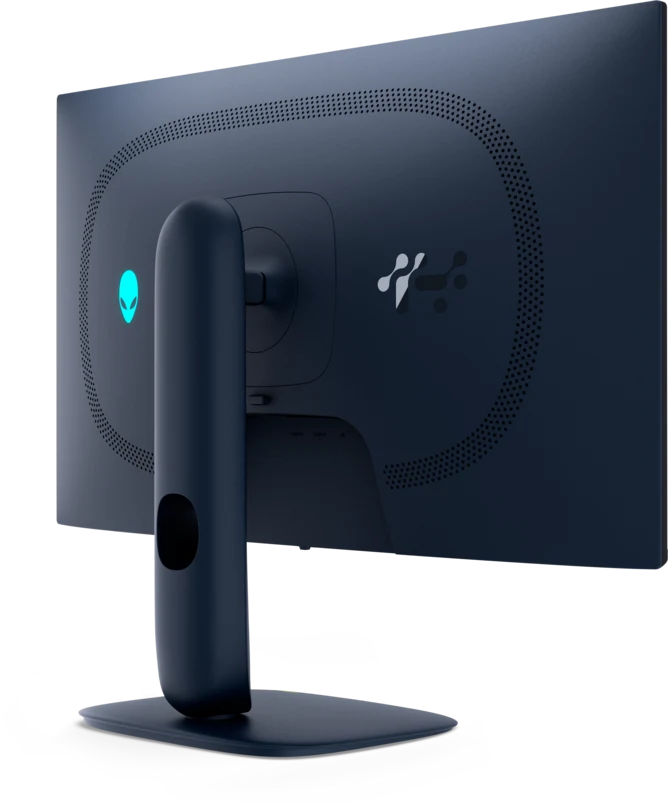
本体色は真っ黒ではなく、インターステラー・インディゴという濃い青系です。白いデスクを同色で統一したい人は、この色も選ぶ段階で見ておきたいところです。背面が見える配置なら、パネル性能と同じくらい気になる部分だと思います。
OLEDの手入れは電源を切るタイミングから
AW2725Dには、静止画による一時的な残像を低減するPixel Refresh機能があります。説明書では累積4時間を超える使用後、待機状態や本体の電源ボタンでオフにした際に自動実行され、所要時間は約6〜8分とされています。Pixel Refreshの説明
そのため、ゲームが終わるたびに電源タップごと即座に切る習慣なら、使い方を少し変えたいところです。本体をオフにして、リフレッシュが終わる時間を確保する。毎回難しい設定を触るより、まずそこですね。
ただし、この機能があれば固定表示を何時間続けても平気、というわけではありません。タスクバーや同じアプリの枠を長時間表示する仕事用では、画面の自動オフも含めて運用を決めたいです。
3年間の製品保証は付属しますが、保証があることと、焼き付きを意識せずに使えることは別です。購入時には注文する構成の保証条件も確認してください。Dell公式の保証・サポート
保護動作に合わせて休憩を取れる使い方なら取り入れやすい。一方、同じ画面を朝から晩まで表示し続けたい人は、液晶を選ぶ理由があります。ここはスペック表の数字だけでは決まりません。
僕ならゲーム用の画質を上げたいときに選ぶ
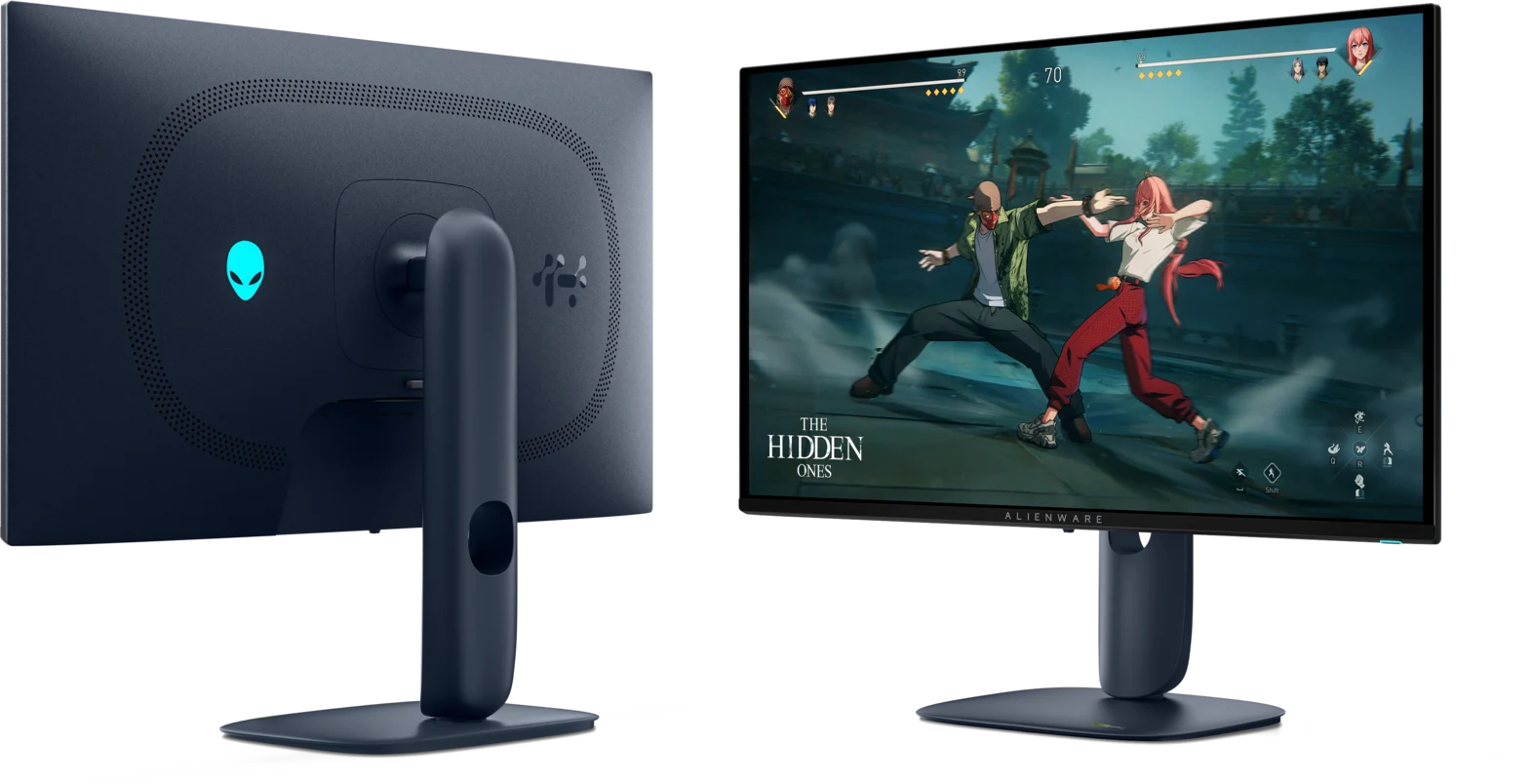
AW2725Dは、6万円台でQD-OLEDの映像と280Hzを選べるところに魅力があります。すでにヘッドセットを持っていて、映像はHDMIかDisplayPortでつなぐ。その環境なら、USB-C映像入力やスピーカーの省略は受け入れやすいですね。
僕の評価が高くなるのは、144Hzや165Hzの液晶から、ゲーム用の画面を一段変えたい人。対戦ゲームも遊ぶし、暗い場面のあるRPGや映像も楽しみたい。そういう用途にまとまりのいい1台です。
| あなたの使い方 | 僕ならこう選ぶ |
|---|---|
| ゲーム中心で音声機器は手持ちがある | AW2725Dを有力候補にする |
| 仕事用とは別にゲーム画面を追加したい | OLEDの長所を活かしやすい |
| 文章や表計算が中心でゲームはたまに | 4K IPS液晶を先に比較する |
| ノートPCをケーブル1本でつなぎたい | USB-C映像入力と十分な給電がある別機種を選ぶ |
| すでに240Hz OLEDを使っている | 280Hzへの変更だけなら買い替えを急がない |
安いから何となくOLEDにする、という選び方より、今のモニターの残像感や黒の表現を変えたい。その目的がある人にすすめたい製品です。
価格は変動するので、最後は現時点の販売額と、必要になる音声機器の費用を合わせて確認してください。ゲームを優先するデスクなら、AW2725Dに予算を使う理由は十分あります。
ポチップ