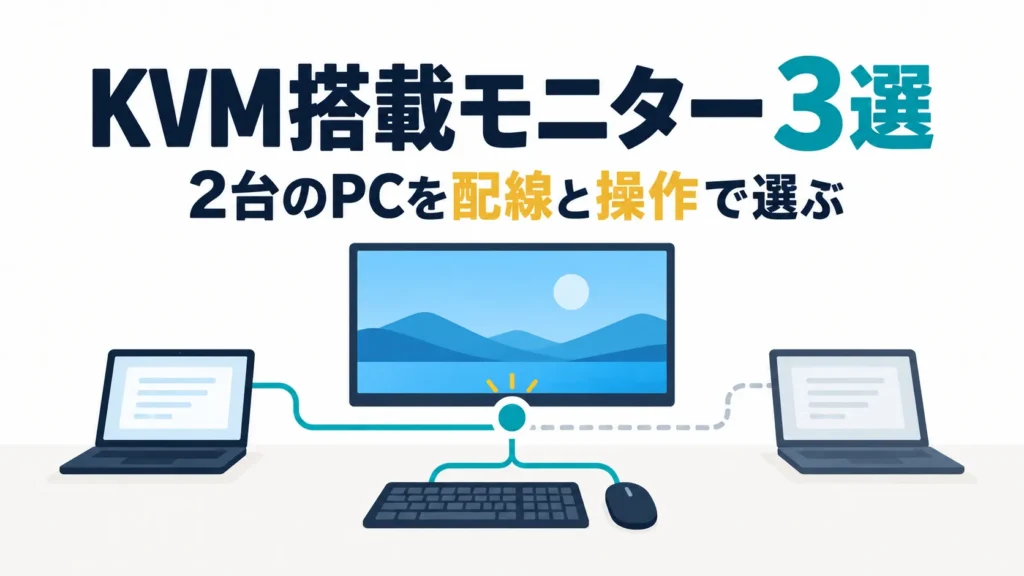
仕事用のノートPCと私用のPCを同じ机で使うなら、KVM搭載モニターはかなり便利です。モニターにつないだキーボードとマウスを2台で使い分けられるので、PCを替えるたびにUSBケーブルを抜き差しする手間を減らせます。

今回選ぶなら、4K・120Hzと高出力の給電をまとめたい人にはDell U2725QE、縦に長い画面でコードや資料を読みたい人にはBenQ RD280U-JPが有力です。EIZO EV2740X-BKは、27型4Kで本体前面から切り替える仕事環境の候補ですが、内蔵LANをUSB-B側のPCでは使えない点まで見て選んでください。

おすすめ3機種の違い
| 機種 | 画面 | PCへつなぐUSBアップストリーム | PCへの給電 | 選ぶ理由と注意点 |
|---|---|---|---|---|
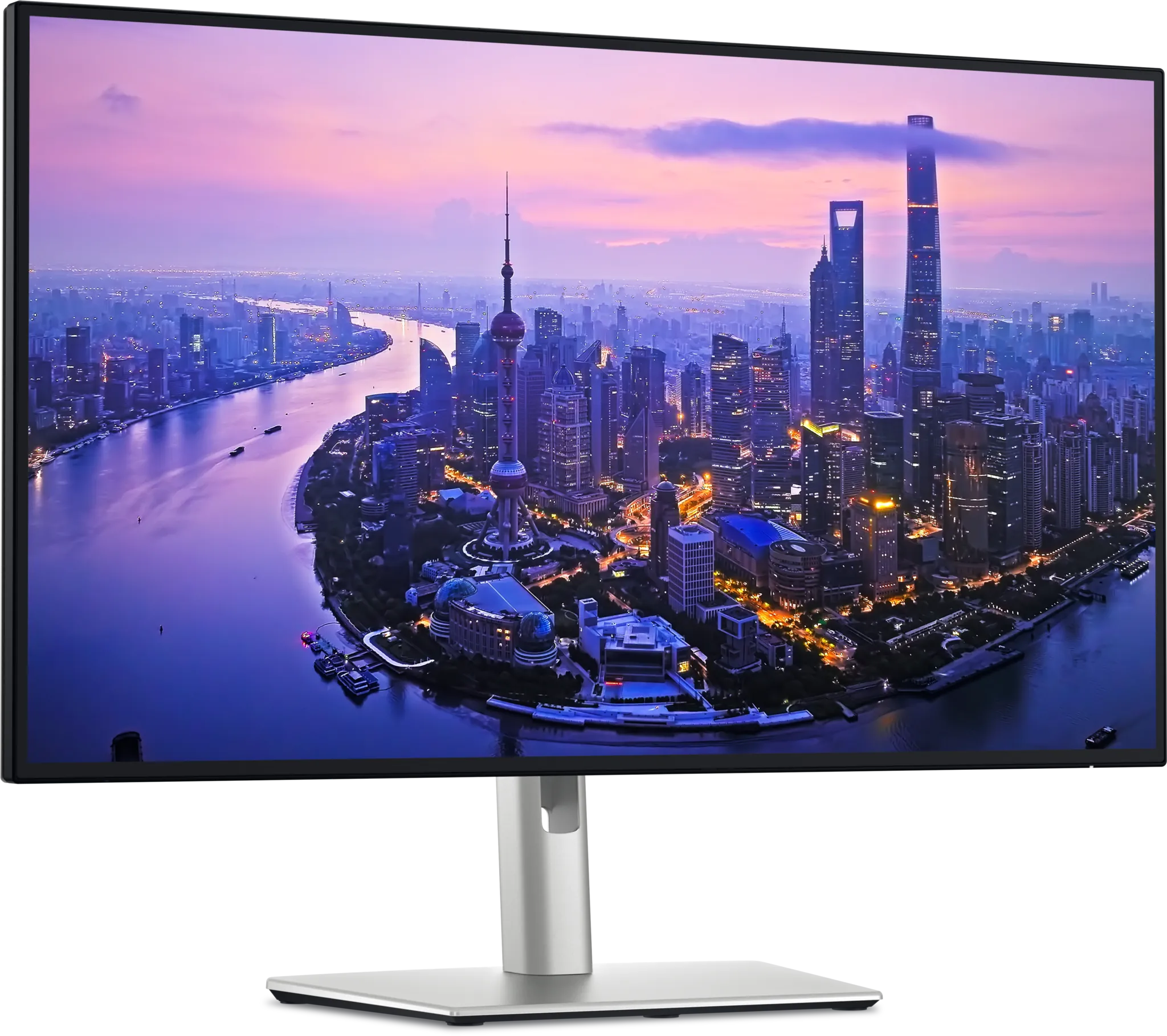
| Dell U2725QE | 27型 3840×2160 最大120Hz | Thunderbolt 4+USB-C データ専用 | 最大140W EPR 非対応機器は最大90W | 120Hzと高出力給電を両立 USB-Cの挿し先と入力割当を確認 |
| BenQ RD280U-JP | 28.2型 3840×2560 DPとUSB-Cは60Hz HDMIは50Hzまで | USB-C+USB-B | 最大90W | 3対2の縦長画面 本体の入力キーで切替 |
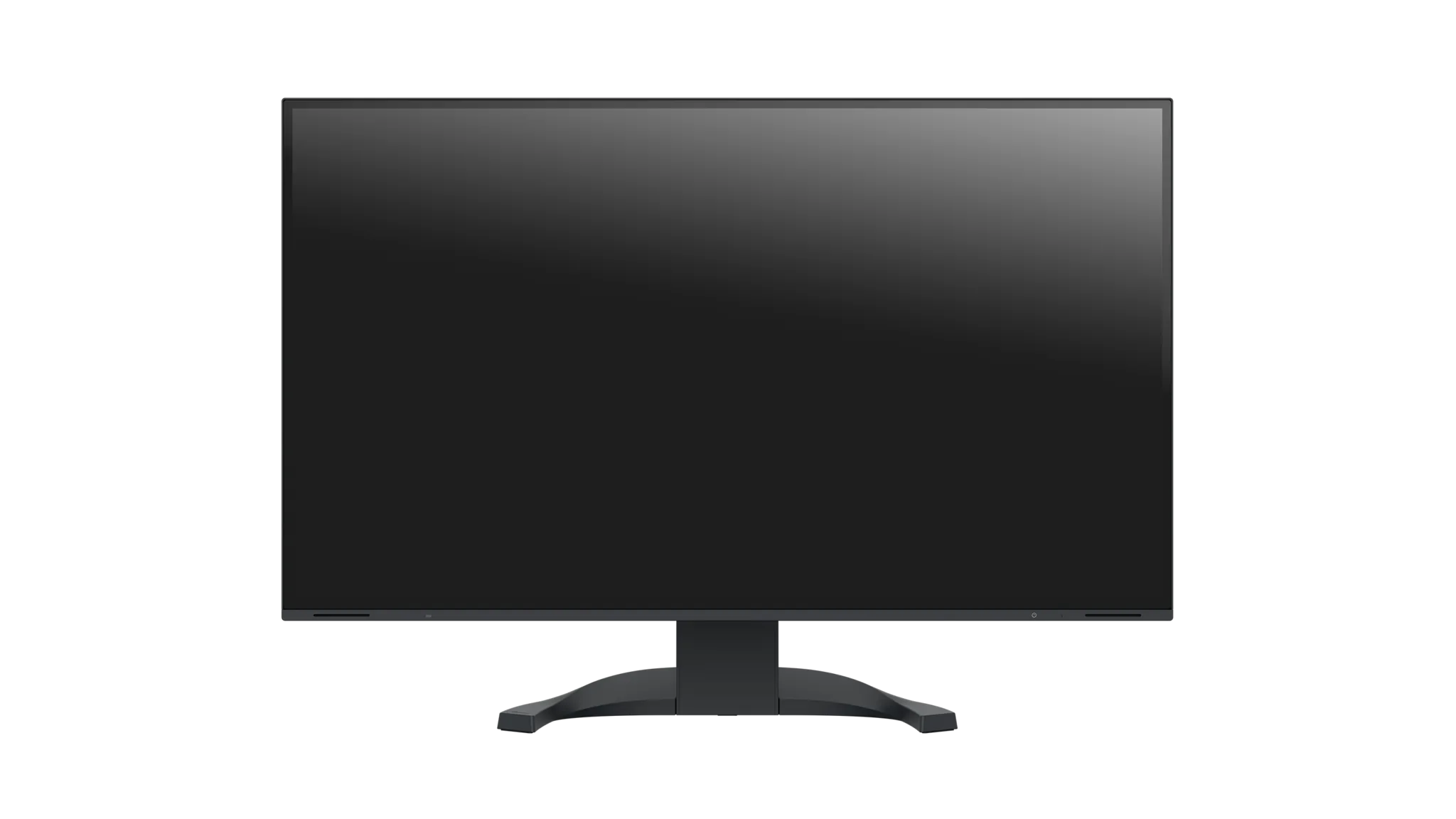
| EIZO EV2740X-BK | 27型 3840×2160 60Hz | USB-C+USB-B | 最大94W USB-C下流接続時の20V給電は上限70W | 前面操作で入力とUSBを切替 内蔵LANはUSB-B接続では使えない |
表の最大解像度・リフレッシュレートと給電量を使うには、PC側の出力・受電仕様と対応ケーブルも必要です。特にUSB-Cは端子の形だけでは役割が分からないので、画面を出せるポートか、データ専用かを先に見ておきましょう。

| 機種 | 表示価格 | 確認した販売先 | 価格の扱い |
|---|---|---|---|
| Dell U2725QE | 99,799円 | Dell国内直販 | 税込・配送料込の主表示 |
| BenQ RD280U-JP | 92,670円 | ビックカメラ | 税込の主表示 クーポンとポイントは差し引かない |
| EIZO EV2740X-BK | 125,730円 | EIZOダイレクト | 税込の主表示 送料等は注文時に確認 |
価格だけならこの3機種ではBenQが低いのですが、3対2の画面を選ぶのか、16対9の4Kを選ぶのかで使い方が変わります。購入時の価格や配送条件は商品ページと注文画面で確認し、ここではKVMの配線と操作を中心に比べていきます。

2台目PCにもUSBの通り道が必要
KVMで見落としやすいのが、PCとモニターをつなぐUSBケーブルです。HDMIやDisplayPortで映像をつないだだけでは、モニターにつないだUSBキーボードとマウスの接続はそのPCへ渡りません。

PCとモニターの間をつなぐのがUSBアップストリーム、キーボードやマウスを挿すのがUSBダウンストリームです。2台のPCそれぞれにアップストリームの経路を用意して、操作したいPCへ切り替えるのが基本になります。

映像・データ・給電に対応したUSB-C接続なら、その役割を1本にまとめられます。もう一方のPCをHDMIやDisplayPortでつなぐ構成では、映像ケーブルとは別にUSBケーブルを用意する、と考えると分かりやすいですね。

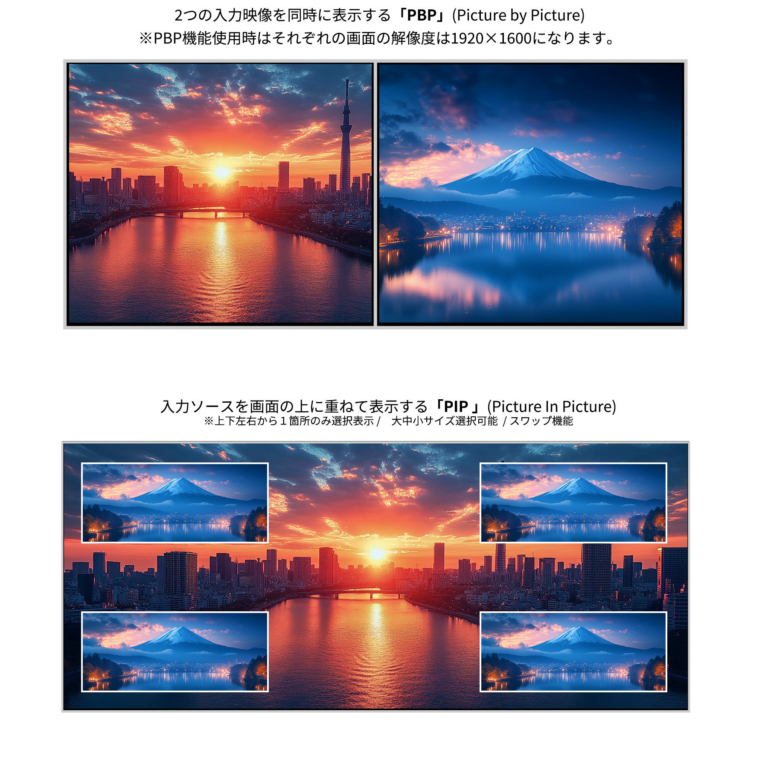
また、PBPは2台の画面を並べる機能、KVMはUSB機器の接続先を切り替える機能です。2画面の同時表示が主目的ならPBP対応モニターの比較も参考になりますが、今回は1台ずつ画面を切り替えて使うときの手順を中心に見ていきます。

Dell U2725QEは4Kと120Hzを仕事机にまとめたい人向け
Dell U2725QEは、27型4Kで最大120Hzに対応するのが魅力です。細かい表示と画面の更新頻度の両方を重視するなら、今回の60Hz中心の2機種より先に検討したいですね。

ただし、この機種はUSB-C形状のポートをひとまとめにすると配線を間違えます。PCの映像とデータを受けるThunderbolt 4アップストリームと、KVM用のデータ専用USB-Cアップストリームは別の端子です。

ノートPCとHDMI接続のPCを組み合わせる
公式の接続例では、1台をThunderbolt 4でつなぎ、もう1台をHDMIとUSB-A―USB-Cの2本でつなぎます。キーボードとマウスはモニター側のUSBダウンストリームへ挿しておけば、PCを替えるたびにつなぎ直さずに済みます。

HDMI側の映像とUSBをそろえるには、本体メニューのUSBで「HDMI assign to」を「USB-C」に設定します。Thunderbolt側は同じ接続で映像とUSBデータが届くので、この接続例では追加のUSB割当は不要です。

| 機器 | 映像の接続 | USBデータの接続 | モニターで合わせる設定 |
|---|---|---|---|
| Thunderbolt対応ノートPC | Thunderbolt 4アップストリーム | 同じケーブル | Thunderbolt入力を選択 |
| HDMI接続のPC | HDMI | PCのUSB-Aからデータ専用USB-Cアップストリーム | HDMI assign toをUSB-Cに設定 |
| キーボードとマウス | なし | モニターのUSBダウンストリーム | 操作するPCの入力と対応させる |
普段の切替は、ジョイスティックからInput Sourceを開き、ThunderboltまたはHDMIを選ぶ流れです。まずはこの本体操作で両方のPCの映像とUSB機器がそろって動く状態を作ると、設定の切り分けもしやすくなります。

ここで注意したいのが「USB Switch」というショートカットです。取扱説明書ではPIP/PBP時にだけ使える機能なので、通常の全画面表示でもこのキーだけで切り替える手順にはしないでください。

140W給電はPC側のEPR対応まで見る
最大140W給電は、接続機器がUSB PD EPRに対応していることが条件です。EPR非対応では最大90Wになるので、ノートPCの受電仕様と対応ケーブルまで確認してください。

自動切替を使う場合も、映像入力の自動選択とUSBの割当は別の設定です。2台を同時に起動して使うなら、本体のInput Sourceで切り替える運用を先に決め、自動選択の挙動は自分の接続に合わせて調整するのがおすすめです。


BenQ RD280U-JPは縦の作業領域と分かりやすい切替が魅力
BenQ RD280U-JPは、28.2型・3840×2560の3対2パネルを採用しています。16対9の4Kより縦方向の画素数が多く、横長の動画やゲームよりコードや縦長の資料を見る時間が長い人へ薦めたいですね。

ただし、3840×2560で60Hzに対応するのはDisplayPortとUSB-Cで、HDMIは50Hzまでです。HDMIでつなぐ2台目のPCでも同じ60Hzになるつもりなら、購入前に接続方法を変えられるか見ておきたいところです。

USB-C側とHDMIまたはDisplayPort側をつなぐ
RD280UのKVM接続は、1台をUSB-C、もう1台をHDMIまたはDisplayPortとUSB-Bでつなぐ構成です。映像側をDisplayPortにしても、2台目のUSB-Bケーブルは省けません。

| 機器 | 映像の接続 | USBデータの接続 | 切替に使う設定 |
|---|---|---|---|
| USB-C対応PC | 映像対応USB-Cアップストリーム | 同じケーブル | USB-C入力 |
| HDMIまたはDP接続のPC | HDMIまたはDisplayPort | PCからUSB-Bアップストリーム | 選んだ映像入力とUSB-Bを対応させる |
| キーボードとマウス | なし | モニターのUSBダウンストリーム | CPU切替器を自動にする |
普段は本体のファンクションキーを「入力」に割り当てて使います。初期設定も入力なので、KVMを正しく接続した後は、このキーでUSB-C側とDisplayPortまたはHDMI側を切り替えられます。

入力とUSBを一緒に切り替えたいときは、メニューのコーディング ブースターにある「CPU切替器」を「自動」にします。「USB-Cアップストリーム」を選ぶと、映像入力が変わってもUSB側をUSB-Cに固定するので、ここは用途で使い分ける設定です。

背面にはもう1つ、MST出力・データ転送・最大7.5W給電用のUSB-Cポートがありますが、MSTはDPまたはUSB-C入力時に限り、MacBookシリーズでは使えません。ノートPC接続用の映像・データ・最大90W給電ポートとは区別して挿してください。

EIZO EV2740X-BKはUSBとLANの範囲を分けて選ぶ
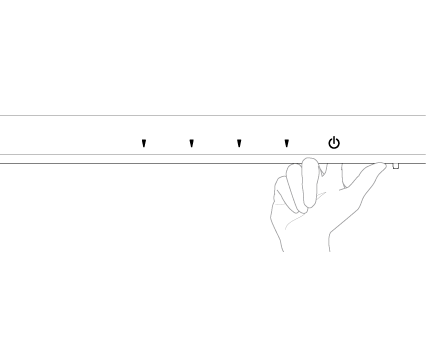
EIZO EV2740X-BKは、27型4K・60Hzの仕事用候補です。本体前面の操作スイッチから入力を替えられるので、手元のPCはそのままにして、モニター側の操作で切り替える使い方に向いています。

USB Selectionで映像入力と接続先を合わせる
公式の接続例は、1台をUSB-C、もう1台をDisplayPortとUSB-A―USB-Bの2本でつなぐ構成です。ケーブルの付属有無は国内販売品で確認し、必要なら映像用とUSB用をそろえてください。

入力とUSBの対応は「USB Selection」で設定します。DisplayPort、HDMI 1、HDMI 2それぞれにUSB-CまたはUSB-Bを割り当てられるので、DisplayPortにつないだPCのUSBケーブルがUSB-Bへ入っているなら、DisplayPortの設定もUSB-Bにそろえます。

| 機器 | 映像の接続 | USBデータの接続 | モニターで合わせる設定 |
|---|---|---|---|
| USB-C対応ノートPC | USB-Cアップストリーム | 同じケーブル | USB-C入力 |
| DisplayPort接続のPC | DisplayPort | PCのUSB-AからUSB-Bアップストリーム | USB SelectionのDisplayPortをUSB-Bに設定 |
| キーボードとマウス | なし | モニターのUSBダウンストリーム | 表示入力を替えると対応するUSBへ切替 |
対応付けた後は、表示する入力を替えるとUSBアップストリームも自動で切り替わります。PbyPで2画面を並べる場合は、前面スイッチで枠を移動し、その画面に対応したUSB側を操作する方式なので、通常表示と操作を分けて覚えておくと迷いません。

USB-B側ではモニターのLANを使えない
正直、この機種でいちばん先に見てほしい注意点はLANです。キーボードとマウスは2台で使い分けられますが、モニター内蔵LANポートはUSB-B接続では使えません。

USB-C側のノートPCはモニター経由のLANを使い、USB-B側のPCは自分の有線LANやWi-Fiを使う、と分けて考える必要があります。2台ともモニターのLANへまとめたい人には、この配線構成を薦めません。

給電にも条件があり、USB-Cの最大94Wに対して、USB-Cダウンストリームを使っている場合の20V給電は3.5A、つまり上限70Wです。ノートPCに必要な電力が大きいなら、周辺機器の接続先を含めて足りるかを見てください。

会社PCで使うなら本体の切替操作を先に決める
会社PCへソフトを追加できない場合は、まず取扱説明書にある本体操作で切り替えられる構成を選ぶのが現実的です。ここで紹介した本体メニューや入力キーの手順は、PCへ切替アプリを入れる作業を含めていません。

メーカーの管理ソフトによるショートカットは便利ですが、本体のKVM機能とは分けて考えてください。ソフトを使うなら対応OSと導入許可を別に確認し、会社でUSB機器の接続自体が制限されている場合も、そのルールを先に確かめましょう。

また、KVMで切り替わるのはキーボードとマウスだけとは限りません。モニターのUSBハブへ外付けストレージをつないでいる場合は、切替前に安全に取り外しておく必要があるので、書き込み中でも気軽に切り替えられる配線にはしないでください。

画面だけ切り替わるときの見直し方
映像は切り替わるのにキーボードとマウスが動かない場合は、先に2台目PCのUSBアップストリームを確認してください。HDMIやDisplayPortだけを挿していないか、USBケーブルが周辺機器用のダウンストリームへ入っていないかを、接続図と照らし合わせます。

USBの配線が合っているなら、次に映像入力とUSBの割当を見ます。Dellの「HDMI assign to」、BenQの「CPU切替器」、EIZOの「USB Selection」のように名前と動作が違うので、別メーカーの設定例をそのまま当てはめないのがポイントです。

機器やOSによってUSBの互換性が変わるため、特殊なキーボード、無線レシーバー、USBオーディオなどを全部まとめたい場合は、それぞれの対応も確認が必要です。最初から多くの機器をつなぐより、まずキーボードとマウスの経路を決めてから増やす方が、問題の場所を絞れます。

まとめ
4K・120Hzと高出力給電をまとめるならDell U2725QE、コードや資料を縦に広く見たいならBenQ RD280U-JPが選びやすい2台です。Dellは140WのEPR条件、BenQはHDMIでの50Hz上限を含めて、自分のPCがどの端子を使うかまで決めてください。

EIZO EV2740X-BKは前面操作で使う27型4Kの候補ですが、内蔵LANをUSB-B側へ渡せない点と給電条件を受け入れられる人向けです。KVMの有無だけで横並びにせず、買った後の2台分のケーブルまで想像して選びたいですね。