こんにちは、ガジェットオタクのモニ研(@medifav)です。
「動画編集用のモニターって、普通のモニターと何が違うの?」「クリエイター向けモニターって高いけど、本当に必要?」
こんな疑問を持っている方、めちゃくちゃ多いと思います。
結論から言うと、クリエイティブ作業には専用モニターが必須です。特に動画編集や写真編集では、色が正確に表示されないモニターを使っていると、せっかく時間をかけて色調整しても、他のデバイスで見たときに「あれ?思ってた色と全然違う…」ということが普通に起こります。
実際にモニ研でも、ゲーミングモニターからクリエイター向けモニターに変えたとき、「え、今まで見てた色って何だったの…?」と衝撃を受けたことがあります。特に肌の色やグラデーションの表現力が段違いなんですよね。
この記事では、2026年最新のクリエイター向けモニターを11機種、用途別に厳選して紹介します。動画編集向け、写真・グラフィックデザイン向け、そしてコスパ重視モデルまで、あなたの制作スタイルにぴったりの1台が見つかるはずです!
この記事でわかること
- クリエイター向けモニターの正しい選び方(色域・色精度・解像度の基礎知識)
- 動画編集に最適なモニター4機種
- 写真・グラフィックデザイン向けモニター4機種
- 5万円以下で買えるコスパ最強クリエイターモニター3機種
- 全11機種のスペック比較表
- キャリブレーションの基礎知識
目次
クリエイター向けモニターの選び方【5つのポイント】
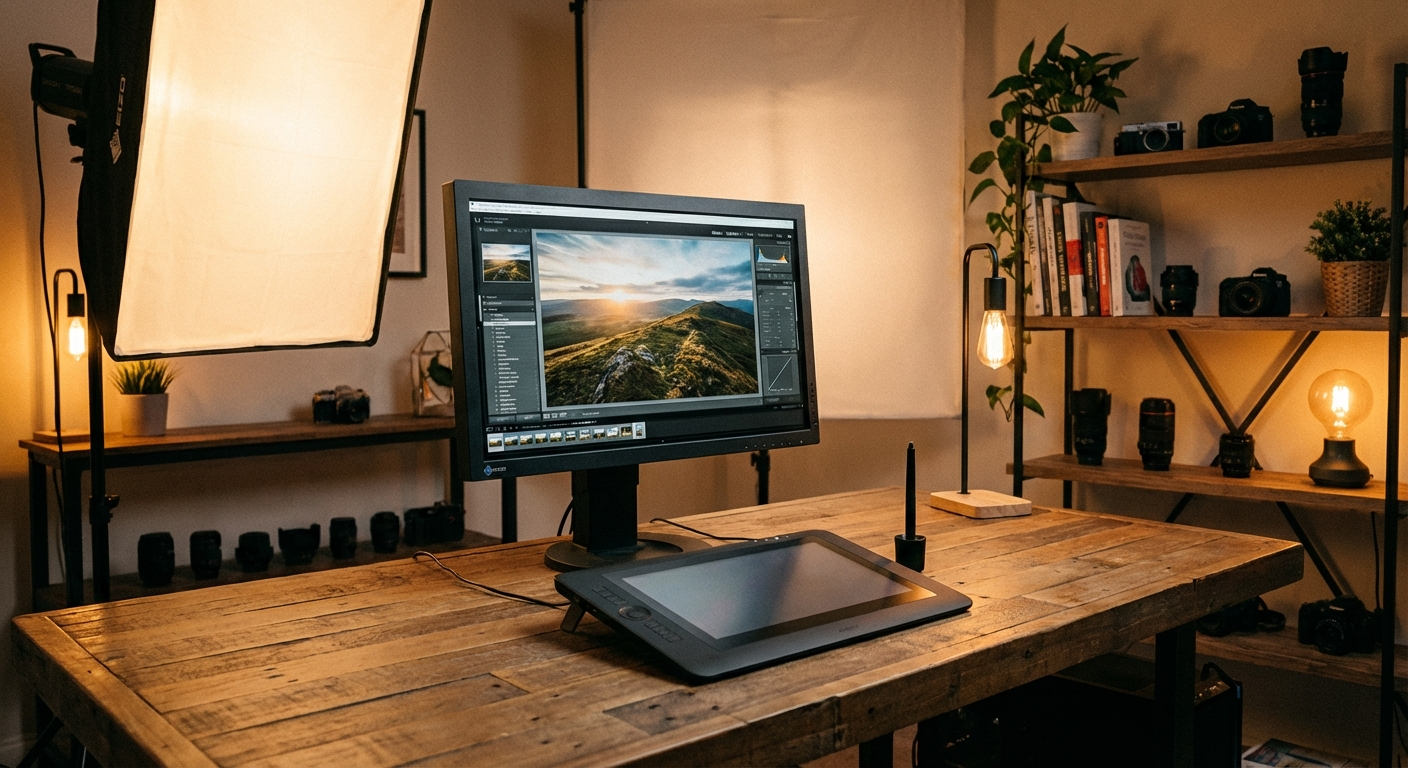
クリエイター向けモニターを選ぶとき、「なんとなく高いやつを買えばいいんでしょ?」と思っていませんか?
実は、用途によって重視すべきスペックがまったく違います。動画編集ならDCI-P3色域が重要ですし、写真編集ならAdobe RGBが必要になるケースもあります。
ここでは、クリエイター向けモニターを選ぶときに絶対にチェックすべき5つのポイントを解説します。
① 色域(しきいき):sRGB・DCI-P3・Adobe RGBの違い
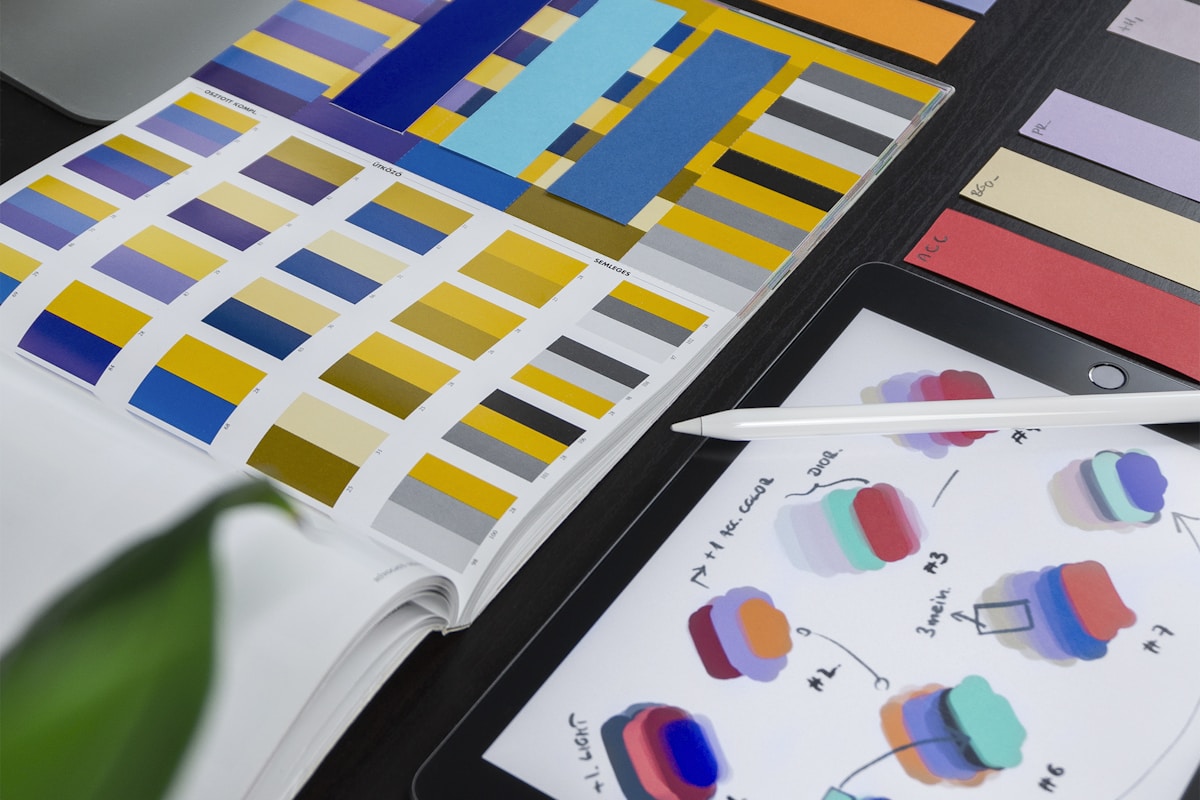
クリエイター向けモニター選びで最も重要なのが「色域」です。色域とは、そのモニターが表現できる色の範囲のこと。
よく出てくる3つの色域規格を整理しましょう。
| 色域規格 | 特徴 | 主な用途 |
|---|---|---|
| sRGB | Web標準の色空間。最も基本的な色域 | Webデザイン、SNS投稿、ブログ用画像 |
| DCI-P3 | 映画業界標準。sRGBより約25%広い色域 | 動画編集、映像制作、YouTube |
| Adobe RGB | 印刷業界標準。特に緑〜シアン領域が広い | 写真編集、印刷物デザイン、DTP |
ポイントは「自分の作品がどこで見られるか」を考えること。
YouTubeやSNSに動画をアップする人はDCI-P3 95%以上あれば十分。一方、写真をプリントしたり紙媒体のデザインをする人はAdobe RGB 99%が欲しいところです。
Webデザインやブログ用の画像を作るだけならsRGB 100%カバーしていれば問題ありません。ただし最近は、iPhoneやMacBookがDCI-P3対応なので、DCI-P3対応モニターの重要性がどんどん上がっています。
💡 モニ研メモ
「sRGBカバー率100%」と「sRGB比100%」は別物です!カバー率はsRGB色空間をどれだけ含むかを示し、比率はモニターの色域面積がsRGBの何%かを示します。必ず「カバー率」をチェックしましょう。
② 色精度(Delta E / ΔE):数値が小さいほど正確
色域が広くても、色が正確に表示されなければ意味がありません。ここで重要になるのが「Delta E(デルタイー)」という指標です。
Delta Eは色の誤差を数値化したもので、数値が小さいほど色が正確ということになります。
| Delta E値 | 精度レベル | 用途の目安 |
|---|---|---|
| ΔE < 1 | 人間の目ではほぼ判別不能 | プロの印刷・映像制作 |
| ΔE < 2 | プロフェッショナルレベル | 写真編集、動画カラーグレーディング |
| ΔE < 3 | セミプロ・ハイアマチュアレベル | 一般的なクリエイティブ作業 |
| ΔE > 5 | 一般モニターレベル | 事務作業、Web閲覧 |
動画編集やデザイン作業ならΔE < 2のモニターを選びたいところ。最近はASUS ProArtやBenQ SWシリーズなど、工場出荷時にキャリブレーション済みでΔE < 2を保証するモデルが増えています。
個別のキャリブレーションレポートが付属しているモデルなら、買ったその日から正確な色で作業できるので安心です。
③ 解像度:4Kがスタンダードに
クリエイター向けモニターの解像度は、2026年現在4K(3840×2160)が標準になっています。
4Kモニターのメリット:
- フルHDの4倍の画素数で、細部まで精密に確認できる
- 動画編集ソフトでタイムラインの表示領域が広い
- 4K素材をドットバイドットで確認できる
- 写真のピクセル等倍チェックがしやすい
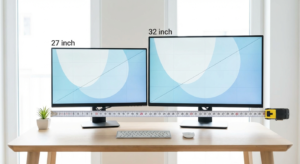
27インチ4Kの場合、画素密度(PPI)は約163。Windows環境では150%スケーリングが快適で、Mac環境ではRetinaライクな表示が可能です。
32インチ4Kなら、100%スケーリングでも文字が読めるので、作業領域を最大限に活用したい人に向いています。ただし設置スペースは確認しておきましょう。
💡 モニ研メモ
WQHD(2560×1440)でもクリエイティブ作業は可能ですが、4K素材を扱う動画編集では解像度不足を感じることがあります。予算が許すなら4Kを強くおすすめします!
④ パネルタイプ:IPSパネルが鉄板
クリエイター向けモニターでは、IPSパネルが圧倒的に主流です。
| パネルタイプ | 色再現性 | 視野角 | コントラスト | クリエイター向け |
|---|---|---|---|---|
| IPS | ◎ | ◎(178°) | ○ | 最適 |
| VA | ○ | △ | ◎ | 動画視聴向き |
| TN | △ | × | △ | 非推奨 |
| 有機EL(OLED) | ◎ | ◎ | ◎◎ | 高性能だが焼き付き注意 |
IPSパネルの最大の強みは、広い視野角で色の変化が少ないこと。モニターを正面以外の角度から見ても色が大きく変わらないので、クライアントと一緒に画面を確認するシーンでも安心です。
最近は有機EL(OLED)パネル搭載のクリエイター向けモニターも登場していますが、まだ価格が高めで、長時間の静止画表示では焼き付きリスクもあります。2026年時点ではIPSパネルがベストバランスと言えるでしょう。
⑤ キャリブレーション対応:ハードウェアキャリブレーションが理想
キャリブレーションとは、モニターの色表示を正確に調整する作業のこと。大きく2種類あります。
ソフトウェアキャリブレーション:
- OSやグラフィックカードの設定で色を補正
- 手軽だが、グラフィックカードの出力を変えるため階調が崩れる可能性がある
- 一般的な用途ならこれでもOK
ハードウェアキャリブレーション:
- モニター内部のLUTテーブルを直接書き換えて調整
- 階調が崩れず、より高精度な補正が可能
- BenQ SWシリーズやASUS ProArtの一部モデルが対応
- 別途カラーセンサー(キャリブレーター)が必要
プロの現場ではハードウェアキャリブレーション対応モニターが必須。ただし趣味やセミプロレベルなら、工場出荷時にΔE < 2でキャリブレーション済みのモデルを選べば、キャリブレーターなしでも十分な色精度を得られます。
その他チェックしておきたいポイント
- USB-C接続(USB PD対応):ノートPCとケーブル1本で映像出力+充電ができる。MacBookユーザーには必須級。65W以上の給電ができるモデルがおすすめ
- HDR対応:HDR動画を編集する場合はVESA DisplayHDR 400以上に対応したモデルを選びましょう
- エルゴノミクススタンド:高さ調整・チルト・スイーベル・ピボットの4軸調整ができると、長時間作業でも疲れにくい
- 遮光フード:外光の影響を抑えて正確な色確認ができる。BenQ SWシリーズは付属品として同梱されているのが強み
動画編集向けおすすめモニター4選【4K+広色域で映像制作に最適】
動画編集では、4K解像度とDCI-P3広色域の両方が重要です。4K素材をドットバイドットで確認しながら、正確な色でカラーグレーディングするには、それなりのスペックが必要になります。
ここでは、動画編集・映像制作に特化したおすすめモニターを4機種紹介します。
① ASUS ProArt Display PA279CRV ― クリエイターモニターの大本命
| 画面サイズ | 27インチ |
| 解像度 | 3840×2160(4K UHD) |
| パネル | IPS |
| 色域 | sRGB 100% / DCI-P3 99% / Adobe RGB 99% |
| 色精度 | ΔE < 2(工場キャリブレーション済み) |
| HDR | VESA DisplayHDR 400 / HDR10 |
| リフレッシュレート | 60Hz |
| 接続端子 | HDMI 2.0×2 / DisplayPort 1.4×2(デイジーチェーン対応)/ USB-C(96W PD) |
| スピーカー | 2W×2 |
| スタンド | 高さ調整 / チルト / スイーベル / ピボット |
| 参考価格 | 約65,000〜75,000円 |
ASUS ProArt PA279CRVは、2026年現在クリエイター向け27インチ4Kモニターの中で最もコスパが高いモデルです。モニ研が動画編集用モニターで「迷ったらコレ」と言いたい1台。
DCI-P3 99%、Adobe RGB 99%の広色域に加え、Calman認証取得済みでΔE < 2の色精度を工場出荷時に保証。動画のカラーグレーディングはもちろん、写真編集にもそのまま使えるスペックです。
USB-Cで96W給電できるので、MacBook ProやノートPCとケーブル1本で接続可能。DisplayPortのデイジーチェーンにも対応しているので、マルチモニター環境の構築も簡単です。
さらに、M Model-P3プリセットモードを搭載しており、MacBookとの色合わせも楽々。Macユーザーのクリエイターにとっては非常にありがたい機能です。
👍 ここがいい!
- DCI-P3 99% / Adobe RGB 99%の広色域で動画も写真もこなせる万能型
- Calman認証・ΔE < 2保証で色精度が抜群
- USB-C 96W給電対応でケーブル1本運用が可能
- デイジーチェーン対応で拡張性が高い
- 約65,000〜75,000円とクリエイターモニターとしては手が届きやすい価格
👎 ここが気になる
- リフレッシュレートが60Hzなので、ゲーム兼用には向かない
- ハードウェアキャリブレーションには非対応(ProArt CaliContrOは別売り)
- 遮光フードは付属しない
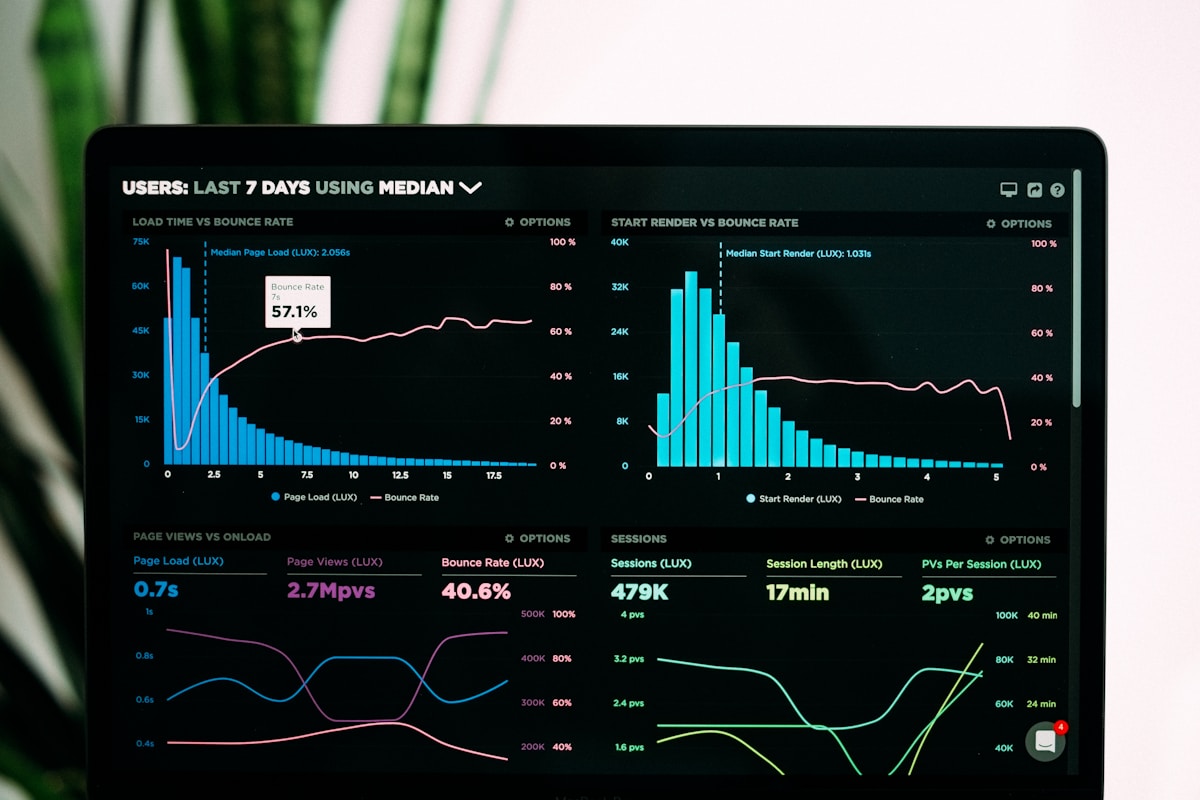
② BenQ SW272U ― プロ写真家・映像クリエイター御用達
| 画面サイズ | 27インチ |
| 解像度 | 3840×2160(4K UHD) |
| パネル | IPS(Nano Matteパネル) |
| 色域 | sRGB 100% / DCI-P3 99% / Adobe RGB 99% / Rec.709 100% |
| 色精度 | ΔE ≤ 1.5(工場キャリブレーション済み) |
| HDR | HDR10 / HLG |
| リフレッシュレート | 60Hz |
| 3D LUT | 16bit |
| 接続端子 | HDMI 2.0×2 / DisplayPort 1.4×1 / USB-C(90W PD)/ USB-B×1 / SDカードスロット |
| スタンド | 高さ調整 / チルト / スイーベル / ピボット |
| 付属品 | 遮光フード(縦横両対応)/ ホットキーパックG3(ワイヤレス)/ キャリブレーションレポート |
| 参考価格 | 約140,000〜160,000円 |
BenQ SW272Uは、プロフェッショナルクリエイター向けカラーマネジメントモニターの決定版です。「色にこだわるなら、このモニター一択」と言っても過言ではありません。
最大の特徴はΔE ≤ 1.5という圧倒的な色精度。人間の目ではほとんど判別できないレベルの精度です。さらに16bit 3D LUTを搭載しており、RGBのカラーブレンド精度が一般的なモニターとは次元が違います。
Nano Matteパネルを採用しており、一般的なアンチグレアパネルよりもギラつきが少なく、映り込みを抑えながらも色の鮮やかさを維持。映像の確認がしやすい仕上がりになっています。
ハードウェアキャリブレーションに完全対応しており、CalMAN・Palette Master Ultimateなどのソフトウェアと連携して、モニター内部のLUTテーブルを直接調整できます。
さらに嬉しいのが、遮光フード(縦横両対応)とワイヤレスのホットキーパックG3が付属すること。別途購入する必要がなく、買ったその日から本格的な色管理環境が整います。
SDカードスロットを内蔵しているのも写真・映像クリエイターにとっては地味に便利なポイントです。
👍 ここがいい!
- ΔE ≤ 1.5の業界最高クラスの色精度
- 16bit 3D LUTで滑らかなカラーグラデーション
- ハードウェアキャリブレーション完全対応
- 遮光フード+ホットキーパックG3が付属
- Nano Matteパネルで映り込み最小限&色鮮やか
- SDカードスロット内蔵
👎 ここが気になる
- 約14〜16万円と価格は高め
- ハードウェアキャリブレーションには別売りのカラーセンサーが必要
- 60Hzなのでゲーム兼用には不向き
③ Dell UltraSharp U2725Q ― ビジネス兼クリエイティブの万能選手
| 画面サイズ | 27インチ |
| 解像度 | 3840×2160(4K UHD) |
| パネル | IPS Black |
| 色域 | sRGB 100% / DCI-P3 98% / BT.709 99% |
| 色精度 | ΔE < 2(工場キャリブレーション済み) |
| HDR | VESA DisplayHDR 400 |
| リフレッシュレート | 60Hz |
| 接続端子 | HDMI 2.1×1 / DisplayPort 1.4×1 / USB-C(140W PD)/ Thunderbolt 4×1 |
| スタンド | 高さ調整 / チルト / スイーベル / ピボット |
| 参考価格 | 約75,000〜90,000円 |
Dell UltraSharp U2725Qは、DellのフラッグシップIPS Blackパネルを採用した27インチ4Kモニターです。
通常のIPSパネルは黒の表現が弱い(グレーっぽくなる)のが弱点でしたが、IPS Blackテクノロジーにより、コントラスト比が従来のIPSの約2倍に向上。暗部の表現力が格段にアップしています。動画編集で暗いシーンの色をいじることが多い人には特に恩恵があるスペックです。
Thunderbolt 4ポートを搭載しており、MacBook Proとの接続性は抜群。最大140W PD給電に対応しているので、16インチMacBook Proすら1本のケーブルで充電しながら使えます。
Dellらしくドット抜け保証(プレミアムパネル保証)が付いているのも安心ポイント。業務で使うクリエイターにとって、この保証は非常に心強いです。
👍 ここがいい!
- IPS Blackパネルで黒の表現力が段違い
- Thunderbolt 4対応+140W PD給電
- Dellのプレミアムパネル保証(ドット抜け交換)
- ビジネス用途にも使える洗練されたデザイン
👎 ここが気になる
- Adobe RGBカバー率の公式値が非公開(DCI-P3 98%なのでAdobe RGBも高めと推定)
- ハードウェアキャリブレーションには非対応
- 遮光フード非対応
④ ASUS ProArt Display PA32UCR-K ― 32インチ4Kの本格プロ仕様
| 画面サイズ | 32インチ |
| 解像度 | 3840×2160(4K UHD) |
| パネル | IPS |
| 色域 | sRGB 100% / DCI-P3 99% / Adobe RGB 99% / Rec.2020 89% |
| 色精度 | ΔE < 1(工場キャリブレーション済み) |
| HDR | VESA DisplayHDR 1000 |
| リフレッシュレート | 60Hz |
| 接続端子 | HDMI 2.0×3 / DisplayPort 1.4×1 / USB-C(96W PD)/ USB-A×3 |
| スタンド | 高さ調整 / チルト / スイーベル / ピボット |
| キャリブレーション | ハードウェアキャリブレーション対応 / 内蔵カラーセンサー搭載 |
| 参考価格 | 約220,000〜260,000円 |
ASUS ProArt PA32UCR-Kは、本格的な映像プロダクションに対応するフラッグシップモデルです。予算に余裕があるプロのクリエイターなら、これを買えば間違いありません。
最大の特徴は内蔵カラーセンサーを搭載していること。外付けのキャリブレーターを別途購入しなくても、モニター単体で自動キャリブレーションが可能です。時間を指定して自動実行もできるので、「キャリブレーションしなきゃと思いながら放置してた…」ということがなくなります。
VESA DisplayHDR 1000に対応しており、HDR動画のプレビューもリアルに確認可能。ピーク輝度1000cd/m²の圧倒的な明るさで、HDRコンテンツの制作環境として申し分ありません。
32インチの大画面なので、DaVinci ResolveやPremiere Proのタイムラインを広く表示でき、カラーホイールやスコープを同時に開いても窮屈になりません。
👍 ここがいい!
- ΔE < 1の最高レベルの色精度
- 内蔵カラーセンサーで自動キャリブレーション可能
- DisplayHDR 1000でHDR制作に完全対応
- 32インチの広い作業領域
- Rec.2020 89%カバーで次世代規格にも対応
👎 ここが気になる
- 約22〜26万円と高額
- 32インチは設置スペースが必要
- 重量が約10kg以上あり、モニターアームを使う場合は耐荷重に注意
写真・グラフィックデザイン向けおすすめモニター4選【Adobe RGB/sRGB 100%で正確な色を】
写真編集やグラフィックデザインでは、Adobe RGB色域の広さと色精度の高さが特に重要になります。特に印刷物を制作する場合、モニター上の色とプリント結果の色を一致させるために、Adobe RGB 99%以上のカバー率が求められます。
ここでは、写真編集・印刷物デザイン・イラスト制作に最適なモニターを4機種紹介します。
① BenQ SW272U ―【再掲】写真編集の最高峰
※ 動画編集向けでも紹介したBenQ SW272Uは、写真編集にも最適な1台です。Adobe RGB 99%カバー、ΔE ≤ 1.5、ハードウェアキャリブレーション対応、遮光フード付属と、写真家が求めるすべてを満たしています。
特にNano Matteパネルは、通常のアンチグレアパネルよりギラつきが少なく、写真の微妙な階調を確認しやすいのが魅力。ポートレートの肌色やランドスケープの空のグラデーションを正確に再現できます。
詳細は上記「動画編集向け ② BenQ SW272U」をご覧ください。
② BenQ SW242Q ― 24インチの本格カラーマネジメントモニター
| 画面サイズ | 24.1インチ |
| 解像度 | 2560×1600(WQXGA) |
| パネル | IPS |
| 色域 | sRGB 100% / DCI-P3 98% / Adobe RGB 99% |
| 色精度 | ΔE ≤ 1.5(工場キャリブレーション済み) |
| HDR | HDR10 |
| リフレッシュレート | 60Hz |
| 3D LUT | 16bit |
| 接続端子 | HDMI 2.0×2 / DisplayPort 1.4×1 / USB-C(給電対応)/ USB-B×1 |
| スタンド | 高さ調整 / チルト / スイーベル / ピボット |
| 付属品 | 遮光フード(縦横両対応)/ ホットキーパックG3 / キャリブレーションレポート |
| 参考価格 | 約80,000〜95,000円 |
BenQ SW242Qは、24インチクラスの本格カラーマネジメントモニターです。「27インチは大きすぎる」「サブモニターとして使いたい」という方にぴったり。
SW272Uと同じくAdobe RGB 99%、ΔE ≤ 1.5、16bit 3D LUT、ハードウェアキャリブレーション対応という本格スペック。サイズが小さいだけで、色の性能はフラッグシップと同等です。
解像度は2560×1600(WQXGA)で、16:10のアスペクト比を採用。一般的な16:9よりも縦方向に広いので、Lightroom ClassicやPhotoshopでの写真編集時にツールパネルを表示しても画像の表示領域が狭くならないのが地味に便利です。
遮光フードとホットキーパックG3も付属するので、デスクスペースが限られた環境でも本格的なカラーマネジメント環境を構築できます。
👍 ここがいい!
- コンパクトな24インチで省スペース
- 16:10のアスペクト比で作業効率アップ
- SW272Uと同等の色性能(Adobe RGB 99% / ΔE ≤ 1.5)
- ハードウェアキャリブレーション対応
- 遮光フード+ホットキーパックG3付属
👎 ここが気になる
- 4Kではなく2560×1600なので、4K素材のドットバイドット表示には非対応
- 24インチだと映像編集のタイムラインが窮屈に感じることも
③ EIZO ColorEdge CS2740 ― 国産メーカーの信頼性
| 画面サイズ | 27インチ |
| 解像度 | 3840×2160(4K UHD) |
| パネル | IPS |
| 色域 | sRGB 100% / Adobe RGB 99% |
| 色精度 | ΔE ≤ 3(キャリブレーション後ΔE ≤ 1可能) |
| HDR | 非対応 |
| リフレッシュレート | 60Hz |
| 接続端子 | HDMI×1 / DisplayPort 1.4×1 / USB-C(60W PD)/ USB-A×2 |
| スタンド | 高さ調整 / チルト / スイーベル / ピボット |
| キャリブレーション | ハードウェアキャリブレーション対応(ColorNavigator 7) |
| 参考価格 | 約130,000〜150,000円 |
EIZOのColorEdge CS2740は、国産モニターメーカーの技術力が詰まった写真編集向け4Kモニターです。
EIZOは石川県に本社を置く日本メーカーで、医療用モニターや放送局向けモニターでも実績のある、まさにプロの現場で信頼されているブランド。ColorEdgeシリーズは世界中のフォトグラファーに愛用されているプロ向けラインです。
最大の強みはColorNavigator 7というEIZO独自のキャリブレーションソフト。対応するカラーセンサーと組み合わせることで、非常に高精度なハードウェアキャリブレーションが可能です。キャリブレーション後はΔE ≤ 1を達成できるので、印刷物の色合わせには絶対の信頼があります。
5年間の長期保証が付いているのもEIZOならではの安心ポイント。長く使い続けるプロ向けモニターとして最適です。
👍 ここがいい!
- EIZOブランドの信頼性と5年間長期保証
- ColorNavigator 7で高精度なハードウェアキャリブレーション
- Adobe RGB 99%で印刷物の色確認に最適
- 10bit入力対応で約10億7000万色表示
- Made in Japanの品質
👎 ここが気になる
- DCI-P3のカバー率が非公開(Adobe RGB 99%なので実質90%以上は確保)
- HDR非対応
- USB-C給電が60Wとやや控えめ(MacBook Airなら問題なし)
- 遮光フードは別売り
④ BenQ PD2706UA ― デザイナー向け4Kモニターの定番
| 画面サイズ | 27インチ |
| 解像度 | 3840×2160(4K UHD) |
| パネル | IPS |
| 色域 | sRGB 100% / DCI-P3 95% / Rec.709 100% |
| 色精度 | ΔE ≤ 3(工場キャリブレーション済み) |
| HDR | VESA DisplayHDR 400 / HDR10 |
| リフレッシュレート | 60Hz |
| 接続端子 | HDMI 2.0×1 / DisplayPort 1.4×1 / USB-C(90W PD)/ USB-B×1 / USB-A×3 / USB-C(ダウンストリーム)×1 |
| スタンド | モニターアーム付属(275°スイーベル)/ 高さ調整 / チルト / ピボット |
| 付属品 | ホットキーパックG2 / キャリブレーションレポート / モニターアーム |
| 参考価格 | 約75,000〜85,000円 |
BenQ PD2706UAは、デザイナー向けに特化した4Kモニターです。「PDシリーズ」はBenQのデザイナーラインで、SWシリーズよりも手頃な価格ながらクリエイティブ作業に必要十分なスペックを備えています。
このモデルの最大の特徴は、モニターアームが標準付属すること。275°の広範囲なスイーベルが可能で、デスクの配置に合わせて自由に角度を調整できます。一般的なスタンドよりもデスクスペースを節約でき、高さ調整の自由度も高いです。
DCI-P3 95%のカバー率で、YouTube向け動画編集やWebデザインには十分。Pantone認証・Calman認証も取得しており、色の信頼性は担保されています。
CAD/CAMモードやデザインモード、暗室モードなど、デザイナー向けのプリセットが充実しているのも嬉しいポイント。ICCsync機能でMacやWindowsのカラープロファイルとの自動同期も可能です。
USB-C 90W給電対応で、ケーブル1本での接続も快適。KVMスイッチ機能を搭載しているので、2台のPCをキーボード・マウス共有で切り替えながら使えます。
👍 ここがいい!
- モニターアームが標準付属でデスクすっきり
- USB-C 90W給電対応
- KVMスイッチ搭載で2PC環境にも対応
- Pantone / Calman認証取得で色の信頼性あり
- CAD/CAM、デザイン、暗室モードなど豊富なプリセット
👎 ここが気になる
- ΔE ≤ 3はSWシリーズより劣る(ただし実用上は問題ないレベル)
- Adobe RGBカバー率は非公開
- ハードウェアキャリブレーション非対応
コスパ重視のクリエイターモニター3選【5万円以下で買える高色域モデル】
「クリエイター向けモニターは欲しいけど、10万円以上はちょっと…」という方も多いはず。安心してください。5万円以下でもsRGB 100%以上の色域を持つモニターはちゃんとあります。
ここでは、価格を抑えつつもクリエイティブ作業に使えるコスパ最強モデルを3機種紹介します。
① Dell S2722QC ― USB-C搭載4Kモニターの最安クラス
| 画面サイズ | 27インチ |
| 解像度 | 3840×2160(4K UHD) |
| パネル | IPS |
| 色域 | sRGB 99% / DCI-P3 カバー率非公開 |
| 色精度 | ΔE非公開 |
| HDR | HDR対応(VESA DisplayHDR 400相当) |
| リフレッシュレート | 60Hz |
| 接続端子 | HDMI 2.0×2 / USB-C(65W PD) |
| スピーカー | 3W×2 |
| スタンド | 高さ調整 / チルト |
| 参考価格 | 約38,000〜45,000円 |
Dell S2722QCは、4万円前後で買えるUSB-C搭載の4Kモニターとして圧倒的なコスパを誇ります。
クリエイター専用モデルではありませんが、IPS 4KパネルにsRGB 99%の色域を持ち、Webデザインやサムネイル制作、YouTube向け動画編集なら十分実用的。USB-C 65W給電にも対応しているので、MacBook Airならケーブル1本で運用可能です。
3W×2のスピーカーも内蔵しており、動画編集時の音声チェックくらいならモニター単体で対応できます。
「まだプロレベルではないけど、フルHDモニターから卒業したい」というステップアップ用の1台として最適です。
👍 ここがいい!
- 4万円前後という圧倒的なコスパ
- USB-C 65W給電対応
- IPS 4Kパネルで基本的な色再現性は確保
- スピーカー内蔵
👎 ここが気になる
- sRGB 99%でsRGB 100%を完全にはカバーしていない
- DCI-P3やAdobe RGBのカバー率が非公開
- 色精度(ΔE)の保証なし
- スタンドの可動域が限定的(スイーベル・ピボット非対応)
② ASUS ProArt Display PA247CV ― プロアート品質を手頃な価格で
| 画面サイズ | 23.8インチ |
| 解像度 | 1920×1080(フルHD) |
| パネル | IPS |
| 色域 | sRGB 100% / Rec.709 100% |
| 色精度 | ΔE < 2(工場キャリブレーション済み) |
| HDR | 非対応 |
| リフレッシュレート | 75Hz |
| 接続端子 | HDMI 1.4×1 / DisplayPort 1.2×1 / USB-C(65W PD)/ USB-A×4 |
| スタンド | 高さ調整 / チルト / スイーベル / ピボット |
| 参考価格 | 約28,000〜35,000円 |
ASUS ProArt PA247CVは、約3万円で買える「ProArt」ブランドのクリエイターモニターです。これは本当にすごい。
解像度はフルHDですが、sRGB 100%カバー率、ΔE < 2保証という、3万円台のモニターとは思えない色性能を持っています。Calman認証こそありませんが、工場出荷時の個別キャリブレーションレポートが付属します。
USB-C 65W給電にも対応。USBハブ機能としてUSB-Aポートが4つもあるので、キーボード・マウス・外付けHDDなどをモニター経由で接続できるのが便利です。
スタンドは高さ調整・チルト・スイーベル・ピボットの4軸フルアジャスタブル。この価格帯でピボット(画面回転)まで対応しているのはかなり珍しいです。
Webデザイン、SNS用の画像制作、イラスト制作のサブモニターとして最高のコスパを発揮します。
👍 ここがいい!
- 約3万円でsRGB 100% / ΔE < 2の本格的な色性能
- USB-C 65W給電+USBハブ機能
- 4軸フルアジャスタブルスタンド
- ProArtブランドの安心感
👎 ここが気になる
- フルHD解像度なので4K素材の確認には不向き
- DCI-P3 / Adobe RGBの広色域は非対応
- 23.8インチは作業領域としてやや狭い
③ LG 27UQ850V-W ― LGのクリエイター向けエントリー4K
| 画面サイズ | 27インチ |
| 解像度 | 3840×2160(4K UHD) |
| パネル | IPS(Nano IPS Black) |
| 色域 | sRGB 100% / DCI-P3 98% |
| 色精度 | ΔE < 2(工場キャリブレーション済み) |
| HDR | VESA DisplayHDR 400 / HDR10 |
| リフレッシュレート | 60Hz |
| 接続端子 | HDMI 2.0×2 / DisplayPort 1.4×1 / USB-C(96W PD) |
| スピーカー | 5W×2(MaxxAudio対応) |
| スタンド | 高さ調整 / チルト / スイーベル / ピボット |
| 参考価格 | 約45,000〜50,000円 |
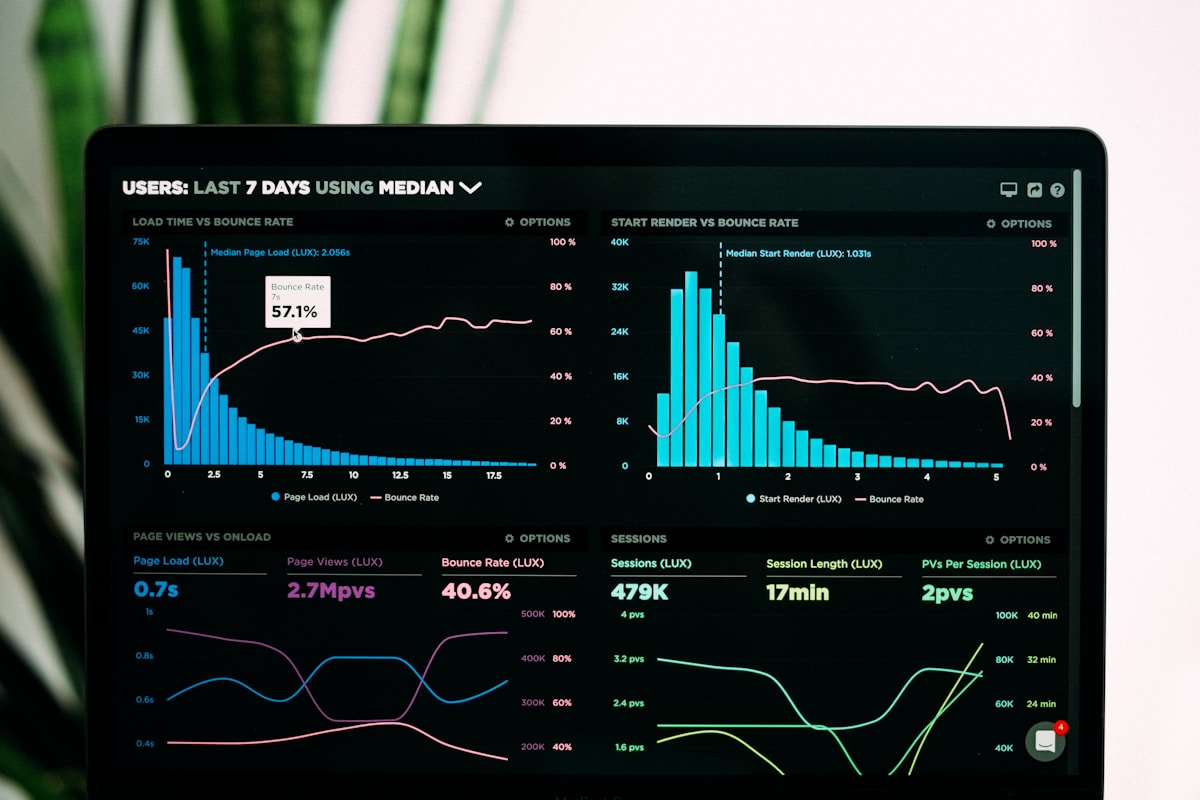
LG 27UQ850V-Wは、約5万円で買える27インチ4Kクリエイターモニターとして非常に優秀なモデルです。
Nano IPS Blackパネルを採用しており、従来のIPSパネルの弱点だった黒の表現力が大幅に向上。コントラスト比が高く、暗いシーンの映像でも黒つぶれせずディテールを確認できます。
DCI-P3 98%という広色域に加え、ΔE < 2の色精度を工場出荷時に保証。この価格帯でこの色性能は驚異的です。YouTube動画の編集やWebデザインなら、プロ用モニターと比べても実用上の差はほとんど感じないレベル。
USB-C 96W給電にも対応しているので、MacBook Proでもケーブル1本で使えるのが大きなポイント。5W×2のスピーカーはMaxxAudioのDSPが効いており、この価格帯のモニタースピーカーとしては音質もなかなか良いです。
👍 ここがいい!
- 約5万円でDCI-P3 98% / ΔE < 2という驚異的なコスパ
- Nano IPS Blackパネルで黒の表現力が高い
- USB-C 96W給電対応
- 4軸フルアジャスタブルスタンド
- 5W×2スピーカー内蔵
👎 ここが気になる
- Adobe RGBのカバー率が非公開
- ハードウェアキャリブレーション非対応
- 遮光フードは付属・別売りともにない
全11機種スペック比較表
紹介した全モデルのスペックを一覧で比較してみましょう。自分の用途と予算に合ったモデルを見つける参考にしてください。
動画編集向けモデル比較
| モデル名 | サイズ | 解像度 | 色域 | ΔE | HDR | USB-C PD | HWキャリブ | 参考価格 |
|---|---|---|---|---|---|---|---|---|
| ASUS PA279CRV | 27型 | 4K | DCI-P3 99% Adobe RGB 99% |
< 2 | HDR400 | 96W | × | 約6.5〜7.5万円 |
| BenQ SW272U | 27型 | 4K | DCI-P3 99% Adobe RGB 99% |
≤ 1.5 | HDR10 | 90W | ◎ | 約14〜16万円 |
| Dell U2725Q | 27型 | 4K | DCI-P3 98% | < 2 | HDR400 | 140W | × | 約7.5〜9万円 |
| ASUS PA32UCR-K | 32型 | 4K | DCI-P3 99% Adobe RGB 99% |
< 1 | HDR1000 | 96W | ◎(内蔵センサー) | 約22〜26万円 |
写真・デザイン向けモデル比較
| モデル名 | サイズ | 解像度 | 色域 | ΔE | HWキャリブ | 遮光フード | 参考価格 |
|---|---|---|---|---|---|---|---|
| BenQ SW272U | 27型 | 4K | Adobe RGB 99% DCI-P3 99% |
≤ 1.5 | ◎ | 付属 | 約14〜16万円 |
| BenQ SW242Q | 24.1型 | WQXGA | Adobe RGB 99% DCI-P3 98% |
≤ 1.5 | ◎ | 付属 | 約8〜9.5万円 |
| EIZO CS2740 | 27型 | 4K | Adobe RGB 99% | ≤ 3(後≤1) | ◎ | 別売 | 約13〜15万円 |
| BenQ PD2706UA | 27型 | 4K | DCI-P3 95% sRGB 100% |
≤ 3 | × | × | 約7.5〜8.5万円 |
コスパ重視モデル比較
| モデル名 | サイズ | 解像度 | 色域 | ΔE | USB-C PD | スタンド | 参考価格 |
|---|---|---|---|---|---|---|---|
| Dell S2722QC | 27型 | 4K | sRGB 99% | 非公開 | 65W | 高さ・チルト | 約3.8〜4.5万円 |
| ASUS PA247CV | 23.8型 | FHD | sRGB 100% | < 2 | 65W | 4軸フル | 約2.8〜3.5万円 |
| LG 27UQ850V-W | 27型 | 4K | DCI-P3 98% | < 2 | 96W | 4軸フル | 約4.5〜5万円 |
用途別おすすめ早見表
| 用途 | おすすめモデル | 理由 |
|---|---|---|
| YouTube動画編集 | ASUS PA279CRV | DCI-P3 99%でコスパ最強 |
| 映像プロダクション | BenQ SW272U / ASUS PA32UCR-K | ΔE < 1.5 / HWキャリブ対応 |
| 写真編集(印刷) | EIZO CS2740 / BenQ SW272U | Adobe RGB 99% / HWキャリブ対応 |
| Webデザイン | BenQ PD2706UA / ASUS PA247CV | sRGB 100%で十分+高コスパ |
| イラスト制作 | ASUS PA279CRV / LG 27UQ850V-W | 広色域で鮮やかな色表現 |
| 初めてのクリエイターモニター | LG 27UQ850V-W | 5万円以下でDCI-P3 98% / ΔE < 2 |
キャリブレーションの基礎知識【色を正確に保つために】
クリエイター向けモニターを買ったら、ぜひ知っておいてほしいのが「キャリブレーション」です。
高価なクリエイターモニターでも、経年劣化で色は少しずつ変化していきます。購入時に完璧なΔE < 2だったモニターも、半年〜1年使っていると色がズレてくることがあります。
定期的なキャリブレーションを行うことで、常に正確な色で作業し続けることができます。
キャリブレーションとは?
キャリブレーションとは、カラーセンサー(キャリブレーター)を使ってモニターの色表示を測定し、基準値に合わせて補正する作業のこと。具体的には以下のような流れで行います。
- カラーセンサーをモニター画面に取り付ける
- 専用ソフトウェアが様々な色パッチを画面に表示する
- カラーセンサーが実際に表示されている色を測定する
- 目標値との差分を計算し、補正プロファイルを作成する
- モニターの色表示が正確になる
ハードウェアキャリブレーション vs ソフトウェアキャリブレーション
| 項目 | ハードウェアキャリブレーション | ソフトウェアキャリブレーション |
|---|---|---|
| 補正の仕組み | モニター内部のLUTテーブルを直接書き換え | OS/GPUの出力設定を変更 |
| 階調の影響 | 階調が崩れにくい | 補正量が大きいと階調が崩れる可能性 |
| 精度 | 非常に高い | そこそこ高い |
| 対応モニター | BenQ SWシリーズ / EIZO ColorEdge / ASUS ProArt一部など | ほぼすべてのモニター |
| 必要なもの | 対応モニター + カラーセンサー + 専用ソフト | カラーセンサー + 汎用ソフト |
| コスト | 高い(モニター+センサーで15万円〜) | 低い(センサー2〜5万円のみ) |
おすすめのカラーセンサー(キャリブレーター)
キャリブレーションを行うには、専用のカラーセンサーが必要です。主なモデルを紹介します。
| モデル名 | メーカー | 対応 | 参考価格 | 特徴 |
|---|---|---|---|---|
| Calibrite ColorChecker Display Plus | Calibrite | ソフト/ハード両対応 | 約30,000〜35,000円 | 旧X-Rite i1 Display Proの後継。プロの定番 |
| Calibrite ColorChecker Display | Calibrite | ソフトウェアのみ | 約18,000〜22,000円 | エントリーモデル。一般的な用途には十分 |
| Datacolor SpyderX2 Elite | Datacolor | ソフトウェアのみ | 約25,000〜30,000円 | 簡単操作が売り。初心者向け |
| ASUS ProArt CaliContrO MCA02 | ASUS | ASUS ProArt専用 | 約35,000〜40,000円 | ProArtモニターとの親和性が最高。ASUSダイヤル内蔵 |
キャリブレーションの頻度は?
キャリブレーションの推奨頻度は以下の通りです。
- プロの現場(印刷・放送):月1回
- セミプロ・ハイアマチュア:2〜3ヶ月に1回
- 趣味のクリエイティブ作業:半年に1回
ASUS ProArt PA32UCR-Kのように内蔵カラーセンサーで自動キャリブレーションできるモデルなら、スケジュール設定で全自動化できるので楽ちんです。
💡 モニ研メモ
「キャリブレーターを買う予算がない…」という方は、工場出荷時にΔE < 2でキャリブレーション済みのモニターを選ぶのが最善策です。ASUS ProArtやBenQ SW/PDシリーズは個別のキャリブレーションレポートが付属するので、少なくとも購入時点では正確な色で作業できます。
よくある質問(FAQ)
Q. ゲーミングモニターでクリエイティブ作業はできますか?
A. 基本的にはおすすめしません。
ゲーミングモニターは高リフレッシュレート(144Hz〜240Hz)に特化しており、色域はsRGB 100%程度のものが多いです。色精度(ΔE)が保証されていないモデルがほとんどなので、正確な色での作業には不向きです。
ただし、最近はDCI-P3 99%をカバーする高色域ゲーミングモニターも登場しています。「ゲームもクリエイティブ作業もしたい」という方は、高色域ゲーミングモニターを検討するのも一つの手です。ただし、ΔEの保証がないモデルが多い点は注意してください。
Q. クリエイター向けモニターのリフレッシュレートが60Hzなのはなぜ?
A. 色精度を最優先しているためです。
高リフレッシュレート化にはパネルの応答速度を上げる必要があり、そのためにパネル構造が最適化されます。クリエイター向けモニターは色再現性と色精度を最大限に引き出すパネル設計を優先しているため、リフレッシュレートは60Hzに抑えられています。
動画編集の操作自体は60Hzでもまったく問題ありません。映像のプレビューも24fps〜60fpsが基本なので、モニター側が60Hzあれば十分です。
Q. 4Kモニターを使うにはどれくらいのPCスペックが必要?
A. 以下が目安です。
- 4K動画編集(Premiere Pro / DaVinci Resolve):GPU VRAM 8GB以上、RAM 32GB以上推奨
- 写真編集(Lightroom / Photoshop):GPU VRAM 4GB以上、RAM 16GB以上
- イラスト制作(CLIP STUDIO PAINT / Procreate):GPU VRAM 4GB以上、RAM 16GB以上
- Webデザイン(Figma / Adobe XD):特別なGPUは不要、RAM 8GB以上
4Kモニターに映像を出力するだけなら、最近のノートPCやデスクトップPCなら問題ありません。4K素材のリアルタイム編集をするときにGPUパワーが必要になります。
Q. モニターのサイズは27インチと32インチどちらがいい?
A. デスク環境と用途で選びましょう。
- 27インチ:奥行き60〜70cmのデスクに最適。4K+150%スケーリングで快適。最も種類が多く、価格競争も激しい
- 32インチ:奥行き70cm以上のデスク推奨。4K+100〜125%スケーリングで広い作業領域。動画編集のタイムラインを広く使いたい人向け
一般的なデスク環境なら27インチが最も扱いやすいサイズです。
Q. DisplayPortとHDMI、どちらで接続すべき?
A. 可能ならDisplayPort接続がおすすめです。
DisplayPortはPC向けに設計された規格で、10bit出力や高リフレッシュレート、デイジーチェーンなどに対応しています。HDMI 2.0では4K/60Hz/8bitに制限されるケースがあるため、フル性能を引き出すならDisplayPortかUSB-C(DisplayPort Alt Mode)で接続しましょう。
Q. MacBookとクリエイターモニターの相性は?
A. 非常に良いです。
MacBookはUSB-C(Thunderbolt)で映像出力するため、USB-C搭載のクリエイターモニターとは相性抜群。ケーブル1本で映像出力+充電+データ転送が可能です。
特にASUS ProArtのM Model-P3プリセットや、BenQのM-Bookモードなど、macOSの色再現に合わせたプリセットモードを搭載したモニターを選ぶと、MacBookの画面とモニターの色の差異を最小限に抑えられます。
Q. 安いモニターと高いモニターで実際にどれくらい差があるの?

A. 「普通に見る分には大差ない」が、「仕事で使うなら別物」です。
正直に言えば、Webサイトを見たりYouTubeを視聴する分には、3万円のモニターも15万円のモニターも大差ありません。しかしクリエイティブ作業では話が別です。
- 肌色の微妙な赤みが正確に出るかどうか
- 暗部のグラデーションが潰れずに見えるかどうか
- プリント出力したときの色の一致度
- 画面のムラ(均一性)の少なさ
こういった部分で明確な差が出ます。「なんか色味がおかしいな…」と思ってた原因がモニターだった、というのはクリエイターあるあるです。
まとめ:用途と予算に合った1台を選ぼう
最後に、今回紹介したクリエイター向けモニターの選び方と、おすすめモデルのポイントをまとめます。
クリエイター向けモニター選びの3ステップ
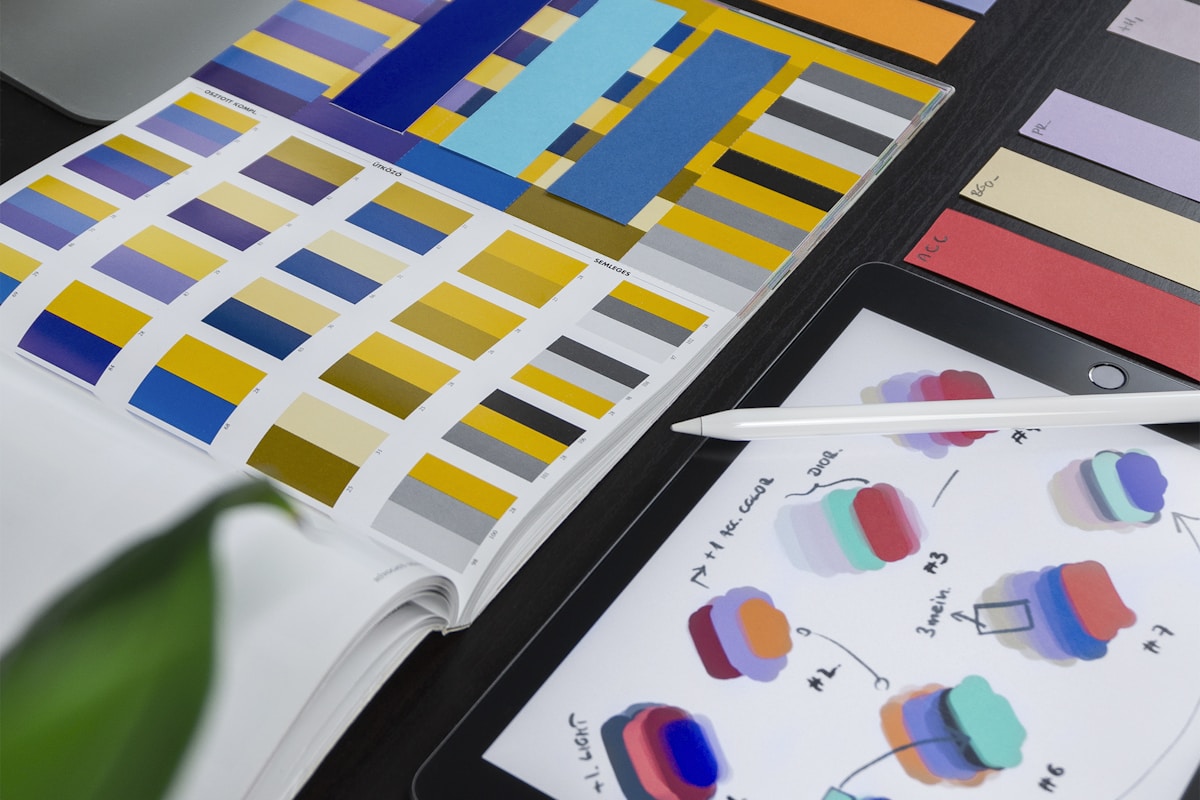
- 用途を決める:動画編集ならDCI-P3重視、写真編集・印刷ならAdobe RGB重視、Webデザインならsで100%あればOK
- 予算を決める:3〜5万円(エントリー)、6〜10万円(メインストリーム)、10万円以上(プロ向け)
- 接続方法を確認:MacBookユーザーならUSB-C PD対応が必須。給電ワット数もチェック
モニ研のイチオシはこの3台!
| カテゴリ | イチオシモデル | 一言コメント |
|---|---|---|
| ベストバイ | ASUS ProArt PA279CRV | DCI-P3 99%・Adobe RGB 99%・ΔE < 2で約7万円はバグ。迷ったらコレ |
| プロ向け最強 | BenQ SW272U | 遮光フード付属、HWキャリブ対応、ΔE ≤ 1.5。プロが選ぶ理由がある |
| コスパ最強 | LG 27UQ850V-W | 5万円以下でDCI-P3 98%・ΔE < 2。初めてのクリエイターモニターに最適 |
クリエイター向けモニターは、「見えている色が正しいかどうか」が作品のクオリティを直接左右する重要な機材です。カメラやPCのスペックにはこだわるのに、モニターだけ安物を使っている…という方は、ぜひこの機会にアップグレードを検討してみてください。
正確な色で作業できるようになると、編集効率も作品クオリティも格段にアップします。一度体験すると、もう安いモニターには戻れなくなりますよ!
動画でも解説しています。ぜひこちらもチェックしてください!
以上、モニ研(@medifav)でした。最後まで読んでいただき、ありがとうございました!