どうも、モニ研(@Monitor_lab)です。
ノートPCとモニターをUSB-Cケーブル1本でつないだのに、画面が映らなくて困った経験はありませんか。
この記事では、そんな接続トラブルの原因を上から順番に特定して解決するための切り分け手順をまとめました。
大前提として知っておいてほしいのが、すべてのUSB-Cポートが映像を出力できるわけではないという点です。
USB-Cはあくまで端子の形状の名前なんですよね。見た目はまったく同じでも、充電やデータ転送しかできない端子、映像出力に対応した端子、Thunderbolt対応の端子など、中身の機能はポートごとにバラバラです。
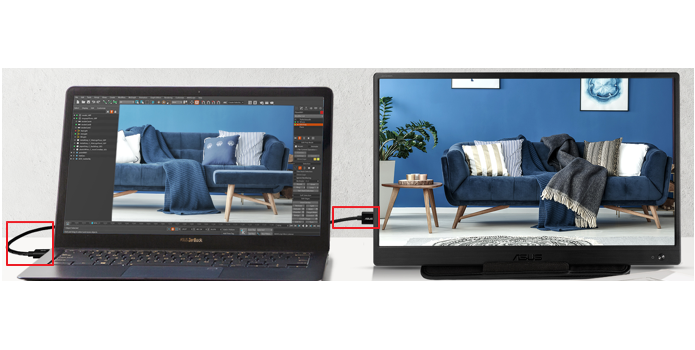
USB-Cケーブル1本で映像表示と給電を両立させるには、PC側の端子・ケーブル・モニター側の端子の3つすべてが対応していなければいけません(Dellの公式ガイドでも同様に説明されています)。
つまり、画面が映らない原因は「この3つのどれかが非対応」か「設定や接続のミス」のどちらかに絞られます。
この記事では、PCやモニターメーカーの公式案内と規格の一次資料をもとに、次の順番で原因をつぶしていきます。
- PC側のUSB-Cポートが映像出力に対応しているか確認
- PCの型番から仕様表で確認
- モニター側のUSB-C端子が映像入力に対応しているか確認
- モニターの入力切替がUSB-Cになっているか確認
- ケーブルが映像伝送に対応しているか確認
- ドックや変換アダプタを外して直接つなぐ
- PC側の設定とファームウェアを確認
- 給電不足の有無を確認
- 別の機器をつないで故障を切り分ける
やみくもに端子を抜き差しするより、「ここは原因じゃない」と1つずつ確定させていくほうが圧倒的に早く解決できます。順番に見ていきましょう。
PC側のUSB-Cポートが映像出力に対応しているか確認
まず最初に疑ってほしいのがここです。見た目はまったく同じUSB-Cでも、映像出力に対応していないポートは普通に存在します。
映像出力に対応している端子は、ポートのすぐ横にマークが刻まれているケースが多いですね。ASUSやDellも、ポート横のマークと仕様表で確認するよう公式に案内しています。
映像が出せるマークは主に次の2種類です。
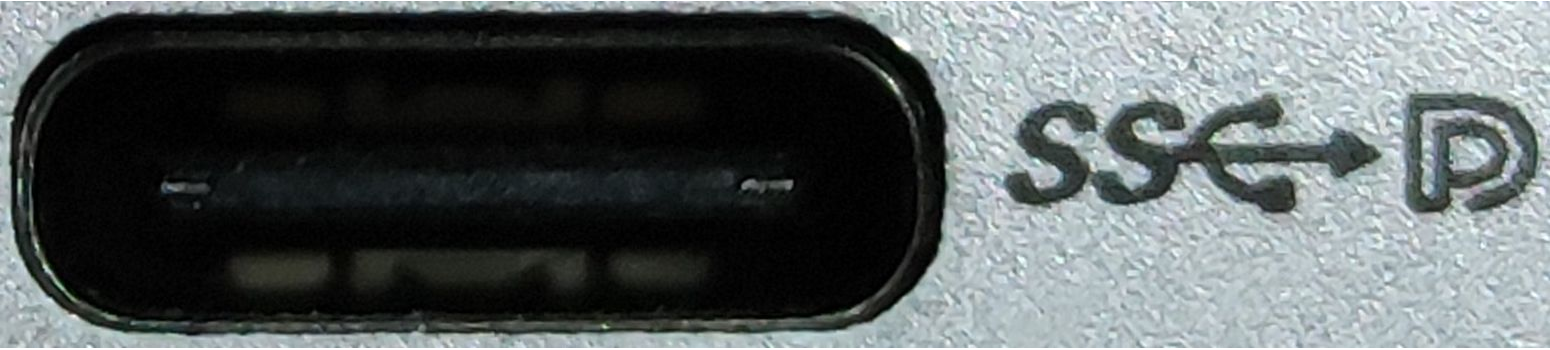
「SS」の横に「D」の形が組み合わさったマークです。これはUSB 3.2のデータ転送に加えて、DisplayPort Alt Modeによる映像出力に対応している印ですね。
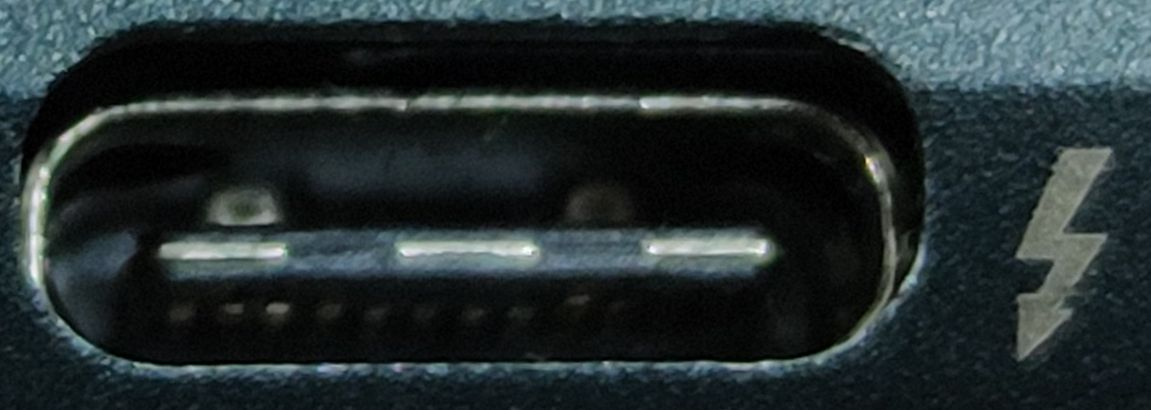
雷のようなマークはThunderboltです。最大40Gbpsの超高速通信ポートで、もちろん映像出力にも対応しています。Thunderbolt 3やThunderbolt 4のポートなら、そのままDisplayPort Alt Modeでの映像出力が可能です(Dellのガイドにも明記されています)。
一方で、次のようなマークが付いている端子は映像を出せません。
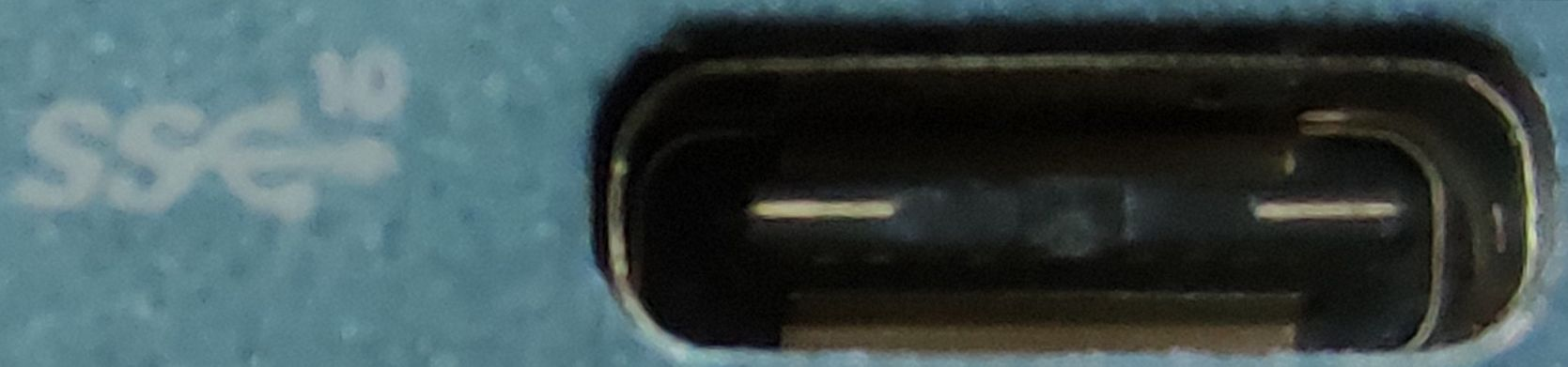
「SS10」や「SS」だけが書かれたマークは、データ転送専用(最大10Gbpsなど)のポートです。「USB 3.2対応と書いてあるから映像も映るだろう」と思いがちなんですが、転送速度の表記だけでは映像出力に対応しているとは言えないんですよね。
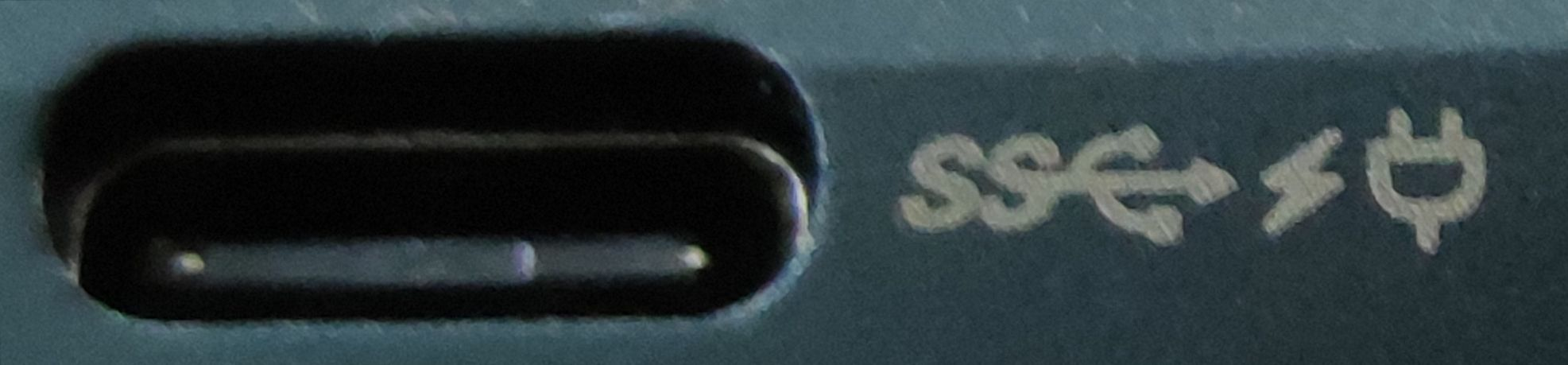
SSの横に充電プラグのマークが付いているものは、データ転送とUSB PD給電に対応していますが映像出力はありません。「ノートPCの充電はできているのに画面だけ映らない」という状況を作るポートです。
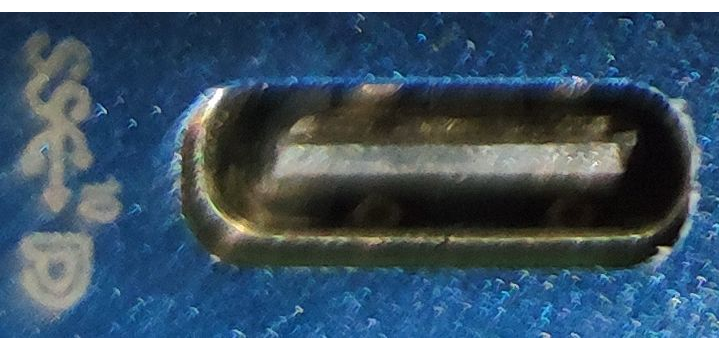
ちなみに「SS10」の横にDマークが付いていれば映像出力に対応しています。見分けるときの基準は転送速度の数字ではなく、「Dマーク」か「雷マーク」があるかどうかですね。
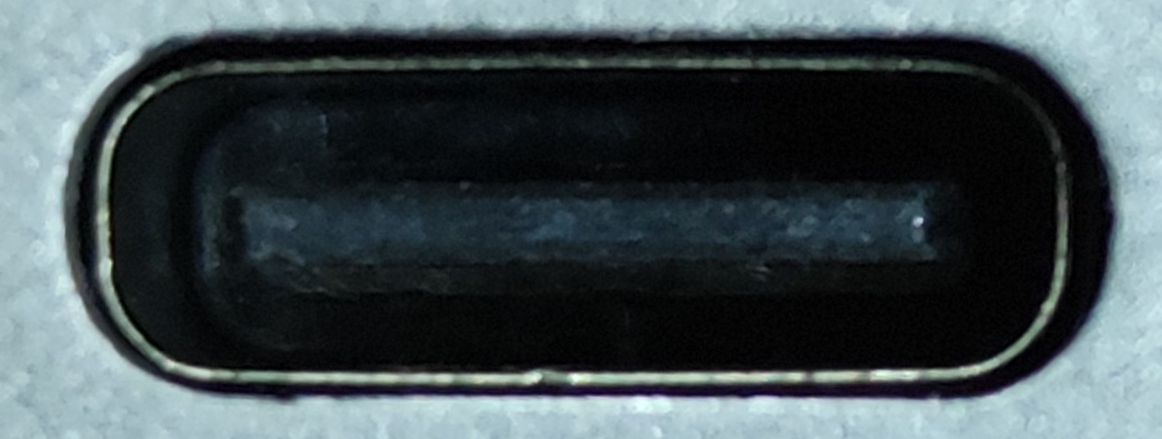
ノートPCによっては、ポートの横に何のマークも刻印されていない場合もあります。ただ、マークがないからといって非対応と決まったわけではないので、その場合は次の仕様表チェックに進みましょう。
型番から仕様を確認する方法
ポート横のマークで判断できなかった場合は、PCの型番からメーカー公式の仕様表やマニュアルを確認するのが一番確実です。
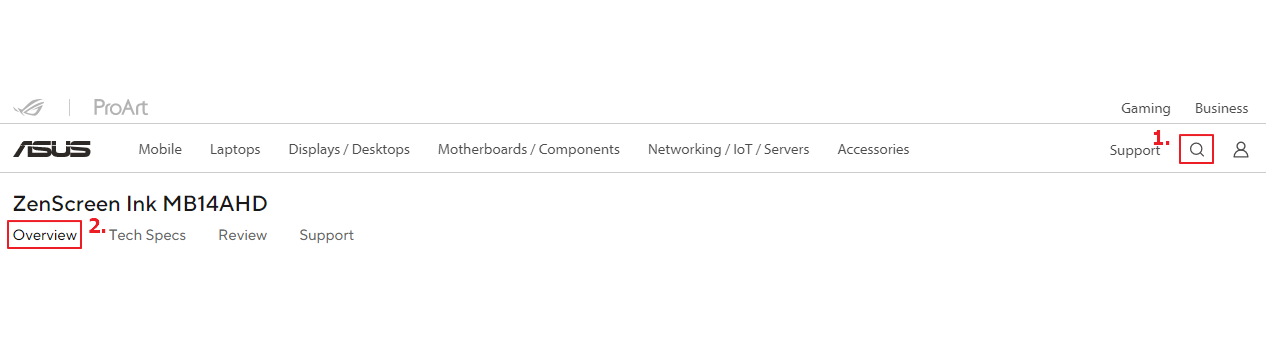
型番はノートPCの底面や背面のラベルシール、Windowsなら「システム情報」の画面などから確認できます。型番が分かったらメーカー公式サイトで製品ページを検索し、スペック表のUSB端子の項目をチェックしてみてください。
探すべき表記は次のどれかです。
- DisplayPort / DisplayPort Alt Mode / DP over USB-C
- Thunderbolt
- 外部ディスプレイ出力 / 映像出力
国内メーカーの実例を挙げると、NECのLAVIE Direct N14の仕様表には「USB3.2 Gen2 Type-C×2(DisplayPort出力機能付き、USB Power Delivery対応)」と明記されています。このように「DisplayPort出力機能付き」や「映像出力」という一文があれば、その端子から映像を出せます。
逆に「USB3.2 Gen2 Type-C」のように通信規格の名称しか書かれていない場合は、映像出力に対応しているかまでは読み取れません。
ASUSの公式FAQにも「映像出力やUSB PDへの対応に関しては記載がされていない場合もあります」という注記があるように、仕様表に記載がないからといって即座に非対応と断定はしないでください。どうしても判断がつかないときは、ポート横のマークを見直すか、メーカーのサポート窓口へ型番を伝えて問い合わせるのが確実です。
メーカーごとの案内場所としては、ASUSはUSB Type-Cの機能を確認する方法、Lenovoはユーザーガイドの「外部ディスプレイへの接続」、Appleは各モデルの「外部ディスプレイを接続する」サポートページに対応ポートの説明が載っています。
もしここで「手持ちのPCのUSB-C端子は映像出力に非対応」と分かった場合、正直なところそのPCのUSB-C端子から映像を出す手段はありません。HDMIなど別の映像端子でつなぐか、どうしてもケーブル1本での運用にこだわるなら、DisplayPort Alt Mode対応PCへの買い替えを検討することになります。
モニター側のUSB-C端子も映像入力対応か確認する
PC側の端子に問題がなかったら、次はモニター側をチェックしましょう。
実はPCだけでなく、モニターに付いているUSB-C端子にも映像入力ができるものと電源供給専用のものがあります。
ポータブルディスプレイを多く手掛けるASUSの公式案内では、モニター側のUSB-C端子をロゴで見分ける方法が紹介されています。
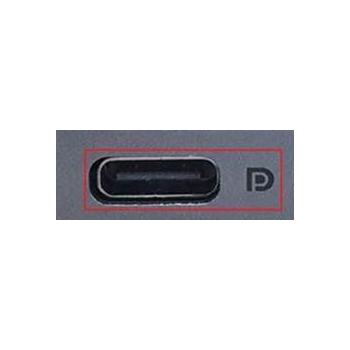
「D」のロゴはDisplayPort Alt Mode対応の印です。この端子ならしっかり映像を入力できます。
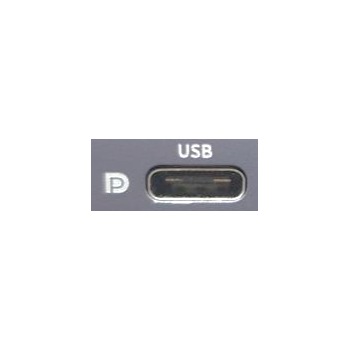
「D+USB」は、映像入力に加えてUSBデータ転送(タッチパネル操作など)にも対応している端子ですね。
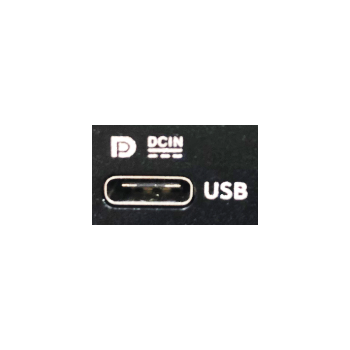
「D+USB+DC IN」は、映像・データ・電源入力のすべてに対応したフル機能端子です。この表記がそろっていれば、USB-Cケーブル1本で映像出力と給電をまるごとまとめられます。
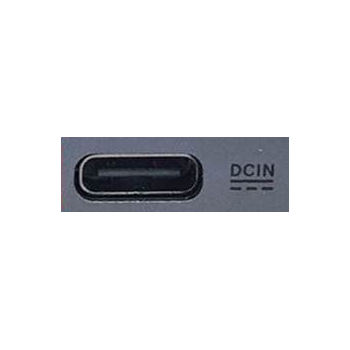
特に注意したいのがこちら。「DC IN」のみの表記になっているポートは、電源入力専用で映像は通りません。いくらUSB-Cの形をしていても映像入力としては使えない端子なので、ここにPCからのケーブルを挿しても画面は真っ暗なままです。
端子の横にロゴがない場合は、PC側と同じようにモニターの型番から公式仕様表を確認して「DisplayPort Alt Mode対応」などの記載を探してみてください。
もしモニター側のUSB-Cが電源専用だったなら、USB-Cでの映像入力はあきらめてHDMIやDisplayPortなど別の入力端子を使いましょう。モニター側の端子の種類や規格の違いについては、モニターの接続方法の解説記事で詳しく解説しています。
モニターの入力切替をUSB-Cへ
両方の端子が対応しているのに映らない場合、意外と見落としがちなのがモニターの入力ソースが別の端子を指しているパターンです。
たとえばHDMIとUSB-Cを両方挿せるモニターで、入力が「HDMI」のままになっていれば、当然USB-C側の映像は表示されません。
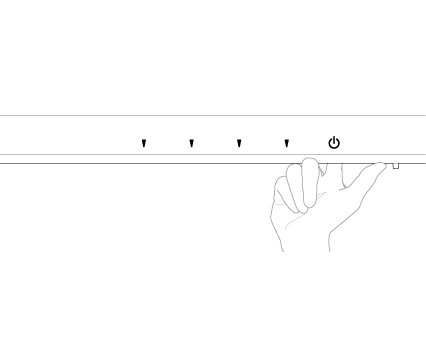
アイ・オー・データ(I-O DATA)のモニターを例に、実際の切替手順を見てみましょう。本体のボタンを押すと、画面に操作ガイドが表示されます。
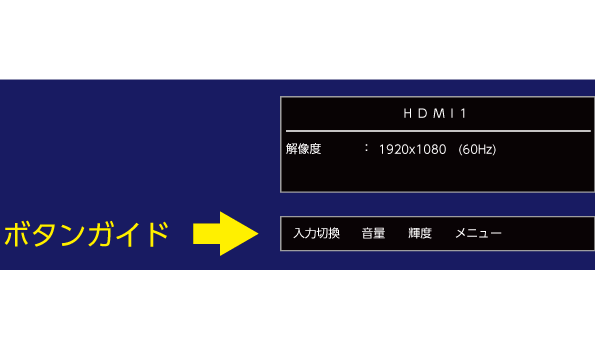
ガイドに表示された「入力切換」を選択します。
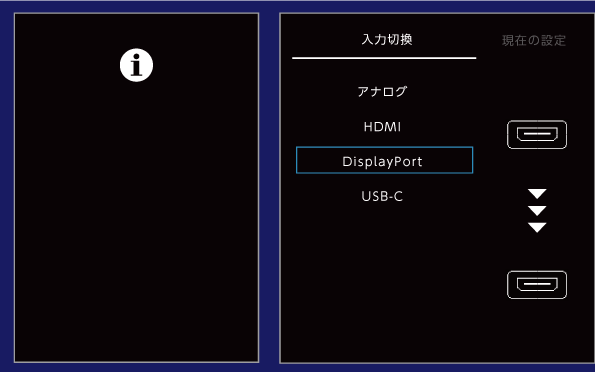
入力端子の一覧から「USB-C」を選択します。アナログ・HDMI・DisplayPort・USB-Cと並んでいるので、実際にケーブルをつないだ端子の名前を選ぶだけですね。
メーカーによってメニューの名称は「Input Select」「入力ソース」など多少異なりますが、機能は同じです。お使いのモニターの説明書を見ながら、入力をUSB-Cに合わせてみてください。
ちなみに画面に「No Signal」や「表示できる映像信号がありません」と出る場合も、モニターまで信号が届いていないサインです。入力切替を確認しても改善しないなら、次のケーブル確認へ進みましょう。
USB-Cケーブルが映像対応か確認する
端子の条件をクリアしていても、使っているケーブルが映像を通せるものでなければ画面は映りません。
ここで一番勘違いしやすいのが、「充電できているからケーブルは問題ない」と思い込んでしまうことです。
USB-Cケーブルは見た目がどれも同じに見えますが、中身は充電中心のもの・USB 2.0相当・USB 3.x・USB4・Thunderboltと規格がバラバラです。映像伝送に必要な高速信号ラインを持たない充電専用ケーブルでは、いくら挿し直しても映像は届きません。
見分ける目安として役立つのが、規格団体USB-IFのType-Cケーブルのロゴガイドラインです。USB-C to USB-Cケーブルは、コネクター付け根のモールド部分にデータ速度とワット数を組み合わせた認定ロゴを表示する決まりになっています。一方でUSB 2.0の充電用ケーブルは、ワット数だけが表示される規定です。
つまり、ケーブルやパッケージに「240W」「60W」などワット数しか書かれていないものは、充電中心と見るのが規格上の判断材料です(市販のすべてのケーブルがこの表示に従っているわけではありませんが、有力な手がかりになります)。
一番確実なのは、モニターに付属していたUSB-Cケーブルを使うことです。アイ・オー・データも公式Q&Aで「添付品または映像表示(DisplayPort Alt Mode)に対応していますか?」と確認を促しています。
もし手元に付属ケーブルがない場合は、「DisplayPort Alt Mode対応」「映像出力対応」と明記されたケーブルか、USB-IF認証のケーブルを別途用意するのが安全です(Dellの公式サポート案内も同じ方針です)。
ケーブルが原因だった場合は、対応ケーブルに買い替えるだけであっさり解決できますよ。

 ポチップ
ポチップ
ドックや変換アダプタを外して直接つなぐ
もしPCとモニターの間にドッキングステーションやUSBハブ、変換アダプターを挟んでいるなら、一度すべて外してPCとモニターをUSB-Cケーブル1本で直接つないでみてください。
間に機器が入ると、トラブルの原因が一気に増えてしまうんですよね。ドッキングステーションには、映像出力方式の違い(DisplayPort Alt Modeか専用ドライバーを使うDisplayLinkか)や、給電能力、対応解像度の上限など固有の仕様が存在します。実際、アイ・オー・データのUSB-Cドック仕様表でも、DP Alt Mode対応や給電W数、最大解像度が個別に定められています。
また変換アダプターには信号の「向き(方向性)」がある点にも注意が必要です。アイ・オー・データは公式に「PC側がDisplayPort、モニター側がHDMI端子の構成で、HDMI→DisplayPort方向の変換は映らない」と案内しています。
まずは無駄な機器を挟まない直接接続で映るかどうかを試すのが、原因特定の最短ルートです。直結してあっさり映ったなら、原因は間に挟んでいた機器側にあると特定できますね。
PC側の設定とファームウェアを確認する
物理的な接続条件をクリアできていれば、残る原因はPCやモニター側の設定・ソフトウェアです。
まずはWindowsやMacの基本設定をチェックしてみましょう。
Windows側の設定チェック
- ディスプレイの検出: デスクトップを右クリックして「ディスプレイ設定」を開き、「検出」ボタンを押してみる
- 表示モードの切替: 「Windowsキー + P」を押して、表示モードを「複製」または「拡張」に切り替えてみる
- 再起動とドライバー更新: PCを再起動し、グラフィックスドライバーを最新版に更新する
- BIOSの更新: PCメーカーからBIOSアップデートが提供されている場合は適用する(アイ・オー・データの案内によると、USB Power Delivery関連の挙動が改善される場合があります)
解像度やリフレッシュレートを落としてみる
画面の出力設定が高すぎるせいで信号が通っていないケースもあります。
アイ・オー・データの公式サポートでも、リフレッシュレートを60Hzや30Hzまで一時的に下げて映るか確認する手順が案内されています。高解像度や高リフレッシュレートの設定で映らないときは、一度設定を落としてみてください。
モニター側の設定とファームウェア
モニター本体側のファームウェア更新でトラブルが解消する実例もあります。
たとえばアイ・オー・データでは、LCD-C221D・C241D・C271Dシリーズ向けに「USB Type-C接続時に映像が表示されない・信号なしになる・給電できない」場合の安定性を高めるUSB ICファームウェアを公開しています。他メーカーの場合も、製品サポートページに改善ファームウェアが出ていないかチェックしてみる価値はありますね。
またアイ・オー・データは、画面が表示されるまでに時間がかかる場合の対処として、モニター設定の「映像信号検出=手動」「クイック起動=入」「シンク設定=シンク2」への変更を案内しています。シンク設定を切り替えてみるのも有効な対処法です。
Macの場合の注意点
Macを使っている方は、モデルごとに接続できるディスプレイの台数や解像度の上限が決まっています(例:Mac miniに外部ディスプレイを接続する)。上限を超えた構成になっていないか、Apple公式のスペック表で再確認しておきましょう。
給電不足を確認する
特にモバイルモニターなど、電源供給もケーブルに頼る機種では、電力不足で映像が安定しない場合があります。
アイ・オー・データの公式Q&Aによると、モバイルモニターに「電源供給不足」と表示されて画面が暗くなるケースへの対処として、USB DC5V/1.5A以上を供給できるケーブルと充電器を用意し、映像用とは別のUSB-C端子へ給電するよう案内されています。
症状の出方(警告表示や輝度の低下)は機種によって違います。すべてのモニターで同じ表示が出るわけではありませんが、画面が暗くなったり表示が不安定になったりする場合は、PCからの給電が追いついていない可能性を疑ってみてください。モニター側に別途電源入力ポートが用意されているなら、電源を接続して動作が安定するか試してみるのが確実です。
それでも映らないなら別の機器をつないで故障を切り分ける
ここまで確認してもまったく映らない場合は、機器の故障や相性問題を切り分けていきます。
やり方はとてもシンプルで、「別のPC」「別のケーブル」「別の入力端子」で試すだけです。
- 別のPCやゲーム機で映る: モニターの故障ではありません(アイ・オー・データのQ&Aにも「他のPCやゲーム機と接続し映る場合は、モニターの故障ではありません」と明記されています)。原因は元のPC側にあります
- 別のケーブルで映る: 使っていたケーブルの不具合や規格不足が原因です
- 何を替えても映らない: モニター本体の不具合の可能性が高いので、メーカーの修理センターやサポート窓口への相談に進みましょう
「別の機器や別のケーブルで試す」というのは、Dellやアイ・オー・データなど各社公式サポートでも共通して案内されている最終段階の切り分け方法ですね。
まとめ USB-Cで映らない原因は順番につぶせば見つかる
USB-C接続でモニターが映らないときの切り分け手順を順番に解説してきました。最後に、特定できた原因ごとの対処法を一覧表にまとめておきます。
| 特定できた原因 | 次に取るべき行動 |
|---|---|
| PC側端子が映像出力非対応 | HDMIなど別の端子で接続。ケーブル1本運用にこだわるならDisplayPort Alt Mode対応PCへ買い替え |
| モニター側USB-Cが電源専用 | HDMIやDisplayPortなど別の入力端子を使う |
| 入力切替が別の端子のまま | モニターの入力ソースをUSB-Cへ切り替える(設定変更だけで解決) |
| ケーブルが映像伝送非対応 | モニター付属ケーブルや「DisplayPort Alt Mode対応」明記のケーブルへ交換 |
| ドックや変換アダプタ経由の不具合 | まず直結で確認し、ドック側の対応仕様(映像方式・給電・解像度)を見直す |
| PCやモニターの設定・ソフト面 | ディスプレイ検出や複製・拡張の切替、ドライバー・BIOS・モニターファームウェアを更新 |
| 電源供給の不足 | 別系統からUSB充電器を接続してモニターへ給電を追加する |
| 機器本体の故障の可能性 | 別機器での再現確認を行ったうえでメーカーサポートへ相談 |
正直なところ、USB-Cトラブルのややこしさは「端子の形状は同じなのに中身の機能がバラバラ」という構造にあります。
だからこそ、ポート横の刻印マークやメーカー公式の仕様表を真っ先に確認すれば、「そもそもPCが対応していないのか」「ケーブルや設定の問題なのか」という大きな分岐を早い段階で見極められますよ。
※ 端子の種類や規格の違いについては、こちらの記事で詳しく解説しています→モニターの接続方法
買い替えも視野に入れる場合は、USB-C対応モニターの選び方をまとめた記事も参考にしてください→USB-Cモニターのおすすめ
関連記事