WQHD vs 4K どっちを選ぶべき?解像度比較ガイド【2026年最新版】
こんにちは、モニター専門家のモニ研(@medifav)です。
今回は「WQHDと4K、結局どっちを選べばいいの?」という疑問を徹底的に解説していきます!
2025〜2026年にかけて、WQHDモニターは240Hz〜360Hz対応が当たり前になり、4Kモニターも144Hz〜160Hz対応+有機ELモデルが急増。さらにNVIDIAのRTX 5070/5080の登場で、4Kゲーミングのハードルが一気に下がりました。
でも「解像度が高ければ高いほどいい」とは限りません。用途・GPU・予算・画面サイズによって最適解は変わります。この記事では、ゲーミング・仕事・動画視聴の3視点でWQHDと4Kを徹底比較し、「あなたにとってどっちが正解か」をハッキリさせます!
この記事でわかること
- WQHDと4Kの基本スペック(ピクセル数・PPI・スケーリング)
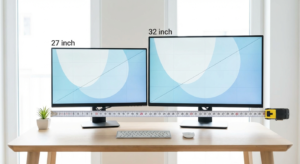
- 27インチ・32インチでの実際の見え方の違い
- RTX 5070/5080でのゲーミングフレームレート目安
- 仕事用途での作業効率の違い
- WQHDおすすめモニター4選 & 4Kおすすめモニター4選
[toc]
WQHDと4Kの基本スペック比較【解像度・ピクセル数・PPI・スケーリング】
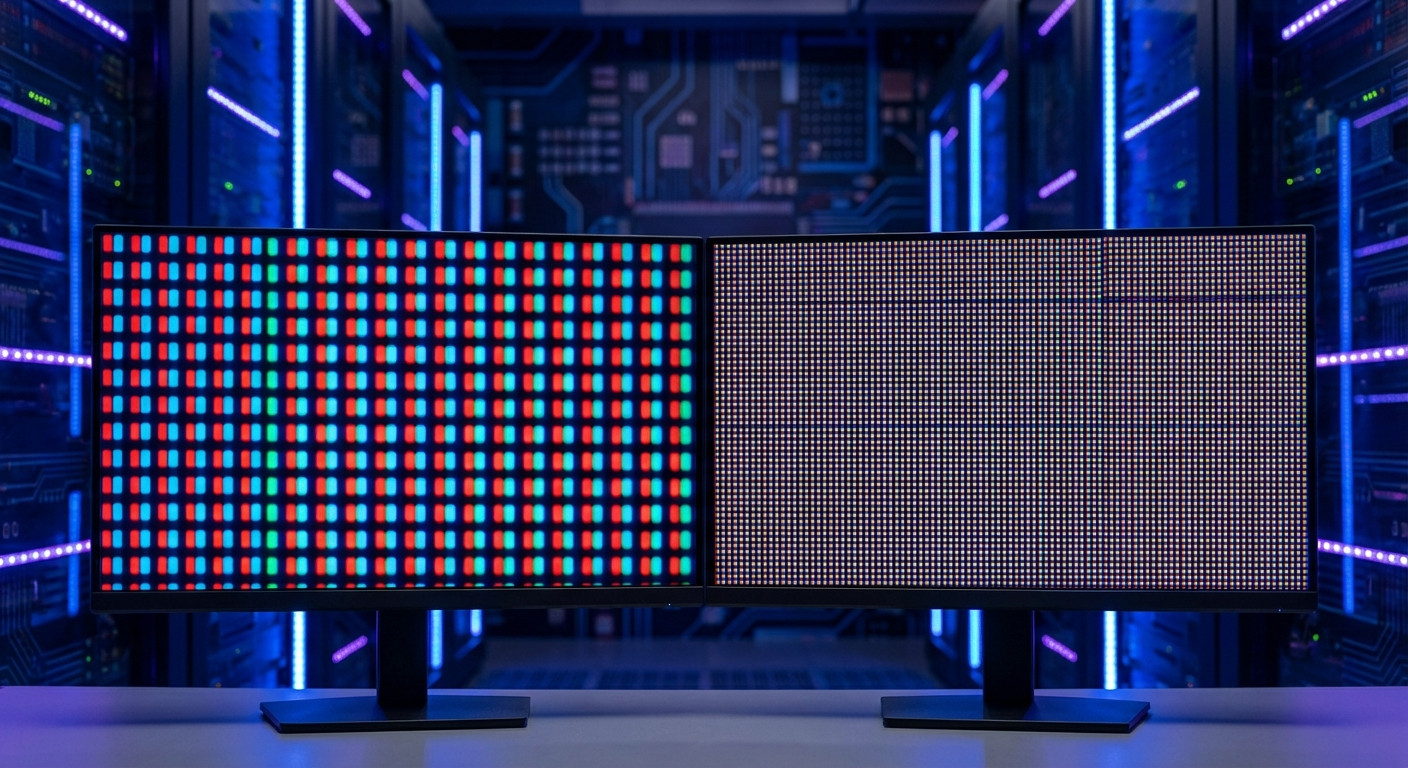
まずは基本中の基本、WQHDと4Kの違いを整理しましょう。
解像度とピクセル数の違い
| 項目 | WQHD(1440p) | 4K(2160p) |
|---|---|---|
| 解像度 | 2560×1440 | 3840×2160 |
| 総ピクセル数 | 約368万ピクセル | 約829万ピクセル |
| フルHD比 | 約1.78倍 | 4倍(ちょうど) |
| WQHD比 | — | 約2.25倍 |
| 別名・通称 | 1440p / QHD / 2K(※) | 2160p / UHD / 4K |
※「2K」はWQHDの通称として使われますが、厳密には2Kは2048×1080。正確にはWQHD=2.5Kです。ただし市場では「2K」=WQHDとして通じます。
4KはWQHDの約2.25倍のピクセル数。同じ画面サイズなら約2.25倍の情報量を表示できますが、GPU負荷も約2.25倍かかります。
PPI(ピクセル密度)の違い
PPI(Pixels Per Inch)は「1インチあたりのピクセル数」で、画面のきめ細かさを示す指標です。
| 画面サイズ | WQHD PPI | 4K PPI |
|---|---|---|
| 24インチ | 約122 ppi | 約184 ppi |
| 27インチ | 約109 ppi | 約163 ppi |
| 32インチ | 約93 ppi | 約138 ppi |
一般的に100 ppi以上あれば通常の視聴距離でドット感は感じにくいです。27インチWQHD(109 ppi)は合格ライン、32インチWQHD(93 ppi)はやや粗さが出ます。
スケーリング設定の違い
解像度が高いと文字やアイコンが小さくなりすぎるため、スケーリング(表示倍率)で拡大する必要があります。
| 解像度×サイズ | 推奨スケーリング | 実効的な作業領域 |
|---|---|---|
| 27インチ WQHD | 100%(等倍) | 2560×1440そのまま |
| 27インチ 4K | 150% | 約2560×1440相当 |
| 32インチ 4K | 125%〜150% | 約3072×1728〜2560×1440相当 |
超重要:27インチ4Kでスケーリング150%にすると、作業領域はWQHDと同じ。ただし4Kの方がフォントのレンダリングが精細で、テキストがシルクのように滑らか。長時間作業の目の疲れに差が出ます。
画質の違い|27インチ・32インチで実際にどう見える?
27インチ:WQHDがスイートスポット
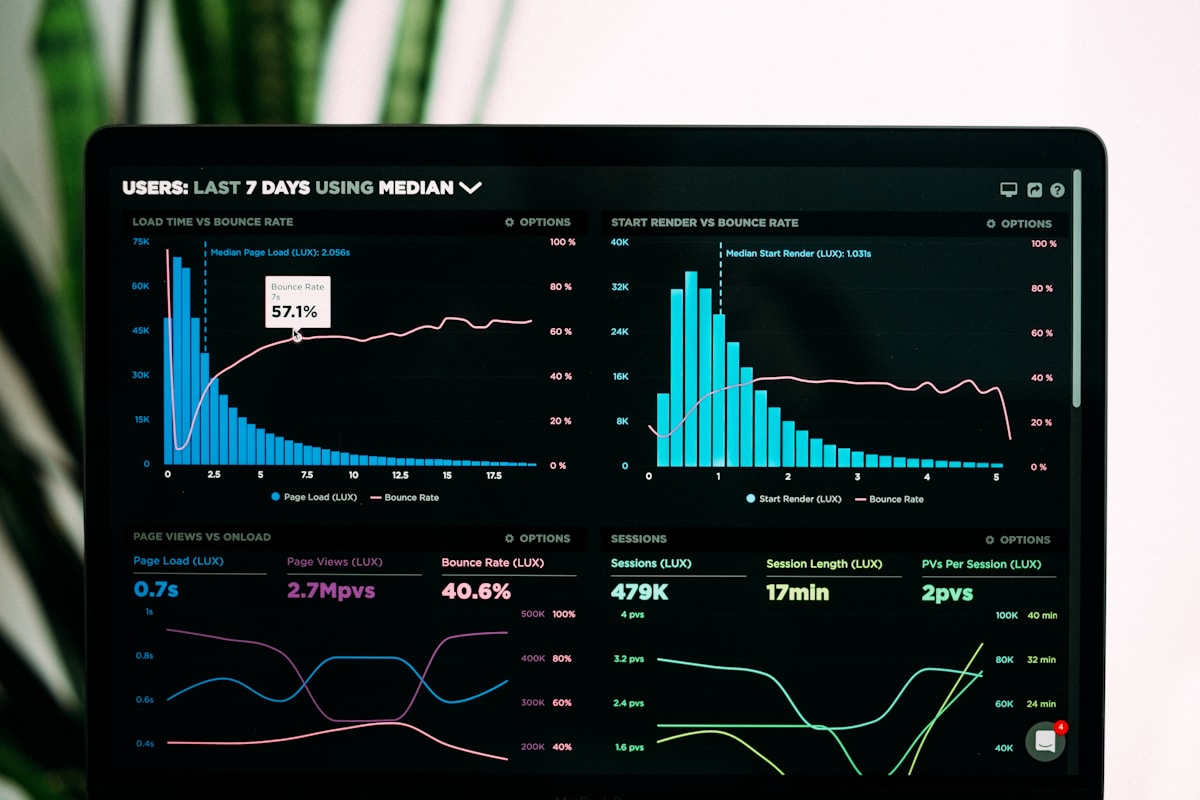
27インチWQHD(109 ppi)はドット感ほぼなし、スケーリング不要でそのまま快適。27インチ4K(163 ppi)はテキストの美しさが段違いですが、150%スケーリング必須で作業領域はWQHD同等。
27インチではWQHDが最もバランスの良い解像度。ただしmacOSユーザーは例外で、HiDPIレンダリングとの相性で27インチ4Kが最適です。
32インチ:4Kの真価が発揮されるサイズ

32インチWQHD(93 ppi)は近距離だとドット感が気になる場面も。32インチ4K(138 ppi)は精細さと画面の広さが両立する4Kのベストマッチサイズです。
32インチなら4Kを選ぶべき。これはモニ研としてハッキリ言い切れます。
画面サイズ×解像度の最適解
| 画面サイズ | モニ研の推奨 |
|---|---|
| 24インチ | WQHD(4Kはオーバースペック) |
| 27インチ | WQHD(Mac用途なら4K) |
| 32インチ | 4K(WQHDだとPPI不足) |
| 40インチ以上 | 4K(必須) |
ゲーミング性能比較|GPU負荷・フレームレート・RTX 5070/5080での実測目安
ゲーマー最重要ポイント。「解像度が高くてもfpsが出なければ意味がない」——これは鉄則です。
GPU負荷の基本
| 解像度 | 総ピクセル数 | フルHD比の負荷 |
|---|---|---|
| フルHD | 約207万 | 1.0倍 |
| WQHD | 約368万 | 約1.78倍 |
| 4K | 約829万 | 約4.0倍 |
WQHDで120fps出るゲームが、4Kでは約53fps程度まで落ちる計算です。
RTX 5070 / RTX 5080 フレームレート目安【2026年】
Blackwell世代のRTX 5070/5080はDLSS 4のマルチフレーム生成(MFG)対応が目玉。MFG有効時はフレームレートが劇的に向上します。
RTX 5070(VRAM 12GB)
| タイトル | WQHD | 4K(ネイティブ) | 4K(DLSS 4 MFG) |
|---|---|---|---|
| サイバーパンク2077 | 80〜100fps | 45〜55fps | 100〜130fps |
| モンハンワイルズ | 70〜90fps | 35〜50fps | 80〜110fps |
| Apex Legends | 180〜240fps | 110〜140fps | — |
| Valorant | 400fps+ | 300fps+ | — |
RTX 5080(VRAM 16GB)
| タイトル | WQHD | 4K(ネイティブ) | 4K(DLSS 4 MFG) |
|---|---|---|---|
| サイバーパンク2077 | 110〜140fps | 65〜80fps | 140〜180fps |
| モンハンワイルズ | 90〜120fps | 55〜70fps | 110〜150fps |
| Apex Legends | 240〜300fps | 150〜190fps | — |
| Valorant | 500fps+ | 400fps+ | — |
※最高画質設定・レイトレOFF(MFG欄はレイトレONを含む)での概算値。
DLSS 4 マルチフレーム生成の注意点
- 入力遅延が増加:Reflex 2併用で軽減されるがゼロにはならない
- 対戦FPSには非推奨:Valorant、CS2、ApexではMFGオフが鉄則
- シングルプレイRPGに最適:モンハン、サイバーパンク等で効果絶大
- RTX 50シリーズ専用:RTX 40のFrame Genより高性能(最大3フレーム生成)
GPU別おすすめ解像度
| GPU | おすすめ | 理由 |
|---|---|---|
| RTX 4060〜4070 Super | WQHD | 4Kは力不足 |
| RTX 5070 | WQHD◎ / 4K○ | 4KはDLSS 4前提で快適 |
| RTX 5080 | WQHD◎ / 4K◎ | 4Kネイティブ60fps安定 |
| RTX 5090 | 4K | WQHDはもったいない |
結論:競技FPSならWQHD一択。RPG・アクションでRTX 5070以上なら4Kもアリ。コスパ最強はRTX 5070+WQHD 240Hz。
仕事・作業効率比較|テキスト表示・マルチタスク・スケーリング設定
テキスト表示の品質
仕事で一番見るのは「文字」。テキスト品質は作業効率と目の疲れに直結します。
27インチ4K(163 ppi)はフォントが非常に滑らかで、プログラミングやExcel作業で差が出ます。ただし27インチWQHD(109 ppi)も十分実用的で、「文字がギザギザで読めない」ようなことはありません。
マルチタスク・作業領域
| 構成 | 実効解像度 | ウィンドウ並列 |
|---|---|---|
| 27インチ WQHD(100%) | 2560×1440 | 横2分割が快適 |
| 27インチ 4K(150%) | 2560×1440相当 | 横2分割が快適 |
| 32インチ 4K(125%) | 3072×1728相当 | 横3分割が快適 |
注意:27インチ4Kを150%スケーリングにすると作業領域はWQHDと同じ。4Kのマルチタスク能力が活きるのは32インチ以上か、27インチで125%スケーリング(文字は小さめ)にした場合です。
用途別おすすめ
| 用途 | おすすめ | 理由 |
|---|---|---|
| 一般事務(Office等) | WQHD | スケーリング不要で設定がラク |
| プログラミング | 4K | 小フォントの可読性が段違い |
| 写真・動画編集 | 4K(32インチ推奨) | ディテール確認に4K必須 |
| 株・FXトレード | WQHD×複数枚 | コスパよく画面数を増やせる |
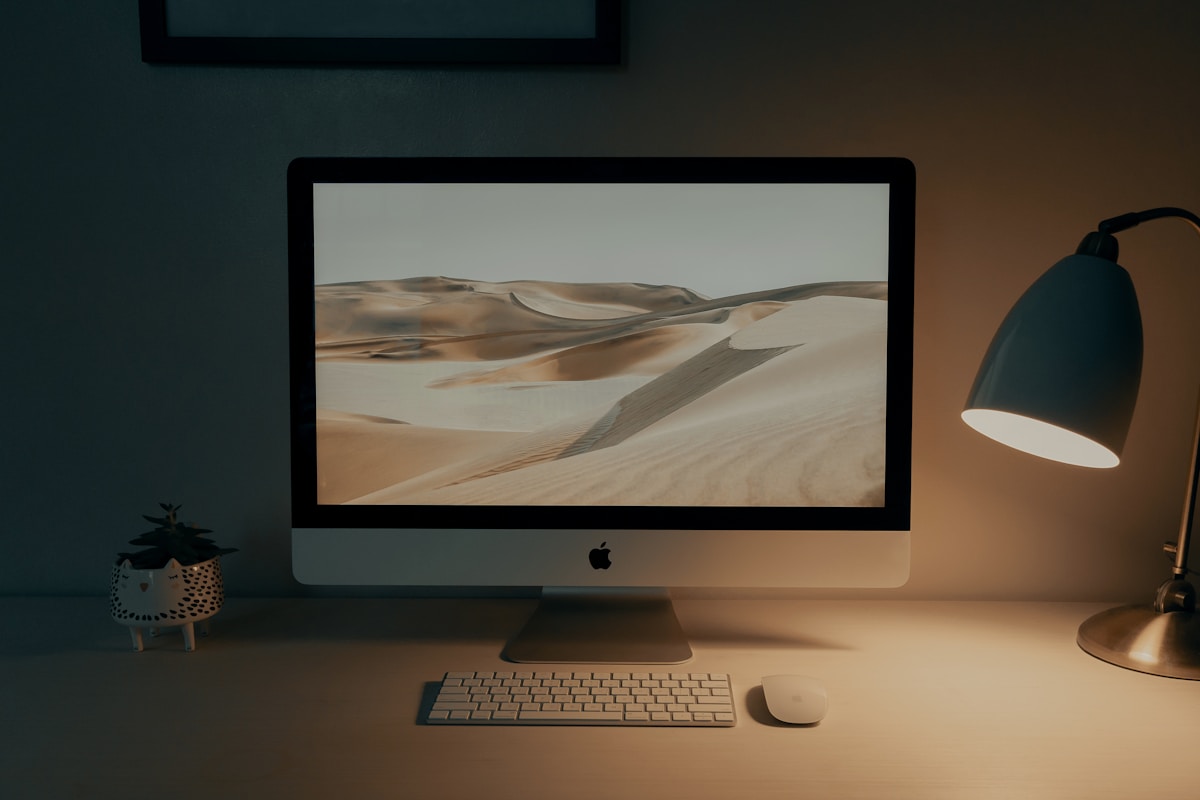
macOSユーザーは27インチ4Kを強くおすすめ。macのHiDPIレンダリングは4Kとの相性が抜群で、文字の美しさがWindowsを大きく上回ります。
価格・コスパ比較【2026年最新相場】
ゲーミングモニターの価格帯
| カテゴリ | WQHD | 4K | 価格差 |
|---|---|---|---|
| IPS 144〜165Hz | 25,000〜35,000円 | 35,000〜50,000円 | 約1〜1.5万円 |
| IPS 240Hz | 30,000〜50,000円 | 50,000〜80,000円 | 約2〜3万円 |
| 有機EL 240Hz | 60,000〜90,000円 | 120,000〜200,000円 | 約6〜11万円 |
モニター本体の価格差は1〜3万円程度ですが、4Kを活かすためのGPU代を含めるとトータル差は5〜10万円以上になることも。
| 目標 | 必要GPU(WQHD) | 必要GPU(4K) | GPU価格差 |
|---|---|---|---|
| 最高設定60fps | RTX 4060 Ti(約5万円) | RTX 5070(約9万円) | 約4万円 |
| 最高設定120fps | RTX 5070(約9万円) | RTX 5080(約18万円) | 約9万円 |
コスパの結論:トータルコスパ最強はWQHD 240Hz+RTX 5070。映像美重視なら4K 144Hz+RTX 5070(DLSS 4活用)。
WQHDがおすすめな人&おすすめモニター4選
WQHDがおすすめな人

- ✅ FPS・対戦ゲームがメイン(高リフレッシュレートが正義)
- ✅ RTX 4060〜RTX 5070クラスのGPU
- ✅ 27インチモニターが欲しい
- ✅ 予算を抑えたい(モニター+GPU合計で)
- ✅ 240Hz以上の高リフレッシュレートが欲しい
① REGZA RM-G276N【WQHD 240Hz・約34,800円】
| 項目 | スペック |
|---|---|
| 画面サイズ / 解像度 | 27インチ / 2560×1440 |
| リフレッシュレート / 応答速度 | 240Hz / 1ms(GTG) |
| パネル / HDR | Fast IPS / HDR10 |
| 接続 | HDMI 2.1×2 / DP 1.4 |
| 参考価格 | 約34,800円 |
WQHD 240Hzが約35,000円の衝撃コスパ。Fast IPS・DCI-P3 95%・HDMI 2.1×2・4方向スタンド付き。モンハンワイルズ「推奨画質認定」取得。PS5/Xbox Series X対応。2026年のWQHDコスパNo.1モデル。
② LG UltraGear 27GX704A-B【有機EL WQHD 240Hz・約67,800円】

| 項目 | スペック |
|---|---|
| 画面サイズ / 解像度 | 26.5インチ / 2560×1440 |
| リフレッシュレート / 応答速度 | 240Hz / 0.03ms(GTG) |
| パネル / HDR | 有機EL(MLA技術) / True Black 400 |
| 接続 | HDMI 2.1×2 / DP 1.4 |
| 参考価格 | 約67,800円 |
MLA有機ELでピーク1,300nit。0.03ms応答は液晶では絶対に到達できない領域。残像が完全にゼロに近く、FPSでの「敵の輪郭が一瞬ぼやける」が起こりません。約68,000円で有機ELゲーミングが手に入る価格破壊モデル。
③ BenQ MOBIUZ EX270QM【WQHD 240Hz・HDR 600・treVolo搭載】
| 項目 | スペック |
|---|---|
| 画面サイズ / 解像度 | 27インチ / 2560×1440 |
| リフレッシュレート / 応答速度 | 240Hz / 1ms(GTG) |
| パネル / HDR | IPS / DisplayHDR 600 |
| スピーカー | treVolo(2.1ch ウーファー内蔵) |
| 参考価格 | 約70,000〜80,000円 |
映像・音響・ゲーミング全部入りの万能型。HDRi+DisplayHDR 600、treVoloスピーカーで、ゲームも映画もこれ1台。FreeSync Premium Pro / G-SYNC Compatible両対応。スピーカーなしでゲームしたい人に特におすすめ。
④ Dell S2725DGF【WQHD 180Hz・仕事兼用に最適】
| 項目 | スペック |
|---|---|
| 画面サイズ / 解像度 | 27インチ / 2560×1440 |
| リフレッシュレート / 応答速度 | 180Hz / 1ms(GTG) |
| パネル / HDR | Fast IPS / DisplayHDR 400 |
| 接続 | HDMI 2.1×2 / DP 1.4 |
| 参考価格 | 約30,000〜38,000円 |
Dellの安定品質+3年間無輝点保証。落ち着いたデザインで仕事デスクにも馴染み、日中はテレワーク・夜はゲームの使い方にぴったり。HDMI 2.1対応でPS5にも使えます。
4Kがおすすめな人&おすすめモニター4選
4Kがおすすめな人
- ✅ 映像美を最優先するRPG・アクションゲーマー
- ✅ RTX 5070以上のハイエンドGPU
- ✅ 32インチ以上の大画面が欲しい
- ✅ 動画編集・写真編集・デザインがメイン
- ✅ macOSで使う(HiDPIとの相性抜群)
- ✅ Netflix/YouTubeの4K HDRコンテンツを楽しみたい
① Dell S3225DG【32インチ 4K 165Hz QD-OLED・約69,800円】
| 項目 | スペック |
|---|---|
| 画面サイズ / 解像度 | 32インチ / 3840×2160 |
| リフレッシュレート / 応答速度 | 165Hz / 0.03ms(GTG) |
| パネル / HDR | QD-OLED / True Black 400 |
| 色域 | DCI-P3 99% |
| 接続 | HDMI 2.1×2 / DP 1.4 / USB-C(PD 90W) |
| 参考価格 | 約69,800円 |
32インチ4K QD-OLEDが約7万円。2026年の4Kモニター最強コスパ。DCI-P3 99%・0.03ms応答・USB-C PD 90WでMacBookもケーブル1本。仕事にもゲームにも映画にも使える究極の万能機。モニ研イチオシの4Kモニターです。
② LG UltraGear 32GS95UE-B【32インチ 4K 240Hz Dual Mode有機EL】
| 項目 | スペック |
|---|---|
| 画面サイズ / 解像度 | 32インチ / 3840×2160(4K 240Hz / FHD 480Hz切替) |
| 応答速度 | 0.03ms(GTG) |
| パネル / HDR | WOLED(MLA技術) / True Black 400 |
| 接続 | HDMI 2.1×2 / DP 1.4 / USB-C |
| 参考価格 | 約130,000〜150,000円 |
4K 240HzとFHD 480Hzをワンタッチ切替する「Dual Mode」搭載。RPGは4K 240Hzで映像美を、FPSはFHD 480Hzで超高リフレッシュレートを。1台で2つのモニターを使い分けられる究極機。MLA技術でピーク輝度1,300nit超。
③ ASUS ProArt PA279CRV【27インチ 4K IPS・USB-C PD 96W・クリエイター向け】
| 項目 | スペック |
|---|---|
| 画面サイズ / 解像度 | 27インチ / 3840×2160 |
| リフレッシュレート | 60Hz |
| パネル | IPS(ΔE<2 工場キャリブレーション済み) |
| 色域 | sRGB 100% / DCI-P3 99% |
| 接続 | HDMI 2.0×2 / DP 1.4 / USB-C(PD 96W) |
| 参考価格 | 約50,000〜60,000円 |
色精度ΔE<2の工場キャリブレーション済み。DCI-P3 99%の広色域でプロの色作業にも対応。USB-C PD 96W+USBハブでデスク周りスッキリ。ゲームは不要、仕事・クリエイティブ特化ならこれ。
④ INNOCN 27M2V【27インチ 4K 160Hz miniLED・約55,000円】

| 項目 | スペック |
|---|---|
| 画面サイズ / 解像度 | 27インチ / 3840×2160 |
| リフレッシュレート / 応答速度 | 160Hz / 1ms(GTG) |
| パネル / HDR | IPS + miniLED / DisplayHDR 1000 |
| 色域 | DCI-P3 99% |
| 接続 | HDMI 2.1×2 / DP 1.4 / USB-C(PD 65W) |
| 参考価格 | 約50,000〜60,000円 |
miniLEDでHDR 1000対応。液晶4K最高クラスのHDR性能。有機ELの焼き付きが心配な方にぴったり。160Hz対応でライトゲーミングもOK。DCI-P3 99%・USB-C PD対応で仕事にも映像鑑賞にもバランス良し。
よくある質問(FAQ)
Q1. 動画視聴ではWQHDと4K、どっちがいい?

A. Netflix/YouTube/Disney+で4K HDR作品を頻繁に観るなら4K。ただしYouTubeの大半はまだ1080p〜1440p配信なので、4K対応コンテンツを積極的に観るかで判断しましょう。
Q2. PS5はWQHDと4K、どっちがいい?
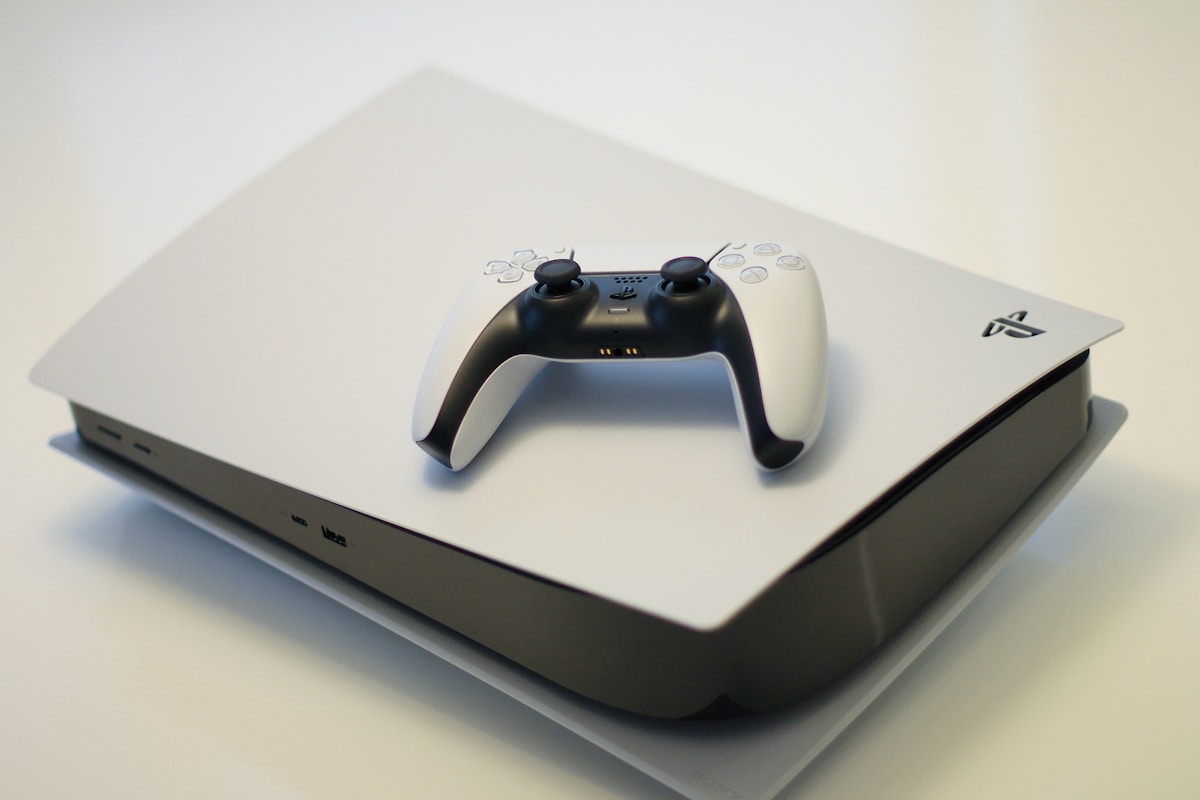
A. PS5は4K出力対応で、多くのタイトルが4K向けに開発されているため基本は4K推奨。ただし4K 120fps出るゲームはごく一部で、コスパ重視ならWQHD 120Hzも十分アリです。
Q3. WQHDモニターで4K映像は観られる?
A. 観られますが、2560×1440にダウンスケーリングされるため4K本来の精細さは失われます。
Q4. 将来性を考えたら4Kを買っておくべき?
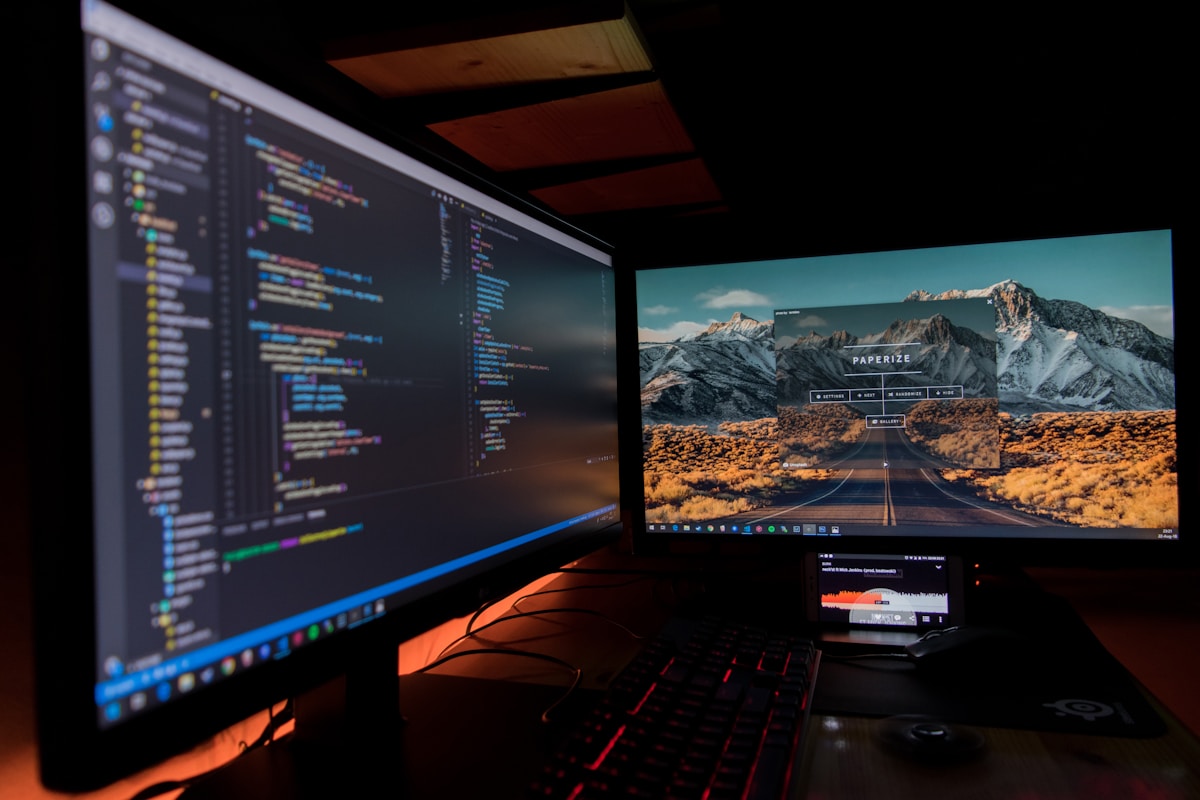
A. 「将来のため」だけで4Kを選ぶ必要はありません。モニターは3〜5年で買い替えるもの。「今の用途・今のGPUに最適な解像度」を選ぶのが正解です。
Q5. 4Kモニターで解像度をWQHDに下げてゲームするのはアリ?
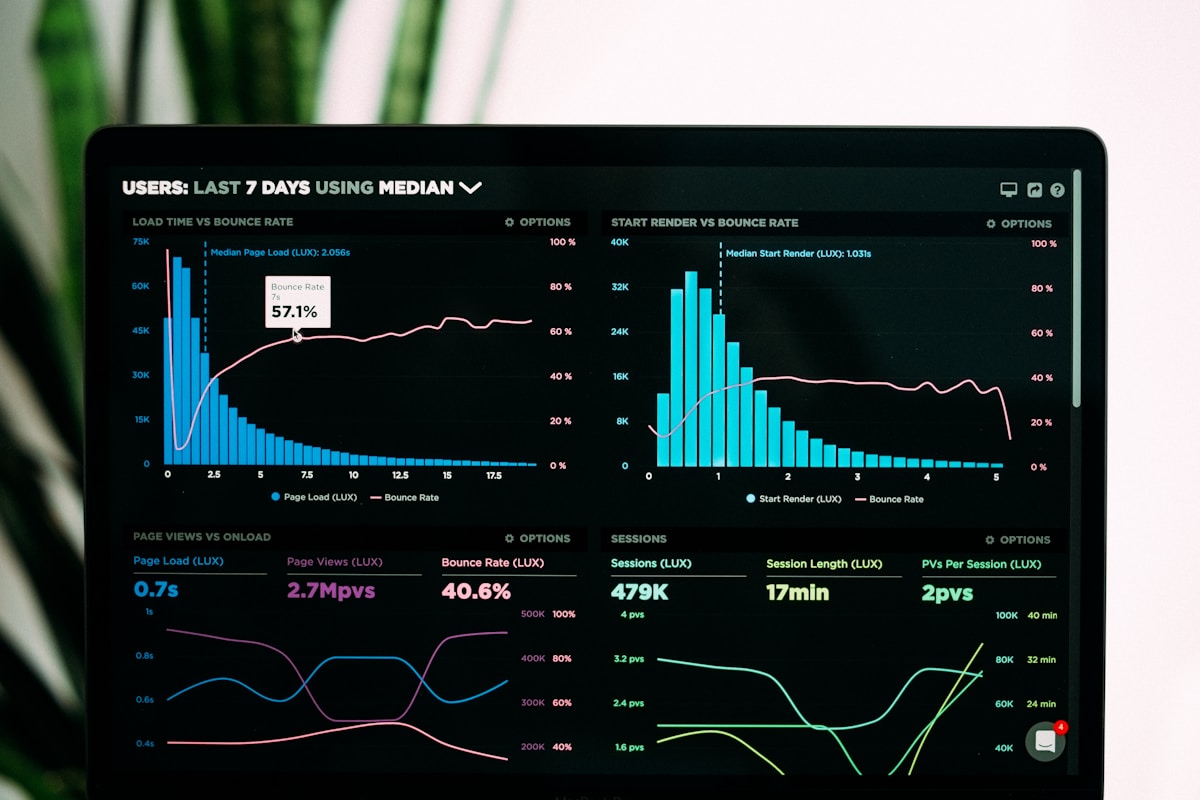
A. 可能ですがおすすめしません。4KとWQHDは整数倍の関係ではないため、スケーリングでぼやけます。DLSS/FSRでレンダリング解像度を下げる方がキレイです。
Q6. ウルトラワイド(3440×1440)という選択肢は?
A. シングルプレイRPGや映画鑑賞には最高。ただし対戦FPSでは視野角が制限されたり非対応ゲームもあります。16:9ゲーム中心ならWQHDか4Kを選びましょう。
まとめ|WQHDと4K、あなたに最適なのはどっち?

WQHDと4Kの特徴まとめ
| 比較項目 | WQHD | 4K |
|---|---|---|
| ピクセル数 | 約368万 | 約829万 |
| 27インチPPI | 109 | 163 |
| スケーリング(27インチ) | 不要(100%) | 必要(150%推奨) |
| GPU負荷 | フルHDの1.78倍 | フルHDの4倍 |
| ゲーミング | 高fps安定◎ | 映像美◎(要ハイエンドGPU) |
| 仕事効率 | 十分実用的○ | テキスト品質◎ |
| 最適画面サイズ | 24〜27インチ | 27〜32インチ |
| 高Hz選択肢 | 豊富(240〜360Hz) | 少ない(144〜240Hz) |
| トータルコスト | 安い | 高い(GPU含む) |
結論:こう選べば間違いない!
🎮 WQHDを選ぶべき人
- FPS・対戦ゲームがメイン → 高リフレッシュレート+高fpsが正義
- 27インチモニターが欲しい → WQHDがスイートスポット
- GPUはRTX 4060〜RTX 5070 → 4Kだとパワー不足の可能性
- トータルコストを抑えたい → モニター+GPU代が安く済む
🖼️ 4Kを選ぶべき人
- 映像美重視のRPG・アクションがメイン → 4K+DLSS 4で最高画質
- 32インチ以上が欲しい → WQHDだとPPI不足
- GPUはRTX 5070以上 → 4Kを活かせるパワーがある
- 写真・動画編集、デザインをする → 色精度+高解像度が必要
- macOSユーザー → HiDPIとの相性が最高
迷ったらWQHD。これがモニ研の最終結論です。
WQHDは2026年現在、「フルHDからのアップグレード先」として最もバランスが良い解像度。ゲーミングでは高リフレッシュレート+高fpsを実現しやすく、仕事でも十分な作業領域を確保でき、価格も手ごろ。迷ったときの安全パイです。
4Kは「明確な目的がある人」向け。32インチ以上が欲しい人、映像制作をする人、RTX 5070以上のGPUを持っている人、macOSユーザー。こうした条件に当てはまるなら4Kを選んで後悔しません。
この記事が、あなたのモニター選びの参考になれば嬉しいです!
最後まで読んでいただき、ありがとうございました。モニ研(@medifav)でした!
※記事内の価格は2026年2月時点のAmazon参考価格です。変動する可能性がありますので、購入時に最新価格をご確認ください。