この記事の結論
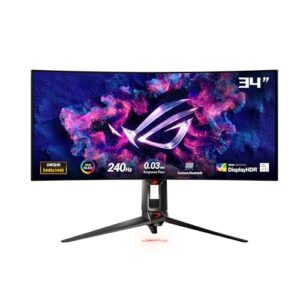
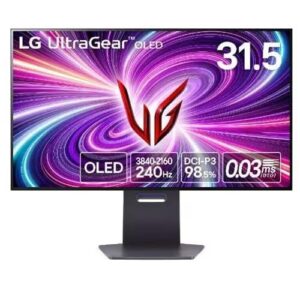
32インチゲーミングモニターは、圧倒的な没入感と高い作業効率を両立する大画面環境を提供します。4K解像度や湾曲設計との相性が良く、RPGやレーシングゲームで特に威力を発揮します。5〜15万円と価格幅は広いものの、一度体験すると小さいサイズには戻れない魅力があり、デスク環境が許すなら最有力の選択肢です。
32インチモニターを選ぶべき人
用途・環境別の適性
- RPG・オープンワールドゲーム愛好家:没入感が格段にアップ
- 映画・動画視聴重視:映画館のような迫力ある視聴体験
- クリエイティブ作業メイン:動画編集、デザイン作業の効率向上
- 広いデスク環境:80cm以上の奥行きで快適な設置が可能
推奨設置環境
- デスク奥行き:80cm以上
- 視聴距離:70-100cm
- 主用途:エンターテイメント、クリエイティブ、ゲーミング
32インチゲーミングモニターの選び方
1. 解像度の重要性
4K (3840×2160)
– 32インチで最適な画素密度(137 PPI)
– 4K動画やゲームの真価を実感
– RTX 4070以上推奨
WQHD (2560×1440)
– 中程度のGPU負荷で高フレームレート維持
– 価格が手頃
– 32インチでは若干粗さを感じる場合も
フルHD (1920×1080)
– 32インチには解像度不足
– 予算最重視の場合のみ検討
2. 形状の選択
湾曲モニター
– 1500R-1800Rで包み込まれるような視野
– ゲームの没入感が大幅アップ
– 映画視聴にも最適
平面モニター
– 作業用途との兼用がスムーズ
– マルチモニター設置に適する
– 比較的価格が安い
3. パネル技術
IPSパネル
– 色再現性・視野角が優秀
– クリエイティブ作業に最適
– 価格がやや高め
VAパネル
– 高コントラストで映画・ゲームに最適
– 湾曲タイプが豊富
– 中程度の価格
OLEDパネル
– 無限コントラスト・究極の画質
– 超高級価格帯
– 焼き付きリスクを考慮
4. ゲーミング機能
- リフレッシュレート:144-240Hz(4Kなら120-144Hzでも十分)
- AdaptiveSync:G-SyncまたはFreeSync対応必須
- HDR:HDR600以上で真価を発揮
おすすめ32インチゲーミングモニター 8選
比較表
| 製品名 | 解像度 | リフレッシュレート | パネル | 形状 | 価格帯 |
|---|---|---|---|---|---|
| KTC H32S17F 湾曲 | FHD | 240Hz | VA | 湾曲1500R | 6万円台 |
| CRUA 32″ 湾曲 | FHD | 200Hz | VA | 湾曲1800R | 4万円台 |
| JAPANNEXT 31.5″ | WQHD | 165Hz | IPS | 平面 | 5万円台 |
| LG 32U631A-B | WQHD | 100Hz | IPS | 平面 | 5万円台 |
| YSM-BOE3204K | 4K | 60Hz | IPS | 平面 | 7万円台 |
| Dell Alienware 32″ | 4K | 144Hz | IPS | 平面 | 12万円台 |
| AOC U32E2N 4K | 4K | 60Hz | IPS | 平面 | 6万円台 |
| Samsung Odyssey G7 32″ | WQHD | 240Hz | VA | 湾曲1000R | 8万円台 |
個別製品解説
1. KTC H32S17F 湾曲ゲーミングモニター – 没入感最強
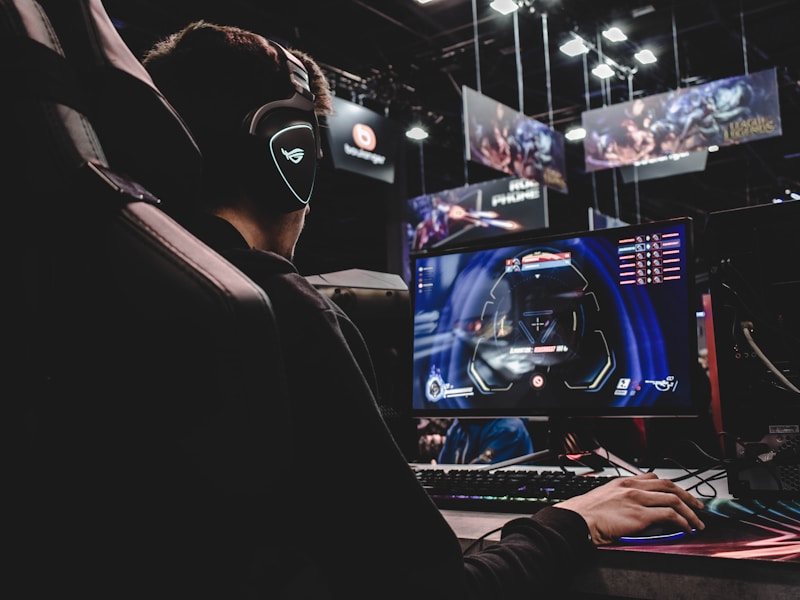
スペック
- 画面サイズ:32インチ
- 解像度:フルHD (1920×1080)
- リフレッシュレート:240Hz
- パネル:VA
- 曲率:1500R
- 応答速度:1ms (MPRT)
- その他機能:HDR10、Adaptive Sync
メリット・デメリット
✅ メリット
– 240Hz + 1500R湾曲の圧倒的没入感
– VAパネル高コントラストで暗部表現が優秀
– 125% sRGB, 98% DCI-P3の広色域
– FPS/e-sportsに最適化された設計
❌ デメリット
– 32インチでフルHDは解像度不足感
– 湾曲のため作業用途には向かない
こんな人におすすめ
- ゲーミング専用で没入感を最重視
- FPSで周辺視野の情報を活かしたい
- 240Hzの高速表示を大画面で体験したい
2. JAPANNEXT 31.5″ WQHD 165Hz – バランス重視
スペック
- 画面サイズ:31.5インチ
- 解像度:WQHD (2560×1440)
- リフレッシュレート:165Hz
- パネル:IPS
- 応答速度:1ms
- その他機能:HDR400相当、99% sRGB、PS5 120Hz対応
メリット・デメリット
✅ メリット
– WQHDで解像度と負荷のバランス良好
– IPSパネルで色再現性優秀
– PS5との120Hz接続に対応
– 価格が比較的手頃
❌ デメリット
– ブランド知名度がやや低い
– HDRは基本レベル
こんな人におすすめ
- ゲームと作業を両立したい
- WQHD環境を手頃な価格で始めたい
- PS5での高リフレッシュレートゲーミングを楽しみたい
3. LG 32U631A-B – クリエイター向け万能機
スペック
- 画面サイズ:31.5インチ
- 解像度:WQHD (2560×1440)
- リフレッシュレート:100Hz
- パネル:IPS
- 接続端子:HDMI、USB Type-C (PD 15W)
- その他機能:HDR、99% sRGB、フリッカーセーフ
メリット・デメリット
✅ メリット
– LGの信頼ブランド
– USB Type-C対応でノートPCとの相性抜群
– 色精度が高くクリエイティブ作業に最適
– 3年保証で安心
❌ デメリット
– リフレッシュレートが100Hzと控えめ
– ゲーミング特化機能は少ない
こんな人におすすめ
- クリエイティブ作業重視
- MacBookとの接続を考慮
- ブランドの安心感を重視
4. CRUA 32″ 湾曲ゲーミングモニター – コスパ最強
スペック
- 画面サイズ:32インチ
- 解像度:フルHD (1920×1080)
- リフレッシュレート:200Hz
- パネル:VA
- 曲率:1800R
- その他機能:120% sRGB、HDR、ブルーライト軽減
メリット・デメリット
✅ メリット
– 4万円台の非常にリーズナブルな価格
– 200Hz高リフレッシュレート
– 1800R湾曲で没入感アップ
– VAパネルの高コントラスト
❌ デメリット
– 32インチでフルHDは粗さ目立つ
– ブランド知名度が低い
こんな人におすすめ
- とにかく予算を抑えたい
- 解像度より没入感・画面サイズを重視
- エントリー〜ミドルクラスGPUユーザー
よくある質問(FAQ)
Q1: 32インチで4K以外の解像度は粗く見える?
A: 用途と視聴距離によります
- 4K推奨:70cm以下の近距離視聴、クリエイティブ作業
- WQHD許容:80cm以上の距離、ゲーミングメイン
- FHD厳しい:粗さが目立ちやすく、長時間使用は疲労の原因
Q2: 湾曲モニターのメリット・デメリットは?
A: 用途で大きく評価が変わります
メリット:
- 周辺視野が自然な湾曲で没入感アップ
- 画面端の歪み感軽減
- 映画・ゲーミングの臨場感向上
デメリット:
- 真っ直ぐな線が曲がって見える
- マルチモニター設置が困難
- 作業用途では違和感の場合も
Q3: 32インチに必要なGPU性能は?
A: 解像度とリフレッシュレートで大きく変わります
- 4K 60Hz:RTX 4070以上
- WQHD 144Hz:RTX 4060 Ti以上
- FHD 240Hz:RTX 4060以上
設定を調整すれば、より低いGPUでも楽しめますが、真価を発揮するには相応の性能が必要です。
Q4: デスクサイズはどの程度必要?
A: 最低80cm、理想は100cm以上の奥行き
32インチの推奨視聴距離は70-100cmのため、デスクの奥行きが不足すると目の疲労や首の負担が増加します。事前に設置スペースの確認を強くおすすめします。
Q5: HDRの効果は大きい?
A: 32インチ・4Kなら効果は抜群
大画面かつ高解像度でHDRの恩恵を最大限受けられます。特に映画視聴やオープンワールドゲームでは、HDR600以上のモニターで劇的な画質向上を実感できるでしょう。
まとめ
32インチゲーミングモニターは、大画面ならではの没入感と迫力が最大の魅力です。一度体験すると、その圧倒的なスケール感から他のサイズには戻れなくなる可能性が高いでしょう。
用途別おすすめ:
- 没入感重視:KTC H32S17F 湾曲(240Hz + 湾曲)
- バランス重視:JAPANNEXT 31.5″ WQHD(解像度と性能の調和)
- クリエイティブ:LG 32U631A-B(色精度 + USB-C)
- コスパ重視:CRUA 32″ 湾曲(予算最優先)
GPU性能とデスク環境を事前に確認し、長期間愛用できる1台を選んでください。32インチなら、ゲームだけでなく映画や作業まで、デジタルライフ全体が格上げされること間違いありません。