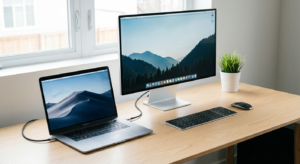
テレワーク・在宅ワーク用モニター おすすめ15選【2026年最新版】|選び方からデスク環境の最適化まで徹底解説
こんにちは、モニ研(@medifav)です。
テレワーク・在宅ワークが当たり前になった今、「ノートパソコンの画面だけだと作業効率が悪い…」「目が疲れて仕方がない…」と悩んでいる方も多いのではないでしょうか?
実際のところ、外部モニターを1台追加するだけで、作業効率は最大42%アップするというデータもあります(Dell Technologies調べ)。テレワークでは自宅が仕事場になるわけですから、会社のオフィスと同等以上の作業環境を整えたいですよね。
でも、いざモニターを買おうと思っても…
- サイズは24インチ?27インチ?それとも大画面?
- USB-C接続って本当に必要なの?
- フルHDとWQHD、4Kはどれがいいの?
- 目が疲れにくいモニターってどれ?
- 予算はいくらくらいが妥当?
こんな疑問が次から次へと出てきますよね。
そこで今回は、モニターを100台以上レビューしてきたモニ研が、テレワーク・在宅ワークに最適なモニターを徹底的に厳選しました!
USB-C対応モデル、2万円以下のコスパモデル、4K・WQHDの高解像度モデルなど、カテゴリ別に合計15機種を紹介します。さらに、選び方のポイントからデスク環境の最適化テクニックまで、テレワーク用モニターのすべてを解説していきますよ!
📋 この記事の内容
テレワーク用モニターの選び方【5つの重要ポイント】
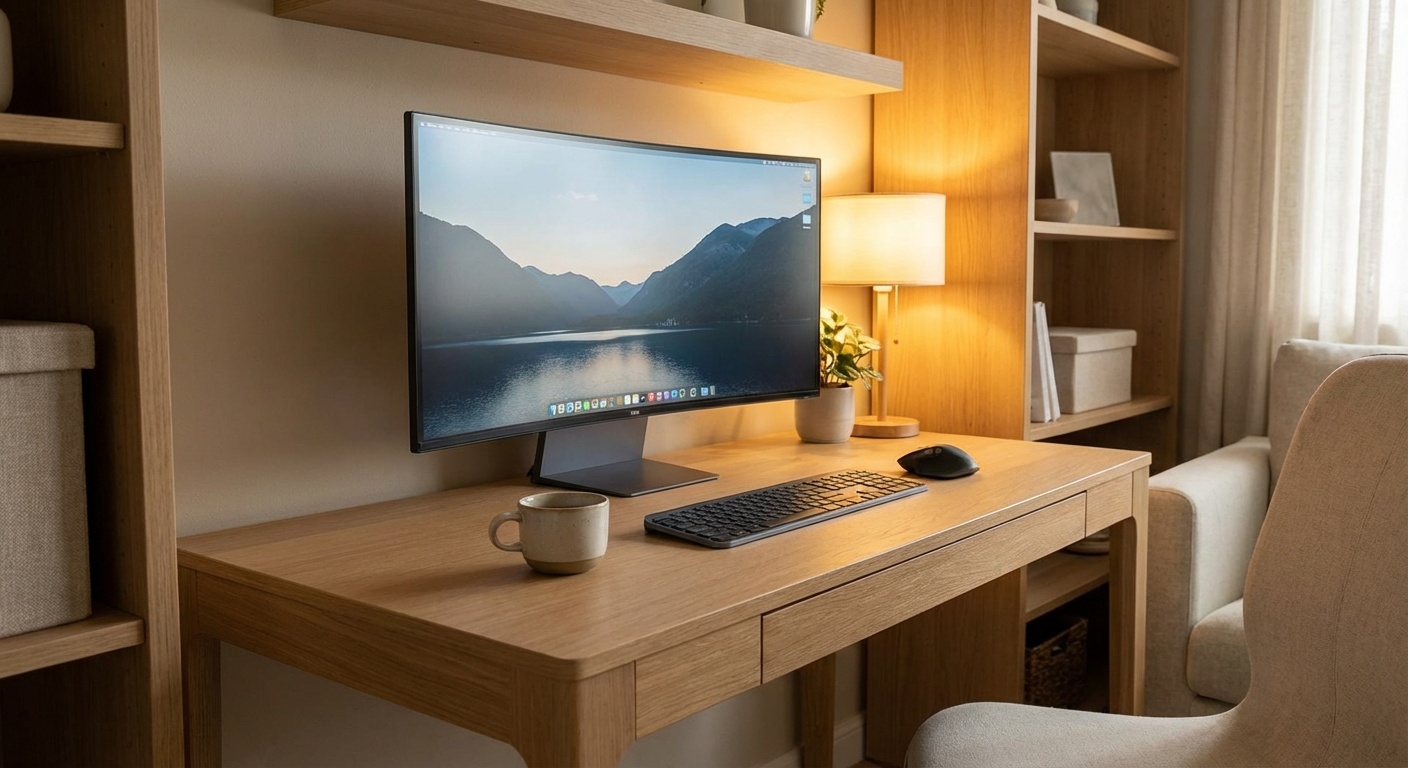
テレワーク用モニターを選ぶ際に、チェックすべきポイントは大きく5つあります。ゲーミングモニターとは重視するポイントが全然違うので、しっかり押さえておきましょう!
① サイズ:テレワークには27インチがベストバランス
テレワーク用モニターのサイズ選びは、デスクの奥行きと作業内容で決まります。
| サイズ | おすすめの人 | デスク奥行きの目安 | 用途 |
|---|---|---|---|
| 21.5〜24インチ | 省スペース派・サブモニター用 | 45cm以上 | メール、チャット、単一作業 |
| 27インチ ⭐推奨 | メインモニターとして最適 | 55cm以上 | マルチタスク、資料作成、Web会議 |
| 31.5〜32インチ | 大画面で作業したい人 | 65cm以上 | 4K活用、デザイン、動画編集 |
| 34インチ(ウルトラワイド) | 画面分割でガッツリ作業 | 60cm以上 | 3画面分割、プログラミング |
モニ研的には、テレワークには27インチを最もおすすめします。
24インチだと、ExcelやWordを2画面で並べるには少し手狭。逆に32インチだとデスクの圧迫感が大きく、画面全体を見渡すのに首を動かす必要が出てきます。
27インチなら、2つのウィンドウを横に並べても十分な作業領域が確保でき、一般的なデスク(奥行き55〜60cm)にも無理なく収まります。
ただし、デスクの奥行きが45cm以下の方は24インチを検討してください。27インチだと近すぎて目が疲れやすくなります。
② 解像度:WQHDが作業効率と視認性のベストバランス
テレワークにおいて解像度はかなり重要です。解像度が高いほど表示領域が広がり、複数のウィンドウを並べて作業できるようになります。
| 解像度 | 画素数 | 27インチでの使用感 | 価格帯 |
|---|---|---|---|
| フルHD | 1920×1080 | 文字は大きめ。2画面分割はやや厳しい | 1〜2万円 |
| WQHD ⭐推奨 | 2560×1440 | 文字の大きさと作業領域のバランス◎ | 2〜4万円 |
| 4K UHD | 3840×2160 | 超高精細。スケーリング150%推奨 | 4〜8万円 |
モニ研のおすすめは「27インチ × WQHD」の組み合わせです。
フルHDの1.77倍の作業領域があるので、Excelの横長の表を表示しながら横にメールソフトを開く、といったマルチタスクが快適にこなせます。しかも、27インチWQHDならスケーリング100%でも文字が十分読める大きさなので、表示領域を最大限活用できるんです。
4Kは映像の美しさはピカイチですが、27インチだとスケーリングを150%にしないと文字が小さすぎるため、実質的な作業領域はWQHDとほぼ同等になります。そのぶん価格が高いので、コスパを考えるとWQHDがベスト。
ただし、Macユーザーの方は4Kがおすすめです。macOSはRetinaディスプレイ前提でフォントレンダリングが最適化されているため、4Kモニターとの相性が抜群に良いんですよ。
③ 接続方式:USB-Cがテレワークの新常識
2026年現在、テレワーク用モニターで最も注目すべき機能がUSB-C(USB Type-C)接続です。
USB-C接続のメリットは以下の通りです:
✅ USB-C接続の3つのメリット
- ケーブル1本で映像出力+充電+データ転送:ノートPCとモニターをUSB-Cケーブル1本つなぐだけで、映像出力しながらPCへの給電(最大65〜96W)とUSBデバイスのデータ転送まで完結します。
- デスクがすっきり:HDMIケーブル+電源ケーブル+USBハブが不要になるので、配線がスッキリ。在宅ワークのデスク周りが劇的に改善されます。
- ノートPCの持ち出しが楽:出社時はケーブル1本を抜くだけ。帰宅後は1本つなぐだけで即作業再開。この手軽さは一度体験したらHDMI接続には戻れません。
USB-C接続を利用するには、お使いのノートPCがUSB-C映像出力(DisplayPort Alt Mode)に対応している必要があります。最近のノートPCはほとんど対応していますが、購入前に必ず確認しましょう。
また、USB PD(Power Delivery)の出力ワット数もチェックしてください。一般的なノートPCなら65Wあれば十分ですが、MacBook Pro 16インチなどの高性能マシンは96W以上が必要です。
もちろん、従来のHDMIやDisplayPort接続も引き続き利用可能です。デスクトップPCを使っている方や、USB-C非対応のPCを使っている方は、HDMIやDP接続のモニターでも全く問題ありません。
④ 目の疲れ対策:長時間作業の必須機能
テレワークでは1日8時間以上モニターを見続けることも珍しくありません。目の疲れ対策機能は、テレワーク用モニター選びで最も重要なポイントと言っても過言ではありません。
チェックすべき機能は以下の4つです:
🔵 フリッカーフリー
画面のちらつき(フリッカー)を抑制する技術です。フリッカーは肉眼では認識できませんが、長時間の使用で目の疲労や頭痛の原因になります。2026年現在、ほとんどのモニターが対応していますが、念のため確認を。
🔵 ブルーライト低減
ブルーライトは目の疲れや睡眠の質低下の一因と言われています。ハードウェアレベルでブルーライトを低減する機能があると、色味の変化を最小限に抑えながらブルーライトをカットできます。
特に注目したいのが、Dellの「ComfortView Plus」やBenQの「B.I.Gen2(ブライトネスインテリジェンス)」など、TÜV Rheinland認証を取得した高品質なブルーライト低減技術です。従来のソフトウェア方式と違い、画面が黄ばむことなくブルーライトをカットしてくれます。
🔵 非光沢(ノングレア)パネル
光沢(グレア)パネルは映像が鮮やかに見える反面、照明や窓の光が反射して目が疲れやすくなります。テレワーク用には非光沢(ノングレア)パネルを絶対に選びましょう。在宅ワークの環境は照明のコントロールが難しいことが多いので、ノングレアパネルが圧倒的に有利です。
🔵 IPSパネル
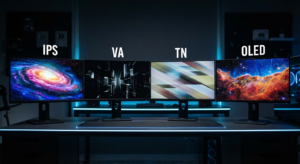
パネルの種類はIPS(In-Plane Switching)がおすすめです。IPSパネルは視野角が広く(上下左右178°)、斜めから見ても色が変わりにくいのが特徴。正面以外からも画面が見やすいので、Web会議中に少し体を動かしても画面が見やすく、資料を他の人に見せるときにも便利です。
⑤ スタンド機能:高さ調整は必須、ピボットがあるとなお良し
テレワーク用モニターでは、スタンドの調整機能が意外と重要です。
正しい姿勢で作業するためには、モニターの上端が目の高さと同じか、やや下になる位置が理想です。スタンドに高さ調整機能がないと、この位置に合わせることができず、首や肩の痛みの原因になります。
| スタンド機能 | 重要度 | 内容 |
|---|---|---|
| 高さ調整 | ⭐⭐⭐ 必須 | 画面の上下位置を調整。目線の高さに合わせられる |
| チルト(前後傾斜) | ⭐⭐⭐ 必須 | 画面を前後に傾けられる。ほぼ全モデルに搭載 |
| スイーベル(左右回転) | ⭐⭐ あると便利 | 画面を左右に向けられる。隣の人に画面を見せやすい |
| ピボット(90°回転) | ⭐⭐ あると便利 | 画面を縦向きにできる。長い文書やコード作成に最適 |
最低限、高さ調整とチルト機能は必須です。予算に余裕があれば、スイーベルとピボット機能もあると作業の幅が広がります。
ちなみに、スタンド機能が物足りない場合はモニターアームを別途購入するのもアリ。デスク上のスペースも広がるので、テレワーク環境の改善には非常に効果的です(後述のデスク環境最適化のセクションで詳しく解説します)。
💡 モニ研の選び方まとめ
テレワーク用モニターの理想的なスペックは以下の通りです:
- サイズ:27インチ(デスク奥行き55cm以上)
- 解像度:WQHD(2560×1440)以上
- 接続:USB-C(65W以上のPD対応)
- パネル:IPS・ノングレア
- アイケア:フリッカーフリー+ブルーライト低減
- スタンド:高さ調整付き
これらすべてを満たすモニターを中心に、以下でおすすめ機種を紹介していきます!
USB-C接続対応のおすすめモニター4選【ケーブル1本で快適テレワーク】
まずは、テレワークの快適さを劇的に向上させるUSB-C接続対応モニターから紹介します。ノートPCとケーブル1本で接続できる手軽さは、一度体験したら戻れなくなりますよ!
1. Dell S2725QC|4K×USB-C 65Wの大本命モデル
実売価格:約49,800円(税込)
Dell S2725QCは、2025年3月に発売されたDellの最新4K USB-Cモニターです。価格.comの人気ランキングでも常に上位に位置する、テレワーク用モニターの大本命と言える存在です。
最大の特徴は、4K解像度(3840×2160)とUSB-C 65W給電を、約5万円という価格で実現しているところ。エントリークラスの4K USB-Cモニターとしては驚異的なコストパフォーマンスです。
| サイズ | 27インチ |
|---|---|
| 解像度 | 4K UHD(3840×2160) |
| パネル | IPS / ノングレア |
| リフレッシュレート | 最大120Hz |
| 輝度 | 350 cd/m² |
| 色域 | sRGB 99% |
| 接続端子 | HDMI 2.1×2、USB-C(65W PD)×1 |
| スピーカー | 5W×2(デュアル) |
| スタンド機能 | 高さ調整 / チルト / スイーベル / ピボット |
| USB HUB | あり |
| アイケア | ComfortView Plus / TÜV認証 / フリッカーフリー |
| VESA | 100×100mm |
Dell独自の「ComfortView Plus」は、画面の色味を変えることなくブルーライトの発生を常時35%以下に抑えるハードウェアベースの技術。TÜV Rheinland Eye Comfort 4.0認証を取得しており、長時間の作業でも目への負担が少ないのが嬉しいポイントです。
スタンドは高さ調整・チルト・スイーベル・ピボットのフル機能対応。5W×2のデュアルスピーカーも内蔵しているので、Web会議時に外付けスピーカーがなくても十分使えます。
リフレッシュレートは最大120Hzに対応しているので、スクロールも非常に滑らか。テレワーク用途では十分すぎるスペックです。
👍 良いところ
- 4K×USB-C 65Wで約5万円のコスパ
- ComfortView Plusで目に優しい
- 120Hz対応で滑らかなスクロール
- スタンド全機能対応(ピボット含む)
- 5W×2スピーカー内蔵
- Macとの相性◎(4K 120Hz対応)
👎 気になるところ
- DisplayPort入力がない
- USB PDが65Wまで(MacBook Pro 16には不足の場合あり)
- KVMスイッチ非搭載
モニ研の評価:テレワーク用モニターとして現時点で最もおすすめできる1台。4K解像度、USB-C 65W給電、Eye Comfort認証、フルスタンド機能、スピーカー内蔵と、必要な機能がすべて揃っています。迷ったらこれを買っておけば間違いない、鉄板モデルです。
2. Dell S2725DC|QHD×USB-C 90Wの高コスパ仕事モニター
実売価格:約32,800円(税込)
Dell S2725DCは、2025年9月に発売されたDellの27インチWQHDモニターです。USB-C接続で最大90Wの給電に対応しながら、約3.3万円という価格を実現した高コスパモデルです。
「4Kまでは要らないけど、フルHDより作業領域は広くしたい」という方にピッタリ。WQHD(2560×1440)解像度で、ExcelやWordの2画面並列表示も快適です。
| サイズ | 27インチ |
|---|---|
| 解像度 | WQHD(2560×1440) |
| パネル | IPS / ノングレア |
| リフレッシュレート | 144Hz |
| 輝度 | 350 cd/m² |
| 接続端子 | HDMI×1、DisplayPort 1.4×1、USB-C(90W PD)×1、USB-A ダウンストリーム×1 |
| スピーカー | 5W×2(デュアル) |
| スタンド機能 | 高さ調整 / チルト / スイーベル / ピボット |
| アイケア | Eye Comfort テクノロジー / TÜV4認証 / フリッカーフリー |
| VESA | 100×100mm |
注目はUSB-C 90W PD対応という点。MacBook Pro 14インチ(70W充電)も余裕で給電できますし、一般的なビジネスノートPCなら確実に対応します。
さらに、144Hzリフレッシュレートにも対応。テレワーク用途では過剰スペックに思えるかもしれませんが、スクロール時の滑らかさが段違いで、長時間の作業でも目が疲れにくくなります。
USB-Aダウンストリームポートも搭載しているので、USB-Cケーブル1本でモニターに接続すれば、モニター側のUSB-Aポートにキーボードやマウスのレシーバーを接続できます。これが地味に便利なんですよね。
👍 良いところ
- USB-C 90W給電で大半のPCに対応
- 約3.3万円のコスパの良さ
- 144Hzの滑らかさ
- HDMI・DP・USB-Cの3系統入力
- Eye Comfort TÜV4認証
- USBハブ機能付き
👎 気になるところ
- 4Kと比べると文字の精細さは劣る
- HDR性能は控えめ
モニ研の評価:USB-C 90W対応で3万円台は驚きのコスパ。WQHDの解像度はテレワークに十分で、144Hzの滑らかさも作業を快適にしてくれます。コスパ重視でUSB-C対応モニターを探している方には一番おすすめです。
3. BenQ GW2790QT|プログラマー・エンジニアに最適なコーディングモニター
実売価格:約39,800円(税込)
BenQ GW2790QTは、BenQが「プログラマー向け」として展開するコーディングモニターシリーズの27インチモデルです。テレワークでプログラミングや文書作業をメインにする方に特におすすめ。
最大の特徴は、「コーディングモード」を搭載していること。プログラミングのコードが見やすくなるよう、コントラストとシャープネスが最適化されたプリセットです。エディタの背景色に合わせて「ライトモード」「ダークモード」の2種類から選べます。
| サイズ | 27インチ |
|---|---|
| 解像度 | WQHD(2560×1440) |
| パネル | IPS / ノングレア |
| リフレッシュレート | 75Hz |
| 輝度 | 350 cd/m² |
| 接続端子 | HDMI 2.0×1、DisplayPort 1.4×1、USB-C(65W PD)×1 |
| スピーカー | 2.5W×2 |
| スタンド機能 | 高さ調整 / チルト / スイーベル / ピボット |
| アイケア | B.I.Gen2 / ブルーライト低減 / フリッカーフリー / TÜV認証 |
| その他 | コーディングモード / ノイズキャンセリングマイク内蔵 |
もう一つの注目機能がノイズキャンセリングマイクの内蔵です。Web会議でヘッドセットを使わなくても、モニター内蔵マイクで十分クリアな音声を相手に届けられます。テレワークの多い方にはかなり嬉しい機能ですね。
アイケア機能も充実しています。BenQ独自のB.I.Gen2(ブライトネスインテリジェンス)は、部屋の明るさに応じて画面の輝度と色温度を自動調整してくれる機能。照明環境が変わっても、常に最適な画面の明るさを維持してくれるんです。
👍 良いところ
- コーディングモードでプログラマーに最適
- ノイズキャンセリングマイク内蔵
- B.I.Gen2で自動輝度調整
- USB-C 65W + USB HUB機能
- 目に優しいアイケア技術の充実度
👎 気になるところ
- リフレッシュレートは75Hzと控えめ
- スピーカーが2.5Wとやや小さい
- 価格帯はUSB-Cモニターとしてはやや高め
モニ研の評価:プログラマー・エンジニアのテレワーク環境に特化した機能が光る1台。コーディングモードとノイズキャンセリングマイクの組み合わせは、他メーカーにはない独自の価値です。Web会議が多く、コードを書く仕事をしている方には最適。
4. LG 27UP85NP-W|DCI-P3 95%対応のクリエイティブ向け4Kモニター
実売価格:約52,800円(税込)
LG 27UP85NP-Wは、LGの27インチ4K USB-Cモニターです。テレワークに加えて写真編集や動画編集も行うクリエイティブワーカーに最適なモデルです。
最大の特徴はDCI-P3 95%対応の広色域。一般的なsRGBの色空間よりもはるかに広い色を表示でき、写真や動画の色を正確に確認できます。テレワークで資料作成しつつ、副業で写真編集…なんて方にぴったり。
| サイズ | 27インチ |
|---|---|
| 解像度 | 4K UHD(3840×2160) |
| パネル | IPS / ノングレア |
| リフレッシュレート | 60Hz |
| 輝度 | 400 cd/m²(HDR400対応) |
| 色域 | DCI-P3 95% / sRGB 99% |
| 接続端子 | HDMI×2、DisplayPort 1.4×1、USB-C(96W PD)×1 |
| スピーカー | 5W×2 |
| スタンド機能 | 高さ調整 / チルト / ピボット |
| アイケア | フリッカーセーフ / ブルーライト低減モード |
USB-C給電は最大96Wに対応。MacBook Pro 16インチ(M3 Pro/M4 Pro搭載モデル)でも余裕を持って充電できます。LGモニターはMacとの互換性が非常に高く、macOSでの表示品質も安心です。
👍 良いところ
- DCI-P3 95%の広色域
- USB-C 96Wで大型ノートPCも充電可能
- HDR400対応で映像も綺麗
- HDMI×2 + DP + USB-Cの4系統入力
- Macとの相性が非常に良い
👎 気になるところ
- リフレッシュレートは60Hz
- スイーベル機能なし
- 5万円台とやや高めの価格帯
モニ研の評価:テレワーク+クリエイティブ作業のハイブリッド用途に最適。96W PD対応はMacBook Proユーザーにとって大きなアドバンテージです。色の正確さが求められる仕事をテレワークでこなす方におすすめ。
コスパ重視のおすすめモニター4選【2万円以下で買える!】
「テレワーク用にモニターは欲しいけど、あまり予算をかけたくない…」という方のために、2万円以下で買えるコスパ最強のモニターを厳選しました。安くても基本性能はしっかりしたモデルばかりです!
5. IODATA EX-D241D-F|安心の国内メーカー製コスパモニター
実売価格:約15,800円(税込)
IODATA EX-D241D-Fは、国内モニターメーカーの雄・IO DATAが展開する23.8インチフルHDモニターです。3年保証つきの国内メーカー品でありながら約1.6万円と、コスパは抜群。
| サイズ | 23.8インチ |
|---|---|
| 解像度 | フルHD(1920×1080) |
| パネル | ADS(IPS相当)/ ノングレア |
| リフレッシュレート | 75Hz |
| 接続端子 | HDMI×1、DisplayPort×1、アナログRGB×1 |
| スピーカー | 1W×2 |
| スタンド機能 | チルト(前5°/後20°) |
| アイケア | フリッカーレス / ブルーリダクション2 |
| VESA | 100×100mm |
ADS(Advanced Display System)パネルは、IO DATAが採用しているIPSタイプのパネルで、広い視野角と自然な発色が特徴。「フリッカーレス」設計+「ブルーリダクション2」で、目への負担も軽減されています。
3辺フレームレスデザインなので、将来的にデュアルモニター環境にする場合にも、境界が目立たずスッキリ使えます。HDMIケーブルも同梱されているので、購入後すぐに使い始められるのも嬉しいですね。
👍 良いところ
- 国内メーカーの3年保証で安心
- 約1.6万円のコスパ
- 3辺フレームレスのスッキリデザイン
- HDMIケーブル同梱ですぐ使える
- VESA対応でモニターアームも使える
👎 気になるところ
- 高さ調整機能なし(チルトのみ)
- USB-C接続非対応
- スピーカーは1Wで音質は期待できない
モニ研の評価:「とにかく低予算でテレワーク用モニターが欲しい」という方の第一候補。国内メーカーの安心感と3年保証は大きなアドバンテージです。高さ調整がないのでモニターアームとの併用をおすすめします。
6. Philips 27E1N1300AE|27インチで2万円以下の衝撃価格
実売価格:約18,800円(税込)
Philips 27E1N1300AEは、27インチのフルHDモニターが2万円以下で買えるという驚異的なコスパモデルです。
「23.8インチだとちょっと物足りない…」「でも予算は抑えたい…」というジレンマを見事に解決してくれます。
| サイズ | 27インチ |
|---|---|
| 解像度 | フルHD(1920×1080) |
| パネル | IPS / ノングレア |
| リフレッシュレート | 100Hz |
| 輝度 | 300 cd/m² |
| 接続端子 | HDMI 1.4×2 |
| スピーカー | なし |
| スタンド機能 | チルト(-5°/20°) |
| アイケア | LowBlue Mode / フリッカーフリー / EasyRead |
| VESA | 100×100mm |
入力端子がHDMI×2のみとシンプルですが、テレワーク用途でHDMI以外が必要になることは少ないので、ほとんどの方にとっては十分。100Hzリフレッシュレート対応で、一般的な60Hzモニターよりもスクロールが滑らかです。
Philips独自の「EasyRead」モードも便利。テキストの可読性を向上させるモードで、長文の資料を読む際に重宝します。
👍 良いところ
- 27インチが2万円以下
- 100Hz対応で滑らかなスクロール
- EasyReadモードで文書作業に最適
- HDMI×2で2台のPC接続可能
👎 気になるところ
- スピーカー非搭載
- 高さ調整機能なし
- 27インチでフルHDは文字がやや粗い
- DisplayPort・USB-C非対応
モニ研の評価:27インチの大画面を2万円以下で手に入れられる貴重なモデル。ただし、27インチでフルHDだと文字のドット感が気になる場合も。画面から60cm以上離れて使うのがベストです。
7. ASUS VA27EHF|IPSパネルで約14,800円の最安値クラス
実売価格:約14,800円(税込)
ASUS VA27EHFは、27インチ・IPSパネル・フルHDという基本スペックを約1.5万円で実現した、まさに「コスパの鬼」モデルです。
| サイズ | 27インチ |
|---|---|
| 解像度 | フルHD(1920×1080) |
| パネル | IPS / ノングレア |
| リフレッシュレート | 100Hz |
| 応答速度 | 1ms(MPRT) |
| 接続端子 | HDMI 1.4×1 |
| スピーカー | なし |
| スタンド機能 | チルト(-5°/23°) |
| アイケア | ASUS Eye Care(ブルーライト低減 / フリッカーフリー) |
| VESA | 100×100mm |
入力端子がHDMI×1のみと潔い割り切り設計ですが、「ノートPCからHDMI1本で接続するだけ」という使い方なら全く問題ありません。ASUS独自のEye Care技術で、ブルーライト低減とフリッカーフリーにも対応しています。
この価格でIPSパネルの広視野角と鮮やかな発色が手に入るのは驚き。「とにかく安く外部モニターが欲しい!」という方の最有力候補です。
👍 良いところ
- 約1.5万円の圧倒的コスパ
- IPSパネルで発色と視野角が良い
- 100Hz対応で滑らか
- ASUS Eye Care対応
- 3年保証(パネル・バックライト含む)
👎 気になるところ
- HDMI×1のみ(複数機器の切替不可)
- スピーカー非搭載
- 高さ調整機能なし
- HDMIケーブルは別途購入が必要
モニ研の評価:機能を最小限に絞ることで圧倒的な低価格を実現したモデル。「まずは1台試してみたい」という入門用にぴったりです。VESA対応なので、後からモニターアームを追加すれば高さ調整も解決できます。
8. HP M27f FHD|スタイリッシュデザインの超薄型モニター
実売価格:約17,800円(税込)
HP M27f FHDは、HPが展開する27インチフルHDモニターです。3辺極細ベゼル+シルバーカラーの洗練されたデザインが特徴で、リビングやおしゃれな書斎に置いても違和感がありません。
| サイズ | 27インチ |
|---|---|
| 解像度 | フルHD(1920×1080) |
| パネル | IPS / ノングレア |
| リフレッシュレート | 75Hz |
| 輝度 | 300 cd/m² |
| 接続端子 | HDMI×2、VGA×1 |
| スピーカー | なし |
| スタンド機能 | チルト(-5°/25°) |
| アイケア | HP Eye Ease(ブルーライト低減)/ フリッカーフリー |
| VESA | 100×100mm |
HPの「HP Eye Ease」は、色精度を維持しながらブルーライトを低減するハードウェアソリューション。ソフトウェアベースのブルーライトカットと違い、画面が黄ばまないのが特徴です。
HDMI×2を搭載しているので、仕事用PCと私用PCの2台を接続しておいて、入力切替で使い分けることも可能。テレワークとプライベートのPC切替がワンタッチです。
👍 良いところ
- 洗練されたスタイリッシュデザイン
- HP Eye Easeで色味を保ったブルーライト低減
- HDMI×2で2台のPC接続可能
- 超薄型で省スペース
👎 気になるところ
- 高さ調整機能なし
- スピーカー非搭載
- VGA端子はレガシーで不要感あり
モニ研の評価:デザイン重視でテレワーク用モニターを選びたい方に。リビングの一角をテレワークスペースにしている方など、「いかにもモニター」な見た目を避けたい場合におすすめです。
大画面・高解像度のおすすめモニター4選【4K/WQHDで圧倒的作業効率】
ここからは、高解像度で圧倒的な作業効率を実現するモニターを紹介します。4KやWQHDの広大な作業領域は、一度体験するとフルHDには戻れなくなりますよ!
9. Dell U2724D|WQHDの決定版ビジネスモニター
実売価格:約45,800円(税込)
Dell U2724Dは、DellのUltraSharpシリーズに属するプロフェッショナル向け27インチWQHDモニターです。色精度にこだわったプロ仕様でありながら、テレワーク用途にも最適な1台。
| サイズ | 27インチ |
|---|---|
| 解像度 | WQHD(2560×1440) |
| パネル | IPS Black / ノングレア |
| リフレッシュレート | 120Hz |
| 輝度 | 350 cd/m² |
| 色域 | sRGB 100% / DCI-P3 98% |
| 接続端子 | HDMI×1、DisplayPort 1.4×1、USB-C(90W PD)×1 |
| スピーカー | なし |
| スタンド機能 | 高さ調整 / チルト / スイーベル / ピボット |
| その他 | KVMスイッチ / USB HUB / デイジーチェーン対応 |
| アイケア | ComfortView Plus / TÜV認証 |
最大の特徴はIPS Blackパネルの採用。通常のIPSパネルと比べてコントラスト比が約2倍高く、黒がしっかり沈みます。テキストの可読性が向上するだけでなく、写真や動画の表示も格段に美しくなります。
KVMスイッチを搭載しているので、会社のPCと自宅のPCをモニターに接続しておけば、キーボードとマウスも一緒に切り替えられます。テレワークで2台のPCを使い分ける方には神機能です。
デイジーチェーン対応も注目ポイント。USB-Cケーブル1本でPCからモニターに接続し、さらにモニターからもう1台のモニターにDPケーブルで数珠つなぎできます。配線を最小限に抑えたマルチモニター環境が構築可能です。
👍 良いところ
- IPS Blackパネルの高コントラスト
- DCI-P3 98%の広色域
- KVMスイッチで2台PC切替
- USB-C 90W + デイジーチェーン
- 120Hz対応
👎 気になるところ
- スピーカー非搭載
- 約4.6万円とやや高め
- デザインは質実剛健(良くも悪くも)
モニ研の評価:ビジネス用途に特化したプロフェッショナルモニターの完成形。KVMスイッチ+デイジーチェーン+IPS Black+USB-C 90Wの組み合わせは、テレワーク環境を最高レベルに引き上げてくれます。妥協のない仕事環境を求める方の最終回答。
10. Philips 27E2F7901|23.8インチWQHDの実力派
実売価格:約23,800円(税込)
Philips 27E2F7901は、23.8インチにWQHD解像度を搭載した、高精細でコンパクトなモニターです。2025年4月に発売された比較的新しいモデルで、2万円台前半でWQHDが手に入る驚きのコスパ。
| サイズ | 23.8インチ |
|---|---|
| 解像度 | WQHD(2560×1440) |
| パネル | IPS / ノングレア |
| リフレッシュレート | 100Hz |
| 輝度 | 300 cd/m² |
| 接続端子 | HDMI 2.0×2、DisplayPort 1.2×1 |
| スピーカー | なし |
| スタンド機能 | チルト(-5°/20°) |
| アイケア | LowBlue Mode / フリッカーフリー / SmartContrast / EasyRead |
23.8インチでWQHDということは、ドットピッチが非常に細かく、文字がとてもシャープに表示されます。デスクの奥行きが50cm以下のコンパクトなデスクでも快適に使えるサイズ感で、WQHDの広い作業領域を確保できるのが最大のメリット。
SmartContrast機能は、表示内容に応じてバックライトの輝度を自動調整し、暗いシーンではより深い黒を表現。文書作業だけでなく、動画視聴や写真の確認にも使えるバランスの良いモニターです。
👍 良いところ
- 2万円台でWQHDが手に入る
- 23.8インチのコンパクトサイズ
- 文字が非常にシャープ
- 100Hz対応
- 省スペースのデスクにも対応
👎 気になるところ
- 高さ調整機能なし
- USB-C接続非対応
- スピーカー非搭載
- 23.8インチだと一部の人にはWQHDの文字が小さく感じるかも
モニ研の評価:省スペースながらWQHDの広い作業領域を確保できる優秀なモデル。デスクが小さい方、またはサブモニターとしてWQHDが欲しい方に最適。この価格でWQHD IPSパネルは素直にすごい。
11. LG 32UN880-B(UltraFine Ergo)|人間工学スタンド付き32インチ4K
実売価格:約69,800円(税込)
LG 32UN880-Bは、LGのUltraFine Ergoシリーズ32インチ4Kモニターです。最大の特徴は、モニターアーム一体型の人間工学(エルゴノミクス)デザインです。
| サイズ | 31.5インチ |
|---|---|
| 解像度 | 4K UHD(3840×2160) |
| パネル | IPS / ノングレア |
| リフレッシュレート | 60Hz |
| 輝度 | 350 cd/m²(HDR10対応) |
| 色域 | DCI-P3 95% / sRGB 99% |
| 接続端子 | HDMI×2、DisplayPort×1、USB-C(60W PD)×1 |
| スピーカー | 5W×2(MaxxAudio) |
| スタンド機能 | エルゴアーム(高さ/チルト/スイーベル/ピボット/前後/エクステンド) |
| アイケア | フリッカーセーフ / ブルーライト低減 |
通常のスタンドの代わりにクランプ式のアームスタンドが付属。デスクの天板に固定するタイプで、前後左右・上下・回転と自在にポジション調整が可能です。別途モニターアームを買わなくても、アーム付きの快適な環境が手に入るのが大きなメリット。
32インチ4Kの大画面は、スケーリング150%でもフルHDの約2倍の作業領域。ExcelのA4横サイズを2つ並べても余裕があります。DCI-P3 95%対応なので、写真編集やデザイン作業にも十分な色精度です。
👍 良いところ
- エルゴアーム一体型で別途購入不要
- 32インチ4Kの圧倒的作業領域
- DCI-P3 95%の広色域
- USB-C 60W + 4系統入力
- MaxxAudio対応スピーカー
👎 気になるところ
- 約7万円と高め
- USB PD 60W(65W必要なPCには不足の可能性)
- 60Hzリフレッシュレート
- 設置にはデスク天板のクランプスペースが必要
モニ研の評価:エルゴアーム一体型という唯一無二のコンセプトが光るモデル。32インチ4Kの大画面とアームの組み合わせは、テレワーク環境の理想形の一つです。デスクスペースを最大限活用したい方に。
12. BenQ EW2880U|エンタメもテレワークも楽しめる4Kモニター
実売価格:約54,800円(税込)
BenQ EW2880Uは、BenQのエンターテインメントモニターシリーズに属する28インチ4Kモニターです。仕事だけでなく、映画鑑賞やゲームなどプライベートの使用も想定した万能モデル。
| サイズ | 28インチ |
|---|---|
| 解像度 | 4K UHD(3840×2160) |
| パネル | IPS / ノングレア |
| リフレッシュレート | 60Hz |
| 輝度 | 300 cd/m²(HDR10対応) |
| 色域 | DCI-P3 98% / sRGB 100% |
| 接続端子 | HDMI 2.0×2、USB-C(60W PD)×1 |
| スピーカー | 3W×2(treVolo)+ 5Wウーファー |
| スタンド機能 | 高さ調整 / チルト |
| アイケア | B.I.Gen2 / ブルーライト低減 / フリッカーフリー |
特筆すべきはtreVoloスピーカーシステム。3W×2のステレオスピーカーに加え、5Wのウーファーを背面に搭載。モニター内蔵スピーカーとは思えない豊かな音質で、Web会議はもちろん、仕事の後のNetflixタイムも満足できます。
B.I.Gen2による自動輝度調整は、日中の明るい部屋でも、夜間の暗い部屋でも、最適な画面の明るさに自動調整。テレワーク中の長時間作業でも目の疲れを軽減してくれます。
👍 良いところ
- treVoloスピーカー+ウーファーの高音質
- DCI-P3 98%の広色域
- B.I.Gen2の自動輝度調整
- USB-C 60W対応
- 仕事もエンタメも1台で完結
👎 気になるところ
- 60Hzリフレッシュレート
- USB PD 60Wで充電力はやや低め
- スイーベル・ピボット非対応
- DisplayPort入力がない
モニ研の評価:テレワークとプライベートの境界が曖昧な在宅ワーカーにぴったりの万能モニター。スピーカーの音質は内蔵型としてはトップクラス。「仕事用だけじゃもったいない」と思える1台です。
ウルトラワイド・その他のおすすめモニター3選【マルチタスクの極み】
ここでは、通常のモニターとは一味違うアプローチでテレワークを効率化するモデルを紹介します。ウルトラワイドモニターやモバイルモニターなど、用途に合わせて検討してみてください。
13. LG 34WQ75C-B|34インチ曲面ウルトラワイドで圧倒的な没入感
実売価格:約59,800円(税込)
LG 34WQ75C-Bは、34インチの曲面ウルトラワイドモニターです。3440×1440のUWQHD解像度は、27インチWQHDモニターの約1.33倍の横幅。まさに「ウィンドウを3つ並べて作業する」ための画面です。
| サイズ | 34インチ(ウルトラワイド) |
|---|---|
| 解像度 | UWQHD(3440×1440) |
| パネル | VA 曲面(1800R)/ ノングレア |
| リフレッシュレート | 60Hz |
| 輝度 | 300 cd/m²(HDR10対応) |
| 接続端子 | HDMI×2、DisplayPort×1、USB-C(90W PD)×1 |
| スピーカー | 7W×2 |
| スタンド機能 | 高さ調整 / チルト |
| その他 | KVMスイッチ / PBP / USB HUB |
| アイケア | フリッカーセーフ / ブルーライト低減 |
ウルトラワイドモニターの最大のメリットは、デュアルモニターの代わりになること。2台のモニターだとベゼル(フレーム)が境目にきてしまいますが、ウルトラワイドなら継ぎ目のない1枚の画面で広大な作業領域を確保できます。
USB-C 90W PD対応+KVMスイッチ搭載で、テレワーク環境としての完成度も高い。7W×2のスピーカーも迫力のある音質で、Web会議から動画視聴まで幅広く対応します。
曲面(1800R)パネルの採用により、画面の端から端までの距離がフラットパネルよりも均等になり、目の移動が少なく済みます。長時間のマルチタスク作業でも疲れにくいのが嬉しいポイント。
👍 良いところ
- 34インチウルトラワイドの圧倒的な作業領域
- USB-C 90W + KVMスイッチ
- 曲面パネルで端まで見やすい
- 7W×2のパワフルスピーカー
- デュアルモニターの代替として最適
👎 気になるところ
- 約6万円と高めの価格
- VAパネルのため視野角はIPSに劣る
- 60Hzリフレッシュレート
- Web会議アプリとの相性注意(アスペクト比21:9)
モニ研の評価:「モニター2台は設置が面倒」「デスクが2台分のスペースがない」という方に最適。1台で2台分の作業領域を確保できる、テレワーク効率化の切り札です。ただし、Web会議アプリの一部は21:9のアスペクト比に最適化されていないため、全画面表示時に左右に余白が出ることがある点は注意。
14. Dell S2425HS|23.8インチのサブモニターに最適なコンパクトモデル
実売価格:約16,800円(税込)
Dell S2425HSは、23.8インチのフルHDモニターとして高さ調整付きスタンドを搭載しながら約1.7万円という驚きの価格を実現したモデルです。
| サイズ | 23.8インチ |
|---|---|
| 解像度 | フルHD(1920×1080) |
| パネル | IPS / ノングレア |
| リフレッシュレート | 100Hz |
| 接続端子 | HDMI 1.4×2 |
| スピーカー | なし |
| スタンド機能 | 高さ調整(100mm)/ チルト |
| アイケア | ComfortView Plus / TÜV認証 / フリッカーフリー |
| VESA | 100×100mm |
この価格帯で高さ調整スタンド+ComfortView Plus(TÜV認証)を搭載しているのはDellならでは。「安いモニターは高さ調整なし」という常識を覆す、コスパの高い1台です。
メインモニターとしてはもちろん、27インチモニターの横に置くサブモニターとしても最適。Web会議のウィンドウをサブモニターに常時表示しておき、メインモニターで資料作業…といった使い方が捗ります。
👍 良いところ
- 高さ調整付きで約1.7万円
- ComfortView Plus(TÜV認証)搭載
- 100Hz対応
- HDMI×2で2台PC接続可能
- Dellの3年保証
👎 気になるところ
- スピーカー非搭載
- DisplayPort・USB-C非対応
- ピボット・スイーベル非対応
モニ研の評価:「高さ調整付きの安いモニターが欲しい」というニーズにドンピシャ。ComfortView Plusの目への優しさも含め、低予算でもテレワーク環境に妥協したくない方におすすめです。
15. IODATA EX-LDC161DBM|持ち運べる15.6インチモバイルモニター
実売価格:約24,800円(税込)
IODATA EX-LDC161DBMは、15.6インチのモバイルモニターです。約700gの軽量ボディで、自宅だけでなくカフェやコワーキングスペースなど、どこでもデュアルモニター環境を実現できます。
| サイズ | 15.6インチ |
|---|---|
| 解像度 | フルHD(1920×1080) |
| パネル | ADS(IPS相当)/ ノングレア |
| リフレッシュレート | 60Hz |
| 接続端子 | USB-C×2、miniHDMI×1 |
| スピーカー | 1W×2 |
| 重量 | 約700g |
| その他 | スタンドカバー付属 / 自動回転対応 |
USB-Cケーブル1本でノートPCから映像出力と給電が可能。自宅ではメインモニターの隣に置いてサブモニターとして、外出先では持ち運んでデュアルモニター環境を構築できます。
ADSパネル採用で視野角が広く、ノングレアなので外光の反射も気になりません。国内メーカーIO DATAの3年保証付きで、モバイルモニターとしては安心感抜群です。
👍 良いところ
- 約700gで持ち運び楽々
- USB-C1本で接続+給電
- 自宅でも外出先でも使える
- IO DATA 3年保証
- 自動回転対応で縦置きもOK
👎 気になるところ
- 15.6インチなので据え置き用途には小さい
- 60Hzリフレッシュレート
- スピーカーは1Wで控えめ
モニ研の評価:自宅とオフィスを行き来するハイブリッドワーカーに最適。「週3日在宅、週2日出社」のような働き方で、出社日もデュアルモニター環境を手放したくない方におすすめです。
全15機種スペック比較表【一目で分かる!】
ここまで紹介した全15機種のスペックを一覧表にまとめました。気になるモデルを比較する際にご活用ください!
USB-C対応モデル(4機種)
| 機種名 | サイズ | 解像度 | パネル | リフレッシュレート | USB-C PD | スタンド調整 | スピーカー | 実売価格 |
|---|---|---|---|---|---|---|---|---|
| Dell S2725QC | 27″ | 4K | IPS | 120Hz | 65W | 高さ/チルト/スイーベル/ピボット | 5W×2 | 約49,800円 |
| Dell S2725DC | 27″ | WQHD | IPS | 144Hz | 90W | 高さ/チルト/スイーベル/ピボット | 5W×2 | 約32,800円 |
| BenQ GW2790QT | 27″ | WQHD | IPS | 75Hz | 65W | 高さ/チルト/スイーベル/ピボット | 2.5W×2 | 約39,800円 |
| LG 27UP85NP-W | 27″ | 4K | IPS | 60Hz | 96W | 高さ/チルト/ピボット | 5W×2 | 約52,800円 |
コスパモデル(4機種・2万円以下)
| 機種名 | サイズ | 解像度 | パネル | リフレッシュレート | 接続端子 | スタンド調整 | スピーカー | 実売価格 |
|---|---|---|---|---|---|---|---|---|
| IODATA EX-D241D-F | 23.8″ | フルHD | ADS | 75Hz | HDMI/DP/VGA | チルトのみ | 1W×2 | 約15,800円 |
| Philips 27E1N1300AE | 27″ | フルHD | IPS | 100Hz | HDMI×2 | チルトのみ | なし | 約18,800円 |
| ASUS VA27EHF | 27″ | フルHD | IPS | 100Hz | HDMI×1 | チルトのみ | なし | 約14,800円 |
| HP M27f FHD | 27″ | フルHD | IPS | 75Hz | HDMI×2/VGA | チルトのみ | なし | 約17,800円 |
大画面・高解像度モデル(4機種)
| 機種名 | サイズ | 解像度 | パネル | リフレッシュレート | USB-C PD | 色域 | スピーカー | 実売価格 |
|---|---|---|---|---|---|---|---|---|
| Dell U2724D | 27″ | WQHD | IPS Black | 120Hz | 90W | DCI-P3 98% | なし | 約45,800円 |
| Philips 27E2F7901 | 23.8″ | WQHD | IPS | 100Hz | なし | sRGB 99% | なし | 約23,800円 |
| LG 32UN880-B | 31.5″ | 4K | IPS | 60Hz | 60W | DCI-P3 95% | 5W×2 | 約69,800円 |
| BenQ EW2880U | 28″ | 4K | IPS | 60Hz | 60W | DCI-P3 98% | 3W×2+5W | 約54,800円 |
ウルトラワイド・その他(3機種)
| 機種名 | サイズ | 解像度 | パネル | リフレッシュレート | USB-C PD | スタンド調整 | スピーカー | 実売価格 |
|---|---|---|---|---|---|---|---|---|
| LG 34WQ75C-B | 34″ UW | UWQHD | VA 曲面 | 60Hz | 90W | 高さ/チルト | 7W×2 | 約59,800円 |
| Dell S2425HS | 23.8″ | フルHD | IPS | 100Hz | なし | 高さ/チルト | なし | 約16,800円 |
| IODATA EX-LDC161DBM | 15.6″ | フルHD | ADS | 60Hz | USB-C給電 | カバースタンド | 1W×2 | 約24,800円 |
モニターの設置テクニック【デスク環境最適化ガイド】
良いモニターを買っても、設置方法が間違っていると効果は半減します。ここでは、テレワークのデスク環境を最適化するためのテクニックを紹介します。
モニターの最適な位置と高さ
モニターの正しい配置は、肩こり・首の痛み・目の疲れの軽減に直結します。以下のポイントを意識して設置しましょう。
📐 モニター配置の基本ルール
- 目からの距離:50〜70cm(腕を伸ばして画面に指先が触れる程度)
- 画面の高さ:モニターの上端が目の高さと同じ、またはやや下
- 画面の角度:やや後傾(10〜20°)で目線を自然に下方向に
- 正面配置:画面の中心が体の正面に来るように(首をひねらない)
特に重要なのが画面の高さです。画面が高すぎると目が乾きやすく、低すぎると首に負担がかかります。モニターの高さ調整機能を活用し、正しい高さに設定しましょう。
モニターアームの活用
テレワーク環境をワンランク上げるなら、モニターアームの導入を強くおすすめします。
モニターアームのメリット:
- デスクスペースの拡大:スタンドの占有面積がゼロに
- 自由な位置調整:前後左右・上下・回転が自在
- 姿勢の最適化:モニターを理想的な位置にピンポイント配置
- デスクの見た目がスッキリ:浮かせて設置するので掃除も楽
おすすめのモニターアームはAmazonベーシックのモニターアーム(約12,000円)やエルゴトロン LX(約16,000円)あたりが定番です。VESA 100×100mm対応のモニターなら、ほぼすべてのアームに取り付け可能です。
デュアルモニターの配置パターン
テレワークの効率をさらに追求するなら、デュアルモニターも検討しましょう。2台のモニターの配置にはいくつかのパターンがあります。
パターン1:横並び(均等配置)
2台のモニターを横に並べて、両方を均等に使う配置。境目が体の正面に来るので、首を左右に振って作業します。同じサイズ・解像度のモニターを2台使う場合に最適。
パターン2:メイン+サブ
メインモニター(27インチ等)を正面に、サブモニター(23.8インチ等)をやや横にオフセットして配置。メインで作業、サブにチャットやメールを常時表示する使い方に向いています。一番人気の構成です。
パターン3:横+縦
メインモニターは横位置で、サブモニターを縦(ピボット)に設置。縦長のWebページやドキュメント、コードの表示に最適。プログラマーに人気の配置です。
照明環境の最適化
モニターの見やすさは部屋の照明環境に大きく左右されます。以下のポイントに注意しましょう。
- 窓からの直射日光を避ける:モニターの背後に窓があると逆光に、モニターの正面に窓があると画面に映り込みが発生。窓がモニターの横に来る配置がベストです。
- 間接照明を活用:デスクライトを壁に向けて反射させる間接照明にすると、画面と周囲の明暗差が減り、目が疲れにくくなります。
- モニターの背面にバイアスライティング:モニター裏にLEDテープライトを貼って壁を照らすと、画面と背景の明暗差が緩和され、目の負担が軽減されます。BenQ ScreenBarなどのモニターライトも効果的です。
- 画面の輝度は環境に合わせて:明るい部屋で暗い画面、暗い部屋で明るい画面は目に大きな負担。B.I.Gen2のような自動調整機能がない場合は、こまめに手動調整しましょう。
ケーブルマネジメント
テレワークのデスクは生活空間の一部。ケーブルが散乱していると見た目が悪いだけでなく、仕事のモチベーションにも影響します。
USB-Cモニターを選べばケーブル1本で完結しますが、それでもデスク周りには電源ケーブルやスマホの充電器など、さまざまなケーブルが存在します。
おすすめのケーブルマネジメントグッズ:
- ケーブルトレー:デスクの裏に取り付けて電源タップとケーブルをまとめて収納
- ケーブルクリップ:デスクの縁に取り付けてケーブルを固定
- マジックテープ結束バンド:余分なケーブルの長さをまとめる
💡 プロのテレワーカーのデスク環境
モニ研が考える理想的なテレワークデスク環境はこんな感じです:
- 27インチWQHD/4Kモニター(USB-C接続)をメインに
- モニターアームで宙に浮かせてデスクスペース確保
- モニターライト(BenQ ScreenBar等)で照明最適化
- ケーブルトレーで配線をスッキリ
- 外付けキーボード+マウスでノートPCは閉じて使用(クラムシェルモード)
ここまで整えると、もはやオフィスと同等以上の作業環境が完成します!
よくある質問(FAQ)
Q1. テレワーク用モニターのおすすめサイズは?
A. 27インチが最もおすすめです。24インチだと2画面分割が窮屈で、32インチだとデスクの圧迫感が大きくなります。27インチなら一般的なデスク(奥行き55cm以上)に無理なく収まり、マルチタスクも快適。デスクが小さい方は23.8インチ、大画面が好みの方は31.5インチも選択肢に入ります。
Q2. テレワーク用モニターにUSB-C接続は必要?
A. ノートPCをメインで使う方には強くおすすめします。ケーブル1本で映像出力+充電+データ転送が完結するため、デスクの配線がスッキリし、出社時の持ち出しも楽になります。ただし、デスクトップPCをメインで使う場合は、HDMI/DisplayPort接続で十分です。USB-C接続のために予算を上乗せする必要はありません。
Q3. フルHDとWQHD、4Kのどれがテレワーク用には最適?
A. コスパと実用性のバランスではWQHD(2560×1440)がベストです。フルHDの約1.77倍の表示領域があり、27インチならスケーリング100%でも文字が読みやすいサイズ。4Kは映像の美しさはピカイチですが、27インチだとスケーリング150%推奨で実質WQHDと同等の作業領域になります。予算に余裕があるなら4K、コスパ重視ならWQHD、とにかく安くならフルHDがおすすめです。
Q4. ノートPCをクラムシェルモード(閉じた状態)で使えますか?
A. はい、外部モニター+外付けキーボード+外付けマウスがあれば可能です。特にUSB-C対応モニターなら、ケーブル1本でモニターに接続しながらPCを充電できるので、クラムシェルモードとの相性は抜群。デスクスペースも広がり、ノートPCの画面を見る必要がなくなるので、正しい姿勢で作業しやすくなります。
Q5. テレワーク用モニターでWeb会議は快適にできますか?
A. はい、スピーカー内蔵モデルならヘッドセットなしでも十分使えます。Dell S2725QCやBenQ EW2880Uなど、5W以上のスピーカーを搭載したモデルなら、相手の声もクリアに聞こえます。ただし、マイクは別途用意するか、マイク内蔵モデル(BenQ GW2790QTなど)を選ぶのがベター。周囲の騒音が気になる場合はヘッドセットの併用をおすすめします。
Q6. ゲーミングモニターをテレワーク用に使っても大丈夫?
A. 使えますが、テレワーク向けとしては最適ではない場合があります。ゲーミングモニターは高リフレッシュレートに特化している分、色精度やアイケア機能が控えめなモデルも多いです。また、TNパネルやVAパネルを採用しているモデルは視野角が狭く、文書作業には不向き。ゲーミングモニターを兼用する場合は、IPSパネルでアイケア機能付きのモデル(ASUS ROG Strixシリーズなど)を選びましょう。
Q7. モニターは縦置き(ピボット)にするメリットはありますか?
A. 長文のドキュメント、Webページ、プログラミングのコードなど、縦長のコンテンツを扱う場合に非常に便利です。27インチのWQHDモニターを縦にすると、1440×2560の縦長画面になり、A4文書ならほぼ1ページ分がスクロールなしで表示できます。メインモニター+サブモニター(縦置き)の構成は、プログラマーやライターに人気の組み合わせです。
Q8. テレワーク用モニターの予算はどれくらいが妥当?
A. 目安は以下の通りです:
- 最低限(1〜2万円):23.8〜27インチのフルHDモニター。基本的な作業には十分。
- 快適(3〜5万円):27インチWQHD/4KでUSB-C対応。コスパと機能のバランスが最も良い価格帯。
- 理想(5〜7万円):32インチ4KやウルトラワイドでUSB-C対応。プロフェッショナルなテレワーク環境。
テレワークの頻度が週3日以上なら、3〜5万円の投資は十分に価値があります。毎日使うものだからこそ、快適さへの投資は惜しまないのがモニ研のおすすめです。
Q9. Mac(MacBook)と相性の良いモニターは?
A. USB-C対応の4Kモニターが最適です。macOSはRetinaディスプレイ(4K以上の高解像度)前提でフォントレンダリングが最適化されているため、フルHDやWQHDモニターだと文字がぼやけて見えることがあります。今回紹介した中では、Dell S2725QC(65W PD)とLG 27UP85NP-W(96W PD)がMacとの相性◎です。MacBook Pro 16インチを使う場合はLGの96W PD対応モデルが安心です。
Q10. モニターの寿命はどれくらいですか?
A. 一般的なLCDモニターのバックライト寿命は約30,000〜50,000時間です。1日10時間使用しても8〜14年は使える計算です。ただし、3〜5年ほどで技術が進歩し、新モデルの性能・機能が大幅に向上するため、使用期間的にはパネルの寿命より先に「もっと良いモニターが欲しくなる」ケースの方が多いかもしれません。メーカー保証は通常3年が多いので、3年以内の故障は無償修理・交換が可能です。
まとめ:テレワーク用モニター選びのポイントとおすすめ機種
最後に、今回の記事のポイントをまとめます!
📝 テレワーク用モニター選びのポイント
- サイズは27インチがマルチタスクに最適
- 解像度はWQHD以上で作業効率アップ
- USB-C接続でケーブル1本のスッキリ環境
- IPSパネル+ノングレアで広視野角+低反射
- フリッカーフリー+ブルーライト低減で目に優しく
- 高さ調整付きスタンドで正しい姿勢をキープ
🏆 モニ研の「これ買っとけ」ランキング
🥇 総合1位:Dell S2725QC(約49,800円)
4K×USB-C 65W×Eye Comfort認証×フルスタンド×スピーカー。テレワーク用モニターとして必要な機能がすべて揃った鉄板モデル。迷ったらこれ!
🥈 コスパ1位:Dell S2725DC(約32,800円)
WQHD×USB-C 90W×144Hz×Eye Comfort。3万円台でUSB-C 90W対応は驚異のコスパ。予算を抑えつつUSB-C環境を手に入れたい方に。
🥉 予算重視1位:Dell S2425HS(約16,800円)
23.8インチフルHDながら高さ調整+ComfortView Plus搭載。2万円以下で妥協のないテレワーク環境を。
🎯 プログラマー向け:BenQ GW2790QT(約39,800円)
コーディングモード+ノイズキャンセリングマイク内蔵。コードを書く仕事+Web会議が多い方に。
🎯 Macユーザー向け:LG 27UP85NP-W(約52,800円)
4K×USB-C 96W×DCI-P3 95%。MacBook Proとの相性抜群。
🎯 大画面派:LG 32UN880-B(約69,800円)
32インチ4K×エルゴアーム一体型。デスクスペースを最大限活用したい方に。
テレワーク・在宅ワークにおいて、モニターは最も生産性に直結するデバイスです。ノートPCの小さな画面で首を痛めながら作業するのは今日で終わりにしましょう!
今回紹介した15機種は、すべて2026年2月時点で現行販売されているモデルです。Amazonやヨドバシカメラ、ビックカメラなどの大手通販サイトで購入可能ですので、気になるモデルがあればぜひチェックしてみてください。
テレワーク環境の改善は、明日からの仕事の質を変えます。この記事が、あなたにぴったりのモニター選びの参考になれば嬉しいです!
モニ研では、今後もテレワーク向けモニターの実機レビューを続けていきます。気になるモデルがあれば、Twitter(@medifav)でリクエストしてくださいね。
最終更新日:2026年2月4日
執筆:モニ研(@medifav)