

ノートPCからケーブルを1本つなぐだけで、大きな画面を使いながら充電も済ませたい。USB-Cモニターは、そんな机づくりに便利です。
ただ、USB-C端子が付いていれば何でも同じ、というわけではありません。ノートPCへ送れる電力は65Wの機種もあれば、90Wを超える機種もあります。映像入力に使うUSB-Cと、スマホの充電用に付いているUSB-Cが別々に並ぶ製品もあるんですよね。
僕なら、まずノートPCの接続条件を確認してから選びます。価格を抑えて仕事もゲームも楽しむならDell S2725DC、4Kの文字の細かさとスクロールの滑らかさを両方取りたいならS2725QC。この2台を出発点にして、会議用マイク、色の扱いやすさ、有線LANが必要かで候補を絞ると選びやすいです。
この記事では、USB-Cで映像入力とノートPCへの給電に対応する据え置き型の5機種を比較します。製品の仕様はメーカーの公式資料で確認し、価格は2026年9月14日の確認時点を記載しています。注文時の販売価格と在庫はリンク先で確認してください。
迷ったら画面と給電と周辺機器の3つで絞る
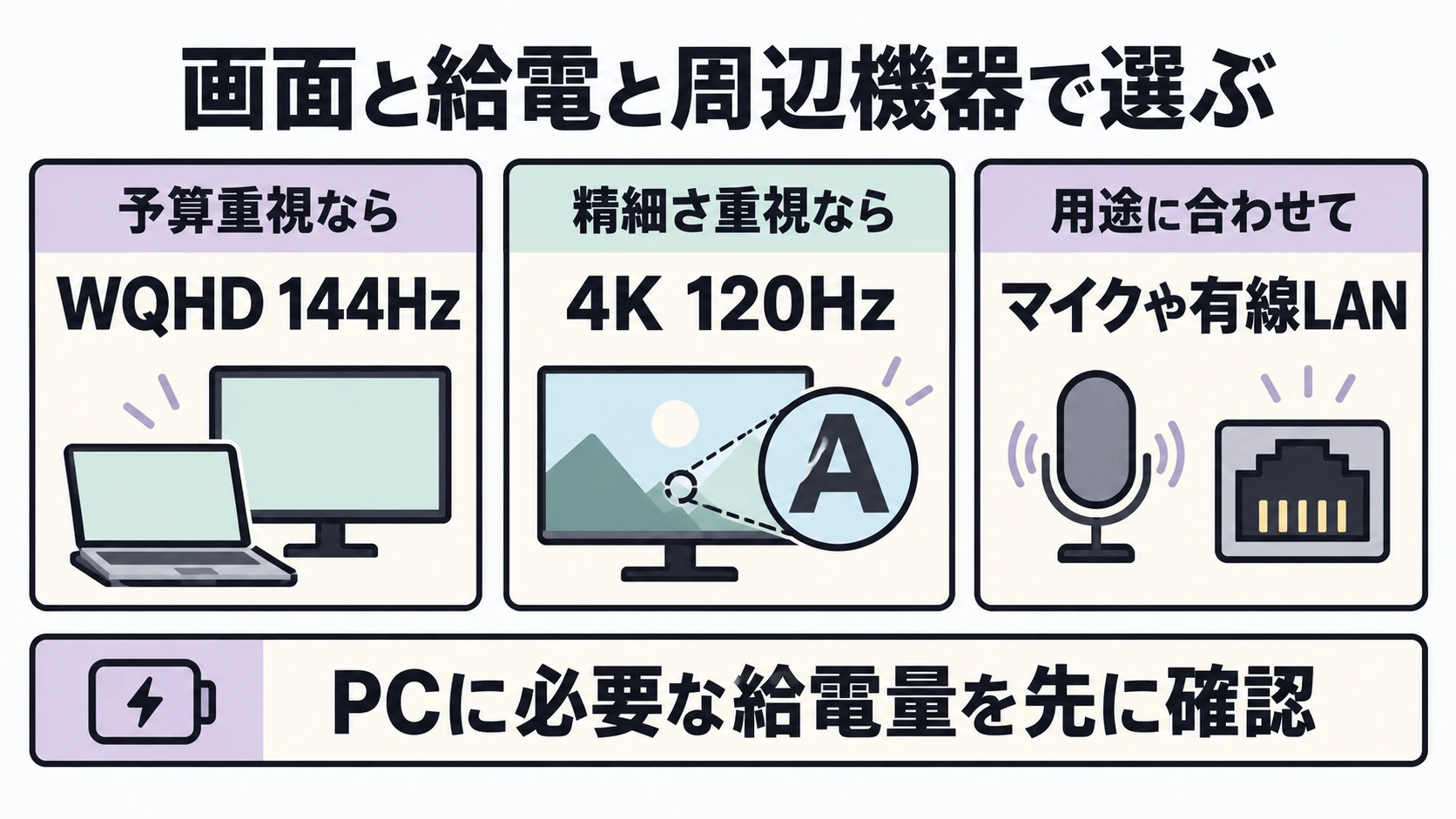
今回選んだ5台の違い
USB-Cモニター選びで混乱しやすいのは、画面の性能とドッキング機能が別々に進化していることです。4Kで高リフレッシュレートに対応する安い機種がある一方で、60HzでもLANや業務向けの端子をそろえた高価な機種があります。値段の順に画面がよくなるわけではありません。
そこで今回は、給電対応という共通条件の中で、選ぶ理由が違う5台を集めました。持ち運び用モニターや、USB-Cがスマホへの給電にしか使えない製品は対象から外しています。
| 製品 | 画面と最大Hz | PCへの最大給電 | 選ぶ理由 | 確認価格 |
|---|---|---|---|---|
| Dell S2725DC | 27型 WQHD 144Hz | 65W | 予算を抑えて仕事とゲームを兼用 | 29,980円 |
| Dell S2725QC | 27型 4K 120Hz | 65W | 4Kの精細さと滑らかさを両立 | 41,980円 |
| BenQ GW2790QT | 27型 WQHD 75Hz | 65W | 会議用マイクとUSBハブをまとめる | 48,600円 GW2790QT-JPの掲載価格 |
| ASUS ProArt PA279CRV | 27型 4K 60Hz | 96W | 写真や映像の色を扱う用途 | 73,620円 公式ストアは在庫切れ |
| EIZO FlexScan EV2740X | 27型 4K 60Hz | 94W | 4K作業環境と有線LANをまとめる | 125,730円 ブラックの直販価格 |
最大Hzは製品として対応する上限です。USB-C接続で実際に選べる解像度とHzは、ノートPC、ケーブル、モニター設定の組み合わせで変わります。給電の数字も最大値で、どのPCにもその電力を常に送るという意味ではありません。
Dellの2台とASUS、EIZOは各公式販売ページの税込価格を確認しました。BenQは、仕様をBenQ公式のGW2790QTで、価格を価格.comに掲載されたGW2790QT-JPで確認しています。PA279CRVは性能が用途に合う候補ですが、確認時点ではASUS公式ストアが在庫切れです。すぐ必要な人は、納期を確かめてから比較してください。
USB機器を何個つなぐかも、購入前に数えておくと候補を絞れます。PC接続用のUSB-Cと、下の表にある周辺機器向けUSB-Cは別です。
| 製品 | 周辺機器用USB-A | 周辺機器用USB-C | 特に比較したい機能 |
|---|---|---|---|
| S2725DC | 2 | 1 最大15W | 144HzとUSB通信の設定 |
| S2725QC | 2 | 1 最大15W | 4K 120Hz |
| GW2790QT | 3 | 1 最大7.5W | マイクとDP出力 |
| PA279CRV | 3 | 1 | 色域とDP出力 |
| EV2740X | 3 | 1 最大15W | 有線LANと94W給電 |
3万円ならS2725DCを最初に見る
予算が3万円前後なら、S2725DCのWQHD・144Hz・USB-C 65Wという組み合わせが分かりやすいです。安さを取った結果、画面がフルHD・60Hzに戻るわけではありません。ノートPCで作業し、夜はゲームにも使いたい人が候補に入れやすい価格です。
もちろん、給電が65Wで足りることが前提になります。映像編集用の大きなノートPCやゲーミングノートまで、電源ケーブルを必ず1本減らせるとは限りません。PCの充電条件に合わなければ、ここで96Wや94Wの機種を見ます。大きな電力を必要とするPCでは、メーカー独自の電源条件によって純正ACアダプターが必要になる場合もあります。
4Kにしたいなら、同じく65W給電のS2725QCとの比較です。確認価格では差額が12,000円。文字や写真の細かさを優先するなら、この差額を画面へ回す選び方には納得感があります。反対に、ノートPCが対応する映像出力や遊ぶゲームの負荷を考えてWQHDを選ぶのも、きちんと理由のある選択です。
仕事用でも60Hzと120Hzの差はある
リフレッシュレートは、画面を書き換えられる回数の上限です。60Hzから120Hzへ上げると、対応する環境ではスクロールやマウスポインターの動きをより細かい段階で表示できます。ゲームだけに関係する数字ではないんですよね。
ただし、文字を止めて読むときの細かさを決めるのは、主に画面サイズや解像度、OSの拡大率です。120Hzだから静止した文字が2倍細かくなるわけではありません。動きの滑らかさにお金を払いたいのか、複数の資料を読みやすく並べたいのか。自分が今の画面で困っていることから選ぶと、優先順位を付けやすくなります。
会議の音声をまとめるGW2790QT、色を扱うPA279CRV、有線LANを備えるEV2740Xも、画面のHzだけでは測れない便利さを持っています。逆に、その機能を使わない人が全部入りを選ぶと、使わない端子や機能にも予算を払うことになります。必要な道具を机に並べて、モニターへ集約すると便利なものだけを拾っていきましょう。
USB-Cでつなぐ前にPCとケーブルと給電を確認する
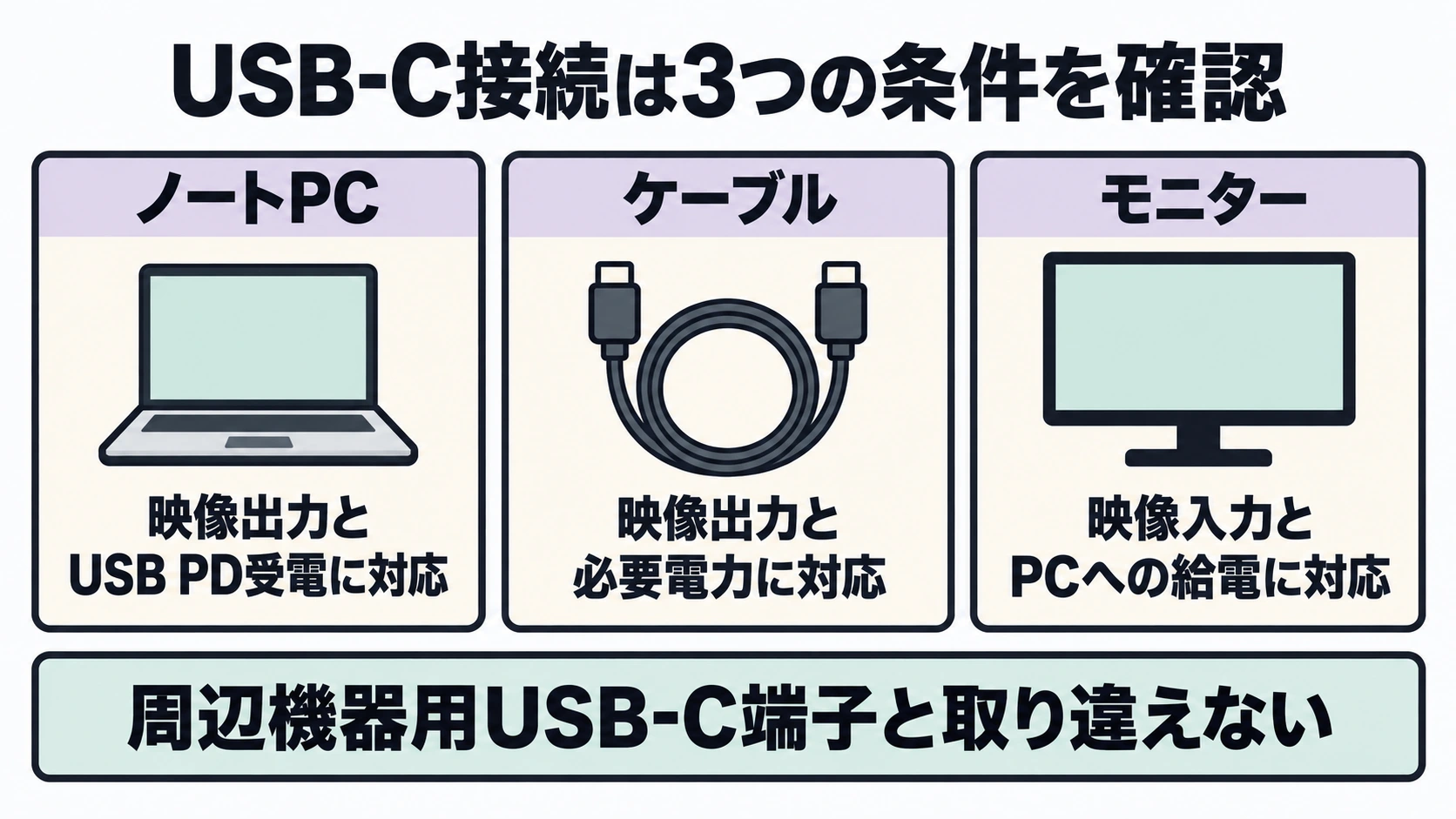
ノートPC側のUSB-Cが映像出力に対応しているか
最初に見るのはモニターよりノートPCの仕様表です。USB-Cは端子の形の呼び名なので、同じ形でも充電やデータ転送だけに対応する端子があります。モニターへ映像を送るには、PC側にも映像出力の機能が必要です。
仕様表では「DisplayPort Alt Mode」や、映像出力に対応するThunderbolt、USB4などの記載を確認します。端子にマークがあるかだけで決めるより、使っているPCの正確な型番で説明書を見る方が確実です。USB-Cが左右に付いている機種では、端子ごとに機能が違う場合もあります。
例えば、USB-Cのキーボードを接続できたことは、同じ端子から映像も出せる証明にはなりません。スマホを充電できた場合も同様です。USB機器として通信できること、画面を出せること、ノートPCが電力を受け取れることを、それぞれ確認する必要があります。
会社から貸与されたPCでは、周辺機器の利用や設定変更に制約がないかも見ておきたいです。接続端子が対応していても、必要な設定に触れない環境だと、期待した使い方にたどり着けない場合があります。機種名が分からなければ、PCのシステム情報や底面ラベルから型番を確認するところが出発点です。
PCの映像出力がHDMIだけでも、各製品のHDMI入力へつないで使えます。その場合、PCの充電にはACアダプターを使います。ただし、この接続では「PCへケーブル1本」という目的は達成できません。USBハブ機能まで使う場合も、映像とは別にPCとのUSBデータ接続が必要か確認してください。
65Wで足りるかはノートPCの必要電力で決まる
USB-Cから対応機器へ電力を送る仕組みがUSB Power Delivery、略してUSB PDです。今回の5台は、この仕組みでノートPCへ給電できます。確認したいのは「USB-Cがある」だけでなく、映像入力に使う端子から最大何Wの給電ができるかです。
目安になるのは、ノートPCに付属するACアダプターの電力と、メーカーが案内するUSB-C充電条件です。例えば、USB-Cで65W以下の給電を受けられる薄型ノートなら、65Wのモニターで電源もまとめられる可能性があります。一方、90W以上を必要とする使い方では、65W給電では余裕がありません。
ここで気を付けたいのが「充電マークが出たら十分」とは限らないことです。軽い作業では充電できても、高負荷時は必要な電力に追い付かず、バッテリーが減ったり、性能に制約が出たりする場合があります。最大給電量だけでなく、PC側がその給電をどう扱うかまでが接続条件です。
また、96Wのモニターへつなげば、すべてのPCが96Wを受け取れるわけでもありません。PC側の対応範囲やケーブル、給電の取り決めに応じて電力が決まります。高出力のゲーミングノートでは、USB-C給電に対応していても本来の性能を使う際は純正電源が必要なことがあります。ACアダプターの数字だけを見て置き換え可能と断定しないでください。
僕なら、購入前に「USB-Cで何Wまで受け取れるか」「USB-C給電時の制限があるか」の2点をPCのメーカー資料で調べます。難しい規格を全部覚えるより、手元の1台が対応する条件を確定させる方が、買い物には役立ちます。
100W対応ケーブルでも映像対応とは限らない
ケーブルを選ぶときは、給電と映像を両方確認します。「100W対応」という表記は電力に関する条件で、それだけでは映像を送れるか分かりません。充電を主な用途にしたケーブルを用意して、モニターが映らず困るのは避けたいところです。
最初はモニターに付属する指定ケーブルを使うと、確認する要素を減らせます。長さが足りず買い足すときは、映像出力への対応、必要な解像度とHz、給電の対応電力を製品説明で確認してください。商品名に「急速充電」とだけ書かれたものを、画面接続の条件まで満たすと考えないようにしましょう。
65Wや90W超の給電を使いたい場合も、60W対応のケーブルでモニターの最大電力をそのまま使えるとは限りません。USBハブへ外付けSSDをつなぐなら、データ転送速度も関わります。電力、映像、データの3項目を並べて選ぶと、何のために高いケーブルを買うのかがはっきりします。
なお、モニターと壁のコンセントを結ぶ電源ケーブルは残ります。「ケーブル1本」は、対応するノートPCとモニターの間をまとめる表現で、モニター本体の電源までノートPCから取るわけではありません。机の裏に電源を整理して、普段抜き差しするPC側を1本にする、と考えると設置を想像しやすいです。
解像度とHzと高速USBを同時に使えるか
USB-Cでは、映像とUSBデータの通信条件が関係する製品があります。同じモニターでも、設定によって画面側を優先したり、USBハブの転送速度を優先したりする場合があるんです。
今回の5台では、S2725DCとS2725QCの説明書にある設定条件を、それぞれの製品の項目で紹介します。書かれている条件は機種ごとに違うので、1台の数字をほかの機種へ当てはめないようにしてください。
仕事用にマウスとキーボードだけをつなぐ人と、大容量の映像データをSSDへ移す人では、USBハブに求める速度が違います。画像が映るかだけを確認して終わらず、実際につなぐ周辺機器まで想定しておくと、設置後の設定も迷いにくくなります。
接続端子の基本はHDMIとDisplayPortの違いでも整理しています。手元のPCがUSB-C映像出力に対応していない場合は、こちらから別のつなぎ方を検討してみてください。
Dell S2725DCは3万円で仕事とゲームを兼用したい人に
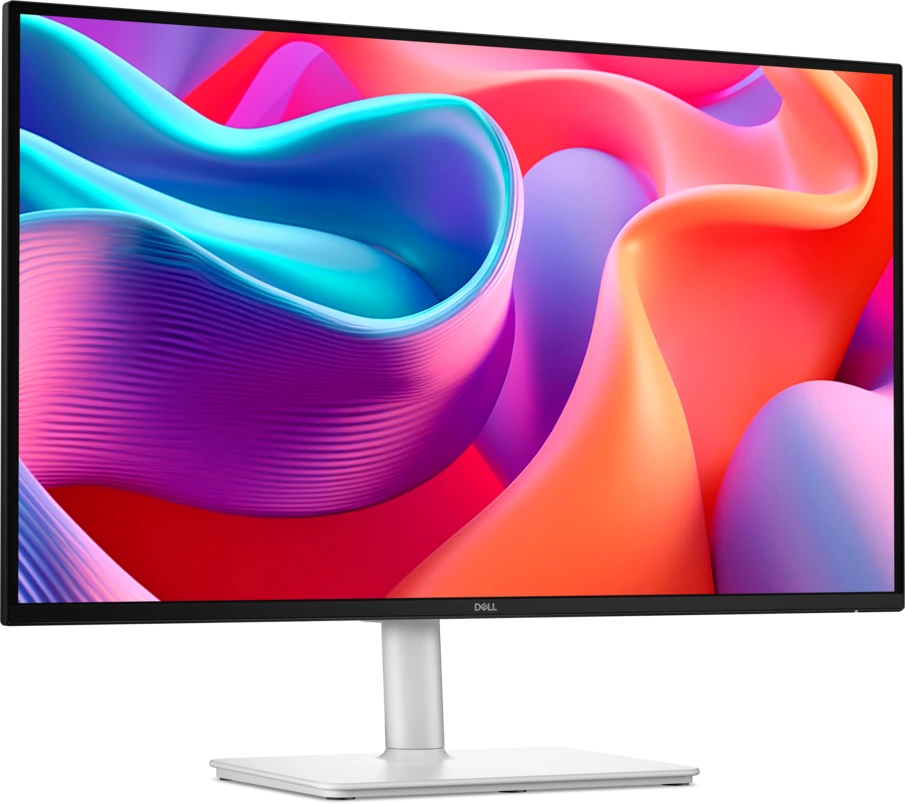
S2725DCは、今回の5台で最初に比較したいモデルです。27型のIPSパネル、WQHD解像度、最大144Hz、USB-Cの最大65W給電がそろい、確認価格は29,980円でした。4Kや高出力給電が必須でなければ、予算の使い方を決めやすい1台です。
WQHDは2560×1440ピクセル。フルHDより多くの画素を持ち、27型で仕事用の資料とブラウザーを並べたい人に候補になります。表示できる情報量はOSの拡大率にもよるので、画素数の増加がそのまま作業領域の増加になるわけではありません。それでも、フルHDからの更新先として考えやすい仕様です。
ノートPC中心の机に欲しいものがまとまっている
USB-C入力は映像と65W給電に対応し、USB-Aを2ポート搭載。さらに、周辺機器向けのUSB-Cも備えています。こちらは最大15W給電のダウンストリーム端子で、映像入力には使えません。
ノートPCを映像入力側のUSB-Cへつなぎ、マウスやキーボードをモニター側のUSBへまとめれば、PCを持ち出すときの抜き差しを減らせます。次の見出しで説明するデータ転送速度の条件はありますが、机に常設する機器を毎回PCへつなぎ直す手間を整理しやすい構成です。
内蔵スピーカーは3W×2。音にこだわって別のスピーカーを置くかは用途次第ですが、とりあえず画面と音声の出力先を用意できるのは便利ですね。ただし、スピーカーの出力値から会話の聞き取りやすさや音楽の低音の量まで判断できるわけではありません。マイクは別に準備する想定です。
スタンド込みの奥行きは約20.2cm、幅は約61.1cmです。机を測るなら、横幅に加えてキーボードやマウスの手前にどれくらい余裕が残るかも見てください。付属のUSB-Cケーブルは1.8mなので、ノートPCを置く位置まで届くかも一緒に確認しておくと安心です。画面の高さを変えられるので、固定式スタンドの製品より設置位置を調整しやすい構成です。アームを使う場合はVESA 100×100mmと、スタンドを除く約4.62kgを対応条件に照らします。
144Hzを生かすにはPC側の設定も必要
144Hz対応の画面を買っても、OSの設定が60Hzのままなら144Hz表示にはなりません。PC側のディスプレイ設定で、接続中のモニターに対して選べるリフレッシュレートを確認しましょう。USB-C接続では、USBデータとの通信条件も関係します。
S2725DCのユーザーガイドは、DisplayPort 1.4 Alt Modeの8bit出力を前提に、USB-Cの設定ごとの上限を示しています。ここで出てくるDSCは、映像を圧縮して送る仕組みです。PCがDSCを使える場合は、「High Data Speed」設定でもWQHD・144HzとUSB 5Gbpsを両立できます。DSCを使えない場合、同じ設定ではWQHDは60Hzが上限です。
一方、「High Resolution」設定ではWQHD・144Hzを使えますが、USBデータは480Mbpsになります。つまり、144Hzで映せたことと、USBハブにつないだSSDを高速に使えることは別の確認事項です。この条件はS2725DCのものなので、他の機種にはそのまま当てはめず、それぞれの説明書を見てください。
ゲームでは、画面側の最大HzとPCが出せるfpsも別の数字です。重いゲームを高画質で動かすと、PCが144fpsまで届かないこともあります。WQHDを選べば4Kより描画する画素は少なくなりますが、具体的なfpsはゲーム、設定、GPUで変わります。モニターだけを更新して同じ割合でfpsが上がるとは考えないでください。
製品の「1ms MPRT」という表記も、液晶が色を切り替える時間を示すGtGとは区別したいです。S2725DCのガイドではMPRTを使う条件として120Hz以上などを挙げ、FreeSyncとの同時利用はできないとしています。モードによる制約があるので、「1ms」という数字だけで無条件に残像が少ないと評価するのは早いです。
この機種で確認したい弱点は、65W給電で足りるか、4Kの精細さが必要か、USBハブの速度条件を受け入れられるかの3つです。そこが合えば、S2725DCは価格と用途の釣り合いを取りやすい候補になります。3万円で画面も配線も更新したい人は、まずここから見てみてください。
S2725DCの詳しいレビューでは、USB-Cの設定と144Hzの関係、スタンドや保証も詳しく整理しています。購入先はDell公式のS2725DCです。

 ポチップ
ポチップ
Dell S2725QCは4Kと120Hzを4万円台で両立したい人に
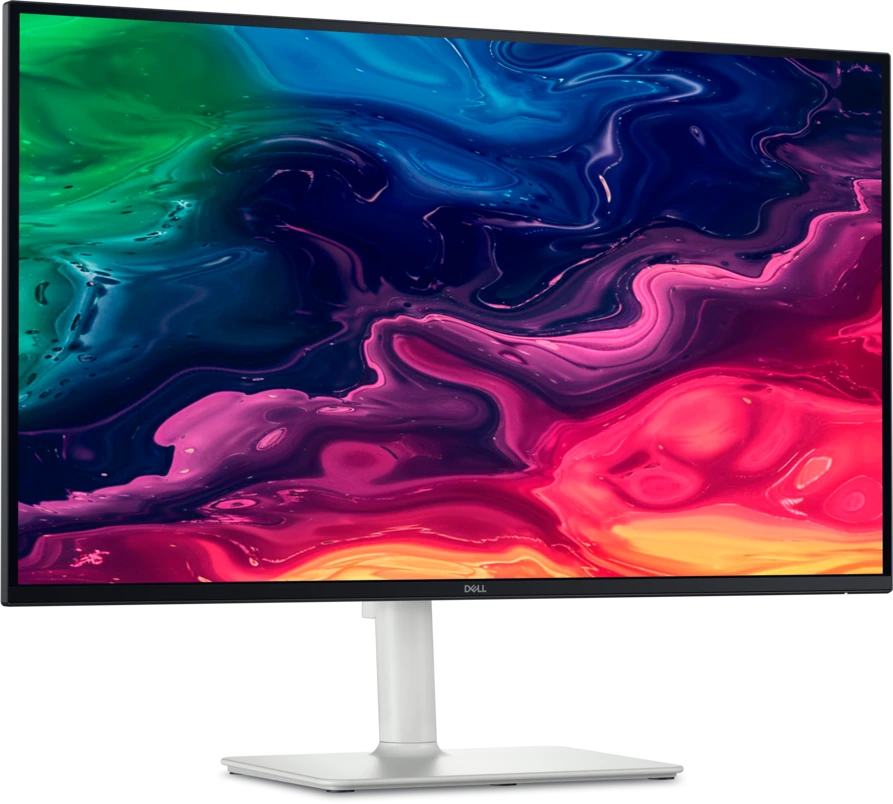
S2725QCは、S2725DCから画面の精細さを上げたい人に向くモデルです。27型・3840×2160の4K解像度で、最大120Hzに対応します。確認価格は41,980円。今回の5台では、4Kの高精細表示と60Hzを超える動きを一緒に選べることが大きな特徴です。
4Kが役に立つのは、写真だけではありません。細かい文字や線を表示するときにも画素の多さが関わります。ただ、27型の4Kを常に拡大率100%で使う必要はありません。文字が小さいと感じたら拡大率を調整し、読みやすい大きさで使うのが基本です。
ここを誤解して「4KならフルHDの4倍の作業領域が必ず使える」と期待すると、実際に文字を大きくしたときに違和感が出ます。拡大表示でも細かな画素を使って文字を描けることと、画面に詰め込める情報量は分けて考えましょう。ノートPCとの文字サイズの差も、接続後に合わせたい部分です。
4KにしてもUSB-C給電は65W
S2725QCは画面が4Kになりますが、PCへのUSB-C給電は最大65Wです。S2725DCより高い製品だから、充電できるノートPCの範囲まで大きく広がるわけではありません。65Wでは不足するPCを使っているなら、画面の解像度とは別に給電条件で候補を探す必要があります。
USB-C接続の条件は、S2725QCの公式ユーザーガイドで確認できます。13ページには、USB-C入力の4K・120Hz対応と最大65W給電が記載されています。
同じガイドの45ページでは、PCの出力がDP 1.4 HBR3に対応していれば「High Data Speed」を選ぶよう案内しています。DP 1.2 HBR2以下のPCでは「High Resolution」を選ぶ案内で、この場合はUSBのデータ転送速度が下がります。USB-C 1本で4Kの画面とUSBハブを両方使いたい人は、PCの出力規格とこの設定を合わせて確認してください。
端子はUSB-C入力に加えてHDMIを2つ備えます。日本向け仕様ではHDMI 2.1 FRLの入力で4K・120Hzまでの対応を示しています。ノートPCをUSB-C、別の映像機器をHDMIへつなぐ構成を考えやすい一方、PC側や接続機器側も目的の解像度とHzに対応していることが前提です。
通常サイズのDisplayPort入力は仕様欄にありません。デスクトップPCをつなぎたい場合、GPUのDisplayPort端子をそのまま挿せる製品だと思い込まず、使う映像出力とケーブルを決めてください。HDMI入力が2つあることと、あらゆるPCを追加の変換なしにつなげることは別です。
USBハブはUSB-Aを2つ、周辺機器向けUSB-Cを1つ備えます。ダウンストリーム側のUSB-Cは最大15Wで、映像入力側とは用途が異なります。付属USB-Cケーブルに100W対応の記載があっても、モニター本体のPC向け給電が100Wになるわけではありません。給電の上限は本体仕様の65Wです。
画面を静止させる時間と動かす時間の両方を考える
表計算の数値や文章を読む時間が長いなら、4Kの画面を自分が読みやすい文字サイズに調整できることが大切です。一方、長いページのスクロールやゲームもするなら、最大120Hzが選ぶ理由になります。どちらか片方だけを見て製品を決めるより、1日の使い方に合わせて判断しやすいモデルです。
ゲームを4Kで動かす場合は、ノートPCの性能も考えます。画面の対応上限は4K・120Hzでも、すべてのゲームを4K・120fpsで遊べる保証はありません。画質設定や解像度を変えて使う場面も想定し、プレイするタイトルの要求を確認してください。
色域はメーカー公称でsRGB 99%、パネルはIPSです。ここから直ちに「色校正が必要な制作にも完璧」「HDR映像が上位モニター並みに映る」と結論付けるのは避けたいところです。文字の表示、動き、映像の明暗表現、制作向けの色管理は、それぞれ別の評価軸になります。
スタンドは高さを130mm調整でき、画面の縦回転にも対応します。幅は約61.2cm、スタンド込みの奥行きは約20cm。スピーカーは5W×2です。画面だけでなくスタンドと簡単な音声出力まで含めて設置しやすい仕様ですが、音質の好みまで出力の数字だけで決める必要はありません。
USB-Cの給電は65Wで足りていて、4Kも滑らかな動きも欲しい。その条件なら、僕はS2725QCをかなり有力な候補にします。逆にLANや会議用マイクを使いたい場合は、必要な周辺機器を追加した総額も比較してください。
 ポチップ
ポチップ
BenQ GW2790QTは会議と周辺機器をまとめたい人に
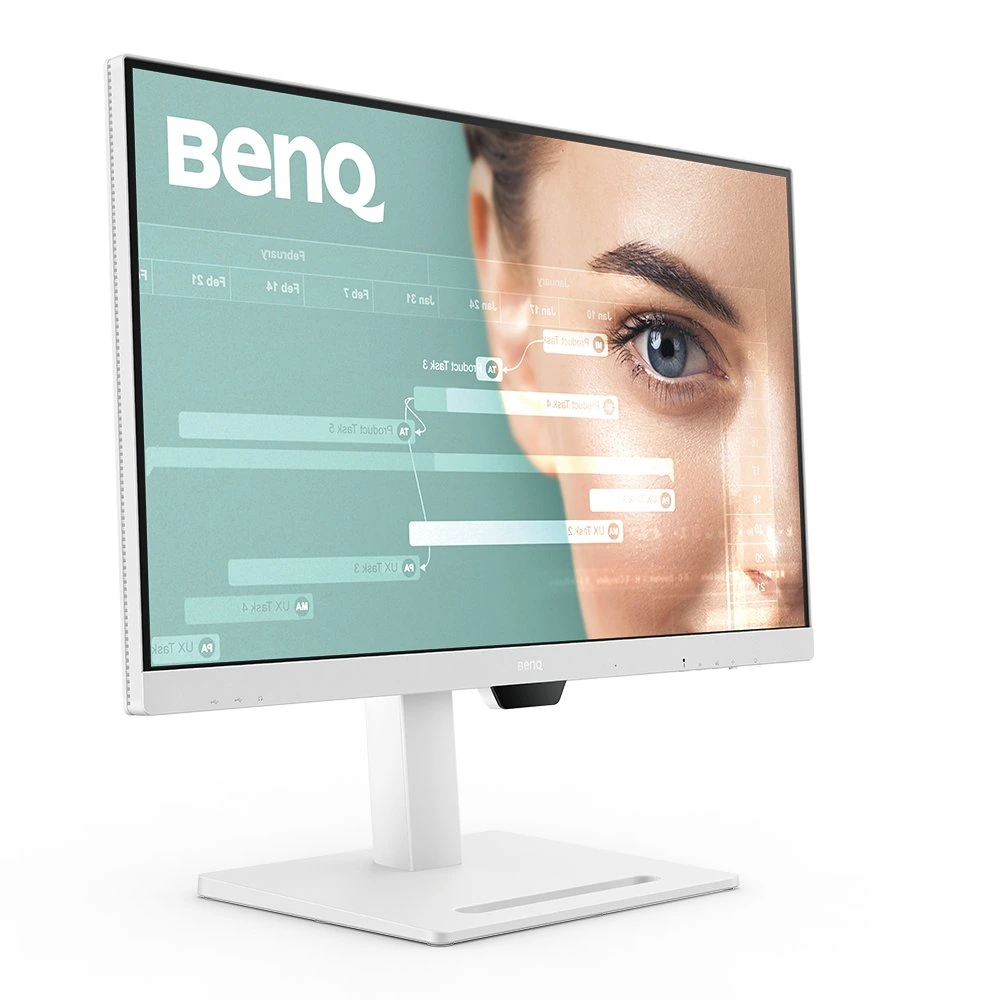
GW2790QTは、USB-C接続に加えて会議で使う音声機能をまとめたい人向けです。27型のIPS・WQHD・最大75Hzで、ノートPCへ最大65Wを給電します。今回確認したGW2790QT-JPの価格.com掲載価格は48,600円でした。
S2725DCより高く、最大Hzも低めです。そのため、解像度と滑らかさを安く買いたい人に一律で薦めるモデルではありません。確認価格ではS2725DCとの差は18,620円。マイクやUSBハブを既に持っていて使い続けるなら、その差額を払う理由は小さくなります。内蔵機能へまとめる便利さを取るか、手持ちの道具を使って画面の費用を抑えるかで考えてください。
マイクを含めた会議環境を作りやすい
GW2790QTは、ノイズキャンセリングマイクとノイズフィルタースピーカーを搭載します。USB-Cで映像、給電、USB機器の接続をまとめつつ、会議には内蔵のマイクとスピーカーを使いたい人に向いています。
ただし、ノイズ処理の効果や声の聞こえ方は、部屋の環境や設定によって変わります。ノイズ処理機能があっても、あらゆる雑音が消えるわけではありません。会議用の専用マイクやヘッドセットを持っているなら、内蔵マイクを使うかどうかで評価が変わります。
また、マイクを搭載していることとWebカメラを搭載していることは別です。映像を送るためのカメラまでこのモニター1台でそろう、と取り違えないでください。ノートPCのカメラを使う場合は、PCを閉じて運用できるかという話にもつながります。
ノートPCを閉じて外部画面だけで使いたいなら、OSの対応条件に加えてカメラやマイク、キーボードをどこで使うかまで考えます。モニターへ機能を集めるほど机は整理しやすくなりますが、自分が毎日使う会議アプリでどの入出力機器を選ぶかも、導入後に確認したい部分です。
USB端子を多く使う机で比較したい
GW2790QTには、USB-Aの5Gbps端子が3つと、周辺機器向けUSB-Cの5Gbps端子があります。後者は最大7.5Wの給電で、PC接続用の65W端子とは異なります。キーボード、マウスの受信機、もう1つのUSB機器を常設したい人には、端子の数が比較材料になります。
映像入力はHDMI 1.4、DisplayPort 1.2、USB-Cの3系統で、DisplayPort出力も備えます。このDP出力はMSTで画面を連ねるための端子ですが、別々の画面を何枚表示できるかは、PCとOSの対応や希望する解像度とHzで決まります。Macで使う場合の注意は、後半のMacの項目でまとめます。
同じBenQの「GW2790」と「GW2790QT」も区別が必要です。名前が似ていても、この記事の対象はUSB-C 65Wとマイクなどを備えるGW2790QTです。検索結果の短い商品名だけで選ばず、注文画面まで型番の末尾を確認しましょう。この記事では仕様をBenQ公式のGW2790QT、価格を価格.comに掲載されたGW2790QT-JPで確認しているので、購入時も両方の表記を見比べてください。
75Hzで足りる仕事なら便利さに予算を振れる
75Hzは60Hzより高いものの、ゲームを重視するなら144HzのS2725DCや120HzのS2725QCに劣ります。ゲーム中心ならDellの2台から比較した方が目的を整理しやすいです。GW2790QTは、文章や資料の作業が中心で、会議やUSB機器の接続を1台へまとめたい人に合う選択です。
高さは110mm調整でき、画面の縦回転にも対応します。スタンド込みの奥行きは約23.9cmで、今回のDell 2機種より奥行きがあります。薄い画面だから机を圧迫しないとは限らないので、台座が置かれる範囲を実際に測りたいですね。
BenQ公式のGW2790QT仕様と、GW2790QT-JPの掲載価格を比較してください。手持ちのマイクやUSBハブを続けて使うなら、その分の機能が必要かを考えてから決めるのがおすすめです。
 ポチップ
ポチップ
ASUS PA279CRVは色を扱う4K作業と96W給電をまとめたい人に
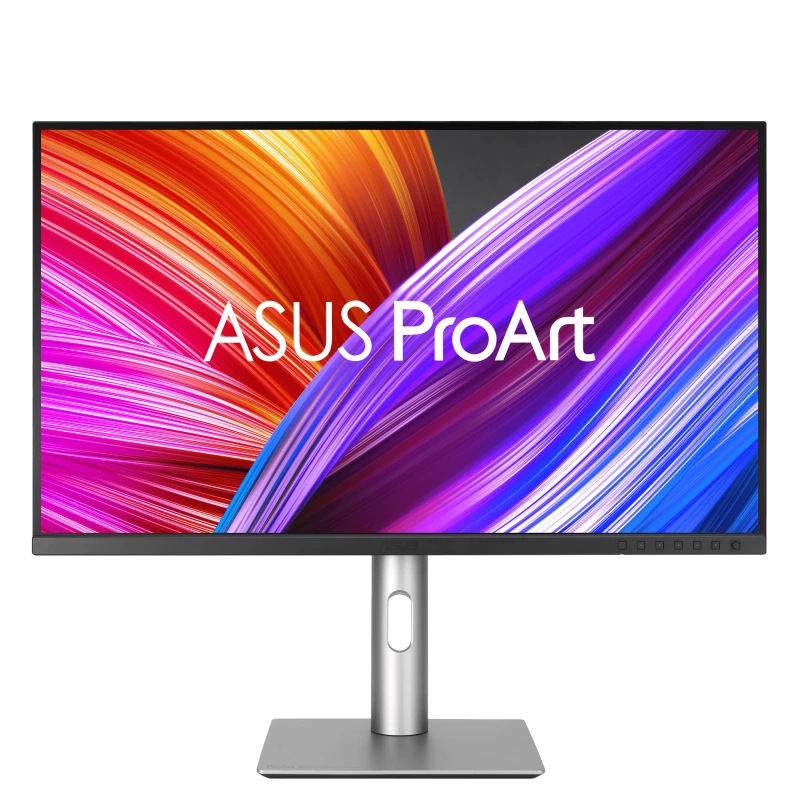
PA279CRVは、27型4Kの画面を写真や映像の制作にも使いたい人が比較したいモデルです。USB-Cの最大給電は96Wで、今回の5台では最も高い公称値。ASUS公式ストアの確認価格は73,620円ですが、確認時点では在庫切れでした。
この機種に予算を回す理由は、4Kであることだけではありません。メーカーはDCI-P3とAdobe RGBの各99%カバー、工場出荷時の色差ΔE<2、Calman Verifiedなどを案内しています。用途に応じた色域を扱うための仕様に注目して選ぶ製品です。
広い色域を何に使うかまで考える
色域は、表示できる色の範囲です。広いほどすべての画像が無条件に正しく見える、という単純なものではありません。制作物が想定する色の範囲、画像や映像の設定、アプリ側の色管理を合わせて使うことが大切になります。
例えば、Web向けの画像を主に扱う人と、広い色域を使う写真や映像の作業をする人では、重視する設定が変わります。対応する範囲が広いことは選択肢になりますが、必要なモードへ切り替えて使えるかまで考えたいです。店頭で派手に見えることだけを、色の正しさの判断材料にしない方が選びやすくなります。
ΔE<2はメーカーが示す出荷時の色差の条件で、モニ研が個体を測定した結果ではありません。また、出荷時の調整があっても、利用環境や経年変化まで含めてずっと同じ状態を保証する数字として扱うものでもありません。仕事で厳密な色合わせが必要なら、測定器や校正を含めた運用は別途考えます。
ここまでの機能を使わず、資料作りやブラウザーが中心なら、価格差を出す理由は薄くなります。S2725QCも27型4Kで、しかも最大120Hzです。PA279CRVは、滑らかさより色の扱いと給電量に予算を振りたい人に向いています。
96W給電と端子の多さが制作環境に関わる
USB-Cの96Wは、65W給電のモデルと比較する理由になります。ただし、ノートPCがUSB-Cから必要な電力を受け取れるかは個別の条件です。高性能ノートで動画を書き出すような使い方を想定するなら、USB-C給電時にも必要な性能を維持できるか、PCのメーカー情報を確認してください。
映像入力はUSB-Cに加え、HDMI 2.0を2つ、DisplayPort 1.4を備えます。DisplayPort出力もあり、対応環境では画面を連ねる構成を検討できます。ノートPCと別のPCを使い分ける机では、どの機器をどの入力へつなぐかを紙に描いてみると、必要な端子数を整理しやすいです。
USB-Aの5Gbps端子は3つ、周辺機器向けUSB-Cも備えます。映像機器の接続数だけを見て、マウスやキーボードまで自動的に2台のPC間で切り替わると考えないでください。映像入力の切り替え、複数映像の表示、USB機器の切り替えはそれぞれ違う機能です。必要な動作は説明書で確認します。
PA279CRVはPIPとPBPにも対応します。別の入力映像を小窓で表示したり、画面を分けて表示したりする使い方です。ただ、27型の中に画面を分ければ、1つの映像に使える表示面積も小さくなります。2台のモニターを並べるのと同じ広さにはならないので、常用する作業に向くかを考えましょう。
60Hzと在庫状況を受け入れられるか
最大リフレッシュレートは60Hzです。高Hzのゲームを優先するなら、PA279CRVにする理由は弱くなります。写真、映像の制作、複数入力の確認など、自分の作業で必要な仕様がどこにあるかをはっきりさせて選びたいモデルです。
高さ調整は130mmで、スピーカーは2W×2。画面を置く高さや簡単な音声出力まで含めた仕様はありますが、制作に必要な音を細かく判断する用途なら、別の音声環境も予算に入れます。映像制作向けの名称が付いていても、モニターだけですべての制作環境が完成するわけではありません。
確認時のASUS公式ストアは在庫切れなので、購入を急ぐなら販売店の価格と納期、型番を先に確認してください。同シリーズの別モデルへ、96W給電や色域の数字をそのまま当てはめないことも大切です。
ASUS公式のPA279CRV製品情報と、ASUSストアの販売状況を確認するのがおすすめです。
 ポチップ
ポチップ
EIZO EV2740Xは4Kと有線LANを仕事机にまとめたい人に
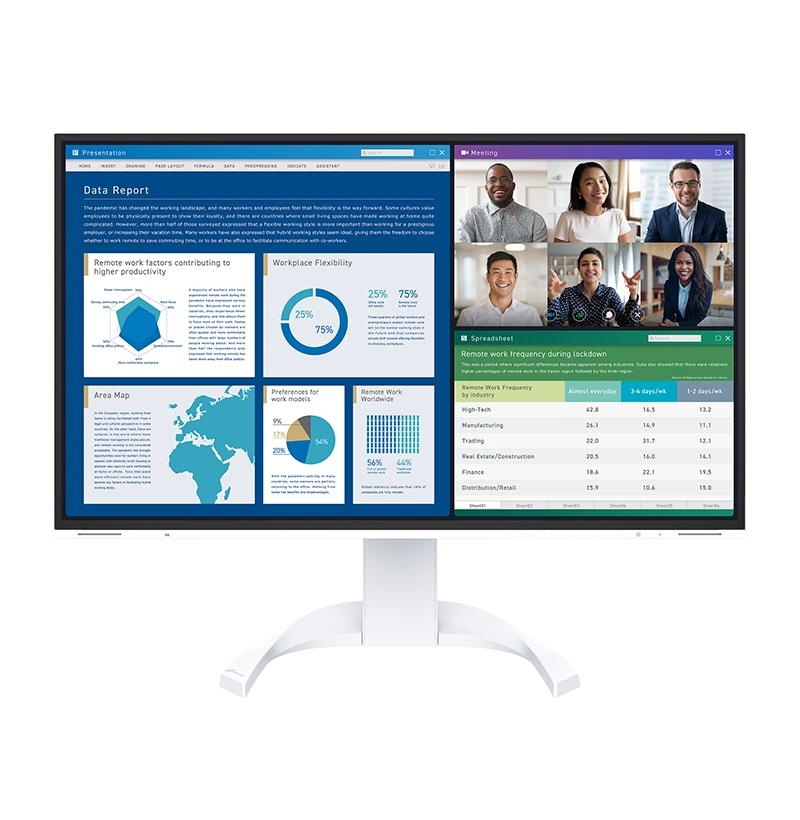
EV2740Xは、27型4KのIPSモニターです。USB-CからノートPCへ最大94Wを給電でき、有線LAN端子も備えます。写真はホワイトモデルですが、この記事の価格はEIZOダイレクトで確認したブラック単体の125,730円です。確認時点では直販の在庫もありました。
今回の5台では価格が高く、最大リフレッシュレートも60Hzです。4Kの画面を買うだけなら、より安い選択肢があります。確認価格ではS2725QCとの差は83,750円です。LANを使うという理由だけでこの差額を払う前に、手持ちのドックやLANアダプターを使う構成も比較したいです。94W給電と仕事用の接続機能を一体にまとめたい人に絞った候補として考えてください。
LANアダプターをモニター側へまとめたい
ノートPCに有線LAN端子がない場合、USB接続のLANアダプターやドックを追加する使い方があります。EV2740Xはモニター側に有線LANを備えるため、対応するUSB-C接続環境で、机に常設したLANケーブルをモニターへ集められます。
例えば、ノートPCを外へ持ち出し、帰宅後に決まった机へ戻す使い方です。PCへつなぐ機器をモニター側にまとめられれば、電源、映像、USB機器、LANを個別に挿し直す作業を減らせます。毎日の抜き差しを整理したい人は、画面以外のこの部分にも価値を感じやすいと思います。
ただし、有線LANの搭載だけでインターネットの速度が必ず上がるわけではありません。回線、ルーター、配線、PC側の条件が関係します。Wi-Fiで困っていない人と、机では有線を使う必要がある人でも優先順位は違います。会社のネットワークでは、利用条件も確認してください。
モニターのUSBデータ接続が必要な機能と、映像入力だけで使える機能も分けて考えます。HDMIで画面が映ったからUSBハブやLANまでPCへつながっている、とは判断できません。USB-Cを中心に使う場合と、別の映像端子を使う場合で配線が変わるので、説明書の接続図に沿って構成を決めるのが確実です。
94W給電が必要なPCなら比較の理由になる
65Wを超える給電が必要なノートPCでは、EV2740Xの94Wが比較材料になります。EIZOの説明では、対応するPCと指定のUSB-Cケーブルなどの条件が示されています。PCの必要電力に届くかと、必要な対応ケーブルを使えるかの両方を確認しましょう。
充電と映像を集約する機器を選ぶときは、ドックを別に買う構成との比較も有効です。4Kモニターとドックを分ければ、それぞれを独立して買い替えやすくなります。一体でまとめれば、机に置く機器や配線を整理しやすくなります。どちらが便利かは、既に持っている周辺機器と、将来どう入れ替えるかで変わります。
EV2740Xの価格差を「仕事用だから必要」とだけ説明するのは乱暴です。有線LANが必要か、94W給電がPCの条件に合うか、USB機器を何個つなぐかまで具体的に書き出してください。必要な機能が重なる人ほど、比較する意味のある1台になります。
4K・60Hzという画面の条件も忘れずに見ます。高速なゲームやスクロールの滑らかさを優先する人は、S2725QCの4K・120Hzと比較して、仕事用の接続機能へ予算を振る理由があるか考えたいです。価格の高い方が、すべての用途に向いているわけではありません。
販売ページでは色とセット内容までそろえて比べる
比較表の価格は、EV2740X-BKのブラック単体です。掲載写真のホワイトモデルとは色が違うので、注文画面では型番の末尾まで確認してください。同じ型番を含むページでも、色や追加ケーブル、複数台のセットによって価格が違うことがあります。比較表の価格と注文画面が違うときは、値上がりと決める前にセット内容を見ましょう。
仕事で長く使う予定なら、保証や問い合わせ窓口も購入条件に入ります。保証期間だけでなく、対象の故障、交換や修理の手順、購入先による条件を公式案内で見ておくと、必要なときの対応を想像しやすくなります。別のメーカーの交換サービスを、そのままこの機種にも付いていると考えないようにしましょう。
EIZOダイレクトでEV2740X-BKの価格と在庫を確認する
 ポチップ
ポチップ
机と接続条件を確認して使う機能で選ぶ
27型の画面とノートPCをどこへ置くか
今回の5台はすべて27型です。同じ画面サイズでもスタンドの奥行きは違うので、机の横幅だけを見て選ばない方がいいです。モニターの台座、キーボード、マウスを置く範囲を測り、手前に操作スペースが残るかを確認しましょう。
ノートPCを開いて使うなら、その設置場所も必要です。モニターの横へ置くのか、台を使うのかで、画面を見る角度やケーブルの必要な長さが変わります。USB-Cケーブルを短くまとめた結果、PCを毎回引き寄せないと挿せない配置になると、1本化の便利さを感じにくくなります。
アームを使えば台座の置き場所を変えられますが、今度は机の厚み、天板の形、裏側の補強や壁との距離が関係します。モニター側のVESA規格と重量だけでなく、アームを固定する机側の条件も確認してください。画面を奥へ逃がすつもりが、アームの関節が壁に当たると配置の自由度が下がります。
高さ調整ができるスタンドでも、ノートPCと外部画面の上端をぴったり合わせられるとは限りません。普段どちらの画面をよく見るのかを決め、首や視線を大きく動かさず確認しやすい位置を探す方が実用的です。見た目だけを優先して、読みにくい文字サイズで使い続ける必要はありません。
Mac用は外部画面の台数と表示設定を型番で確認
Macへつなぐ場合も、USB-Cがあるから終わりではありません。使っているMacの世代やチップによって、外部画面の台数、解像度、Hz、画面を閉じたときの条件が異なります。モニターを先に2台買ってから対応を調べるのは避けたいですね。
まず1台をつなぐ使い方なら、目的の解像度とHz、USB-Cでの給電条件を確認します。文字の表示はmacOSの拡大設定にも関わるので、4Kの画素数をそのまま表示領域として使う前提にしない方が選びやすいです。
2台の外部画面を別々の表示で使いたいなら、Mac本体の対応台数と接続方法を先に確認してください。GW2790QTのMST出力のように、モニター側に画面を連ねる端子があっても、Macで拡張表示を2画面にできるとは限りません。ミラーリングは同じ内容を映す使い方なので、別々の資料を並べる拡張表示とは区別します。
画面が映らないときは接続するUSB-Cを見直す
導入時に画面が出なければ、まずPCをつないでいる端子が映像入力用か確認してください。S2725DCやS2725QCの15W USB-C、GW2790QTの7.5W USB-Cなど、周辺機器向け端子へつないでいないかが出発点です。端子の形が同じなので、初めて使うときは迷いやすい部分です。
次に付属ケーブルへ戻し、PC側の映像出力対応、モニターの入力選択、OSの外部ディスプレイ設定を順番に見ます。途中へハブや変換器を足しているなら、最初はPCとモニターを直接つなぎ、確認する機器を減らした方が原因を切り分けやすいです。
画面は出るのにHzが選べない場合は、解像度とリフレッシュレートの組み合わせ、USB-Cの優先設定、PCの出力条件を確認します。充電だけが期待どおりでなければ、映像の設定を何度も変えるより、PCの受電条件とケーブルの電力対応を見る方が筋が通ります。映像と給電とUSBデータを分けて考えると、問題を探す順序も整理できます。
端子そのものの違いから確認したい場合は、モニターの接続方法も参考にしてください。
65Wで足りるならDellの2機種から選ぶ
5台を比べて迷ったら、最初にPCの必要給電量で候補を絞ります。65Wで足りるなら、価格重視のS2725DCと4K重視のS2725QCが基準です。会議用マイクとUSB端子の構成に価値を感じるならGW2790QTを比べます。
65Wを超える給電と色を扱う制作機能が欲しいならPA279CRV、4Kの仕事環境へ有線LANまでまとめたいならEV2740X。高価な2台は、画面の解像度だけで選ぶより、使う機能を具体的に決めてから検討したいモデルです。
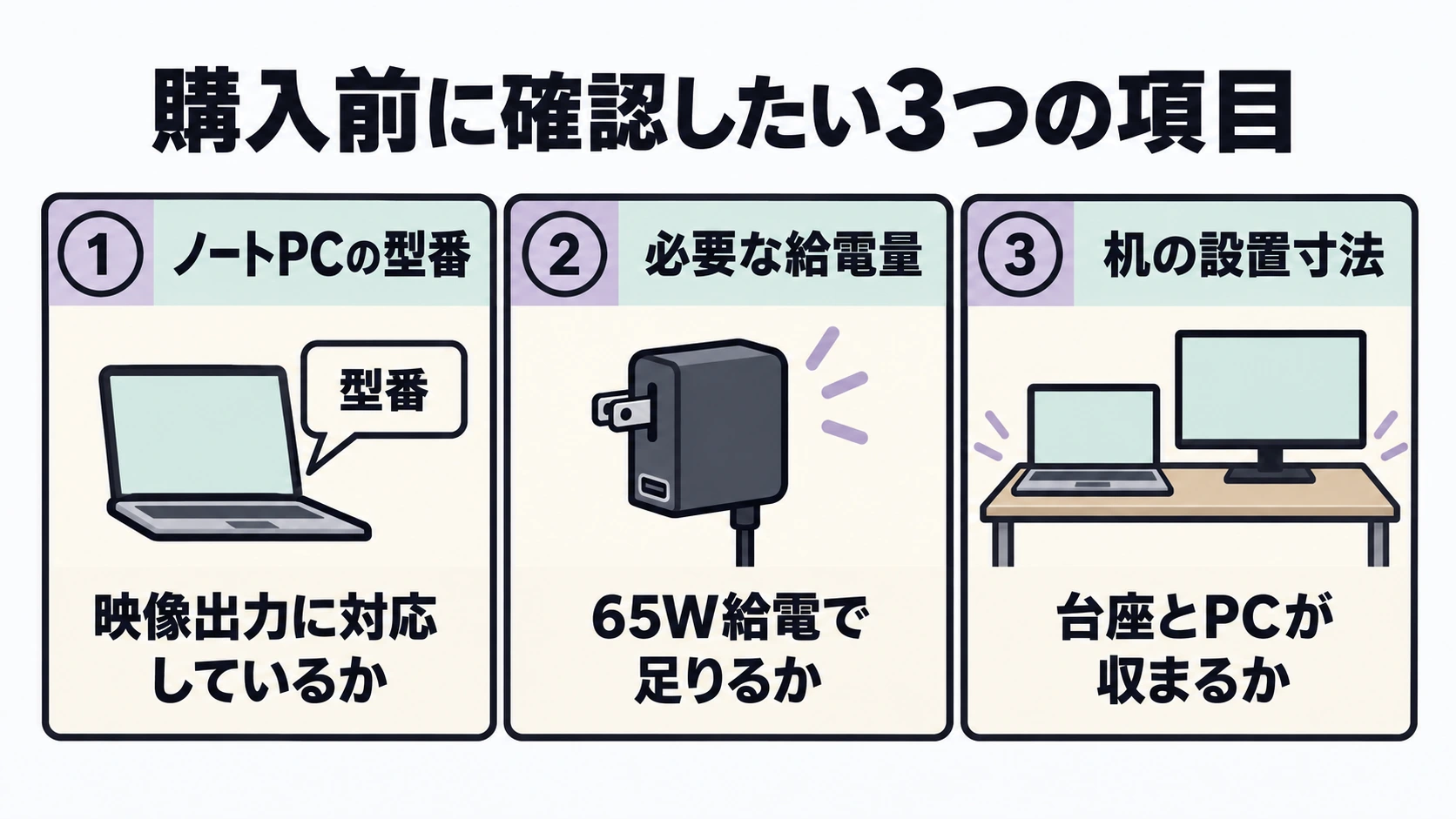
モニターは毎日見る道具ですが、毎日全部の機能を使うわけではありません。必要な文字の大きさ、仕事の内容、遊ぶゲーム、つなぐ機器が決まれば、選ぶ理由も自然にはっきりします。PCの型番、必要な給電量、机の寸法。この3つを確認してから販売ページを見ると、候補を絞りやすくなりますよ。