USB-Cモニターおすすめ10選【2026年最新版】ケーブル1本で映像出力&充電!選び方から注意点まで徹底解説
モニター買い漁って50台以上!こんにちは、モニター専門家のモニ研(@medifav)です。
この記事では、USB-Cケーブル1本でノートPCの映像出力と充電が同時にできる「USB-Cモニター」のおすすめ機種を、2026年2月時点の最新情報で徹底解説していきます。
テレワークの普及やノートPCの薄型化が進む中、USB-Cモニターの需要は急増しています。MacBook Air/Pro、Dell XPS、ThinkPadなどUSB-C端子搭載のノートPCが主流になった今、「デスク周りをケーブル1本でスッキリさせたい」なら、USB-Cモニターは必須アイテムです。
しかし給電W数、解像度、ハブ機能など、チェックすべきポイントが多くて迷いがち。この記事を読めば、以下がわかります。
- USB-Cモニターの仕組み(DP Alt Mode・USB PD)
- 自分に最適なUSB-Cモニターの選び方
- 用途別おすすめ10機種(65W以上・コスパ重視・ゲーミング対応)
- USB-C接続でよくあるトラブルと解決方法
それでは詳しく見ていきましょう!
USB-Cモニターとは?仕組みをわかりやすく解説
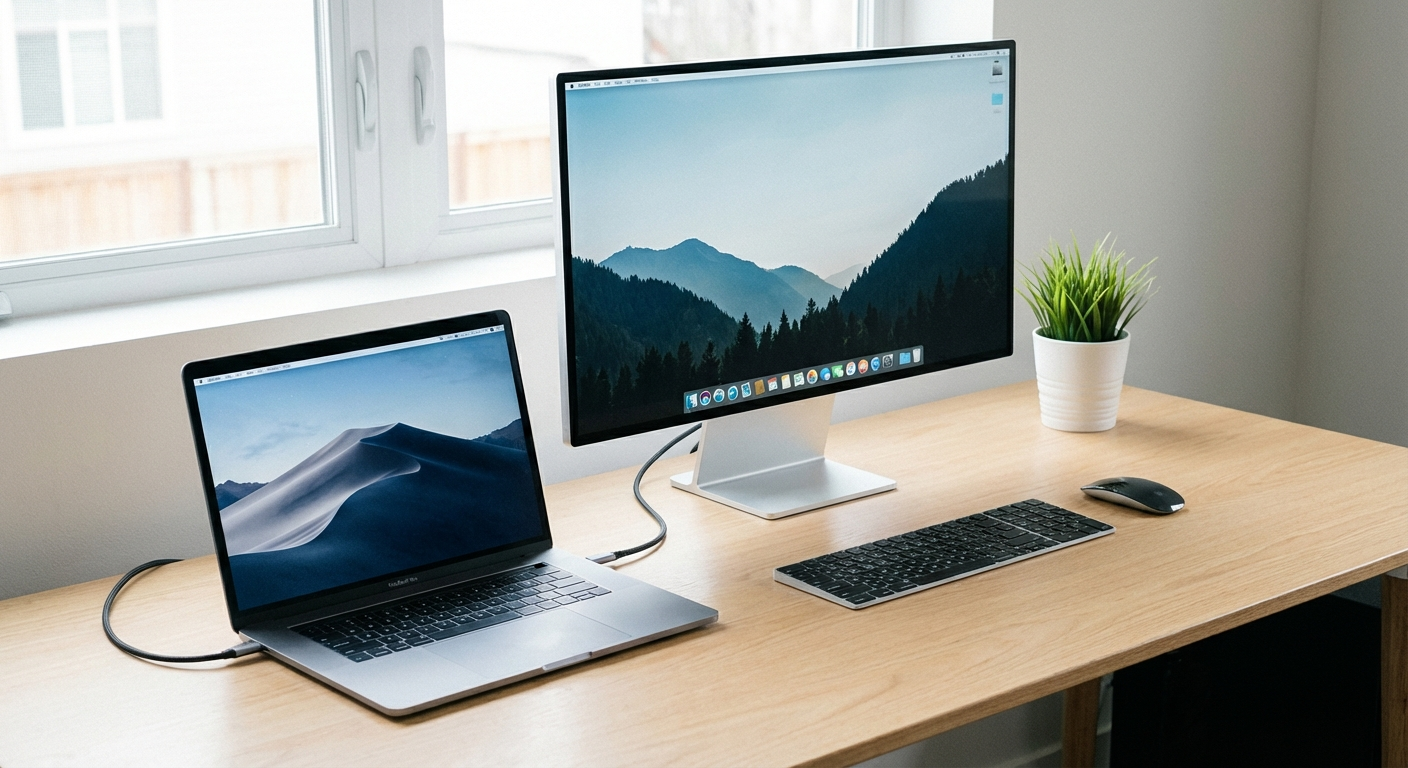
USB-Cモニターとは、USB Type-C端子で映像入力ができるモニターのこと。USB-Cケーブル1本で映像出力・データ通信・電力供給(充電)を同時に行えるのが最大の特徴です。
DP Alt Mode(DisplayPort Alternate Mode)とは
DP Alt Modeは、USB-C端子からDisplayPort映像信号を送る技術です。USB-Cモニターの映像入力は、内部的にはDisplayPort接続と同じ仕組みで動作しています。
現在主流のバージョンは以下の2つです。
- DP 1.4 Alt Mode:4K/60Hz、WQHD/165Hzまで対応(最も普及)
- DP 2.1 Alt Mode:4K/240Hz、8K/60Hzまで対応(最新モデルに搭載開始)
重要なのは、モニター側だけでなくPC側もDP Alt Modeに対応している必要がある点。USB-C端子があっても充電・データ通信専用の端子では映像出力できません。購入前に必ずPCのスペックを確認しましょう。
USB PD(Power Delivery)とは
USB PDは、USB-C端子で大電力を供給できる規格です。モニターからノートPCに給電することで、ACアダプターが不要になります。
USB PDの給電W数はモニターによって異なります。
| USB PD給電W数 | 充電できるPCの目安 |
|---|---|
| 45W | MacBook Air、Surface Laptop Go、軽量モバイルPC |
| 65W | MacBook Air/Pro 14、ThinkPad X1 Carbon、Dell XPS 13/14 |
| 90W〜96W | MacBook Pro 16インチ、ThinkPad X1 Extreme、Dell XPS 15 |
最も汎用性が高いのは65Wです。一般的なビジネスノートPCのACアダプターは45W〜65Wが主流なので、65W対応モニターならほとんどのノートPCを使いながら充電できます。
注意点として、PCの消費電力がモニターの給電W数を上回ると、高負荷時にバッテリーが少しずつ減る可能性があります。ただし通常のオフィスワーク程度であれば65Wで十分です。
USB-Cモニターのメリットまとめ

- ケーブル1本で完結:映像・データ・充電が同時。デスクがスッキリ
- ACアダプター不要:充電器を持ち歩かなくてOK
- USBハブ機能:キーボードやマウスをモニターに繋げばドッキングステーション代わり
- MacBookとの相性抜群:Thunderbolt標準搭載なので変換アダプター不要
USB-Cモニターの選び方|失敗しない5つのチェックポイント
① USB PD給電W数:迷ったら65W以上
最も重要なポイントです。迷ったら65W以上のモデルを選んでください。
45Wモデルは安いですが充電できるPCが限られます。65W以上ならビジネスノートPCの大半をカバーでき、将来のPC買い替えにも対応可能。MacBook Pro 16インチなど大型PC向けには90W以上もおすすめです。
② 解像度:27インチならWQHDが最適
| 解像度 | おすすめサイズ・用途 |
|---|---|
| フルHD(1920×1080) | 24インチまで。コスト重視、一般事務 |
| WQHD(2560×1440) | 27インチに最適。コスパと作業効率のバランス◎ |
| 4K(3840×2160) | 27〜32インチ。写真・動画編集、デザイン作業 |
27インチモニターならWQHDがベスト。フルHDだと粗さが目立ち、4Kは文字が小さくなりすぎてスケーリング調整が必要です。
③ USBハブ機能:ダウンストリームポートの確認
モニターにUSB-A/USB-Cポートがあれば、キーボードやマウスを接続しておけます。USB-Cケーブル1本繋ぐだけで全デバイスが使える=ドッキングステーション不要に。有線LANポート付きの上位モデルもあり、安定したネットワーク接続が必要な方に便利です。
④ リフレッシュレート:ゲームもするなら100Hz以上
事務作業のみなら60〜75Hzで十分。ゲームもプレイするなら144Hz以上を選びましょう。2026年現在は100Hz以上のUSB-Cモニターも手頃な価格で、Webブラウジングの滑らかさも段違いです。
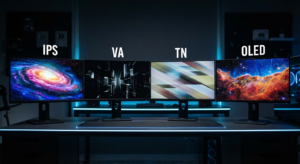
⑤ パネルタイプ:IPSが安牌

USB-Cモニターは仕事用途がメインになることが多いため、広視野角で色再現性の高いIPSパネルが最も人気。映画鑑賞メインならVAパネルも選択肢に入りますが、基本はIPSを選んでおけば間違いありません。
65W以上の高出力USB PD対応!ビジネス向けおすすめ4選
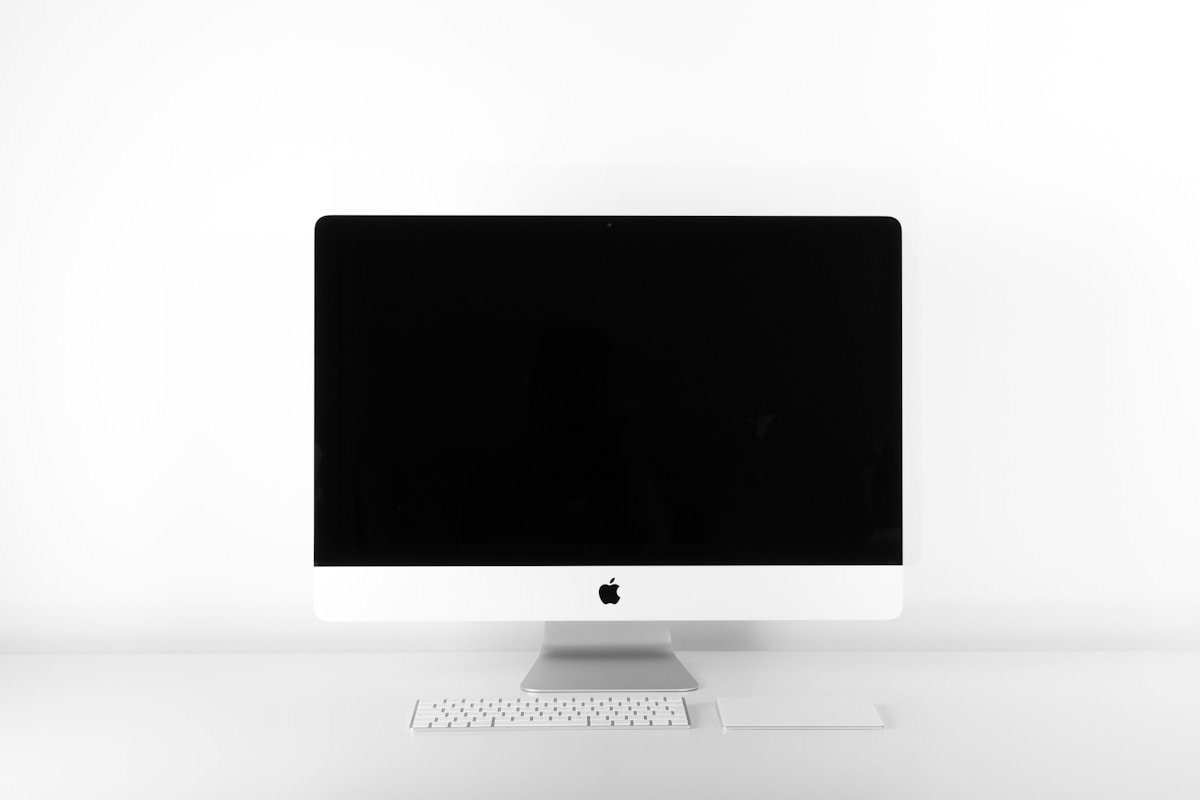
① Dell U2725Q|27型 4K / 90W / IPS Black / 有線LAN付き
| 項目 | スペック |
|---|---|
| 解像度 | 3840×2160(4K) |
| パネル | IPS Black |
| リフレッシュレート | 60Hz |
| USB PD | 90W |
| ハブ | USB-A×4、USB-C×1、RJ45×1 |
| 色域 | sRGB 100%、DCI-P3 98% |
| スタンド | 高さ/チルト/スイーベル/ピボット |
| 保証 | 3年(プレミアムパネル保証) |
| 実売価格 | 約59,800円 |
DellのUltraSharp U2725Qは、4K USB-Cハブモニターの決定版。90W給電でMacBook Pro 16インチもしっかり充電でき、IPS Blackパネルによる高コントラストとDCI-P3 98%の広色域で、クリエイティブ作業にも対応。USB-A×4+USB-C+有線LANポート搭載で、まさにドッキングステーション一体型。3年プレミアムパネル保証(ドット抜け1個で交換)付き。4K USB-Cモニターで迷ったらまずこれです。
② LG 27UQ850V-W|27型 4K / 96W / Nano IPS Black

| 項目 | スペック |
|---|---|
| 解像度 | 3840×2160(4K) |
| パネル | Nano IPS Black |
| USB PD | 96W |
| ハブ | USB-A×2 |
| HDR | DisplayHDR 400 |
| スピーカー | 5W×2 |
| 実売価格 | 約54,800円 |
96W給電は今回紹介する中でもトップクラスの出力。MacBook Pro 16インチでもフルスピード充電可能です。Nano IPS BlackパネルでDCI-P3 98%の広色域、DisplayHDR 400対応、5W×2のステレオスピーカー内蔵と充実のスペック。HDMI端子が2つあるのでPCとゲーム機の同時接続もラクラクです。
③ BenQ PD2706UA|27型 4K / 90W / M-bookモード搭載
| 項目 | スペック |
|---|---|
| 解像度 | 3840×2160(4K) |
| USB PD | 90W |
| ハブ | USB-A×4 |
| 色域 | sRGB/Rec.709 99%、Display P3 95% |
| 特徴 | AQCOLOR技術、M-bookモード、KVMスイッチ |
| 実売価格 | 約59,800円 |
クリエイター向けDesignVueシリーズ。AQCOLOR技術による出荷時キャリブレーションで、箱から出した瞬間から正確な色で作業可能。M-bookモード搭載でMacBookの内蔵ディスプレイと色味を合わせられるため、MacBookユーザーに特におすすめ。KVMスイッチ内蔵で2台PC切替も楽々です。
④ HUAWEI MateView 28インチ|3:2比率 / 65W / 高精細
| 項目 | スペック |
|---|---|
| 画面サイズ | 28.2インチ(3:2比率) |
| 解像度 | 3840×2560 |
| USB PD | 65W |
| 色域 | DCI-P3 98% |
| 実売価格 | 約44,800円 |
3:2アスペクト比が唯一無二の特徴。16:9モニターより縦方向の表示が広く、Webページやドキュメント閲覧で圧倒的に見やすい。解像度3840×2560の超高精細で、Excel・Word・プログラミングに威力を発揮。約4.5万円で4K超の高解像度+65W給電は非常にコスパ良しです。
コスパ重視!3万円台以下で買えるおすすめUSB-Cモニター3選
① Dell S2725HS|27型 フルHD / 65W / 約2.3万円の価格破壊
| 項目 | スペック |
|---|---|
| 解像度 | 1920×1080(フルHD) |
| パネル | IPS |
| リフレッシュレート | 100Hz |
| USB PD | 65W |
| スピーカー | 内蔵 |
| 保証 | 3年(プレミアムパネル保証) |
| 実売価格 | 約22,800円 |
約2.3万円で65W USB PD給電対応は驚異的。100Hzリフレッシュレートで通常の60Hzより滑らかな表示、さらにDellの3年プレミアムパネル保証付き。USB-Cモニターを初めて試したい方、とにかく安くケーブル1本運用を実現したい方に最適なエントリーモデルです。
② IODATA EX-C271DV|27型 WQHD / 65W / 国内5年保証
| 項目 | スペック |
|---|---|
| 解像度 | 2560×1440(WQHD) |
| リフレッシュレート | 75Hz |
| USB PD | 65W |
| ハブ | USB-A×2 |
| スタンド | 高さ/チルト/スイーベル/ピボット |
| 保証 | 5年間(土日サポート対応) |
| 実売価格 | 約31,800円 |
約3万円でWQHD・65W給電・フル調整スタンド・USBハブを揃えたコスパ最強クラス。国内メーカーIODATAの5年保証は業界トップレベルの安心感。土日もサポート対応なので、初めてのモニター購入でも安心です。ビジネス用途なら75Hzで全く問題ありません。
③ Lenovo L27m-30|27型 フルHD / 75W / USBハブ充実
| 項目 | スペック |
|---|---|
| 解像度 | 1920×1080(フルHD) |
| USB PD | 75W |
| ハブ | USB-A×4 |
| スタンド | 高さ/チルト/ピボット |
| スピーカー | 3W×2 |
| 実売価格 | 約24,800円 |
75W給電は65Wより余裕があり、高負荷時もバッテリーが減りにくいメリットが。USB-Aポートが4つと、この価格帯ではトップクラスのハブ充実度。ThinkPadシリーズとの相性は抜群で、Lenovoエコシステムで統一したい方にぴったりです。
ゲームもできるUSB-Cモニター!144Hz以上のおすすめ3選
① Dell S2725DC|27型 WQHD 144Hz / 65W / 約3.3万円の全部入り【モニ研レビューあり】
| 項目 | スペック |
|---|---|
| 解像度 | 2560×1440(WQHD) |
| パネル | IPS |
| リフレッシュレート | 144Hz |
| 応答速度 | 4ms(GTG)/ 1ms(MPRT) |
| USB PD | 65W |
| ハブ | USB-A×2(BC 1.2対応×1)、USB-C 15W×1 |
| 映像入力 | HDMI 2.1×1、DP 1.4×1、USB-C×1 |
| VRR | FreeSync / HDMI 2.1 VRR / G-SYNC Compatible |
| スタンド | 高さ/チルト/スイーベル/ピボット(フル調整) |
| スピーカー | 3W×2 |
| 保証 | 3年(プレミアムパネル保証) |
| 実売価格 | 約32,800円 |
モニ研が実機レビュー済みの製品で、「この価格帯でこの性能は反則」と断言できる超高コスパモニターです。
約3.3万円で、WQHD・144Hz・USB-C 65W給電・フル調整スタンド・ステレオスピーカー・USBハブととにかく全部入り。価格.comのモニター売れ筋ランキングでも常に上位をキープしている人気モデルです。
USB-C接続でもWQHD 144Hzのフル性能が出せるDP 1.4 Alt Mode対応。HDMI 2.1にも対応しているので、PS5をWQHD 120fpsで接続可能。仕事はUSB-C、ゲームはHDMIという使い分けも1台でOK。
モニター下部のポップアウト式USBハブなど、細かい使い勝手まで考え抜かれた設計はさすがDell。3年プレミアムパネル保証付きで約3.3万円。2026年のUSB-Cモニターで文句なしの第1位おすすめです。
② LG 27GS85QE-B|27型 WQHD 180Hz / 65W / Nano IPS

| 項目 | スペック |
|---|---|
| 解像度 | 2560×1440(WQHD) |
| パネル | Nano IPS |
| リフレッシュレート | 180Hz |
| 応答速度 | 1ms(GTG) |
| USB PD | 65W |
| 映像入力 | HDMI 2.1×2、DP 1.4×1、USB-C×1 |
| HDR | DisplayHDR 400 |
| 色域 | DCI-P3 98% |
| 実売価格 | 約44,800円 |
LG UltraGearシリーズのゲーミングモニターにUSB-C 65W給電を搭載したモデル。180Hz+1ms(GTG)はゲーミング性能重視派に嬉しいスペック。Nano IPSパネルでDCI-P3 98%の広色域を実現し、ゲームもクリエイティブ作業もハイレベルにこなせます。HDMI 2.1が2ポートあるのでPS5とXboxの同時接続も可能です。
③ ASUS ProArt PA279CRV|27型 4K / 96W / Calman認証
| 項目 | スペック |
|---|---|
| 解像度 | 3840×2160(4K) |
| USB PD | 96W |
| ハブ | USB-A×4、RJ45×1 |
| 色域 | DCI-P3 99%、sRGB 100% |
| 特徴 | Calman Verified、KVMスイッチ、DisplayHDR 400 |
| 実売価格 | 約69,800円 |
プロクリエイター向け4Kモニター。DCI-P3 99%+Calman Verifiedで箱から出した瞬間から正確な色で作業可能。96W給電で大型ノートPCもしっかり充電。USB-A×4+有線LAN搭載でドッキングステーション不要。KVMスイッチも内蔵し、2台PC運用にも対応。価格は約7万円ですが、同等スペックと比較するとむしろお買い得です。
USB-Cモニターおすすめ10機種 スペック比較表
| 製品名 | サイズ | 解像度 | Hz | USB PD | ハブ | LAN | スピーカー | 価格 |
|---|---|---|---|---|---|---|---|---|
| Dell U2725Q | 27型 | 4K | 60 | 90W | A×4,C×1 | ○ | × | 約59,800円 |
| LG 27UQ850V-W | 27型 | 4K | 60 | 96W | A×2 | × | 5W×2 | 約54,800円 |
| BenQ PD2706UA | 27型 | 4K | 60 | 90W | A×4 | × | 2.5W×2 | 約59,800円 |
| HUAWEI MateView | 28.2型 | 3840×2560 | 60 | 65W | × | × | × | 約44,800円 |
| Dell S2725HS | 27型 | FHD | 100 | 65W | × | × | ○ | 約22,800円 |
| IODATA EX-C271DV | 27型 | WQHD | 75 | 65W | A×2 | × | 2W×2 | 約31,800円 |
| Lenovo L27m-30 | 27型 | FHD | 75 | 75W | A×4 | × | 3W×2 | 約24,800円 |
| Dell S2725DC ★ | 27型 | WQHD | 144 | 65W | A×2,C×1 | × | 3W×2 | 約32,800円 |
| LG 27GS85QE-B | 27型 | WQHD | 180 | 65W | × | × | × | 約44,800円 |
| ASUS ProArt PA279CRV | 27型 | 4K | 60 | 96W | A×4 | ○ | × | 約69,800円 |
★ = モニ研レビュー済み
コスパ最強はDell S2725DC。約3.3万円でWQHD/144Hz/65W/フル調整スタンド/USBハブ/スピーカーの全部入り。4K+色精度重視ならDell U2725QかASUS ProArt PA279CRV。とにかく安く始めたいならDell S2725HSが最適です。
USB-C接続の注意点・トラブルシューティング
① PC側がDP Alt Mode非対応で映像が出ない
最も多いトラブルです。USB-C端子があっても映像出力非対応の場合があります。
- Thunderbolt 3/4/5:映像出力OK ✅
- USB-C(DP Alt Mode対応):映像出力OK ✅
- USB-C(充電・データのみ):映像出力NG ❌
MacBook Air/ProはThunderbolt対応なので問題なし。WindowsノートPCは機種によるので、USB-C端子横の⚡マーク(Thunderbolt)やDPマーク(DisplayPort)の有無を確認しましょう。
② ケーブルが映像出力非対応

USB-Cケーブルには「充電専用」があり、そのケーブルでは映像出力不可。モニター付属ケーブルをまず使うのが鉄則です。追加購入時は「DP Alt Mode対応」「Thunderbolt対応」「USB4対応」と明記されたものを選んでください。100均のケーブルは基本NG。
③ 充電されない / 充電が遅い
原因は主に3つ。
- モニターの出力W数 < PCの要求W数
- ケーブルが3A対応(60Wまで)→ 5A対応ケーブルに変更
- PC側の電源設定でUSB充電が無効になっている
④ USB-Cでリフレッシュレートが制限される

4K高リフレッシュレートモニターでDP Alt Modeのバージョンが古いと制限されることがあります。WQHD 144Hz程度ならDP 1.4対応PCで問題なく出力可能なので、互換性の面でもWQHDはおすすめです。
⑤ MacBookで外部モニターがぼやける
macOSのスケーリング設定が原因。「システム設定」→「ディスプレイ」で外部モニターを選び、適切なスケーリング解像度を設定しましょう。4Kモニターなら「Retina相当」(1920×1080スケーリング)がおすすめです。
USB-Cモニターに関するよくある質問
Q. ThunderboltモニターとUSB-Cモニターの違いは?
Thunderboltはデイジーチェーン(数珠繋ぎ)や高速データ転送に対応した上位規格。MacBookユーザーはどちらのモニターも使えるので、基本はUSB-Cモニターで十分です。
Q. USB-Cハブ経由で映像出力できる?
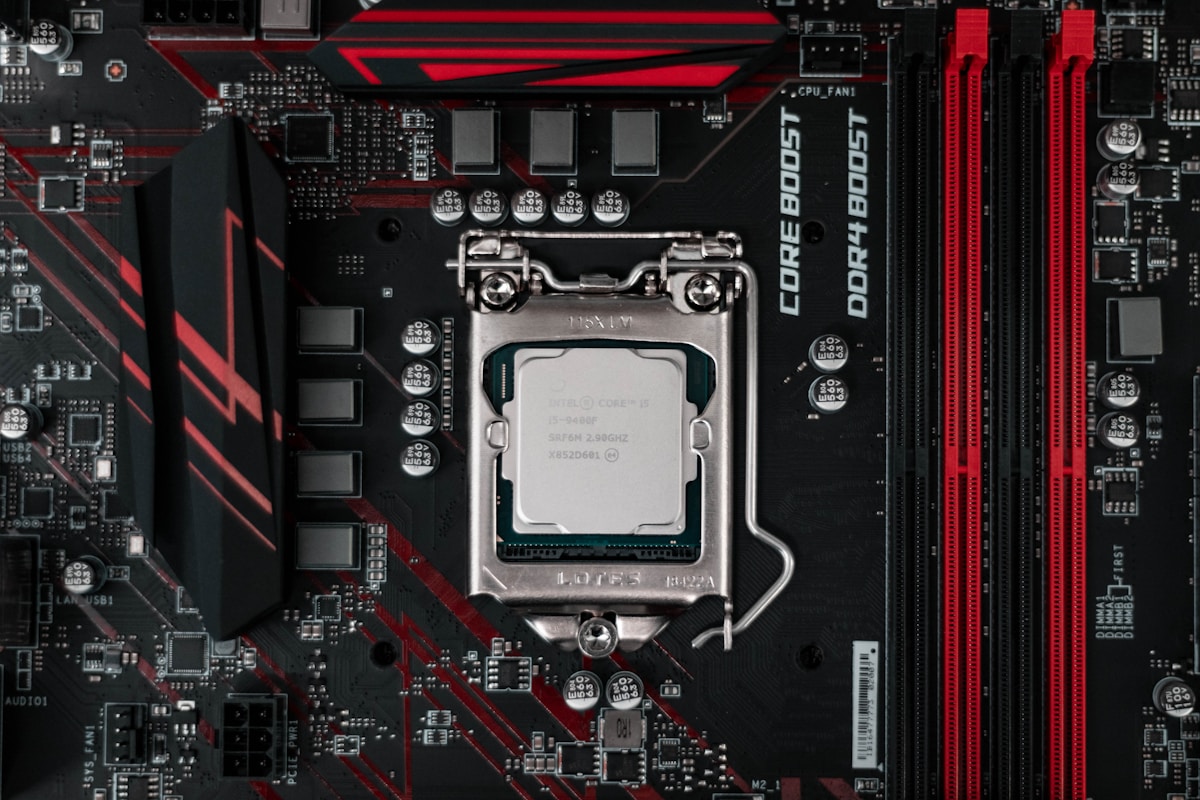
DP Alt Mode対応ハブなら可能ですが、リフレッシュレートや給電W数が制限される場合があります。PC→モニター直接接続がベストです。
Q. iPad / Androidタブレットでも使える?

iPad Pro/Air(M1以降)はUSB-C映像出力対応。iPadOS 16以降のステージマネージャーとの相性も良好です。iPad(第10世代)は非対応。Androidは機種によります。
Q. PS5 / SwitchはUSB-Cで接続できる?
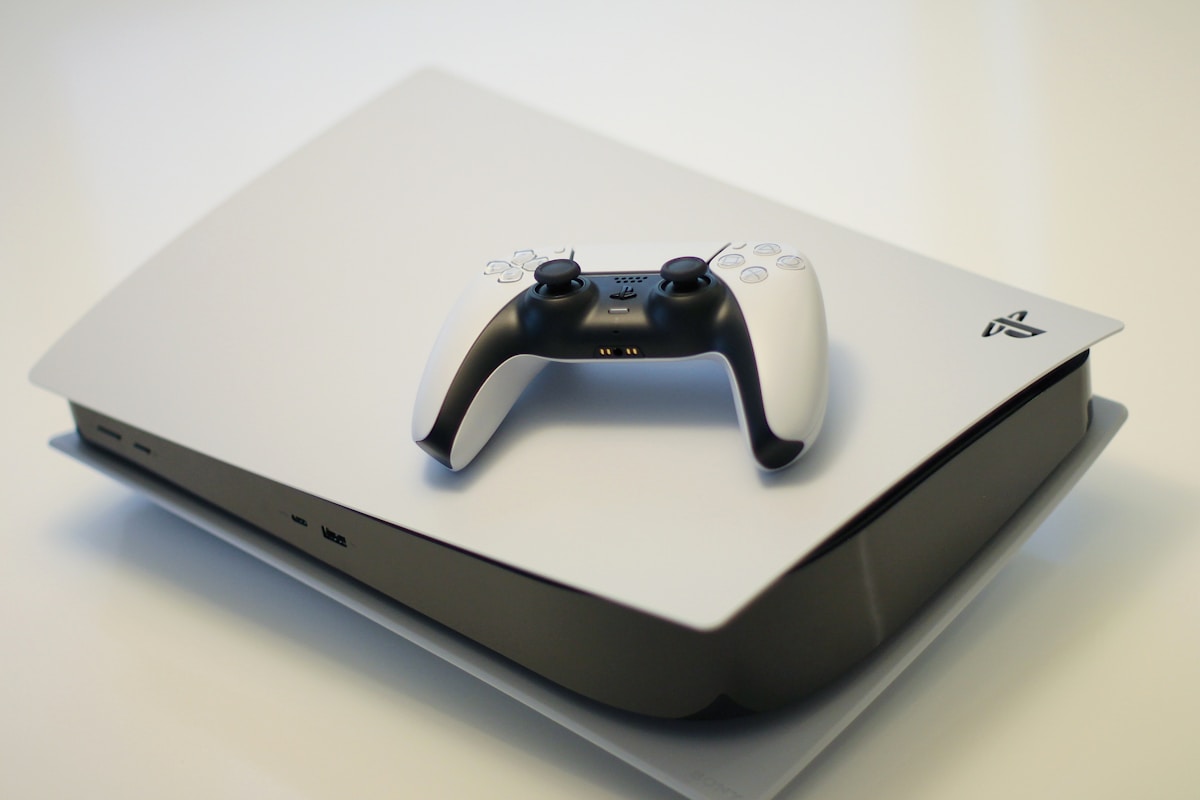
PS5/SwitchのUSB-C端子は映像出力非対応。HDMI接続が必要です。Dell S2725DCのようにHDMI 2.1搭載モニターなら、仕事はUSB-C・ゲームはHDMIと1台で使い分けできます。
Q. 給電W数は高いほど良い?

USB PDは「PCが必要な分だけ」電力を受け取るので過充電の心配なし。ただし高W数モデルは価格も高いので、お使いのPCの推奨W数に合わせるのがコスパ最良。MacBook AirやThinkPad X1 Carbonメインなら65W対応で十分です。
まとめ:2026年のUSB-Cモニター、迷ったらこの1台!
USB-Cモニター選びのポイントおさらい

- USB PD 65W以上:ほとんどのノートPCを充電可能
- 27インチならWQHDか4K:コスパ重視ならWQHD
- USBハブ機能付きでドッキングステーション不要に
- ゲームもするなら144Hz以上
- PC側のDP Alt Mode/Thunderbolt対応を事前確認
用途別ベスト1
| 用途 | おすすめ | ポイント |
|---|---|---|
| コスパ最強・全部入り | Dell S2725DC | 約3.3万円でWQHD/144Hz/65W。文句なしの第1位 |
| 4Kビジネス | Dell U2725Q | IPS Black/90W/有線LAN。ドッキングステーション一体型 |
| 安さ最優先 | Dell S2725HS | 約2.3万円で65W。USB-Cデビューに最適 |
| ゲーミング重視 | LG 27GS85QE-B | 180Hz/1ms/DCI-P3 98% |
| クリエイター向け | ASUS ProArt PA279CRV | 4K/96W/DCI-P3 99%/Calman認証 |
| 国内メーカー安心 | IODATA EX-C271DV | WQHD/65W/5年保証 |
2026年現在、3万円台でWQHD・144Hz・65W給電の全部入りモニターが手に入る時代になりました。中でもモニ研が最もおすすめするのはDell S2725DC。仕事もゲームも1台で完結でき、3年プレミアムパネル保証付きで約3.3万円は他に類を見ないコスパです。
ノートPCとモニターをケーブル1本で繋ぐだけで、大画面作業&充電が同時にスタートする快適さは、一度体験したら元に戻れません。ぜひこの記事を参考に、あなたにぴったりのUSB-Cモニターを見つけてください!