ノートPCの画面を広げたい。でも、仕事用の60Hzモニターにするか、ゲームもできる144Hzにするかで迷うんですよね。
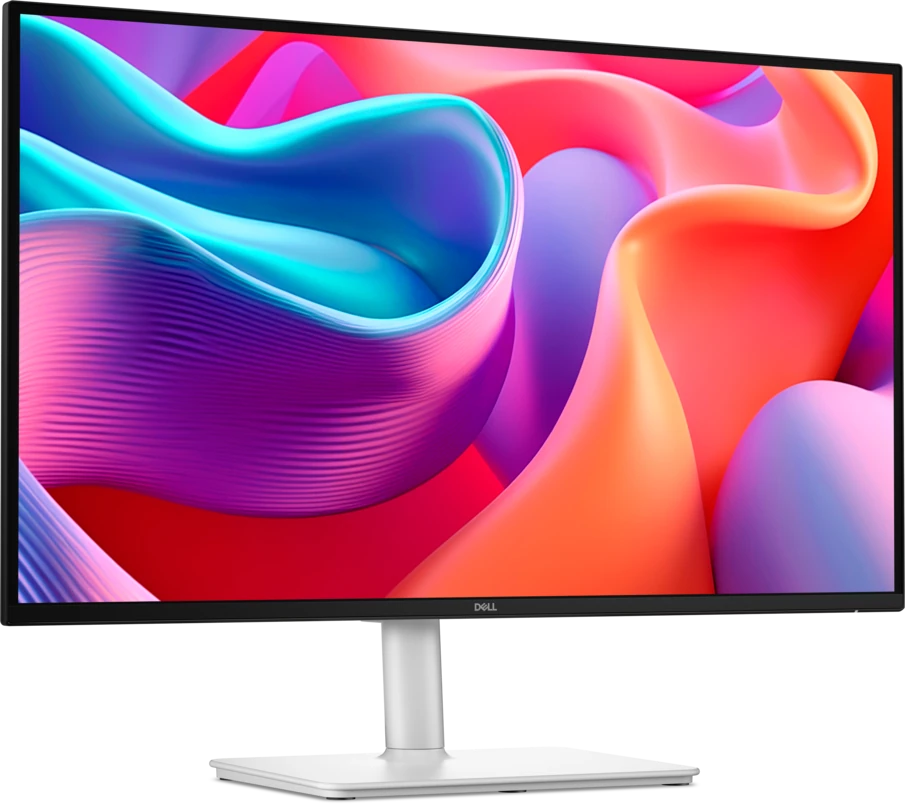
Dell S2725DCは、仕事とゲームを3万円前後で両立させたい人におすすめしたい27インチモニターです。WQHD・144HzのIPSパネルに、USB-Cの65W給電、USBハブ、高さ調整スタンド、スピーカーまで入っています。
ただし、USB-Cで144Hzと高速なUSB転送を同時に使えるかは、接続するPCによって変わります。ここを知らずに買うと「144Hzのはずなのに60Hzしか選べない」ということも。良いところと、この製品ならではの接続条件を整理していきます。

 ポチップ
ポチップ
S2725DCはノートPCを中心にした机に向いている
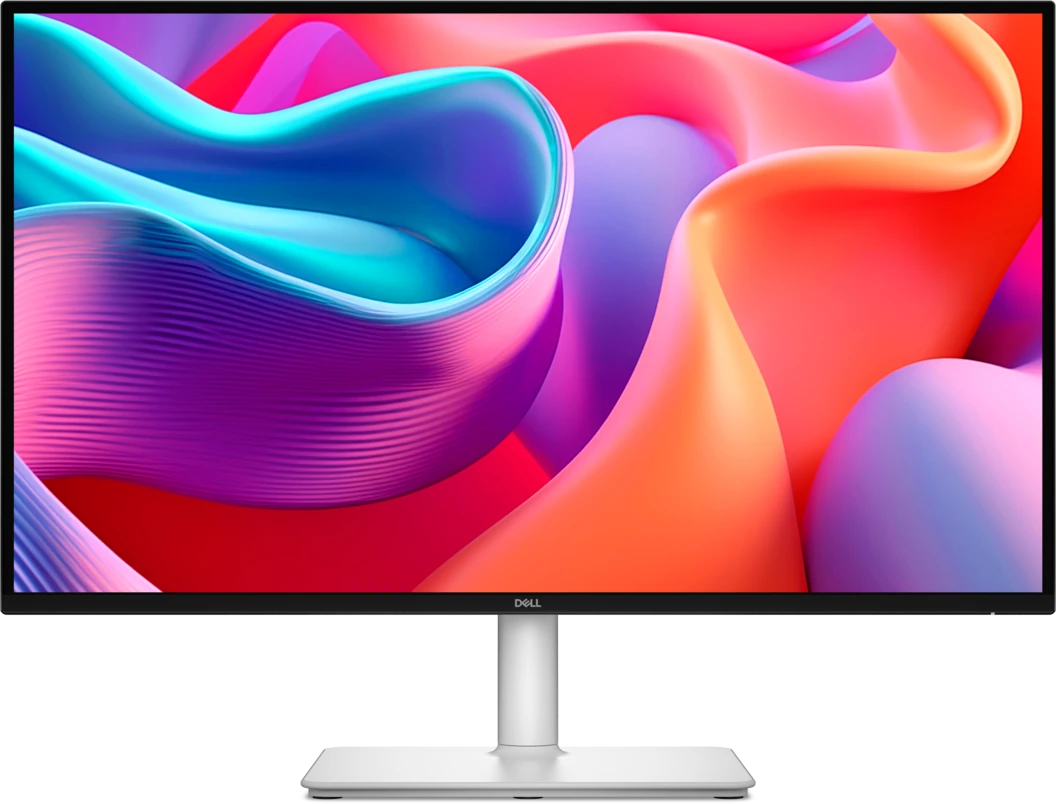
このモニターの良さは、144Hzという数字だけではありません。ノートPCの映像、充電、マウスやキーボードの接続をUSB-Cにまとめられることです。
仕事が終わったらノートPCを持ち出す。翌日はケーブルを1本挿して机に戻る。そういう使い方を考えるなら、USBハブと給電が一緒になっている価値は大きいですね。
2026年9月13日のDell日本公式価格は、税込・配送料込みで29,980円でした。以下は日本向け製品ページとユーザーガイドの公称仕様です。価格は購入時に確認してください。
| 項目 | Dell S2725DC |
|---|---|
| 画面 | 27インチ IPS 非光沢 |
| 解像度と最大リフレッシュレート | 2560×1440 最大144Hz |
| 色域と明るさ | sRGB 99% 輝度350cd/m² コントラスト1500:1 |
| 応答速度 | GtG 8ms/5ms/4ms MPRTモード1ms |
| 映像入力 | HDMI×1 DisplayPort 1.4×1 USB-C×1 |
| ノートPCへの給電 | 映像入力用USB-Cから最大65W |
| 周辺機器用USB | USB-A×2 USB-C×1 最大5Gbps |
| スピーカー | 3W×2 |
| スタンド | 高さ110mm 上下の傾き 左右の首振り 縦回転 |
| 保証 | 日本向けは3年間の先出し交換サービスとプレミアムパネル交換 |
WQHDの画素数はフルHDの約1.78倍。OSで同じ表示倍率にした場合は、横に2つのウィンドウを置くときにも余裕を作れます。ただし、27インチのフルHDより文字は小さくなるため、読みづらければOSの表示倍率を調整しましょう。
4Kの文字の細かさを最優先するなら、もう少し上の価格帯も比較したいところです。一方で、仕事用の作業領域を広げつつ、ゲームの描画負荷も考えたい人にはWQHDが選びやすい。S2725DCは、その用途に給電と周辺機器の接続を足した製品だと評価しています。
USB-Cの65Wと15Wは用途が違う
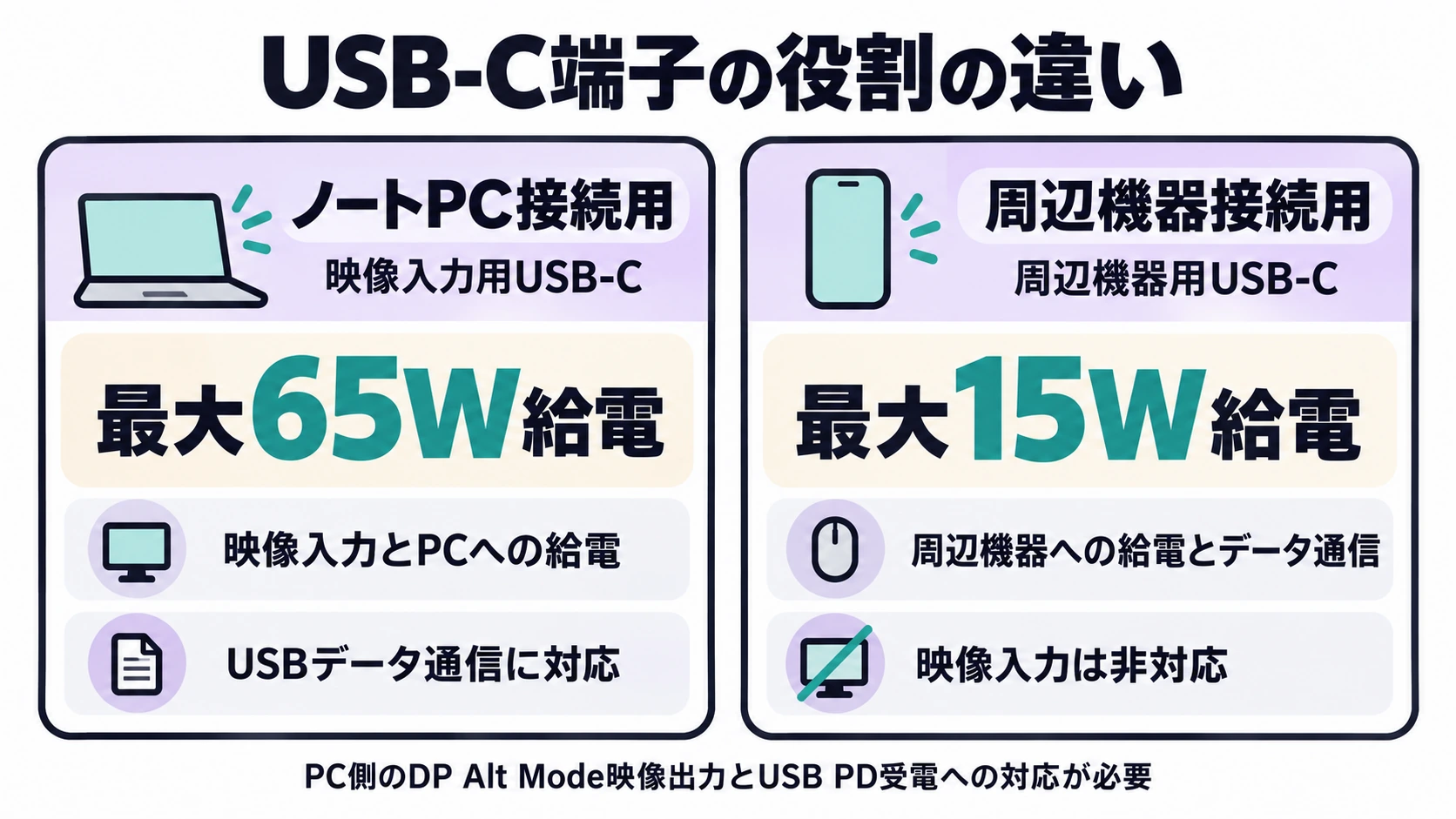
USB-C端子は2つありますが、どちらにノートPCを挿しても同じように使えるわけではありません。
ノートPCをつなぐのは、最大65W給電に対応するアップストリーム端子です。ここが映像入力とUSBデータ通信を兼ねています。もう一方の最大15WのUSB-Cは、スマートフォンなどをつなぐ周辺機器用で、映像入力には使えません。説明書ではデータ通信用のダウンストリーム端子とされています。
PC側にも、USB-Cからの映像出力とUSB Power Deliveryによる受電への対応が必要です。USB-Cという端子の形だけでは判断できないので、PCの仕様に「DisplayPort Alt Mode」などの映像出力対応と、USB-C充電の記載があるか確認してください。
付属のUSB-Cケーブルは、日本公式ページでは1.8mと案内されています。まずこれを使うのがわかりやすいですね。長いケーブルに買い替える場合も、充電専用ではなく映像出力と必要なデータ通信に対応するものを選びます。
65Wで足りるかはノートPCごとに確認する
65Wは、USB-Cで充電する軽量ノートPCをつなぐ候補になる出力です。ただし、モニターが65Wを出せることと、どのPCでも負荷をかけながら充電できることは別です。
PCのメーカーが推奨する電源容量と、USB-Cから受け取れる電力を見てください。90Wや100W以上を前提とする機種では、動作中に充電が遅くなったり、高負荷時にバッテリーが減ったりする可能性があります。
動画の書き出しや重いゲームをノートPC側で行うなら、純正ACアダプターの併用も考えたいところ。「とにかく充電器をなくしたい」という人ほど、ここを先に確認しておくと選びやすくなります。
HDMIで映像を出すだけではUSBハブは動かない
デスクトップPCをHDMIやDisplayPortでつないだ場合、その映像ケーブルだけではモニターのUSB端子につないだマウスなどは使えません。PCとモニターのアップストリーム端子を、データ通信用のUSBケーブルでも接続する必要があります。
説明書にはUSB-AからUSB-Cへのデータ接続も記載されています。この場合、映像はHDMIかDisplayPort、USBハブは別のUSBケーブルという構成です。USB-C映像出力のないデスクトップでも活用できますが、ケーブル1本にまとまるのは対応するUSB-C接続を使った場合ですね。
USB-Cで144Hzを使うなら転送速度との関係を確認
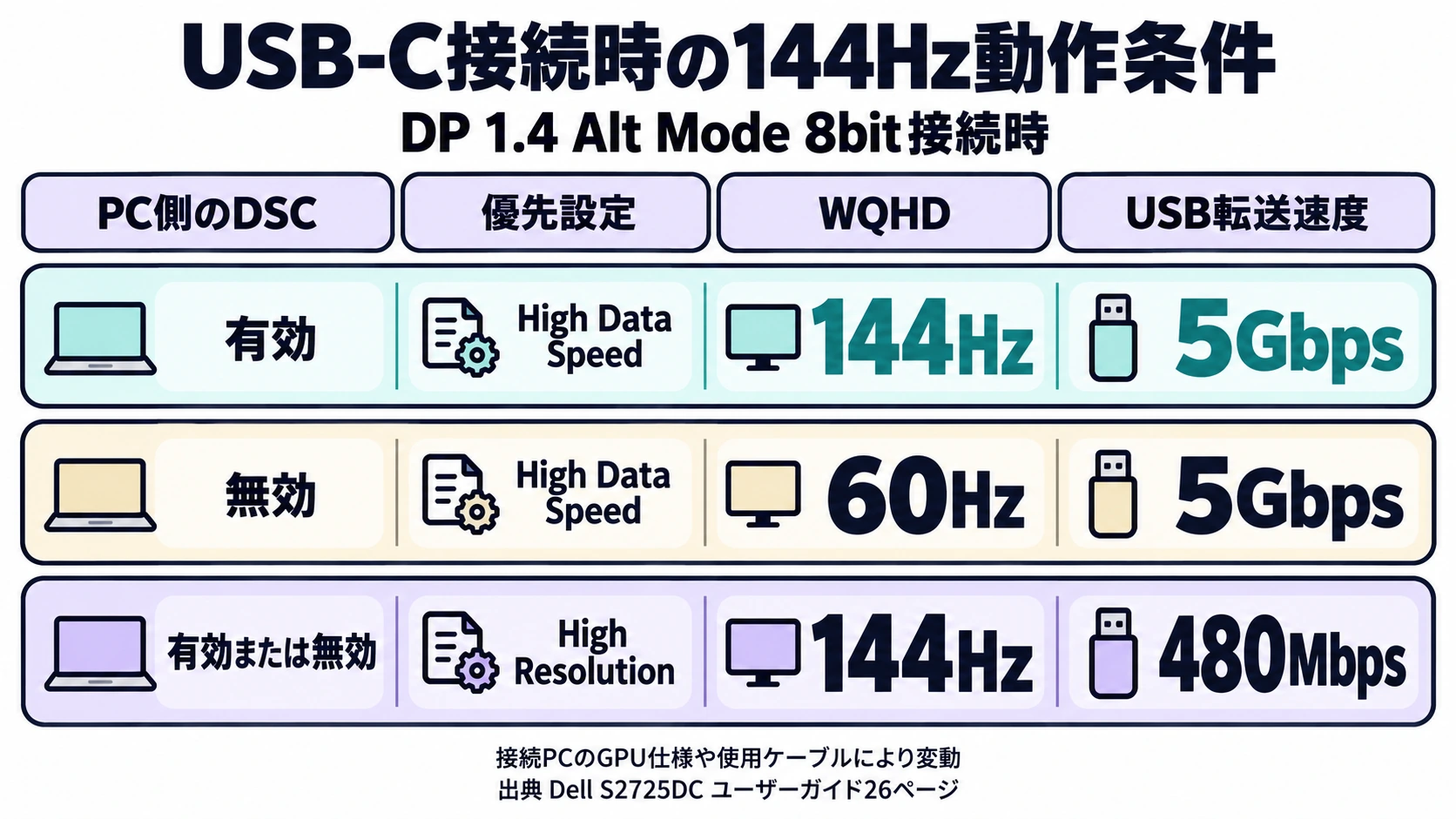
購入前に知っておきたいのが、映像とUSBデータで通信帯域を分け合う点です。
S2725DCの画面上の設定メニュー(OSD)には「USB-C Prioritization」があり、映像を優先する「High Resolution」と、データ転送を優先する「High Data Speed」を選べます。さらに、PCが映像を圧縮して送るDSC(Display Stream Compression)に対応しているかで、使える組み合わせが変わります。
説明書のDP 1.4 Alt Mode・8bit出力の表を、USB転送速度の表と合わせると次の関係になります。
| PC側のDSC | USB-Cの優先設定 | WQHDの最大Hz | USB転送速度の上限 |
|---|---|---|---|
| 有効 | High Data Speed | 144Hz | 5Gbps |
| 無効 | High Data Speed | 60Hz | 5Gbps |
| 有効または無効 | High Resolution | 144Hz | 480Mbps |
つまり、DSCが使えないPCでも、映像を優先すればWQHD・144Hzを選べる構成です。その代わり、USBハブ側の上限は480Mbpsになります。実際の出力はPC、ケーブル、設定にも依存します。Dellユーザーガイドの26ページに条件が掲載されています。
マウスやキーボードが中心なら、480Mbpsへの切り替えは大きな問題になりにくいでしょう。外付けSSDに大きな動画ファイルを移すなら、5Gbpsと480Mbpsの差は気になります。
そういう人は、SSDをPCへ直接つなぐか、PCのDSC対応を確認するのがよいですね。144HzもUSBハブも対応しているからといって、すべての接続で両方の上限を同時に使えるとは限りません。
接続後に60Hzしか選べない場合は、モニター側の優先設定を確認し、その後OSのディスプレイ設定で144Hzを選びます。中継ハブを使っているなら、まず付属ケーブルでPCとモニターを直接つないで切り分けましょう。リフレッシュレートの設定方法も参考にしてください。
ゲーム用途では144Hzと1msを分けて考える

144Hzでは、1秒間に画面を書き換えられる回数が60Hzの2.4倍になります。PCが十分なフレームレートを出せるゲームなら、60Hzからの買い替えで狙いたい変化です。S2725DCはAMD FreeSyncにも対応しています。
ただし、公称の「1ms」はMPRTモードの値。画素の色が変わる速さを示すGtGの1msとは、同じ物差しではありません。GtGは通常8ms、高速5ms、最速4msという仕様です。
さらに、説明書ではMPRTは120Hz以上の入力が必要で、FreeSyncと同時に使えないとされています。ちらつきを感じる場合があることや、最速のExtreme設定ではオーバードライブによる表示の乱れが出る場合も案内されています。数字が小さい設定を無条件に選ぶより、通常またはFastから見え方を確認したいですね。設定条件は説明書の51ページで確認できます。
仕事用のノートPCをつなぎ、空いた時間にゲームもする。この使い方なら144Hzと入力端子の充実は魅力です。一方、競技FPSを最優先するなら、応答速度の実測や残像の検証を確認できる240Hz以上のゲーム専用機も比較対象にしたいところです。
HDMI 2.1という名前だけで選ばない
HDMIは、日本公式に「HDMI 2.1(TMDS)」準拠で、WQHD・144HzとVRRまで対応と記載されています。HDMI 2.1という表記だけで、4K・144Hz入力や全ゲーム機での動作まで保証されるわけではありません。
ゲーム機用に買う場合は、使いたい解像度、120Hz、VRRの組み合わせを機器側の対応と合わせて確認してください。今回確認した説明書だけでは、PS5の全モードの動作確認結果までは示されていません。
画質面では、公称sRGB 99%、350cd/m²、コントラスト1500:1という構成です。日常のSDR表示を中心に選びたいモニターで、HDRの明暗表現を目的に買う候補にはしません。鮮やかさや黒の沈み込みを優先するなら、AW2725Dのような有機ELも比較できます。予算と、何を見やすくしたいかで選び分けましょう。
スタンドとスピーカーまで含めて3万円の価値を考える
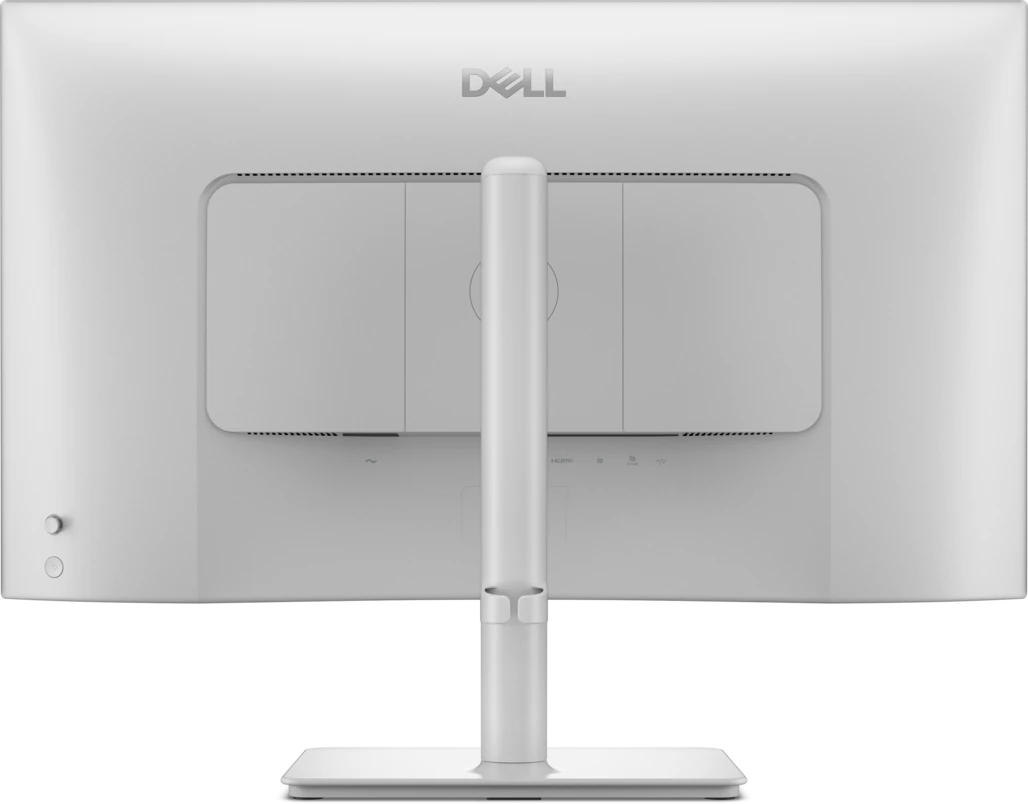
スタンドは高さを110mm調整でき、上下の傾き、左右各30度の首振り、左右90度の縦回転にも対応しています。画面の高さを変えるためだけに、最初からアームを追加する必要がないのは嬉しいところです。
スタンド込みの幅は約61.1cm、奥行きは約20.2cm、高さは約39.0〜50.0cm。机に置くなら、画面の幅だけでなく、キーボードやケーブルの場所も含めて確認しましょう。
アームを使う場合はVESA 100×100mmに対応し、スタンドを除いた本体重量は約4.62kgです。アームの対応重量とサイズに加え、取り付ける机の厚みや天板裏の補強材も確認してください。
スピーカーは3W×2を内蔵。映像ケーブルで送った音声をモニターから出せるので、外部スピーカーを置く場所を省けます。ただ、出力の数字だけでは声の聞き取りやすさや低音の量までは判断できません。音楽やゲームの音を重視する人は、手持ちのヘッドホンやスピーカーを使う前提で選ぶのがよいと思います。
日本向けの保証は、3年間の先出し交換サービスとプレミアムパネル交換です。後者は輝点に関する保証で、黒点を含めたあらゆるドット不良が1個から交換対象になる、という意味ではありません。Dellの不良ドット対応ガイドラインも購入前に確認しておくと安心です。
僕なら、USB-Cで仕事用ノートPCをつなぎ、マウスやキーボードをモニター側にまとめたい人にS2725DCを勧めます。65Wで給電が足り、WQHDで作業領域も確保できるなら、29,980円で144Hzと調整スタンドまで揃うのは魅力です。
反対に、PCが大きな給電容量を必要とする人、4Kの文字表示が最優先の人、ゲームだけに予算を使いたい人は、別の候補も比較したいですね。
買う前に確認したいのは、PCのUSB-C映像出力、必要な給電量、144HzとUSB速度の組み合わせ。ここが自分の使い方に合えば、S2725DCは仕事とゲームを1台にまとめる有力な選択肢です。
ポチップ