どうも、モニ研(@Monitor_lab)です。
ゲーミングPCを買うとき、まずはグラボの型番から調べ始める方も多いのではないでしょうか。
ただ、「どんなモニターで、どんなゲームを遊びたいのか」が決まっていないと、自分にぴったりのグラボも絞り込めません。
フルHDで対戦ゲームを滑らかに動かしたいのか、それともWQHDで景色をきれいに眺めながらRPGを楽しみたいのか。
目的によって、同じ予算でもお金をかけるべきパーツは変わってきます。
そこで今回は、画面サイズ・画素数・フレームレートの3点から、フルHDとWQHDの違いをわかりやすく整理しました。
特定のPCの性能を細かく測るベンチマークではなく、購入前に選択肢を絞り込むためのガイドとして活用してください。
なお、本題に入る前に基本的な用語を簡単に確認しておきます。fpsはゲーム側が1秒間に描画する画像の枚数、Hzはモニター側が1秒間に画面を書き換える回数のことです。
このHzの数値を「リフレッシュレート」と呼びます。
フルHDとWQHDの選び方
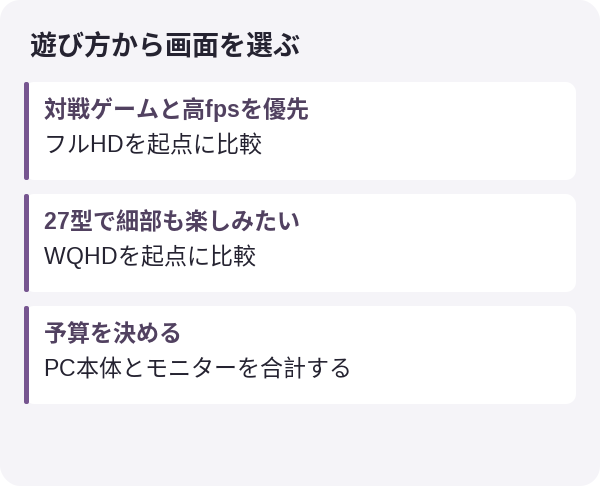
| 優先したいこと | 最初に比べたい構成 | 理由 |
|---|---|---|
| 対戦ゲームの高いフレームレート | 24〜25型前後のフルHD+高リフレッシュレート | 描画する画素数が少ないため、映像の滑らかさを出しやすい |
| RPGやアクションの景色も楽しむ | 27型前後のWQHD | 同じ27型のフルHDと比べて、細部までくっきり表示できる |
| ゲームも仕事も1台でこなす | 27型WQHDを基準に比較 | 文字の読みやすさや作業スペースの広さなど、全体のバランスが取りやすい |
| できるだけ予算を抑える | フルHDから検討 | 同じ画質設定なら、WQHDよりもグラボへの負荷を抑えられる |
特に「対戦ゲーム最優先」という強いこだわりがなければ、まずは27型のWQHDを基準にして予算を考えてみるのがおすすめです。
そのうえで予算が厳しければ、フルHDに落としてグラボや画質設定を調整していくと無理がありません。
ただし、机の奥行きが浅くて画面との距離がかなり近くなる場合は、27型だと少し大きく感じることがあります。
パーツのスペックを吟味する前に、デスクに無理なく置けるサイズかどうかを測っておきましょう。
WQHDの画素数はフルHDの約1.78倍
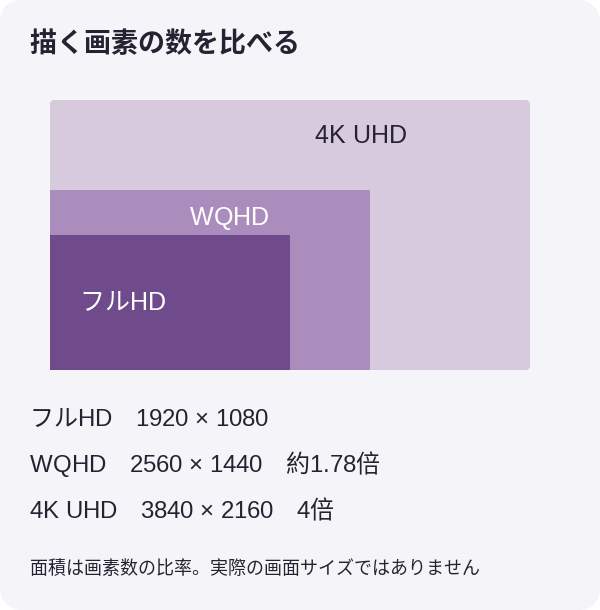
フルHDの解像度は1920×1080、WQHDは2560×1440です。
| 解像度 | 横×縦 | 画素数 | フルHDとの比率 |
|---|---|---|---|
| フルHD | 1920×1080 | 2,073,600 | 1倍 |
| WQHD | 2560×1440 | 3,686,400 | 約1.78倍 |
| 4K UHD | 3840×2160 | 8,294,400 | 4倍 |
画面のサイズが同じであれば、WQHDのほうがよりきめ細かく映像を表示できます。ゲーム内の文字や輪郭、遠くの景色なども、よりくっきりと映し出せます。
その一方で、グラボ(GPU)が処理しなければならない画素の数も増えます。
そのため、同じPC・同じ画質設定のままでフルHDからWQHDに上げると、グラボの性能に余裕がない場合はフレームレートが落ちやすくなります。
とはいえ、画素数が約1.78倍になったからといって、フレームレート(fps)が単純に約56%まで落ちるわけではありません。
CPUの処理能力やゲーム自体の作り、グラフィック設定、アップスケーリング機能の有無などによって負荷が変わるためです。
画素数の数字は、あくまで負荷の目安をつかむための基準です。実際にどれくらいfpsが出るかは、プレイしたいゲームと設定に合わせて個別に確認してみてください。
27型フルHDとWQHDの見え方
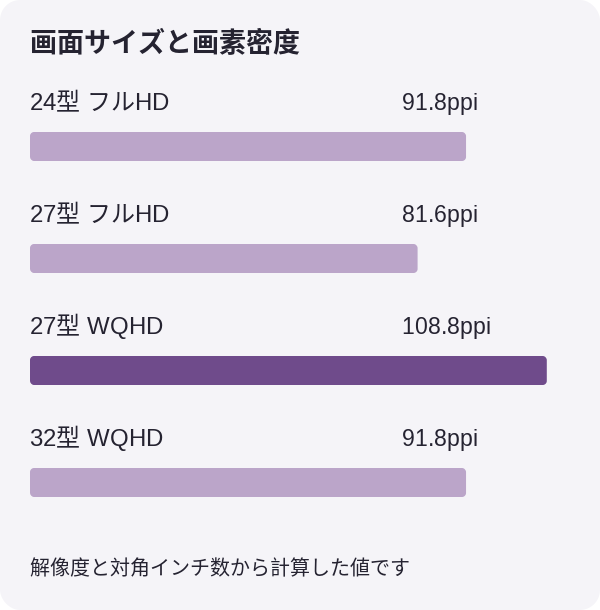
画面のきめ細やかさを比べる目安となるのが、1インチあたりの画素数を示す「ppi(画素密度)」です。
| 画面サイズと解像度 | 画素密度の目安 |
|---|---|
| 24型・フルHD | 約91.8ppi |
| 27型・フルHD | 約81.6ppi |
| 27型・WQHD | 約108.8ppi |
| 32型・WQHD | 約91.8ppi |
※数値は「横画素数²+縦画素数²」の平方根を、画面の対角インチ数で割った計算値です。見え方の実測値や、画質そのものを評価したスコアではありません。
この表から分かるとおり、同じ解像度であれば、画面サイズが大きくなるほど画素の並びは粗くなります。
たとえば、32型のWQHDと24型のフルHDは、計算上の画素密度がほぼ同じです。「WQHDだからといって、画面サイズにかかわらず文字がきれいに見えるわけではない」という点には注意しておきましょう。
一方、同じ27型同士で比べるなら、WQHDのほうが明らかに高密度です。ゲームだけでなく、Webサイトの閲覧や文書作成なども行うのであれば、WQHDを選ぶメリットは十分にあります。
もちろん、実際の見やすさは画面との距離や、Windowsの拡大率・文字サイズの設定などによっても変わります。
店頭で実機を確認する際は、見栄えのよいデモ映像だけでなく、普段使うような文字の表示も見せてもらうと、購入後の失敗を防ぎやすくなります。
144Hzと144fpsの違い
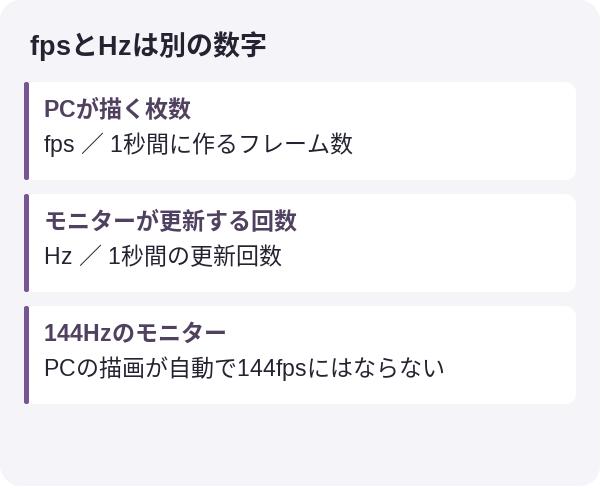
この2つはまったく別の基準を表す数値です。
Hz(ヘルツ)はモニターが1秒間に画面を書き換えられる回数、fps(フレームレート)はPCやゲーム機が1秒間に映像を作り出すコマ数を表します。
そのため、144Hzのモニターを用意しても、PCの性能不足でゲームが60fpsほどしか出ていなければ、実際の滑らかさは60fps止まりになります。
モニターを変えるだけでゲームのfpsが上がるわけではありません。
逆に、PC側でどんなに高いfpsを出せていても、モニターが60Hzであれば、1秒間に画面が切り替わる回数は60回が上限です。
高fpsを出すこと自体が無駄になるわけではありませんが、高リフレッシュレートモニター特有の滑らかさを十分に体感することはできません。
たとえば、対戦ゲームを重視するなら「フルHDで240Hz」、幅広いジャンルのゲームを遊ぶなら「WQHDで144〜180Hz」といった候補を考えつつ、自分のPCでプレイしたいゲームや設定がどの程度動くのかをあわせて確認しましょう。
なお、これらはあくまで用途に応じた目安であり、すべての人に当てはまる正解ではありません。
もっとも避けたいのは、解像度やHzが高い高性能モニターにお金をかけすぎて、PC本体のスペックを妥協してしまうことです。
グラボの性能を比較するときの注意点
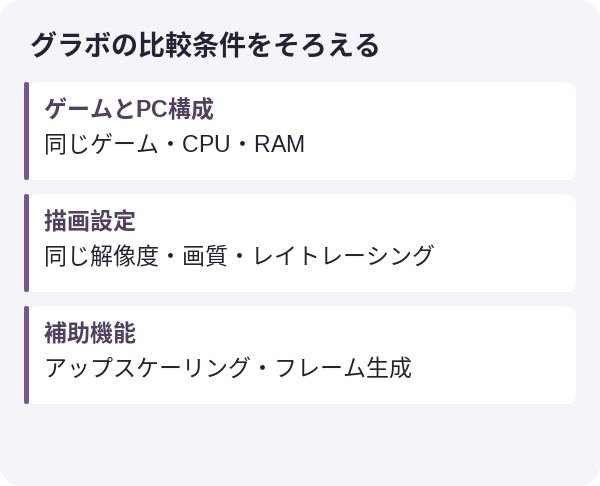
「WQHDの解像度で画面に表示できること」と、「重いゲームをWQHDの高画質で快適に動かせること」はまったく別物です。
グラフィックボード(グラボ)の性能を比較するときは、まず以下の条件をそろえて比べる必要があります。
- 自分が遊ぶ予定のゲーム、またはそれに近いタイトルのスコアか
- フルHDかWQHDか、解像度がそろっているか
- 画質設定やレイトレーシングの有無が同じか
- アップスケーリング機能やフレーム生成を使っているか
ベンチマークなどの検証データを見るときは、できるだけ同じメディアや検証者による、CPUやメモリの構成が統一された結果を参考にしましょう。
パーツ構成が違うPC同士のスコアを比べると、グラボ以外の性能差まで結果に影響してしまいます。
また、平均fpsが同じであっても、負荷がかかる場面で一気に数値が落ちると快適にプレイできません。
平均値だけでなく、「重い場面でどれくらいfpsが下がるか」や「急なカクつきがないか」といった動作の安定感も確認しておきましょう。
メーカー公式の比較グラフを見る際も、どんな設定を有効にした数値なのかをよく確かめることが大切です。
フレーム生成を使った状態のfpsと、使っていない状態のfpsをそのまま並べて比べないように注意してください。
VRAM容量の確認
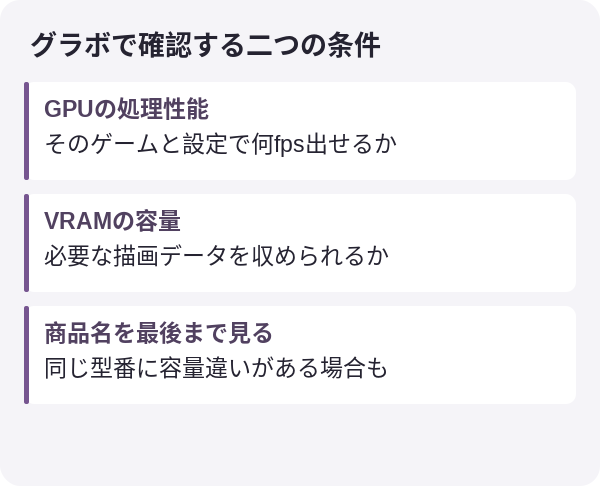
VRAMは、グラフィックボードが映像を描画する際に必要なデータを一時的に保存しておく専用メモリです。
画面の解像度やゲーム内の画質(テクスチャなど)の設定を高くするほど、消費するVRAMの量も多くなる傾向があります。
ただし、VRAM容量が大きいからといって、必ずしもグラフィックボード自体の処理性能(ゲームを動かす速さ)が高いとは限りません。
たとえば、NVIDIA公式仕様にはGeForce RTX 5060 Tiの16GB版と8GB版が掲載されています。
このように「5060 Ti」という同じ型番であってもメモリ容量の異なるモデルが存在するため、製品名を最後までしっかり確認しないと買い間違えてしまうおそれがあります。
選ぶ際に大切なのは、「プレイしたいゲームの設定に対してVRAM容量が足りているか」と「GPU自体の処理性能が十分に足りているか」という両方の視点で確認することです。
なお、パソコンの仕様表によく記載されている「メモリ32GB」といった表記は「メインメモリ」のことであり、VRAMとはまったく別のパーツを指します。
メインメモリをあとから増設しても、グラフィックボードに搭載されているVRAMの容量が増えるわけではない点に注意してください。
WQHDでゲームが重いときの設定
WQHDモニターでゲームを遊ぶ際、フルHDの映像を引き伸ばして全画面表示することもできます。
ただし、フルHD(1920×1080)からWQHD(2560×1440)へは解像度が整数倍で拡大されないため、きれいにドットが揃いません。
その結果、表示方法によっては文字や輪郭がぼやけて見えることがあります。
そのため、動作が重いからといって、いきなりゲーム全体の解像度を下げるのはあまりおすすめできません。
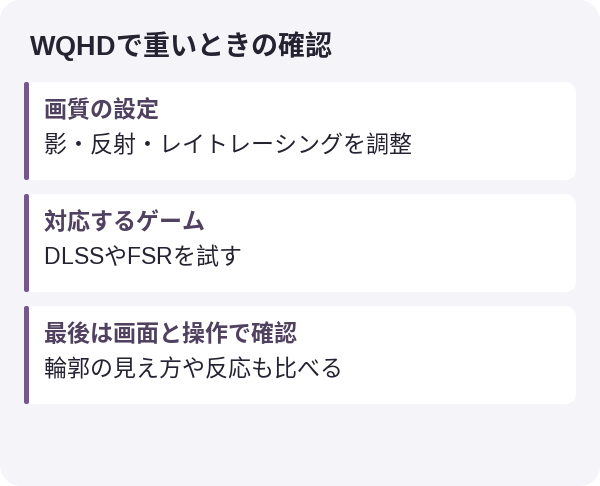
まずは影の描写や光の反射、レイトレーシングといった負荷の大きい画質設定を下げてみたり、ゲームが対応していれば「DLSS」や「FSR」といったアップスケーリング機能を使ってみたりしましょう。
アップスケーリング機能とは、内部では低めの解像度で映像を処理し、それをきれいに引き伸ばして表示する仕組みです。
画質の仕上がりはゲームや設定によって変わるので、実際にキャラクターや視点を動かしながら、輪郭の崩れや細かい部分の見え方を確かめて、納得のいくバランスを探してみてください。
また、映像のコマ数を補う「フレーム生成」機能も、動きをなめらかにするのに役立ちます。ただし、画面上の数値(fps)が高くなっても、マウスやコントローラーの操作の反応速度(遅延)まで同じように良くなるわけではありません。
操作の素早さが勝敗に関わる対戦ゲームなどでは、表示されている数字の高さだけで判断しないよう注意しましょう。
接続とWindowsの設定を確認する
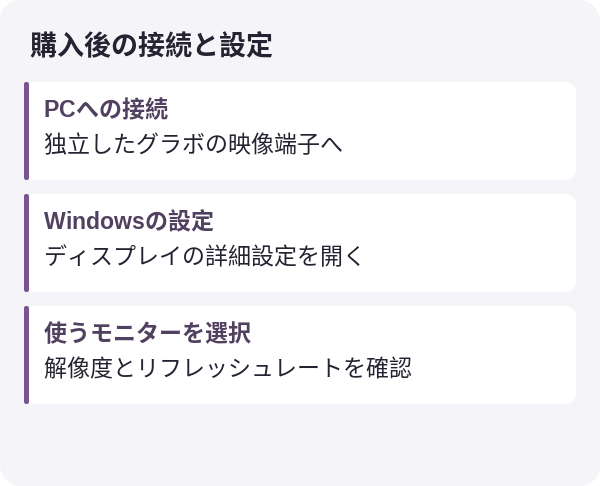
せっかく高性能なモニターとPCを揃えても、リフレッシュレートが60Hzのままになっていることがあります。
性能をしっかり発揮させるためにも、画面の設定を確認しておきましょう。
Windowsでは、「設定」→「システム」→「ディスプレイ」→「ディスプレイの詳細設定」の順に開くと、接続しているモニターのリフレッシュレートを確認・変更できます。
詳しい手順はMicrosoftの案内でも確認できます。
なお、設定で選べる最大のリフレッシュレート(Hz)は、モニターの性能だけでなく、端子の規格やケーブル、選んだ解像度の組み合わせによって変わります。
「HDMIならどれでも同じ」「DisplayPortを使えば必ず最大のHzが出る」とは限らないため、モニターの説明書にある対応表を事前に確かめておきましょう。
また、グラフィックボードを載せているデスクトップPCを使う場合は、グラフィックボード側の端子にケーブルを差し込みましょう。
本体上部などにあるマザーボード側の端子に差してしまうこともあるため、差し込む位置には気をつけてください。
まとめ
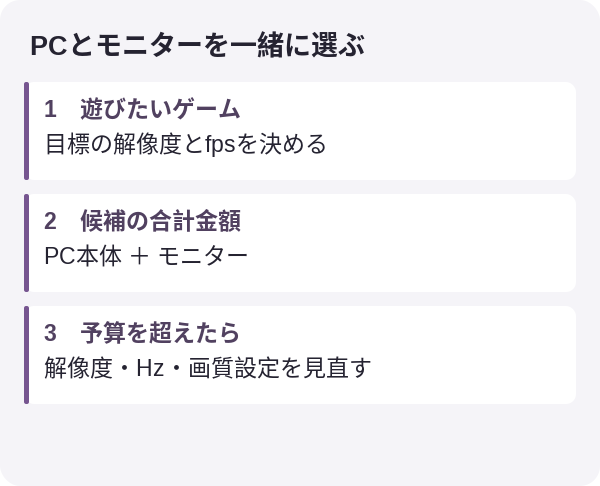
対戦ゲームで高いfpsを優先したい方や、予算を抑えたい方にはフルHDが向いています。一方で、27インチほどの画面でゲームの映像美と普段使いの文字の読みやすさを両立したいなら、WQHDを基準に選ぶのがおすすめです。
まずは遊びたいゲームと全体の予算をもとに、解像度やリフレッシュレート(Hz)の目安を決めましょう。
そのうえで、PC本体とモニターを合わせた合計金額が予算に収まるかを確認します。もし予算を超えてしまう場合は、解像度やHz、ゲーム内の画質設定のどこを調整するか考えてみてください。
この順番で進めれば、「モニターにお金をかけすぎてPCの性能が足りなくなった」といった失敗を防げます。
グラフィックボードの性能だけで決めるよりも、購入後にどんな環境で遊べるかがイメージしやすくなるはずです。
どうせ揃えるなら、PCとモニターの性能をしっかり活かせる組み合わせを選びましょう。
おわり!