どうも、モニ研(@Monitor_lab)です。
ゲーミングPCを選ぶとき、グラフィックボード(グラボ)やCPUはじっくり比べるのに、メモリになると急に「とりあえず多い方でいいか」と決めてしまいがちです。
ですが、メモリを16GBから32GBに増やしたからといってゲームが必ず速くなるわけではありませんし、64GBにすればどんなゲームでも快適になるというわけでもありません。
これから新品のゲーミングPCを買うのであれば、僕はまず32GBを基準に考えます。 一方で、今使っている16GBのPCで特に不便を感じていないなら、容量の数字だけを理由に慌てて買い替える必要はありません。
今回は、16GB・32GB・64GBそれぞれの使い分けと、メモリを増設する前に確認しておきたいポイントをまとめました。
WindowsのゲーミングPCを前提とした解説です。
なお、ここで取り上げるメモリとは、ゲームやアプリが処理中のデータを一時的に置いておくメインメモリ(RAM)のことです。
グラボが画面の描画処理に使うビデオメモリ(VRAM)とは別の部品になります。
メモリ容量の選び方
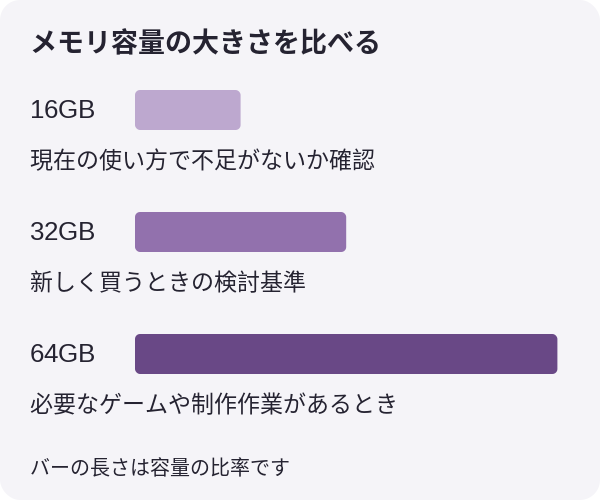
| 容量 | 選ぶ目安 | 気をつけたいこと |
|---|---|---|
| 16GB | 今のゲームと同時使用アプリで不足していない。予算を抑えたい | 新しく遊ぶゲームの推奨要件を確認 |
| 32GB | 新規購入の基準。ゲームと通話・ブラウザなどを併用 | 32GBあればGPUやCPUの不足も解消する、とは限らない |
| 64GB | 公式の上位要件で求められるゲーム、重い制作作業、大規模なデータを扱う | 用途がなければ、ゲーム中に使い切らないことも多い |
32GBを基準にする理由は、PCの用途がゲーム単体のプレイにとどまらないことが多いためです。
ボイスチャットで通話しながら遊んだり、攻略サイトをブラウザで開いたり、録画や配信ソフトを同時に動かしたりといった使い方にも余裕を持たせられます。
ただし、メモリ容量を増やすためにグラボの性能を大きく下げてしまうと、遊びたい画質やフレームレートが出せなくなる場合があります。
あくまでパソコン全体の予算のバランスを見ながら考えることが大切です。
ゲームの公式動作要件を比べる
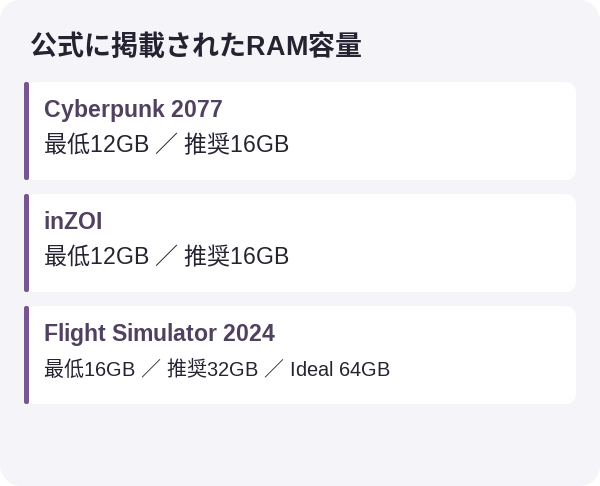
各タイトルの公式動作要件を見ると、ゲームによって求められるメモリ容量に違いがあることがわかります。
| ゲーム/条件 | 最低RAM | 推奨RAM | さらに上の条件 |
|---|---|---|---|
| Cyberpunk 2077/レイトレーシングなし | 12GB | 16GB | Ultra条件では20GB |
| inZOI/Windows版 | 12GB | 16GB | この表ではSteam掲載の最低・推奨を比較 |
| Microsoft Flight Simulator 2024 | 16GB | 32GB | Ideal(理想動作環境)は64GB |
出典:CD PROJEKT REDの公式要件、inZOIのSteamページ、Microsoft Flight Simulator 2024公式FAQ。
2026年9月11日確認。
『Cyberpunk 2077』の表は、レイトレーシングを使わない条件です。最低は1080p・低設定・30fps、推奨は1080p・高設定・60fps、Ultraは2160p・60fpsでの動作を想定したPC全体の動作要件として公開されています。
そのため、RAMの容量だけを満たせばこの性能が出るわけではありません。
一方で、『Microsoft Flight Simulator 2024』のIdeal(理想環境)には64GBと記載されています。
このようにゲームによって求められるスペックが大きく異なるため、「ゲーム用なら一律で16GBで足りる」とも「今後はすべて64GB必要になる」とも一概には言えません。
まずは自分が遊びたい作品の公式要件を確認し、そのうえでゲームと一緒にどんなアプリを動かすかを考える。
この順番で検討すると、自分に必要な容量が分かりやすくなります。
16GBで足りているか確認する
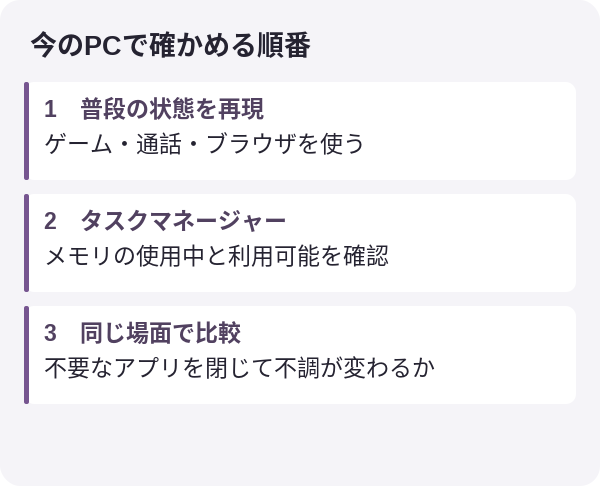
現在16GBのPCを使っているなら、実際にゲームを動かしているときの状態を一度確認してみるのがおすすめです。
Windowsでは、「Ctrl+Shift+Esc」キーを押すとタスクマネージャーが立ち上がります。
左側のメニューから「パフォーマンス」を選び、「メモリ」をクリックすると現在の使用状況を確認できます。
このとき、単にゲームを起動するだけでなく、実際にプレイする場面まで進め、通話アプリやブラウザなども普段通りに起動した状態でチェックするのがポイントです。
タスクマネージャーでは「使用中」だけでなく「利用可能」の空き容量も確認しつつ、メモリの使用量が多いときに次のような症状が出ていないかを観察します。
- ゲーム画面とブラウザを切り替えるたびに、長い待ち時間が発生する。
- 起動している他のアプリを閉じると、同じゲーム場面の動作が明らかに軽くなる。
- メモリ不足を知らせるエラーメッセージが表示される。
こうした症状が頻繁に見られる場合は、メモリ容量の不足が疑われます。
ただし、使用率が一瞬高くなったからといって、必ずしもメモリが不足しているとは限りません。タスクマネージャーの「キャッシュ済み」と表示されている領域には、必要になれば他の処理へ割り振れるメモリも含まれています。
そのため、「使用中」の数字と単純に足し合わせないように注意してください。また、画面のカクつきなどの原因が、メモリではなくストレージやCPU、GPU(グラボ)側にある場合も考えられます。
判断をつけるには、同じゲームの同じ場面で、常駐している他のアプリを終了させたときと動作を比較してみるとわかりやすいでしょう。
場面やゲームがバラバラの状態で比較して「やはり32GBが必要だ」と焦って決めないようにしましょう。
これから買うなら32GBを基準にする
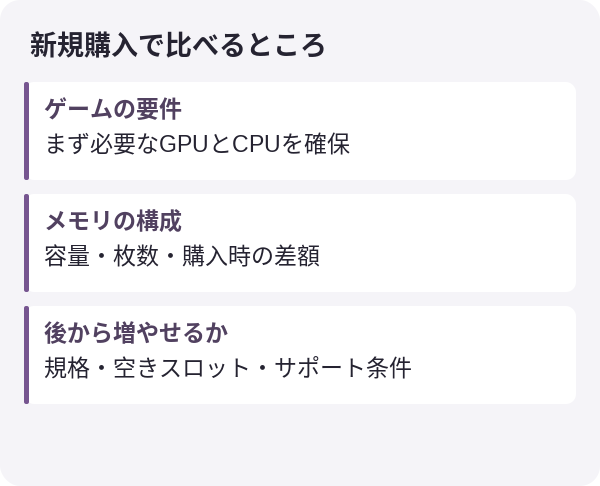
新しいPCを買う際に32GBを基準としておすすめするのは、ゲーム本体と周辺のアプリを同時に動かせるゆとりを最初から持たせておきたいためです。
「32GBに増やせば動作が〇〇%速くなる」といったベンチマークスコアの話ではありません。
「今ある16GBのPCで問題なく遊べているのに32GBへ増設する話」と、「これから数年間使う新しいPCを選ぶ話」は分けて考える必要があります。
前者の場合は、実際にメモリ不足が起きているかを確認してから判断すれば十分です。後者の場合は、購入時のカスタマイズ差額や、後から自分で増設できる構造かどうかも含めて検討する。
僕ならこの手順で考えます。
64GBが必要になる使い方
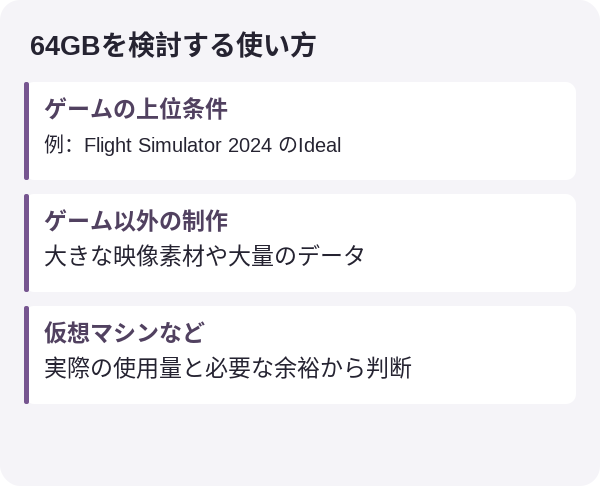
もちろん、64GBのメモリが無駄になるわけではありません。
先ほど挙げたフライトシミュレーターのように、公式の上位要件として64GBを提示している作品も実在します。
また、ゲーム以外にも高解像度の動画素材を編集したり、仮想マシンを構築したり、極めて大規模なデータを扱うクリエイティブ作業を行うのであれば、それらの用途で大容量メモリが必要になるケースもあります。
ゲームに機能やデータを追加・改変する「MOD」を導入する場合も、MODの個数だけで必要なメモリが決まるわけではありません。
広大なマップや大量のオブジェクトを追加するような重いMODなのか、外見を少し変更するだけの軽いMODなのかによって必要な容量は大きく変わります。
導入するMODの説明欄や、実際に自分のPCで動かしたときの使用量をよく確認してください。
反対に、普段の使い方で32GBにすら達しないのであれば、64GBに増やしただけでゲームの快適さが劇的に変わることは期待できません。
「不足しているメモリを補うことによる改善」と、「すでに余っているメモリをさらに増やすこと」は意味が異なります。
64GBへの増設にかかる費用の差額で、グラボやSSDのグレードをどこまで上げられるかという視点も持っておきたいところです。
RAM・VRAM・SSDの違い
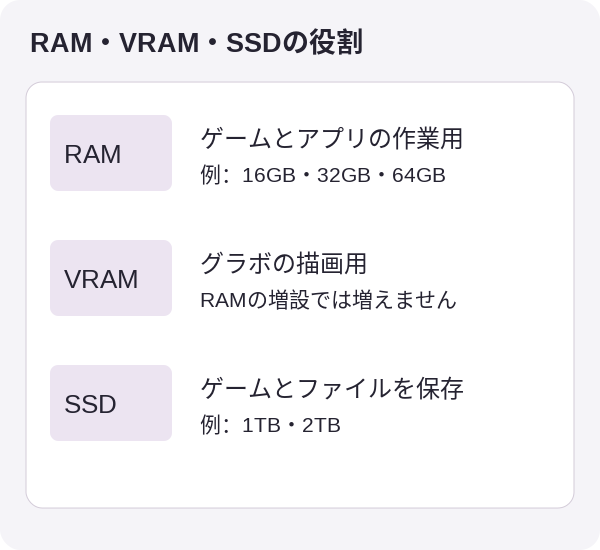
PCパーツのスペック表や通販の製品ページには、GBやTBといった単位で容量の数字が並んでいます。
| 項目 | 主な役割 | 容量の表記例 |
|---|---|---|
| メインメモリ/RAM | ゲームやアプリが処理中のデータを使う場所 | 16GB、32GB、64GB |
| ビデオメモリ/VRAM | グラボが描画に使うデータを置く場所 | 8GB、12GB、16GB |
| SSD | ゲームやファイルを保存する場所 | 1TB、2TB |
メインメモリを32GBに増やしたとしても、グラボに搭載されているVRAMが8GBから16GBへ増えるわけではありません。
同様に、SSDの空き容量が増えるわけでもありません。
たとえば、高画質なテクスチャ設定を適用した際に動作が不安定になるなど、VRAMの容量不足が疑われる場面でメインメモリだけを買い足しても、根本的な解決にはならないことがあります。
表記されている数字だけでなく、それがどの部品の容量を指しているのかを合わせて確認するようにしてください。
メモリの増設前に確認すること
デスクトップPCだからといって、どんなメモリでも自由に挿して使えるわけではありません。
DDR4とDDR5には互換性がないため、マザーボードが対応している世代に合わせる必要があります。
また、一般的なデスクトップ向けの「DIMM」と、ノートPCなどで使われる小型の「SO-DIMM」では端子の形状が異なります。
ノートPCのなかには、メモリが基板に直接ハンダ付けされていて交換や増設ができない機種もあります。
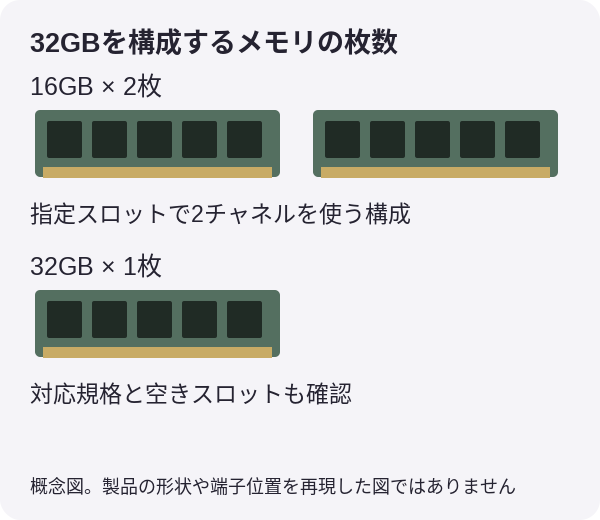
BTOパソコンの構成表に「32GB」と記載されている場合、「16GB×2枚」なのか「32GB×1枚」なのかという構成の内訳も確認しておきたいポイントです。
後からメモリを増設するためには、現在使っているスロットの数と、空いているスロットの数を知る必要があるからです。
さらに、動作性能に関わる違いもあります。一般的な「デュアルチャネル(2チャネル)」に対応したPCでは、推奨された組み合わせでメモリを2枚装着すると、CPUとメモリの間で2系統の経路を使って同時にデータをやりとりできます。
一度に転送できるデータ量が増えるため、合計容量が同じであっても1枚だけで構成するシングルチャネルとは動作条件が異なります。
対応するメモリ規格や正しい挿し込み位置については、PCやマザーボードの説明書を必ず確認してください。
自分でメモリを増設する際は、主に次の4点を確認しておきましょう。
- PCやマザーボードが対応しているメモリの規格と最大搭載容量。
- メモリスロットの空き数と、現在取り付けられているメモリの枚数構成。
- メーカーが動作確認を行っている推奨製品や、指定の挿し込み位置。
- ユーザー自身でパーツの交換・増設を行った場合の保証やサポート条件。
同じ容量・同じ速度のメモリであっても、別々に購入した製品を混在させて使う場合、正常な動作が保証されるとは限りません。
特に性能を高めたオーバークロック(OC)メモリでは、全く同じ型番であっても後から買い足して組み合わせることを推奨していないメーカーもあります。
Kingstonのサポート説明もそうした例の一つです。
「XMP」や「EXPO」といった機能は、あらかじめメモリに記録された設定プロファイルを使って動作クロックやタイミングを最適化する仕組みです。
PC本体やマザーボード、メモリの組み合わせがこれらの規格に対応しているかを確認してください。
スペック上の数値が高いメモリを挿しただけで、自動的にその高速な設定で動作すると思い込まないよう注意が必要です。
まとめ
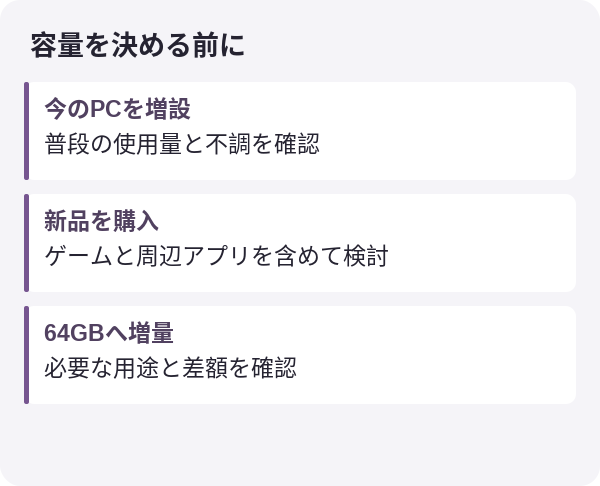
これから新しいゲーミングPCを購入するなら、必要なグラボやCPUをしっかり選べる予算の範囲内で、まずは32GBから検討するのがおすすめです。
予算をできるだけ抑えたい場合でも、プレイしたいゲームの推奨要件と同時に使うアプリの負荷を確認したうえで問題なければ、16GBも有力な選択肢になります。
現在使っている16GBのPCで特に不都合がないなら、普段のメモリ使用状況を確認してから判断しましょう。
64GBが必要になるのは、要求スペックが極めて高い特定のゲームを遊ぶ場合や、大容量データを扱う制作作業を行う明確な理由があるときです。
僕ならこのように判断します。
グラボやCPU、そして接続するモニターとの性能バランスも考えながら、本当に必要な部分へ予算を配分していきましょう。
おわり!