どうも、モニ研(@Monitor_lab)です。
ゲーミングPCの寿命は何年なのか、買い替えるべきかパーツ交換で粘るべきか迷いますよね。ネットで検索すると3年から5年という数字をよく見かけますが、故障なのか性能不足なのかで判断は全く違います。
今回はパーツ交換で延命できる限界や、丸ごと買い替えるべき基準を分かりやすく整理しました。
故障と性能不足を分けて考える
世間で言われる年数の正体

ゲーミングPCの寿命をネットで検索すると、多くの解説サイトで3年から5年と紹介されています。僕はこの一律の年数だけで買い替えを決めるのはおすすめしません。
ネットで見かける年数は、特定のゲームを特定の画質設定で遊ぶ場合の想定や、パーツの保証期間などが混ざって語られていることが多いからです。パソコン本体が物理的に壊れるまでの期間とは意味が異なります。
パソコンの限界を正しく判断するには、3つの異なる寿命を切り離して考える必要があります。物理的な故障、ゲームに対する性能不足、そしてOSや各種ソフトのサポート期限です。
この3つを混同したまま悩んでいると、まだ十分動くマシンを焦って手放したり、逆に寿命を迎えた古い本体に余計なお金をかけてしまったりします。
自分のパソコンが抱えている問題がどこにあるのかを特定できれば、次に取るべき手順がはっきり見えてきます。まずは3つの寿命の違いから順番に確認していきましょう。
部品が壊れる物理寿命

物理寿命とは、基板や半導体などの電子部品が通電や経年劣化によって破損し、動作しなくなる限界のことです。電源ボタンを押しても入らない、画面に何も映らないといったトラブルが該当します。
パソコン内部の精密パーツは、日々の稼働時間や熱、吸い込んだホコリの影響を大きく受けます。毎日何時間もゲームを遊ぶ人と、週末に少し触る人では部品の傷み方に大きな差が出ます。
部屋の室温管理や本体の設置場所によっても熱の逃げやすさが変わるため、購入から何年で壊れるかを事前に言い切ることはできません。
直射日光が直接当たる場所や、部屋の隅のホコリが溜まりやすい床の上に置いていると、熱がこもりやすくなり内部パーツの劣化が進みやすくなります。
一方で風通しの良い場所に置き、こまめにお手入れしながら使えば、より長い期間にわたって安定して動いてくれます。日頃のメンテナンスや設置環境によって物理的な寿命は大きく変わります。
故障の兆候もないのに、購入から3年が過ぎたという年数だけを理由にして買い替えを焦る必要はありません。まずはハードウェアが健康に動いているかを見極めます。
ゲームに追いつかなくなる性能寿命

物理的には問題なく動いているのに、遊びたいゲームが快適に動かなくなる状態を性能不足と呼びます。ゲーマーにとって最も身近に感じる限界がこの性能寿命です。
新作の大作ゲームはグラフィック技術の進化が目覚ましく、要求されるマシンスペックも年を追うごとに高くなっていきます。
発売当時は上位だった構成でも、数年後には最新作で描画設定を下げる場面が出てきます。技術の進歩に伴い要求水準が上がっていくのは自然な流れです。
意識しておきたいのは、パソコン自体が年月の経過によって勝手に遅くなったわけではない点です。新作ゲーム側の要求水準が上がり、相対的にマシンの力が足りなくなっているだけです。
最新タイトルの重い描画負荷に対して、グラフィックボードやCPUの処理速度が追いつかなくなることで、画面のカクつきや極端なフレームレート低下が起こります。
描画設定を中や低に落として快適に遊べるのであれば、そのパソコンはまだ寿命を迎えていません。設定を下げても妥協できないほど重くなった時こそが、次の手を考えるタイミングです。
画面にかかる負荷の大きさは、ディスプレイの解像度によっても大きく変化します。詳しい負荷の違いはフルHDとWQHDのゲーム負荷比較でも詳しく解説しています。
OSやドライバのサポート期限

3つ目の寿命として挙げられるのが、Windowsやグラフィックドライバ、各種アプリのサポート終了です。見落とされがちですが、実用面では非常に重い判断基準になります。
マイクロソフトによるWindows 10の通常サポートは、2025年10月14日に終了しました。詳細な動作環境はマイクロソフト公式のWindows 11 の仕様とシステム要件でも案内されています。
なお、Windows 10には個人向けにも拡張セキュリティ更新プログラム(ESU)が用意されており、条件を満たすことで追加費用なしで登録できる方法や、最長で2027年10月12日までセキュリティ更新を受け取る選択肢があります。
ただし機能更新は提供されず移行のための猶予期間という位置づけなので、期限や利用条件を確認したうえで、Windows 11への移行や買い替えを計画的に進めるのがおすすめです。
Windows 11へ更新するには、TPM 2.0やセキュアブートの対応に加えて、マイクロソフトが指定する世代以降のCPUを積んでいる必要があります。
セキュリティ更新が止まったOSを使い続けると、新しく見つかった脆弱性を突く攻撃やウイルス感染、個人情報の流出リスクに対して無防備な状態でネットに繋ぐことになります。
さらにゲーム本体やグラフィックドライバも、古いOSを徐々にサポート対象外に指定していきます。サポートが切れたOS環境ではオンラインゲームの不正対策ツールが正しく動作せず、ゲームを起動できなくなることもあります。
いくら物理的に故障していなくても、OSの更新を受け取れないマシンを使い続けるのは危険が伴います。安全面での限界線としてサポート期限を意識しておく必要があります。
ノート型とデスクトップ型の構造的な寿命差

ゲーミングPCの寿命を見極めるうえで、デスクトップ型かノート型かという本体形状の差は無視できません。内部の密度と排熱設計が根本から異なっているからです。
インテルが公開している解説記事のHow to Choose: Gaming Laptop vs. Gaming Desktopでも触れられている通り、ノートPCは薄いボディに高密度に部品が詰まっています。
コンパクトで持ち運べる利点がある反面、内部に熱がこもりやすく、熱によるパーツへのストレスがデスクトップ型よりも蓄積しやすい特徴があります。
さらにノート型はCPUやGPUがマザーボードに直接ハンダ付けされているため、後からパーツだけを交換して延命させることが構造的にほぼ不可能です。
加えて液晶ディスプレイやキーボード、リチウムイオンバッテリーが本体と一体化しています。どこか1箇所が故障しただけでもマシン全体を修理に出さなければなりません。
一方のデスクトップ型は、広いケース内に冷却ファンを配置でき、エアフローを確保して低温を保ちやすい設計になっています。
不調になったパーツや性能が不足した部品だけをピンポイントで交換できるため、長く付き合いたいならデスクトップ型の方が寿命をコントロールしやすいです。
両者の使い勝手や設置スペースの違いに迷っている方は、ゲーミングPCはノートとデスクトップのどっちがいい?をあわせて確認してみてください。
買い替える前に遅さの原因を調べる
半導体が勝手に劣化して遅くなるわけではない

ゲームの動作が重くなったりフレームレートが落ちたりすると、パソコンが古くなって処理能力が落ちたと感じる人が多いです。
しかし、CPUやグラフィックボードなどの半導体チップは、経年劣化によって演算速度そのものが自然に落ちていくことは基本的にありません。
動いている限り、設計通りのクロックで計算を処理します。通電している半導体が勝手に計算スピードを落とす仕組みにはなっていないからです。
動作が遅くなったと感じる場合、チップそのものの劣化ではなく、周辺の環境変化やソフトウェア側の原因でブレーキがかかっているケースがほとんどです。
長年の使用で冷却系にホコリが詰まっていたり、常駐アプリが増えてメモリが逼迫していたりする状態がこれに当たります。
原因を特定せずに新しいパソコンを買いに走ってしまうと、簡単な手入れやメンテナンスで解消できたトラブルを見逃すことになります。まずは手元の状態を切り分けましょう。
熱によるサーマルスロットリングを疑う

重い処理の途中で急激にカクつき始める場合、最も疑わしいのは冷却不足によるサーマルスロットリングです。ハードウェアを守るための安全機能が働いています。
CPUやGPUは、高温に達すると熱による破損を防ぐために自動で動作クロックを引き下げます。これが動作低下の原因になるサーマルスロットリングです。
動作クロックが制限されると、ゲームプレイ中にフレームレートが著しく低下し、画面のカクつきやコマ落ちが目立つようになります。
購入当初は冷えていたパソコンでも、数年使ううちに吸気口やヒートシンクにホコリが溜まり、空気の流れが遮られて排熱が追いつかなくなります。
また、CPUとクーラーの間にある熱伝導グリスが経年劣化で乾いて硬化し、熱がクーラーへ伝わらなくなっている事例も珍しくありません。
ハードウェア監視ソフトを使ってゲームプレイ中の温度を確認し、危険な高熱になっていないかを調べます。掃除やグリスの塗り直しだけで劇的に動作が改善する例は多いです。
ストレージの空き容量不足と速度低下

ゲームのロード時間が極端に長くなったり、Windows全体の挙動が重くなったりしたときは、メインストレージの空き容量を疑ってください。
現在の主流であるNVMe SSDは、空き容量が極端に少なくなると、内部の書き込み処理やデータ整理の効率が落ちて速度低下を招くことがあります。
SSDは空きブロックを利用してデータの書き換えや整理を行うため、容量に余裕がないとデータの再配置作業に時間がかかり、本来の読み書き速度を維持できなくなります。
SSDの詳しい容量選びや空き容量の目安については、ゲーミングPCのSSDは1TBと2TBのどっちがいい?でも詳しく触れています。
さらにWindowsは、物理メモリが足りなくなったときにストレージの一部を仮想メモリとして使います。空き容量がカツカツだと、この退避領域すら確保できません。
不要になった録画データを削除したり、最近遊んでいない大型ゲームをアンインストールしたりして、アップデートや一時ファイル用の空き容量に余裕を作ってみてください。
バックグラウンド処理とメモリの逼迫

パソコンを長期間使っていると、Windowsの起動と同時に裏で動き出す常駐アプリがいつの間にか増えていきます。これがメモリを圧迫します。
ゲームを立ち上げる前から、チャットツール、ブラウザ、配信ソフト、録画機能、周辺機器の制御ソフトなどがメモリを大量に消費しているケースがあります。
ゲーム単体で10GB以上のメモリを消費する現代のタイトルでは、裏で動くアプリに数GB取られるだけで、あっという間にメモリの限界に達してしまいます。
タスクマネージャーを開き、ゲーム起動時のメモリ使用率が90パーセントを超えていないか確認してください。メモリが枯渇するとデータの退避が頻発し、ゲームが激しくカクつきます。
常駐が不要なアプリはスタートアップから無効化し、ゲームプレイ中はブラウザのタブを閉じるだけでも、動作の引っ掛かりが解消される場合があります。
メモリ容量ごとの挙動の違いやマルチタスクの影響については、ゲーミングPCのメモリ容量の選び方が参考になります。
ゲーム側の大規模アップデートと設定の見直し

同じゲームをずっと遊んでいるのに最近急に重くなったという場合、ゲーム自体の大規模アップデートが原因になっていることがあります。
オンラインゲームは定期的なエンジン刷新やグラフィックの強化が行われます。影の表現やテクスチャの解像度、同時に出現するオブジェクト数が増加するためです。
過去の推奨環境のままでは性能が足りなくなっている可能性があるため、公式の最新推奨スペック表をもう一度見直してみるのが確実です。
アップデートによって負荷が増えた場合でも、グラフィック設定を細かく調整することで、快適な動作を取り戻せるケースは多くあります。
画質設定の中にあるレイトレーシングを無効にしたり、最高画質の影設定を1段階落としたりするだけで、描画負荷は大きく下がります。設定変更でしのげるなら急な出費を避けられます。
画質へのこだわりとフレームレートのバランスを天秤にかけながら、まずはゲーム内のオプション項目をじっくり見直してみるのがおすすめです。
グラボとメモリとSSDを交換する判断
部分的なパーツ交換で劇的に蘇る3つの部品

パソコンの遅さの原因が特定でき、それが単なる掃除や設定変更で解決しない場合、パーツの部分交換による延命を検討します。
デスクトップPCにおいて、効果を体感しやすく交換作業の難易度が比較的低いのが、グラフィックボード、メインメモリ、SSDの3点です。
パソコンを丸ごと買い替えるとまとまった予算が必要になりますが、不足している部分だけをピンポイントで補えば、出費を抑えて快適さを取り戻せます。
ボトルネックになっている箇所がはっきりしているなら、適切なパーツを1つ交換するだけで、見違えるように快適なゲーム環境が復活します。
ただし、パーツごとに互換性や物理的な制限が存在します。適当に買って取り付けることはできないため、事前のチェック項目を把握しておきましょう。
グラフィックボードを交換する際の注意点

ゲームのグラフィック性能を直接引き上げたい場合、グラフィックボードの交換が最も強力な手段になります。
現在のGPU性能の立ち位置を確認したいときは、GPU性能比較表の一覧を見て自分のカードの位置を把握するのが近道です。
ただし、GPUを交換するときはケースの物理的な寸法を測る必要があります。近年の高性能GPUは巨大化しており、カードの長さと厚みが問題になります。
ケース内のフロントファンや配線に干渉しない長さであるか、拡張スロットを何段分塞ぐ厚みなのかをミリ単位で確認してください。
また、電源ユニットの容量(W数)が新しいGPUの推奨値を満たしているかも大切です。補助電源コネクタのピン数(8ピンや最新の16ピンなど)が足りているかも忘れずに調べます。
マザーボード側にあるPCIe x16スロットの規格に加えて、交換するグラフィックボード側の映像出力端子(DisplayPortやHDMIの規格)が手持ちのモニターに適合しているかも確認が必要です。
これらの条件が1つでも欠けていると、購入したグラフィックボードがケースに収まらなかったり、正常に画面が映らなかったりするトラブルに直結します。
メモリを増設してスタッターを解消する

メモリ不足が原因でゲーム中に一瞬画面が止まるスタッター(息継ぎのようなカクつき)が起きているなら、メモリの増設が効果的です。
容量が16GBの環境でゲームをしながら配信ソフトやブラウザを立ち上げている場合、32GBへ拡張するだけで動作が安定する例が多く見られます。
メモリに余裕ができると、裏で動いているアプリが一時的にメモリ領域を圧迫しても、ゲーム側のデータ読み込みが阻害されにくくなります。
メモリを交換・増設する際は、マザーボードのメモリスロットに空きがあるかを確認します。すでに全てのスロットが埋まっている場合は、既存のモジュールを外して総入れ替えになります。
また、DDR4とDDR5のように世代が異なるメモリには物理的な互換性がありません。スロットの切り欠き位置が違うため、マザーボードに対応した規格を選ぶ必要があります。
安定した動作を確保するためには、異なるメーカーやクロックのメモリを混在させず、同一メーカーの同一型番が2枚セットになったパッケージを使うのが定石です。
SSDの換装と容量アップの手順

メインストレージが速度の遅いSATA SSDやHDDのままだったり、容量が枯渇して動作が落ちているなら、高速なNVMe M.2 SSDへの換装が効きます。
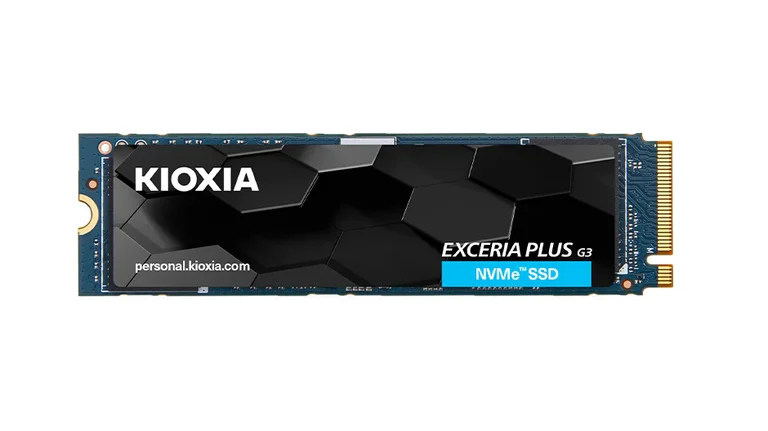
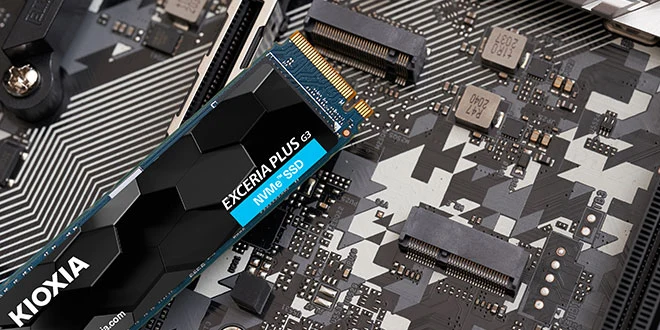
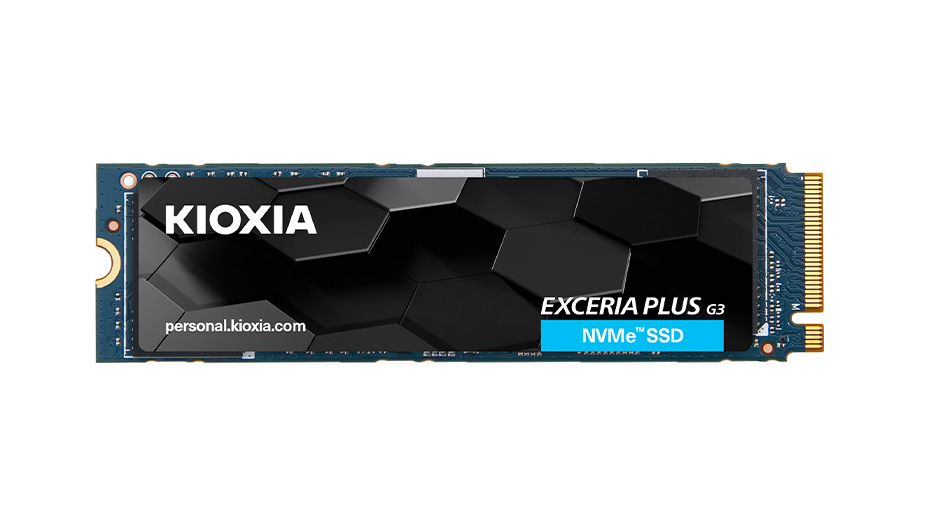
現在流通しているPCIe 4.0対応のメインストリームSSDとして、たとえばキオクシアのEXCERIA PLUS G3シリーズがあります。
製品仕様はキオクシア公式のEXCERIA PLUS G3 NVMe SSDで確認できます。
このモデルは薄型軽量なM.2 2280の片面実装を採用しており、シーケンシャルリード最大5,000MB/s、ライト最大3,900MB/sの速度を持ち、最大2TBまでの容量が用意されています。
片面実装のSSDは背面にチップが配置されていないため、ノートPCやスペースの狭いマザーボードのスロットにも干渉しにくく、熱処理がしやすい利点があります。
マザーボードのM.2スロットに空きがあれば、セカンドドライブとして増設するのが最も簡単で安全です。ゲームの保存先を新しいSSDに分散させるだけで容量不足が解決します。
OSが入っているCドライブそのものを換装する場合は、専用のクローンソフトを使うか、データを外部に退避させたうえでWindowsをクリーンインストールします。
 ポチップ
TBWと健康状態ゲージの正しい読み方

SSDには総書き込み容量(TBW)という耐久性の指標が定められています。前述のEXCERIA PLUS G3であれば、1TBモデルで600TBW、2TBモデルで1,200TBWが公称値です。
メーカーが提供する専用管理ソフト(キオクシアであればSSD Utilityマネージメントソフトウェアなど)を使えば、ドライブの健康状態や残り寿命の割合を画面上で確認できます。
日々のゲームプレイや録画データの保存でどれだけ書き込みが行われたかが数値化されるため、ドライブの消耗ペースを客観的に把握するのに役立ちます。
ただし、これらの数値はこれまでの累積書き込み量に基づいた使用状況の目安であり、故障する具体的な日を予測できるものではありません。
TBWの上限に達していなくてもコントローラーの突発的な故障で突然認識しなくなることはありますし、逆に数値を多少超えても何事もなく動き続ける個体もあります。
健康ゲージは日々の消耗具合を把握するバロメーターとして活用し、過信することなく定期的なバックアップを怠らない姿勢が不可欠です。
換装前に必ず控えるべきBitLocker回復キー

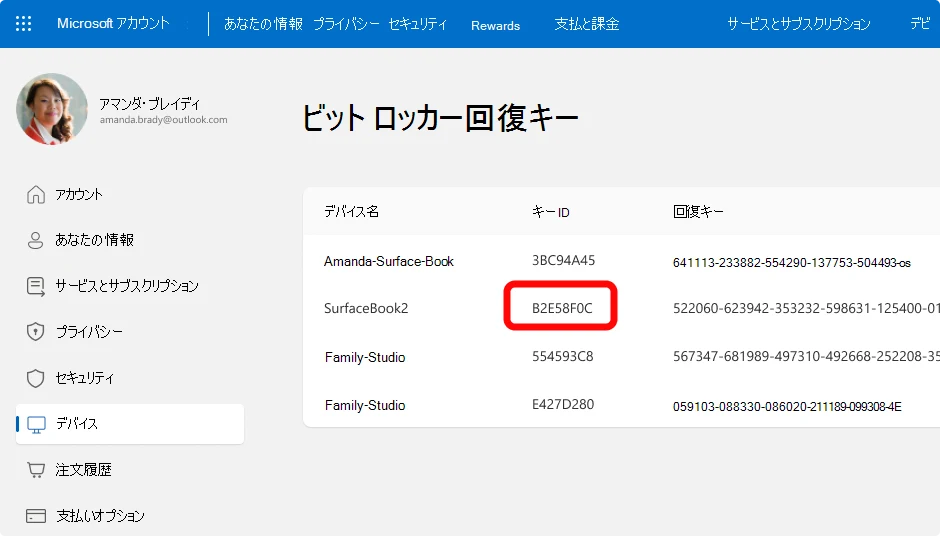
SSDの換装やパーツの交換作業に入る前に、確認しておかなければならないのがWindowsのBitLocker回復キーです。
Windows 11では、初期設定の段階でドライブの暗号化が有効になっている機種が増えています。ハードウェア構成の変更やファームウェアの更新などによってPCが信頼された起動状態を確認できない場合、保護機能によって回復キーの入力を求められることがあります。
この回復キー(48桁の数字)が手元にないと、ドライブへのアクセスが完全に遮断され、大切なデータを一切取り出せなくなります。
マザーボードのBIOS更新やSSDの抜き差しを行った際など、予期せぬタイミングで回復画面が表示されることがあります。
マイクロソフトのサポートページであるBitLocker 回復キーの検索の案内に従い、あらかじめスマートフォンなど別の端末から回復キーの保管場所を開いておきます。
マイクロソフトアカウントの管理ページ(https://aka.ms/myrecoverykey)にアクセスすれば、自分の端末に紐づいた48桁のキーを確認できます。必ず作業前にメモを取るか印刷しておきましょう。
CPUや電源まで古いときは総額で考える
CPUの交換にはマザーボードの壁がある

グラボやメモリの交換で済むうちは良いのですが、動作のボトルネックがCPUそのものにある場合は話が一気に難しくなります。
CPUの世代ごとの立ち位置を整理したいときは、CPU性能比較表をチェックすると世代間の差がよく分かります。
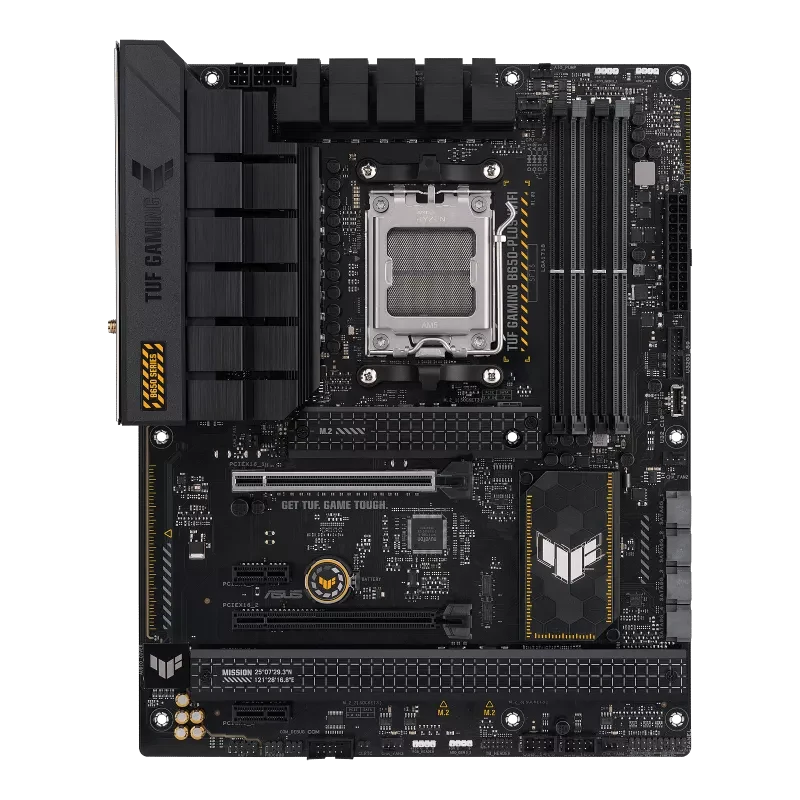
CPUは、マザーボード上のソケット形状が一致していなければ物理的に装着できません。さらにソケットの形が同じであっても、チップセットがそのCPUに対応していなければ動きません。
メーカーが公開しているCPU対応表を必ず確認し、必要に応じて事前にBIOSをアップデートしておきましょう。対応リストに載っていない世代や型番のCPUは動作しないため、マザーボード側の対応状況を正確に確かめることが必須です。
また、上位のCPUは消費電力と発熱が跳ね上がります。安価なマザーボードでは電源回路(VRM)の冷却が追いつかず、CPUが持つ本来の性能を発揮できないトラブルも起きます。
CPUを最新世代に変えようとすると、マザーボードとCPUクーラー、場合によってはメインメモリの規格変更まで連鎖し、中身をほぼ総入れ替えすることになります。
結果としてパーツ代の合計が膨らみ、作業にかかる時間や相性トラブルのリスクを考えると、個別のCPU交換はハードルが非常に高くなります。
電源ユニットの寿命と事故を防ぐ鉄則

パソコンに電力を供給し続ける電源ユニットも、年月の経過とともに内部の電解コンデンサが消耗していく重要なパーツです。
電源がヘタってくると、ゲームの起動時など急激に電力を要求された瞬間に電圧が不安定になり、突然の再起動やブルースクリーンを引き起こします。
長期間使い続けて経年劣化した電源ユニットや容量に余裕がない電源を積んだパソコンに、消費電力の大きい最新グラフィックボードを増設・交換するのは注意が必要です。
必要な供給電力が不足すると動作が不安定になり、電源トラブルが他のパーツに影響を及ぼすリスクもあります。
電源ユニットを扱う際、何があっても電源の金属ケースを開けて内部をいじってはいけません。内部には巨大な高圧コンデンサがあり、電源を切ってプラグを抜いた後でも感電の危険があります。
内部のホコリが気になっても、金属カバーを外して掃除しようとせず、外側からエアダスターを吹き付けるだけに留めるのが安全の鉄則です。
もう一つの重大な注意点が、ケーブルを着脱できるプラグイン式(モジュラー式)電源でのケーブル流用です。端子の形状が合って差し込めたとしても、別の電源ユニットのケーブルを安易に使い回してはいけません。
電源側コネクタの内部配線(ピンアサイン)は、メーカーや製品シリーズによって異なる場合があります。公式の互換表で確認された専用ケーブル以外を挿して通電すると、誤った電圧がかかってパーツを破損させる原因になります。
パーツ個別交換とBTO一括購入の見積もり比較

主要なパーツが軒並み古くなっている場合、個別交換で延命を続けるべきか、BTOパソコンを丸ごと買い替えるべきか迷うはずです。
判断を誤らないために、両者にかかる費用とメリット・デメリットを整理した見積もり比較を用意しました。
| 項目 | 主要パーツの個別交換(延命) | BTOパソコンの丸ごと新規購入 |
|---|---|---|
| 対象パーツ例 | GPU・電源・SSDの3点交換 | 本体一式(CPU・GPU・SSD等全て新品) |
| 想定費用(概算) | 約12万円〜15万円(※仮定の概算) | 約18万円〜22万円(※仮定の概算) |
| 交換後の性能 | 目的の処理性能は向上するが残した旧パーツとのバランス確認が必要 | 候補のCPU・GPU等の構成が目標のゲーム条件に合うか確認する |
| 保証の範囲 | 購入した単品パーツごとの単体保証 | PC全体に対する1年〜3年の一括無償保証 |
| 作業の手間とリスク | 分解・換装・配線・相性問題を自己解決 | 届いて配線をつなぐだけですぐ遊べる |
| 故障時の切り分け | どのパーツが原因かを自分で突き止める | サポート窓口に本体ごと送って診断・修理 |
※上記の金額は、ミドルクラス相当のパーツ構成を想定した仮定の計算例です。実際の市場価格やセール状況によって変動します。
このように複数パーツの交換費用がかさみ、目指す性能の新品BTOパソコンとの価格差が小さくなる場合は、丸ごと買い替えた方が結果的にお得になるケースがあります。
例えば旧世代のCPUを残したまま高価なグラフィックボードだけを載せても、CPU側の処理能力がボトルネックになってグラフィックボードの力を引き出しきれないことがあります。
パーツ代の合計だけでなく、既存パーツを流用できるかや作業の手間、保証期間の違いまで含めて、自分の予算と目標性能に見合うかを比較してみるのが大切です。
現在の相場感やおすすめ構成の目安については、20万円前後のゲーミングPCおすすめや、少し予算を抑えた15万円前後のゲーミングPCおすすめを参考にしてみてください。
新品の一括保証とダウンタイムの価値

BTOパソコンを新しく購入する最大のメリットは、個別の性能向上だけでなく、システム全体に対する手厚い一括保証が手に入る点にあります。
たとえばマウスコンピューターの製品では、原則としてご購入から3年間の無償修理保証が標準で付帯しています。サポート体制の詳細は公式のマウスコンピューターの修理・サポート&サービスに明記されています。
さらに平均72時間以内の修理対応を目指す体制が整っており、万が一の故障時にもゲームが遊べない空白期間(ダウンタイム)を最小限に抑えられます。
パーツを自分で交換して組んだ場合、画面が映らないトラブルが起きたら、初期不良なのか相性問題なのか配線ミスなのかを自力で特定しなければなりません。
それぞれのパーツメーカーに個別に連絡し、検証のために別の予備パーツを用意するなど、解決までに膨大な時間と労力が消えていきます。
メーカー製BTOパソコンの内部を自分で勝手に改造したり増設したりすると、その後のメーカー保証が無効になる場合がある点にも注意が必要です。
トラブルシューティングに費やす休日や、原因究明のストレスまで計算に入れると、保証がついた新品への乗り換えは数字以上の大きな価値があります。
これから新しく購入先を探すのであれば、各メーカーの特徴をまとめたゲーミングPCのBTOメーカーおすすめ6社を比較も役立ちます。
長く使うための掃除とバックアップ
静電気と感電を防ぐ正しいメンテナンス手順

ゲーミングPCの物理寿命を延ばすために、最もお金がかからず効果的な習慣が定期的なホコリの除去です。
ただし、やり方を間違えると掃除が原因でパソコンを壊してしまう危険があります。作業に入る前の安全確認を怠らないようにしましょう。
まず、Windowsを完全にシャットダウンし、電源ユニット背面の主電源スイッチを「〇」側に倒して切ります。その後、壁のコンセントから電源ケーブルを抜きます。
コンセントからプラグを抜いた後も、電源ユニット内部には高電圧が残っているため絶対に内部を開けてはいけません。各メーカーの取扱説明書や公式の案内を確認し、安全な手順を守って作業を進めましょう。
冬場や乾燥した部屋では静電気対策も欠かせません。作業前に金属製のドアノブなどに触れて体の静電気を逃がし、化学繊維の服を避けて作業に臨みます。
帯電した手でマザーボードやグラフィックボードの基板に直接触れると、微弱な放電でもチップ内部が静電破壊を起こす危険があるため慎重に行動します。
ホコリが溜まりやすい急所を狙う

パソコンのケースを開けたら、空気の通り道になっている箇所を重点的にチェックしていきます。
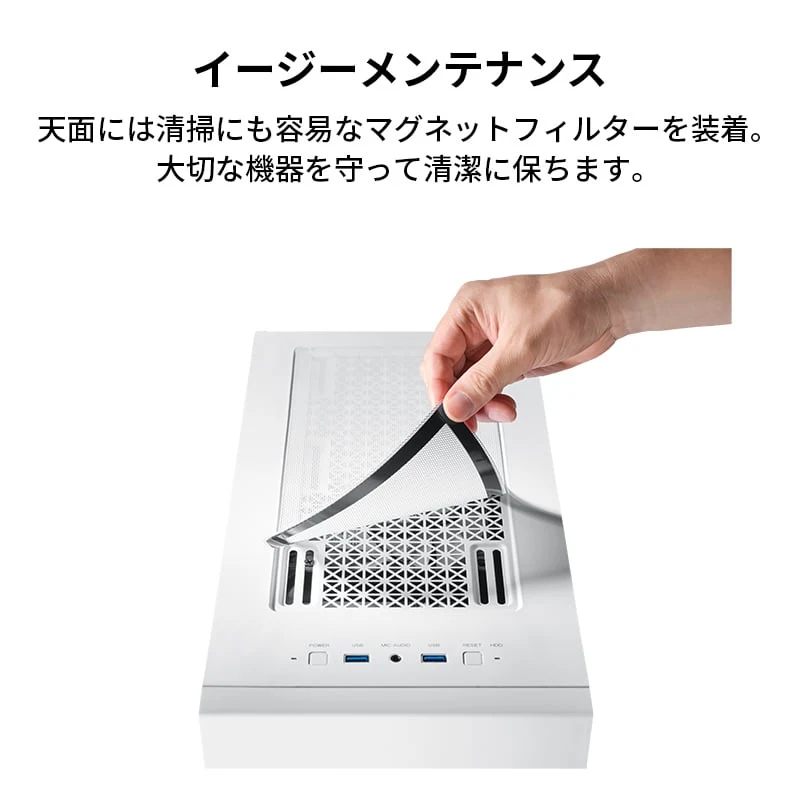
ケース前面や底面についている防塵フィルターは、ケースから外して水洗いまたは掃除機でキレイにします。水洗いした場合は完全に乾くまで絶対に取り付けてはいけません。
フィルターに水分が残ったまま装着して通電させると、吸い込まれた湿気が内部の基板に付着し、ショートやサビを引き起こす原因になります。
内部のホコリを飛ばすには、市販のエアダスターを使います。缶を斜めに傾けて吹くと液体ガスが噴射されてパーツに付着するので、立てた角度で使います。
掃除機のノズルをケース内部の基板に直接突っ込むのは絶対に避けてください。ノズルのプラスチック先端が帯電しており、静電気が基板に飛んで故障の原因になります。
特にホコリが分厚く詰まりやすいのは、CPUクーラーの金属製フィン、グラフィックボードの冷却ファン周辺、そして電源ユニットの吸気ファンです。
冷却ファンに強い風を吹き付けるときは、ファンの羽根を指で軽く押さえて回らないように固定します。ファンが高速で空回りすると、逆起電力が発生して基板を傷める恐れがあるためです。

空冷クーラーと簡易水冷クーラーの寿命特性

CPUを冷やすクーラーには空冷式と簡易水冷式があり、それぞれ寿命の迎え方やメンテナンスの注意点が異なります。
「簡易水冷は3年で必ず水漏れして大惨事になる」とか「空冷なら半永久的に壊れない」といった極端な意見を見かけますが、どちらも正確ではありません。
空冷クーラーは構造が金属ヒートシンクとファンだけなので非常に頑丈です。ファンが壊れてもファンだけ交換すれば直るため、物理寿命は極めて長くなります。
ただし、フィンとフィンの間にホコリがフェルト状に固まりやすく、放熱性能が徐々に落ちていくため定期的なホコリ飛ばしが欠かせません。
簡易水冷クーラーは、密閉されたチューブ内を冷却液が循環する仕組みです。冷却性能が高い反面、内部の小型ポンプに寿命があります。
また、どんなに精巧な製品でもチューブの分子構造を通じて冷却液が微量ずつ自然透過し、長期間の使用で液量が減少していきます。
もしCPU温度が異常に高くなったり異音が聞こえたりした場合は、直ちに寿命と決めつけず、ファンが正常に回っているか、ラジエーターの取り付けに問題がないか、冷却液に空気が混ざる空気噛みが起きていないか、グリスが劣化していないかをメーカーの案内に沿って切り分けます。
そのうえでポンプの故障や冷却液の減少が疑われる場合に、クーラーの交換を検討しましょう。
それぞれの冷却方式が持つ特徴を正しく理解し、異音や温度の変化に日頃から気を配っておくことが、突然の冷却トラブルを防ぐ鍵になります。
ストレージの突然死に備えるバックアップ習慣

どれだけホコリを掃除して温度管理に気を配っていても、ストレージの電子部品はある日突然壊れることがあります。予兆がない故障も珍しくありません。
物理的な寿命がいつ尽きても慌てないように、失ったら二度と手に入らないデータを定期的に外部へ退避させる体制を作っておきます。
Steamなどのゲームデータ自体は、クラウドセーブに対応していれば新しいPCから再ダウンロードするだけで以前の状態から再開できます。
しかし、一部のタイトルやMODデータ、ゲーム内のスクリーンショットや録画ファイルはローカルのフォルダにしか保存されていません。
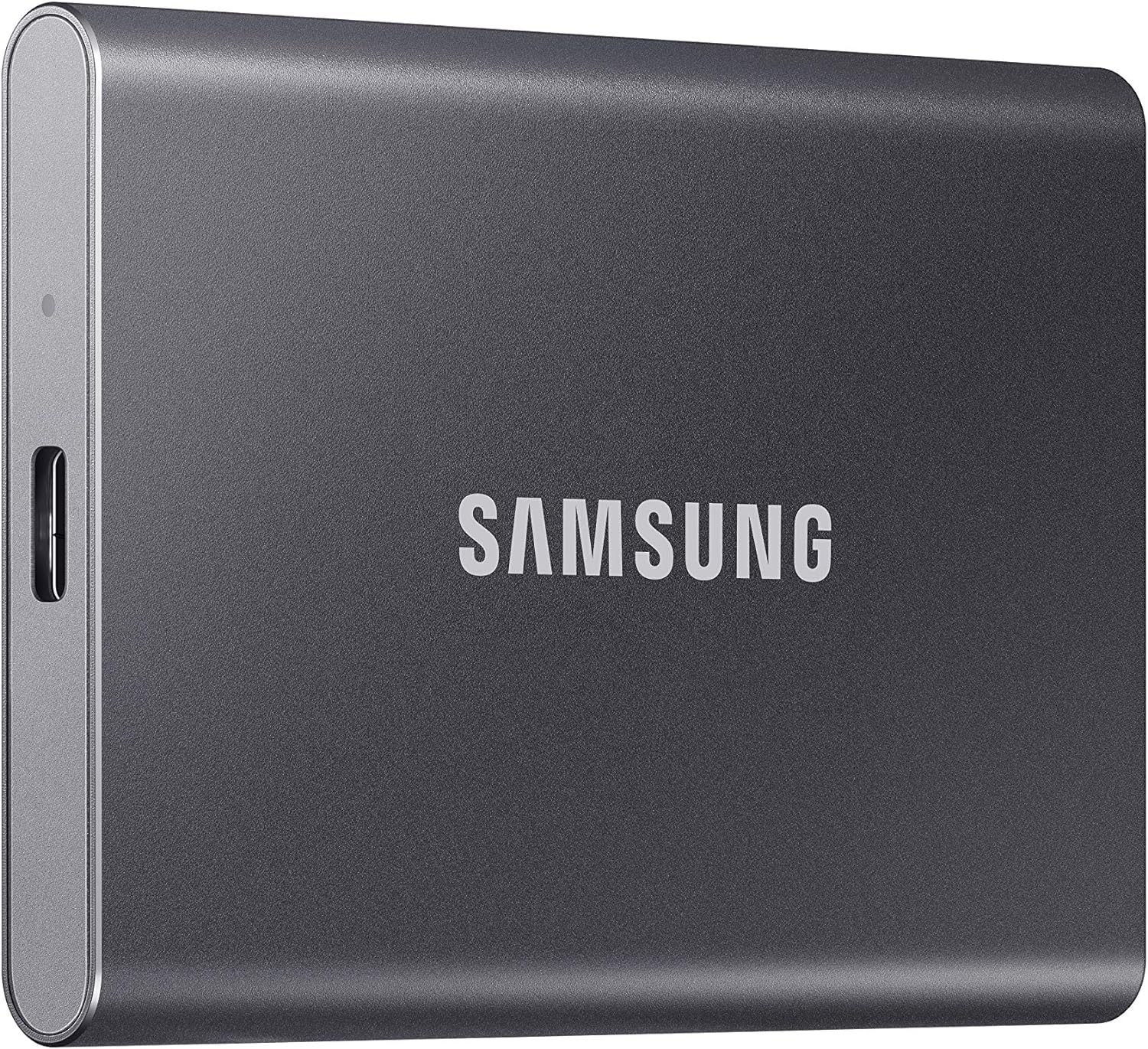
GoogleドライブやOneDriveなどのクラウドストレージに自動同期させるか、外付けSSDへ定期的に手動コピーする習慣をつけておくのが安全です。
ブラウザのブックマークやパスワード情報も、アカウント同期を有効にしておけば、パソコンが突然壊れても次の端末へスムーズに引き継げます。
バックアップさえしっかり整っていれば、パーツが寿命を迎えても最小限のダメージで復旧作業を進めることができます。
買い替え時のデータ移行と古いPCの扱い
ゲームライブラリを効率よく移行させるテクニック

新しいパソコンを購入した際、最も時間がかかるのが数十GBから数百GBにも及ぶ巨大なゲームファイルの再ダウンロードです。
通信回線の速度やプロバイダの帯域制限によっては、主要なゲームを落とし直すだけで丸一日以上潰れてしまうことがあります。
Steamを利用している場合、外付けSSDを1台用意すれば、古いPCのSteam設定からゲームライブラリを外部ドライブへ丸ごと移動できます。
その外付けSSDを新しいPCに接続し、Steamのダウンロード設定からストレージドライブとして追加指定すれば、ネットから落とし直すことなく即座にゲームを認識させられます。
大容量タイトルを何本も抱えている環境では、この方法を使うだけで移行にかかる待ち時間を数時間単位で短縮できます。
ローカルネットワーク経由での転送機能に対応しているプラットフォームもあるため、同じルーターに2台を有線LAN接続して直接データを移すのも手軽です。
新しく届いたパソコンの初期設定手順については、ゲーミングPCを買ったらやることと初期設定の手順に分かりやすくまとめています。
手放す前の確実なデータ消去手順

古いパソコンを家族に譲ったり、中古ショップに売却したり、回収に出したりする前に、内部データの完全な消去を行います。
ごみ箱を空にしたり、通常のフォーマットを行ったりしただけでは、市販のデータ復元ソフトを使えば写真や個人情報が簡単に復元されてしまいます。
Windows 11または10であれば、OSの標準機能を使って安全な初期化を実行できます。「設定」の「回復」から「このPCをリセット」を選択してください。
処理を進める際、「個人用ファイルを保持する」ではなく「すべて削除する」を選び、追加の設定で「ドライブのクリーニングを実行する」を有効にします。
ドライブのクリーニングを有効にすると、データ領域に無意味な数値を上書きしながら初期化を行うため、作業時間は数時間かかりますが復元が極めて困難になります。
本体の初期化とデータ消去が完了したことを確認したら、別の端末からマイクロソフトアカウントの管理画面にアクセスし、「デバイス」の一覧から古いパソコンの登録を解除しておきます。
本体のリセットによってローカル上のデータやサインイン情報は消去されますが、アカウント側のデバイス登録もあわせて整理しておくことで、管理上の紐付けをすっきり解消できます。
安易な物理破壊は避けて正規ルートで処分する

ネット上では「古いハードディスクやSSDはドリルで穴を開けたりハンマーで叩き割れば安心」という乱暴なアドバイスを見かけることがあります。
僕は素人が自宅でストレージを物理破壊するのはおすすめしません。基板の破片が飛び散って怪我をする恐れがあり、内蔵バッテリーやコンデンサを傷つけると発火の危険があるからです。
パソコンは通常のごみ収集では出せない自治体が多く、資源有効利用促進法や小型家電リサイクル法などに基づいた適切な回収ルートを利用する必要があります。お住まいの自治体の案内や回収方法を確認しておきましょう。
本体に「PCリサイクルマーク」が貼られているパソコンなら、事業を行っている製造元メーカーへ回収を申し込むことで、基本的に回収・再資源化料金がかからずに処分できます(メーカーが事業から撤退している場合や、倒産している場合などを除く)。
また、新しいパソコンをBTOショップで購入する際に、古いパソコンの下取りや回収サービスを実施している店舗を利用するのも選択肢の一つです。
ショップやキャンペーンの条件によって、購入代金の割引や無料引き取り、梱包の手順などが異なるため、利用する店舗の詳しい条件を事前に確認してみてください。
状態が良くまだ十分に動くパソコンであれば、中古買取店への売却も視野に入ります。中古相場や査定の基準を知りたい方は、中古ゲーミングPCの注意点とスペック確認も目を通してみてください。
自分のマシンの状態を冷静に見極めて、掃除で延命するのか、一部パーツを交換するのか、それとも新しい相棒へステップアップするのかを決めていきましょう。
おわり!