どうも、モニ研(@Monitor_lab)です。
ゲーミングPCを購入する際、毎月の電気代がどれくらい跳ね上がるのか不安に感じる方は多いはずです。パーツが高性能化するほど消費電力は上がりますが、実際の請求額は使い方や稼働時間で大きく変わります。
今回は計算手順や目安、快適さを保った節電手順をまとめました。
ゲーミングPCの電気代を計算する
ゲーミングPCの電気代
数字は仮の例です。測定した消費電力と、契約している電気料金に変更してください。
- 消費電力量
- 35.1 kWh/月
- PC本体
- 948.6 円/月
- モニター
- 139.5 円/月
- 同じ1か月を12回使うと
- 13,057.2 円
固定の基本料金・エアコン代は含みません。端数は表示時に丸めています。
電気代を求める計算式と単位の変換

ゲーミングPCの電気代を把握する第一歩は、正しい計算手順を知ることです。基本となる計算式は次の通りです。
コンセント側の消費電力(W)÷ 1000 × 利用時間(h)× 日数 × 電気料金単価(円/kWh)
この計算式で最初に行う「1000で割る」処理は、消費電力の単位であるワット(W)を、電気料金の計算で使われるキロワット(kW)へ変換するための計算です。
たとえば300Wの消費電力で1時間ゲームを遊んだ場合、300を1000で割って0.3kWになります。これに利用時間である1時間を掛け合わせると、消費電力量は0.3kWhです。
パーツ単体の定格値を足し合わせるのではなく、壁のコンセント側から実際に流れている電力量を基準に計算します。
公取協が示す目安単価31円の位置づけ

電気代の試算で広く使われているのが、1kWhあたり「31円(税込)」という基準値です。
この数値は公益社団法人 全国家庭電気製品 公正取引協議会が2022年7月22日に改定した目安単価です。各種家電のカタログやウェブサイトで電気代の目安を記載する際に、統一的な基準として使われています。
ただし、この31円という数値は全国平均の確定値でもなければ、各家庭の実契約単価を断定する数値でもありません。
契約している電力会社のプランによって実際の単価は異なります。明細書などで自宅の契約単価を確認しつつ、概算や比較の基準としてこの目安単価を活用してください。
実際の電気料金プランで金額が変動する要因

実際の請求書に記載される電気代は、単純な掛け算の金額からズレることが珍しくありません。
多くの一般家庭向けプランでは、月間の使用量に応じて単価が3段階などに変化する段階制料金が採用されています。使用量が増えるほど後半の単価が高くなる仕組みです。
さらに、毎月の電気料金には燃料価格の変動を反映する燃料費調整額や、再生可能エネルギー発電促進賦課金が加算されます。
これらの変動要素が重なるため、同じ30kWhの電力を使ったとしても、季節や請求月によって実際の支払額には差が生じます。
契約アンペア数に応じた固定の基本料金や、部屋のエアコン代などはこの計算に含めていません。ゲーミングPCを使って純粋に増える電気代を見積もる際は、家計の固定費や他の家電と切り離して計算します。
ゲームプレイ時と普段使いを分けた試算例

PCの使い方は、重いゲームを動かしている時間と、ブラウザ閲覧や動画鑑賞などの軽い作業時間で大きく異なります。
ここでは仮定の条件として、単価を31円/kWhとし、ゲームプレイ時の消費電力を300W、普段使いの消費電力を60Wと設定して計算してみます。どちらも毎日30日間使った想定です。
1日3時間ゲームを遊ぶと、月間の電力量は27kWhとなり、電気代は837円です。
ここに1日2時間の普段使いを加えると、普段使い分として3.6kWh(約111.6円)が上乗せされ、合計で月間30.6kWh、金額は948.6円になります。
この数値は実機測定結果や一般的な平均値ではなく、特定の数値を当てはめた仮定の計算例です。ゲームと普段使いで時間を分けて計算すると、実際の利用状況に近い金額を見積もれます。
| 状態の仮定 | 消費電力(W) | 1日の時間 | 月間電力量(kWh) | 月額の目安(円) |
|---|---|---|---|---|
| ゲームのみ | 300W | 3時間 | 27.0kWh | 837.0円 |
| 普段使いのみ | 60W | 2時間 | 3.6kWh | 111.6円 |
| 両方の合計 | – | 5時間 | 30.6kWh | 948.6円 |
消費電力の差が月額に与える金額の規模

搭載しているグラフィックボードやCPUのグレードによって、ゲームプレイ時の消費電力は大きく変わります。
同じように1日3時間、毎日30日間ゲームをプレイし、単価31円/kWhで計算した場合の消費電力別の違いを比較してみましょう。
消費電力が150Wの場合は月間13.5kWhで約418.5円です。300Wでは27kWhで約837円、450Wに達するハイエンド環境では40.5kWhで約1255.5円になります。
仮にゲームプレイ時の消費電力を100W下げられたとすると、1日3時間の利用で月間9kWhの削減になり、金額としては月額279円の差が生まれます。
この試算条件(1日3時間・単価31円)の場合、150Wと450Wの差は月額で約837円の開きになります。利用時間が長くなったり、消費電力や契約単価が高ければ差額はさらに広がりますが、パーツの消費電力差が毎月の請求額にどう影響するかを見積もる目安になります。
液晶モニターの消費電力を含める際の注意点

PCゲームを楽しむには、パソコン本体だけでなく液晶モニターの電源も入ります。
たとえば一般的なゲーミングモニターが30Wを消費し、1日5時間、30日間使ったと仮定すると、月間の電力量は4.5kWh、電気代は約139.5円です。
先ほどのPC本体(ゲーム3時間・普段使い2時間で948.6円)に合算すると、合計で35.1kWh、金額は1088.1円になります。
ワットモニターなどの機器を使い、電源タップ経由でPC本体とモニターの消費電力を一括測定している場合は注意してください。
測定器にすでにモニターの電力が含まれている状態で、計算上さらにモニター分を足すと二重加算になってしまいます。本体とモニターを一括で測定しているのか、本体単体なのかをあらかじめ確認しておきましょう。
月額の12倍と365日計算の違い

年間の維持費を見積もる際には、計算期間の数え方に配慮が必要です。
30日を基準にした月額試算を単純に12倍して年換算を出した場合、それは360日分の計算になります。実際の1年である365日(閏年は366日)の計算とは数日分のズレが生じます。
ざっくりとした年間の目安を把握する用途であれば「月額×12ヶ月」の年換算で十分役立ちます。
ただし、厳密な家計簿の管理や契約プランの比較を行いたい場合は、日数を365日として計算し直すか、月ごとの日数変動を加味した数式を使って整理するのが確実です。
電源のワット数と実際の消費電力は違う
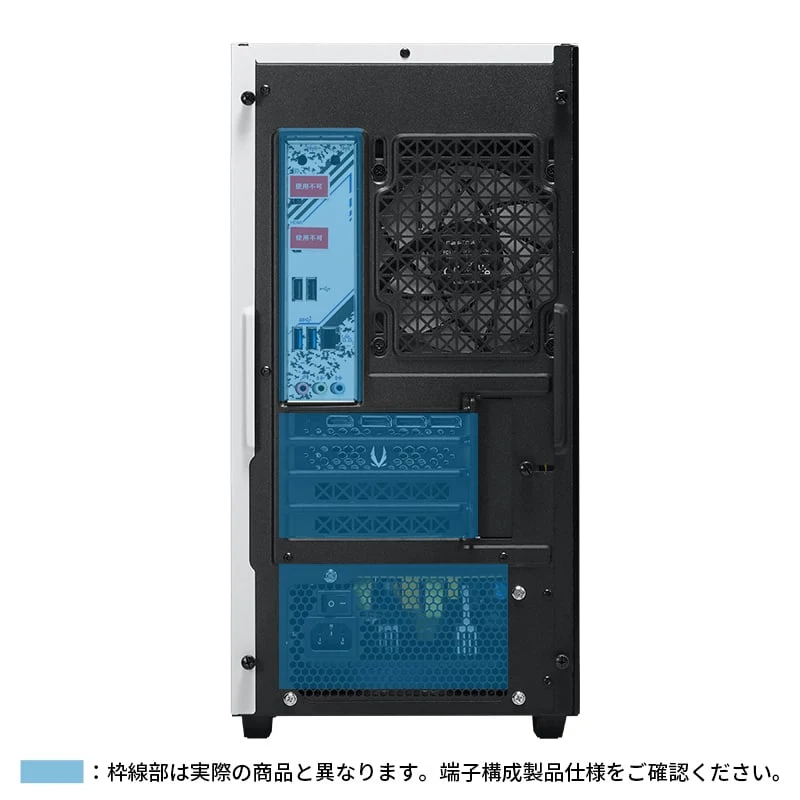
電源ユニットに書かれた定格出力の意味

ゲーミングPCのカタログを見ていると、「750W電源搭載」や「850W GOLD認証」といった表記をよく見かけます。
この750Wという数値を見て、「このパソコンはコンセントに挿している間、常に750Wもの電力を消費し続けるのか」と不安に感じる方が少なくありません。
結論から言うと、このワット数は常時消費される電力ではなく、電源ユニットがパーツ群に対して供給できる最大出力能力を示しています。
自動車に例えるならエンジンの最高出力のようなもので、街中を巡航しているときに最高出力を出し続けていないのと同じ理屈です。
パソコン本体が必要としている電力だけがコンセントから引き出されるため、電源ユニットの容量が大きいこと自体で電気代が高くなるわけではありません。
カタログのTDPとコンセント側の消費電力の違い

パーツ選びの際に参考にするスペック表には、CPUやGPUの熱設計電力(TDP)や消費電力の目安が書かれています。
たとえばグラフィックボードの仕様を確認すると、モデルごとに消費電力の指標が細かく掲載されています。現行製品の電力仕様についてはNVIDIA GeForceシリーズ仕様比較ページでも確認できます。
ここで注意したいのは、CPUのTDPとGPUのTDPを単純に足し算した数字が、そのまま壁のコンセントから流れる電力になるわけではないという点です。
TDPは主に冷却機器を設計するための熱的な指標であり、瞬間的な消費電力や、電源ユニットでの変換ロスを含んだ実測値とは性質が異なります。
さらにマザーボードや冷却ファン、SSDなども電力を消費しています。各パーツの性能や位置づけは、当ブログのCPUの性能比較表やGPUの性能比較表もあわせて参考にしてみてください。
80 PLUS認証が示している変換効率

自作PCやBTOパソコンの電源ユニットには、「80 PLUS」という認証ロゴが付けられていることが一般的です。
家庭用の壁コンセントから供給される交流(AC)の電気を、パソコンの内部パーツが利用できる直流(DC)の電気へ変換する際、どうしても熱として一部のエネルギーが逃げてしまいます。
80 PLUS認証は、特定の負荷条件下において変換効率が80%以上であることを証明する規格です。Bronze、Silver、Gold、Platinum、Titaniumといったグレードが設定されています。
この認証は交流から直流への変換効率を示す規格であり、電源の静音性や部品の耐久性を保証するものではありません。また、変換効率の数値がそのまま電気代の削減率になるわけではない点にも注意が必要です。
変換効率が高い電源は発熱を抑えやすい傾向がありますが、静音性や耐久性はファンの制御方式や部品の品質によって決まります。
変換効率の違いによる入力電力の試算例

変換効率の違いがコンセント側の消費電力にどう現れるのか、仮定の計算例で見てみましょう。
パソコン内部のパーツ全体が、合計でDC 300Wの電力を求めている状況を想定します。
仮に変換効率が90%で動作している電源ユニットであれば、コンセント側から引き込む交流電力は「300W ÷ 0.9 = 約333.3W」となります。
一方で変換効率が80%の電源ユニットを使った場合、コンセント側からは「300W ÷ 0.8 = 375W」の電力を引き込む計算になります。その差はおよそ41.7Wです。
電源ユニットの変換効率は負荷率によって常に変化するため、日常のあらゆる場面で常にこの通りの差が出るわけではありません。また、変換ロスとなった電力は熱として放出されるため、効率の差は電気代だけでなく本体の排熱や室温にも影響します。
電源容量に余裕を持たせる実用的なメリット

実際のシステム消費電力が300W程度であっても、BTOパソコンでは750Wや850Wといった容量の電源が採用されることがよくあります。
余裕を持たせる主な理由は、グラフィックボードの負荷が急激に跳ね上がった際に発生する突発的な電力(スパイク電力)への対応や、将来的なパーツ増設を見越しているためです。
ただし、変換効率のピークやファンの回転数制御は電源ユニットの設計や品質によって異なるため、容量が大きいことだけで静音性や安定性が一律に保証されるわけではありません。
パーツ構成に見合った電源容量の見極め方

電源を選ぶときは、搭載するグラフィックボードの推奨電源容量を基準に出発するのが手堅いアプローチです。
エントリーからミドルクラスの構成であれば650W前後、ミドルハイクラスであれば750Wから850Wがひとつの目安になります。予算帯ごとの全体バランスは20万円前後のおすすめゲーミングPCでも解説しています。
将来的にストレージを増設したり、上位のグラフィックボードへ換装したりする予定があるなら、最初からワンランク上の容量を選んでおくと安心です。
無理にギリギリの容量を選んで電源に過度な負担をかけるよりも、適度なマージンを確保しておく方が長期的なトラブルを防ぎやすくなります。
電源ユニットを後から交換するには配線の引き直しが必要になるため、PCパーツの中でも作業の手間がかかります。
ワットモニターで自分のPCを測る
家庭用ワットモニターで計測できる項目

自分のゲーミングPCがどれだけの電力を消費しているかを知るには、推測に頼るのではなく実測するのがもっとも確実です。
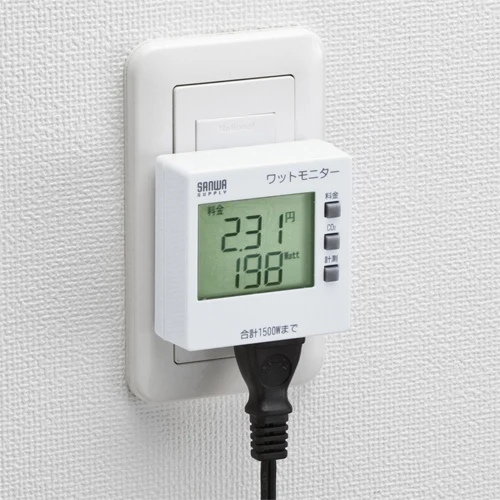
家庭用のコンセントに直接差し込んで使用する消費電力計(ワットモニター)を使えば、コンセントから流れる電力データを手軽に計測できます。
一般的なワットモニターでは、リアルタイムの消費電力(W)だけでなく、計測開始からの積算電力量(kWh)や経過時間などを確認できます。ゲームの場面や作業内容によって電力がどう変化するのかを把握するのに役立ちます。
サンワサプライ製TAP-TST8Nの主な仕様

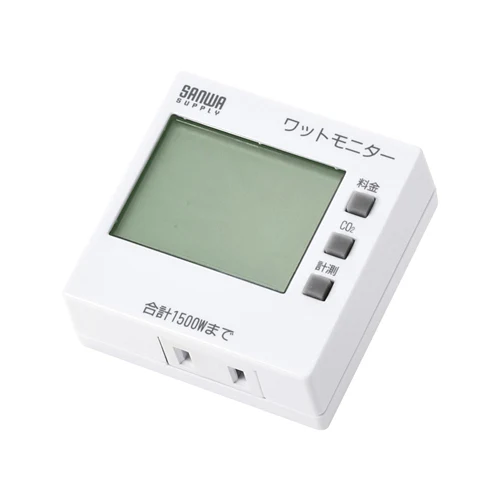
手軽に導入できる消費電力計として知られているのが、サンワサプライ TAP-TST8Nです。
この製品は定格容量15A・100V(最大1500Wまで)に対応しており、家庭用の一般的なコンセント環境で安全に使える仕様になっています。製品自体の消費電力も最大0.3Wと極めてわずかです。
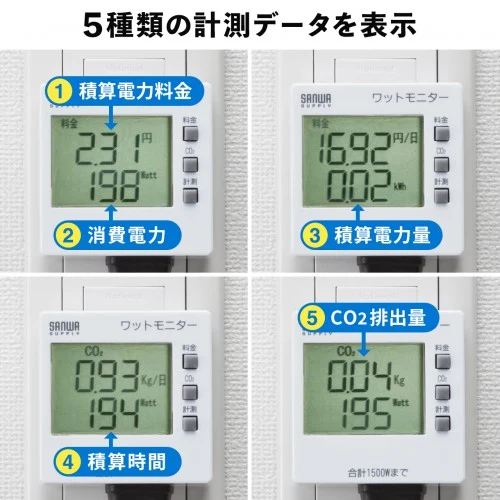
本体前面の液晶パネルには、次の5種類の測定データを切り替えて表示できます。
- 消費電力(W)
- 積算電力量(kWh)
- 積算時間(Hour)
- 積算電力料金(円)
- CO2排出量(kg)
液晶パネルの料金表示は、あらかじめ設定した単価をもとに計算されます。メーカーの説明画像にある通り、ボタンを押すだけで表示項目を切り替えられます。
ワットモニターを設置するときの正しい接続手順

ワットモニターを使ってパソコンの電力を測る手順は非常にシンプルです。
壁のコンセントに直接ワットモニターを差し込み、その下部にある差込口にパソコンの電源プラグを確実に差し込みます。
電源タップを介して測定する場合は、壁コンセントと電源タップの間にワットモニターを挟む形にするか、タップの1口にモニターを挿してPC単体を繋ぎます。
接続が完了したらパソコンの電源を入れ、測定器のボタンを押して表示が正しく切り替わるか確かめてみましょう。
プラグが浮いていると接触不良や発熱の原因になるため、奥まで確実に差し込み、配線に無理な引っ張りがかかっていないか確認してください。
精密機器を接続する際の確認事項

ワットモニターを扱う際には、接続する機器の仕様と測定器の注意書きを事前に確認しておく必要があります。
製品の注意書きにもある通り、エアコンや冷蔵庫、電気ストーブなどの壁コンセントへの直接接続が義務付けられている大型家電には使用できません。
ゲーミングPCや液晶モニターを接続する分には定格の15A(1500W)の範囲内に十分収まるため、一般的な利用において問題なく測定できます。
定格容量を超えるとブレーカーの作動や機器の故障につながるため、タコ足配線などで接続機器の合計電力が1500Wを超えないように注意してください。
瞬間的なワット数ではなく積算電力量を見る理由

ゲームを起動している間、画面のワット数はシーンによって激しく変動します。タイトル画面やロード中などの軽い場面と、激しい戦闘シーンなどの高負荷な場面とでは消費電力が大きく異なります。
そのため、一瞬の表示だけを切り取って判断するのではなく、「積算電力量(kWh)」を測定して平均値を出すことが大切です。普段通りに1〜2時間プレイし、その間の積算電力量を記録します。
計算ツールに入力する平均ワット数は、次の計算式で求められます。
積算電力量(kWh)÷ 測定時間(h)× 1000 = 平均消費電力(W)
なお、TAP-TST8Nの消費電力測定精度は最大2%±5Wです。負荷の変動をならすためにも、一定時間の積算電力量から平均値を出す方法が適しています。
測定条件を揃えて普段の生活に合わせるコツ

実態に近いデータを集めるためには、測定する時間やプレイ内容の条件を普段の生活パターンと揃えるのがコツです。
休日にまとめて4時間遊ぶ日と、平日に1時間だけログインする日では、当然ながら電力の使われ方が異なります。
ゲームプレイだけでなく、普段行っているウェブ検索や動画視聴、離席中の放置時間なども含めて、数日間にわたる連続測定を行うのが理想的です。
ワットモニターを挿したまま数日間普段通りに使い、積算電力量と積算時間を確認すれば、生活スタイルに合った1日あたりの平均的な電力量を把握できます。

 ポチップ
ゲーム中と待機中の電気代を分ける
ゲームプレイ中の負荷と消費電力の変動

PCの電力消費をもっとも押し上げるのは、グラフィックボードやCPUに高い負荷がかかる3Dゲームのプレイ中です。
描画処理の重い最新タイトルと、負荷の軽い2Dタイトルや最適化が進んだ作品とでは消費電力に大きな開きが出ます。また、同じゲーム内でも派手なエフェクトが重なる戦闘時と、静止している画面とでは消費電力が変わります。
ピーク時の数値だけで判断せず、プレイ時間全体の平均電力を確認することが大切です。
ウェブ巡回や動画視聴時の消費電力

パソコンの電源が入っていても、ゲームを遊んでいないときの消費電力は大幅に下がります。
ブラウザでブログを読んだり動画を観たりする程度であれば、GPUの負荷は低く、CPUも低い動作クロックで動くため、ゲーム中よりも消費電力は大幅に下がります。
近年のパーツには動画再生を効率よく処理する専用回路も備わっているため、高解像度の動画再生時でも負荷は穏やかです。
PCの起動時間が長くても、ゲーム以外の作業が多いのであれば消費電力量の増え方は緩やかになります。
スリープ状態と電源オフ時の待機電力

パソコンを使っていないときの状態として、スリープと完全なシャットダウンがあります。
Windowsをスリープ状態にすると、メモリに通電して作業状態を保ちつつ、CPUやGPU、ファンなど主要パーツへの給電が止まるため、電力消費はごくわずかになります。
完全にシャットダウンした場合でも、マザーボードの待機電力などがわずかに流れています。
メモリの容量や規格による違いが気になる方は、当ブログのメモリ16GB・32GB・64GBの違いも参考にしてみてください。
スリープとシャットダウンの待機電力の差は小さいため、短時間の離席であればスリープを活用する方が復帰の手間を省けて便利です。
つけっぱなし放置が引き起こす電気代の無駄

もっとも避けたいのは、ゲームを起動したまま放置したり、画面を開いた状態で何時間も放置したりする「つけっぱなし」です。
デスクトップ画面を表示したまま放置しているアイドル状態でも、ファンやパーツが稼働し続けるため電力を消費します。
たとえば仮にアイドル時の消費電力を50Wとし、毎日10時間放置したと仮定すると、月間の電力量は15kWh(50W ÷ 1000 × 10h × 30日)となり、単価31円で計算すると月額465円になります。
仮にスリープ時の消費電力を2Wと仮定した場合、同じ300時間でも0.6kWh(約18.6円)です。
ゲームを遊んでいる時間を削るのではなく、操作していない放置時間を減らすことが、快適さを損なわずに節電する第一歩になります。
OSの省電力設定で待機時間を短縮する手順

意図しない放置による電力浪費を防ぐには、Windowsの標準機能を活用して自動でスリープに入るよう設定しておくのが確実です。
Windowsのスタートボタンから「設定」を開き、「システム」内の「電源」または「電源とバッテリー」を選択します。
その中にある「画面とスリープ」の項目を開き、PCが非操作状態になってから画面の電源を切る時間と、スリープ状態に移行する時間を設定します。
僕なら、画面の消灯を10分から15分、スリープへの移行を30分前後に設定しておきます。この設定にしておけば、急な用事や寝落ちでPCの前を離れても、自動的に省電力状態へ移行してくれます。
PC全体の初期設定手順については、当ブログのゲーミングPCを買ったらやることと初期設定の手順も参考にしてみてください。
1日の利用ログを記録して計算機に入力する方法

精度の高い月間電気代を算出するために、自分の生活パターンを大まかにメモしてみましょう。
平日はゲームに2時間、動画や調べ物に1時間、休日はゲームに4時間、動画に2時間といった形で、それぞれの利用時間を書き出してみます。
平日と休日それぞれの利用時間から「1日あたりの平均時間」を算出し、記事冒頭の計算ツールに入力してみてください。
その際、数日間の総電力量をそのまま入力するのではなく、ゲーム中、普段使い、モニターそれぞれの測定データから算出した「平均ワット数」を分けて入力します。
用途ごとの数値を分けることで、実際の生活に即した月々の電気代を把握できます。
画質と快適さを見ながら節電する
フレームレートの上限設定による消費電力の抑制

ゲームプレイ中の消費電力を抑えるうえで、もっとも効果が高く実用的なアプローチが「フレームレート(fps)の上限設定」です。
フレームレートを無制限にしていると、グラフィックボードは処理できる限界まで描画を続けようとするため、負荷が高まりやすくなります。
たとえばモニターのリフレッシュレートが144Hzの場合、PC側が200fps以上を出力していても、モニター側では物理的に表示しきれません。
ゲーム内設定やグラフィックドライバの設定で上限を144fpsや120fpsに制限すれば、GPUの過剰な描画負荷を抑え、消費電力や発熱を抑えられる場合があります。
ただし、もともと設定上限を下回るフレームレートしか出ていない場面では、制限による省電力効果は小さくなります。
NVIDIA Appを活用したグラフィックス設定の調整

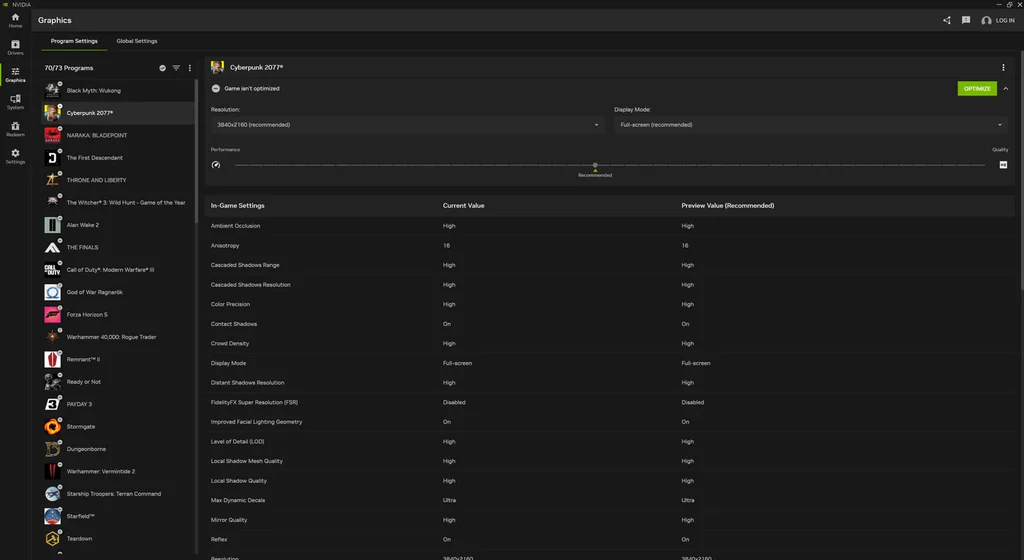
GeForce系のグラフィックボードを使っているなら、公式ツールのNVIDIA アプリを活用すると便利です。ゲーム内にfps制限の項目がないタイトルでも、ドライバ側からフレームレートの上限を設定できます。
また、対応するタイトルであれば「DLSS」などのアップスケーリング機能を使う選択肢もあります。低い内部解像度でレンダリングした映像を補正して出力するため、GPUの描画負荷を下げられます。
ただし、DLSSを有効にしただけではフレームレートが伸びて消費電力が変わらないこともあるため、fps上限の固定と組み合わせて消費電力や画質の変化を確認するのが効果的です。
解像度設定とGPU負荷の密接な関係

ゲームをプレイする解像度も、消費電力の大きさを決定づける重要な要素です。
一般的なフルHD(1920×1080)と、より高精細なWQHD(2560×1440)や4K(3840×2160)では、画面に描画すべきピクセル数が数倍に跳ね上がります。
ピクセル数が増えるほどGPUへの描画負荷は高くなります。画面解像度による負荷の違いについては、当ブログのフルHDとWQHDの画質・負荷比較でも詳しく解説しています。
フレームレートの上限を揃えた状態であれば、解像度やグラフィック設定を調整して描画負荷を下げることで、消費電力を抑えやすくなります。
映像の精細さを重視するか、負荷を抑えて軽快に動かすかは、遊ぶゲームに合わせて選んでみてください。
リフレッシュレートの変更とDynamic Refresh Rate

ディスプレイ自体の駆動設定も見直しておきたいポイントです。
Windowsでのリフレッシュレート変更手順については、Microsoft サポートのリフレッシュ レート変更手順に分かりやすい手順が掲載されています。
スタートから「設定」>「システム」>「ディスプレイ」>「ディスプレイの詳細設定」を開くことで、現在接続されているモニターのリフレッシュレートを確認・変更できます。
対応する環境であれば、作業内容に応じてリフレッシュレートを切り替える「Dynamic Refresh Rate(動的リフレッシュレート)」も選択できます。
これは文書作成などの静止時にはレートを下げ、スクロールやペン入力などの操作時にレートを上げる仕組みです。
なお、DRRを有効にしたことでゲームのリフレッシュレートが下がってしまう場合は、オフを試すようMicrosoft公式でも案内されています。ゲーム起動検知の自動切り替え機能ではない点に留意してください。
モニターの輝度調整がもたらす地味な節電効果

パソコン本体の設定に加えて、見落とされがちなのが液晶モニターの「明るさ(輝度)」設定です。
購入初期のモニターは店頭での見栄えを良くするために、輝度が100%(最大)に設定されていることがよくあります。
一般的な室内環境で輝度100%のまま画面を見続けると、目が疲れやすくなるだけでなく、バックライトの発光に余計な電力を使い続けます。
モニター本体のメニューから明るさを下げるだけでも、バックライトの消費電力を抑えられます。
部屋の照明や見やすさに合わせて輝度を調整し、ワットモニターで前後の数値を測ってみると効果を把握できます。無理に暗くして見づらくならないよう、快適さを損なわない範囲で調整してください。
消費電力を100W下げた場合の具体的な節約額

fps制限や画質設定の工夫によって、ゲームプレイ中の消費電力量を仮に100W下げられた場合、どの程度の金銭的メリットがあるでしょうか。
前述の通り、単価31円/kWhで1日3時間、毎日30日間プレイしたと仮定すると、削減できる電力量は月間9kWhになります。
これを金額に換算すると、1ヶ月あたり約279円の節約です。
「思ったよりも金額の差が小さいな」と感じる方もいるかもしれません。しかし、消費電力が100W下がるということは、それだけパソコン本体から吐き出される排熱が減ることを意味します。
部屋の温度上昇が抑えられれば、夏場にエアコンが消費する電力を間接的に抑えることにも繋がります。
ゲームの操作感を犠牲にしない調整の境界線

節電を意識するあまり、画質を極端に落としたりカクつきを感じるほどフレームレートを下げたりしては本末転倒です。
快適さを保つための境界線として、まずは「モニターのリフレッシュレート上限にfpsを合わせる」ことから始めるのが無難です。
ただし、高いフレームレートから上限を低く制限すると、操作の応答感や視覚的な滑らかさに変化を感じる場合もあります。グラフィック設定を一段階下げる場合も同様に、見た目と負荷のバランスを確認しながら試すことが大切です。
電気代だけでPCを選ばないために
デスクトップとゲーミングノートの電力特性の違い

ゲーミングPCを選ぶ際、省電力を重視してゲーミングノートPCを検討する方が増えています。
ノートPCとデスクトップPCの構造や特性の違いについては、インテルのノートPCとデスクトップPCの比較解説でも分かりやすく解説されています。
ゲーミングノートPCは狭い筐体と限られた冷却性能の中で動かすため、パーツへの供給電力が制限されており、消費電力はデスクトップPCよりも控えめな傾向があります。
ただし、供給電力が抑えられている分、同じ型番に近いパーツであっても処理性能の上限はデスクトップ版より低く設定されているのが一般的です。
詳しい使い勝手や特徴の違いについては、当ブログのゲーミングノートとデスクトップの比較でも解説しています。
トータルコストと重視するポイントの比較

PCにかかる費用を考えるときは、日々の電気代だけでなく、本体を何年間使うかを想定し、その期間の電気代と本体の購入費用を合わせた総額で比較するのが現実的です。
仮にノート型のほうが毎月の電気代が数百円安かったとしても、性能不足を感じたときに本体ごと買い替えることになれば、一度に大きな出費が発生します。
一方のデスクトップPCは、ケースや電源などのパーツを残しつつ、グラフィックボードなどを載せ替えて長く使う選択肢もあります。
| 重視するポイント | おすすめのタイプ | メリット | 妥協すべき点 |
|---|---|---|---|
| 設置スペース・持ち運び | ゲーミングノートPC | どこでも遊べて消費電力が控えめ | 主要パーツの交換が困難・ファン音が大きめ |
| 静音性・拡張性・コスパ | デスクトップPC | 冷却性能が高く将来のアップグレードが容易 | 設置場所が必要・高負荷時の電力が大きめ |
自分に合った1台を納得して選ぶための確認事項

ゲーミングPCの電気代は、使用するパーツの消費電力や稼働時間、契約プランによって変わります。試算例のように1日3時間のゲームプレイで150W〜450Wの環境であれば月額は約419円〜1256円(単価31円計算)ですが、利用環境によって実際の金額は異なります。
電気代が不安だからと必要なスペックを極端に落としてしまうと、遊ぶときの快適さが損なわれてしまいます。まずは遊びたいゲームに見合うスペックを選び、実際にワットモニターで消費電力を測り、計算機で月額を試算したうえで、fps上限やスリープなどの設定を一つずつ試して効果を比べてみてください。