どうも、モニ研(@Monitor_lab)です。
待ちに待ったゲーミングPCが家に届くと、すぐにでも電源を入れてゲームを起動したくなりますよね。ただ、焦って配線したり初期設定を飛ばしたりすると、パーツ本来の性能が出せなかったり思わぬ不具合につながったりします。
今回は届いた直後の開梱から配線、初期設定、ゲーム環境の整備まで、迷わず進められる具体的な手順を整理しました。
箱を開けたら本体と付属品を確認する
外箱の損傷チェックと段ボールの開け方

配送業者から荷物を受け取ったら、まずは段ボールの外観に大きな潰れや破れ、角の凹みがないか全体を見回します。
精密パーツで構成されたゲーミングPCは、輸送中に強い衝撃が加わると内部のコネクタや基板に負荷がかかる場合があるためです。
もし外箱に穴が開いていたり激しく潰れたりしている箇所を見つけたら、開封する前にスマートフォンで写真を残しておきます。
配達時の状態を記録しておけば、万が一の配送事故申請がスムーズに進むからです。
外箱に貼られている配送伝票を見て、自分の氏名や注文したPCの型番が正しく記載されているかも落ち着いて確認します。
段ボールを開ける際はカッターの刃を長く出さず、刃先を数ミリだけ出してテープの継ぎ目を浅く切るようにします。
刃を深く差し込んでしまうと、天面のすぐ下に収められている取扱説明書や電源コードの袋を傷つける恐れがあるからです。
手でテープを剥がせる状態であれば、刃物を使わずに開けるのが一番安全な選択肢になります。
梱包材や段ボールを保管しておく理由

本体を取り出した後の大きな段ボールや内部の緩衝材は、すぐに処分せず部屋の隅やクローゼットへ保管しておきます。
初期不良の対応期間内に予期せぬ動作不良が起きた場合、メーカーへの返品や修理の発送で元の梱包材が必要になるためです。
専用の緩衝材はパソコンの形状に合わせて成型されており、輸送中の揺れや外部からの衝撃を抑える構造になっています。
市販の段ボールや丸めた新聞紙では代用しきれず、輸送中の破損リスクが高まってしまいます。
メーカーによっては、修理や初期不良の受付時に購入時の輸送箱や緩衝材の利用を指定している場合があります。
初期不良の受付期間や返送の条件はメーカーの規約によって異なるため、安定して動作することを確認できるまでは梱包材を手元に残しておくのが安心です。
かさばる緩衝材は箱の中に元の向きで収め、フタを閉じて部屋の隙間に寄せておけば生活動線の邪魔になりません。
本体の買い替えサイクルや保証期間の考え方については、ゲーミングPCの寿命は何年?買い替えとパーツ交換の判断方法でも詳しく解説しています。
納品書と注文仕様書の照合手順

段ボールの上部ポケットや付属品の袋から納品書と注文明細書を取り出し、購入時の注文確認画面と内容を見比べます。
CPUの型番、グラフィックボードの種類、メインメモリの容量、SSDの容量が注文通りか確かめる作業です。
BTOパソコンは注文ごとにパーツを組み替えるため、カスタマイズした内容が正しく反映されているかを最初に見極めます。
僕ならまずCPUとグラボの型番が一致しているかを目視でチェックします。
納品書に印字されている受注番号やシリアル番号は、メーカーサポートを受ける際の照会キーになるため大切に手元へ置きます。
Webの注文履歴画面と手元の納品書を突き合わせ、メモリ容量や追加したストレージの構成に食い違いがないか落ち着いて確認します。
もし相違があれば、電源を入れる前にサポート窓口へ問い合わせる準備を整えておきます。
同梱されている付属品の確認

ビニール袋にまとめられた付属品を机の上に並べ、取扱説明書に記載された同梱品リストと照らし合わせて欠品がないか調べます。
主な同梱品には、電源コード、各種パーツの固定ネジ、SATAケーブル、端子の変換コネクタ、保証書などが含まれます。
マザーボードやケースの余りネジや金具は、将来ストレージや冷却ファンを増設する際に使う部品なので捨ててはいけません。
細かいパーツを誤って梱包資材と一緒に捨ててしまわないよう、チャック付きの保存袋にまとめて保管しておくのが便利です。
大型グラフィックボードの垂れ下がりを防ぐサポートステイが付属しているモデルなら、そのパーツも忘れずに確認しておきます。
グラボを支える大切な金具なので、取り付け案内がないかマニュアルに目を通しておきます。
| 確認する項目 | チェック内容 | 保管・対応の目安 |
|---|---|---|
| 外箱と緩衝材 | 強いへこみや破れがないか | 初期不良期間が過ぎるまで保管 |
| 納品書・明細書 | 注文スペック(CPU・GPU・SSD)との一致 | 保証書と一緒に手元で保管 |
| 付属ケーブル類 | 電源コード・ネジ・アンテナの有無 | 小袋にまとめて紛失を防止 |
| ケース内部 | 輸送用緩衝材の有無 | 説明書に従い起動前に除去 |
ケース内部の輸送用緩衝材の確認と取り外し

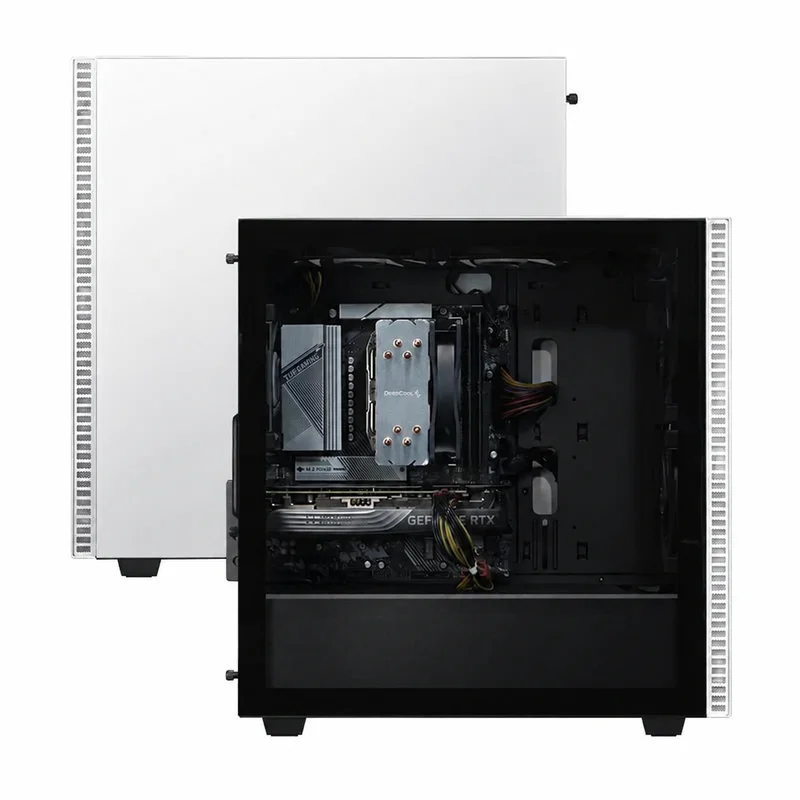
大型のグラフィックボードを搭載したデスクトップPCでは、輸送中の揺れを防ぐためケース内部に緩衝材が入っている場合があります。
本体の外箱やケース天面のラベル、付属の説明書に「内部の緩衝材を取り出してください」と指示があるか確認します。
すべてのPCに詰められているわけではないため、説明書等の指示がないモデルであれば無理にサイドパネルを開ける必要はありません。
緩衝材を取り出す際は、金属フレームに触れて体に溜まった静電気を逃してから、無理な力を加えずに引き抜きます。
ファンの羽根やマザーボード上の細い配線にクッション材が引っかかっていないか、内部を目視で丁寧に点検します。
配線を無理に引っ張るとコネクタが外れる恐れがあるため、慎重に手を動かします。
緩衝材を完全に取り除いた後は、サイドパネルを元の位置にはめ込み、ネジを均等に締め直して固定します。
ガラスパネルを採用しているケースの場合は、ネジを強く締めすぎると破損の原因になるため手で軽く留まる程度にします。
工具で限界まで締め込まず、指先で回らなくなる位置を目安にするのがコツです。
外観の傷やパーツの緩みをチェックする

本体ケースの四隅やフロントパネル、サイドパネルにへこみや擦り傷がないか、外観全体をぐるりと見回して点検します。
背面の端子部が奥に沈み込んでいないか、グラフィックボードの接続端子が斜めにズレていないかも確かめます。
強化ガラスやアクリルパネルを採用したモデルでは、パネル面にヒビや割れがないかを光を当てて確認しておきます。
保護フィルムが貼られている場合は、初期チェックが終わるまで剥がさずに残しておくのも手です。
ケース底面のゴム足が外れていないか、通気用のダストフィルターが正しく装着されているかもチェックの対象です。
もし明らかな破損やネジの脱落を見つけた場合は、電源を入れる前にスマホで日付入り写真を撮影し、状態を記録します。
初期不良の申請をスムーズに進めるためにも、通電前のきれいな状態で外観の確認を済ませておくのが確実です。
目立つ傷があるまま通電してしまうと、後からの問い合わせで原因の切り分けが難しくなります。
設置場所の通気性とホコリ対策

ゲーミングPCの設置場所は、冷却用の吸気口と熱を逃す排気口を塞がない開けたスペースを選ぶのが基本です。
本体の背面や天面、側面と部屋の壁や家具との間は十分な隙間を空け、説明書の案内に従って空気の流れを確保します。
排気が壁に当たって跳ね返ると、熱がこもってファンの回転数が上がりやすくなるためです。
毛足の長いカーペットの上に直置きすると、底面の電源ユニットがホコリを吸い込みやすくなるため避けるのが無難です。
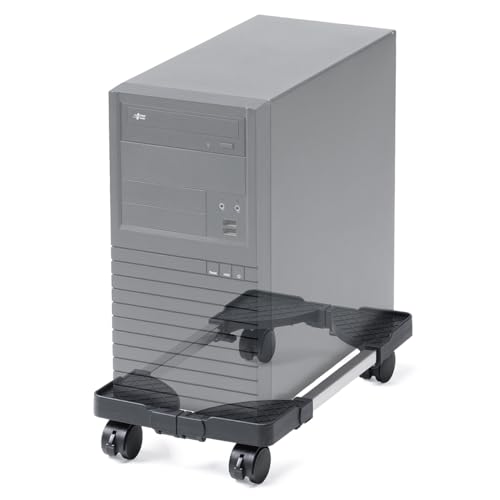
デスクの上に置くのが理想ですが、床に置く場合は専用のPCスタンドやキャスター台に乗せて床から浮かせます。
床面から5〜10センチほど離すだけでも、床に溜まったホコリの吸い込みを大幅に抑えてファンの目詰まりを防げます。
掃除のときもキャスター付きの台があれば移動が楽になり、背面のホコリも溜まりにくくなります。
各種ケーブルを接続する前に本体の設置位置を決めておくことで、背面の配線作業も格段にスムーズに進められます。
直射日光が当たる窓際やエアコンの温風が直接当たる場所も避け、風通しの良い環境を確保しておきます。
室温の管理がしやすい配置を考えておくと、夏の高負荷時でもパーツを安定して冷やせます。
 ポチップ
モニターとネットワークを接続する
映像ケーブルを接続する端子の位置

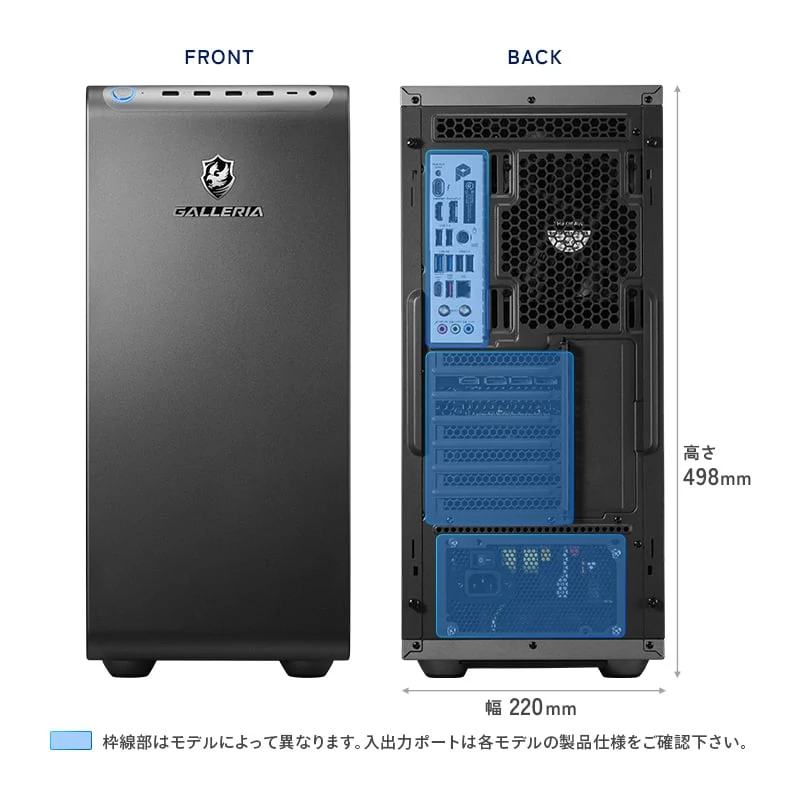
デスクトップ型ゲーミングPCの背面を見ると、映像を出力できる端子が上段と下段の2か所に分かれて並んでいます。
縦向きに配置された上段の端子はマザーボード側で、中段から下段にかけて横向きに並んでいるのがグラフィックボード側です。
独立したグラフィックボードが搭載されているパソコンでは、通常この下段のグラフィックボード側端子へモニターを接続します。
マザーボード側の端子は、CPUに内蔵グラフィックスがない構成では画面が映らなかったり、マザーボードの仕様によって挙動が異なったりします。
独立グラフィックボードの描画性能を確実に活かすためにも、下段のグラフィックボード側端子へ繋ぐのが基本です。
グラボ側の端子には保護用の黒い樹脂キャップがはまっている場合が多いため、使う端子のキャップを外して差し込みます。
使わない端子のキャップはそのまま残しておくと、ホコリの侵入を防いで端子の酸化を防止できます。
端子にホコリが溜まると将来マルチモニターを組むときに接触不良の原因になるためです。
グラフィックボードの性能序列や役割については、GPU性能比較表で詳しい仕様をまとめています。
DisplayPortとHDMIの使い分け

PCとゲーミングモニターを繋ぐ映像ケーブルには、主にDisplayPort(DP)とHDMIの2つの規格が使われています。
ゲーミングモニターの性能を余すところなく引き出すなら、基本的にはDisplayPortケーブルを優先して選びます。
144Hzや240Hz以上の高リフレッシュレートや可変リフレッシュレート技術は、DP接続を前提に設計された製品が多いためです。
HDMIでは帯域の制限で上限リフレッシュレートが選べない機種が存在します。
モニターに付属しているDisplayPortケーブルを使い、グラボ側とモニター側の端子へカチッと音がするまで差し込みます。
DisplayPort端子には抜け防止のツメが付いているものが多く、取り外す際はコネクタのボタンを押しながら引き抜きます。
ボタンを押さずに力任せに引っ張ると、端子内部を破損させてしまう恐れがあるため気をつけます。
HDMI接続を使う場合は、モニターとグラフィックボードの双方が希望のリフレッシュレート規格を満たしているか確認します。
古い規格のHDMIケーブルを使い回すと、モニター側が対応していても設定画面で高いHzが選べない原因になります。
パッケージやケーブル被膜に「Ultra High Speed」などの表記があるか確かめておきます。
電源ケーブルの接続と主電源スイッチの確認

PC本体の背面にある電源ユニットの差込口へ付属の電源コードを奥まで差し込み、反対側をコンセントに接続します。
ゲーミングPCは高負荷時に大きな電力を消費するため、細い延長コードのタコ足配線は避け、壁面コンセント等へ繋ぎます。
容量の小さい電源タップを使っていると、ゲームプレイ中に電圧が不安定になって突然シャットダウンする恐れがあります。
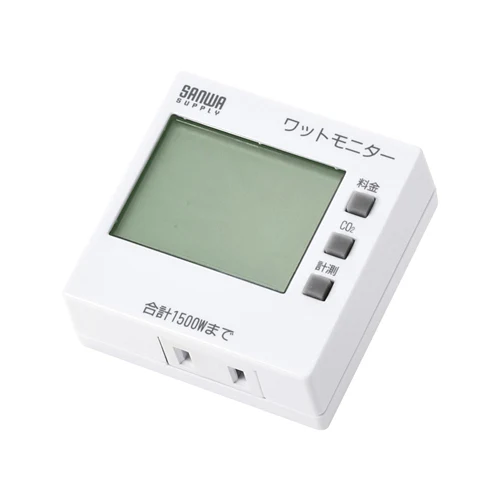
雷サージ対応や定格1500Wの信頼できるタップを選ぶのが僕のおすすめです。
電源コードの差込口のすぐ横には、小さな主電源スイッチ(ロッカースイッチ)が用意されています。
スイッチには「○」と「―」のマークが刻印されており、「―」側を押し込むことで初めてPC本体に通電する仕組みです。
ここが「○」のオフ状態になっていると、ケース前面の電源ボタンを押しても一切反応しないため事前に確認しておきます。
初心者が最も焦りやすいポイントなので、指で押し込んで感触を確かめておきます。
モニター側の電源ケーブルもコンセントへ差し込み、電源ランプがスタンバイ状態で点灯することを確認します。
モニター自体の通電を確認してからPCを立ち上げるのが確実な段取りです。
 ポチップ
有線LANケーブルの接続とメリット

オンライン対戦ゲームを快適にプレイしたいなら、ルーターから有線LANケーブルを直接引いて接続するのが確実です。
PC背面のLANポートにケーブルを差し込み、固定用のツメがカチッと固定されるまで奥へ押し込みます。
有線接続は電子レンジや周囲のBluetooth機器による電波干渉を受けず、パケットロスや回線落ちを大幅に防げます。
通信のブレ(ジッター)が最小限に抑えられるため、対戦中の挙動が格段に安定します。
ルーターから部屋が離れている場合でも、ドアの隙間を通せる薄型フラットケーブル等を活用して有線化する価値は十分にあります。
回線の安定性は対戦中のエイムの追従性だけでなく、数十GBから100GB超のゲームを素早くダウンロードする際にも有利に働きます。
ケーブルの規格は通信速度が1Gbps以上に対応した「CAT6」または「CAT6A」と書かれたものを選ぶと快適です。
古い規格のケーブルだと通信速度が100Mbpsで頭打ちになる場合があるため注意します。

無線LANアンテナの取り付けとWi-Fiの確認

無線LAN(Wi-Fi)で接続する場合は、まず手元のPCにWi-Fi機能が標準搭載されているかを仕様書で確かめます。
デスクトップPCは有線接続を前提としたWi-Fi非搭載モデルも多く、電波を拾えないからといって故障とは限りません。
Wi-Fi対応モデルの場合は、付属品の小袋の中に外付けのロッドアンテナや台座付きアンテナが同梱されています。
背面の金色のネジ端子にアンテナを回し入れ、グラつきがないよう固定します。アンテナを取り付けないと電波を十分に拾えず、通信速度の低下や接続が途切れる原因になります。
また、Bluetooth機能も同じアンテナを共有しているモデルが多いため、無線コントローラーなどを使う場合もアンテナの装着状態を確認しておきます。
BTOパソコンを購入する際のパーツ構成選びについては、初心者向けゲーミングPCの選び方と購入前に決めたいことを参考にしてみてください。
マウスやキーボードなど周辺機器のポート選び

マウスやキーボードなどの入力デバイスは、PC背面のUSBポートへ優先して接続していくのが扱いやすいです。
背面のUSBポートはマザーボードの取扱説明書や端子付近の印字で規格を確認し、接続機器に合わせて使い分けます。
高速ポーリングレート対応のマウスなど、機器側で特定のポート接続が指定されている場合は製品の案内に従います。
外付けSSDなど高速転送が必要な機器のために、規格の高いUSBポートをあらかじめ把握しておくのが合理的です。
ワイヤレス機器のレシーバー(ドングル)は、USB 3.0ポート周辺からのノイズや障害物の影響で電波干渉を受けることがあります。
付属の延長アダプタなどを使ってレシーバーを手元に近づけて配置すると、電波干渉を抑えやすくなります。
ヘッドセットやスピーカーの端子も、ノイズの混入を避けるため背面のオーディオ端子へあらかじめ接続しておきます。
フロントパネルのUSB端子は、ゲーム中に一時的に繋ぐコントローラーやスマートフォンの充電用に空けておくと便利です。
頻繁に抜き差しする機器のために前面ポートを残しておくと作業がスムーズになります。
画面が映らないときの初動チェック

本体の電源を入れたのにモニターに「信号なし(No Signal)」と表示される場合は、慌てずに接続環境を見直します。
モニター本体のボタンを押し、入力切替の項目でDisplayPortやHDMIなど接続した端子が正しく選択されているか確認します。
入力自動検出がうまく働かず、別の入力端子を探している場合があるためです。
グラフィックボード側ではなく、上部のマザーボード側端子に誤ってケーブルを差していないかも再度目視で点検します。
端子の奥まで完全に差し込まれておらず接触不良を起こしている場合もあるため、一度ケーブルを抜いて差し直してみます。
ケーブルの自重でコネクタが斜めになっていないかも指で触れて確かめます。
PC本体の冷却ファンが回っているか、背面の主電源スイッチが「―」側に入っているかも合わせて確認します。
マルチモニター環境にする予定の場合でも、初回の起動時はトラブルを避けるためにメインモニター1台のみを接続して試します。
2画面同時に繋いでいると、どちらがプライマリか分からず画面が真っ暗に見えることがあります。
配線に関する基本的な手順の確認は、mouse LABOの案内でも基礎から解説されています。
Windowsの初期設定と更新を済ませる
初回起動時のファンの挙動とランプの確認

ケース前面の電源ボタンを押すと、内部のファンが一瞬勢いよく回転してケース内のLEDランプが点灯します。
起動直後にファンが大きく回るのは故障ではなく、マザーボードがファンの動作や温度センサーを自己診断している正常な挙動です。
ファンの回転数はしばらくすると落ち着き、通常の待機状態へと移行します。
パーツの構成によっては、メモリの初期認識処理などのために初回起動時に画面が表示されるまで少し時間がかかる場合があります。
DDR5メモリなどのトレーニング処理が自動で行われているためです。
画面にメーカーのロゴマークが表示されるまでは、電源ボタンを長押しして強制終了したり電源コードを抜いたりせず静かに待ちます。
途中で電源を切ると認識処理がやり直しになり、起動失敗の原因になります。
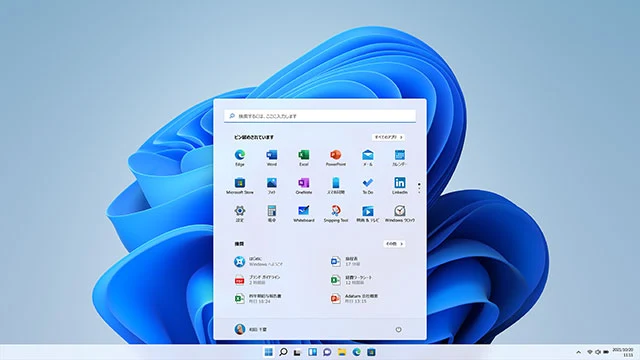
無事に画面が切り替われば、Windowsの初期セットアップ画面(OOBE)が表示されて次の設定へと進めます。
もし数分経ってもロゴすら出ない場合は、モニターの電源が入っているかと入力切り替えを落ち着いて再確認します。
マザーボード上の警告LEDが特定の色で点灯していないかも合わせて目視します。
CPUの基礎知識や動作の仕組みについては、CPU性能比較表で各メーカーの特徴を取り上げています。
Windows 11の公式初期セットアップ要件

Windows 11 Homeおよび個人向けのProエディションでは、初期設定を完了するためにネット接続とMicrosoftアカウントが求められます。
有線LANを繋いでいれば自動で認識され、Wi-Fi環境なら接続先SSIDを選んで暗号化キー(パスワード)を入力します。
Microsoftアカウントをすでに持っていれば登録アドレスでサインインし、持っていなければ画面の案内に従って新規作成します。
Xboxアプリやストアでのゲーム管理に直結するため、手元で管理できるアドレスを用意します。
公式の前提条件や機能の詳細は、Windows 11 の仕様とシステム要件に記載されている通りです。
国や地域を「日本」に設定し、キーボードレイアウトも標準的な「日本語(106/109キー)」を選択して進めます。
PC名を決める画面では、自分が識別しやすい半角英数字の名前を入力しておくと、家庭内ネットワークや周辺機器との接続管理がやりやすくなります。
なお、ユーザープロファイル名(ユーザーフォルダー名)とは設定項目が異なるため、デバイス名として識別しやすい英数字を指定しておきます。
初期設定時のプライバシーと各種提案の選択

セットアップの途中で、位置情報の利用や診断データの送信に関するプライバシー項目の選択画面が表示されます。
各項目の説明文を確認し、不要だと感じる機能はトグルスイッチをオフにして進めても動作上の問題はありません。
必要最小限の送信にとどめておけば、バックグラウンド通信を抑えることにも繋がります。
デバイスの使用目的を選ぶ画面で「ゲーム」を選択すると、ゲーム関連のヒントやおすすめ情報が表示されるようになります(ゲームの動作性能自体が変わる設定ではありません)。
追加の有料クラウドサービスやサブスクリプションの案内画面は、内容を確認した上で必要なければスキップを選択します。
無料体験の案内なども後からいつでも申し込めるため、焦って登録する必要はありません。
PIN(暗証番号)の設定を求められたら、サインイン時に使用する番号を登録し、手元のメモ等に控えておきます。
スマートフォンの認証アプリや生体認証の設定案内も表示されますが、後から変更できるため無理にその場で設定しなくても進められます。
初期段階では最小限の手順でデスクトップ到達を目指します。
非公式なアカウント回避やシステム変更を避ける理由

ネット上にはコマンド入力でローカルアカウントを強制作成したり、レジストリを書き換えてDefenderを無効化する裏技があります。
しかし、個人で使うゲーミングPCにおいて初期設定の要件を無理に迂回させたり、レジストリを非公式に変更したりするのはおすすめしません。
Microsoftアカウントを利用することで、Microsoft StoreやXboxアプリを通じたゲーム管理、BitLocker回復キーの管理などが公式の手順通りに機能します。
また、レジストリを操作してセキュリティ機能を無効化する行為は、セキュリティリスクを高めるだけでなく、将来のアップデートやサポート対応で予期せぬ不具合の原因になります。
近年のWindows Defenderは動作が軽量化されており、ゲームの描画性能に与える影響はごくわずかです。
サードパーティ製の重い常駐対策ソフトを何重にも入れるより、標準のDefenderをそのまま使うのが軽快です。
メーカーサポートを受ける際にも標準外のシステム変更は原因特定を困難にするため、公式の手順に沿って進めるのが安心です。
デスクトップ画面が出たら最優先で行うWindows Update

初期設定が完了してデスクトップ画面が表示されたら、ブラウザやゲームを立ち上げる前にWindows Updateを実行します。
PCが工場で組み立てられてから手元に届くまでの間に、重要なセキュリティ修正やシステムのパッチが多数配信されているためです。
タスクバーのスタートボタンを右クリックし、「設定」を開いて左メニューにある「Windows Update」を選択します。
画面右上にある「更新プログラムの確認」ボタンをクリックすると、必要な更新データが自動で検出されます。
パッチのダウンロードとインストールが順次始まりますので、進行状況バーが進むのをそのまま見守ります。
通信環境によっては数十ギガバイト近い更新が降ってくることもあり、少々時間がかかります。
バックグラウンドでハードウェアの基本ドライバーも自動取得されるため、画面が一瞬点滅することがありますが正常な動作です。
ディスプレイのアダプターが切り替わる際の自然な挙動なので驚く必要はありません。
再起動と再確認の繰り返し手順

インストールの処理が完了すると、「今すぐ再起動する」というボタンが表示されるのでクリックしてPCを再起動します。
再起動が終わってデスクトップに戻ったら、そこでもう一度「設定」からWindows Updateの画面を開きます。
特定のパッチが適用された後に初めて検出される更新プログラムもあるため、再起動後にもう一度確認することが大切です。
「最新の状態です」という緑色のチェックマークが表示されるまで、「確認→インストール→再起動」のサイクルを繰り返します。
数回繰り返して更新が見つからなくなれば、オペレーティングシステムの基盤が最新の状態に整ったと判断できます。
公式の更新手順や注意点については、Windows Updatesのインストールでも案内されています。
更新が保留または失敗したときの公式対処法

更新プログラムのダウンロードが途中で止まったり、インストールエラーの番号が表示されて進まなくなることがあります。
その場合は怪しい修復ソフト等を導入せず、まずPCを一度手動で再起動してから再度アップデートの確認を試みます。
一時的な通信エラーやプロセスの競合であれば、再起動後に再試行するだけで正常に完了するケースがほとんどです。
時間を少し空けてから再度「更新プログラムの確認」を押すと解決することもよくあります。
それでもエラーが解消しない場合は、「設定」の「システム」項目から「トラブルシューティング」を開きます。
「その他のトラブルシューティング ツール」にある「Windows Update」の実行ボタンを押し、システムの自動診断を実施します。
公式ツールが破損した一時ファイルを検知して修復してくれるため、OS標準の診断機能を優先して活用するのが安全です。
不要なレジストリクリーナーなどをネットから落として使うのはトラブルの元になります。
インターネット回線が一時的に不安定になっていないかも確認し、有線接続の状態で落ち着いて再試行します。
アクティブ時間の設定で不意な再起動を防ぐ

ゲームのプレイ中に突然Windowsが再起動して更新プログラムの適用を始める事態は、設定であらかじめ防いでおきます。
Windows Updateの設定画面内にある「詳細オプション」をクリックし、「アクティブ時間」の項目を開きます。
アクティブ時間とは、普段PCを使用している時間帯を指定し、その間の自動再起動を一時的に停止させる機能です。
設定を手動に切り替え、自分が普段ゲームをプレイする時間帯(例えば18時から翌朝2時など)を指定しておきます。
これを行っておけば、対戦ゲームの最中に画面が突然暗くなって更新が始まるといったトラブルを確実に回避できます。
ランクマッチの重要な局面でPCが落ちる悲劇を防ぐための必須設定です。
スリープの復帰時に更新を済ませる設定も併用しておけば、自分がPCを使っていない時間帯に更新が自動で完了します。
自分の生活リズムに合わせて時間枠を指定しておくのが快適に使い続けるコツです。
グラボのドライバーと画面設定を確認する
グラフィックドライバーの役割と最新化の理由

BTOパソコンは工場出荷時やWindows Updateによって専用ドライバーが導入されている場合もありますが、バージョンが古いことがあります。
デバイスマネージャーや専用ツールで現在のドライバー名とバージョンを確認し、必要に応じて最新のドライバーへ更新します。
最新の専用ドライバーには、新作ゲームへの最適化コードや不具合修正、負荷を軽減するアップスケーリング機能が含まれています。
レイトレーシングやフレーム生成などの最新技術も専用ドライバーがあって初めて動きます。
GPUのポテンシャルを余すところなく引き出すために、各メーカー公式の専用ドライバーを導入する作業が見逃せません。
ゲーム中の画面のちらつきや予期せぬクラッシュを防ぐためにも、グラフィックドライバーは常に適切な状態を保ちます。
古いドライバーのままだと、最新ゲームの起動時に警告が出てブロックされる場合もあります。
価格帯ごとのパーツ構成のバランスについては、20万円前後のゲーミングPCおすすめでも詳しく比較しています。
デスクトップとノートPCで異なるドライバーの確認手順

グラフィックドライバーを入手する前に、手元のPCがデスクトップかノートPCかを確認します。
ゲーミングノートPCの場合は、CPU内蔵グラフィックスと独立GPUの連携や独自の冷却制御を行っているモデルが多くあります。
そのため、ノートPCではまず本体メーカー(OEM)のサポートページや付属の専用ユーティリティを確認し、メーカーが推奨するドライバーを優先して適用します。
GPUメーカーの公式サイトからのドライバー導入

デスクトップPCや、メーカーからGPU公式ドライバーの導入が案内されている場合は、各GPUメーカーの公式サイトから最新のインストーラーを入手します。
検索結果などに表示される非公式のドライバー一括更新ツールは、不要なソフトの混入やトラブルの原因になるため使用を避けます。
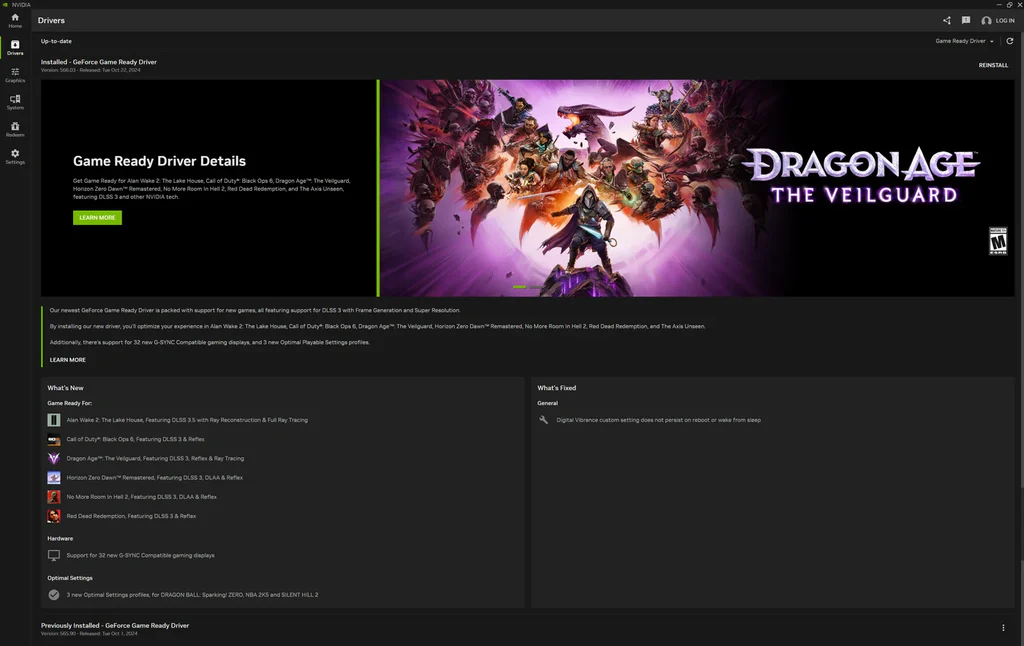
GeForce搭載機ならNVIDIAの公式サイトからGame Readyドライバー(GRD)を、Radeon搭載機ならAMDのサポートページからAdrenalinソフトウェアをダウンロードします。
画面の解像度選びやGPU負荷の目安は、フルHD vs WQHDでも実情を整理しています。
インストーラーの指示に従って進め、「高速インストール(推奨)」などを選択して完了させます。インストール中に画面が一瞬暗くなることがありますが、正常な動作なのでそのまま待ちます。
NVIDIA Appの機能と導入判断

GeForceを搭載したデスクトップPCなどでは、公式の統合管理ツールであるNVIDIA Appを活用できます。
ワンクリックでのドライバー更新やゲームごとの設定調整、録画機能などが利用できる現行の公式ツールです。
ツールの詳細やダウンロードは、NVIDIA アプリから確認可能です。
なお、NVIDIA AppはGeForce専用ツールのため、RadeonやIntel製GPUにはインストールしません。RadeonならAMD Software、Intel製GPUならIntel Graphics Softwareなど、各社の公式ツールを利用します。
NVIDIA Appへのログインは任意であり、バンドルや特典を受け取る際に利用します。ログインしなくてもドライバーの更新や基本機能は利用可能です。
リフレッシュレートを正しく反映させる手順

高性能なゲーミングモニターを接続していても、Windowsの初期状態では画面のリフレッシュレートが60Hzに留まっている場合が多いです。
モニター本来の滑らかな描画性能を引き出すために、Windowsのディスプレイ設定からリフレッシュレートを変更します。
デスクトップの何もない場所で右クリックして「ディスプレイ設定」を開くか、「設定」の「システム」から「ディスプレイ」を選びます。
画面下部にある「ディスプレイの詳細設定」を開き、対象のゲーミングモニターが選択されていることを画面上で確認します。
「リフレッシュレートの選択」というプルダウンメニューをクリックし、モニターの公称値に合わせた対応Hzを選択します。
144Hzや240Hzなどの数値を選ぶと画面が一瞬暗くなり、「このディスプレイ設定をそのまま維持しますか?」と表示されます。
「変更を維持する」をクリックすれば設定が反映され、マウスカーソルを動かすだけでも滑らかさの違いが実感できます。
詳しい変更手順は、Windows でのリフレッシュレート変更でも解説されています。
最大リフレッシュレートが表示されない原因の切り分け

プルダウンメニューの中にモニターの公称最大Hzが表示されない場合は、ケーブルの規格や接続端子を見直します。
HDMIケーブルで接続している場合、端子やケーブルの規格、解像度によっては高リフレッシュレートが制限されることがあります(HDMI 1.4b規格ではフルHDで120Hzまで対応するなど、製品や解像度によって仕様が異なります)。
モニター側のHDMIポートが複数あるときは、「端子1は60Hzまで、端子2が144Hz対応」といった個別仕様になっている製品もあります。
背面の端子周辺に小さく印字された規格表記やポート番号を確認します。
DisplayPortケーブルに付け替えるだけで、上限のリフレッシュレートがすんなり選べるようになるケースは多いです。
また、解像度を高く設定しすぎているとケーブルの伝送帯域が不足し、選択肢が制限されることもあります。
例えば4K解像度では古い規格のケーブルだと60Hzまでしか帯域が足りない場合があります。
モニター付属の説明書を開き、どの端子とケーブルの組み合わせで何Hzまで対応しているかを仕様表で確認するのが確実です。
モニター本体のOSDメニュー(設定画面)で、オーバークロック機能や特定のDPバージョン設定をオンにする必要がある機種もあります。
ボタン操作でモニター自体の内部設定を開き、DP1.4などの項目が有効か確かめます。
Dynamic Refresh Rateと可変リフレッシュレートの違い

Windows 11には「Dynamic Refresh Rate(DRR)」という機能が用意されていますが、ゲームのVRRとは別物です。
DRRは文字入力やブラウジング時にはリフレッシュレートを下げ、画面スクロール時に引き上げる省電力機能です。
ノートPCなどのバッテリーを節約するために役立ちますが、対応モニターと特定のハードウェア環境でのみ動作します。
デスクトップPCのゲーミング環境では項目自体が表示されないことも珍しくありません。
一方、ゲームで重要なのはモニターの「可変リフレッシュレート(VRR / G-SYNC Compatible / FreeSync)」です。
VRRはグラボの描画コマ数に合わせてモニターの更新タイミングを同期させ、画面のズレ(テアリング)やカクつきを防ぎます。
GPUが80FPSを出していればモニターも80Hzで駆動し、常に滑らかな映像が保たれます。
DRRをオンにしたことでゲームのフレームレート上限が意図せず制限される場合は、DRRをオフにして動作を確かめます。
GPUのコントロールパネルを開き、G-SYNCやFreeSyncの設定が有効になっているかを確認しておくと快適に遊べます。
NVIDIAコントロールパネルの「G-SYNCの設定」から有効化チェックが入っているか見直します。
HDR機能のオン・オフの判断基準

Windowsのディスプレイ設定には、映像の明暗差を豊かに表現する「HDR(ハイダイナミックレンジ)」の項目があります。
HDR対応モニターを接続していると有効化できますが、すべての利用者が常にオンにしておくべき機能ではありません。
モニターの特性や表示環境によっては、HDRを常時オンにするとデスクトップ画面全体が白っぽく見えたり、SDRコンテンツの色味が不自然に感じられたりすることがあります。
また、HDR非対応のゲームを遊ぶ際に意図しない色味に変化してしまうケースもあります。
普段のブラウジングや対戦ゲームではSDR(HDRオフ)のまま運用し、HDRに対応した美麗なグラフィックのゲームを遊ぶ際にオンにするなど、好みに応じて使い分けるのが実用的です。
キーボードのショートカットキー(Win + Alt + B)を使えば、必要に応じて素早くHDRのオンとオフを切り替えられます。
ゲームを立ち上げる直前に切り替える運用がとてもスマートです。
BIOSアップデートの必要性と注意点

マザーボードのBIOS(UEFI)更新は、すべての利用者が購入初日に必ず行わなければならない作業ではありません。
ただし、出荷後の重大な不具合修正やセキュリティ向上、特定パーツへの対応などでメーカーが更新を案内している場合もあります。まずはPCメーカーのサポート情報を確認し、更新が必要とされているか判断します。
BIOSを更新する際は、作業前に必ずWindowsの暗号化状態を確認し、BitLocker回復キーを控えておく必要があります(詳細は後述の回復キーの確認手順を参照)。
マザーボードのファームウェア更新によって、再起動時に回復キーの入力を求められることがあるためです。
更新作業中に電源が落ちるとPCが起動しなくなる恐れがあるため、悪天候を避け、ノートPCならACアダプターを接続して実施します。実際の更新手順は機種ごとのメーカー案内を必ず確認し、慎重に進めます。
ゲームと録画と音声の設定を整える
ゲームランチャーの導入と保存先SSDの指定

グラフィックと画面の設定が整ったら、プレイしたいゲームの配信プラットフォームをインストールしていきます。
Steam、Epic Games Store、Battle.net、Riot Gamesなど、主要なランチャーを各公式サイトからダウンロードします。
ストレージが複数搭載されているPCの場合、ゲームのインストール先フォルダーをどこに指定するかが肝心です。
メインのCドライブが容量の小さいSSDで、サブに大容量のDドライブがあるなら、ランチャーの設定で保存先を変更しておきます。
例えばSteamなら「設定」の「ストレージ」からドライブを追加し、容量に余裕があるドライブをデフォルトに指定します。
ゲームのインストール時に毎回保存先を選び直さなくても、指定したドライブへ保存されるようになります。
Cドライブの空き容量が逼迫すると、OS自体の動作が重くなったりアップデートの適用に失敗したりする原因になります。
OSが入っているメインドライブには、常に数十ギガバイトの空きを残しておくのが運用の基本です。
ゲーム用SSDの容量選択やドライブ構成の考え方は、ゲーミングPCのSSDは1TBと2TBのどっちがいい?で解説しています。
クラウドセーブの有効化とセーブデータの保全

ゲームプラットフォームを導入したら、各ランチャーのクラウドセーブ機能が有効になっているか確かめます。
Steamなら「設定」の「クラウド」項目を開き、「対応するアプリケーションのSteamクラウドを有効にする」にチェックを入れます。
クラウドセーブが機能していれば、PCの故障や買い替え時でもゲームの進行状況をそのまま引き継ぐことが可能です。
複数台のPCを行き来して遊ぶ場合でも、続きからスムーズに再開できます。
ただし、すべてのゲームがクラウド同期に対応しているわけではなく、ローカルのドキュメントフォルダにのみ保存するタイトルもあります。
やり込んだRPGなどのセーブ場所はゲームごとの仕様を調べ、定期的に手動でもバックアップできるようにしておくと安心です。
ストアページ右側の機能一覧に「Steamクラウド」の表記があるか確認する癖をつけます。
ゲームを終了した直後はクラウドへのアップロード処理が行われるため、同期完了の表示が出るまでランチャーを閉じないようにします。
プレイ直後にPCを急いでシャットダウンすると、最新データがクラウドに上がらない恐れがあります。
メモリの搭載量による動作の余裕やマルチタスク環境については、メモリ16/32/64GBでも詳しく解説しています。
オーディオ出力の既定デバイス設定

ゲーム内の足音や効果音を正確に聴き取るために、Windowsのサウンド設定を整理しておきます。
タスクバー右下のスピーカーアイコンを右クリックし、「サウンドの設定」を選択して出力項目を開きます。
「出力」の項目に、モニター内蔵スピーカー、ヘッドセット、外付けスピーカーなど複数の機器が並びます。
普段ゲームで使用するヘッドセットをクリックし、「既定のオーディオデバイス」として指定します。
使わないモニターの内蔵スピーカーなどは、右側の矢印から設定を開いて「許可しない」にしておくと誤作動を防げます。
音の出力先が勝手に切り替わってヘッドセットから音が出ないというトラブルを未然に防ぐための工夫です。
ゲーム中に画面の抜き差しや解像度変更が起きた際、音声がモニター側に吸い取られるのを防げます。
立体音響(Windows Sonic等)の設定項目もあるため、使用するヘッドホンの特性に合わせてオンにするか判断します。
専用のサラウンドソフトを使っている場合は、二重にかからないようWindows側をオフにしておきます。
マイク入力の感度調整と二重エコーの防止

ボイスチャットを快適に行うためには、マイクの入力設定とエコー防止の対策が欠かせません。
サウンド設定の「入力」項目で使用するマイクを選び、声を出して入力音量のバーが適切に動くかテストします。
感度が高すぎるとキーボードの打鍵音やファンのノイズを拾い、低すぎると相手に声が届きにくくなります。
通常の話し声でバーが60〜80%程度まで振れるようにマイクボリュームを調整します。
Discordやゲーム内チャットを使う際は、スピーカーから出た音をマイクが再度拾ってしまう二重エコーに注意します。
ゲーム音は密閉型のヘッドホンやイヤホンから聴くようにし、マイクがスピーカーの音声を再帰的に拾わない環境を作ります。
スピーカーから音を出しながら卓上マイクで通話すると、ゲーム内の銃声が相手にループして届いてしまいます。
マイク側のノイズ抑制機能や入力閾値の調整を事前に済ませておくことで、通話相手に不快感を与えずに済みます。
Discord内の「Krispノイズ抑制」などのノイズ低減機能を有効にしておくと、打鍵音の混入を効率よく防げます。
通話アプリ側でテスト通話を行い、自分の声が自然に聞こえるか一度チェックしておきます。
Windowsのゲームモードの動作確認

Windows 11には、ゲームプレイ中のパフォーマンスを安定させる「ゲームモード」が標準搭載されています。
スタートメニューの「設定」から「ゲーム」を選び、「ゲームモード」の項目をクリックします。
スイッチが「オン」になっていることを確認し、もしオフになっていればオンに切り替えておきます。
ゲームモードが有効だと、バックグラウンドでのWindows Updateのドライバー更新や再起動通知が抑制されます。
また、CPUやGPUのリソースがゲーム処理へ優先的に割り振られるため、フレームレートの急な落ち込みを抑えられます。
バックグラウンドで動く余計なタスクをOSが自動で抑え込んでくれる便利な仕組みです。
基本的には初期状態でオンになっていますが、念のため一度目視でチェックしておくと安心です。
ゲームバー機能(Win + G)も合わせて確認しておくと、ゲーム中にフレームレートやCPU使用率を素早く確認できます。
ゲーム画面を最小化することなく、動作の負荷やGPU温度をその場でチェックできるため重宝します。
画面録画機能とクリップ保存先の設定

ゲーム中のスーパープレイや決定的瞬間を残すために、グラフィックボード付属の録画機能を設定しておきます。
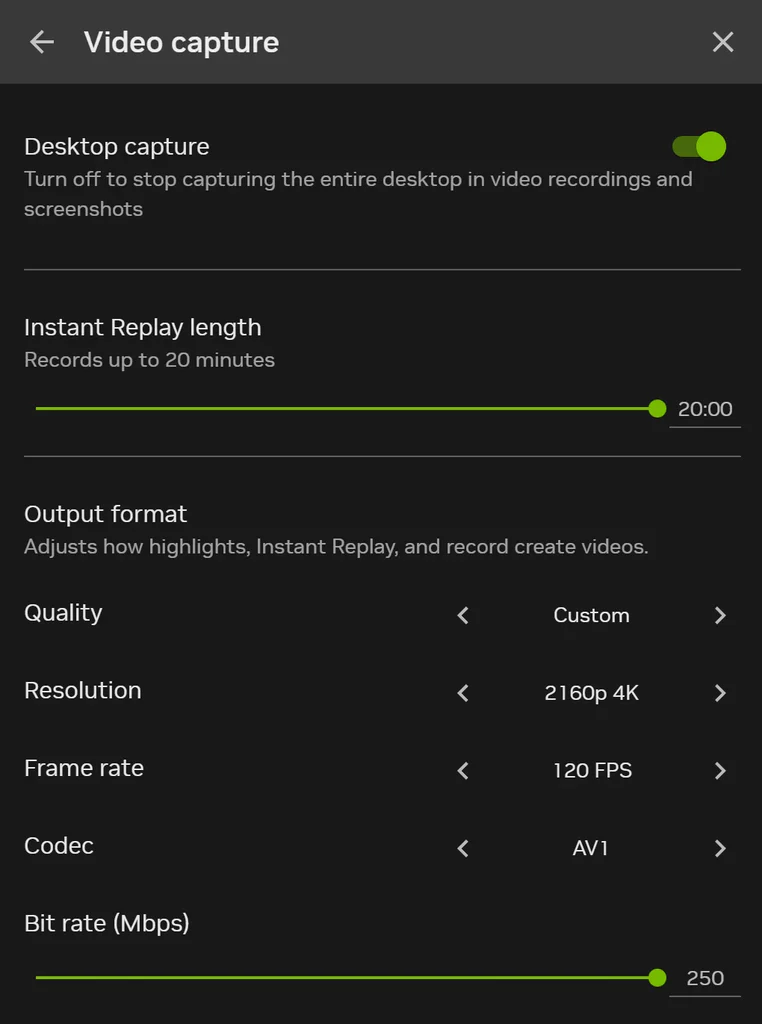
NVIDIAのグラボを使っているなら、NVIDIA Appのオーバーレイ機能から「インスタントリプレイ」を設定します。
ショートカットキーを押すだけで、過去数分間のプレイ映像をさかのぼって動画ファイルとして保存できます。
ここで見落としがちなのが、録画データの「保存先フォルダー」の指定です。
初期設定のままだとCドライブのビデオフォルダーに保存され、気づかないうちにSSDの空き容量を圧迫してしまいます。
サブドライブ(Dドライブなど)がある場合は、あらかじめ専用フォルダーを作成し、保存先を変更しておきます。
録画の解像度やフレームレートを高めすぎるとファイルサイズが肥大化するため、画質と容量のバランスを見て設定します。
フルHD・60FPS・ビットレート20〜30Mbps程度にしておくと、画質と容量のバランスが取れます。
初期不良期間内に行うゲーム実働チェック

すべての設定が終わったら、初期不良期間が終わる前に、実際に普段遊ぶゲームを1〜2時間プレイしてみます。
ここで大切なのは、ネットで話題の過酷な負荷テストソフトを何時間も回し続けることではありません。
自分が普段遊ぶタイトルを動かしてみて、不自然な画面の乱れ、ゲームの突然のクラッシュ、異音がないか見ます。
普段のプレイスタイルの中で安定して動作するかどうかを確かめるのが一番実践的な確認法です。
グラフィックボードのファンから異常な擦れ音がしていないか、PC本体から焦げたような臭いがしないかを確かめます。
普通に遊んでいて問題が起きなければ、そのパソコンの初期状態は良好であると判断できます。
何かおかしな症状が出た場合は、プレイを中断して購入したBTOメーカーのサポート窓口へ相談します。
ゲームのクラッシュログや画面の乱れが出たタイミングをメモしておくと、窓口での説明がスムーズです。
ゲームのロード時間やフレームレートの安定感を確認し、快適にプレイできる状態に仕上がっているか確かめていきます。
バックアップと保証の準備をしておく
デバイス暗号化とBitLocker回復キーの確認

Windows 11では、個人情報を保護するためにストレージを自動で暗号化する「デバイス暗号化」が働く構成が多いです。
初期設定でMicrosoftアカウントにサインインすると、自動的にそのドライブ用の「回復キー」がアカウントに紐付けられます。
マザーボードの設定変更やパーツ換装、システムの修復時に、青い画面で48桁のキー入力を求められる場合があります。
セキュリティチップが構成の変更を検知した際にロックがかかるためです。
このキーが手元にないと、ストレージ内のデータに一切アクセスできなくなり、OSの初期化しか手段がなくなります。
大切なゲームデータや写真が二度と取り出せなくなる恐れがあるため注意します。
設定の「プライバシーとセキュリティ」から「デバイスの暗号化」の状態を確認しておきます。
暗号化の仕組みや前提条件は、Windows でのデバイス暗号化にまとめられています。
万が一の事態に備えて、暗号化がオンになっているかどうかを初日の段階で目視確認しておくことがトラブル防止の第一歩です。
暗号化が有効なら、次のステップでキーの所在を確かめておきます。
回復キーの保管先と安全な管理手順

万が一のトラブルに備えて、自分のBitLocker回復キーがどこにあるかを事前に確認しておきます。
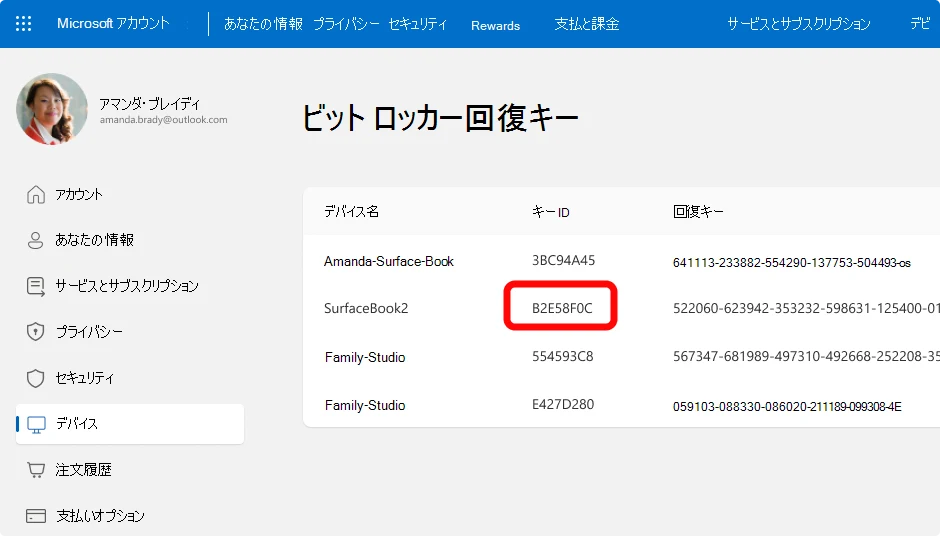
スマートフォンや別のPCのブラウザから、Microsoft公式の回復キー確認ページ(https://aka.ms/myrecoverykey)にアクセスします。
初期設定で使ったMicrosoftアカウントでサインインすると、端末名と一緒に48桁の数字が一覧で表示されます。
画面に表示された回復キーIDと48桁のキーを、紙のノートに手書きでメモするか、安全な手元の手帳に控えておきます。
この48桁のコードは暗号化を解除するための重要な情報なので、SNSやネット上に公開してはいけません。
誰かに共有してしまうと、ドライブ内のデータを勝手に読み取られる危険が生じるからです。
Microsoftサポートであっても失われたキーを再発行することはできないため、自分で管理しておく必要があります。
詳しいキーの検索手順については、BitLocker 回復キーの検索を参照してください。
スマートフォンで画面のスクリーンショットを撮り、オフラインでも確認できる安全なフォルダに保存しておくのも有効な方法です。
PCが起動しなくなった場面でも、スマホの画面を見ながら48桁を入力できます。
OneDrive同期と本当のバックアップの違い

Windows 11を初期設定すると、デスクトップやドキュメントフォルダーが自動でOneDriveに同期されることがあります。
クラウド上にファイルが保管されるため便利ですが、これを「完全なバックアップ」と思い込むのは避けるべきです。
OneDriveは双方向同期であるため、PC側で誤ってファイルを削除するとクラウド側のデータも消えてしまいます。
ランサムウェアに感染してファイルが暗号化された場合も、そのままクラウドへ同期されてしまいます。
OneDriveの無料容量(5GB)を超えると同期エラーが発生して通知が続く原因にもなります。
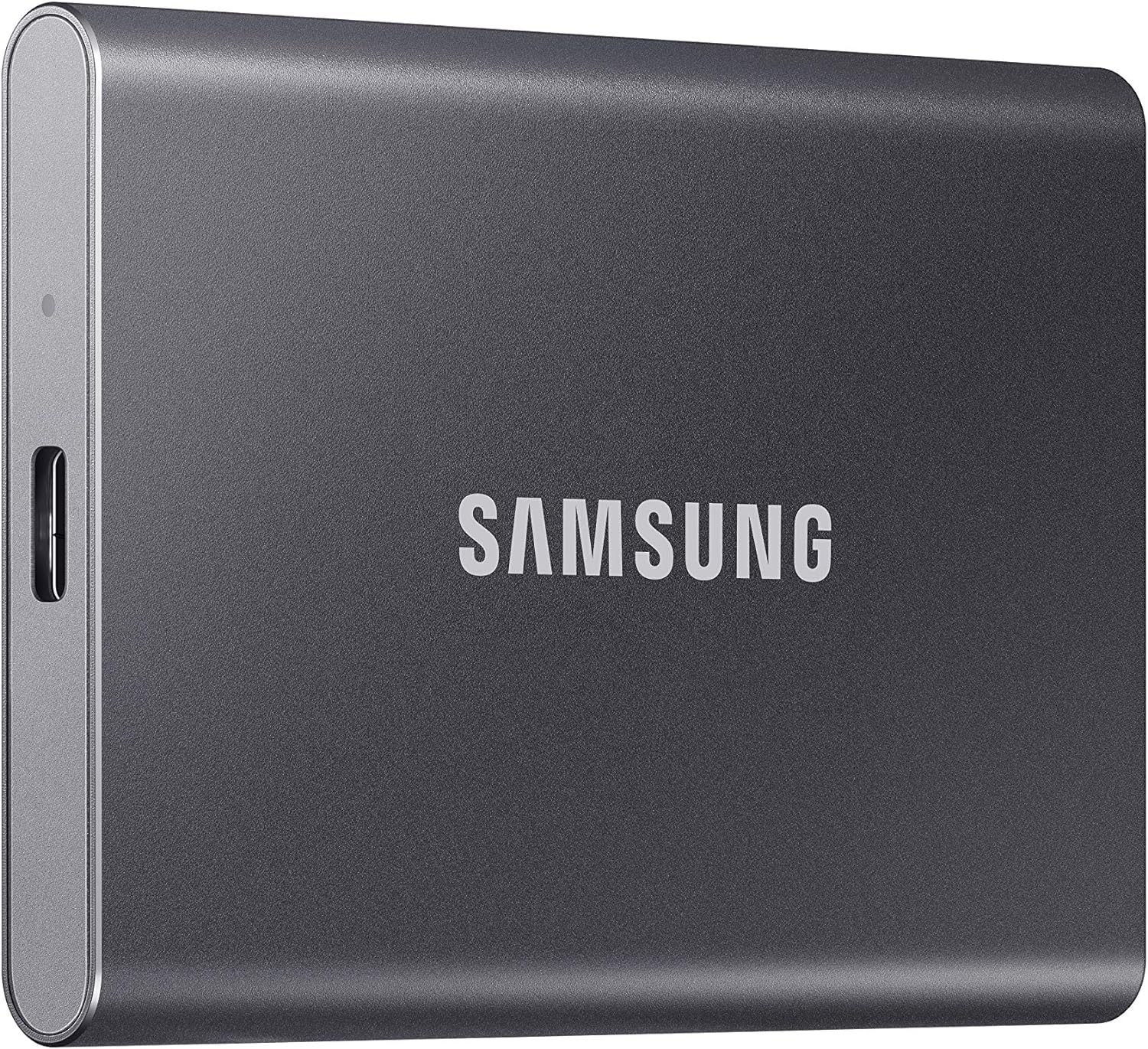
そのため、大切なセーブデータやクリップは、外付けSSDや別のバックアップ手段も併用して二重化しておくのが安心です。
容量を圧迫しやすいピクチャやビデオフォルダーは、OneDriveのバックアップ対象から外してローカル保存にするのも手です。
クラウドの容量警告に悩まされず、ローカルの高速SSDを広々と使えます。
納品書や注文番号と保証書の安全な保管

PC本体に同封されていた紙の保証書、納品書、レシートは、クリアファイルにひとまとめにして保管します。
多くのBTOパソコンでは、納品書に記載されている「受注番号」や「シリアル番号」が保証の照会キーになります。
修理サポートを依頼する際、保証期間内であることを確認するために納品書や注文明細書などの提示を求められます。
購入履歴が証明できないと無償保証の対象外になってしまう場合もあるため、大切に保管しておきます。
紙の書類は外箱の中ではなく、部屋の取り出しやすい書類棚や引き出しに保管しておくのがスマートです。
箱をクローゼットの奥に押し込んでしまうと、いざというときに書類を取り出すのが大変になるからです。
あわせて、スマートフォンのカメラで納品書全体を撮影し、クラウドストレージやお気に入りアルバムに残しておきます。
これを行っておけば、外出先や手元に紙がない状況でも、サポート窓口へ必要な番号をすぐに伝えられます。
PC背面に貼られているシリアルナンバーのバーコードシールも一緒に撮影しておくと、型番照会がより確実になります。
本体を動かして背面を覗き込まなくても、スマホの写真を見るだけで型番を即答できます。
BTOメーカーの初期不良期間とサポート窓口の把握

多くのBTOパソコンメーカーでは、製品到着後の一定期間を初期不良対応の期間として定めています。
期間内の対応内容(部品交換や本体交換など)や送料負担の条件は各社の保証規定によって異なるため、購入時の案内を確認しておきます。
メーカーごとの詳しい保証規定やサポート体制の比較は、ゲーミングPCのBTOメーカーおすすめ6社を比較でもまとめています。
初期不良期間を過ぎると通常の修理保証扱いとなり、手続きや預かり期間が変わる場合があるため、届いたら早めに動作確認を済ませておくのが安心です。
例えばマウスコンピューターの場合、購入から3年間の無償修理保証や24時間365日の電話サポートが用意されています。
メーカーの手厚いサポート窓口については、マウスコンピューターのアフターサポートから確認できます。
自分が買ったメーカーのサポート電話番号や問い合わせフォームのURLを、ブラウザのブックマークに登録しておくと心強いです。
問い合わせ窓口の営業時間や、LINEやチャットでのサポート受付の有無も事前に確かめておくと緊急時に迷いません。
いざというときに連絡手段が分かっているだけで、トラブル時の精神的な負担が大幅に軽くなります。
万が一の不具合時に準備しておく記録項目

もし使用中に画面がフリーズしたり、再起動を繰り返したりする症状が出た場合は、状況を詳しくメモしておきます。
「どのゲームを起動して何分後に起きたか」「画面にどんなエラーメッセージが出たか」を具体的に書き留めます。
青いエラー画面(ブルースクリーン)が出たときは、停止コード(エラー名)をスマホのカメラで撮影します。
停止コードなどの文字列が原因特定のための貴重な情報になります。
サポート窓口に連絡する際、単に「動きません」と伝えるよりも、発生時の状況を具体的に伝える方が対応が早くなります。
原因が初期不良なのか、特定ゲームのバグなのか、配線の緩みなのかを切り分ける大きな手掛かりになるためです。
サポート担当者も具体的な情報があれば、即座に適切な対処法や交換手続きを案内できます。
初期不良期間内に違和感を放置せず、再現性のある異常が見られたら早めにメーカーへ相談するのが賢明な判断です。
室温やPC周辺の排熱状況、タスクマネージャーの負荷率なども合わせて記録しておくと、原因の特定がさらに早まります。
スマホで写真や短い動画を撮っておくだけでも、百聞は一見にしかずの証拠になります。
初期設定完了後のゲームライフのスタート

外観の確認から配線、初期設定、各種ドライバーの導入まで進めたら、まずは普段遊びたいゲームを起動して動作を確かめてみてください。
怪しい最適化ツールや無理な設定変更を行わず、公式の手順に沿って標準状態を保つことが安定動作への近道です。
困ったことがあれば、いつでもこの手順を見直してみてください。