どうも、モニ研(@Monitor_lab)です。
ゲーミングPC選びは聞き慣れない専門用語や型番の数字が多くて迷いますよね。ショップのおすすめを鵜呑みにして買うと、性能が足りなかったり周辺機器を揃える予算が消えたりして困る場面も少なくありません。
後悔を防ぐ一番の近道は、パーツの名前を丸暗記することではなく、自分がどんな環境で何を遊びたいか先に決めておくことです。この記事では、条件整理からパーツ選び、部屋に届いた後の設定まで迷わず進められる実践的な手順をまとめました。
まずは自分が求める環境を整理するために、次の選択メモを埋める作業から始めてみてください。
購入前に整理しておきたい選択メモ

- 一番遊びたいゲームの名前:
- ゲーム画面を表示する予定の場所(自室の机、リビングなど):
- 画面の解像度(フルHD、または高画質なWQHDなど):
- 本体と周辺機器を合わせた予算の上限:
- 現在持っている周辺機器(PC用モニター、マウス、有線LANなど):
このメモを埋めたら、「遊びたいゲームの推奨環境を確認する」「予算に合わせて候補を拾う」「メモリや周辺機器の条件を揃えて総額を比べる」という流れで候補を外し、購入候補を2台程度まで絞り込んでいきます。
まずはそれぞれの具体的な手順を見ていきましょう。
初心者が最初に決めたいこと
デスクトップ型かノート型かを置き場所で決める

ゲーミングPC選びの最初の分かれ道は、本体の形状をデスクトップ型にするかノート型にするかです。
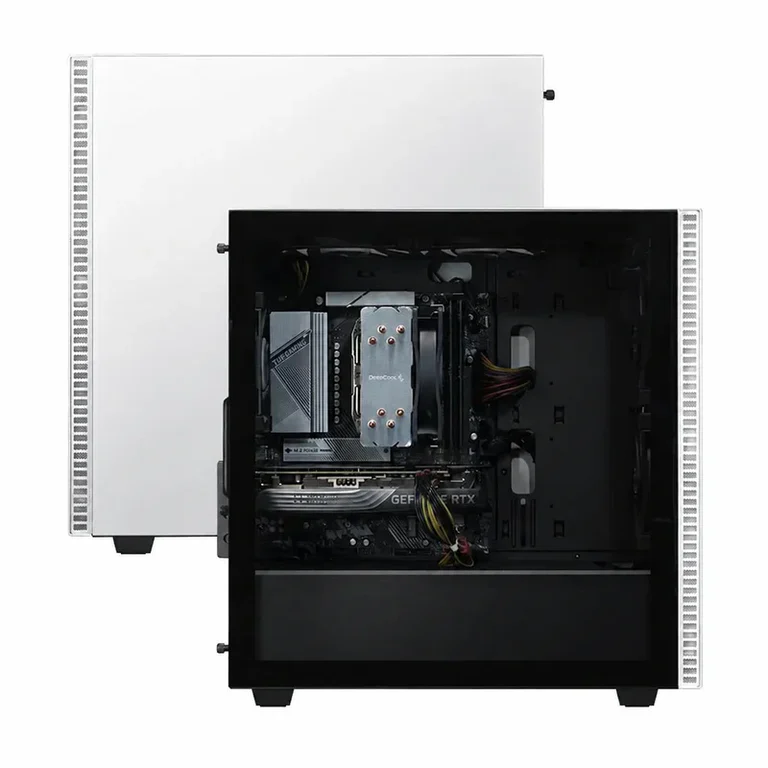
性能に対する本体価格の安さや拡張性を重視するなら、デスクトップ型が第一候補になります。同じ予算であればデスクトップ型のほうが性能の高いグラフィックボードを搭載しやすく、内部スペースに余裕があるモデルならパーツの追加や交換を検討できる場合があるからです。
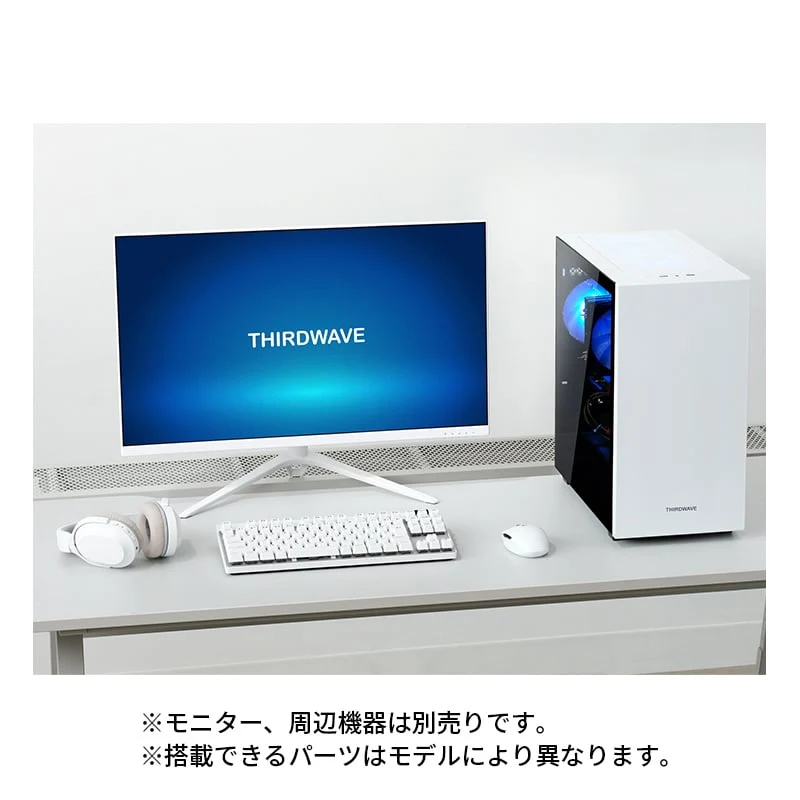
ただしデスクトップ型を設置するには、本体に加えてモニターやキーボードを並べるスペースが欠かせません。パソコン工房の選び方解説でも案内されているように、本体と周辺機器を安定して置くには奥行き60cm、幅120cm前後の机を用意できるのが理想的です。
奥行きが足りない机に大きなモニターとキーボードを無理に並べると、画面との距離が近くなりすぎて目が疲れやすくなります。マウスを大きく動かすスペースも狭まるため、快適なプレイ環境を作りにくくなります。
自室に専用の机を置く余裕がない場合や、リビングと自室を行き来して遊びたい場合はノート型が候補に入ります。ノート型は画面を開くだけですぐ遊べる手軽さがあり、使わないときは本棚や引き出しへ片付ける運用も選べます。
しかしノート型は内部の排熱構造に制限があり、同等のスペック表記であってもデスクトップ型より本体価格が高くなりやすい傾向があります。
小型のファンが高回転で回り続けるため、ゲームプレイ中の動作音が気になりやすい側面もあります。
外出先へ持ち運ぶ予定がないのであれば、作業机の配置を工夫してデスクトップ型を選ぶほうが予算を低く抑えられます。本体を床置きできるタワー型なら、机の上の作業スペースを広く保つレイアウトも組み立てやすいです。
どちらの形式が自分の生活リズムや部屋の広さに合っているか迷うときは、ゲーミングPCはノートとデスクトップのどっちがいい?でそれぞれの長所と短所を詳しく比較しています。
遊びたい解像度をフルHDかWQHDかで決める

次に決めておきたいのが、ゲーム画面をどのくらいのきめ細かさ(解像度)で表示させたいかという点です。
PCゲームで最も標準的な解像度は、横1920×縦1080ドットで構成される「フルHD」です。現在市販されているエントリーからミドルクラスのゲーミングPCであれば、画質設定を調整することで多くの作品をフルHD環境でプレイできます。
競技性の高い対戦シューティングゲームを遊ぶ場合も、画面全体の状況を素早く把握しやすいため、あえて24インチ前後のフルHDモニターを選ぶプレイヤーが多いです。
描画負荷が軽いため、高フレームレートを維持しやすいメリットもあります。
より緻密で美しい景色を堪能したい方には、横2560×縦1440ドットの「WQHD」という選択肢もあります。WQHDはフルHDよりも描画する情報量が約1.8倍に増えるため、キャラクターの輪郭や遠くの風景がくっきり表示されます。
オープンワールドRPGや美しいグラフィックが売りのアドベンチャーゲームでは、WQHDを選ぶと世界観への没入感が一段と高まります。画面の文字やUIも細かく表示されるため、広い作業領域を確保できるのも魅力です。
ただし解像度を引き上げると、グラフィックボードにかかる負荷も跳ね上がります。フルHDなら滑らかに動くパソコンでも、WQHDに設定した途端に画面の動きがカクついてしまうケースは珍しくありません。
解像度をフルHDに据え置くか、それともWQHD以上を狙うかだけでなく、遊ぶゲームや画質、目標fpsによっても選ぶべきグラフィックボードは変わります。
予算と画面の綺麗さのバランスについては、フルHDとWQHDの違いを比較した記事も参考にしてみてください。
いま持っている機材と買い足す機材を把握する

ゲーミングPCを初めて購入する際に見落としがちなのが、パソコン本体以外の機材をどれだけ持っているかです。
もし現在、家庭用ゲーム機や仕事で使っているPCモニターがあるなら、それを流用して初期費用を浮かせられます。普通のテレビにHDMIケーブルで接続して画面を映すことも仕組みとしては可能です。
ただし家庭用テレビや事務用モニターは、画面のリフレッシュレートが60Hz(1秒間に60コマ表示)に留まるものが大半です。
動きの速いアクションゲームなどで滑らかな映像を体験したい場合は、144Hz以上に対応したゲーミングモニターが必要になります。
画面の応答速度も事務用機器とは異なります。一般的なモニターでは激しい視点移動の際に残像感が残りやすく、敵の動きを見失う原因になりやすいです。ゲーム用途に特化したディスプレイを導入すると視認性が劇的に向上します。
マウスやキーボードも同様です。手持ちの事務用機器でゲームを開始することは十分できますが、細かな操作感を追求するとゲーミング専用品を揃えたくなってきます。
手持ちの機材をそのまま使うのか、それとも本体と一緒に一式を買い足すのかを事前に分けておかないと、全体の予算配分が狂ってしまいます。ケーブル類の長さや有線LANポートの空き状況も合わせて点検しておきましょう。
購入候補を絞り込むための3つの前提条件

ここまで紹介した要素を整理すると、自分が探すべきパソコンの輪郭がはっきり見えてきます。
第1に「デスクトップ型を置く机のスペースを確保できるか」。第2に「ゲーム画面をフルHDで遊ぶか、より高精細なWQHDで遊ぶか」。そして第3に「本体以外のモニターやマウスを新たに買い揃える必要があるか」の3点です。
この3つの条件をあらかじめ決めておけば、BTOショップの膨大な製品リストを見ても目移りしなくなります。ショップのセール情報に惑わされず、自分に必要な構成だけを落ち着いて見比べられるようになります。
机の上に十分な空間があり、まずは手頃にフルHDでゲームを始めたいなら、デスクトップ型のミドルクラスが無理のない選択肢です。内部スペースに余裕があるモデルを選べば、後からパーツの追加や交換を検討できる余地もあります。
部屋のスペースが限られていて周辺機器を置く場所もないなら、ディスプレイ一体型のノート型を選ぶのが現実的な判断になります。自分の部屋に設置できるスペースがあるかを確認して、デスクトップ型かノート型かを決めましょう。
遊びたいゲームから必要な性能を調べる
必要動作環境と推奨動作環境の違いを理解する

遊びたいゲームが決まったら、そのタイトルの公式サイトや配信プラットフォームに記載されている動作環境を確認します。
ゲームの仕様欄には、基本的に「必要動作環境(最低環境)」と「推奨動作環境」の2種類が記載されています。
必要動作環境は、開発元がゲームの動作を確認した下限の基準です。タイトルによっては「低設定・1080p/30fps」のように目標条件が明記されている場合もありますが、標準的な画質や滑らかさで遊ぶための設定とは異なることがあります。
ゲームを標準的な画質や設定で楽しみたい場合は、推奨動作環境を基準にしてパーツ構成を検討します。推奨動作環境には、開発元が想定した解像度や画質で遊ぶための目安が示されています。
ただし、推奨環境に書かれたパーツを選べばどんな設定でも安定するわけではありません。自分が遊びたい解像度やグラフィック設定と照らし合わせて、仕様表の前提条件を確認することが大切です。
Steamのモンスターハンターワイルズを例に仕様表を読む

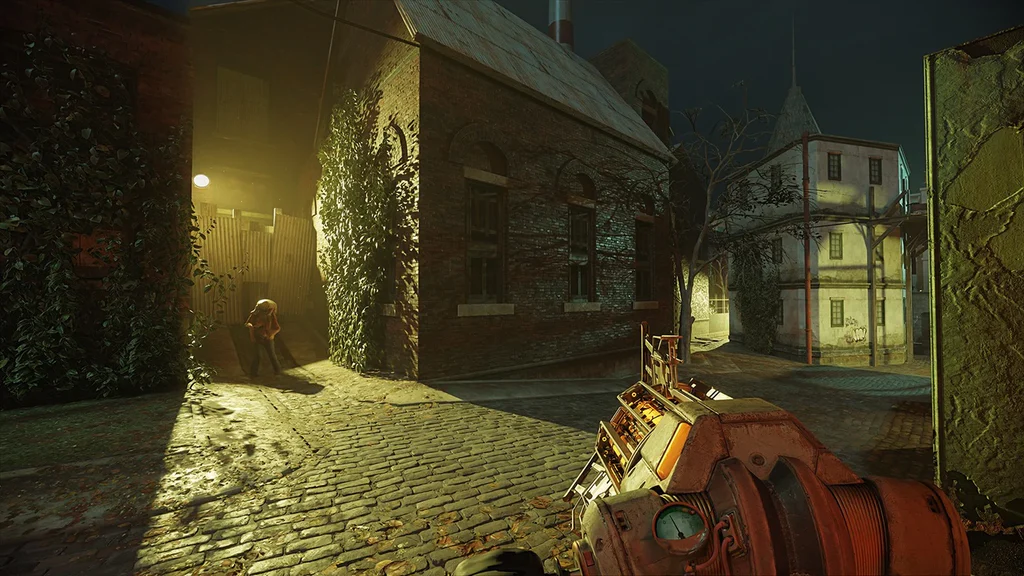
具体的な例として、負荷が高めのタイトルであるカプコンの『モンスターハンターワイルズ』のシステム要件を見てみましょう。
Steamのモンスターハンターワイルズ公式ストアによると、推奨環境として以下のパーツや条件が指定されています。
OSはWindows 10または11(64ビット)。プロセッサーにはIntel Core i5-10400、Core i3-12100、AMD Ryzen 5 3600が並んでいます。
メモリーは16GB、グラフィックボードにはGeForce RTX 2060 Super(VRAM 8GB)またはAMD Radeon RX 6600(VRAM 8GB)が要求されています。
ストレージの空き容量は75GBで、SSDが指定されています。
注目したいのは追記事項です。仕様欄には「グラフィック『中』設定で、1080p/60fps(フレーム生成使用)のゲームプレイが可能」と明記されています。
推奨環境に書かれたパーツ構成であっても、グラフィック設定は「最高」ではなく「中」であり、さらにフレーム生成機能を併用して60fpsに届くという前提になっています。
このように、仕様表に並ぶパーツの名前だけでなく、どんなグラフィック設定と解像度を想定した数字なのか注釈まで読み込むことが失敗を防ぐ鍵になります。
推奨要件は最高設定や高fpsを保証するものではない

モンハンの例からも分かる通り、推奨動作環境を満たしているからといって、無条件で最高画質や144fps以上の滑らかな表示ができるわけではありません。
メーカーが提示する推奨環境の多くは、家庭用ゲーム機と同等の標準的な画質や、フルHD・60fps前後の動作を想定して検証されています。
もし対戦ゲームで高いフレームレートを出したい場合や、高画質設定のままWQHDなどの高解像度で楽しみたい場合は、公式の推奨環境が想定する解像度・設定・fpsと自分の希望を比較してみましょう。
推奨環境の想定条件によっては、必ずしもそれ以上のGPUが必要になるとは限りません。
グラフィック設定を標準程度にして一般的なモニターで遊ぶのであれば、推奨環境の条件を満たす構成を目安に選べば対応しやすくなります。
設定項目をどこまで引き上げたいかによって、選ぶべきパーツのグレードは大きく変わります。自分がそのゲームで「どの程度の画質や滑らかさを求めているのか」をあらかじめ決めておくことが、スペック選びで迷わないための近道です。
ゲーム推奨PCを購入するときの注意点

パーツ選びに不慣れな初心者向けに、BTOメーカー各社は「〇〇推奨パソコン」という製品を販売しています。
特定のゲームタイトルを快適にプレイできるかメーカー側で動作検証を行っており、購入特典としてゲーム内の限定アイテムや壁紙などが付属する場合もあります。
ゲーム推奨モデルは、メーカー側で特定のゲームの動作を確認しているため、構成選びの目安として分かりやすい選択肢です。
ただし、推奨モデルだからといって、将来のアップデートやPCの利用環境によるトラブルまで避けられるわけではありません。最高設定での動作まで保証されているとは限らず、公式の推奨要件に近い構成で組まれていることもあります。
同じパーツ構成の通常モデルと比べて、特典が付いているぶん価格が少し高めに設定されているケースも見受けられます。
購入を検討する際は、推奨マークだけに頼るのではなく、搭載されているCPUやグラフィックボードの型番が現在の標準的な水準にあるかを確かめましょう。
通常モデルの同等スペックと比較して、価格差に納得できるかを判断基準に据えてみてください。
デスクトップ用とノート用の同名パーツは性能が別物

スペック表を比較する際に初心者が最も引っかかりやすい罠が、ノートパソコンに搭載されているパーツの名称です。
デスクトップ向けの「GeForce RTX 5060」と、ノートパソコン向けの「GeForce RTX 5060 Laptop GPU」は、名前が似ていても設計や消費電力、冷却性能が大きく異なります。
ノートパソコンは薄い筐体に基板を収めなければならないため、発熱とバッテリー消費を抑える目的で、チップの動作クロックや供給電力がデスクトップ版よりも控えめに調整されています。
そのため、同じ型番の数字が付いていても、グラフィック処理能力はデスクトップ版のほうが優れているのが一般的です。
ゲームの推奨動作環境に書かれているグラフィックボードの名称は、基本的にデスクトップ向けの製品を基準にしています。
ノートパソコンでゲームを遊びたい場合は、デスクトップ向けの型番と単純に名前だけで比較せず、そのノートPCに搭載されているGPUの仕様や消費電力設定(TGP)、実際のゲームでの動作条件を確認して選ぶ必要があります。
CPUとグラフィックボードの調べ方

パソコンの性能を左右する2大パーツが「CPU」と「グラフィックボード(GPU)」です。
CPUはパソコン全体の計算や処理を司る頭脳であり、グラフィックボードはゲームの美麗な映像を描き出す専門パーツです。
これら2つのパーツは世代交代のサイクルが早く、型番の数字が複雑に移り変わるため、初心者にとっては性能の上下関係が分かりにくく感じられます。
選び方の手順としては、まずグラフィックボードを最優先で決めます。ゲームの描写性能の大部分はGPUのパワーで決まるため、遊びたいタイトルの推奨基準に合わせたグラボを先に選びます。
そのグラボの性能を引き出せる現行世代のCPU(IntelならCore i5やCore Ultra 5以上、AMDならRyzen 5やRyzen 7)をセットにするのが基本の組み立て方です。
CPUが弱すぎるとグラボの処理待ちが発生し、性能を出し切れなくなります。
型番ごとの詳しい立ち位置や性能差を把握したいときは、CPU性能比較表やGPU性能比較表で現在主流となっているモデルの数字をチェックしてみてください。
本体と周辺機器を含めた予算を決める
本体だけで予算を使い切らないための配分

ゲーミングPCを購入する際によくある失敗が、予算の全額を本体につぎ込んでしまい、周辺機器を買うお金が足りなくなるパターンです。
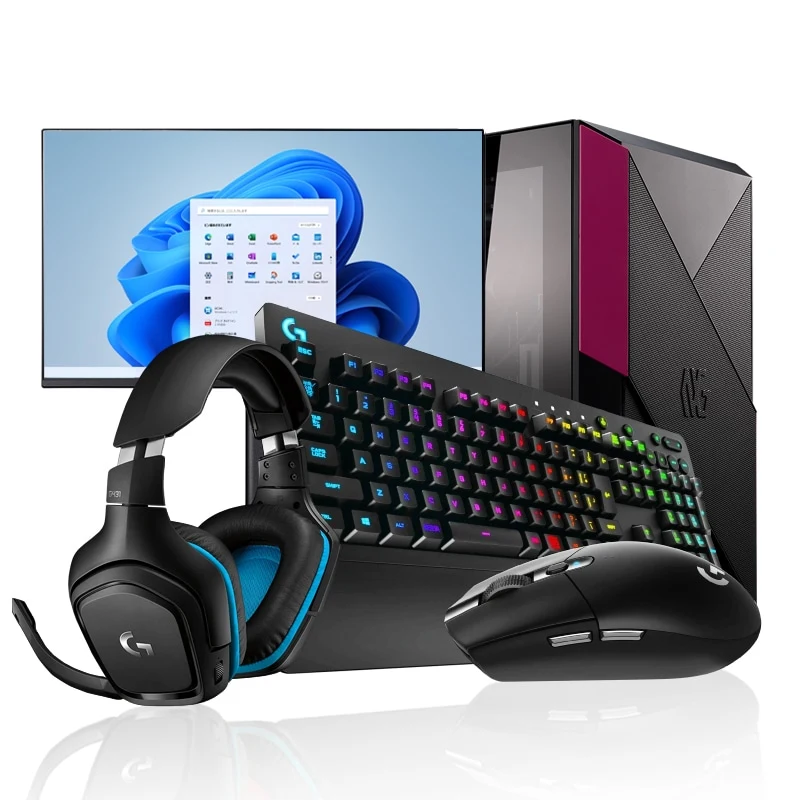
ゲーミングPCは本体だけを買ってもゲームを遊ぶことができません。映像を映し出すディスプレイ、文字や操作を入力するキーボードとマウス、音を聞くためのスピーカーやヘッドセットが必要になります。
机や椅子、インターネットをつなぐLANケーブルなどの環境整備も含めると、本体以外に数万円単位の出費が発生します。
例えばトータルの予算が25万円あるなら、本体に20万円を割り当て、残りの5万円をモニターやマウスなどの周辺機器に充てる、といった具合にあらかじめ枠を分けておくのが賢明です。
手元にある予算のうち、どこまでを本体に回せるのかを最初に確定させておきましょう。配分を決めておけば、本体を少し安く抑えて操作性の良いマウスを選ぶといった柔軟な調整もしやすくなります。
価格帯別の目安とできることの違い

ゲーミングPCは価格帯によって、搭載されるパーツ構成や想定される用途が分かれています。ここでは、なすぶろぐで掲載した構成例をもとに、主な3つの価格帯の特徴を整理しました。
| 価格帯 | なすぶろぐ掲載の構成例 | 想定される用途 | 検討のポイント |
|---|---|---|---|
| 15万円前後 | RTX 3050 6GB など | 負荷の軽いゲーム、画質設定を抑えたプレイ | 予算最優先の人向け。要求の高い3Dゲームは画質設定を下げる必要があります |
| 20万円前後 | RTX 5060 / RTX 5060 Ti など | フルHD環境でのプレイ | 初めての1台として選びやすい価格帯。WQHDの高画質設定には性能が不足する場合があります |
| 30万円前後 | RTX 5070 / RX 9070 GRE など | WQHD環境、画質設定を高めたプレイ | 高解像度や高いフレームレートを狙う人向け。周辺機器を含めた総額の管理が必要です |
15万円前後までのエントリークラス

本体価格が15万円前後のモデルは、ゲーミングPCとしては最も手頃な価格帯に位置します。
主にエントリー向けのGPU(RTX 3050 6GBなど)を搭載しており、負荷の軽い2Dゲームや設定を抑えたプレイ、動画視聴などの普段使いを中心とした用途に向いています。
3Dグラフィックを多用する大型タイトルを遊ぶにはパワー不足になることが多く、ゲーム側のグラフィック設定を大幅に下げる調整が必要です。
初期費用を抑えてPCゲームを始めてみたい方に向いています。詳しいおすすめ機種については、15万円前後のゲーミングPCおすすめ4選で紹介しています。
20万円前後のミドルクラス

本体価格が18万〜22万円前後のゾーンは、多くのゲーマーにとって最初の基準となる価格帯です。
GPUにはGeForce RTX 5060やRTX 5060 Tiクラス、CPUにはCore i5やRyzen 5〜Ryzen 7が採用される構成が多く、画質設定を調整することで多くのPCゲームをフルHD環境でプレイできます。
ゲーミングモニターと組み合わせる場合も、画質設定を適切に落とすことで高いフレームレートを出しやすくなります。
初めての1台として予算と性能のバランスが取りやすい構成です。この価格帯の具体的な候補は、20万円前後のゲーミングPCおすすめ6選で詳しく取り上げています。
30万円前後のハイスペッククラス

本体価格が30万円前後のモデルは、高精細な映像やより高いフレームレートを求めるユーザー向けのクラスです。
GPUにはGeForce RTX 5070やRadeon RX 9070 GREなどが採用され、上位のCPUや32GBメモリを組み合わせた構成が中心になります。
横2560×縦1440ドットのWQHD解像度でゲームをプレイしたい場合や、グラフィック設定を高めにして遊びたい場合に向いています。
動画編集や配信などの作業についても、一律に快適と決めつけるのではなく、使用する編集ソフトの動作要件、扱う動画の解像度、適用するエフェクトや書き出し条件を確認したうえで必要なスペックを見極める必要があります。
本体価格が高くなるぶん、モニターなどの周辺機器を揃えるとトータルの出費も増えるため、総予算との兼ね合いを考えて検討しましょう。この価格帯の具体的な候補については、30万円前後のゲーミングPCおすすめ3選で紹介しています。
揃えておきたい周辺機器の費用感

PCゲームを遊ぶために、本体とあわせて用意しておきたい主な周辺機器を確認しておきましょう。
まず必要となるのが「ゲーミングモニター」です。一般的な事務用モニターと異なり、画面の更新頻度が高い144Hz〜180Hzなどの高リフレッシュレートに対応した製品が使われます。
次に「マウス」と「キーボード」です。PCゲームでは正確なポインター操作や複数キーの同時押しが求められるため、操作性や反応性に配慮されたゲーム向けの機器を選ぶと扱いやすくなります。
ボイスチャットをしながらプレイしたり、ゲーム内の効果音を聞き分けたりするなら「ゲーミングヘッドセット」も用意しておきたいアイテムです。
これらを手持ちの機材で代用できれば初期費用を抑えられますが、すべて新しく買い揃える場合は数万円単位の追加費用を見込んでおく必要があります。
初めて揃える場合のトータル予算見積もり例

本体と周辺機器を合わせた総額がどのくらいになるのか、具体的な条件を仮定して計算してみます。
なお、以下の金額はパーツ構成と周辺機器の相場を組み合わせた「見積もりの例」であり、実際の店舗のセット価格やセール価格とは異なります。検討時のひとつの目安として活用してください。
フルHD快適環境を目指す見積もりの例

- ゲーミングPC本体(RTX 5060 / Core i5 / メモリ16GB / SSD 1TB):約190,000円
- 144Hz対応フルHDゲーミングモニター(24インチ前後):約23,000円
- ゲーミングマウス(有線または入門向け無線):約7,000円
- ゲーミングキーボード(メカニカル方式):約12,000円
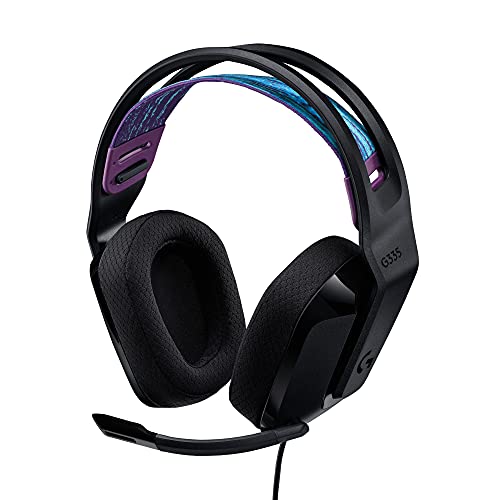
- ゲーミングヘッドセット:約8,000円
- 合計見積もり金額:約240,000円

 ポチップ
 ポチップ
 ポチップ
 ポチップ
このように、本体を20万円前後に抑えた場合でも、モニターや操作機器を一式揃えると総額で24万円前後の予算が必要になります。
予算が20万円きっかりの場合は、本体のグレードを15万〜16万円前後のモデルに落とすか、既存のテレビやマウスを一時的に流用して初期投資を抑える工夫を考えましょう。
後から機器を買い足していく計画を立てるのも賢明なやり方です。
CPUとグラボ以外に見ておきたい仕様
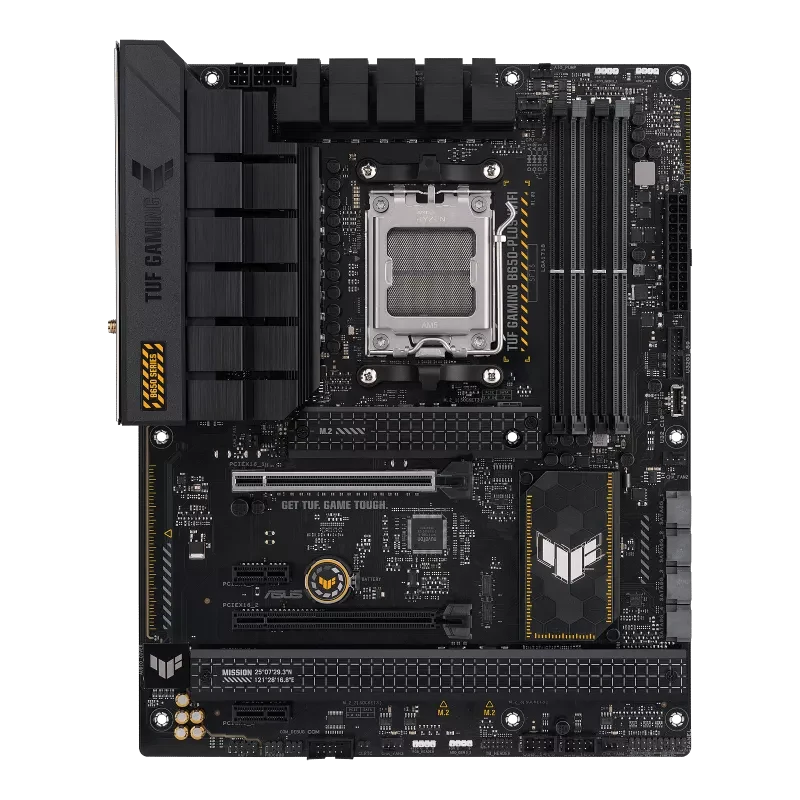
メモリは16GBが基本で32GBあると安心

ゲーミングPCのカタログを見るとき、CPUやグラフィックボードばかりに目が行きがちですが、安定した動作を支える他のパーツ仕様も見落とせません。その代表格が「メインメモリ(RAM)」です。
メモリは、CPUが処理するデータを一時的に広げておく作業机のような役割を果たします。メモリ容量が足りなくなると、ゲーム画面が一瞬止まる現象が発生したり、ゲーム自体が強制終了したりします。
マイクロソフトのWindows 11システム要件を見ると、OS自体の最小要件は「4GB」と記載されています。これはOSが最低限起動するための要件に過ぎず、ゲームを遊ぶための基準としては全く足りません。
現在のゲーミングPCでは、多くのゲームタイトルで「16GB」が推奨構成の目安になっています。ただし、タイトルによって求められる容量は異なるため、遊びたいゲームの公式推奨要件を確認して選ぶことが大切です。
Discordで通話しながらゲームを遊んだり、裏で攻略サイトのブラウザを開いたり、ゲーム配信を行ったりする場合は、16GBだと容量の上限に近づいて動作が重くなる場面が出てきます。
これから新しくBTOパソコンを購入するのであれば、用途に応じて注文時のカスタマイズで「32GB」にしておくのも一つの選択肢です。
作業領域にゆとりができるため、ゲームを動かしながら別のアプリを開くような使い方でも余裕が生まれます。
メモリ容量ごとの違いについては、ゲーミングPCのメモリは16GB・32GB・64GBのどれがいい?でも詳しく解説しています。
ストレージ容量はSSD 1TBを基準に選ぶ

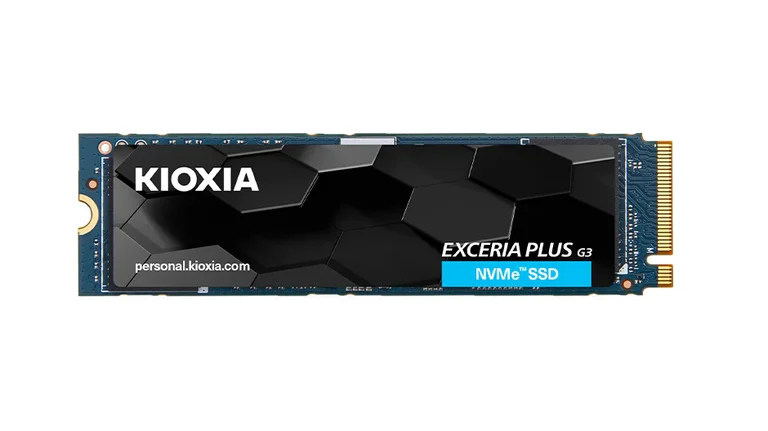
メモリとよく混同されやすいパーツに「ストレージ(SSD)」があります。メモリが作業机の広さだとすれば、ストレージはゲームや写真などのデータを長期的に保管しておく引き出しの容量です。
Windows 11の最小要件には「64GB以上の記憶装置」と書かれていますが、これも日常的なゲーム用途には当てはまりません。OSのシステムファイルだけで数十GBを消費してしまうためです。
最近の3Dゲームは大容量化が進んでおり、1タイトルで50GB〜100GB以上の空き容量を要求されることが珍しくありません。先ほど挙げた『モンスターハンターワイルズ』も75GBの空き容量を求めています。
ゲームのアップデートパッチを適用する際にも空き容量が必要になります。500GBのSSDでも、遊ぶゲームの必要容量とOS領域の合計が収まれば使えますが、大型ゲームを複数インストールしたままにすると空き容量が不足しやすくなります。
複数のゲームを消さずにインストールしておきたい場合や、今後の空き容量を気にしたくない場合は、「SSD 1TB」を一つの目安にして選ぶと扱いやすくなります。
何本ものゲームを保管しておきたい方や、プレイ動画をたくさん録画して保存したい方は、「2TB」への増設を検討するのも賢い判断です。容量選びの基準はSSDは1TBと2TBのどっちがいい?で解説しています。
通信環境で必須となるWi-FiとBluetoothの確認

家庭用のノートパソコンやスマートフォンでは当たり前についている「Wi-Fi(無線LAN)」と「Bluetooth」ですが、デスクトップ型のゲーミングPCでは標準搭載されていないモデルが珍しくありません。
デスクトップPCは通信の安定性を重視して有線LAN接続を前提に作られることが多く、マザーボードの無線機能が標準では省かれているモデルがあるからです。
自室の机まで有線LANケーブルを引くことができず、Wi-Fi接続でゲームを遊びたいと考えているなら、購入予定モデルの仕様表に「Wi-Fi 6E」や「Wi-Fi 7」といった無線機能が含まれているか確かめてください。
ワイヤレスイヤホンや無線接続のコントローラーを使いたい場合も、Bluetooth機能が内蔵されているかどうかが重要になります。手元にある周辺機器が無線接続メインなら見逃せないポイントです。
仕様表に記載がない場合、注文時のカスタマイズ画面で無線機能を追加するか、購入後にUSB接続のアダプターを別途買い足す必要があります。届いてから慌てないよう、事前に確認しておきましょう。
電源ユニットのW数表記についての正しい知識

スペック表の片隅に書かれている「電源ユニット」の項目も、初心者がつまずきやすいポイントです。
仕様表には「650W 80PLUS BRONZE」や「750W 80PLUS GOLD」といった表記が並んでいます。ここで誤解しやすいのが、この「〇〇W」という数字の意味です。
このワット数は「その電源ユニットがパソコン全体に供給できる最大の電力」を表しており、コンセントから常にその電力を消費し続けているわけではありません。
実際の消費電力は、その瞬間にCPUやグラフィックボードがどれだけ動いているかによって変動します。アイドリング中であれば数十W程度しか消費しませんし、ゲームを動かしていてもパーツ構成に応じた電力しか使われません。
パーツ構成のピーク電力や将来的なパーツ交換に備えて電源容量にゆとりを持たせておく選び方もありますが、容量の大きさだけで動作音や製品寿命が決まるわけではありません。
NVIDIAの公式仕様比較ページを見ると、GeForce RTX 5060では推奨システム電力が550W、RTX 5070では650W、RTX 5070 Tiでは750Wと指定されています。
BTOパソコンの標準構成は、基本的にそのパーツ構成が安定して動く容量の電源が組み合わされています。将来的に消費電力の大きい上位グラフィックボードへの交換を検討しているなら、パーツごとの推奨システム電力に合わせて余裕のある容量を選んでおくのもひとつの方法です。
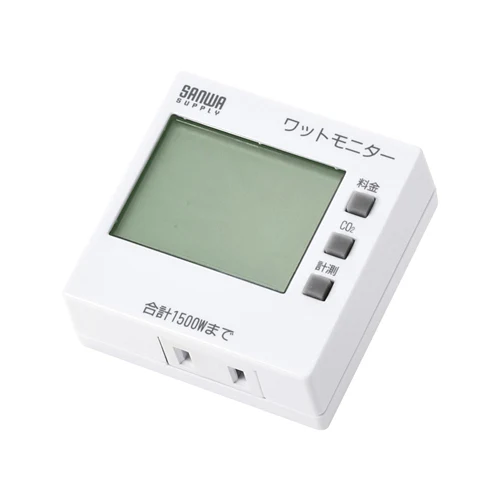
電気代がどれくらいかかるか気になる方は、ゲーミングPCの電気代の計算方法を読んでみてください。
Officeソフトなどの不要な有料オプションを外す

BTOパソコンの注文画面を進めていくと、様々なソフトウェアの追加を促す項目が現れます。ここで気をつけたいのが「Microsoft Office」などのビジネスソフトです。
学校のレポート作成や仕事用として同じPCで使いたいという明確な目的があるなら別ですが、「念のため付けておこう」という感覚で有料のOfficeソフトを追加すると、本体の購入費用が数万円単位で跳ね上がってしまいます。
ゲームを遊ぶこと自体にはOfficeソフトは必要ありません。書類の確認程度であれば、無料のWeb版OfficeやGoogleドキュメントなどで代用できる場面も多いです。
限られた予算をゲームの快適性に直結するグラフィックボードやメモリに集中させるためにも、目的が定まっていない有料ソフトは選択から外しておくのが賢い買い方です。
浮いた予算をモニターのアップグレードに回すほうが満足感を得られます。
BTOメーカーと注文内容を比較する
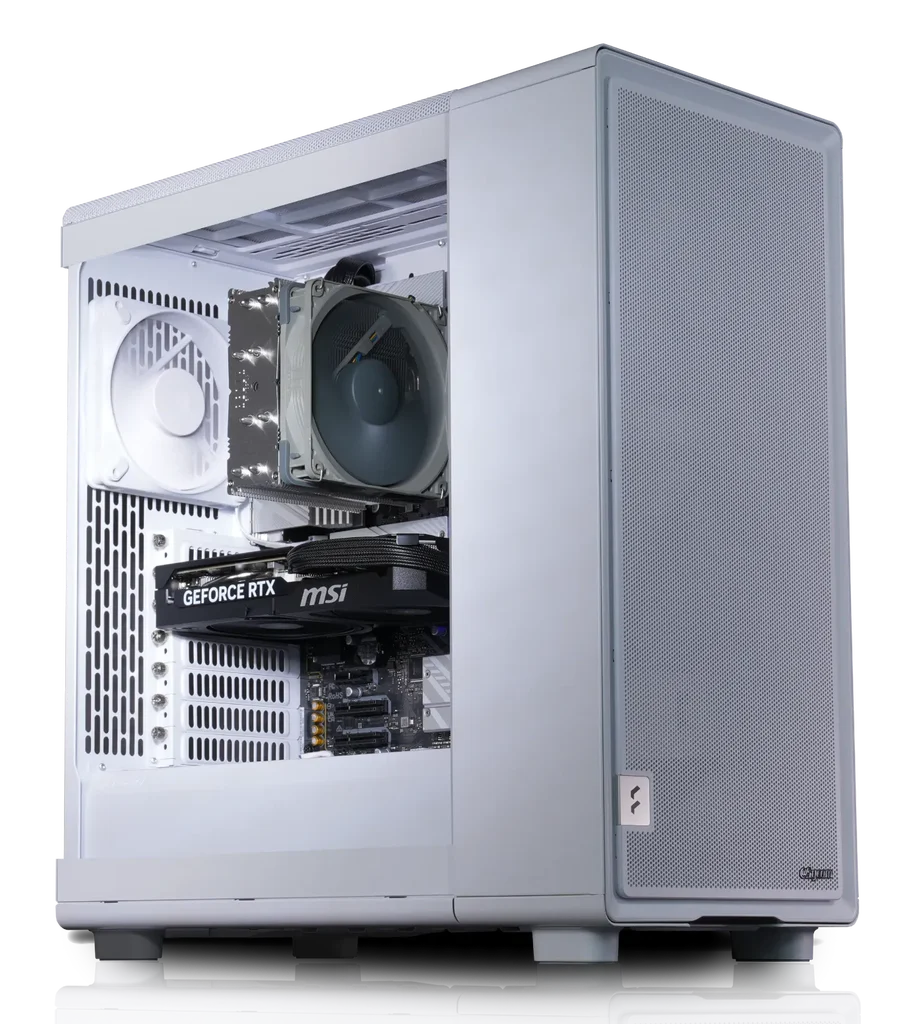
BTOパソコンの特徴と既製品との違い

ゲーミングPCを購入する場所として最も一般的なのが、「BTOパソコンショップ」です。
BTOとは「Build To Order(受注生産)」の略称で、注文が入ってからメーカーの国内工場などでパーツを組み立てて発送する販売方式を指します。
家電量販店などに並んでいる一般的な既製品パソコンと違って、CPUやメモリ、ストレージの容量を用途や予算に合わせて細かく調整できるのが特徴です。
余計な宣伝用ソフトが最初から入っていないため動作が軽快で、同等性能の有名メーカー製PCと比べて価格が割安に設定されている点も大きな利点と言えます。
ケース内部のメンテナンス性やエアフローに配慮した設計が多く、パーツの増設や清掃がしやすい点もゲーマーに支持される理由です。
主要なショップを比較したいときは、ゲーミングPCのBTOメーカーおすすめ6社を比較した記事で各社の強みをまとめています。
メーカーごとの特徴と保証体制の違い

国内の代表的なBTOメーカーには、それぞれ異なる特徴やサポートの強みがあります。
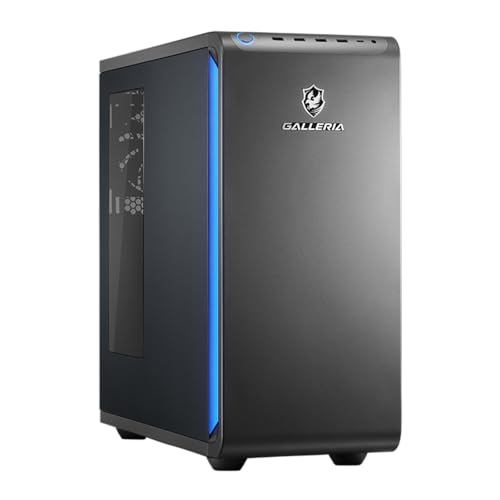
ドスパラは、ゲーミングPCブランド「GALLERIA(ガレリア)」を展開しており、注文から出荷までのスピードが非常に速いことで知られています。早くゲームを始めたいユーザーから強い支持を集めています。
 ポチップ
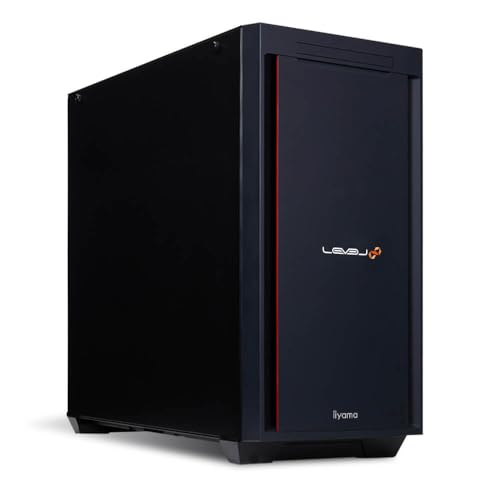
パソコン工房は、「LEVEL∞(レベル インフィニティ)」ブランドを展開し、全国に実店舗を多数構えています。パーツのラインナップが豊富で、初心者から詳しい人まで選びやすい価格設定が魅力です。
 ポチップ
マウスコンピューターは、「G-Tune」や「NEXTGEAR」といったブランドを手掛けています。
マウスコンピューターのサポート案内ページに記載されているように、マウスコンピューターのパソコン本体には原則として「3年間の無償修理保証」が標準で付属しており、24時間365日の電話サポートにも対応しています。
一般的なメーカーの無償保証期間が1年間であることを考えると、最初から3年間の長期保証がついている点は、万が一の故障が心配なPC初心者にとって心強い選択肢となります。
 ポチップ
パーツの価格やスペックだけでなく、保証期間や故障時の修理サポート体制を確認してメーカーを選ぶことも大切な視点です。
PCがどのくらい使えるかについては、ゲーミングPCの寿命は何年?買い替えとパーツ交換の判断方法も参考になります。
注文画面のカスタマイズで選ぶべきポイント

BTOショップで欲しいモデルを決めて注文画面(カスタマイズ画面)に進むと、たくさんのパーツ選択肢が表示されます。
初心者が迷わないよう、カスタマイズ画面で変更を検討すべき優先順位を整理しておきます。
ゲームを起動しながら通話ソフトや配信ソフトを同時に使いたい場合は、「メモリの増設」を検討します。標準構成が16GBのモデルを32GBに変更するカスタマイズ費用を確認し、予算に収まるか判断してみましょう。
次に検討したいのが「SSDの容量」です。標準が500GBのモデルでも、遊びたいゲームの必要容量とOS領域の合計が収まるならそのまま使えますが、複数の大容量ゲームを保存したい場合は1TBへの変更を検討します。
最初から1TBあるモデルなら、遊ぶタイトル数や録画データの有無に合わせて2TBを検討するかを決めます。
CPUクーラーやケースファン、グリスの変更などは、標準構成のままでも安全に動作するように設計されています。
冷却性能を極限まで高めたい特別なこだわりがない限り、初心者が無理に変更する必要はありません。追加費用を抑えるためにも、まずはメモリとストレージの2点に絞って調整するのがおすすめです。
購入候補を2台まで絞り込む実践手順

たくさんの製品を見比べて迷ったときは、同じ条件に揃えて候補を比較していくと選びやすくなります。次のステップで候補を2台まで絞り込んでみましょう。
- 遊びたいゲームの推奨要件から、基準となる「必要なGPU」を1つ決める(例:フルHDならRTX 5060など)
- そのGPUを搭載し、予算の上限に収まるベースモデルを各メーカーから候補として拾い出す
- メモリやSSDの容量を自分の希望条件に合わせて揃え、カスタマイズ後の総額と保証内容を比べて上位2台を残す
条件を統一して横並びで比べることで、一見安く見えてもメモリ容量が少なかったり保証期間が短かったりする違いに気づきやすくなります。
最後に残った2台から、出荷スピードやサポート体制の好みに合わせて納得できる1台を選びましょう。
中古ゲーミングPCをおすすめしない理由

少しでも安くゲーミングPCを手に入れたいと考えたとき、オークションサイトやフリマアプリで販売されている「中古パソコン」が目に入ることがあります。
PCの構造やパーツの知識が浅い初心者が中古品に手を出すのは、避けておくのが無難です。
中古のゲーミングPCは、前の持ち主がどのような環境で使っていたか(長時間の高負荷稼働やタバコの煙、ホコリの蓄積など)を外見から正確に判断することが難しいからです。
パーツが寿命を迎えて動作が不安定になったり、届いて数ヶ月で故障したりしても、メーカーの正規保証を受けられないケースがほとんどです。
トラブルが起きたときに自分で原因を特定してパーツを交換できる知識がない場合は、メーカーの無償修理保証がついた新品のBTOパソコンを選ぶほうがトラブルを避けてゲームを始められます。
中古品のリスクについて詳しく知りたい方は、中古ゲーミングPCはおすすめ?買う前に確認したいスペックと保証も併せて読んでみてください。
届いてからゲームを始めるまで
箱から取り出すときの注意点と梱包箱の保管

注文したゲーミングPCが自宅に届いたら、いよいよ開封と設置の作業に入ります。
デスクトップPCは精密機械であり、本体重量も10kg前後に達することがあるため、箱から取り出すときは無理に引っ張り出さず、箱を横に倒して発泡スチロールごと滑り出させるようにすると安全です。
持ち上げる際はフロントパネルなどのプラスチック部分を持たず、金属製のフレーム部分を両手でしっかり支えるようにしてください。内部のガラスパネルを傷つけないよう慎重に扱いましょう。
届いた直後にやりがちなのが、大きな段ボール箱を邪魔だからとすぐに捨ててしまうことです。
万が一、初期不良が発生してメーカーへ修理や交換を依頼する際、メーカーによっては購入時の専用梱包箱と緩衝材を使った返送を指定している場合があります。
初期不良の受付期間や返送の条件はメーカーごとの保証規定によって異なるため、購入先の案内を確認し、初期不良対応の期間内は梱包箱を捨てずに保管しておくことをおすすめします。
モニターの接続先を間違えないための配線ルール

開封したパソコンを机に設置したら、電源コードやモニターケーブルを接続していきます。
ここで初心者が最も陥りやすいトラブルが「モニターケーブルの接続場所の間違い」です。
デスクトップ型のゲーミングPCでは、通常、マザーボード側ではなく独立したグラフィックボード側の映像出力端子(HDMIやDisplayPort)にモニターケーブルを接続します。
端子の並びや位置はケースの構造によって異なるため、機種の取扱説明書で接続位置を確認してください。
独立グラフィックボードを搭載している場合、マザーボード側の端子につなぐと意図した描画性能が得られないことがあります。
グラフィックボード側の端子には、出荷時にホコリ防止用の保護キャップがはめられている場合があります。取扱説明書で端子の場所を確認し、キャップを外してモニターケーブルを接続してください。
高リフレッシュレートで表示させるために、DisplayPortケーブルの使用をおすすめします。
初回起動とWindowsの初期設定手順

配線がすべて完了したら、モニターの電源を先に入れ、その後にパソコン本体の電源ボタンを押します。
初めて電源を入れると、Windows 11の初期セットアップ画面が表示されます。画面の指示に従って、地域やキーボードのレイアウトを選択していきましょう。
個人向けのWindows 11では、初期設定の段階でインターネット接続とMicrosoftアカウントへのサインインが求められます。
有線LANケーブルをつなぐか、自宅のWi-Fiパスワードを入力してネットワークに接続し、既存のMicrosoftアカウントでログインするか、その場で新しいアカウントを作成してセットアップを進めます。
PINコードの設定やプライバシー設定を順番に完了させると、通常のデスクトップ画面が表示されます。
初期設定の具体的な流れや事前準備については、ゲーミングPCを買ったらやることと初期設定の手順で画像を交えて手順を追っています。
モニターのリフレッシュレート設定を必ず確認する

デスクトップ画面が表示されたら、ゲームをインストールする前にやっておきたい設定があります。「モニターのリフレッシュレート設定」です。
144Hzや165Hzに対応したゲーミングモニターを接続していても、Windowsの初期状態では画面のリフレッシュレートが標準の「60Hz」に制限されていることが多々あります。
この設定を変更しないまま使っていると、どれだけ高性能なパソコンを使っていても画面には秒間60コマしか表示されず、モニター本来の性能を発揮できません。
設定方法は簡単です。デスクトップの何もない場所で右クリックして「ディスプレイ設定」を開き、その中にある「ディスプレイの詳細設定」を選択します。
そこに表示される「リフレッシュレートの選択」をクリックし、モニターが対応している最大の値(144Hzなど)を選んで変更を保存してください。
最大値が現状より高い場合は、設定を変更することでマウスカーソルの動きやウィンドウのスクロールが滑らかになります。設定後は画面が一瞬暗くなりますが、正常な動作ですのでそのまま完了を待ちましょう。
グラフィックドライバの更新とゲームプラットフォームの導入

グラフィックボードの性能を引き出すため、最新のドライバソフトウェアを導入します。
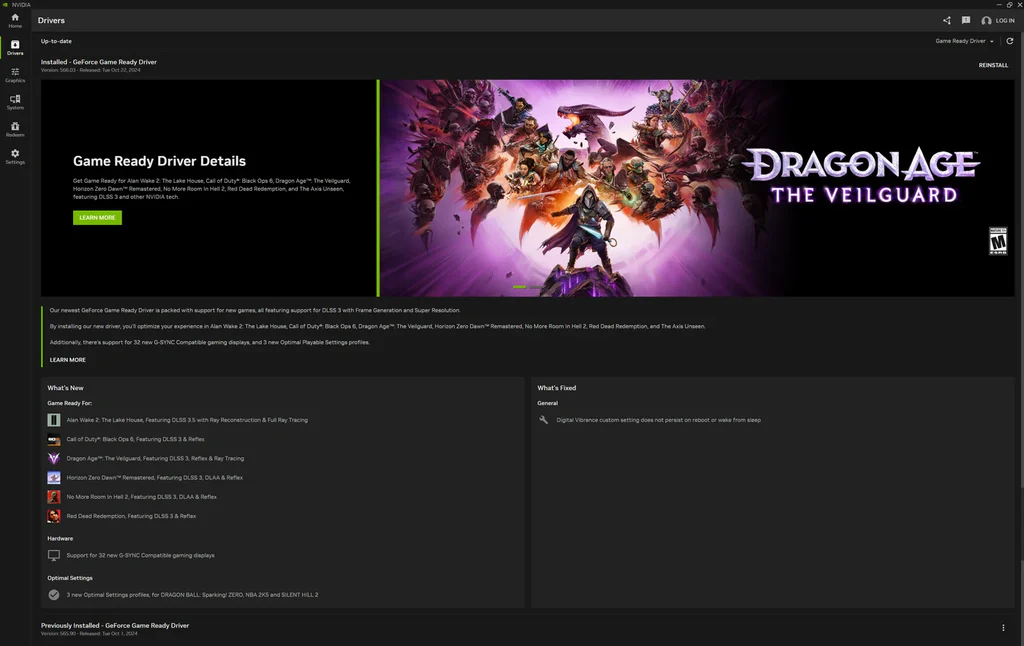
GeForce系のグラフィックボードを搭載しているパソコンであれば、公式サイトやプリインストールされている「NVIDIA App」を通じて、最新の「Game Ready ドライバ」を適用します。
最新のドライバを適用することで、新作ゲームへの最適化や不具合の修正が行われ、動作の安定性が高まります。定期的に更新通知を確認する習慣をつけておくとトラブルを予防できます。
下準備が整ったら、SteamやEpic Games StoreといったPCゲーム配信プラットフォームの公式サイトへアクセスし、専用のクライアントソフトをインストールします。
アカウントを作成してログインすれば、遊びたかったゲームをストアで購入し、ダウンロードを開始できます。
ダウンロードが完了したらゲームを起動し、オプション画面から画面解像度やグラフィック設定を好みに合わせて調整してください。自分に合った快適なゲーム環境が整います。