どうも、モニ研(@Monitor_lab)です。
HDMI出力しかないパソコンやゲーム機を、VGA(ミニD-sub15ピン)入力しかない古いモニターやプロジェクターへつないだのに画面が映らない。そんなトラブルで困っている方向けに、原因の切り分け手順をわかりやすくまとめました。
まず注意点として、今回の記事で扱うのは「HDMI出力からVGA入力へ」という方向の接続だけです。パソコン側がVGAでモニター側がHDMIという逆向きの場合は別の変換器が必要になるので、この記事の手順は当てはまりません。
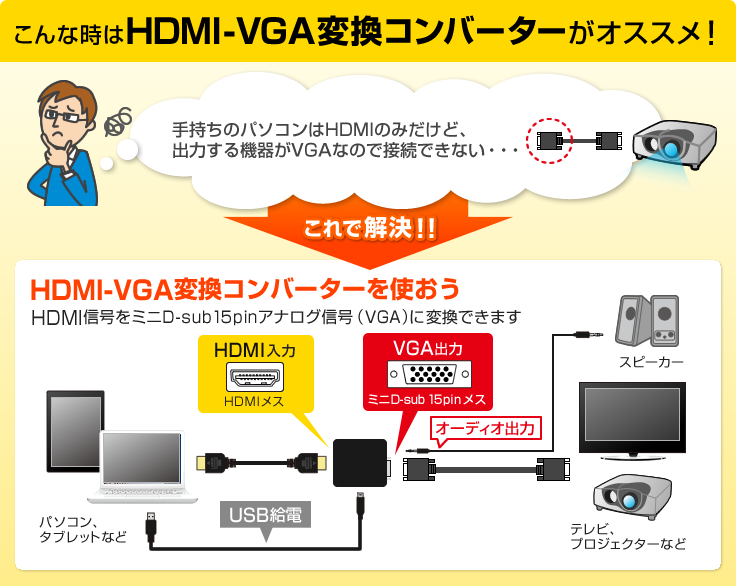
大前提として知っておきたいのが、HDMIはデジタル信号でVGAはアナログ信号という根本的な違いですね。
この2つをつなぐには、デジタルからアナログへ信号を作り直す変換回路が必須になります。国内メーカーの公式表現も同じ整理で、サンワサプライは「HDMI信号をミニD-sub15pinアナログ信号(VGA)に変換」、ラトックシステムは製品仕様で入力を「HDMIシングルリンク」・出力を「アナログRGB」と記載し、エレコムも「HDMIのデジタル信号をアナログ(VGA/D-Sub15pin)に変換」と説明しています。
回路を動かすための電力も必要ですし、信号の流れる向きも一方通行です。この仕組みさえ頭に入っていれば、映らない原因はかなり絞り込めますよ。
この記事では、国内メーカーの公式資料やサポート情報をベースに、次の順番で原因を1つずつ潰していきます。
- 変換の方向が「HDMI→VGA」用になっているか
- 変換ICを内蔵した製品を使っているか
- 変換回路への給電が足りているか
- モニターの入力切替が「アナログ」になっているか
- 解像度やリフレッシュレートが機器間で合っているか
- パソコン側の画面出力設定が有効になっているか
- HDCPの著作権保護に引っかかっていないか
- ケーブルや端子に物理的な接触不良がないか
- 音声の出力経路(画面は映るのに音が出ない場合)
- 別の機器につないでの切り分け
手当たり次第に触るより「ここは問題ない」と順番に確認していくほうが確実に解決へ近づけます。1つずつチェックしていきましょう。
まず確認 変換の方向がHDMIからVGA用か
一番最初に疑ってほしいのが、変換アダプタの向きですね。
HDMI→VGAとVGA→HDMIは完全に別物で、1本の変換ケーブルやアダプタを双方向に使い回すことはできません。
これは各メーカーも公式にはっきり明記しています。サンワサプライは「逆方向への変換はできません」、エレコムも「VGAからHDMIへの変換はできません」と製品ページで注意を促していますね。
ラトックシステムの購入前FAQにも「VGA信号をHDMI信号に変換することはできますか」という質問が掲載されているくらいで、方向の取り違えはメーカー側でも定番のトラブルとして想定されているんですよ。
手持ちの製品がどちら向きかは、パッケージや本体の印字を見ればすぐ分かります。
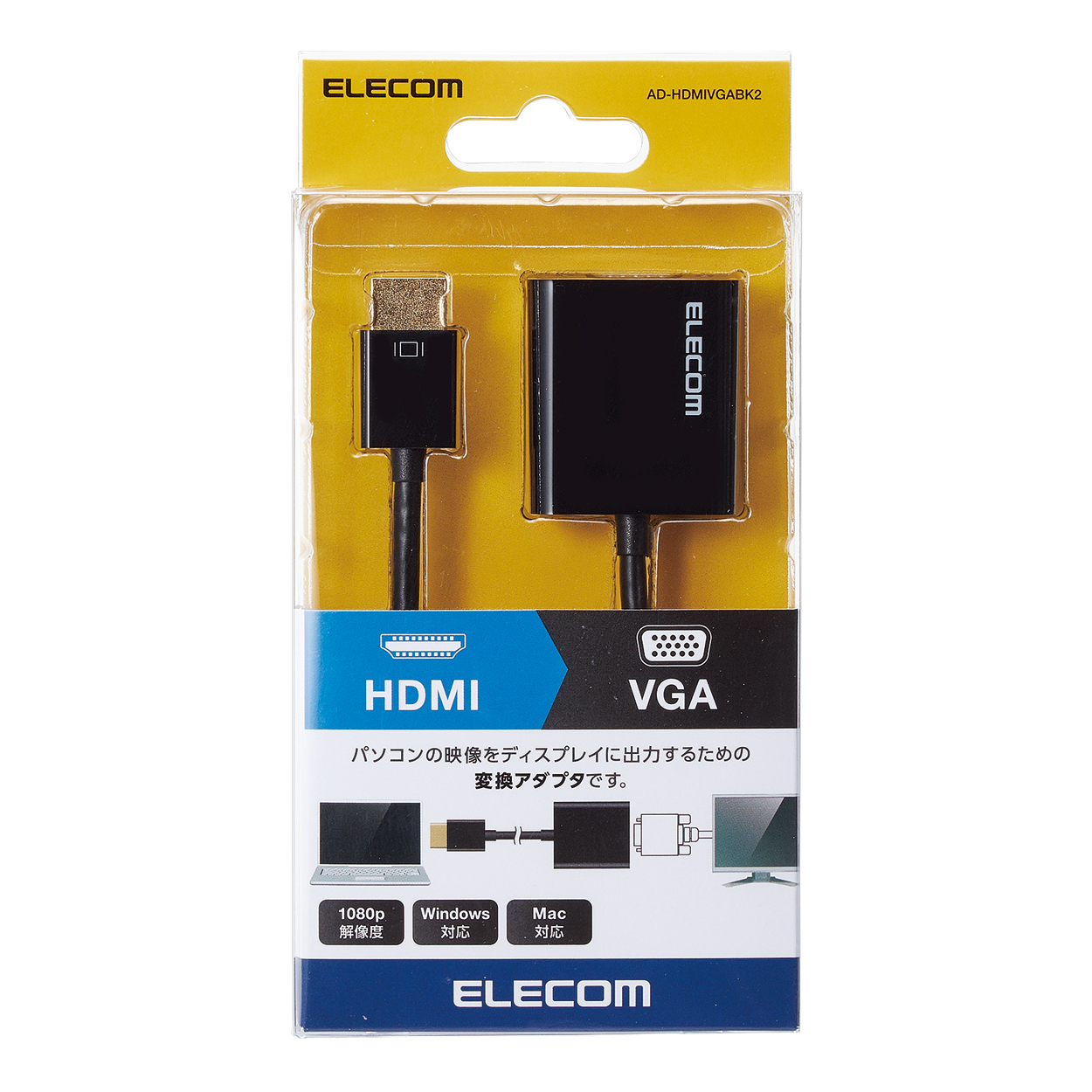
コンバーター型の製品なら、本体にも信号の向きが印字されています。
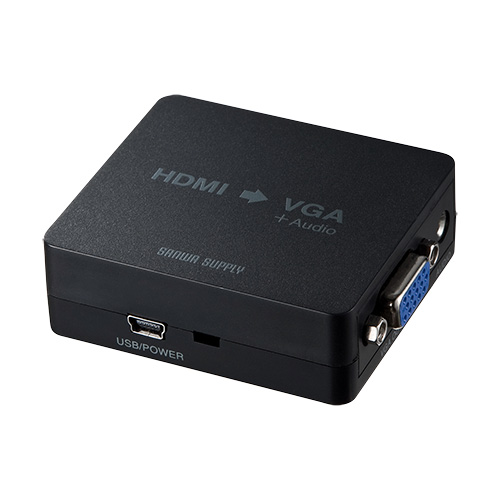
もし手持ちの製品が「VGA→HDMI用」だった場合は、正直買い替えるしかありません。逆方向専用の製品は別製品として売られていますが、HDMI→VGA製品では代用できないので、設定変更などでどうにかできる問題ではないですね。
変換ICを内蔵したアクティブタイプか
向きが合っていたとしても、変換の仕組み自体が成り立っていなければ画面は映りません。
HDMIのデジタル信号をVGAのアナログ信号へ変えるには、信号を変換するICチップが絶対に必要です。
国内メーカーが販売しているHDMI→VGA変換器はすべてICを内蔵した設計で、エレコムの仕様表にも「変換IC搭載のアクティブタイプ」と明記されています。
手持ちの製品を調べる際は、仕様表やパッケージに「アクティブタイプ」や「変換IC搭載」と書かれているか確認してみてください。小型のアダプタ型であっても、コネクタの間にある四角いボックス部分に変換回路が入っています。
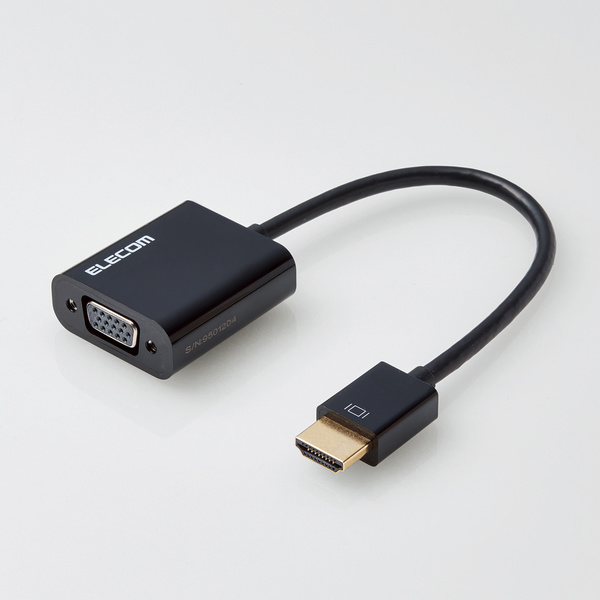
これから新しく手に入れるなら、「変換IC搭載」または「アクティブタイプ」と明記された国内メーカー製品を選んでおけば間違いありません。
変換回路への給電が足りているか
変換ICを動かす電力は、基本的にはHDMI端子から送られる電力(バスパワー)でまかなわれます。
ただし、接続するパソコンやゲーム機によってはHDMIからの電力供給が弱く、ICが正しく動作しなかったり映像が乱れたりすることがあります。
サンワサプライの案内でも、電力供給が安定しない機器では動作しない・不安定になる場合があると明記されており、microUSB端子から給電する手順が示されています。StarTech.comの日本語マニュアルにも、電力不足に関する注意がしっかり載っていますね。
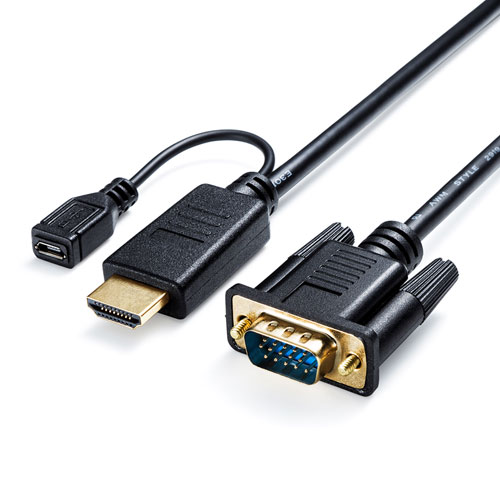
給電の仕様は製品のタイプによって分かれます。サンワサプライのコンバーター型VGA-CVHD1は「HDMI給電のみで動作可能な場合もあるが動作保証はできない」として、付属USBケーブルでの常時給電を推奨しています。
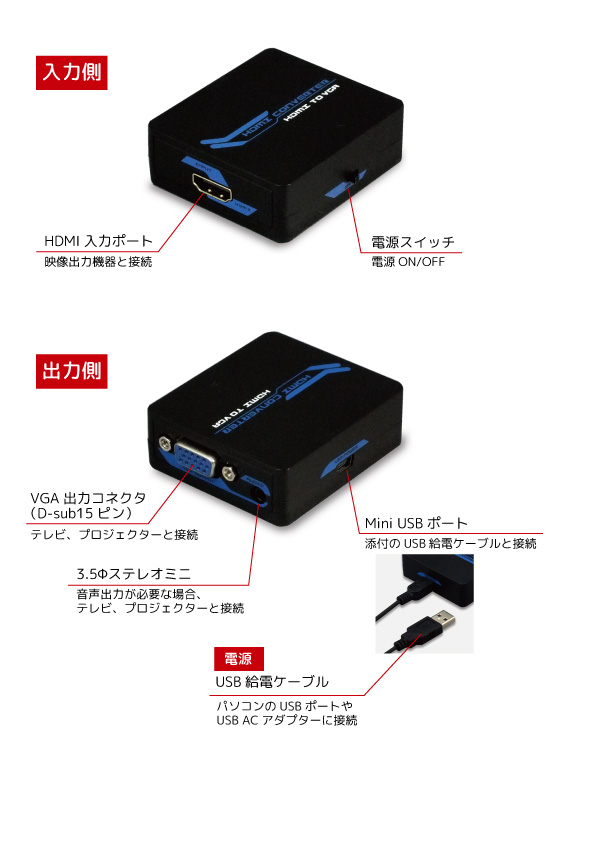
ラトックシステムの現行機RP-HD2VGA2もUSB給電ケーブルが付属しており、PCのUSBポートやUSB充電器から給電する構造です。特にMacBookシリーズなどの一部ノートPCでは電力不足になりやすく、給電ケーブルの接続が事実上必須になるケースもあります。
確認すべきポイントは、変換器に給電用のUSB端子があるか、給電ケーブルが付属しているかの1点です。
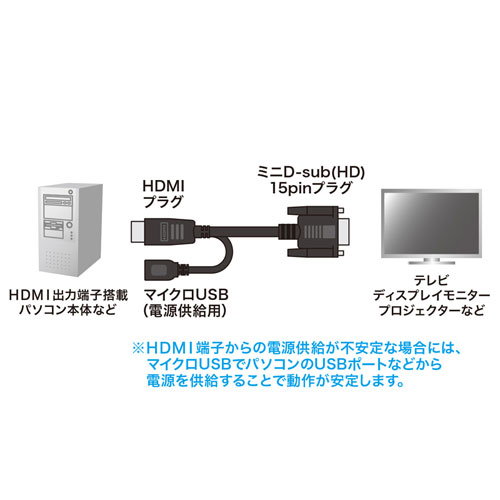
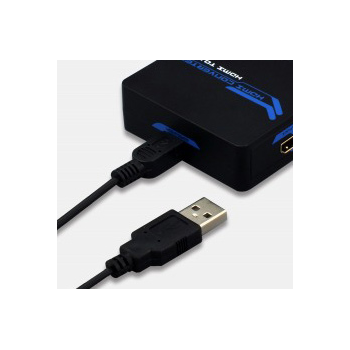
給電端子がある製品なら、まずは付属のUSBケーブルをつないでみてください。これだけで映るようになるケースは、公式の案内でも最初の対処に挙がっています。
それと地味に見落としがちなのが、コンバーター本体の電源スイッチですね。
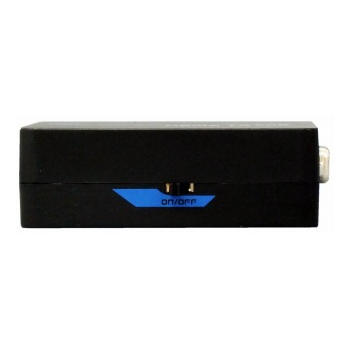
スイッチ付きの機種を使っている場合は、電源がしっかり「ON」の位置に入っているかも忘れずに確認しておきましょう。
モニターの入力切替がアナログになっているか
変換器側に問題がなければ、次は受け手であるモニター側の設定をチェックします。
複数の入力端子を備えたモニターで、入力ソースが「HDMI」や「DisplayPort」のままになっていれば、VGA端子に映像が届いていても画面には映りません。
たとえばI-O DATAの液晶ディスプレイだと、入力切替メニューに「アナログ・HDMI・DisplayPort・USB-C」といった選択肢が並んでいます。
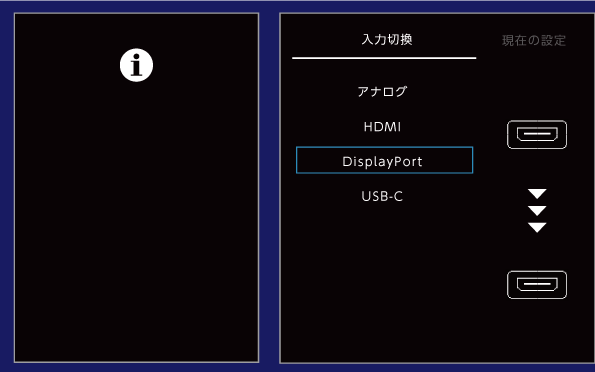
ここで選ぶべき項目は、HDMIではなく「アナログ」です。
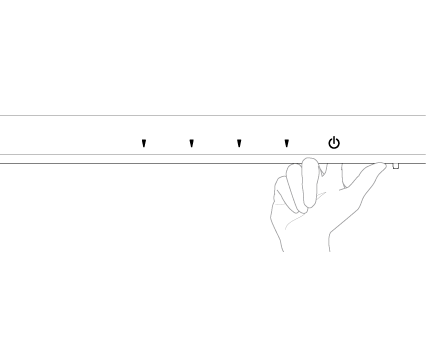
画面に「No Signal」や「表示できる映像信号がありません」と警告が出ている場合、モニターが信号を認識できていません。まずはモニター本体のボタンを押して、入力が正しく「アナログ」に切り替わっているか確かめてみてください。
メーカーによっては「Input Select」「入力ソース」など別の名前です。I-O DATA以外の案内は確認できていないので、お使いのモニターの取扱説明書で入力切替の項目を見てください。
映ったけれど表示がおかしいときはアナログ固有の自動調整を使う
映像は出たものの、画面の端が切れていたり上下左右に黒枠が出たりする場合は、アナログ接続ならではの調整機能を使います。
I-O DATAの詳細ガイドを見ると、OSDの「アナログRGB」メニューの中に画面表示を自動で合わせる「自動調整」や、水平・垂直位置の調整項目が用意されています。表示位置のズレを感じたら、まずはこの「自動調整」を実行してみるのが基本ですね。
ただし、変換器側の仕様で黒枠が出るケースもあります。サンワサプライやラトックシステムの公式仕様にも、デジタルからアナログへの変換タイミングのズレによって画面の上下左右に黒枠が出る場合や画面の周囲が欠ける場合があると明記されています。自動調整をかけても枠が消えない場合は、変換器の仕様によるものだと判断できますね。
なお、同ガイドの「シンク設定」項目には「アナログ以外の映像を出力時にだけ表示されます」と注意書きがあります。つまりVGA接続時にはシンク設定は操作できません。ネットの情報でシンク設定の変更を見かけても、アナログ接続では触れない機種がある点は覚えておくと迷わずに済みます。
解像度やリフレッシュレートとPC側の出力設定
ここもつまずきやすい重要なポイントですが、一般的なHDMI→VGA変換器の多くはスケーラー機能を持ちません。
スケーラーとは映像の解像度を自動で変換して合わせる機能のことです。スケーラーがない製品では、「パソコン・変換器・モニター」の3者すべてが対応している共通の解像度とリフレッシュレートに手動で合わせる必要があります。
ラトックシステムも「スケーラ機能を搭載していません」と明記したうえで、すべての機器に対応する解像度に設定するよう案内しています。サンワサプライも同様に、両方の機器が同じ解像度に対応している必要があると説明していますね。
製品によって扱える最大解像度も違います。
サンワサプライのケーブル型KM-HD24V10(税込5,200円・2026年9月15日確認)は1920×1080と1920×1200(60Hz)の両方に対応していますが、コンバーター型のVGA-CVHD1は1920×1080(60Hz)までで1920×1200には非対応です。エレコムの2製品も1920×1080(60p・60Hz)が上限で、4K出力には対応していません。
画面が映らないときの対処法としては、メーカーの案内どおりパソコン側の出力解像度とリフレッシュレートをいったん下げるのが鉄則です。
エレコムの公式Q&Aでは解像度やリフレッシュレートの変更が、I-O DATAのサポート案内でもリフレッシュレートを60Hzや30Hzに下げる手順が推奨されています。まずは1280×720や1024×768といった低い解像度に設定して映るか確かめ、表示を確認できてから目的の解像度へ上げていくのが確実ですね。
もし特殊な解像度のモニターをつなぎたいなら、業務用などのスケーラー内蔵機を選ぶ手もあります。ATENのVC812のように解像度変換エンジンを備えた製品なら480pから1920×1200まで変換できるので、解像度の不一致によるトラブルは防げます。
あわせてパソコン側の画面出力設定も確認しておきましょう。Windowsなら「Windowsキー + P」を押して「複製」または「拡張」が選ばれているか確認し、ディスプレイ設定でモニター自体が認識されているかチェックしてみてください。
HDCPに対応していない製品では保護コンテンツが映らない
パソコンのデスクトップ画面は映るのに、動画配信サービスやゲームを立ち上げた瞬間に画面が真っ暗になる場合、まず疑いたいのがHDCPの制限です。
HDCPは著作権保護のための暗号化技術ですが、変換アダプタがHDCPに対応しているかどうかは製品によってバラバラです。ここは購入時に見落としやすい落とし穴ですね。
たとえばエレコムの製品でも、AD-HDMIVGABK2(税込3,080円・2026年9月15日確認)は「HDCP1.4対応」ですが、EC-HDMIVGABK2(税込2,510円・2026年9月15日確認)は「HDCP非対応・保護コンテンツ出力不可」となっています。
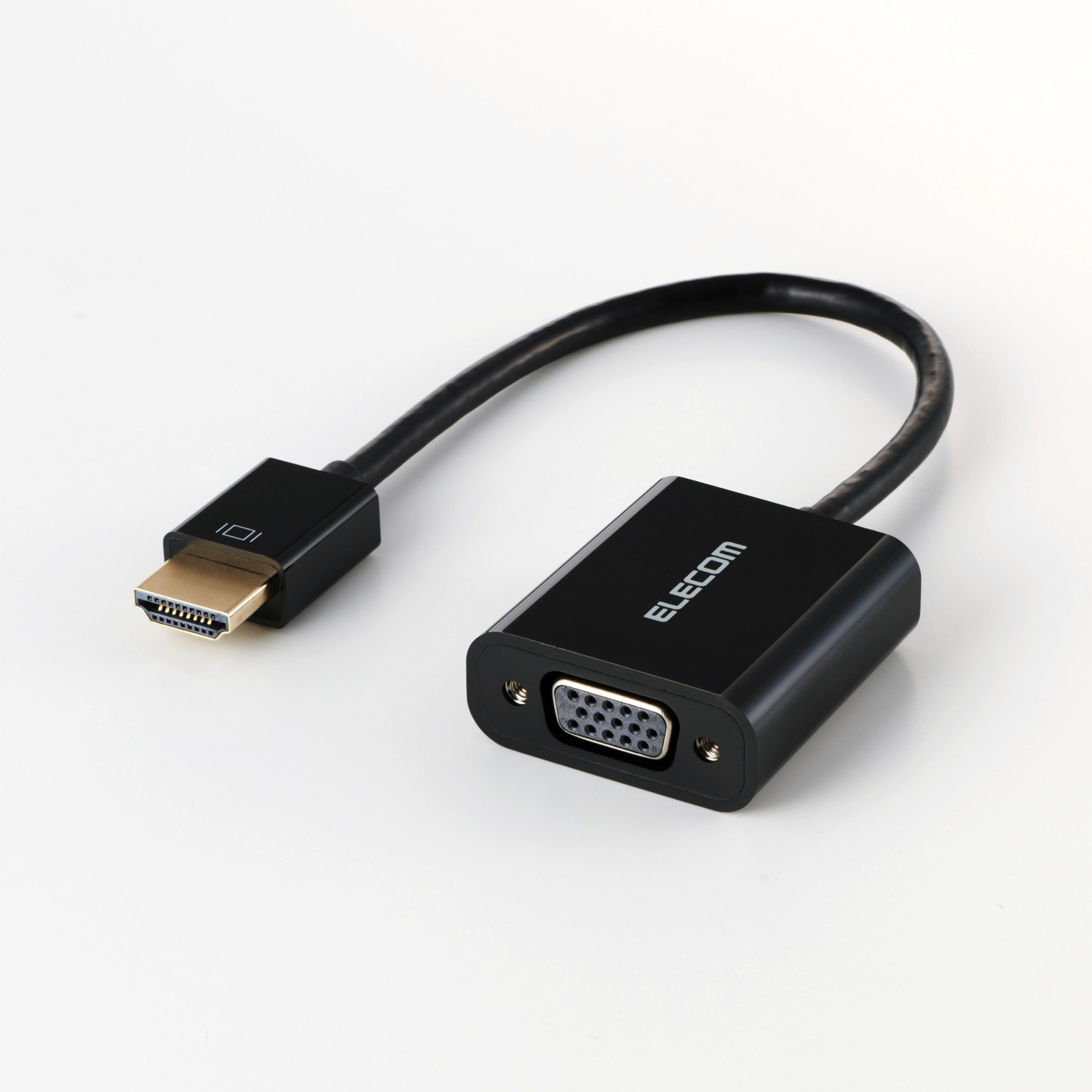
価格差は約570円(2026年9月15日確認)ですが、この違いは大きいです。HDCP非対応の製品では、Blu-rayの再生や動画配信の視聴、著作権保護がかかったゲーム画面を映すことができません。
ラトックシステムのREX-HDMI2VGAにも地デジやBlu-ray、PS3などの保護コンテンツは再生できないと明記されていますし、サンワサプライのKM-HD24V10でも機種によってはHDMI出力自体が止まると案内されています。
つまり、HDCP非対応の変換器を使っている場合、保護された映像はどうやっても映らない仕様です。動画配信やゲームが目的なら、最初からHDCP1.4対応をうたう製品を選んでおく必要があります。
ゲーム機をつなぐ場合は、本体側の出力設定も確認したいところです。PlayStationの公式サポートでは、映像が出ないときのトラブルシューティングとして、セーフモードから解像度やHDCPモードを変更する手順が案内されています。PS4 ProではHDCP 2.2に対応していない4Kテレビで画像が表示されない場合があるとも明記されているので、ゲーム機側のHDCP設定も確認対象です。
また、機器同士の相性にも注意が必要です。サンワサプライのVGA-CVHD1ではパソコンやタブレット以外のHDMI機器(DVDプレーヤーやBlu-rayプレーヤーなど)で正常に出力されない場合があると記載されているほか、EIZO製モニターが動作保証対象外とされています。接続したい機器が保証対象に含まれているかも事前に目を通しておきましょう。
ケーブルと端子を物理的に確認する
ここまでの設定や仕様に問題がないなら、基本に立ち返って物理的な接続状態を疑ってみます。
エレコムのサポートQ&Aでも、「端子の抜き差し → 本体の再起動 → 別のディスプレイでのテスト → 別のケーブルでのテスト」という順番で切り分けが推奨されています。
VGAケーブルは端子のピンが細いため、D-sub15ピンのピンが曲がったり折れたりしていないかを必ず目視で確認してください。あわせて両脇の固定ネジが緩んでいないかもチェックです。
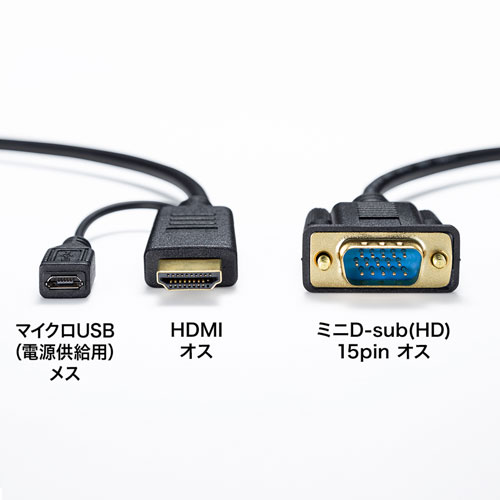
接続経路をできるだけシンプルに保つのも大切です。変換ケーブルやアダプタを使った接続では、I-O DATAの公式案内でも変換の方向が合っているかの確認や、同じ端子の別のケーブルでの確認が挙げられています。まずは余計な機器をすべて外し、変換器とモニターを直接つなぐ最小構成でテストしてみてください。
映るのに音が出ない場合 音声信号はVGAに乗らない
画面はきれいに映ったけれどスピーカーから音が出ないという場合、原因は別のところにあります。
知っておくべき前提として、VGA(D-sub15ピン)は映像専用の端子で音声を送る機能がありません。HDMIは1本で映像と音声を同時に送れますが、VGAに変換した時点で音声信号は途切れてしまいます。
音声をどう鳴らすかは、選んだ変換器の設計次第で対処が分かれます。サンワサプライのVGA-CVHD1やラトックシステムのRP-HD2VGA2のように、3.5mmステレオミニ端子を備えた製品なら、そこからスピーカーやアンプへ音声ケーブルをつないで音を出せます。
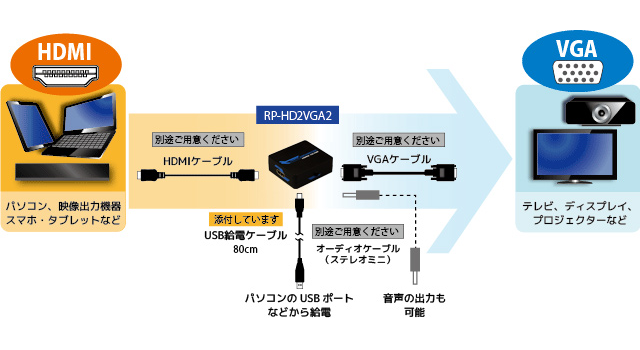
一方で、サンワサプライのKM-HD24V10やエレコムのアダプタのように音声端子を持たない製品もあります。このタイプを使っている場合は、モニターから音を出すことはできないので、パソコン本体の音声出力端子やスピーカーから直接音を取る必要がありますね。
変換器の仕様表に「音声」や「3.5mm」の記載があるかを確認し、モニター側へ音声を送りたいのかPC本体から音を取るのかをあらかじめ決めておきましょう。
それでも映らないときは別の機器で切り分ける
ここまで手順を踏んでも画面が映らないなら、機器の組み合わせ問題かパーツの故障かを切り分けます。
やり方はとてもシンプルで、手持ちの別のパソコン・別のモニター・別のケーブルにつなぎ替えて試すだけです。
- 別のPCにつなぐと映る → 変換器は正常で、元のPCの出力設定や相性が原因
- 別のケーブルに変えると映る → ケーブルの断線やピンの接触不良が原因
- どの機器につなぎ替えても一切映らない → 変換アダプタ本体の初期不良や故障の可能性が高い
エレコムの公式トラブルシューティングでも、機器を入れ替えても動作しない場合は製品故障として案内されています。自力でできる確認をやりきったあとは、無理に設定をいじり続けず、購入店やメーカーのサポート窓口に相談するのが確実ですね。
まとめ HDMIからVGAで映らない原因は順番に潰せば見つかる
HDMIからVGAへ変換しても映らないときの原因と対処法を、メーカー公式資料をもとに整理してきました。原因ごとの次のアクションを一覧表でまとめます。
| 特定できた原因 | 次の行動 |
|---|---|
| 変換の向きが逆だった | HDMI→VGA専用の製品へ買い替え(逆方向の製品は流用不可) |
| 変換ICを内蔵していない製品だった | 「変換IC搭載」「アクティブタイプ」と明記された製品へ買い替え |
| 給電不足 | 付属のUSB給電ケーブルを接続。端子がない製品なら給電対応機を検討 |
| 入力切替の不一致 | モニター側の入力ソースを「アナログ」へ変更(設定だけで解決) |
| 解像度・Hzが合っていない | PC側の解像度とリフレッシュレートを下げて確認。必要ならスケーラー搭載機を検討 |
| HDCP非対応 | 保護コンテンツは映らない仕様のためHDCP対応モデルへ買い替え |
| ケーブルや端子の物理不良 | VGAケーブルの交換・ピン折れや固定ネジの確認・多段接続の解消 |
| 映像は映るが音が出ない | 音声出力端子付き変換器を使うか、パソコン本体から音声を取り出す |
| 製品故障の疑い | 別機器での再現確認を行ったうえで、メーカーサポートへ相談 |
新しく変換器を買い直すことになった場合は、次の5点を確認すれば失敗しません。
- 向きが「HDMI→VGA用」と明記されているか(パッケージや本体の印字)
- 「変換IC搭載」「アクティブタイプ」の表記があるか
- 補助給電用のUSB端子や給電ケーブルが付いているか
- 出力したい解像度に変換器とモニターの両方が対応しているか
- 用途に応じてHDCP対応や3.5mm音声出力端子を備えているか
HDMIからVGAへの変換でつまずく原因の多くは、「デジタルからアナログへ信号を作り直している」という規格のギャップにあります。
画面が映らないと焦ってあれこれ触りたくなりますが、仕様表や本体の表記を見ながら1つずつ条件を潰していけば、「設定だけで直るのか」「買い替えが必要なのか」ははっきりと見極められますよ。
※ 端子の呼称や規格の成り立ちについては、こちらの記事で詳しく解説しています→D-subとVGAの違い
※ モニターの接続端子の種類全般はこちら→モニターの接続方法
関連記事


 ポチップ