
PS5用のモニターを選ぶとき、最初に迷うのは「4Kの画質にするか、それとも120Hzの滑らかさを優先するか」という点だと思います。
結論から言うと、RPGの細部を楽しみ、主に60fps以下のモードで遊ぶなら4K/60Hz、対応する対戦ゲームで滑らかさを重視するならフルHDやWQHDの120Hzが候補になります。
両方を妥協したくないなら4K/120Hz、テレワークなどのPC作業も1台で兼ねるならWQHD/120Hzがぴったりの選択肢です。
せっかくモニターを買ったのに、PS5に繋いだら60Hzまでしか出なかったり、HDMIの仕様が合わずに画面がチラついたりしたら困りますよね。スペック表の最大値だけを見て選ぶと、こうした購入後のトラブルに直面しやすくなります。
この記事では、PS5専用かPC兼用かの切り分けから、本体側の設定手順、HDMI端子やVRR・HDRの確認ポイント、スピーカーやアームの設置実務まで、過去の実機レビューと今回確認した公式仕様をもとに分かりやすくお話しします。
PS5用モニター選びで迷いやすいポイントと用途の整理
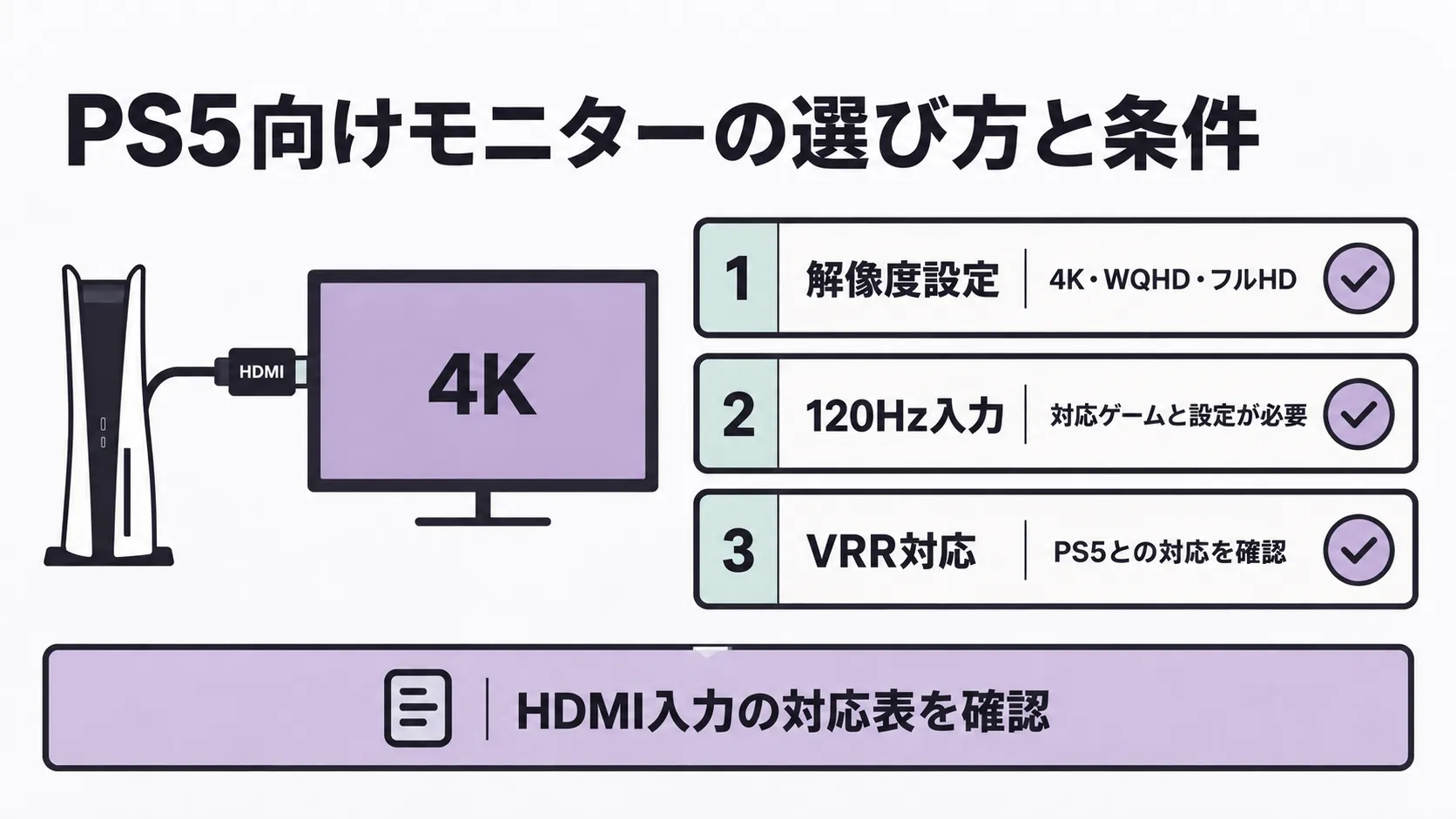
モニター選びで最初にぶつかる壁は、予算とスペックの優先順位をどう組み立てるべきかという悩みです。
画質を優先して4Kを選ぶべきか、視認性を重視して高リフレッシュレートを選ぶべきか、判断基準が定まらないまま見比べていても迷いは深まるばかりです。
納得のいくモニター選びの第一歩は、自分がその画面で「どのゲームを」「どんな姿勢で」「他の機器とどう繋ぎ替えて遊ぶか」という日々の運用イメージをはっきりさせることです。
ここを整理しておけば、自分にとって不要な機能に余計なお金を払ったり、本当に必要な機能を削ってしまったりする失敗を防げます。
「PS5専用」か「PC・他ゲーム機と兼用」かで選ぶ基準は大きく変わる
モニター選びでとても大切なのに見落とされやすいのが、PS5専用として使うのか、それともPCやNintendo Switchなど他のハードと共用するのかという点です。
この前提を決めずに製品を探し始めると、購入後に入力端子が足りなくなったり、使い勝手の悪さに悩んだりすることになります。
PS5専用として割り切る場合、映像入力はHDMI接続が基本になります。そのため、DisplayPort端子の数や、ノートPC向けのUSB Type-C給電機能(USB PD)を過剰に気にする必要はありません。
PS5が公式に対応している解像度やリフレッシュレート、通信プロトコルに合っているかだけを確認すればよいため、余分な機能を省いたシンプルなモデルを選んで購入費用を抑えられます。
一方で、ゲーミングPCや仕事用PCと1台のモニターを共用する場合は、選ぶ基準が一気に増えます。
PC側の高リフレッシュレートを活かすDisplayPort端子の数や、ノートPCに給電しながら画面出力できるノートPCの必要電力に合ったUSB Type-C給電端子の有無が重要になってきます。
さらに、1組のマウスやキーボードを複数台の機器で共有できるKVM機能など、ゲーム以外の作業を快適にするインターフェースが大切な比較項目になります。
モニターのリフレッシュレート(Hz)とPS5の出力フレームレート(fps)の正しい関係
ゲーミングモニターのスペック表でよく目にする「144Hz」「180Hz」「240Hz」といった数値ですが、ここには初心者が誤解しやすいポイントがあります。
モニターのリフレッシュレート(Hz)とは、そのディスプレイが「1秒間に最大で何回画面を書き換えられるか」を示す画面側の性能上限です。
それに対して、ゲーム機側のGPUが1秒間に何枚の新しい映像コマを描画して出力できるかを表す単位がフレームレート(fps)です。
どんなに高性能な240Hzや360Hz駆動のモニターにPS5を接続しても、PS5本体が出力できる映像信号の上限は最大120Hz(120fps)までに設計されています。
モニター側が240Hzに対応しているからといって、PS5のゲームが240fpsで滑らかに動くわけではありません。
具体的な画面更新間隔を計算してみると、60Hz駆動では画面が1回更新されるのに約16.67ミリ秒(1000÷60)かかります。
これが120Hz駆動になると半分の約8.33ミリ秒(1000÷120)となり、144Hzでは約6.94ミリ秒、240Hzでは約4.17ミリ秒、360Hzでは約2.78ミリ秒という間隔で画面が更新されます。
この計算値はあくまで画面の物理的な更新間隔であり、プレイヤーの操作が画面に反映されるまでの入力遅延の実測値ではない点には注意してください。
PS5用として選ぶ際に肝心なのは、全体の最大リフレッシュレートではなく、「HDMI接続時に120Hzの信号を確実に受け取れる設計になっているか」です。
PC用のDisplayPortでは144Hzに対応していても、HDMI端子からの入力では60Hzまでに制限されてしまう古い設計のモニターもあるため、端子ごとの上限スペックを個別に確認しましょう。
4つの基本スペック(4K・WQHD・120Hz・VRR)で失敗しないための全体像
PS5用のモニターを選ぶにあたって、押さえておくべき主要スペックは「解像度」「リフレッシュレート」「HDMI 2.1」「VRR(可変リフレッシュレート)」の4つです。
これらが互いにどう関係しているかを把握しておけば、自分に合わない製品を買ってしまうトラブルを避けられます。
解像度は画面のきめ細やかさを決め、リフレッシュレートは映像の滑らかさと操作の視覚的な追いやすさを左右します。
そしてHDMI 2.1は、高解像度と高フレームレートの大容量データをPS5からモニターへしっかり届けるための伝送規格です。
さらにVRRは、ゲームの処理負荷によってフレームレートが落ちたときに起こる画面のズレやカクつきを抑える同期技術です。
この4要素をすべて満たしたモニターは魅力的ですが、上位の液晶パネルや伝送チップが必要になるため、製品価格も上がります。
自分の遊びたいゲームにおいて「映像の精細感」が大事なのか、それとも「対戦での滑らかな視認性」が大事なのかを整理して、納得のいく1台に絞り込みましょう。
4つの解像度・フレームレート区分は誰に向いているのか
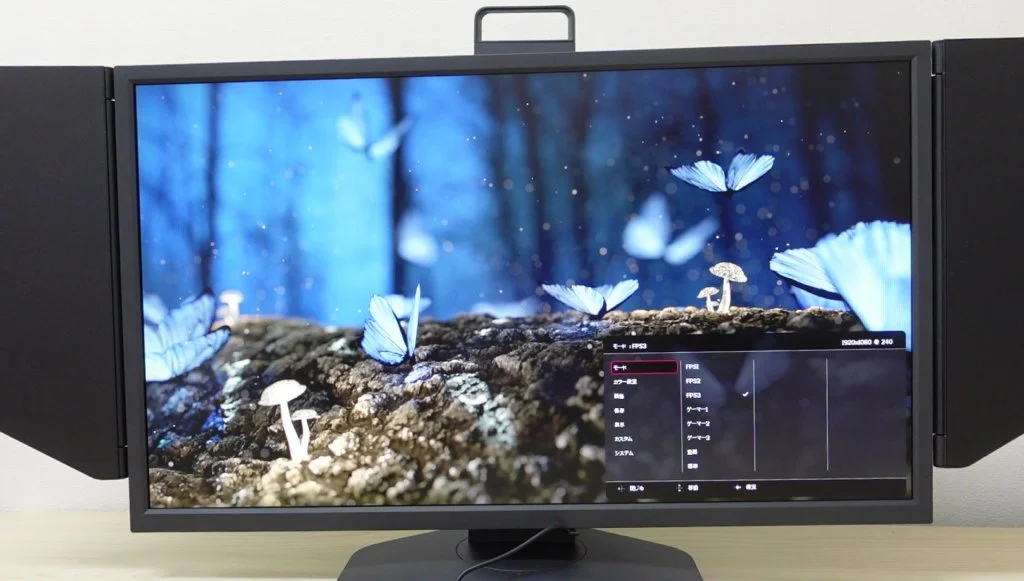
モニター選びで一番迷いやすいのが、解像度とリフレッシュレートの組み合わせです。
現在、PS5で実用的なモニターは、おおまかに「4K/120Hz」「WQHD/120Hz」「4K/60Hz」「フルHD/120Hz」の4つに分けられます。
それぞれの総画素数を計算してみると、フルHD(1920×1080)は約207万画素、WQHD(2560×1440)は約368万画素、4K(3840×2160)は約829万画素になります。
4KはフルHDのちょうど4倍、WQHDに対しても約2.25倍の画素数を持ちます。
ただし、画素数が増えるほど描画負荷は上がりますが、動的解像度スケーリングなどの技術があるため、実際のゲームのフレームレートが画素数に反比例してきれいに半分や4分の1に落ちるわけではありません。
4K/120Hz:映像美と滑らかさを両立したいハイエンド志向
4K/120Hz対応のモニターは、精細さと滑らかさを重視する場合の候補です。
オープンワールドの広大な風景や緻密なキャラクター描写を4Kの高精細な映像で楽しみつつ、対応タイトルでは120Hz出力も選べます。ただし、4Kの信号が出ていても、ゲーム内部の描画解像度が常に4Kとは限りません。
この構成が向いているのは、ゲームごとに高画質モードと高fpsモードを選び分けたい方です。最高画質と120fpsを常に同時に使えるという意味ではありません。
一方で、4K解像度と120Hz駆動をHDMI経由で両立するには、モニター側に広帯域を扱える正規のHDMI 2.1ポートが必要になります。
価格はパネルやHDR機能、端子などでも変わります。同じ4K120Hz対応でも、必要のない機能にお金をかけないように比べましょう。
予算に余裕があり、現在遊ぶゲームに加え、PCでも高Hzを使いたい方に向いた選択肢です。
WQHD/120Hz:PC作業や競技FPSをバランスよく両立したいユーザー向け
WQHD(1440p)は、フルHDと4Kの中間に位置する解像度です。
PS5の発売当初は対応していませんでしたが、2022年のシステムソフトウェアアップデートによって正式に1440p映像出力に対応しました。
WQHD/120Hzが真価を発揮するのは、1台のモニターでPS5を遊びつつ、PCを繋いでテレワークや写真編集、日常の調べ物などをこなしたい環境です。
フルHDよりもデスクトップの作業スペースが広いため普段の作業が快適になり、4Kほど画素数が多すぎないため、PCゲームを動かした際のグラフィックボードへの負荷も程よいバランスに収まります。
PS5側でも1440p出力を選べます。対応するWQHDモニターなら画面の物理解像度と入力解像度が合いますが、ゲーム内部の描画解像度は別に考えてください。
4Kモニターに比べてパネルのコストが抑えられているため、高性能なIPSパネルを搭載したモデルでも比較的手の届きやすい価格帯で購入できるのが大きなメリットです。
4K/60Hz:精細なグラフィックでRPGやアドベンチャーをじっくり楽しむ層
画面の書き換え頻度を一般的な60Hzに抑える代わりに、高精細な4K解像度と手頃な価格を両立したのが4K/60Hzモニターです。
実のところ、PS5で発売されている大作タイトルの多くは、グラフィックを重視したモードにおいて、目標フレームレートを30fpsから60fps前後に設定してリッチな視覚効果を表現しています。
モンスターハンターシリーズやファイナルファンタジーシリーズ、ストーリー重視のアドベンチャーのように、素早い視点移動を競わないジャンルを中心に遊ぶなら、リフレッシュレートは60Hzあれば十分に世界観へ没入できます。
4K/60Hz入力に対応したモデルを選べば、120Hz対応を必須にするより候補を広げられます。HDRや色の設定を含め、HDMI入力の対応条件を確認してください。
そのため、パネルの発色や視野角に優れたモデルが手頃な予算で見つかります。
対戦シューターはほとんど遊ばず、映画鑑賞や配信動画の視聴も高画質で楽しみたいという方にぴったりの選択肢です。
フルHD/120Hz:予算を抑えて競技系シューターで遊びたい層
フルHD(1080p)解像度で120Hz駆動を狙う構成は、対戦での視認性と導入コストの安さを重視したいゲーマー向けの選択肢です。
総画素数が約207万画素と控えめなため、遠くの緻密なグラフィック表現では4Kに及びませんが、視界に収まりやすい24インチ前後であれば粗さも気になりにくく、画面端の情報を素早く捉えやすいという利点があります。
120fpsに対応した対戦ゲームでは、動きの追いやすさも大切です。格闘ゲームなど60fpsを基準に動く作品もあるので、ジャンル名だけで120fps対応とは判断しないでください。
120Hz駆動(約8.33msの更新間隔)は、従来の60Hz(約16.67ms)に比べて表示されるコマ数が2倍になり、相手の飛び出しや照準のズレを追いやすくなります。
さらに、フルHD/120Hzであればエントリークラスのゲーミングモニターでも広く採用されており、初めて専用モニターを導入する方でも無理のない予算で購入できます。
まずは手頃な投資でPS5の120fps動作の滑らかさを体験してみたいという方に、とても堅実な選び方です。
PS5の映像出力仕様と本体・ゲーム側の必須設定手順
自分の用途に合ったスペックのモニターを購入してケーブルを繋いでも、それだけで自動的に最高の画質やフレームレートが出るとは限りません。
PS5の本体設定や個別のゲームタイトルには映像出力に関する項目が用意されており、ここを正しく設定しておかないと、本来の性能が出ないまま60Hzで動いてしまうことがあります。
モニターを机に設置して電源を入れたら、まずはPS5本体の設定画面を開き、接続したディスプレイがどう認識されているかを確認しましょう。
PS5本体の「スクリーンとビデオ」設定と1440p出力テストの手順
PS5のホーム画面右上にある歯車アイコンから「設定」を開き、「スクリーンとビデオ」の中にある「映像出力」を選択します。
ここで最初に行いたいのが、現在の接続状態を詳しく確認できる「映像出力情報」のチェックです。
映像出力情報の画面を開くと、現在出力されている解像度やリフレッシュレートに加え、モニターが対応しているカラーフォーマット、HDRの状況、VRRの周波数範囲などが一覧で表示されます。
公式のPlayStationサポート 4K解像度設定ガイドやPlayStation 5の主な機能とハードウェア仕様でも案内されている通り、設定状態の確認にはこの画面が基本になります。
WQHDモニターを接続している場合は、同じメニュー内にある「1440p出力をテスト」を実行してください。
このテストを実行すると、PS5からモニターに向けてSDRとHDR、60Hzと120Hzの信号が順番に送られ、画面が正常に映るかが1項目ずつ検証されます。
テストでは、どの組み合わせを利用できるか確認します。合格したモードでも、普段のゲームで表示が安定しているかを確かめてください。
120Hz対応ゲームを起動して確認する
設定画面で60Hzと出ていても、それだけで120Hzに非対応とは判断できません。120Hz対応ゲームの、対応する表示モードを使った状態で確認します。
PS5本体の「映像出力」で120Hz出力を有効にし、ゲーム内でも高フレームレートのモードを選びます。ゲームプリセットの「パフォーマンス優先」が影響する作品もありますが、全作品で同じ設定になるわけではありません。
ゲームの公式案内で、必要なモードや追加設定を確認してください。ゲーム内のfps表示と、モニターのOSDに表示される入力Hzは別の数値です。
120Hz信号を受信できていても、ゲームがずっと120fpsを維持している証拠にはなりません。まず信号が正しく通っているか、そのあと実際の動きはどうか、順番に確認しましょう。
かつてのEDID問題と現在のファームウェア対応状況
PS5が発売された当初、一部のPC用モニターで話題になったのが「EDID問題」でした。
EDIDとは、モニター側が「自分はどの解像度とリフレッシュレートを表示できるのか」をHDMI経由で接続機器に伝えるための識別データです。
PCに接続した際はDisplayPort経由で問題なく144Hzなどで動くモニターでも、PS5に接続すると、モニター側のEDIDに家庭用ゲーム機向けの120Hzタイミング信号が含まれていないために、PS5が60Hzまでしか出せないと判定してしまうケースがありました。
当時の実機検証結果については、当ブログの過去記事でも記録を残しています(参照:PS5発売当時の120fps出力検証)。
現在の購入判断では、発売当時の検証結果だけに頼らず、その型番の最新の対応表とファームウェア情報を確認します。
ただし、発売時期が古い中古モニターや、一部のPC専用ディスプレイでは制約が残っている場合があるため、新品の公式対応情報が確認できるモデルを選ぶと安心です。
HDMI端子の仕様・対応表の正しい読み方とケーブル選びの注意点
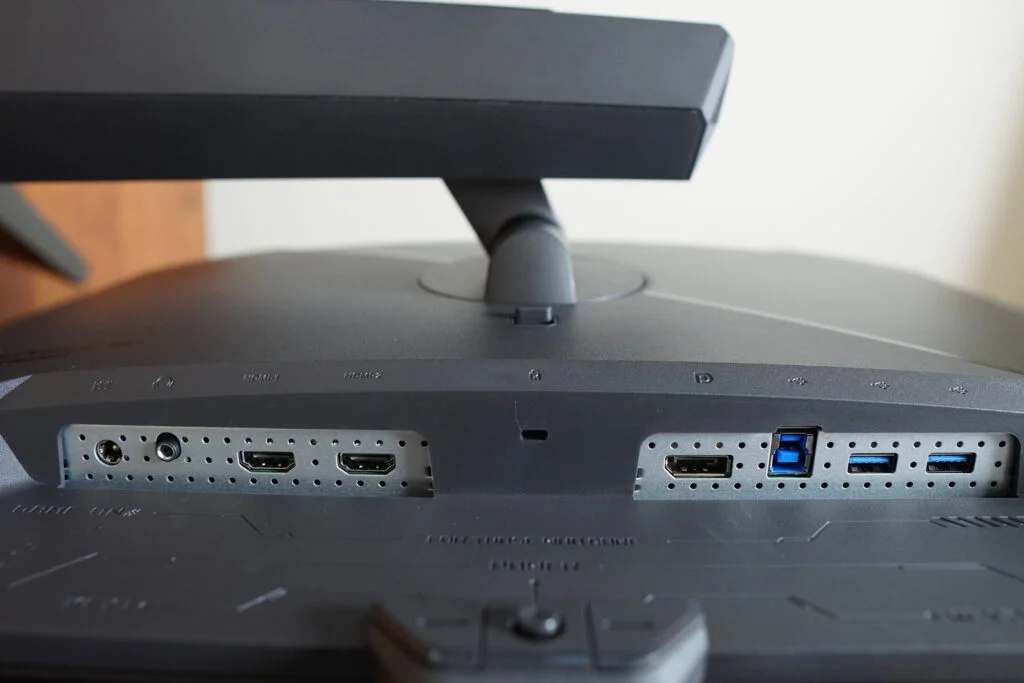
モニターの背面を見ると、HDMI端子がいくつか並んでいます。
これらの端子は外見の形が同じ「HDMI Type-A」であっても、内部を通せるデータの帯域幅(伝送速度)が規格バージョンによって異なります。
ここを知っておかないと、「ケーブルを挿したのに画面が映らない」「4Kは映るけれどリフレッシュレートが60Hzから上がらない」といったトラブルに遭うことがあります。
バージョン別の最大値より、その端子の対応表を見る
HDMIには複数の規格があり、現在はHDMI 2.2もあります。HDMI公式の規格説明で概要を確認できます。
ただし、規格名と解像度だけを並べた表では、実際に使えるHzを判定できません。同じ解像度でも、色深度や信号の条件によって必要な帯域が変わるためです。
PS5用なら、モニターの取扱説明書でHDMI接続時の対応タイミングを見ます。フルHD120Hz、1440p120Hz、4K120Hzなど、自分が使う条件が掲載されているかを確認してください。
DisplayPort側だけの最大Hzを、HDMIの性能として読まないことも大切です。端子が複数あるときは、それぞれ同じ仕様かまで調べます。
| 確認する場所 | 読みたい内容 |
|---|---|
| 製品仕様の入力端子 | HDMIの数と、端子ごとの違い |
| 取扱説明書の対応タイミング | 希望する解像度と120Hzの組み合わせ |
| ゲーム機の動作確認表 | PS5で確認したモードと注記 |
| HDR・VRRの説明 | 必要な設定、同時利用の条件 |
対応表に見つからなければ、型番と接続条件を指定してメーカーに確認するのが確実です。似た型番の別製品の結果で埋めないようにしてください。
HDMI 2.1の表記だけで全機能対応とは考えない
HDMI 2.1搭載と書いてあっても、使いたい機能をすべて備えているとは限りません。4K120Hz、HDR、VRRのそれぞれについて確認します。
最大帯域の数字だけでPS5との相性を決めるのも避けましょう。信号の色形式なども関係するため、48Gbpsでなければ全部駄目という選び方はできません。
PCで高解像度を表示するときには、DSCなどの圧縮が条件になっている場合もあります。そのPC向けの条件を、そのままPS5へ当てはめないでください。
メーカーがPS5で確認した解像度・Hz・HDR・VRRを公開しているなら、その情報と注記を優先します。確認日が古い場合は、現在のファームウェアで変更がないかも見ておきます。
付属ケーブルとUltra High Speed認証ケーブル(48Gbps)の重要性
端子の規格と同じくらい大切なのが、PS5とモニターを繋ぐHDMIケーブル自体の品質です。
4K120Hzの接続では、PS5付属ケーブルか、機器の指定を満たすUltra High Speed HDMIケーブルを使いましょう。HDR対応という文字だけでケーブルを選ばないようにします。
PS5本体の箱に同梱されているHDMIケーブルは、48Gbps伝送に対応した正規の「Ultra High Speed HDMIケーブル」です。
そのため、長さが足りているなら、本体付属のケーブルをそのまま使うのが確実で安心です。詳しい認証要件はHDMI Forum Ultra High Speed Cable認証ガイドに記載されています。
モニターアームの配線などで長さが足りず、市販のケーブルを買い足す場合は、パッケージに認証ラベルが貼られたUltra High Speedケーブルを選びましょう。
必要な伝送条件を満たさないケーブルを使うと、ゲーム中に画面が一瞬真っ暗になったり、チラつきが発生したりする原因になります。
VRR(可変リフレッシュレート)の仕組みとPS5での動作条件
ゲームを遊んでいて、動きが激しくなった瞬間に映像が一瞬引っかかったり、画面が上下にズレて見えたりしたことはありませんか。
これらを抑えるために開発された同期技術が「VRR(Variable Refresh Rate:可変リフレッシュレート)」です。
PS5の映像を滑らかに保つ上で、VRRは解像度やリフレッシュレートと同じくらい頼もしい機能です。
スタッター(カクつき)とテアリングを防ぐVRRの原理
通常のモニター表示では、画面側は60Hz(約16.67ms周期)や120Hz(約8.33ms周期)という決まった一定のリズムで画面を書き換えています。
しかし、PS5側のGPUが映像を描画するのにかかる時間は、画面内の敵の数やエフェクトの負荷によって常に変化しています。
このタイミングがずれると、モニターが前後のフレームを同時に1枚の画面に描画してしまい、画面が横に引き裂かれたような「テアリング」が起きます。
これを防ぐために垂直同期(V-Sync)を入れると、今度はGPUの描画完了まで前フレームを表示し続けるため、画面が一瞬止まる「スタッター(カクつき)」が発生します。
VRRはこの関係を調整し、モニターの画面更新タイミングを「ゲーム機が新しいフレームを描画し終えた瞬間」に合わせて変化させます。
これにより、負荷が高まってフレームレートが一時的に落ちても、テアリングやカクつきを抑えて滑らかな表示を保てます。
FreeSync対応モニターでもPS5でVRRが動くとは限らない「HDMI 2.1 VRR」の条件
PC用のゲーミングモニターを見ると、多くの製品に「AMD FreeSync」や「G-SYNC Compatible」のロゴがついています。
ここで注意したいのが、「FreeSync対応だからPS5でもVRRが動くだろう」と思い込んでしまうことです。
PC環境での可変同期の仕組みはAMD公式 FreeSyncテクノロジー解説やAMDサポート FAQ、NVIDIA G-SYNC Compatibleサポート情報に記載されていますが、PCでは主にDisplayPort経由のAdaptive-Sync規格が使われます。
しかし、PS5のVRR機能はDisplayPortではなく、HDMI 2.1規格で定められた「HDMI Forum VRR」という通信プロトコルに準拠して動作します。
そのため、モニターがPC向けにDisplayPortのFreeSyncに対応していても、HDMI端子側でHDMI Forum VRRに対応していなければ、PS5側でVRRが認識されずグレーアウトしてしまいます。
スペック表を確認するときは、単に「FreeSync対応」とあるだけでなく、「HDMI端子がVRRに対応しているか」という記述をしっかり確かめましょう。
FPSでもオンとオフを同じ条件で比べる
VRRをFPSで必ず切る、という決め方はしなくて大丈夫です。フレームレートの変動や同期設定、個別ゲームとの組み合わせで違いが出ます。
同じ場面でオンとオフを比較し、画面のずれや引っかかり、操作の感触を確かめてください。PC向けの設定例を、そのままPS5の共通設定として扱わないことも大切です。
VRRを使うと暗い場面でちらつくなど、表示に問題がある場合はオフで比較します。「未対応のゲームに適用」を使った際に問題が出た場合も、まずこの設定を戻します。
VRRはゲーム自体の処理落ちを解消したり、fpsを増やしたりする機能ではありません。表示タイミングを合わせる効果と、ゲーム側の処理性能を分けて考えましょう。
HDRの選び方とパネル駆動方式(IPS・Mini LED・OLED)の基礎知識
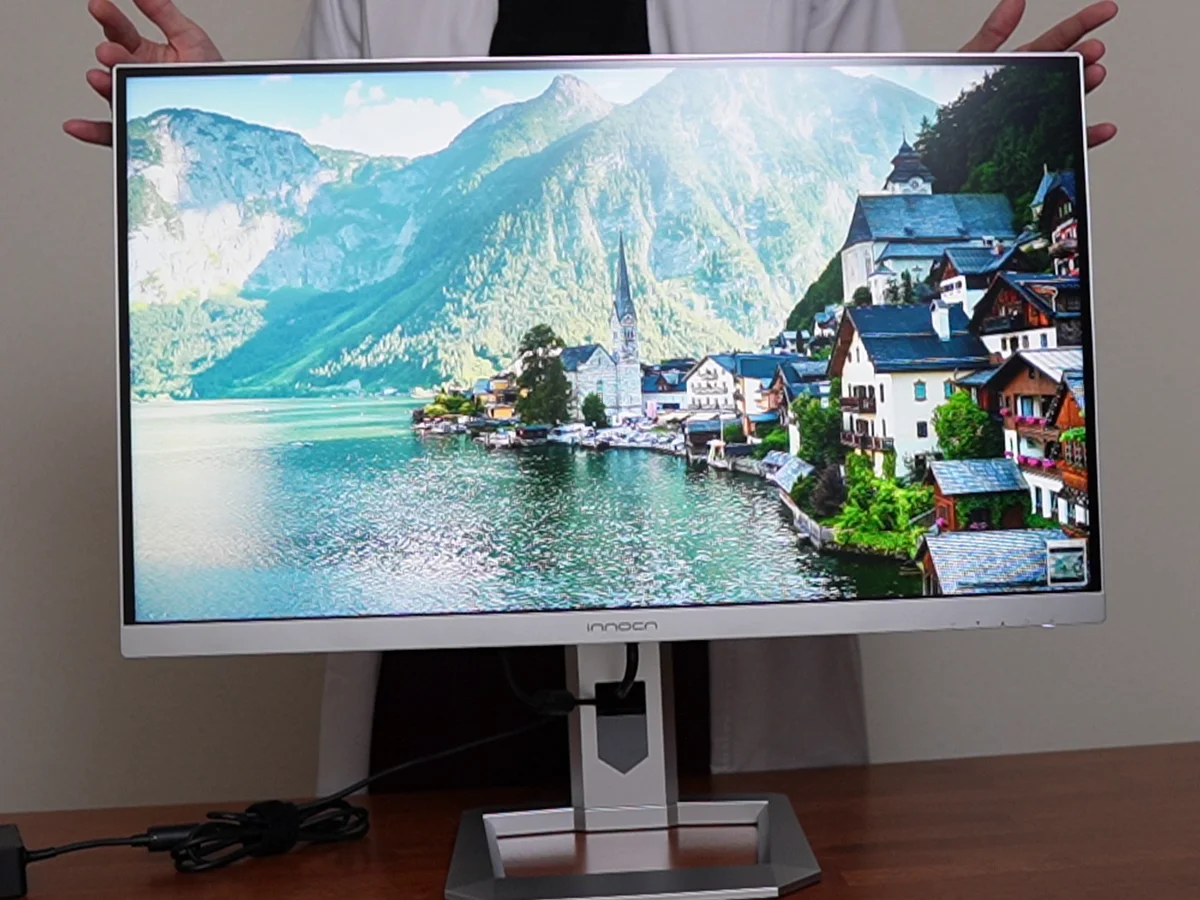
ゲームの世界に差し込む太陽の光や、暗い洞窟の明暗差をリアルに表現する技術が「HDR(ハイダイナミックレンジ)」です。
PS5は標準でHDR出力をサポートしていますが、モニター側の表示能力が追いついていないと、かえって画面全体が白っぽくなってしまうことがあります。
HDRの良さをしっかり引き出すには、認証基準とパネル構造の違いを理解しておくことが大切です。
「HDR信号入力対応」と「HDR映像表示性能」の違い
モニターのスペック表でよく見かける「HDR10対応」という表記には、知っておきたいポイントがあります。
これは多くの場合、「PS5から送られてくるHDR形式の映像信号を正常に受け取れます」という入力回路の対応を示しているだけで、「HDR映像をメリハリよく表示できるパネル性能がある」ことまでは保証していません。
最大輝度が250〜300cd/m²程度のエッジライト型液晶モニターでHDRを有効にすると、暗い夜空の一部を明るく見せようとしてバックライト全体が強く光り、本来暗い部分まで白っぽく浮いてしまうことがあります。
その結果、HDRをONにした方がコントラスト感が落ちてしまい、通常のSDR表示の方がくっきり綺麗に見えるという逆転現象が起こります。
きれいなHDR表現を楽しみたいなら、単に信号に対応しているだけでなく、パネル自体の明暗表現力が備わったモデルを選ぶ必要があります。
VESA DisplayHDR基準の読み方とピーク輝度の公称値に潜む注意点
モニターのHDR表示性能を見極める基準として広く使われているのが、VESAが定めた「DisplayHDR」認証です。
具体的な測定条件や試験項目は、VESA DisplayHDR公式パフォーマンスクライテリアに規定されています。
DisplayHDRには「DisplayHDR 400」「DisplayHDR 600」「DisplayHDR 1000」「DisplayHDR 1400」などの等級があります。
数字は出せるピーク輝度(cd/m²)の目安ですが、この認証は明るさだけでなく、黒レベルの沈み込みや色域の広さ、ローカルディミング(部分調光)の搭載なども審査されます。
ここで注意したいのは、例えばDisplayHDR 1400を取得したモデルでも、「画面全体が常に1400cd/m²で光り続けているわけではない」という点です。
認証では画面の広さや持続時間など、定められた条件で試験します。全画面の明るさや持続性能まで、バッジの数字一つでは表せません。認証の試験バージョンにも注意してください。
公称値の数字の大きさだけでなく、どのようなバックライト制御が行われているかを確認しましょう。
IPS・Mini LED・OLED(有機EL)の表示特性と焼き付き対策
現在販売されているモニターのパネル方式は、主に「通常液晶(IPSなど)」「Mini LEDバックライト液晶」「OLED(有機EL)」の3つに分かれます。
通常型のIPSパネルは、視野角が広く斜めから見ても色合いが変化しにくいため、ゲームから普段の事務作業まで幅広く扱いやすいのが特長です。
ただし、バックライトの光を液晶分子で遮る構造のため、完全な漆黒を表現するのは難しく、本格的な高コントラストHDRには限界があります。
Mini LED搭載液晶は、小さなLEDを使ったバックライトを備えています。ローカルディミングの分割数や制御方法は、製品ごとに異なります。IPSやVAという液晶方式とは別の分類です。
暗い部分はLEDを消灯し、明るい部分は強く発光させることができるため、有機ELに近い高コントラストと、突き抜けるような明るさを液晶の安心感とともに味わえます。
なお、バックライトの分割制御は明暗のメリハリを高める仕組みであり、量子ドット技術などによる広色域化とは役割が異なります。
そしてOLED(有機EL)は、画素そのものが自発光するため、バックライトが不要です。
黒を表示する際は画素が完全に消灯するため、コントラスト比は理論上無限大となり、本物の漆黒と鮮やかな発色を実現します。液晶分子を動かす時間がないため、応答速度も非常に高速です。
ただし、有機ELで気をつけたいのが「焼き付き」のリスクです。同じ位置に固定アイコンが表示され続けるゲームを長時間遊んだり、PCのタスクバーを常時表示したりすると、特定の画素が劣化して跡が残ることがあります。
保護機能と使い方の例は、ASUSサポート 有機ELモニターの保護機能と焼き付き防止策やASUSサポート FAQに記載されています。ケア機能を使いつつ、用途に合わせて選ぶのがおすすめです。
画面サイズ・画素密度(ppi)と設置スペース・視距離の関係
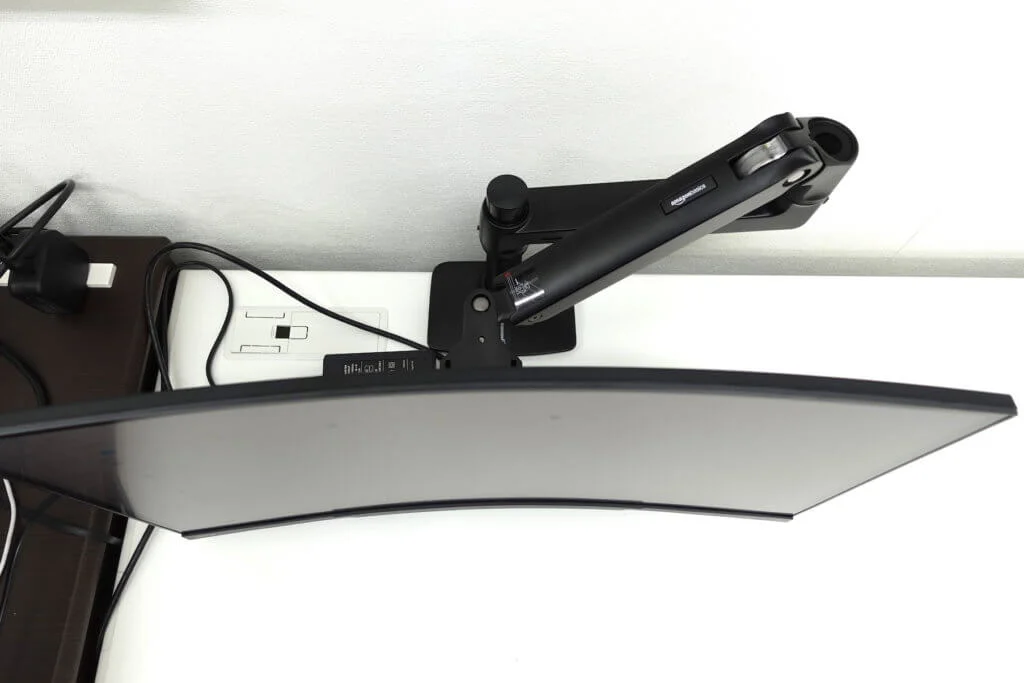
モニターを選ぶとき、性能の数値ばかりに目が行きがちですが、日々の遊びやすさを決めるのは「画面サイズ」と「目から画面までの距離(視距離)」の関係です。
どんなに高性能なモニターでも、机の奥行きに対して画面が大きすぎれば目が疲れますし、小さすぎればゲームの世界観に入り込む迫力が薄れてしまいます。
24インチ vs 27インチ:視界の広さと目線移動の物理的な差
ゲーム用ディスプレイの主流は「24インチ(23.8〜24.5インチ)」と「27インチ」の2つです。
アスペクト比16:9における画面の物理寸法を計算してみると、この2つにははっきりとした違いがあります。
24インチモニターの画面表示領域は、横幅が約53.1cm、高さが約29.9cmです。
これに対して27インチモニターの表示領域は、横幅が約59.8cm、高さが約33.6cmとなります。外枠を除いた画面だけでも、横幅で約6.7cm、高さで約3.7cmほど27インチの方が広くなります。
この寸法の差が、実際のプレイ感覚に影響を与えます。
同じ距離なら、24インチは27インチより視界に占める範囲が小さくなります。ミニマップや残弾数まで見渡しやすいか、普段の姿勢で確認してみてください。
一方で27インチは、RPGやアクションゲームの世界に引き込まれるような視野の広がりを感じられるサイズ感で、PC作業でもウィンドウを並べて作業しやすい標準サイズです。
画素密度(ppi)の計算と画面の精細感・文字の見やすさ
画面のきめ細やかさを決めるのは、画面サイズと解像度の組み合わせから計算できる「画素密度(ppi:pixels per inch)」です。
これは1インチ(約2.54cm)の中にどれだけの画素が並んでいるかを示す数値です。
代表的な組み合わせで画素密度を計算すると、以下のようになります。
- 27インチ / フルHD(1080p):約 81.6 ppi
- 27インチ / WQHD(1440p):約 108.8 ppi
- 27インチ / 4K(2160p):約 163.2 ppi
- 24インチ / フルHD(1080p):約 91.8 ppi
画素密度が約81.6 ppiとなる「27インチ・フルHD」では、画面に近づいたときに斜めの線がギザギザに見えたり、文字の輪郭の粗さが少し気になったりすることがあります。
これが27インチ・WQHD(約108.8 ppi)になるとドット感が目立たなくなり、文字もすっきりと読みやすくなります。
そして27インチ・4K(約163.2 ppi)になると、印刷物のように滑らかで緻密な描写になり、ゲーム内の細かなテクスチャや遠くの風景まで鮮明に映し出されます。
机の寸法と普段の姿勢から距離を決める
机の奥行きだけでは、目と画面の距離は決まりません。台座の形、画面が取り付く位置、椅子の位置も関係します。
製品の外形寸法図を見ながら、机の上で台座と画面の位置を確かめてください。画面端の文字まで無理なく追えるか、コントローラーを持つ姿勢でも見やすいかを考えます。
PC兼用なら、キーボードとマウスを置いたときの姿勢も確認します。PS5を遊ぶときだけ少し椅子を引く人と、ずっと机に近づく人では、使いやすい距離も違います。
実物を見られるなら、いつも使う距離に近い位置で文字と画面端を見てみましょう。何cmなら誰でも快適という基準に決めつける必要はありません。
音声出力環境とデスク周り・スタンド・アーム導入の実務
モニターを買った後に「音が出ない」「音が軽くて迫力がない」「机の上に置いたら狭くて困った」という声は本当によく聞きます。
映像のスペックばかりに気を取られていると、スピーカーや机周りの実用的な問題を見落としがちです。
快適にゲームを楽しむためには、音声をどう出すか、画面をどう設置するかまで事前に考えておきましょう。
スピーカーは有無と接続先を確認する
HDMIに音声を送れることと、モニター本体から音が出ることは別です。スピーカー非搭載のモデルを選ぶ場合は、ヘッドセットや外部スピーカーを用意します。
内蔵スピーカーの音質は、出力のワット数だけでは決まりません。動画の声を聞ければよいのか、ゲームの音を楽しみたいのかで、求めるものを分けましょう。
PS5のコントローラーのヘッドホン端子や、PS5対応のUSBヘッドセットも選択肢です。USB機器なら何でも使えるとは限らないので、対応を確かめてください。
HDMI音声分離器を挟む方法もありますが、必要な解像度・Hz・HDR・VRRを映像側へ通せるか確認が必要です。映像に問題が出たときは、一度分離器を外して直結で比べます。
純正スタンドの奥行きとマウス操作スペースへの干渉問題
ゲーミングモニターの多くは、画面をしっかり支えるために大きめの純正スタンドを採用しています。
前に向けて大きく突き出たV字型の脚や、丸く広い台座が机の作業スペースを圧迫してしまうことがよくあります。
特にローセンシ(低感度)でマウスパッドを広く使い、腕を大きく振って操作するFPSプレイヤーにとって、前に突き出たスタンドの脚はマウス操作の邪魔になりやすいです。
スタンドを含めた奥行きが25cm〜30cmあるモニターを奥行き60cmの机に置くと、机の半分近くがスタンドで埋まってしまいます。
キーボードの置き場に困ったり画面が近すぎたりする原因になるため、製品仕様で「スタンド付きの奥行き寸法」を事前にチェックしておきましょう。
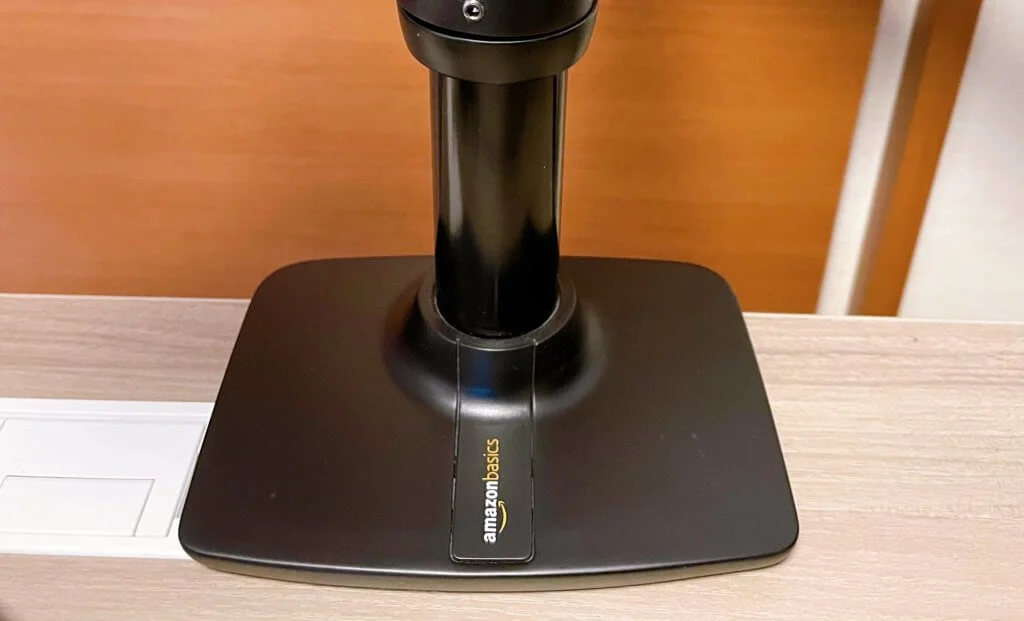
モニターアーム導入時の注意点(VESA規格・重量下限・天板裏の梁)
スタンドによる机の圧迫を解消し、画面の位置を自由に動かせるようにする便利な道具がモニターアームです。
ただし、アームを導入する際にも確認しておくべき点があります。
まず確認したいのは、モニター背面にアームを取り付けるネジ穴があるかという「VESA規格(100×100mmなど)」への対応です。
モニターによっては背面の接続部が丸く窪んでいてプレートが当たってしまう場合があり、その際は付属のスペーサーやネジを使って取り付けます。ネジの長さや締め付け方法は必ず製品の説明書に従ってください。
次に注意したいのが重量の適合範囲です。アームには耐荷重の上限だけでなく「下限重量」があり、スタンドを外したモニター本体が軽すぎると、スプリングの力でアームが勝手に跳ね上がってしまうことがあります。
さらに机の天板構造も見落とせません。クランプを取り付ける際、天板の厚みだけでなく、天板の裏側に補強用のスチールフレームや梁(はり)があって金具が奥まで挟めないトラブルがあります。
詳しい取り付け要件はエルゴトロン公式 デスクマウントアーム設置ガイドなどを参照し、自宅の机裏の構造を事前に手で触って確認しておきましょう。
PS5とPC・Switch2を共用する場合の接続構成と切り替えの工夫
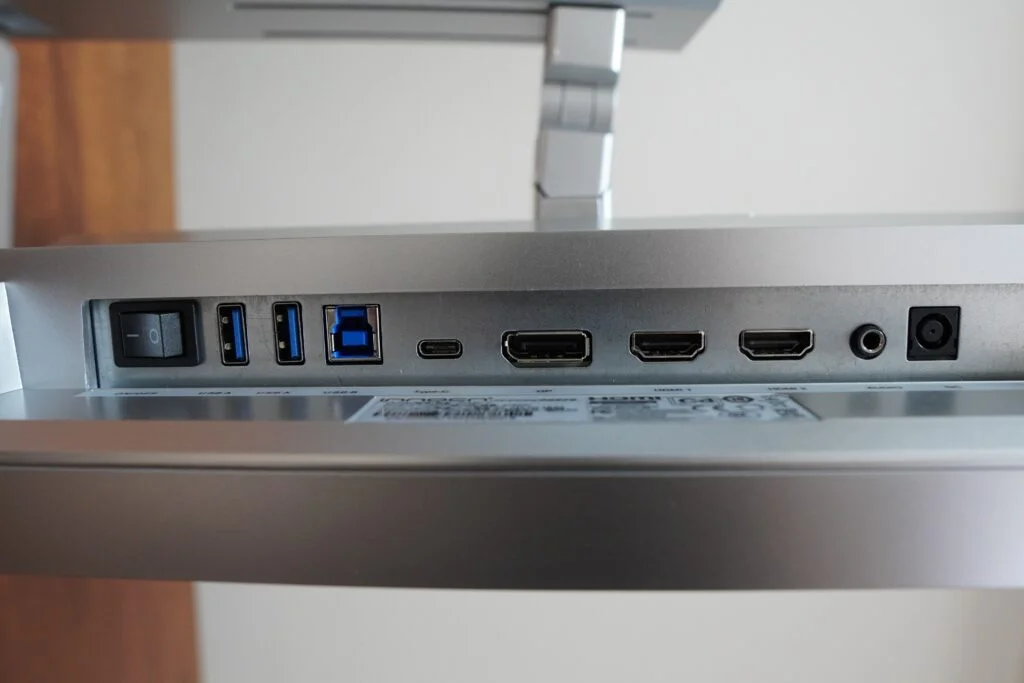
1台のモニターにPS5だけでなく、PCやSwitch 2などを繋いで使う場合、配線や設定を工夫するだけで日々の使い勝手が劇的に良くなります。
機器ごとの端子の特徴やOS側の設定を把握して、スムーズに切り替えられる環境を整えましょう。
ゲーミングPCとの共用:DisplayPortとHDMIの使い分けとWindows11設定
ゲーミングPCとPS5を1台のモニターで共用する場合、最も無理のない配線は「PCはDisplayPortで接続し、PS5はHDMIで接続する」という分け方です。
ただし、PCでもHDMIのほうが都合のよい機種があります。入力ごとの上限とVRRの条件、空いている端子を見て配線を決めます。
一方でHDMIポートをPS5専用にしておけば、PS5側でもHDMI 2.1 VRRや120Hz出力をしっかり活かせます。
Windows 11 PCを繋いだときは、OS側のリフレッシュレート設定が希望したHzになっているか確認してください。
マイクロソフト公式 Windowsでのリフレッシュレート変更手順やマイクロソフト公式 解像度とレイアウト変更の通り、「設定」→「システム」→「ディスプレイ」→「ディスプレイの詳細設定」から、接続したモニターの最大リフレッシュレートを選択します。
なお、Windows 11の「動的リフレッシュレート(DRR)」は省電力のための機能であり、一部のゲームではHzを制限する場合があります。意図したHzで動かない場合はDRRをオフにして比較してください。
また、古いWindows 10は2025年10月14日に公式サポートが終了しているため、セキュリティの面からもWindows 11での利用が基本になります。
Switch2との共用:4K60fps/フルHD・WQHD120fpsとTVモードVRRの注意点
任天堂の「Nintendo Switch 2」を同じモニターに繋いで遊びたいと考えている方も多いはずです。
Switch2の映像出力は進化しており、TVモード接続時には最大4K/60fps、フルHD(1080p)やWQHD(1440p)接続時には最大120fps出力に対応しています(参考:任天堂公式 Switch2ハードウェア詳細)。
さらに、2026年9月10日に配信された本体バージョン23.0.0によって、TVモードでのVRR(可変リフレッシュレート)機能が追加されました(参考:任天堂公式 Switch2システム更新情報)。
このTVモードVRRを使うには、本体の更新だけでなくドック側の更新も必要で、対応ソフトと対応ディスプレイの組み合わせで動作します。
TVモードを使う際は、必ずSwitch2専用ドックに純正ACアダプター、付属のUSB-Cケーブル、Ultra High Speed HDMIケーブルを接続して使ってください(参考:任天堂公式 TVモードの接続手順)。初代Switch用のACアダプターは、Switch 2のTVモードでは使えません。
もし画面にチラつきが出た場合は、任天堂サポート 画面トラブルの切り分け手順にあるように、HDRとVRRを同時に切るのではなく、1つずつ順番にOFFにして原因を切り分けましょう。
なお、アイ・オー・データ機器などのアイ・オー・データ Switch2対応表(2026年6月10日時点)では、EX-GDU271JLAQDがUHDモードで1080p120/1440p120/2160p60表示に対応していることが記載されていますが、これは9月に追加されたTVモードVRRの確認根拠ではない点に注意してください。
また、EX-GDQ271UAなど一部の機種では1440p120Hz出力時に「HDRオフ」が必要という注記もあるため、似た型番の製品情報と混ざらないよう個別に確認しましょう。
入力端子数・USB-C給電(DP Alt Mode)・KVM機能のチェックポイント
複数の機器を1つの机にまとめる際、モニターの端子機能が使い勝手を大きく引き上げてくれます。
まず確かめたいのはHDMI端子の数です。PS5とSwitch2を繋ぎっぱなしにするなら、最低でもHDMIポートが2基必要になります。
また、仕事用のノートPCを繋ぎたい方にとって重宝するのが「USB Type-Cポート」です。
このポートがDisplayPort Alternate Mode(映像出力)とUSB Power Delivery(給電)に対応していれば、ケーブル1本で画面出力とノートPCへの充電が同時に行えます(参考:VESA DisplayPort 2.1仕様)。
USB-C接続時の映像レーンやUSB転送速度の配分は機種の設計によって異なるため、ハブ機能と直結時の動作を比較し、製品の対応表を確認しておくのが確実です。
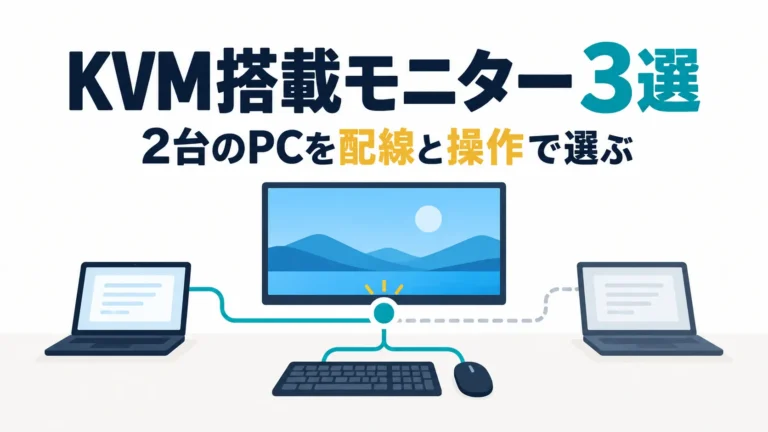
さらに「KVM機能」を備えたモニターなら、モニターのUSBポートに挿したマウスやキーボードを、対応するUSB接続先を切り替えて使えます。
PS5側でもそのマウス・キーボードとゲームが対応している必要があり、すべてのゲームで使える機能ではありません。
机の上が配線や入力機器で散らかるのを防ぐのに役立ちます。
PS5 Proと通常版PS5の違いとモニター選びへの影響
上位モデルである「PS5 Pro」が登場したことで、「Proを買うなら選ぶモニターも変わるのか」と気になっている方もいると思います。
大げさな推測に惑わされず、判明している事実に基づいてProと通常版の違いを整理しておきましょう。
Proも遊ぶゲームの対応モードを確認する
PS5 Proは、強化された描画機能とPSSRという超解像技術を備えています。PS5 Pro公式ページでは、対応するゲームと機能の条件を案内しています。
ただし、Proなら全ゲームが4K120fpsになるわけではありません。作品ごとの対応、画質設定、更新状況で変わります。
購入のきっかけが特定のゲームなら、その作品のPro対応モードを先に調べてください。モニターを選んでから、想定したモードが使えないと分かるのは避けたいところです。
8K対応だけを理由に買い替えない
PS5 Proには条件付きで8K出力を使う機能もありますが、4K用モニターを探しているなら、まず自分が遊ぶゲームの4K表示とHzを優先します。
8K出力には画面側の対応も必要で、VRRなどに制限があります。通常の4K接続の条件と一緒にせず、必要な場合に公式の8K案内を確認してください。
対応する数字が多いことより、今のゲームと机で使える機能が揃っていることが大切です。
通常版ユーザーとProユーザーでモニターの選び方は変わるのか
結論として、PS5 Proを使うからといって、通常版PS5と全く違う特殊なモニターが必要になるわけではありません。
PS5 Proの映像出力端子も通常版と同じ「HDMI 2.1」規格であり、必要なケーブルや通信方式の基本は共通しているからです。
ただし、スペックの「優先順位」には少し違いが出ます。
通常版PS5でも、4Kの細部を重視するなら4Kが候補です。出力解像度を下げるだけでゲームのfpsが上がるとは限らず、ゲーム内のモードと合わせて考えます。
一方で、PS5 Proの性能を存分に活かしたいなら、描画性能の向上とPSSRによる高精細化を画面にしっかり映すために、「4K/120Hz以上」かつ「HDMI 2.1 VRR対応」を備えたモデルを視野に入れると満足度が高くなります。
用途に合わせて選ぶ現行の公式仕様注目モデル4選
ここからは、メーカーが公開している公式仕様に基づいて、異なるニーズに合わせた注目モデルを4機種紹介します。
未検証の最新機種については公式スペックに基づく候補として扱い、大げさな表現を避けて各モデルの長所と注意点を整理しました。
ランキングの順位に左右されず、自分の予算や使い方に合う1台を見つけてみてください。
【4K/180Hz・Mini LED】I-O DATA EX-GDU271JLAQD(高輝度・デュアルモード志向)
アイ・オー・データ機器の「EX-GDU271JLAQD」は、27インチのIPS(HFS)パネルに、2,304分割のMini LEDバックライトを搭載したモデルです(参考:アイ・オー・データ EX-GDU271JLAQD 公式製品情報)。
一番の特徴は、VESA DisplayHDR 1400認証を取得したピーク輝度とローカルディミング性能です。黒の沈み込みと眩しい光を表現でき、PS5のHDR対応タイトルで迫力のある明暗差を味わえます。
さらに、4K/180Hz表示とフルHD/360Hz表示を切り替えられる「デュアルモード」を備えており、対応するPCで、精細さと高Hzを使い分けられます。PS5の上限は120Hzなので、PS5専用なら180Hzや360Hzを必須にする必要はありません。
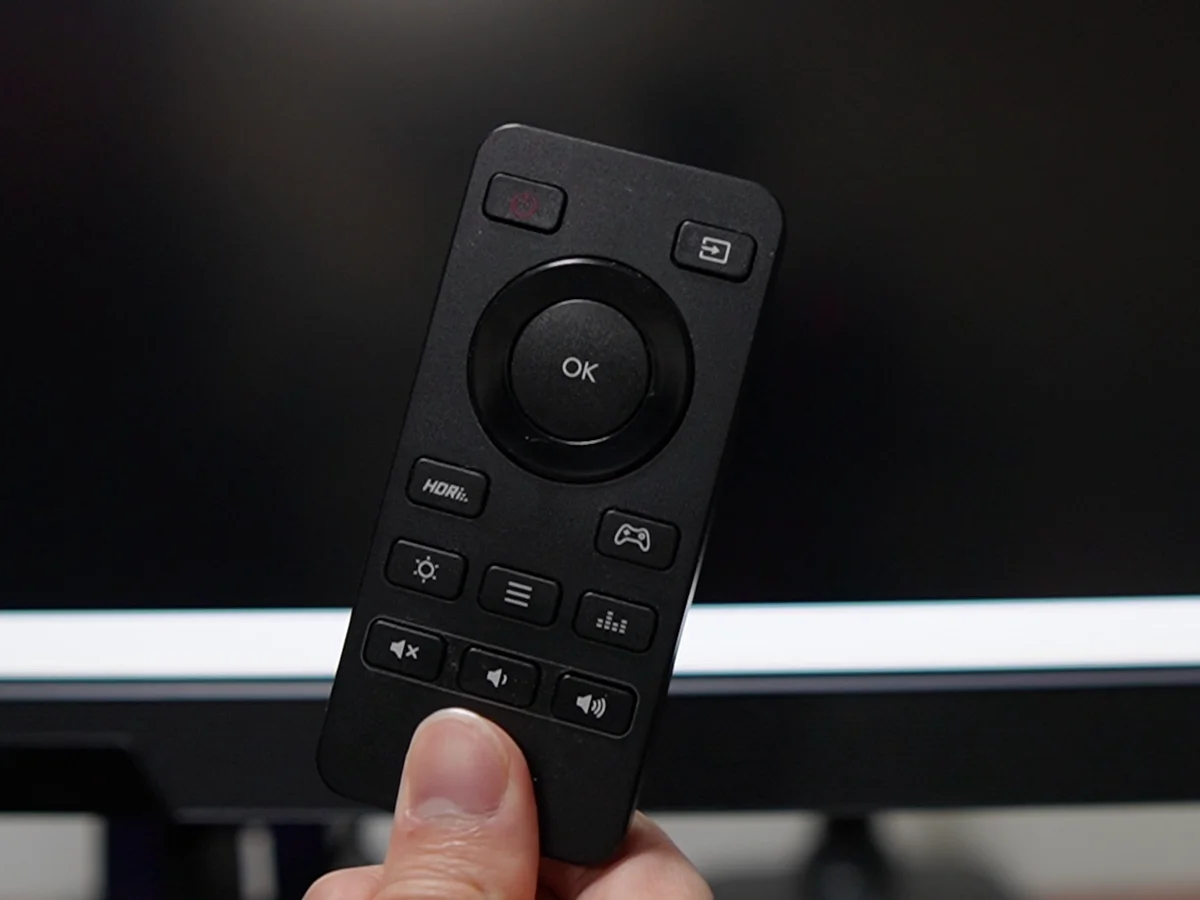
本体には5W+5Wのスピーカーを内蔵し、手元で操作できるリモコンも付属しています。
注意点として、公称値の「応答速度0.5ms」はフルHD/360Hzモード、オーバードライブレベル3、ClearAIM 2レベル3といった特定の設定条件での測定値であり、すべてのモードで常時0.5msが出るわけではありません。
またDisplayHDR 1400もピーク輝度の公称値で、画面全体が常に1400cd/m²で光るわけではない点を理解しておきましょう。
【WQHD/144Hz・KVM】BenQ EX271Q(PC作業とPS5をスマートに両立)
BenQの「EX271Q」は、27インチのIPSパネルを採用し、解像度WQHD(2560×1440)に対応した使い勝手の良いモデルです(参考:BenQ EX271Q 公式製品情報 / BenQ EX271Q 仕様詳細)。
リフレッシュレートはHDMI接続時に最大144Hz、DisplayPort接続時には最大180Hzに対応しており、PS5の1440p/120Hz出力をしっかり受け止められます。なお、HDMIの144Hz上限は本機の個別仕様です。
DisplayHDR 400に対応しており、普段使いでも自然で見やすい映像を表示してくれます。
このモデルの魅力は接続機能の充実ぶりです。最大65W給電に対応したUSB Type-CポートとKVM機能を備えており、ノートPCで仕事をしつつ、夜はPS5に切り替えて遊ぶといった使い方にぴったりです。
手元で入力切り替えができるリモコンも付属しています。
なお、本機にはヘッドホン出力端子はありますが、スピーカー本体は内蔵されていません。音声を外部スピーカーやヘッドセットから出す環境を用意して使いましょう。
【4K/165Hz・高解像度】BenQ EX271U(クリエイティブと高精細ゲームの両立)
BenQの「EX271U」は、27インチの広視野角IPSパネルに、3840×2160の4K解像度とモニター最大165Hzのリフレッシュレートを備えたモデルです(参考:BenQ EX271U 公式製品情報 / BenQ EX271U 仕様詳細)。
画素密度約163.2 ppiの緻密な画面は、PS5やPS5 Proの高精細なディテールをはっきりと映し出してくれます。
DisplayHDR 400に対応し色域も広いため、ゲームだけでなく写真や動画の鑑賞にも使いやすい画面です。
HDMI 2.1ポートや65W給電対応のUSB Type-C端子、専用リモコンも備えています。接続ごとの対応リフレッシュレートなどの詳細モードは公式の仕様表で確認してください。
こちらもEX271Qと同様に、スピーカーは非搭載となっています。外部スピーカーを置くか、PS5にヘッドホンを繋いで音を鳴らす環境を準備しておきましょう。
【4K/120Hz・実用重視】Dell S2725QC(日常使い・スピーカー・4K120Hzを手軽に導入)
Dellの「S2725QC」は、すっきりした外観と使い勝手を兼ね備えた27インチの4K IPSモニターです(参考:Dell公式 S2725QC 製品詳細)。
2基あるHDMI端子の両方が4K/120HzおよびVRRに対応しているのが大きな魅力です。
購入前にPS5との動作確認情報も確認してください。120fpsで遊べるかは、ゲームの対応モードにもよります。
さらに、本体には実用的な5W+5Wのステレオスピーカーを内蔵しており、別途スピーカーを用意しなくてもすぐにゲームや動画の音を鳴らせます。ノートPC向けの65W給電USB Type-C端子も備えています。
注意点として、本機にはフルサイズのDisplayPort端子は搭載されていません(PCとはUSB-CのDP Alt ModeやHDMIで接続します)。
また輝度公称値は350cd/m²で、Mini LEDや有機ELのような超高コントラストHDRを持つわけではありません。
Dell公式直販モデルとAmazon等の一般流通モデルでは保証規定や窓口が異なる場合があるため、購入先のサポート条件をしっかり確認して選びましょう。
購入前・購入後のチェックリストと失敗を防ぐステップ
購入したいモニターが決まったら、最後に設置スペースと初期設定の手順を確認しておきましょう。
事前の寸法確認と届いた後の正しい設定を行えば、トラブルなく快適にゲームを始められます。
購入直前に確認しておきたい端子・寸法・保証の項目
注文する前に、以下の項目をチェックしてみてください。
- HDMI端子の仕様とVRR対応:HDMI 2.1の表記だけでなく、仕様表に4K/120HzやHDMI Forum VRRへの対応が書かれているか。
- スピーカーの有無:スピーカーが内蔵されているか、それともヘッドホン端子のみで外部スピーカーが必要か。
- 机の奥行きとスタンド寸法:机に置いたとき、スタンドの脚がマウスパッドやキーボードの邪魔にならないか。
- アームの対応確認:背面がVESA規格に合っているか。本体重量(スタンドを除く)がアームの耐荷重範囲(上限・下限)に収まっているか。
- 保証期間とサポート内容:メーカー保証は何年あるか。ドット抜けについての対応基準はどうなっているか。
特にスピーカーの有無やスタンドの奥行きは、届いてから困りやすい部分なので事前にしっかり確かめておきましょう。
開封後の接続とPS5側での映像出力テスト・初期設定チェック
モニターが届いたら、PS5との接続と初期設定を進めます。
まずはPS5本体に付属しているUltra High Speed HDMIケーブルを使い、モニター側の対応HDMIポートにしっかり差し込みます。
ポートによって対応帯域が異なるモニターもあるため、端子付近の刻印や取扱説明書を確認してください。
接続して電源を入れたら、PS5の「設定」→「スクリーンとビデオ」→「映像出力」を開きます。
WQHDモニターの場合は「1440p出力をテスト」を実行し、そのあと「映像出力情報」を表示します。ここで以下の項目を確認しましょう。
- 解像度が「3840×2160」または「2560×1440」になっているか
- 接続しているモニターに応じたリフレッシュレートが表示されているか
- HDRが「対応」になっているか
- VRRが「対応」になっているか
もしVRRが「非対応」と出ている場合は、モニター本体のメニューボタン(OSD)を押し、モニター側の設定でFreeSyncやAdaptive-Sync、VRRの項目が有効になっているかを確認してください。
画面のちらつきや色合いの違和感を解消するトラブルシューティング
使い始めてから「画面が一瞬暗くなる」「暗い場所が白っぽく見える」と感じたときの対処法です。
画面のブラックアウトやチラつきが出る場合は、まずケーブルをしっかり挿し直してみてください。
それでも直らないときは、PS5の「映像出力」設定にある「映像の転送速度」を「-1」や「-2」に変えてみましょう。出力の条件を制限して改善するか調べる方法です。4K120Hzなども制限されるため、解決後に希望の表示へ戻せるか確認してください。
また、HDRをONにして画面が白っぽく感じるときは、PS5の「HDRの調整」をやり直してみてください。
画面の指示とモニターの推奨設定に従って調整します。
それでも好みの色にならないときは、無理にHDRを使わずSDR表示に戻し、モニター側の画質モード(標準モードやFPSモードなど)を切り替えてみるのも効果的です。
自分が一番見やすく、目が疲れにくいと感じる画面設定を見つけて、快適なゲーム時間を楽しんでください。


コメント
コメント一覧 (4件)
[…] ※PS5についてはこちらの記事で詳しく解説しています […]
[…] […]
[…] <PREV 【WQHD非対応】PS5におすすめのゲーミングモニターは?|まだ買わ… […]
[…] ※参考:【WQHD非対応】PS5におすすめのゲーミングモニターは? […]