

どうも、モニ研(@Monitor_lab)です。
ゲーミングデバイスをセールで買うなら、まずは「今の環境で何に困っているか」を一つ決めましょう。
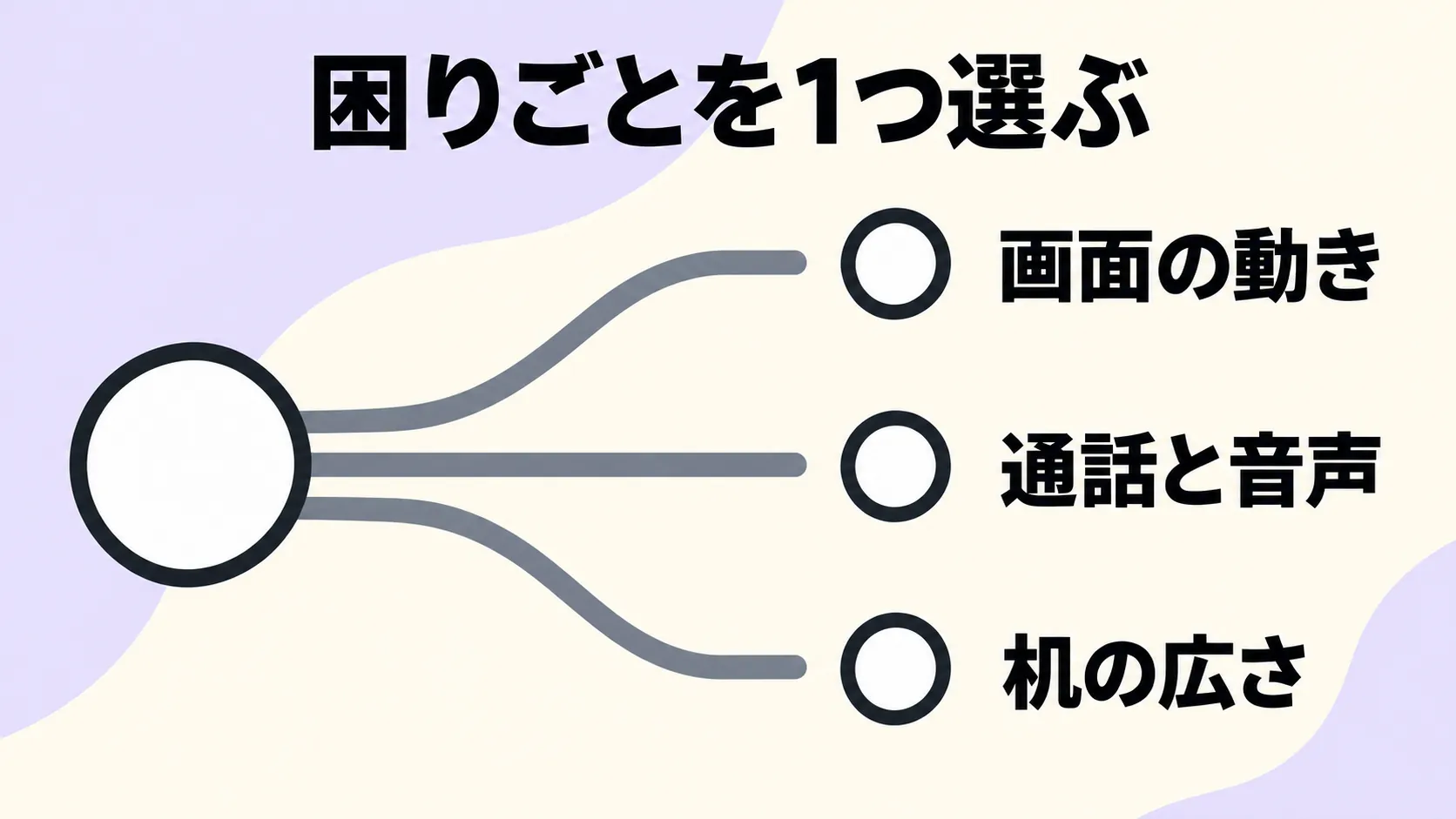
画面の動きを滑らかにしたいのか、ボイスチャットを使いたいのか、机を広く使いたいのかでお金をかける場所は変わってきます。
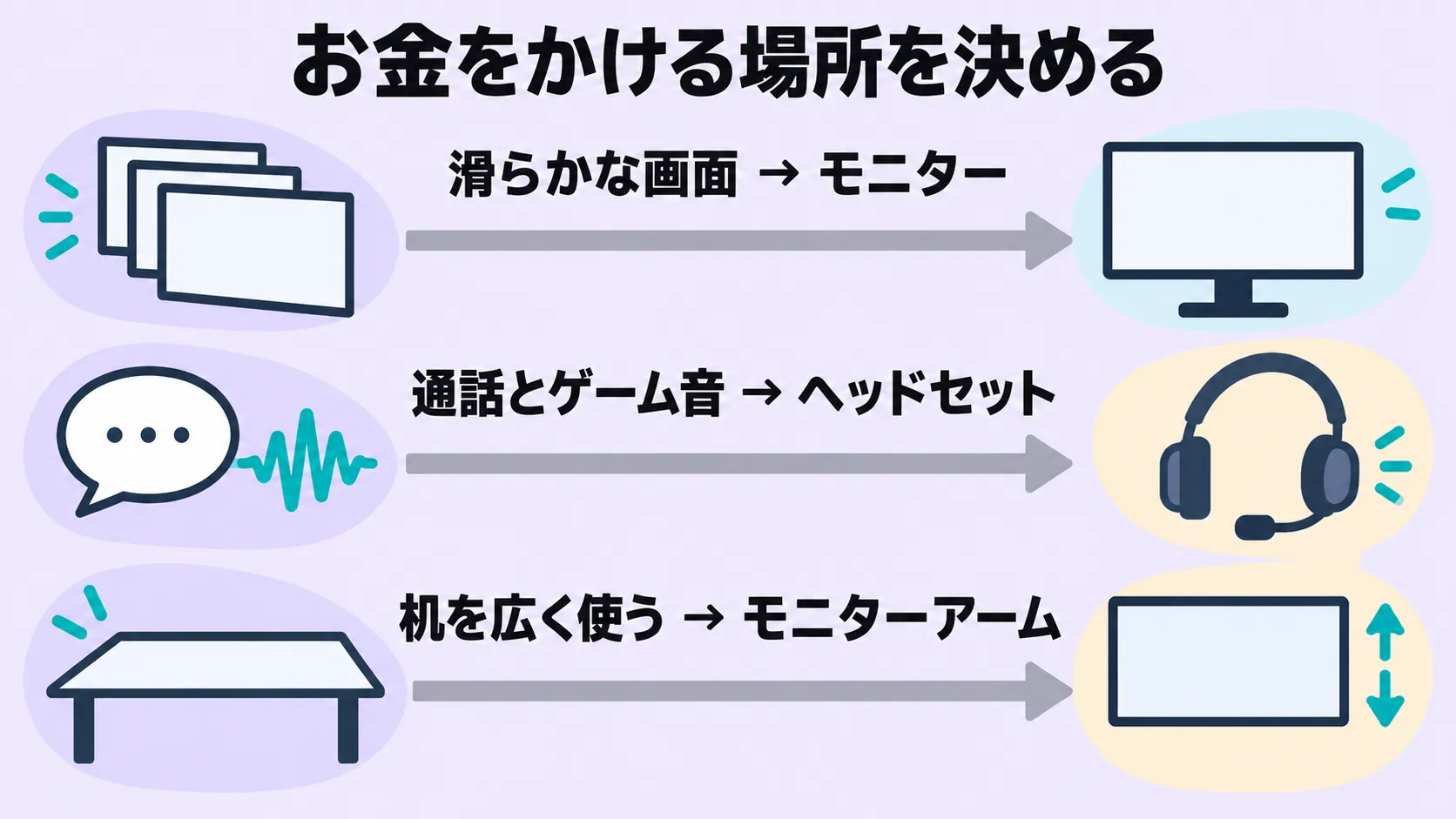
この記事では、モニター3機種とマウス・キーボード・音声機器・モニターアームの計8製品を、用途と税込の商品価格で比較します。
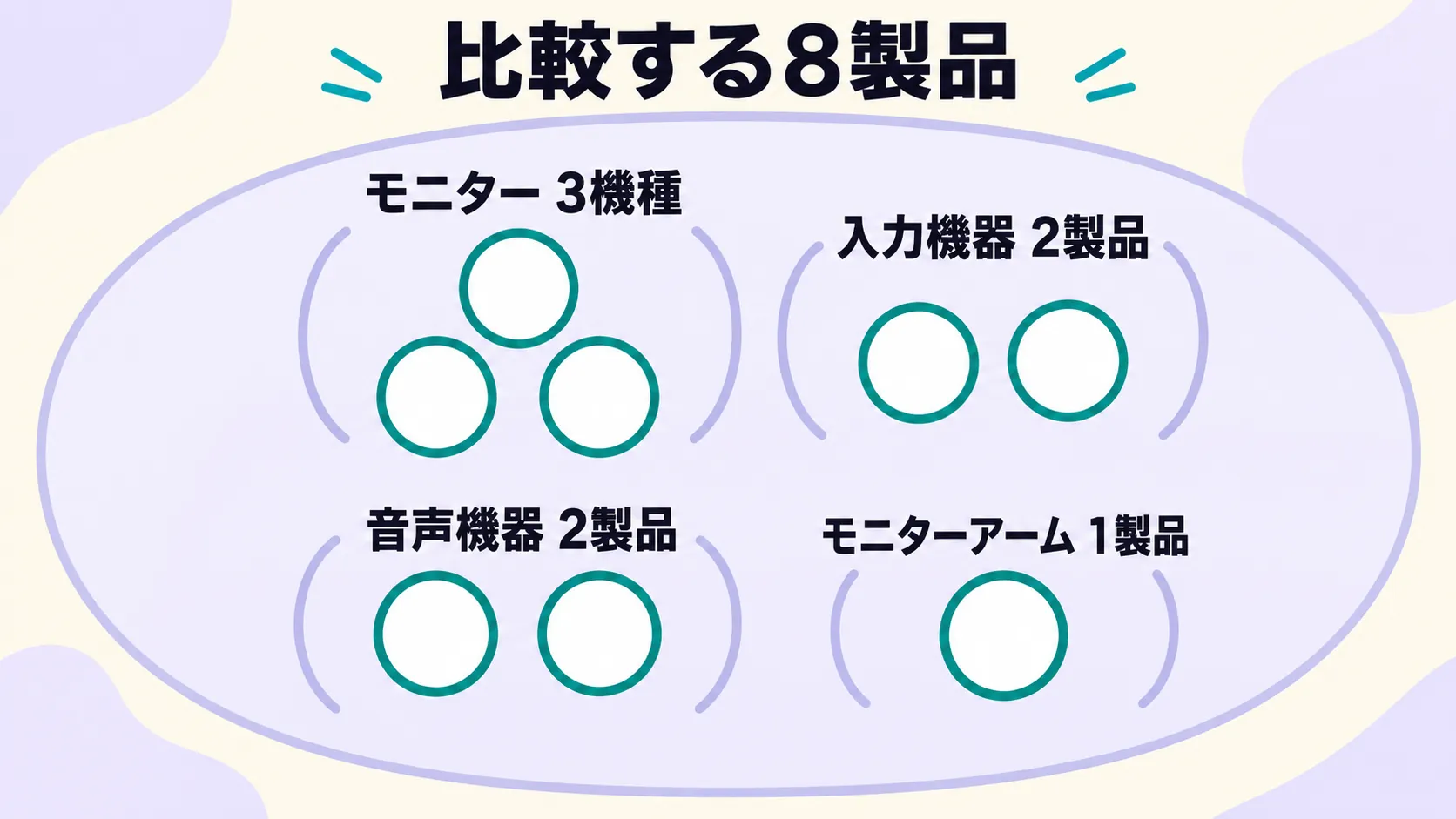
新しく紹介する8製品は、国内仕様や表示価格に基づく比較候補です。
プライムデーとプライム感謝祭は別のセール
日本の2026年プライムデーは、7月10日0時から7月13日23時59分まで開催され、すでに終了しています。
10月16日0時から10月19日23時59分までの「プライム感謝祭」は別のセールなんですよ。時刻はいずれも日本時間です。
セールの開催中でも、気になる製品がすべて割引対象になるわけではありません。
商品ごとのセール表示、会員条件、クーポンを確認する入口は、Amazonのプライム感謝祭特設ページです。
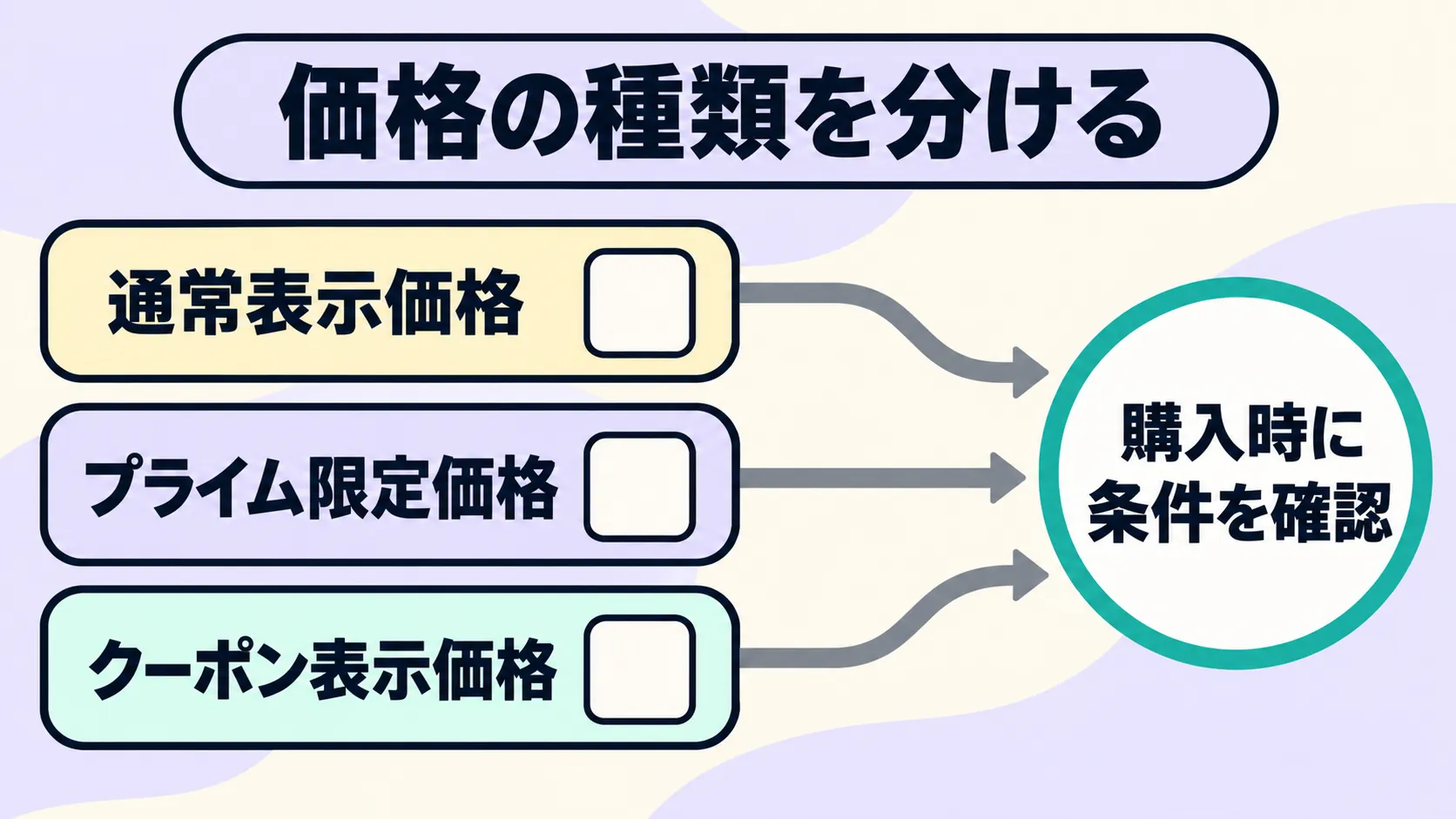
本文の価格は、新品の主出品に表示された税込の商品代金です。
送料や会員条件で支払額が変わる場合があるため、プライム限定価格とクーポン価格は通常の表示額と分けて紹介しますね。
安さを見る前に買い替える理由を決める
モニターなら、動きの滑らかさを優先するフルHD、解像度も欲しいWQHD、細かな表示を重視する4Kという順に用途を分けると選びやすいです。
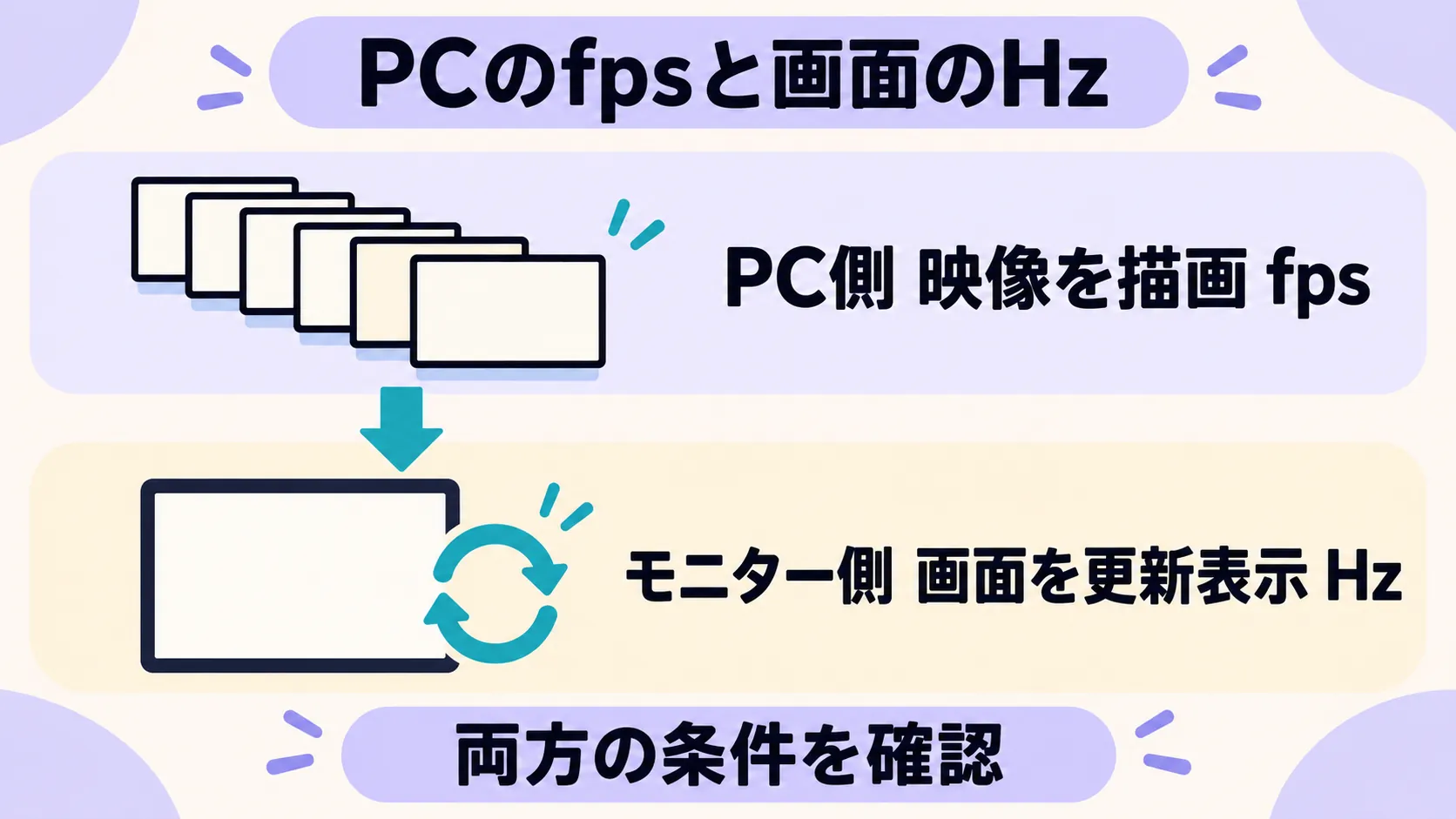
高いHzのモニターを買うだけでゲームのfpsが増えるわけではないので、手持ちのPCで遊ぶゲームのフレームレートも確認しておきましょう。
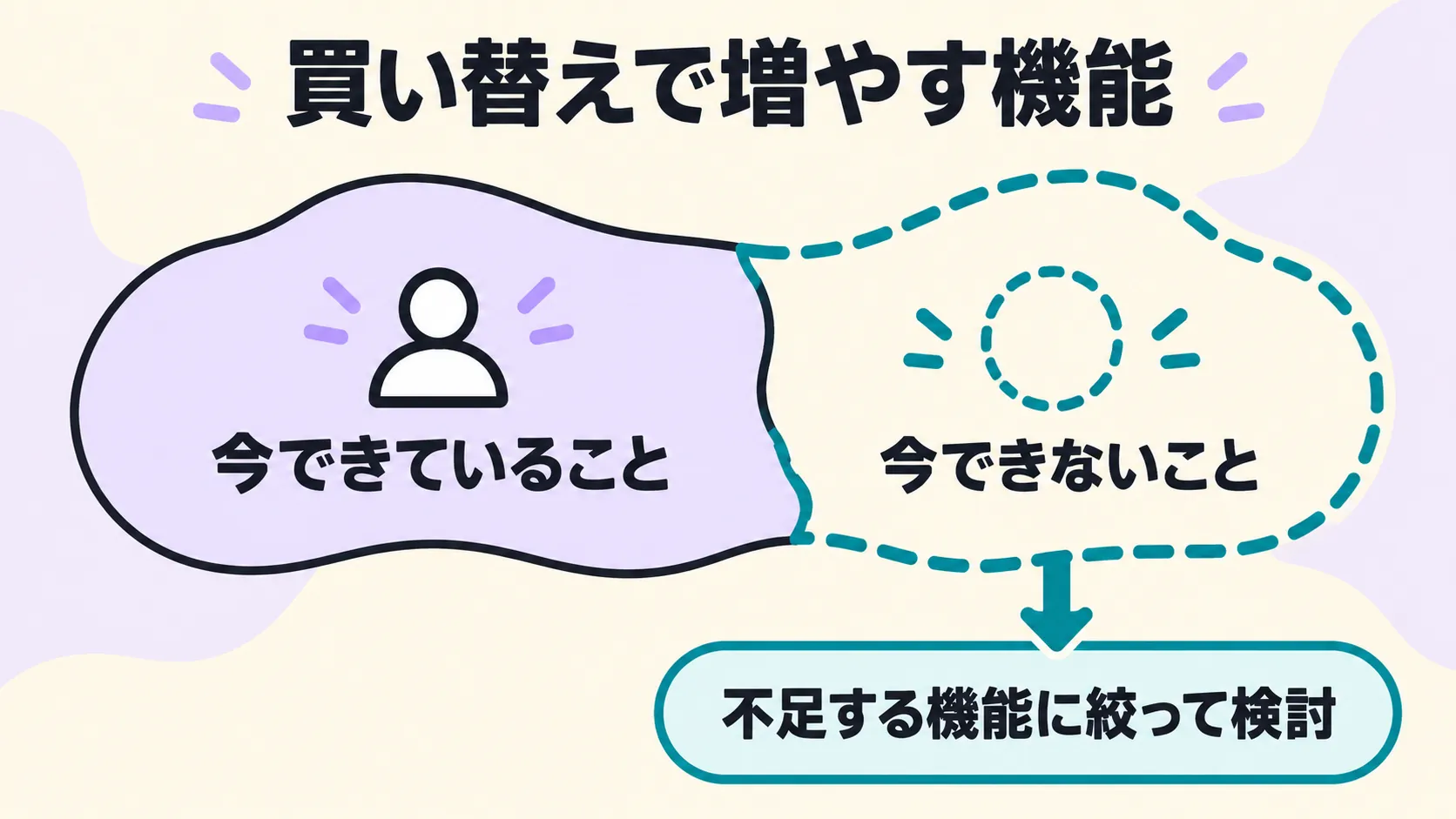
周辺機器は、すでにできていることより「今できないこと」を基準にすると無駄が減ります。
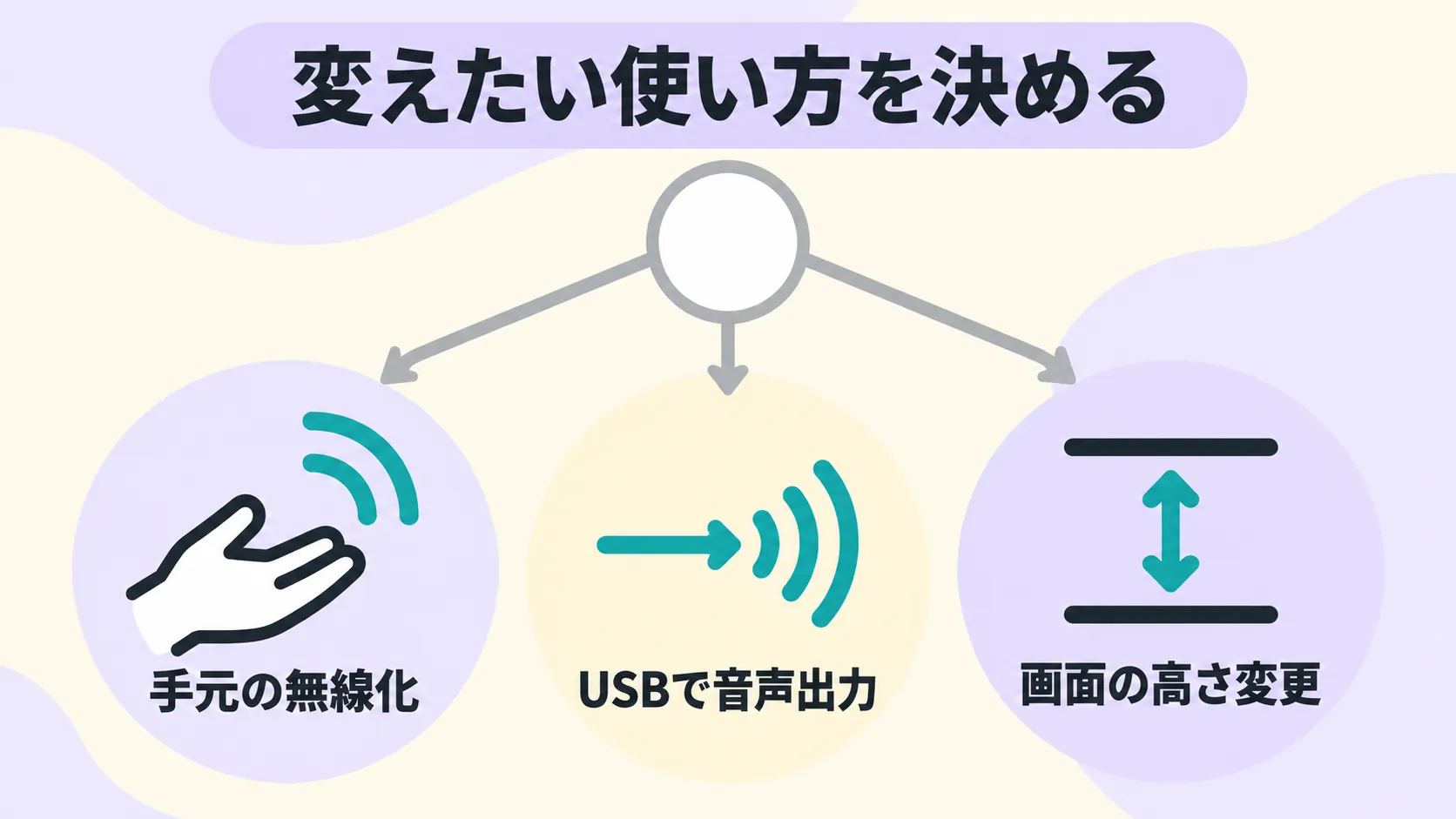
無線化したい、USBで音を出したい、画面の高さを変えたいなど、買い替えたあとに変わる部分を一つ言えるかが目安ですね。
| 困っていること | 先に見るところ | 買う前に確認するところ |
|---|---|---|
| 動く画面を滑らかにしたい | リフレッシュレートと接続端子 | PCのfpsと出力できる解像度・Hz |
| 細かな映像も楽しみたい | WQHD・4Kの解像度 | 画面サイズとPC側の描画設定 |
| 手元の操作を変えたい | マウスの形と接続・キーボードの入力方式 | 配列・ボタン数・保証の違い |
| 通話とゲーム音をまとめたい | ヘッドセットのマイクと接続端子 | 有線・無線と使用機器への対応 |
| 机を広く使いたい | アームと画面の適合 | 画面重量・VESA・天板の条件 |
ゲーミングモニター3機種の違い
| 機種 | 向いている用途と画面 | 接続で気をつけること | 高さ調整 | 内蔵スピーカー |
|---|---|---|---|---|
| ASUS VG259Q5A 13,980円 | フルHDで滑らかさ重視 24.5インチ 最大200Hz | HDMI 2.0×2 DP 1.4×1 | なし | 2W×2 |
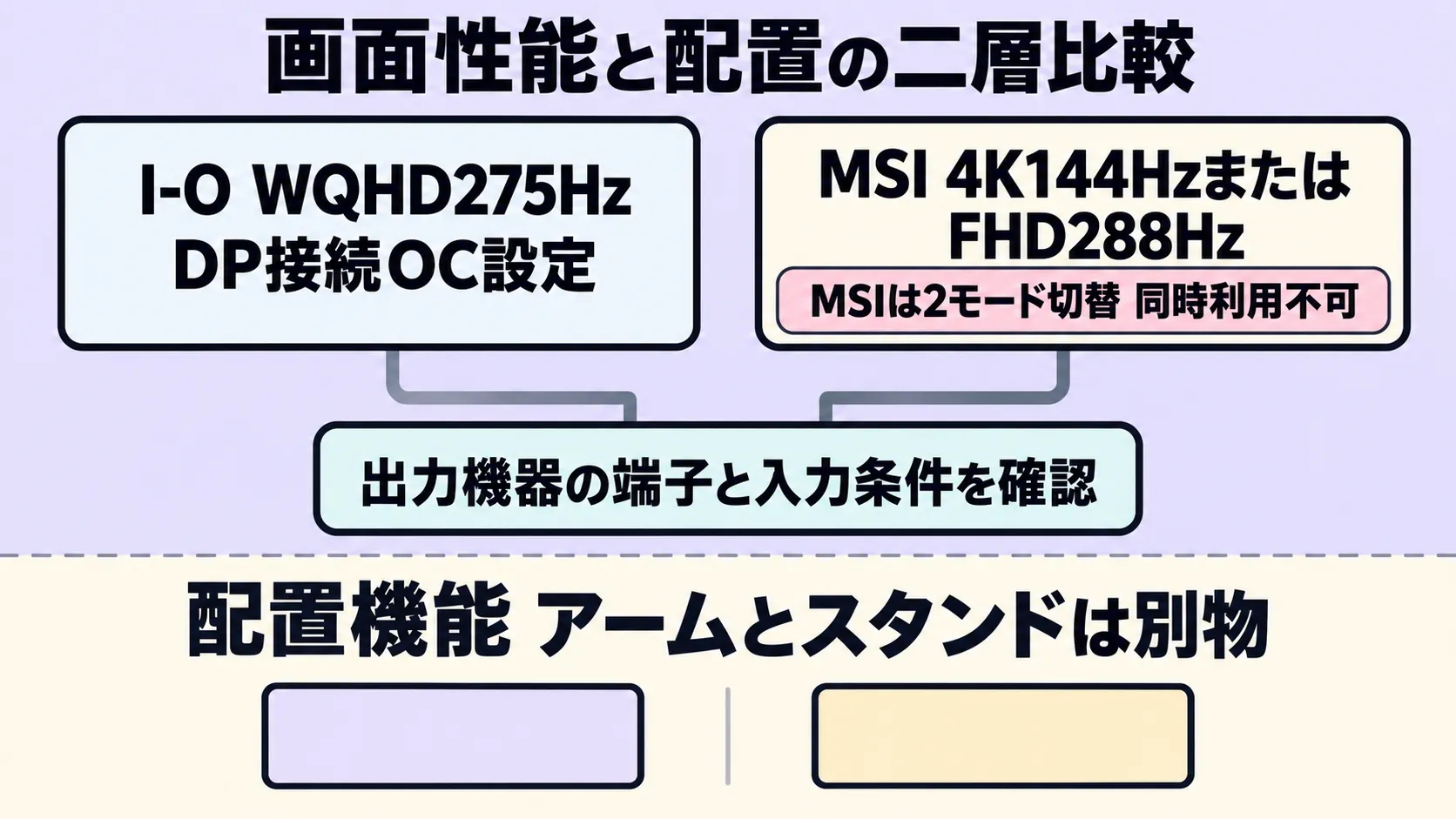
| I-O DATA EX-GDQ271UA 25,480円 プライム限定 | WQHDと高Hzの両立 27インチ | DP最大275HzはOC設定時 HDMI最大144Hz | なし | なし |
| MSI MAG 275UPD E14 42,800円 | 4Kの細かさとフルHD高Hzを切替 27インチ | 4K144HzまたはFHD288Hz HDMI 2.1×2 DP 1.4a×1 | 0〜130mm | 2W×2 |
ASUS VG259Q5AはフルHDで滑らかさを重視する候補
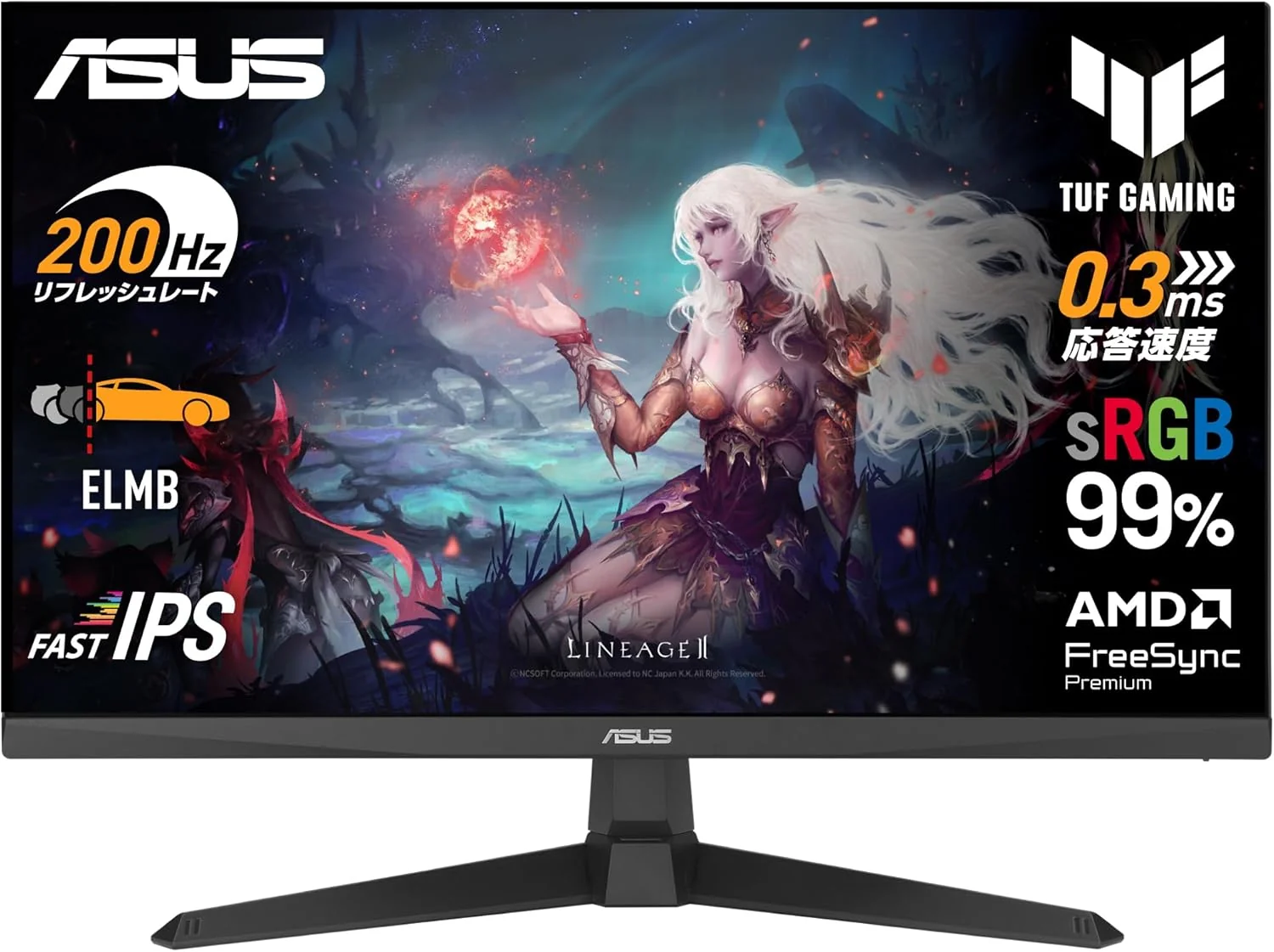
ASUS TUF Gaming VG259Q5Aは、24.5インチ・フルHD・最大200HzのFast IPSパネルを搭載したモニターです。
解像度を上げるより、まずはフルHDで動きの滑らかさを重視したい人に向いた構成ですね。
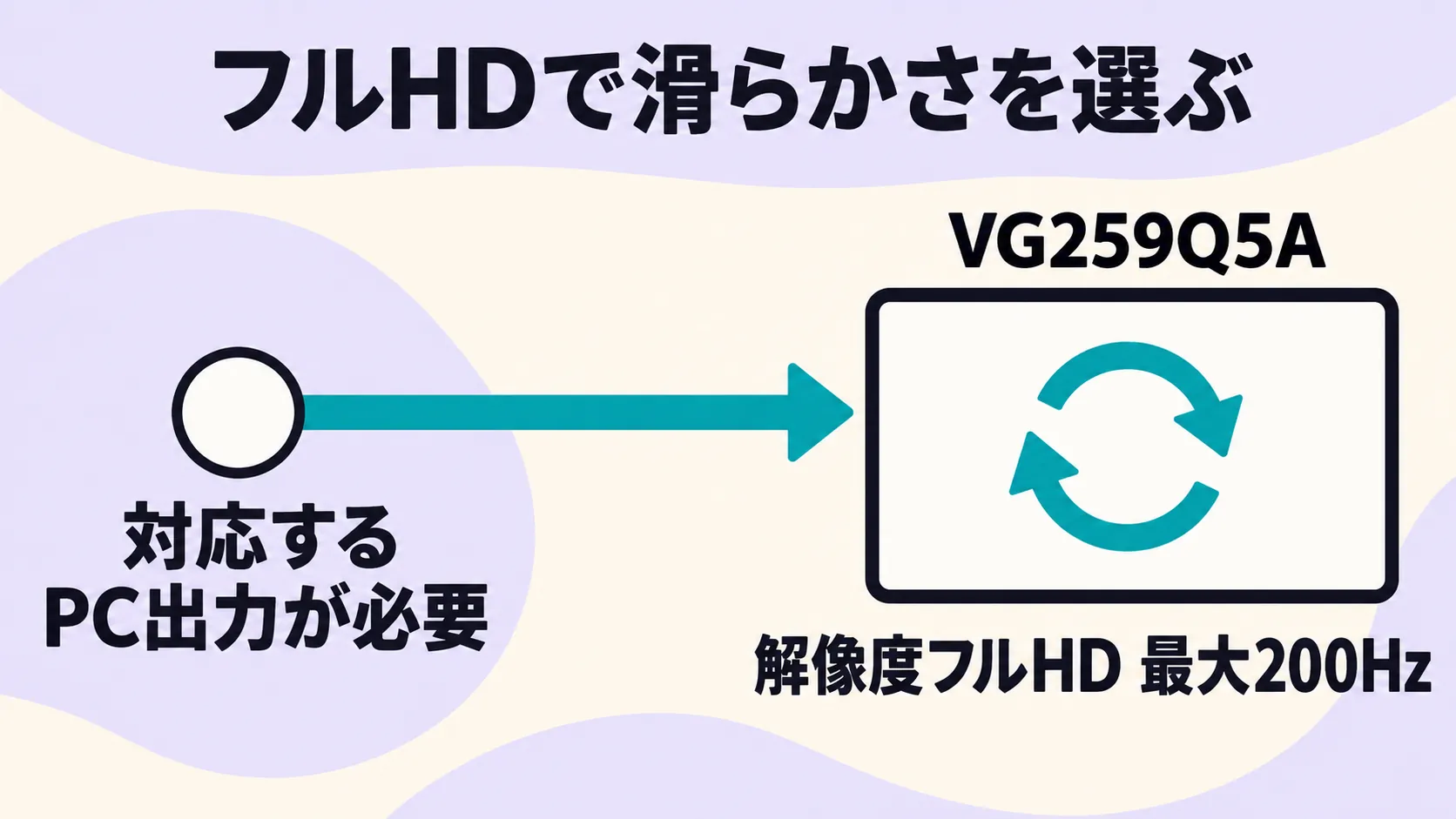
主出品は13,980円。1万5,000円を切る予算で200HzのFast IPSモニターが手に入るのは、正直かなり手頃です。
購入時には商品ページの最新価格と、レジでの支払額を確認してください。
接続端子はHDMI 2.0×2、DisplayPort 1.4×1を搭載しています。
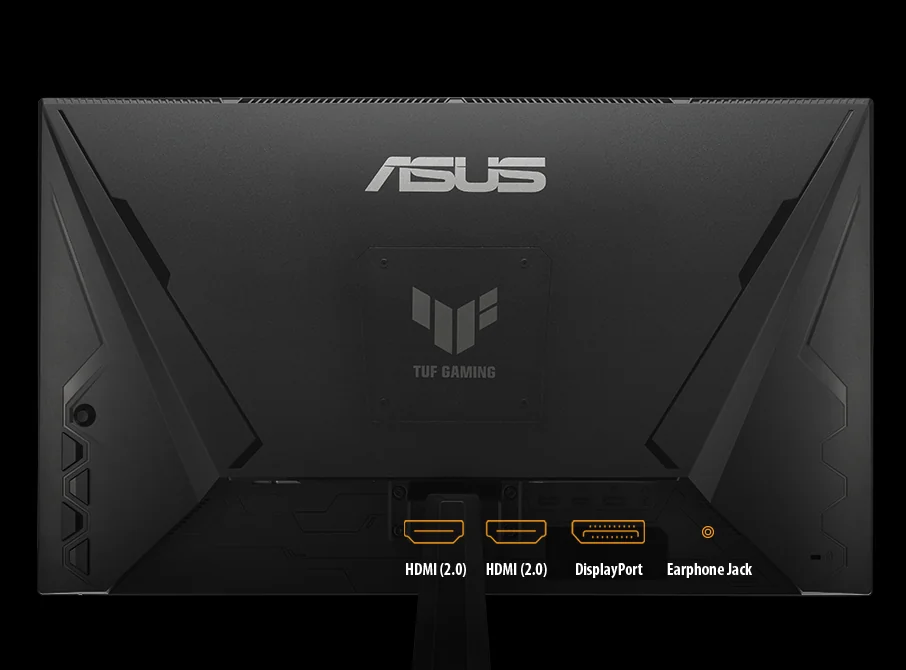
画像:ASUS
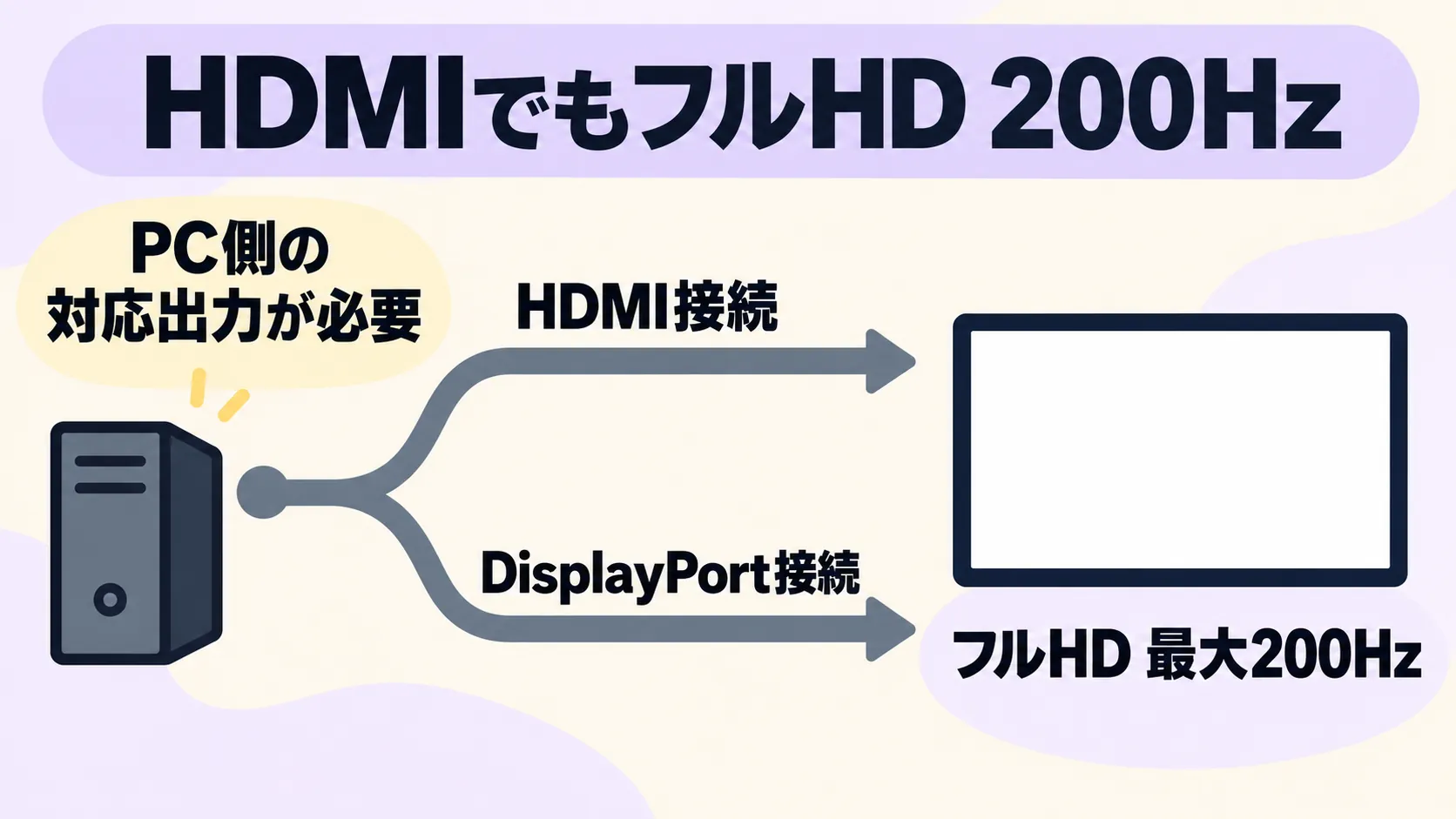
日本語取扱説明書によると、DisplayPortだけでなくHDMI接続でもフルHD・200Hzに対応しているんですよ。PC側がその信号を出せるなら、DisplayPort端子がない機器でもしっかり200Hzで表示できるのは地味にうれしいポイントですね。
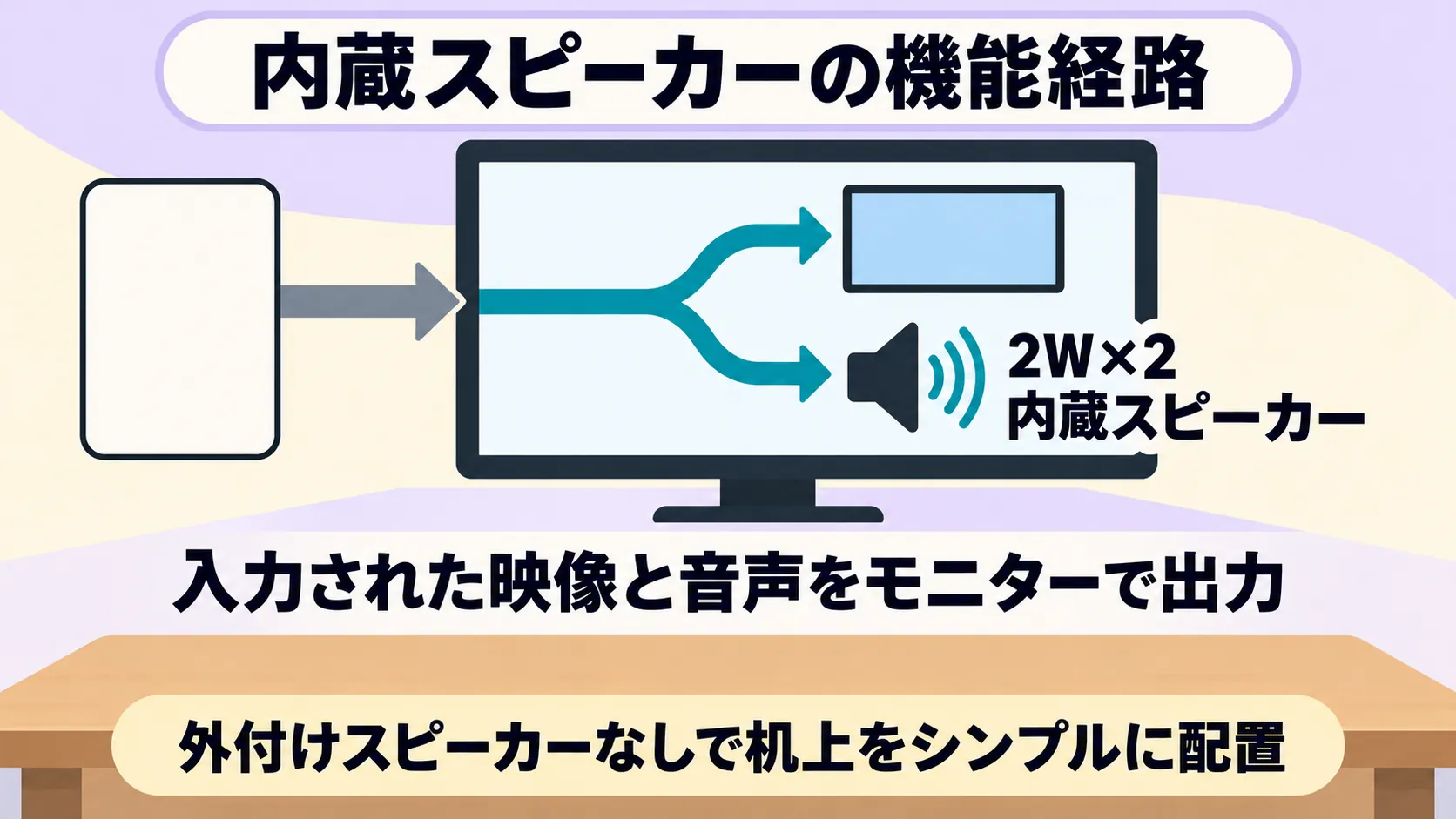
2W×2のスピーカーを内蔵しているのも扱いやすいところです。ヘッドセットを使わずに動画を流したり、机の上をシンプルにまとめたい人には助かります。
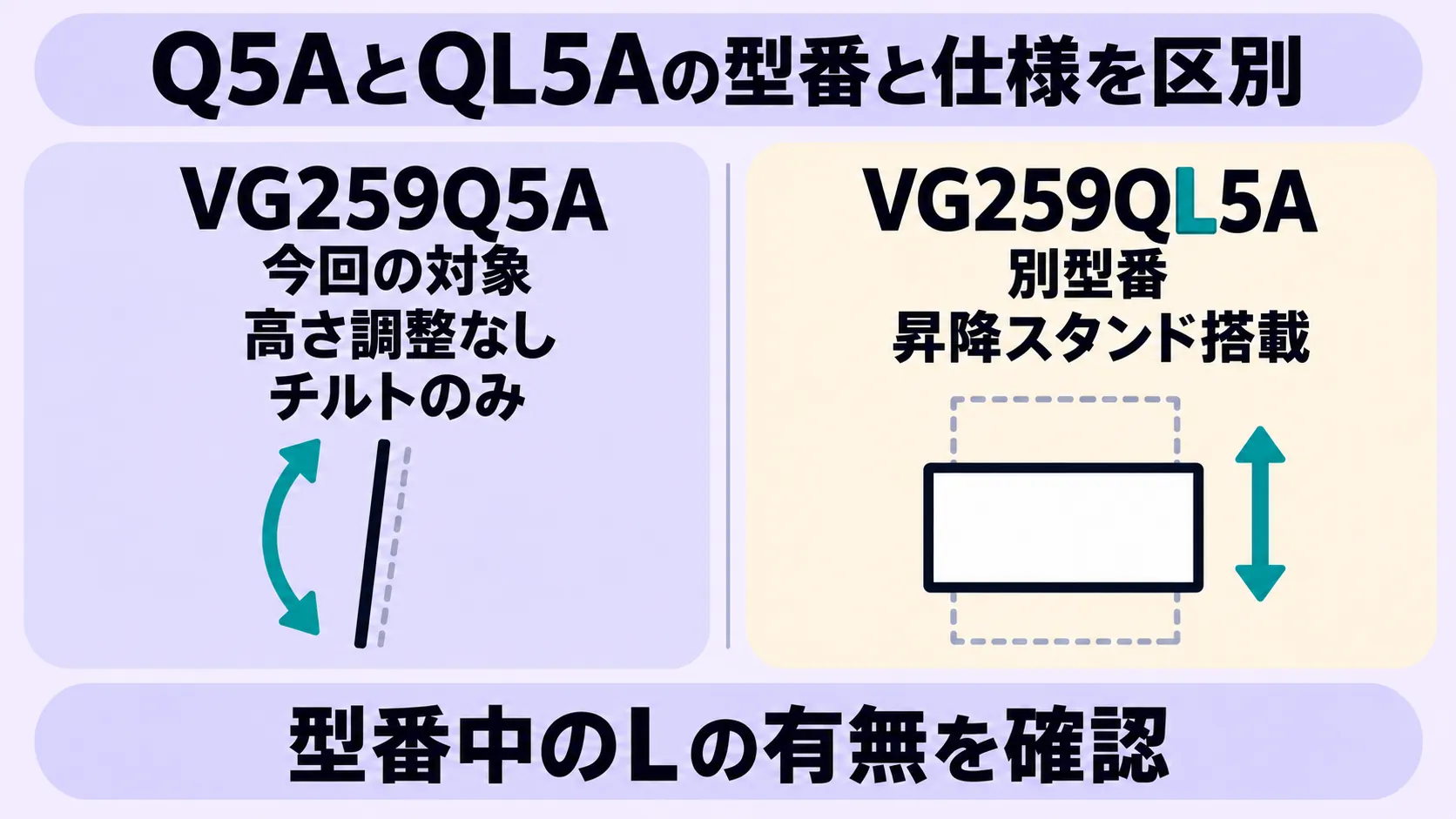
ただし正直に言うと、スタンドの高さ調整はできません。昇降スタンドを備えた「VG259QL5A」とは別型番なので混同しないようにしてください。
Amazonで探す:ASUS VG259QL5A
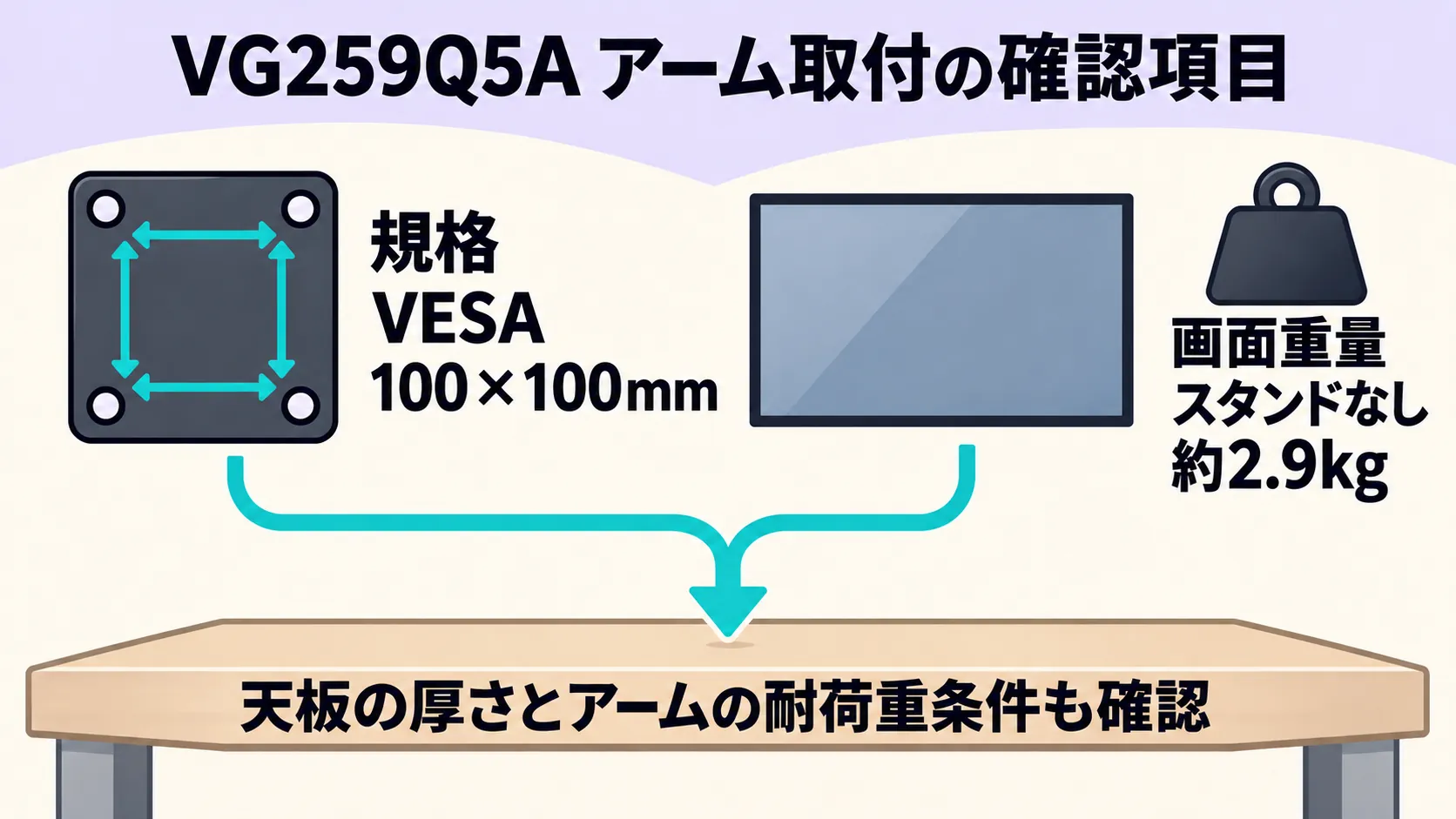
目線の高さを合わせたい場合は、モニタースタンドを用意するか、VESA 100×100mm対応のモニターアームを検討しましょう(スタンドなし重量は約2.9kgです)。
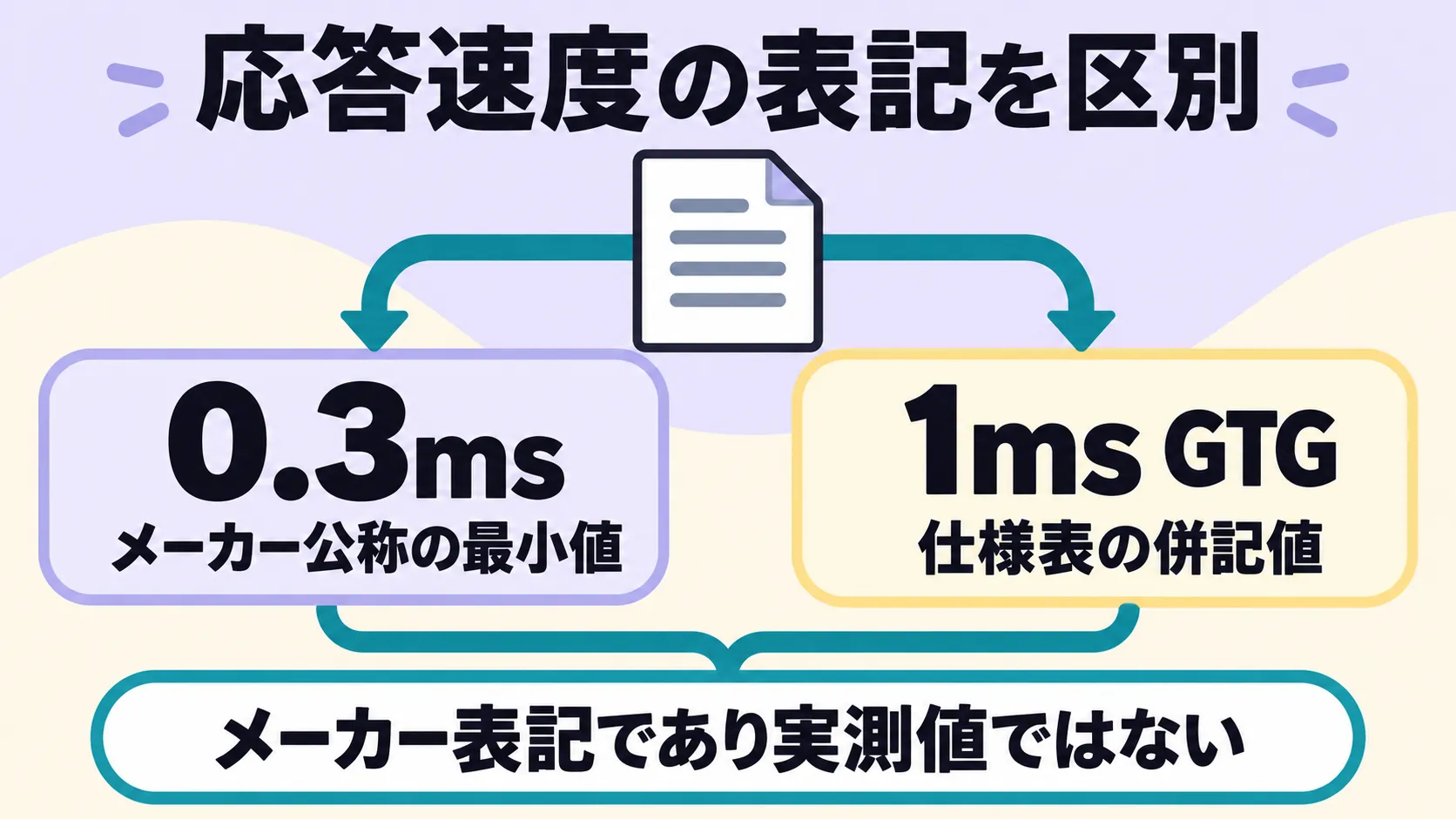
また、応答速度の「0.3ms」は最小値の表記であり、仕様表には1ms(GTG)も併記されています。最小値の数字だけで残像の少なさを過信しないようにしたいですね。
逆に、今の環境ですでにフルHD・高リフレッシュレートを使えていて、画面の精細感や作業領域の広さを求めているなら、安さだけで同じフルHD機へ買い替える必要はありません。次のWQHD機と比べて、今回増やしたいのがHzなのか解像度なのかを決めましょう。

画像:Amazon
EX-GDQ271UAはWQHDと高Hzを両立したい人向け
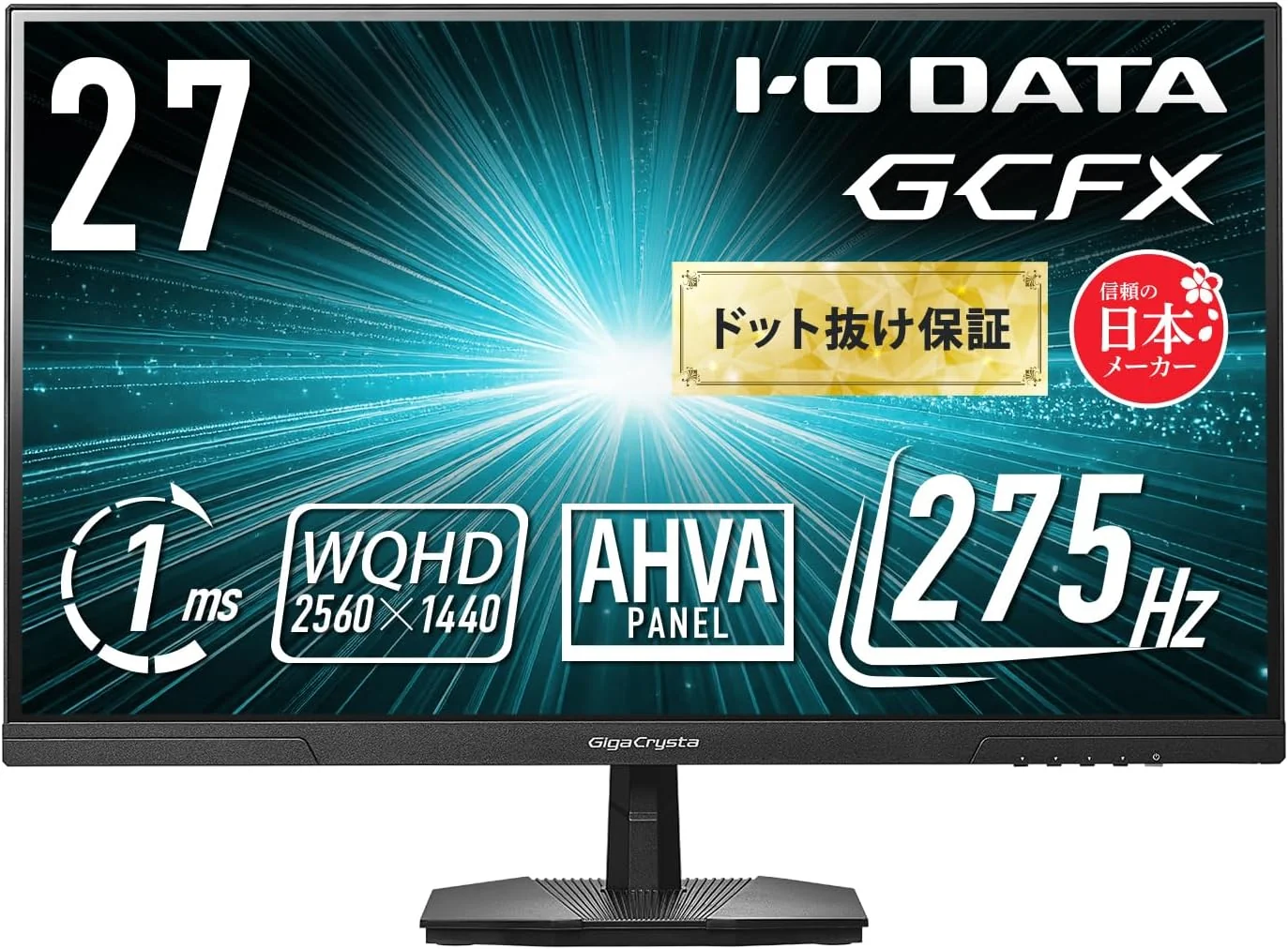
I-O DATA GCFX EX-GDQ271UAは、27インチ・WQHD・最大275HzのAHVA(IPS系)パネル採用モニターです。
フルHDより細かな表示と、PCゲームの高リフレッシュレートを両方重視したいときに真っ先に比較したい機種ですね。
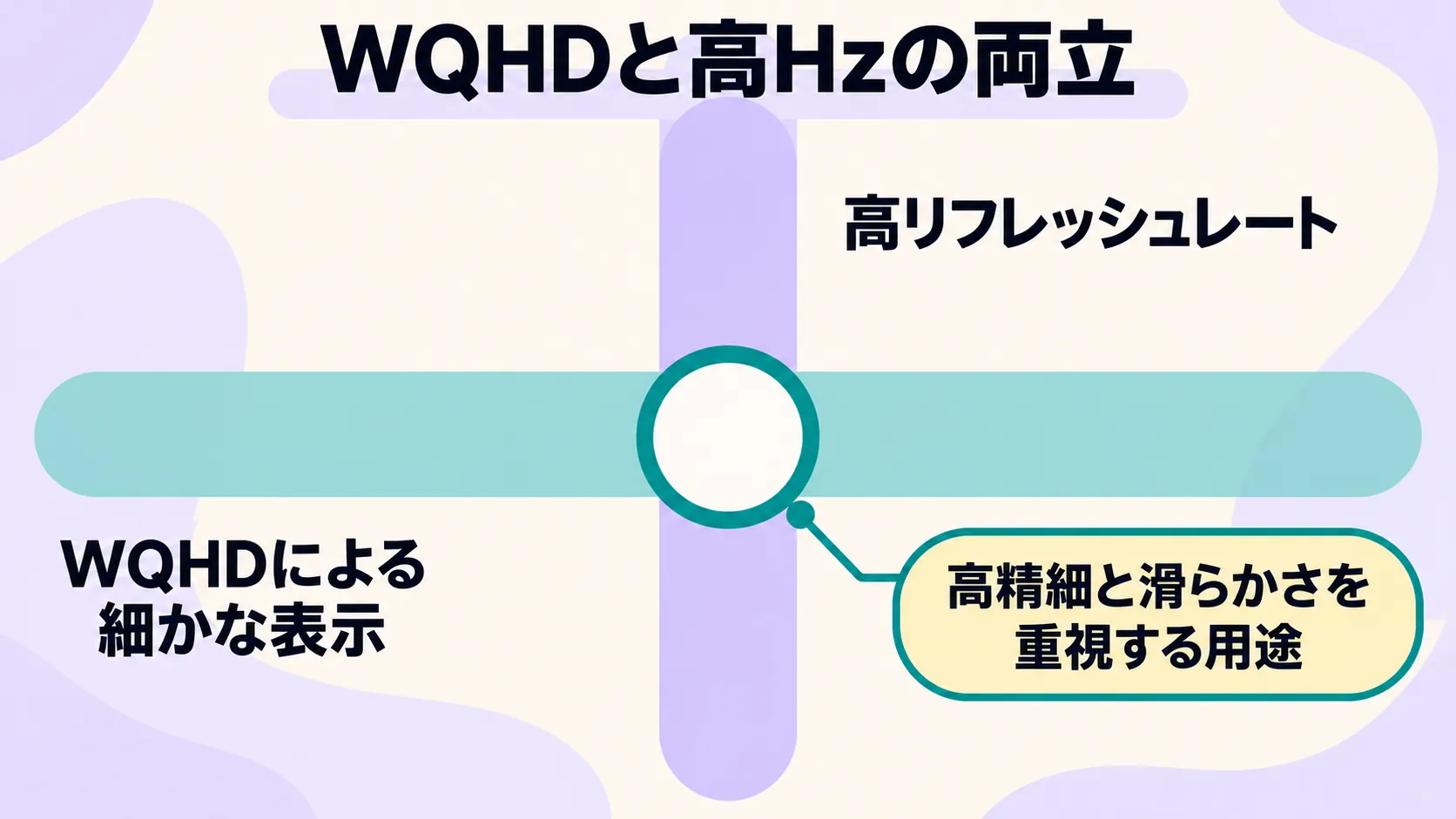
主出品はプライム会員限定価格で25,480円です。VG259Q5A(13,980円)との差額は11,500円なので、27インチのWQHD画面とDisplayPort接続での高リフレッシュレートを使う予定があるかが、追加予算をかける判断基準になります。
ここで大事なのは、最大275Hzが使えるのはDisplayPort接続時のみで、モニターのOSDメニューでオーバークロック(OC)をオンに設定する必要がある点です。
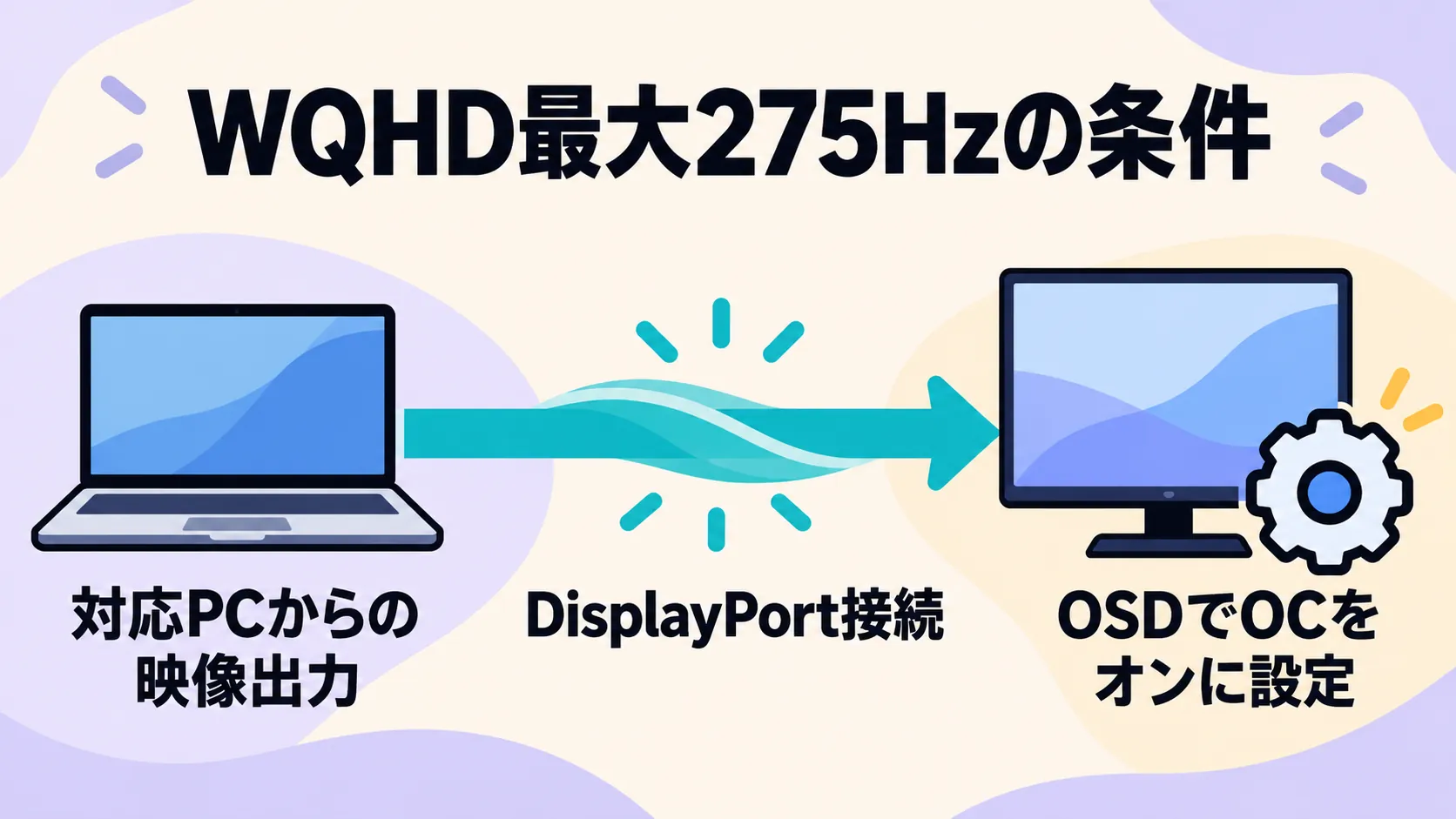
HDMI接続時は最大144Hzまでとなり、可変リフレッシュレートのAdaptiveSyncもDisplayPortのみの対応となっています。「275Hzモニターだから、どの端子につないでも275Hzが出る」と考えて選ぶと用途がずれてしまいますね。
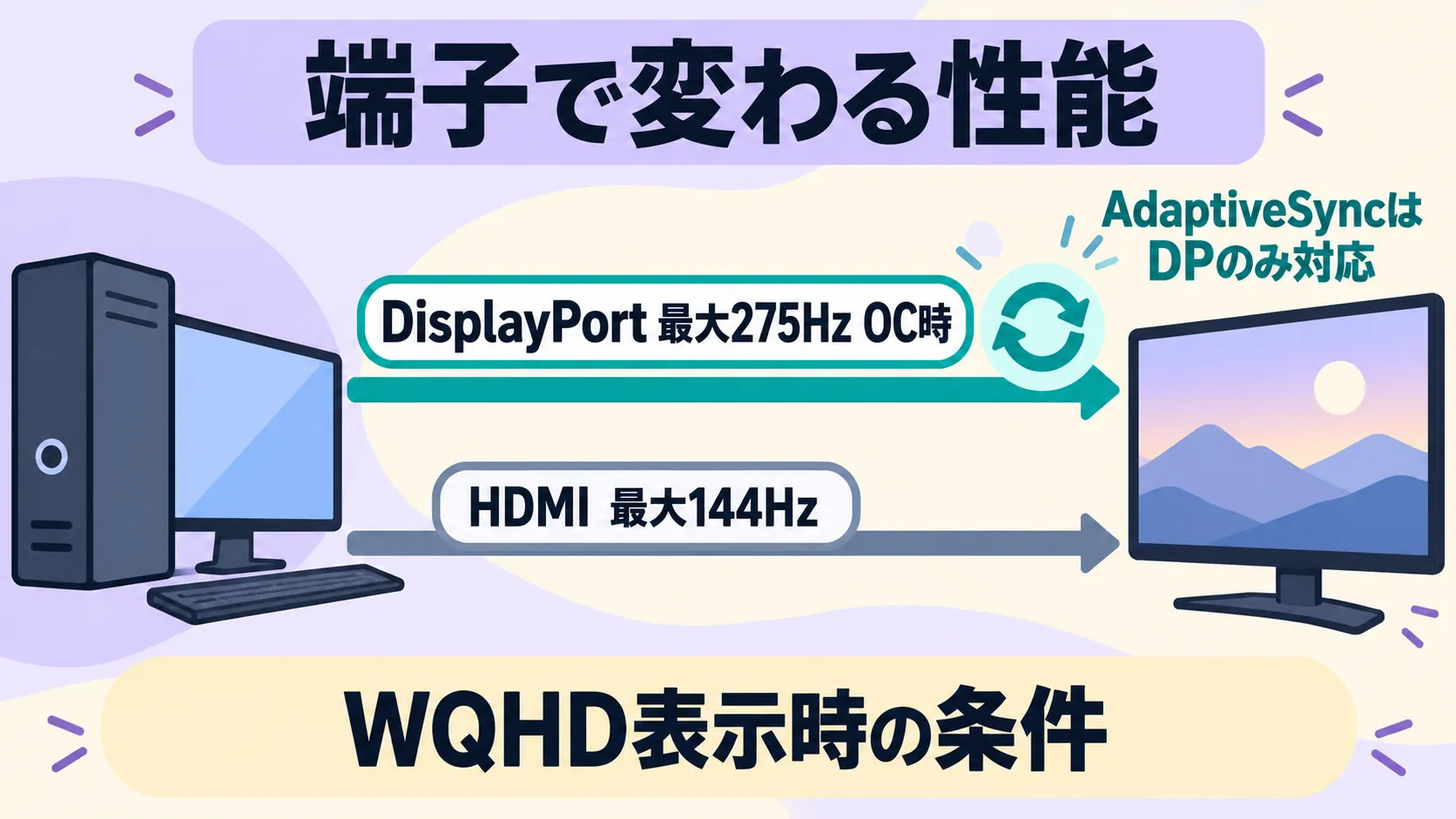
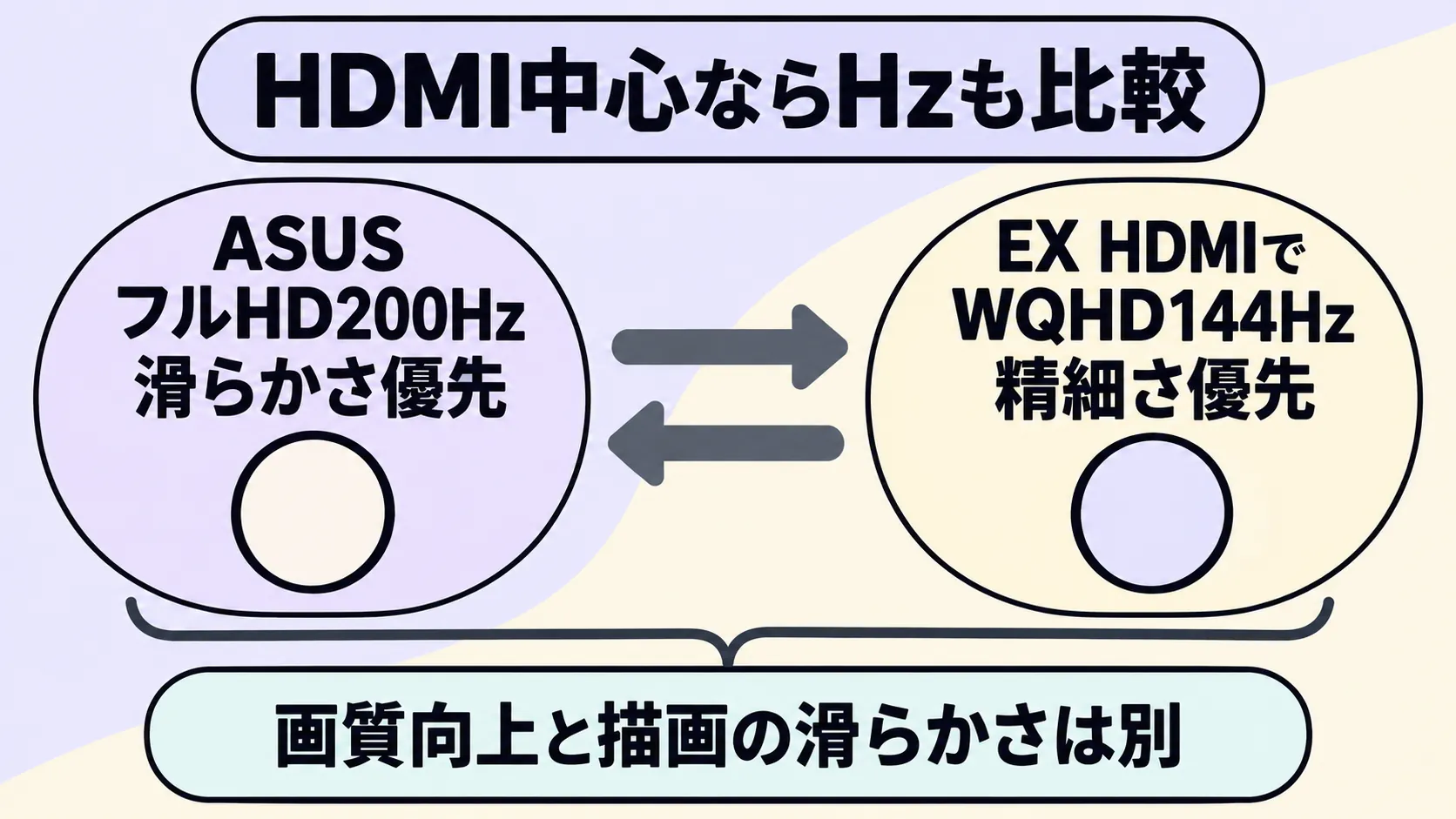
PCをHDMIでしか接続しない人は、最大275Hzを使うための費用として選ぶと期待がずれてしまいます。HDMIの144HzとWQHD表示に価値を感じるなら候補になりますが、200HzのフルHD機から替えればゲームの動きまで滑らかになるわけではありません。
正直、ここは使い方を選ぶ部分ですが、スタンドの高さ調整機能はなく(チルトのみ)、スピーカーも搭載されていません。
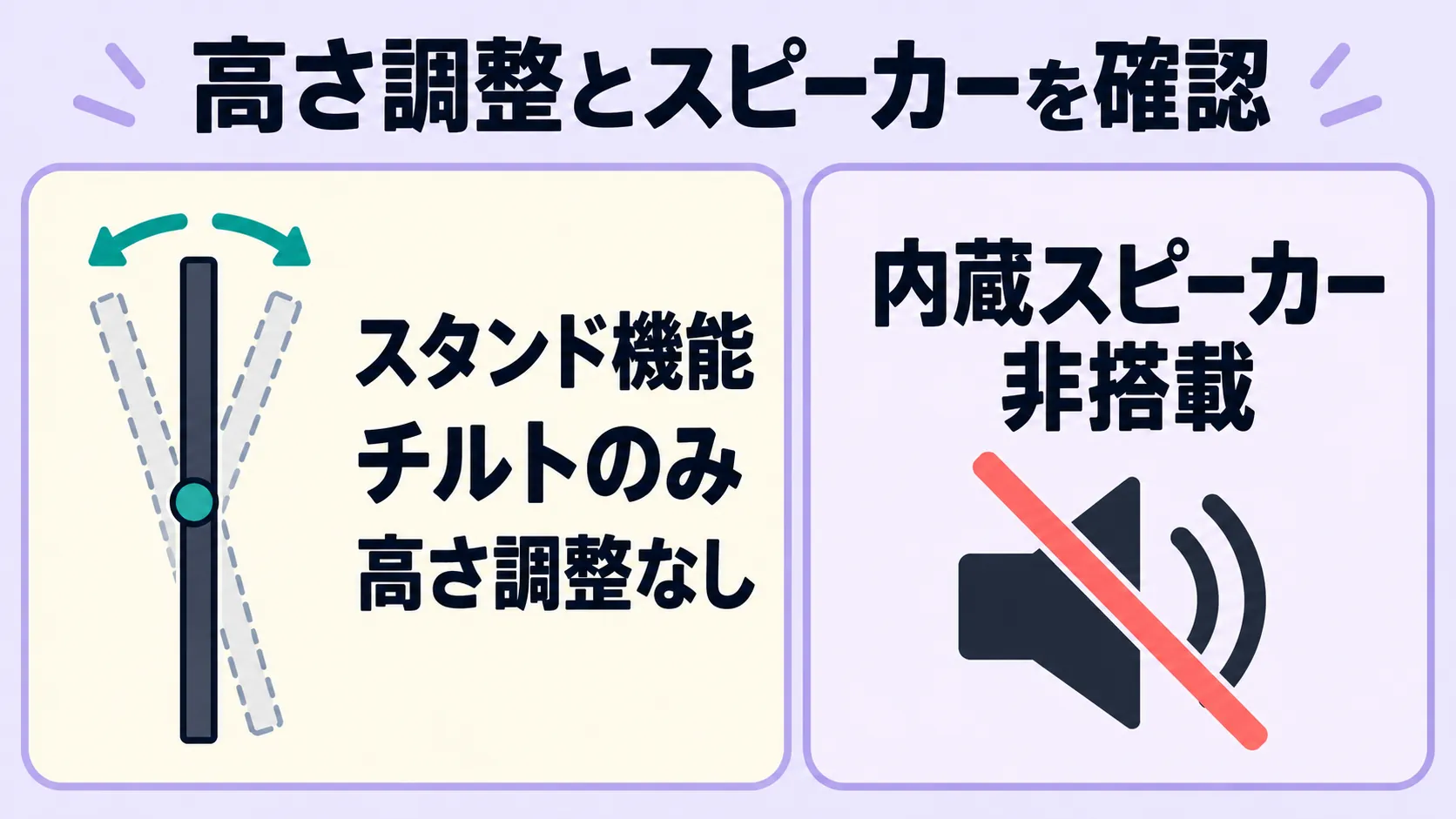
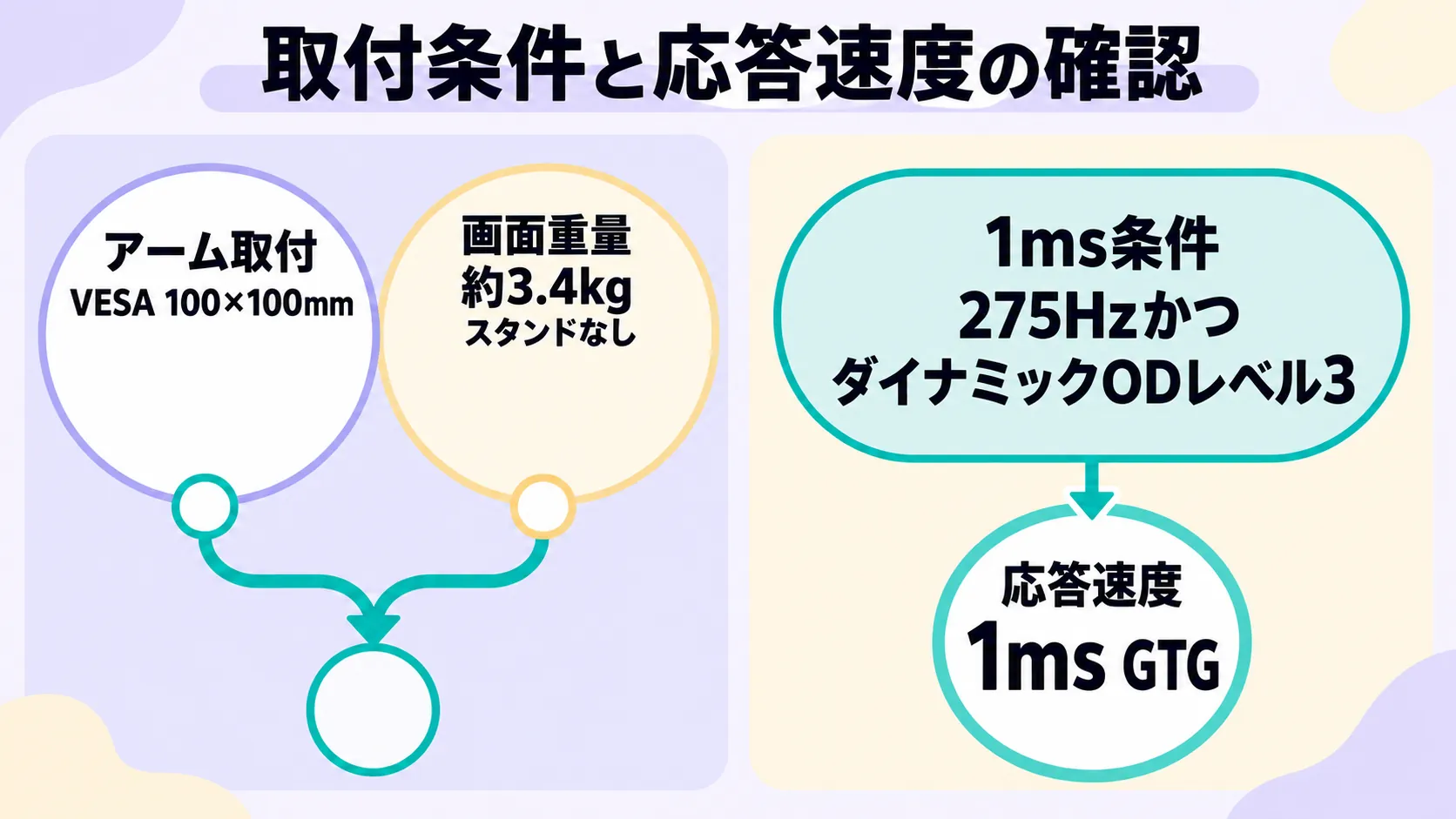
画面の高さを動かしたい人は、VESA 100×100mm対応のモニターアーム(スタンドなし重量は約3.4kg)まで含めた総額で比較しましょう。仕様表の1ms(GTG)も、275Hz駆動かつダイナミックODレベル3設定時という条件付きのメーカー値です。
Switch 2でも使いたい人は、解像度とHDRの組み合わせに注意してください。
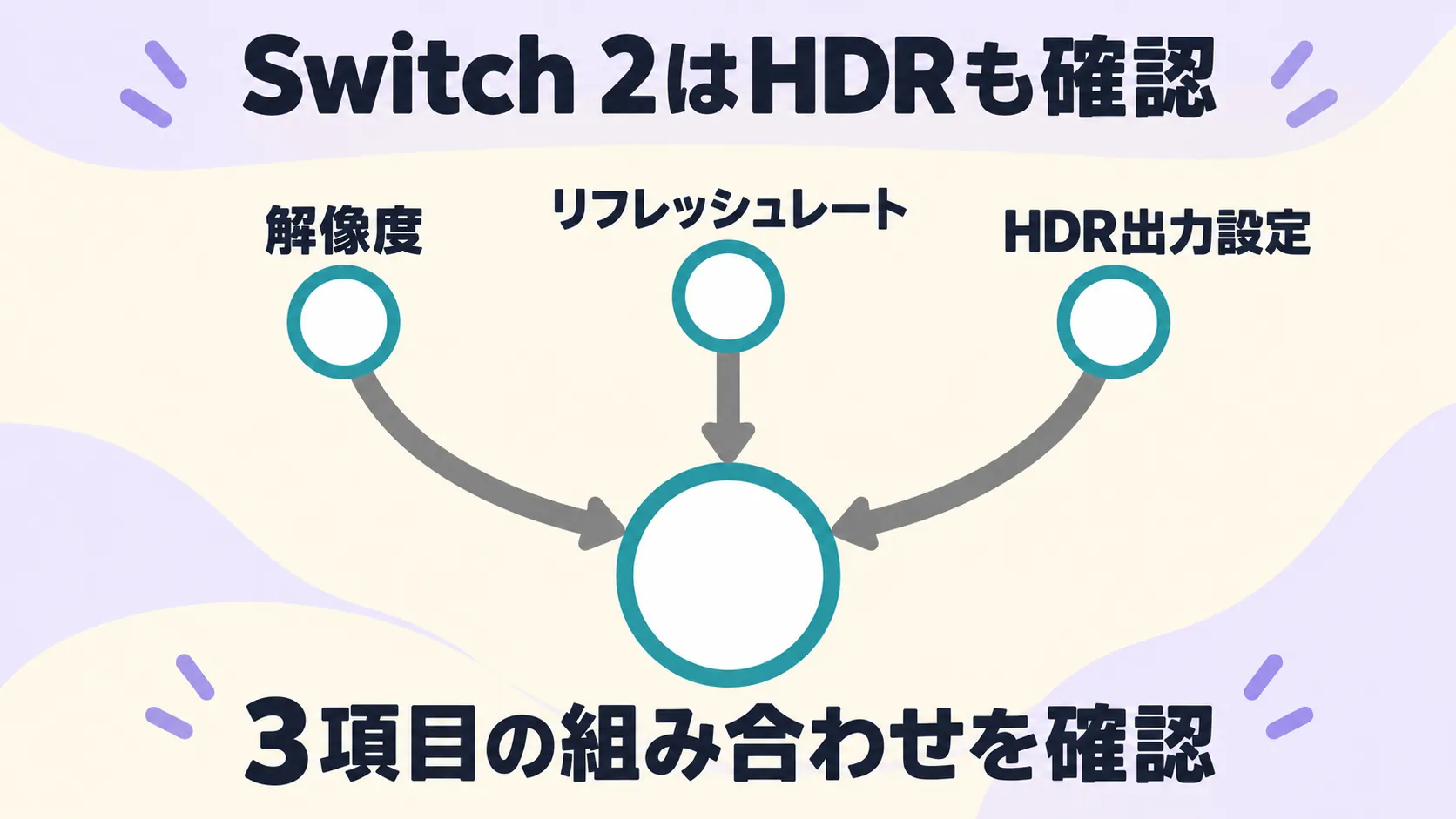
メーカーの動作確認表ではWQHD(1440p)・120Hzに対応していますが、この組み合わせではSwitch 2本体の「HDR出力」をOFFにする条件が記載されています。
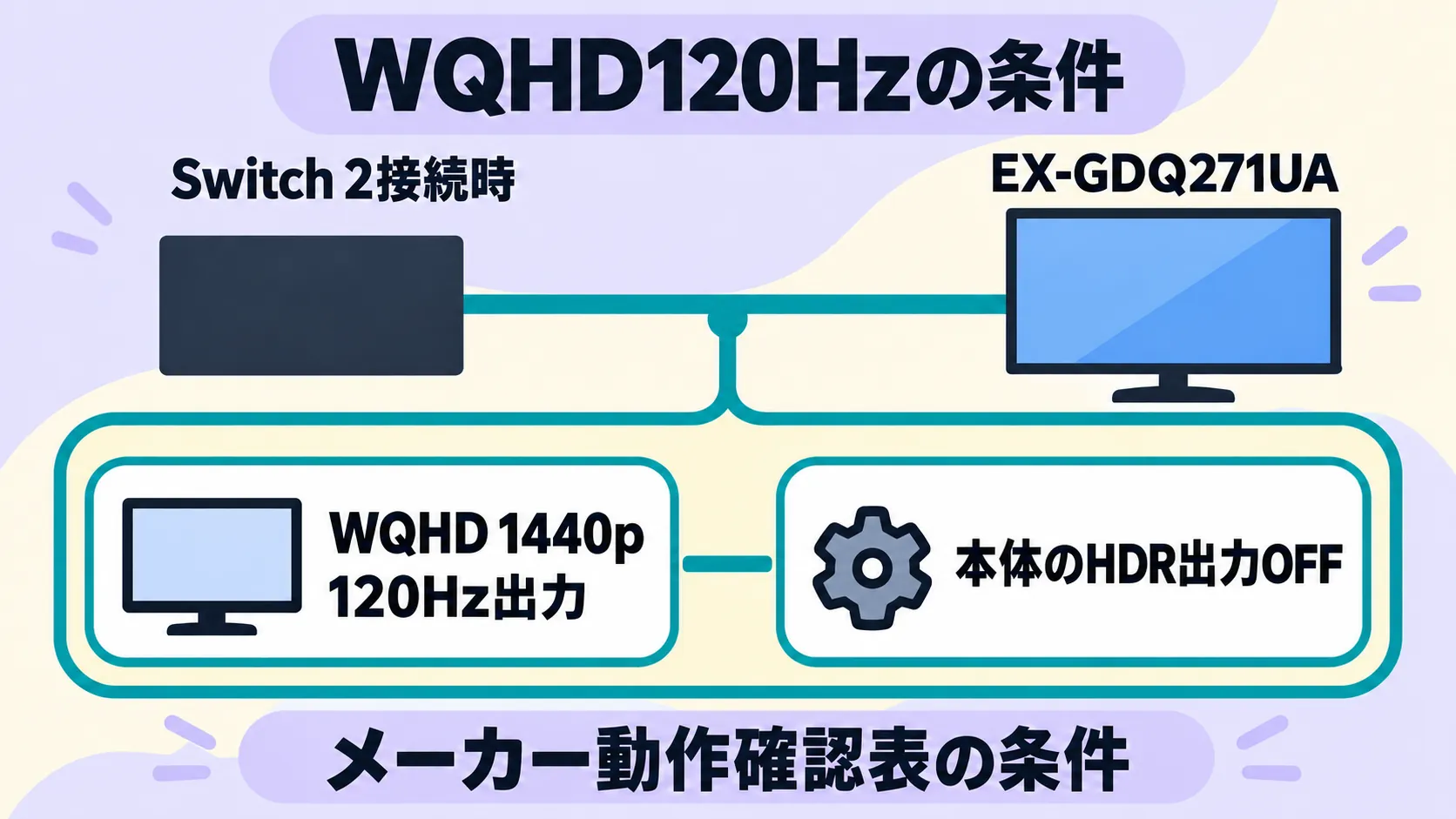
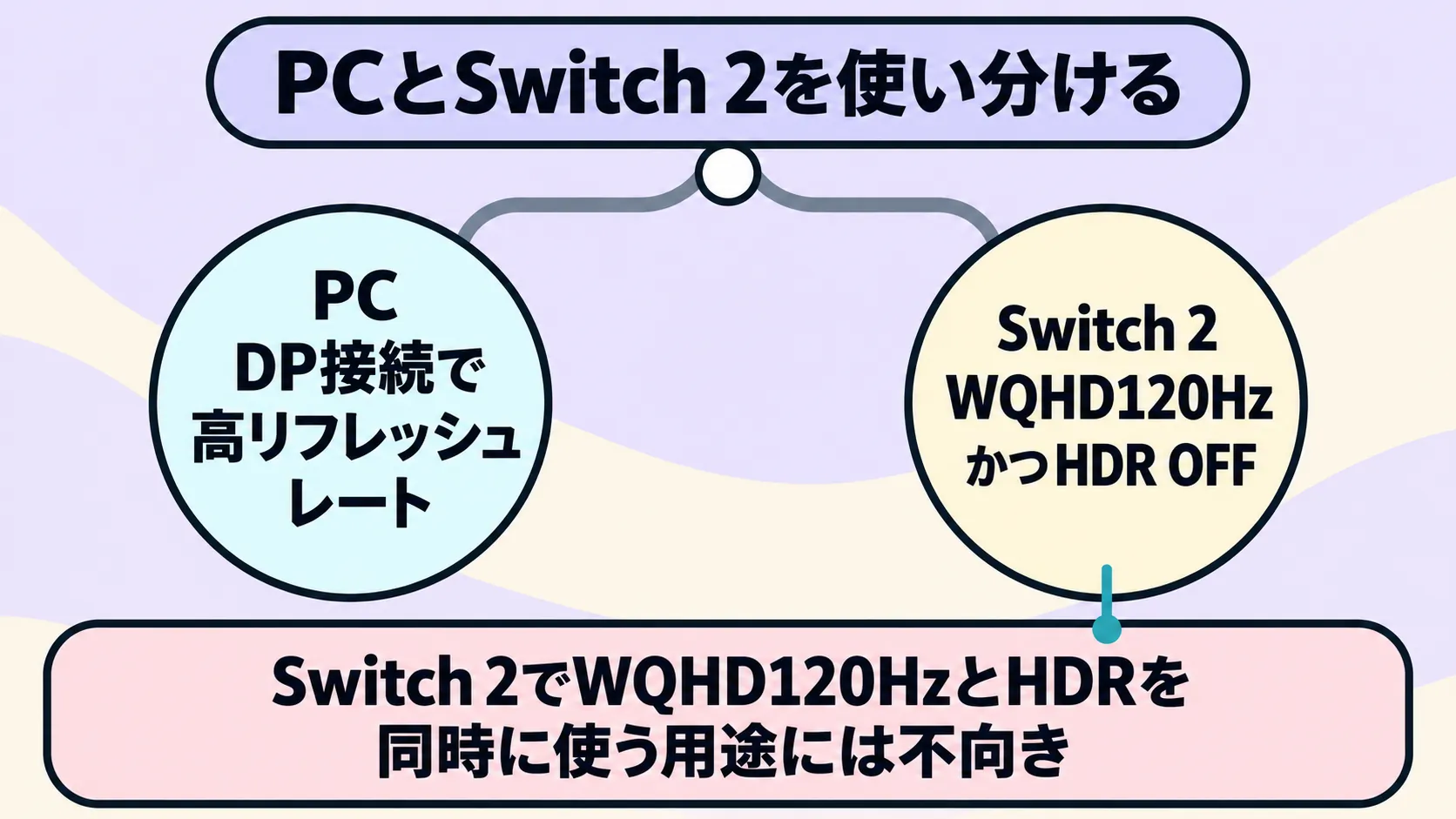
PCではDisplayPortの高Hzを使い、Switch 2ではHDRを切ってWQHD・120Hzで遊ぶ、という使い分けなら候補にできます。反対に、Switch 2でWQHD・120HzとHDRを同時に使いたい人には、この条件は合いません。
画像:Amazon
MSI MAG 275UPD E14は4KとフルHD高Hzを切り替える一台
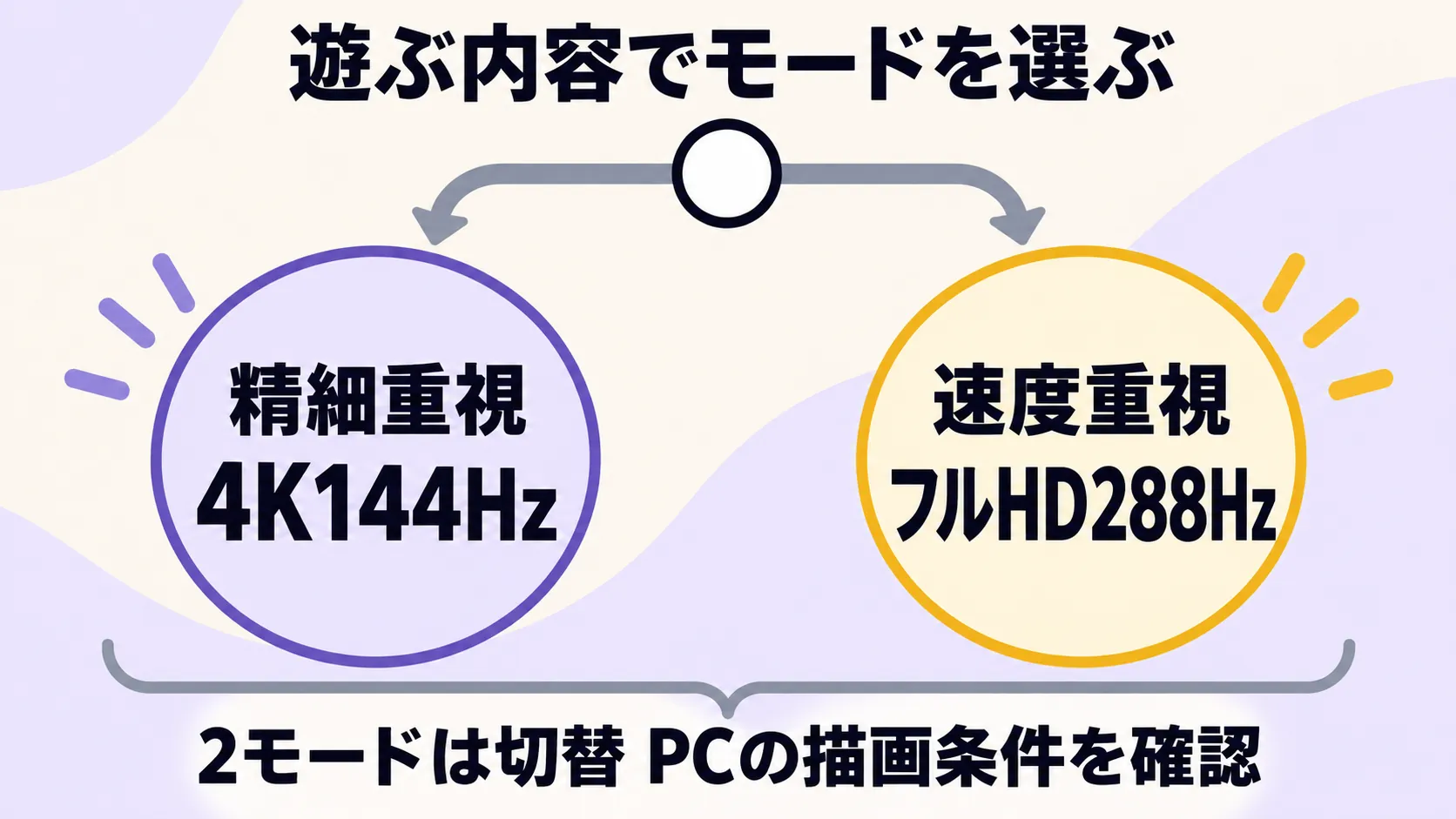
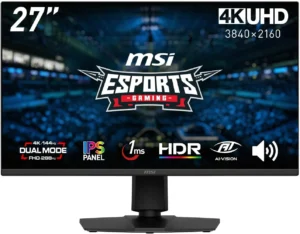
MSI MAG 275UPD E14は、4K・144HzとフルHD・288Hzを切り替えられる27インチのIPSモニターです。
精細なグラフィックを楽しみたいRPGでは4Kを使い、動きの速さを優先したい対戦ゲームではフルHD・288Hzへ切り替える、という使い分けができますね。
主出品は42,800円です。
4Kで楽しむ時間とフルHDの高Hzを使い込む時間の両方がある人には選ぶ価値がありますが、フルHDだけで遊ぶなら、まずVG259Q5A(13,980円)で必要な機能が足りないかを考えたいところです。
スタンドは0〜130mmの高さ調整とピボット(縦回転)に対応し、2W×2のスピーカーも内蔵しています。
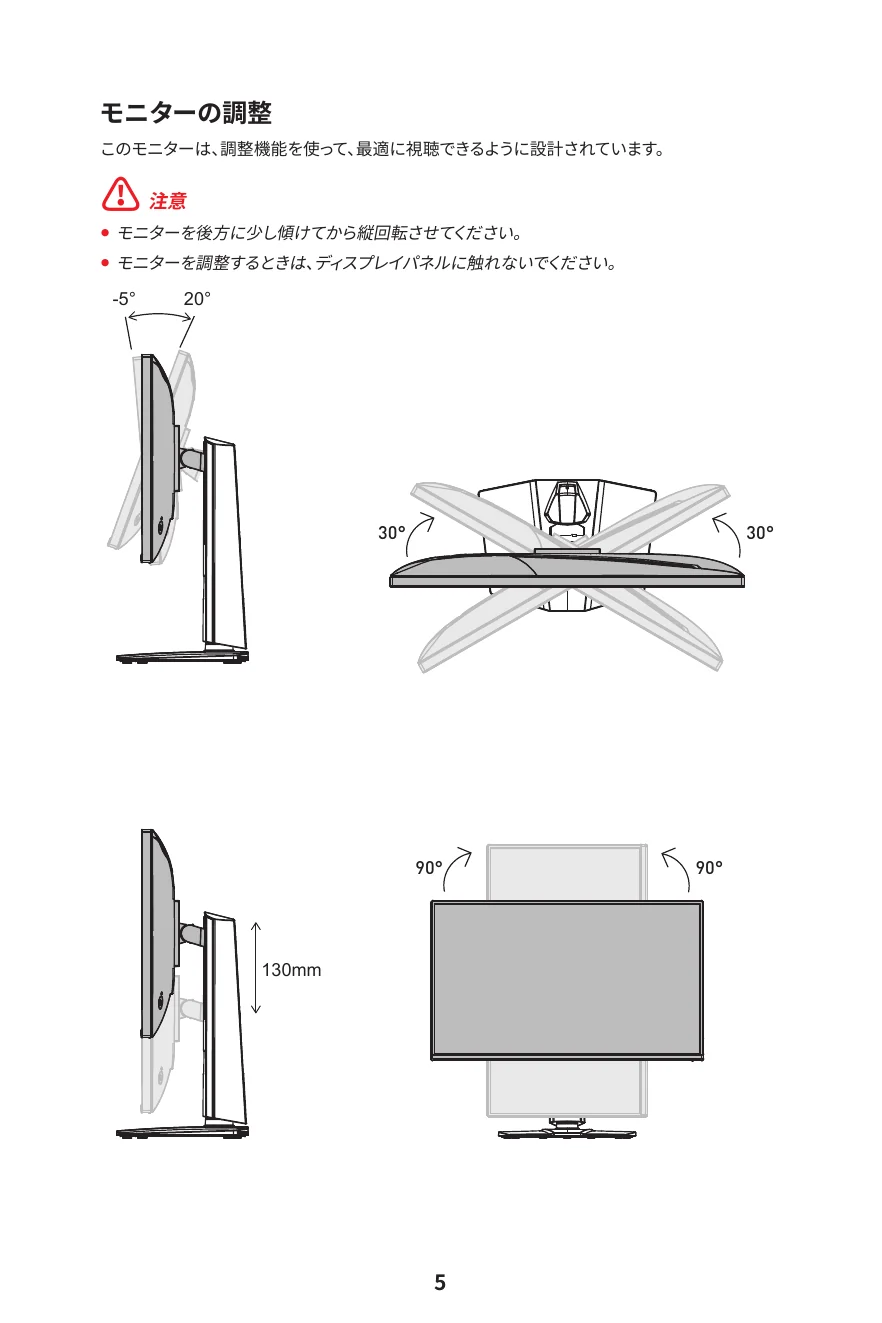
図:MSI(ユーザーガイド5ページ)
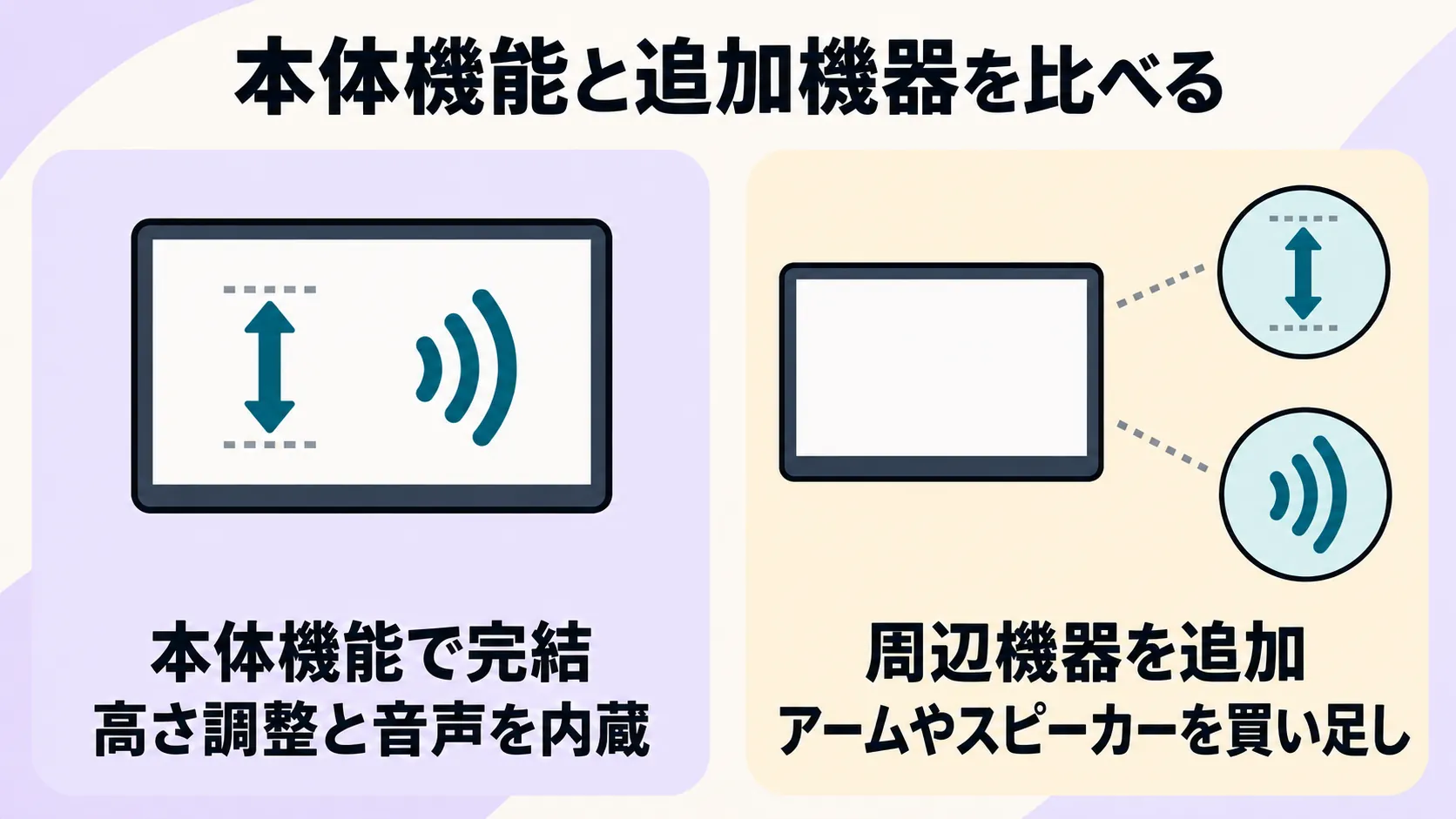
モニター本体だけで画面の位置調整と音声出力まで揃えたいなら、機能を省いた製品にアームや外付けスピーカーを買い足す場合と比べてみてください。
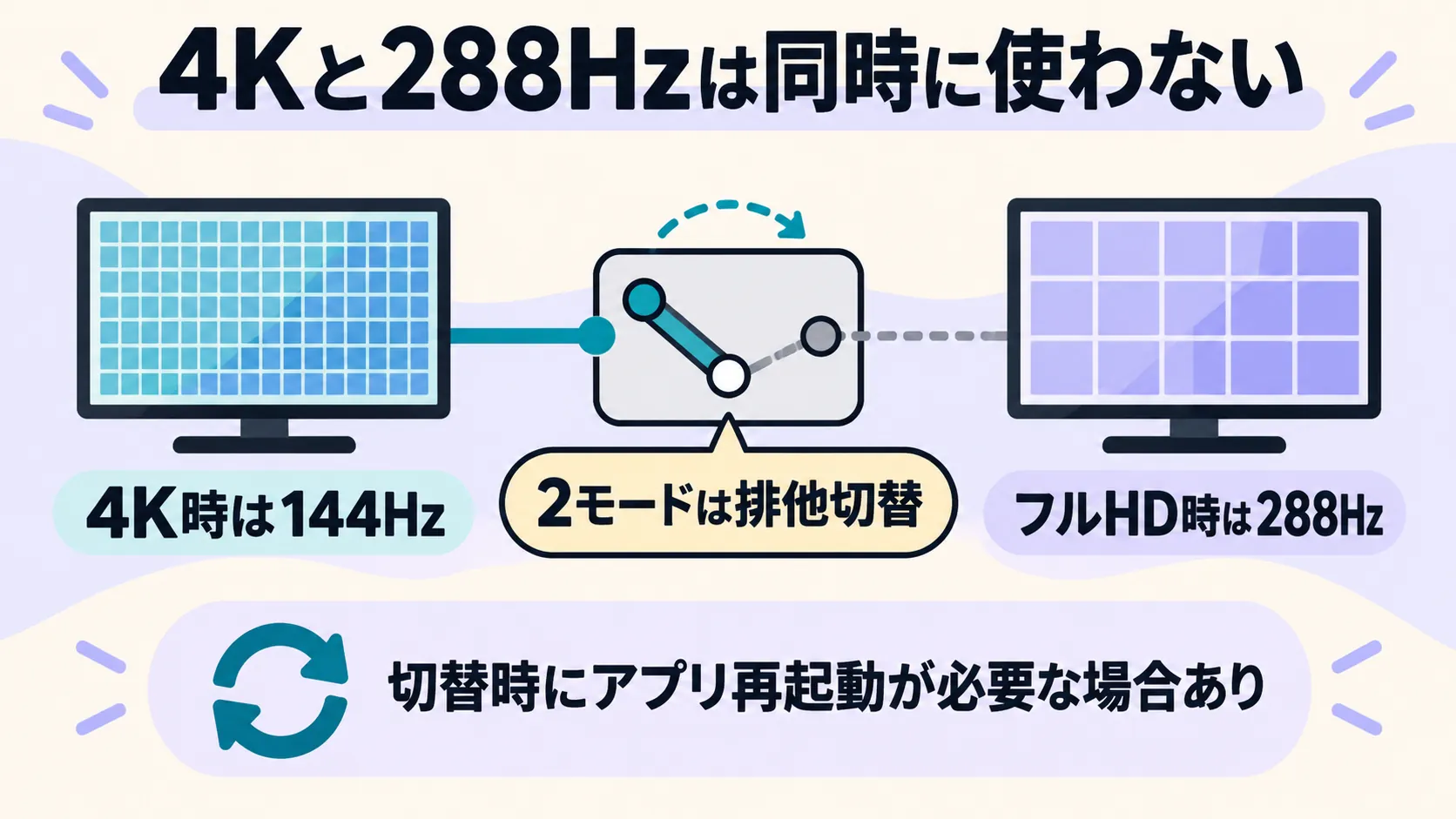
注意したいのは、4Kと288Hzを同時に使うモニターではないことです(4K時は144Hz、フルHD時は288Hz)。モード切り替え時にはゲームやアプリの再起動が必要になる場合もあります。
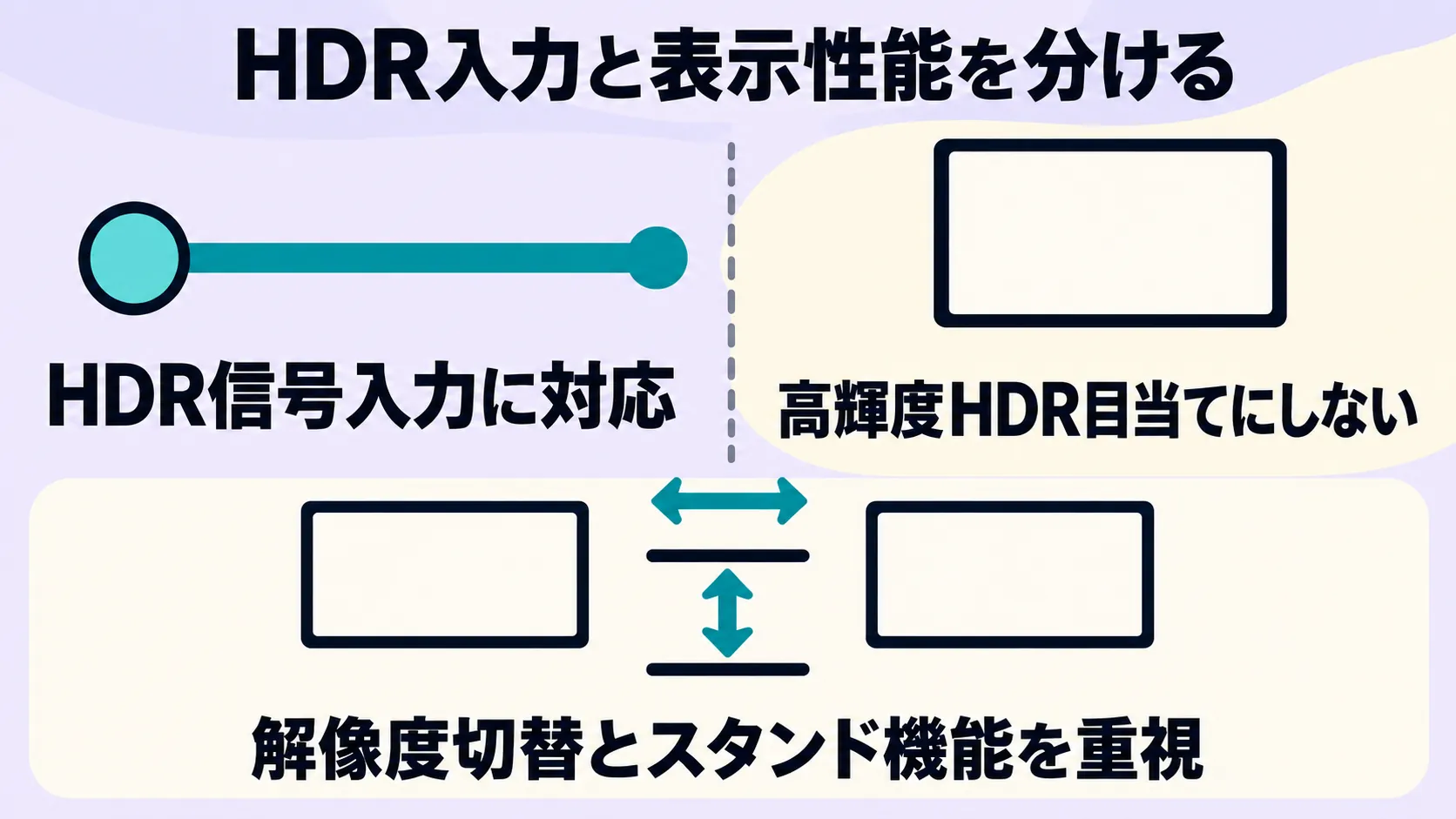
HDR入力対応という表記だけで過度な高輝度HDRを期待せず、まずは解像度の切り替えと充実したスタンド機能を選ぶ理由にするのがわかりやすいですね。
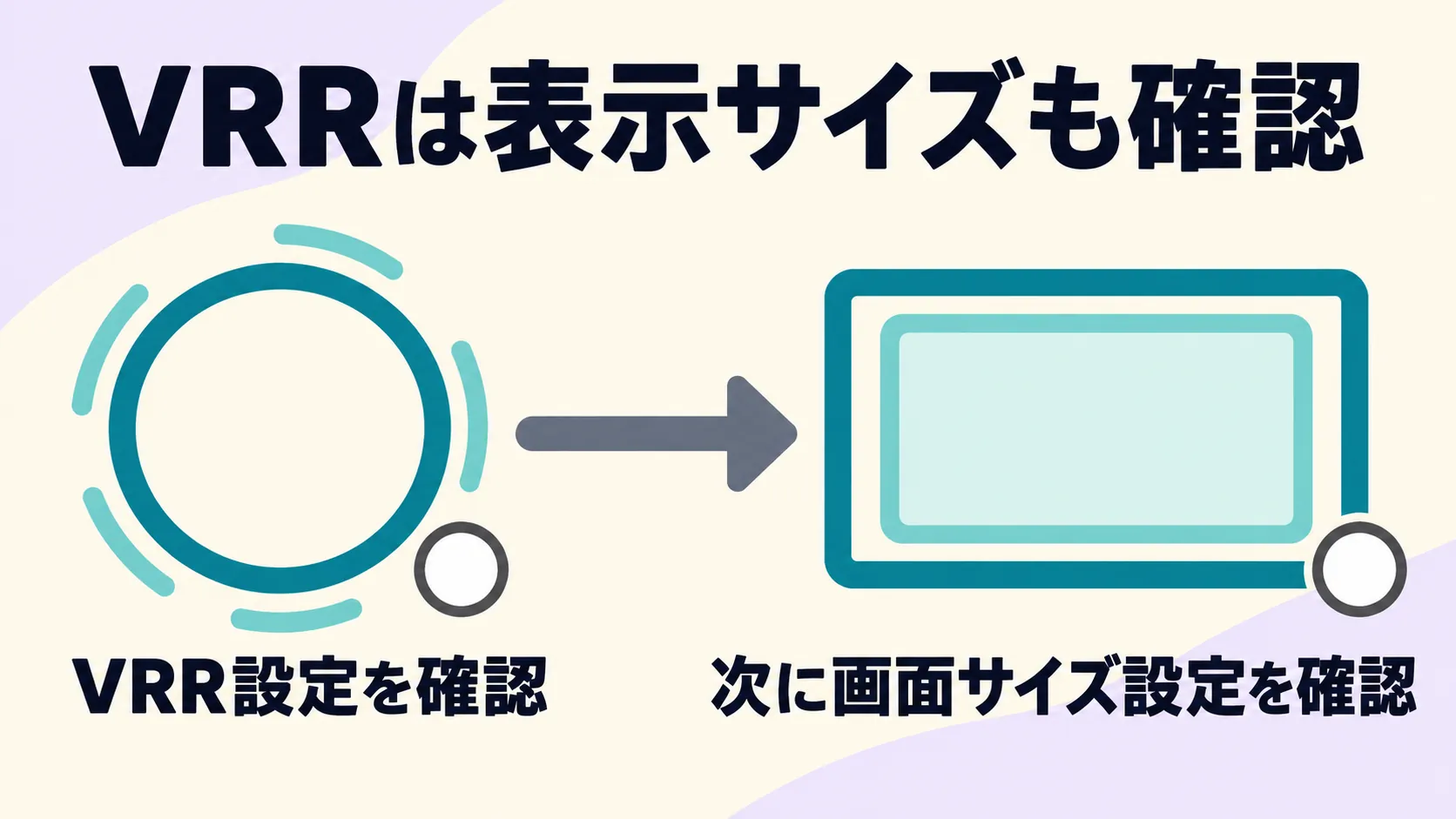
映像端子はHDMI 2.1×2、DisplayPort 1.4a×1を搭載しています。日本語取扱説明書にはHDMIでの2160p・120Hz入力やHDMI VRRへの対応が記載されており、Adaptive-Syncのオン・オフと連動します。
VRRを使うなら、画面サイズの設定も確認してください。
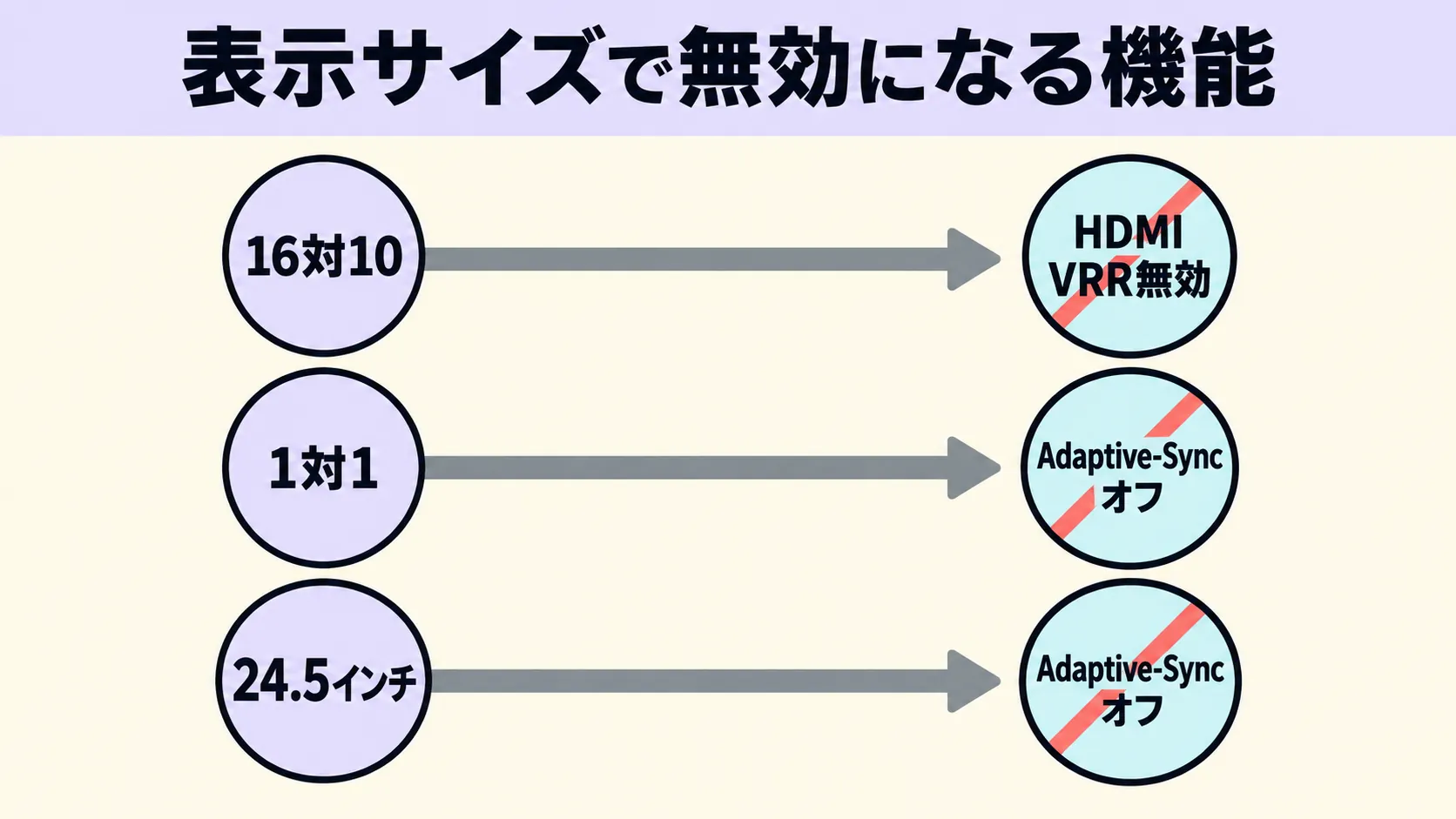
アスペクト比を16:10表示に設定した際はHDMI VRRが無効になり、1:1表示や24.5インチ表示ではAdaptive-Sync自体がオフになります。高Hz・VRR・画面スケーリングの機能をすべて同時に使えるとは限らない点には気をつけましょう。
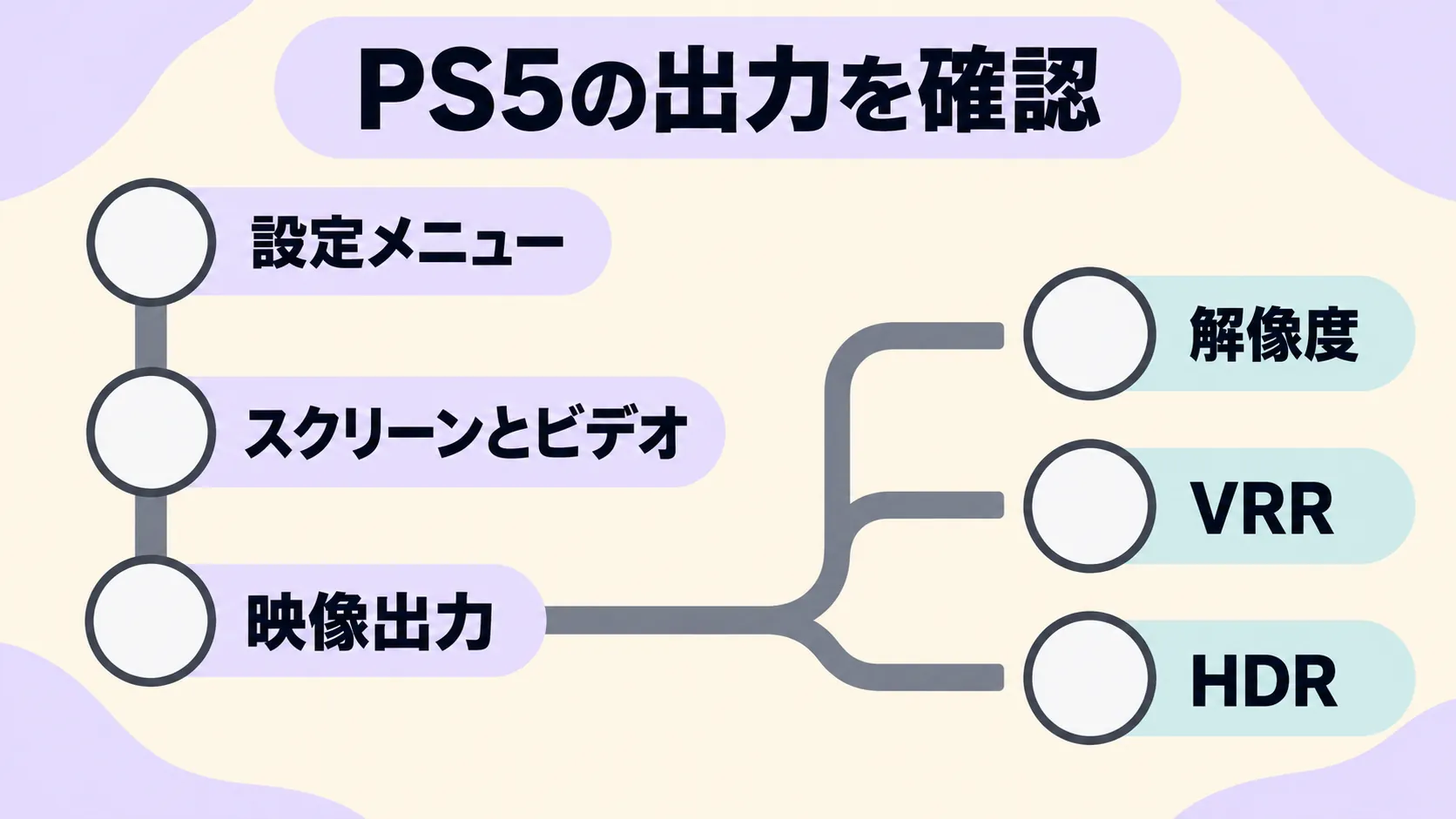
PS5をつなぐなら、本体の「スクリーンとビデオ」から現在の解像度やVRR・HDRの出力情報を確認できます。
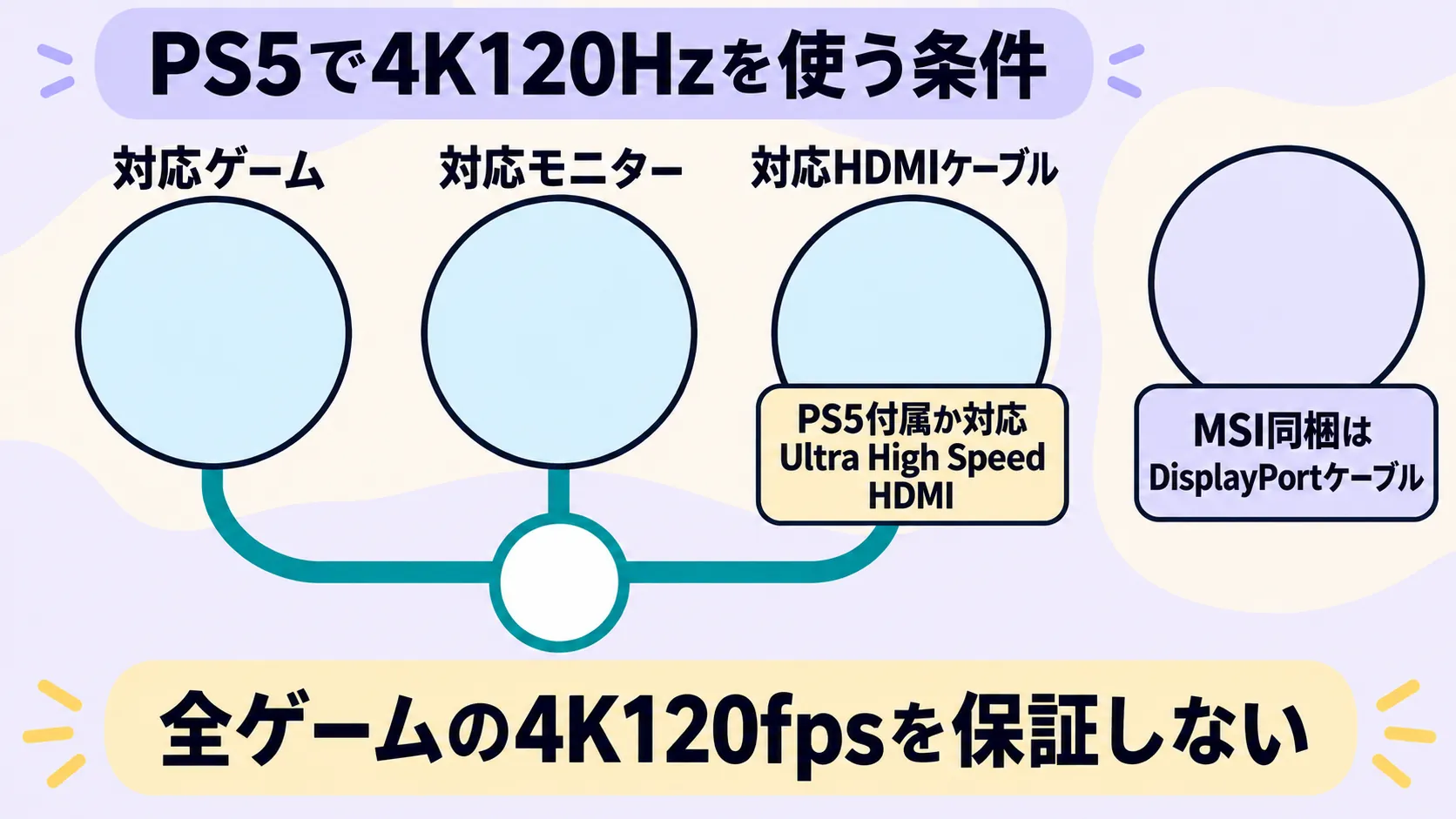
120Hz出力にはゲームタイトル側の対応も必要なので、モニターを買い替えるだけで全ゲームが4K・120fpsになるわけではありません。また、PS5で4K・120Hzを出力するには、PS5付属ケーブルまたは対応するウルトラハイスピードHDMIケーブルが案内されています(モニター付属の映像ケーブルはDisplayPortケーブルです)。
Amazonで探す:ウルトラハイスピードHDMIケーブル
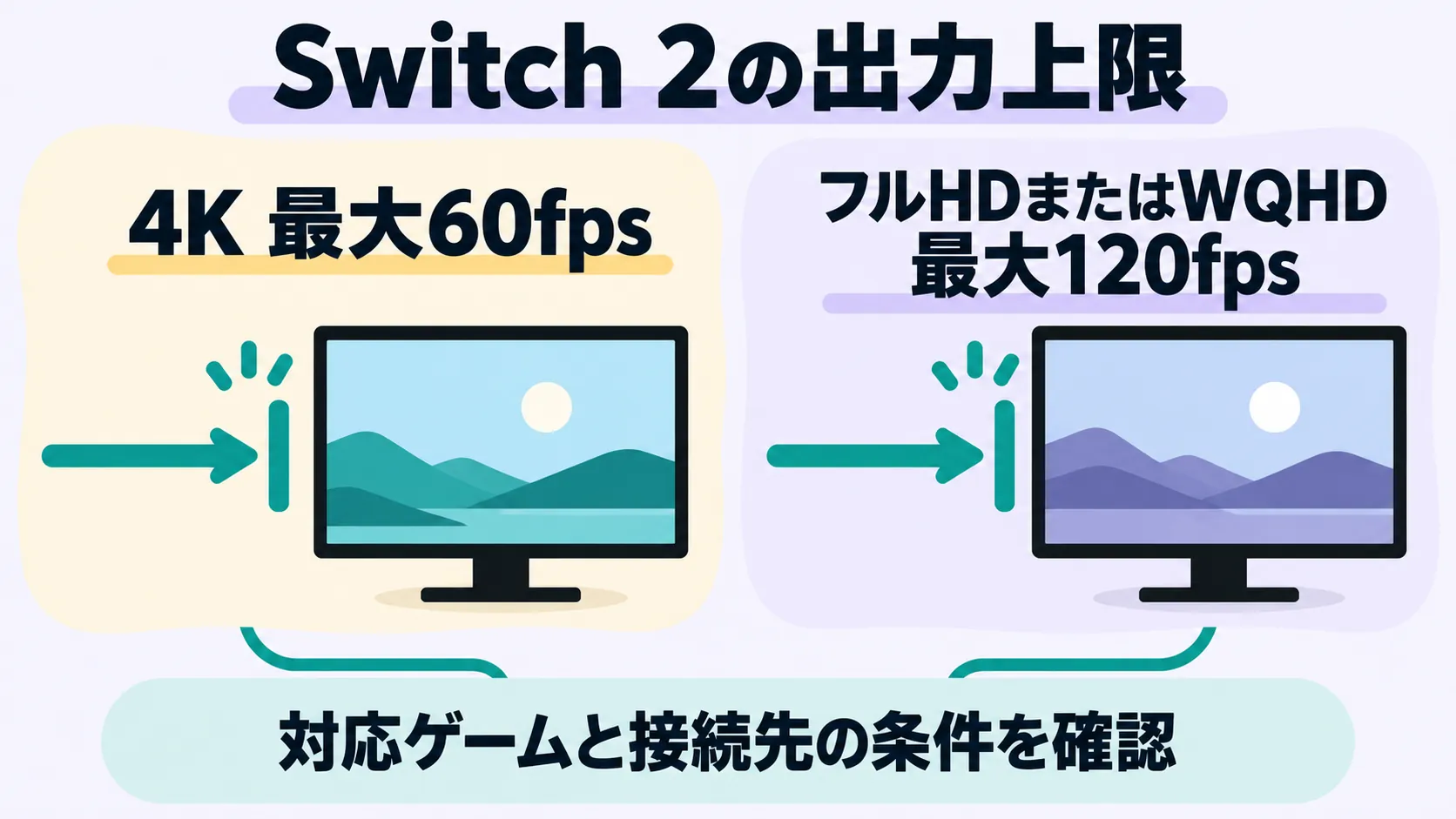
Switch 2では、4K出力時は最大60fpsとなり、120fps出力ができるのはフルHDまたはWQHDを選ぶ場合です。
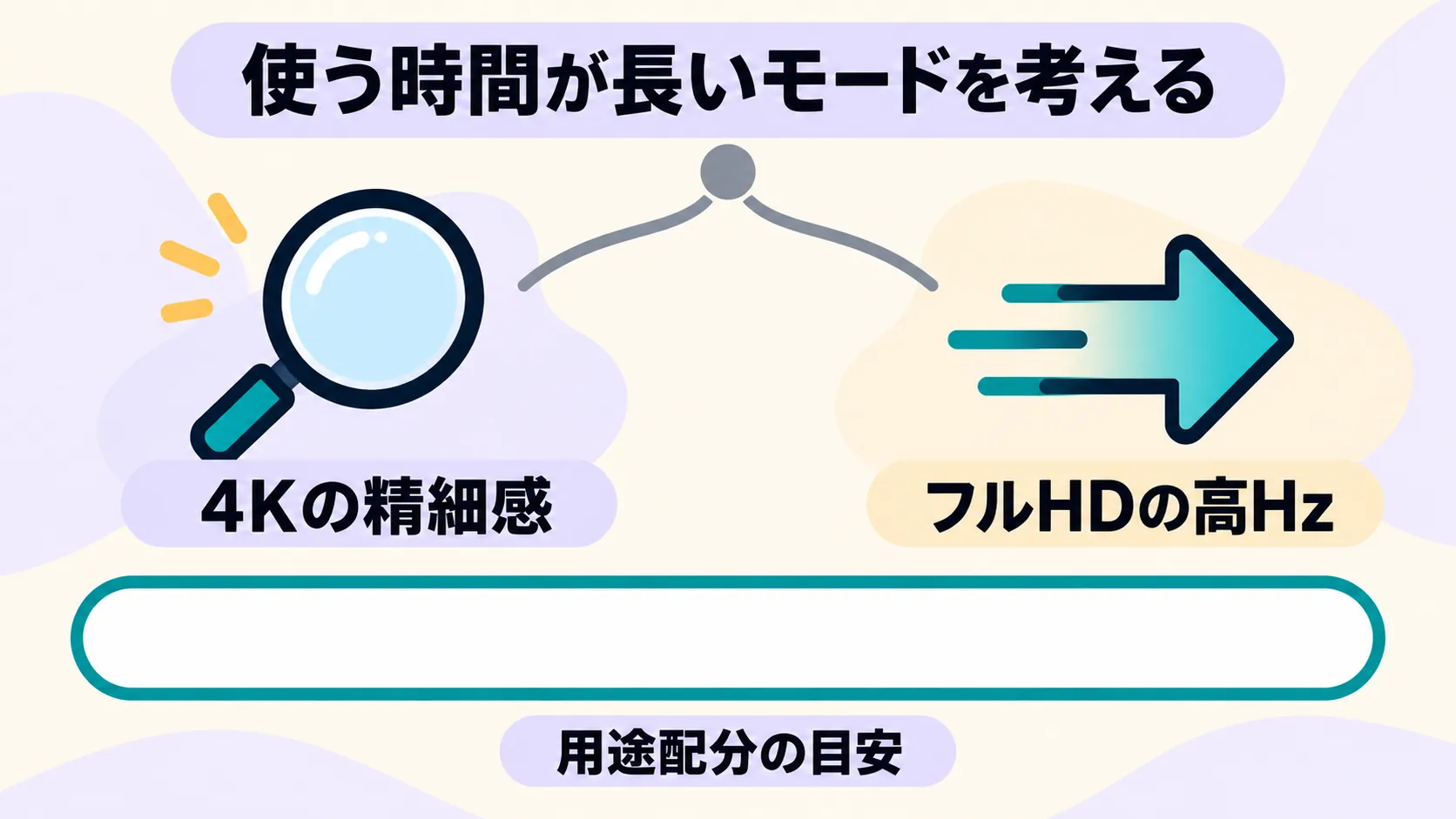
4Kの精細感を使う時間が多いのか、PCや競技タイトルのフルHD高Hzを使う時間が多いのかで、この切り替え機能を選ぶ意味をじっくり吟味しましょう。
画像:Amazon
G304 X SUPERLIGHTは接続方法を増やしたい人の候補
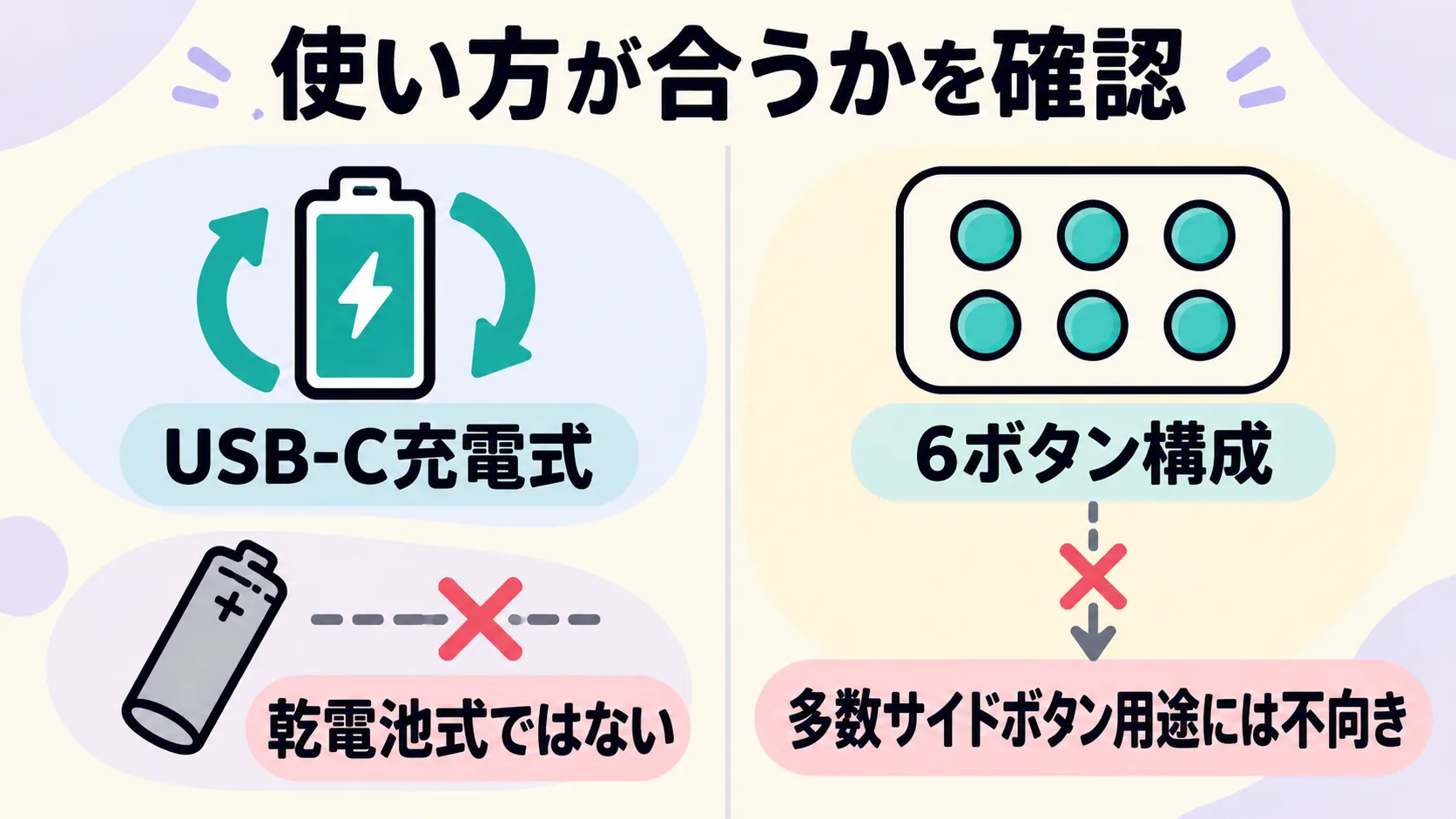
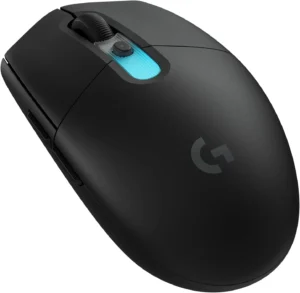
ロジクール G304 X SUPERLIGHTは、USB-C充電式になり、LIGHTSPEED・Bluetooth・有線接続の3系統に対応した6ボタンマウスです。
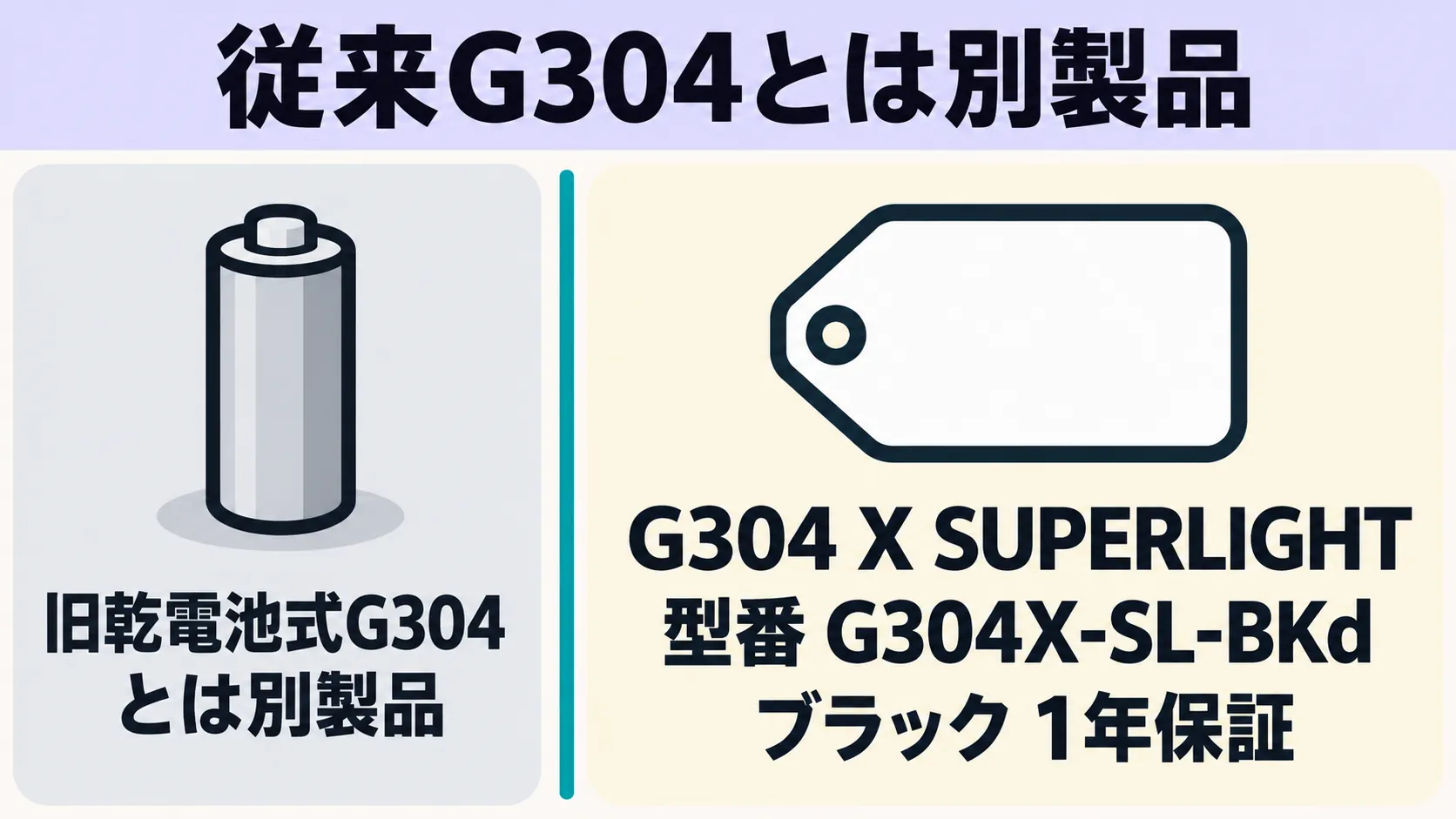
ここで比較するAmazon向け型番は、ブラック・1年保証の「G304X-SL-BKd」。名前に親しみのある従来の乾電池式G304とは中身も仕様も異なる別製品なんですよ。
主価格は11,800円で、5%OFFクーポン適用による11,210円という表示も確認できます。
ただしクーポンは10月19日までの表示で、取得操作や対象条件、数量制限による早期終了もあります。未取得・未適用・レジ未確認の段階ですので、注文時に割引が反映されているかを必ず確認してください。
| 項目 | 確認する内容 |
|---|---|
| 対象型番 | G304X-SL-BKd ブラック 1年保証 |
| 接続 | LIGHTSPEED Bluetooth 有線 |
| 電源 | USB-C充電 |
| ボタン | 6個 |
| 注意点 | 別色や2年保証モデルとは条件を分けて比較 |
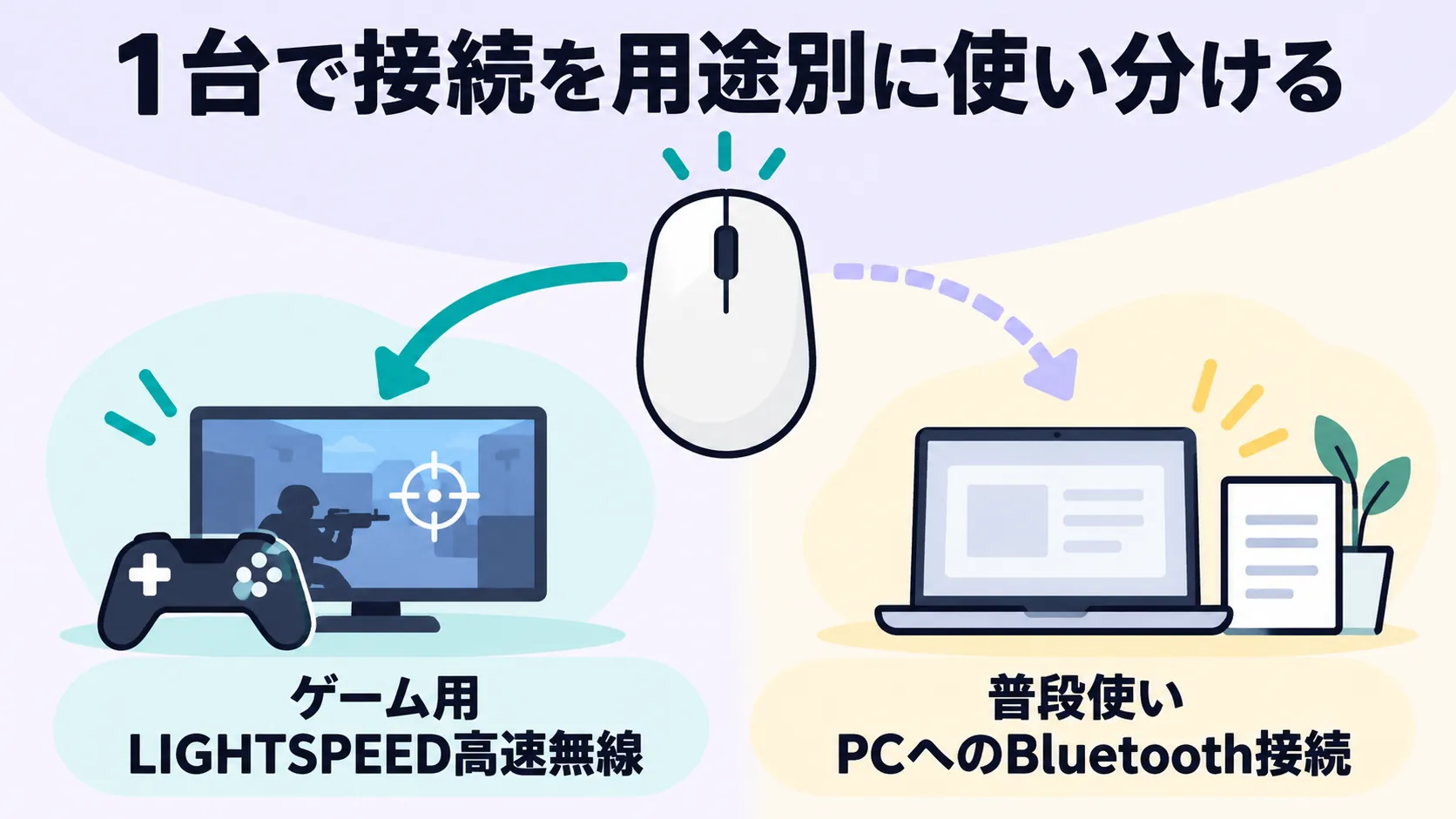
ゲーム用の高速無線と、普段使いのPCへのBluetooth接続を1台で使い分けたい人には検討しやすい構成ですね。
反対に、乾電池を入れ替えて使いたい人や、サイドボタンが多数並んだ多ボタンマウスを求めている人には合いません。
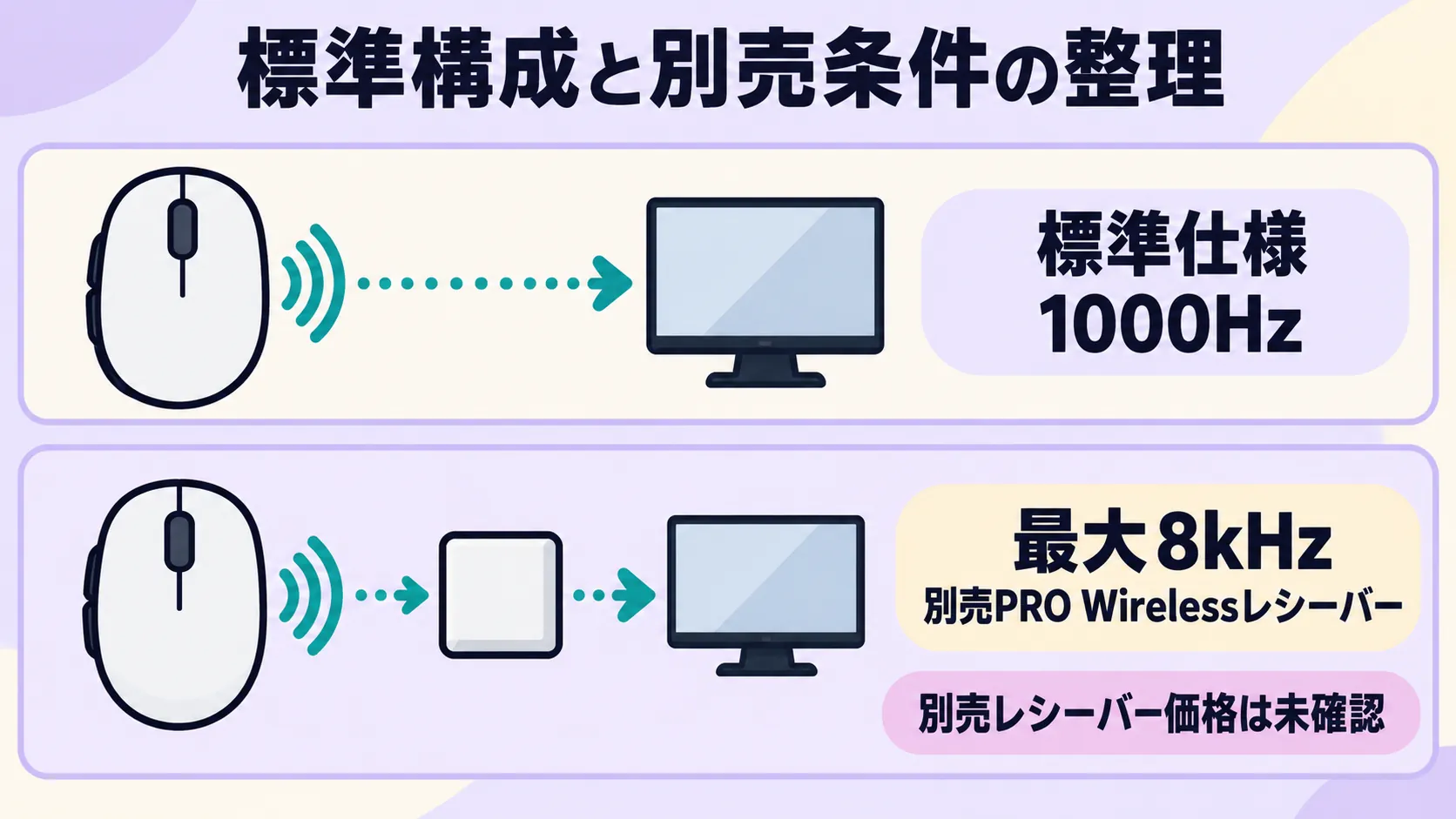
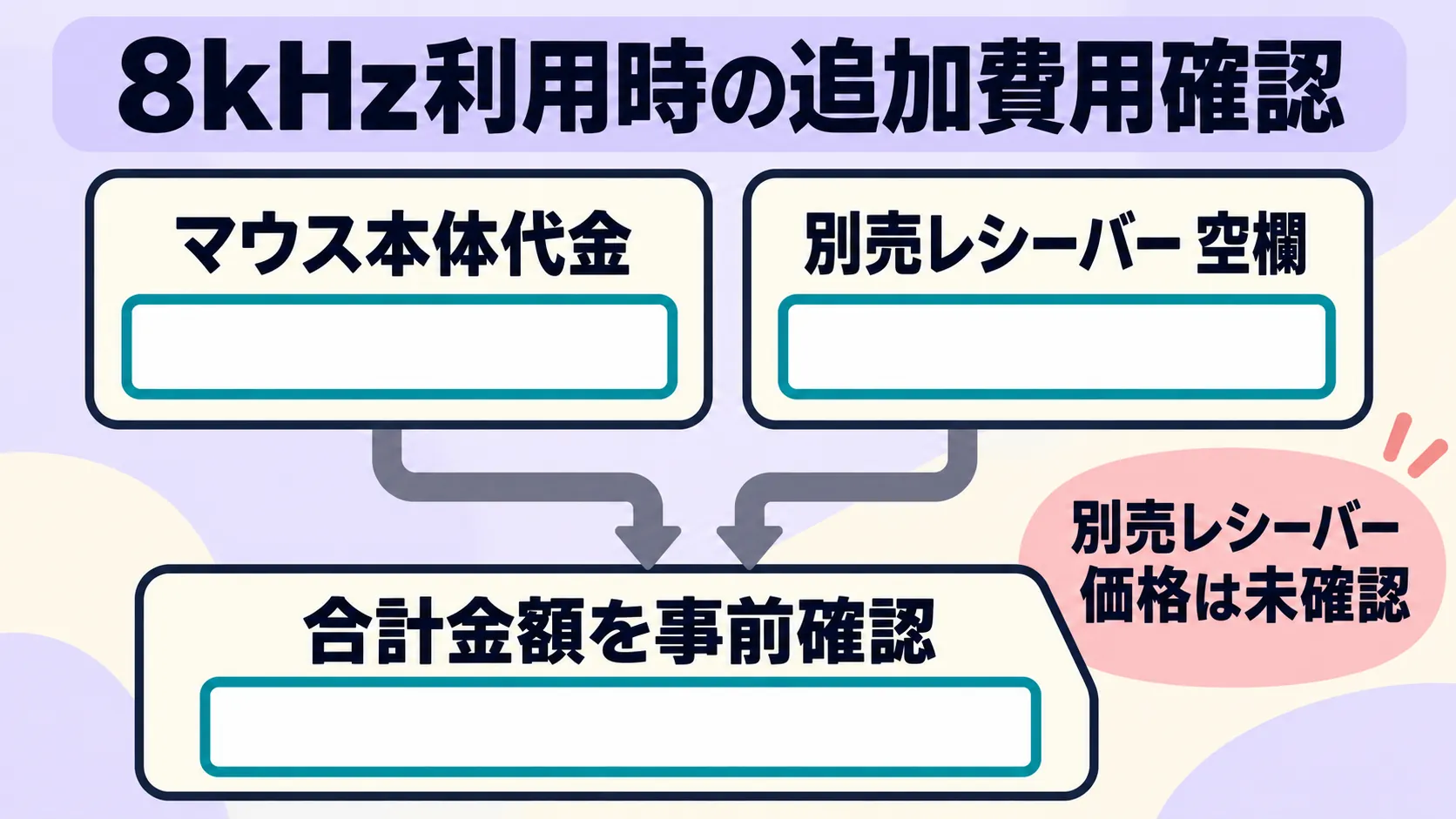
ポーリングレートは国内発表仕様で標準1,000Hzです。最大8kHzの通信にも対応していますが、これには別売の「PRO Wirelessレシーバー」が必要で、レシーバーの現在価格は未確認です。
Amazonで探す:PRO Wirelessレシーバー
8kHz目当てで検討するなら本体価格だけでなく追加費用も計算に入れておきましょう。
また、価格比較の際にも注意が必要です。今回のAmazon向けブラック(G304X-SL-BKd)は1年保証で11,800円ですが、確認したメーカー直販のライラック(G304X-SL-LC)は2年保証で12,980円の表示でした。
Amazonで探す:G304X-SL-LC ライラック
色だけでなく保証期間も異なる別条件のモデルなので、直販ライラックの価格を基準にしてブラックの割引率を計算するのは適切ではありません。ブラックの本体にこだわるか、色を変えてでも2年保証を選ぶかで比較先が変わるため、欲しい条件を整理して選びましょう。
画像:Amazon
PRO X2 RAPIDは入力設定を詰めたい人向け
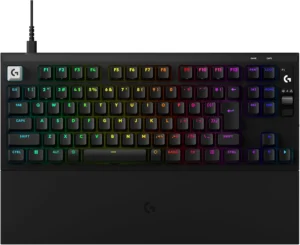
ロジクール G PRO X2 RAPIDの「G-PKB-TKL-RT2BK」は、日本語配列の有線テンキーレスキーボードです。
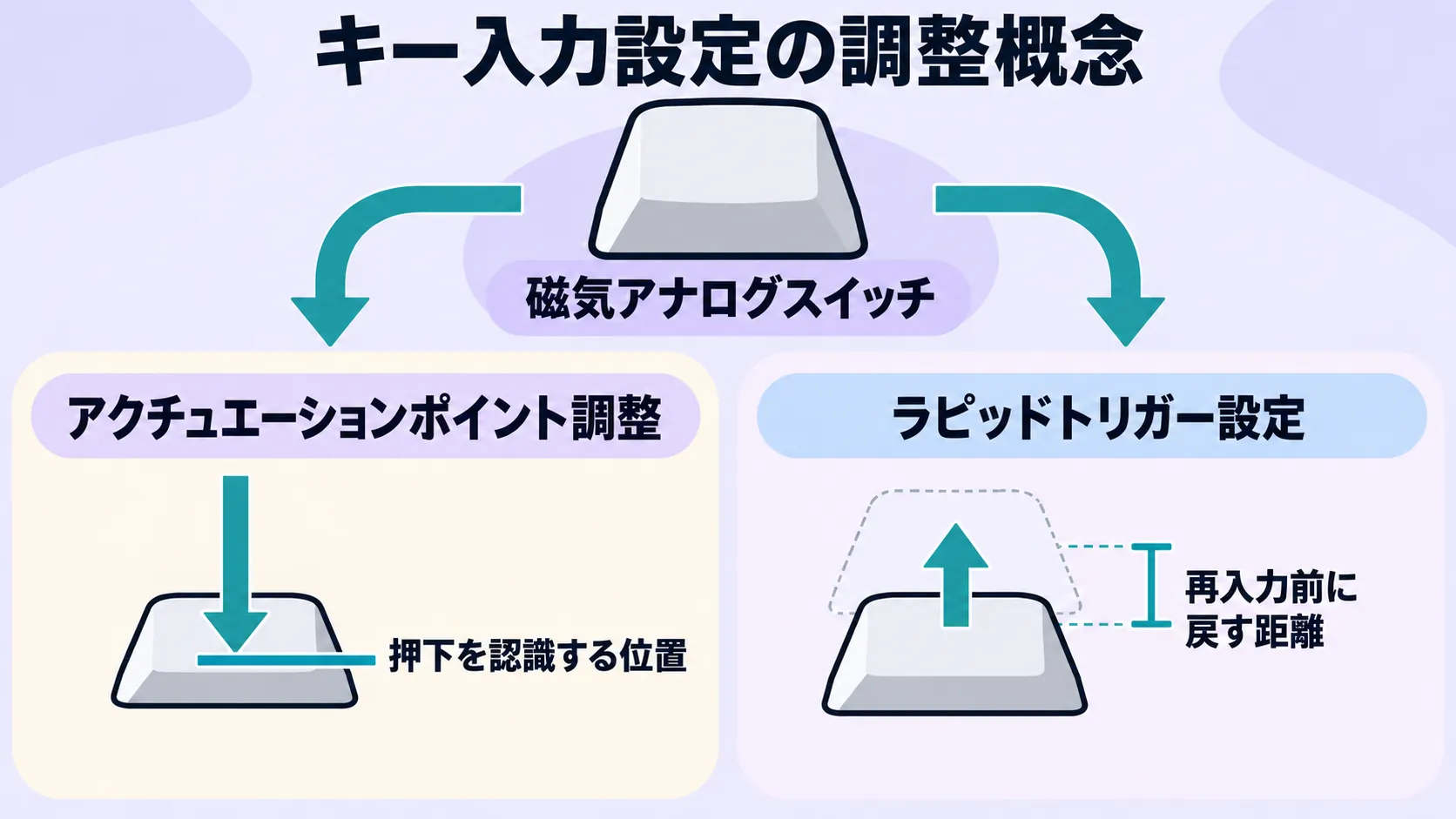
磁気アナログスイッチを搭載し、ラピッドトリガーやアクチュエーションポイントの設定を細かく詰めたい人向けの候補になります。
| 項目 | 確認する内容 |
|---|---|
| 対象型番 | G-PKB-TKL-RT2BK ブラック 2年保証 |
| 配列と接続 | 日本語 テンキーレス 有線 |
| 入力方式 | 磁気アナログスイッチ |
| 設定操作 | 本体OLEDとローラー |
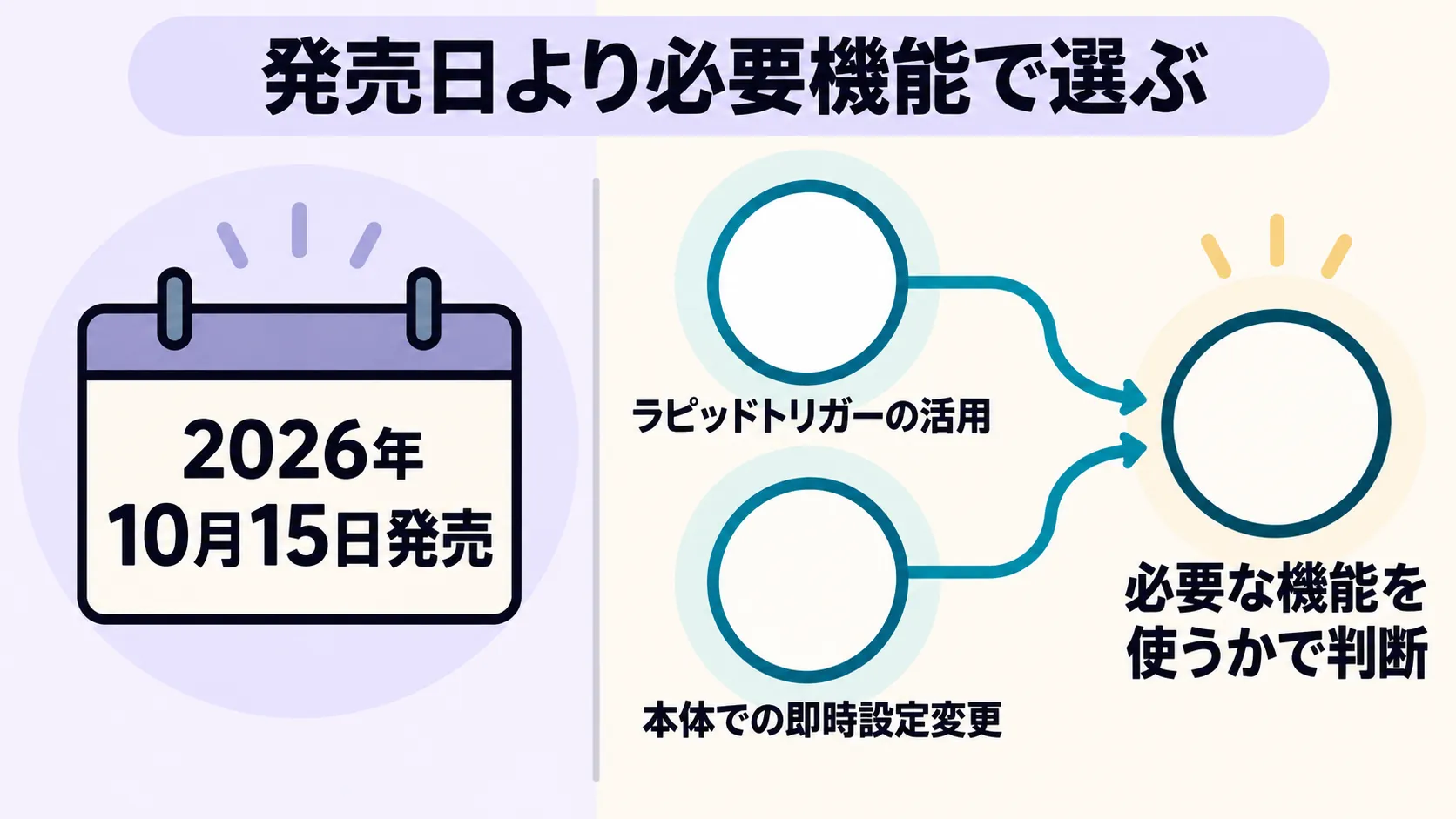
| 発売日 | 2026年10月15日 |
本体右上のOLEDディスプレイとローラーで各種設定を直接操作できるため、設定変更のたびにPCソフトを開きたくない人にも選ぶ理由があります。これは地味にうれしい仕様ですね。
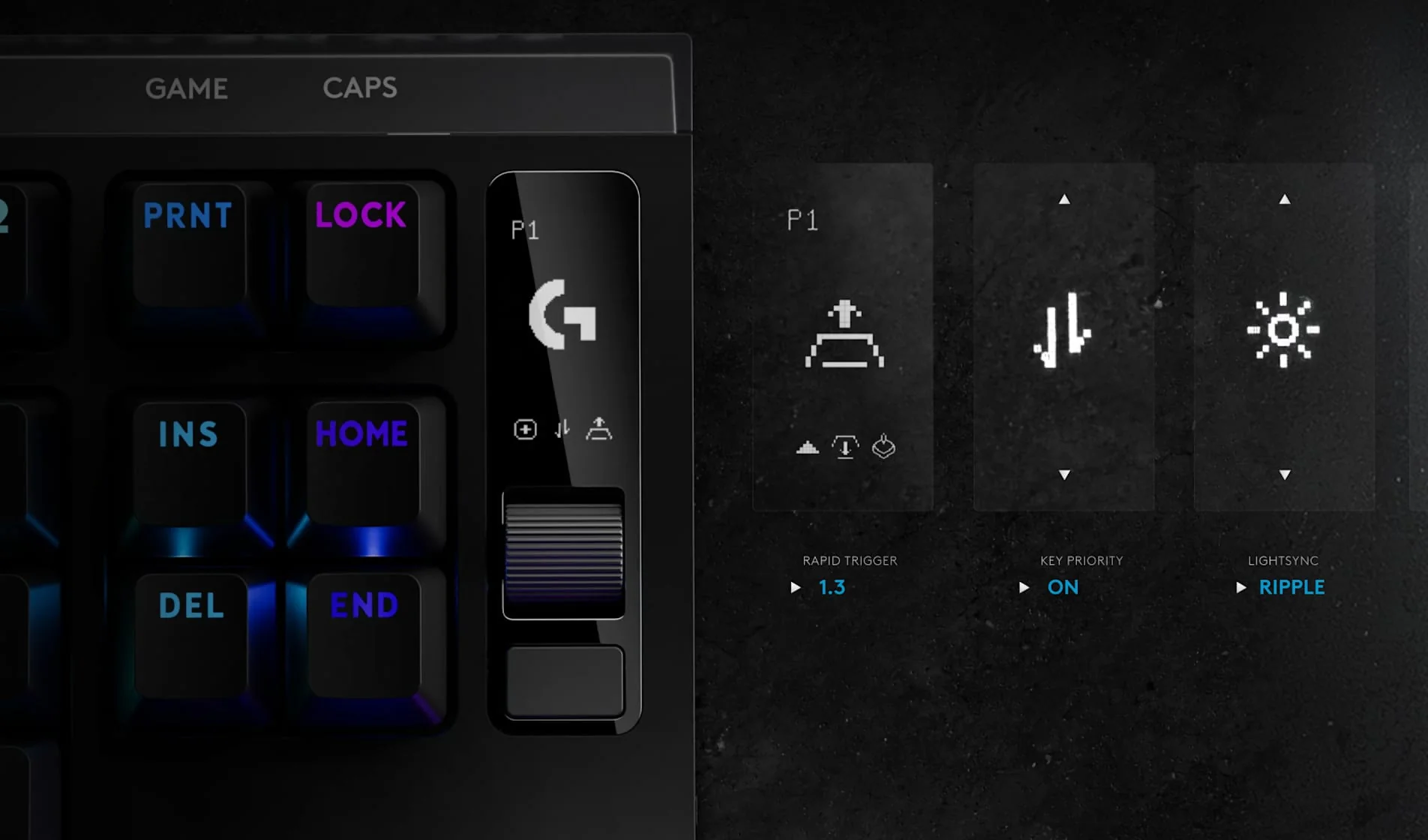
画像:Logicool
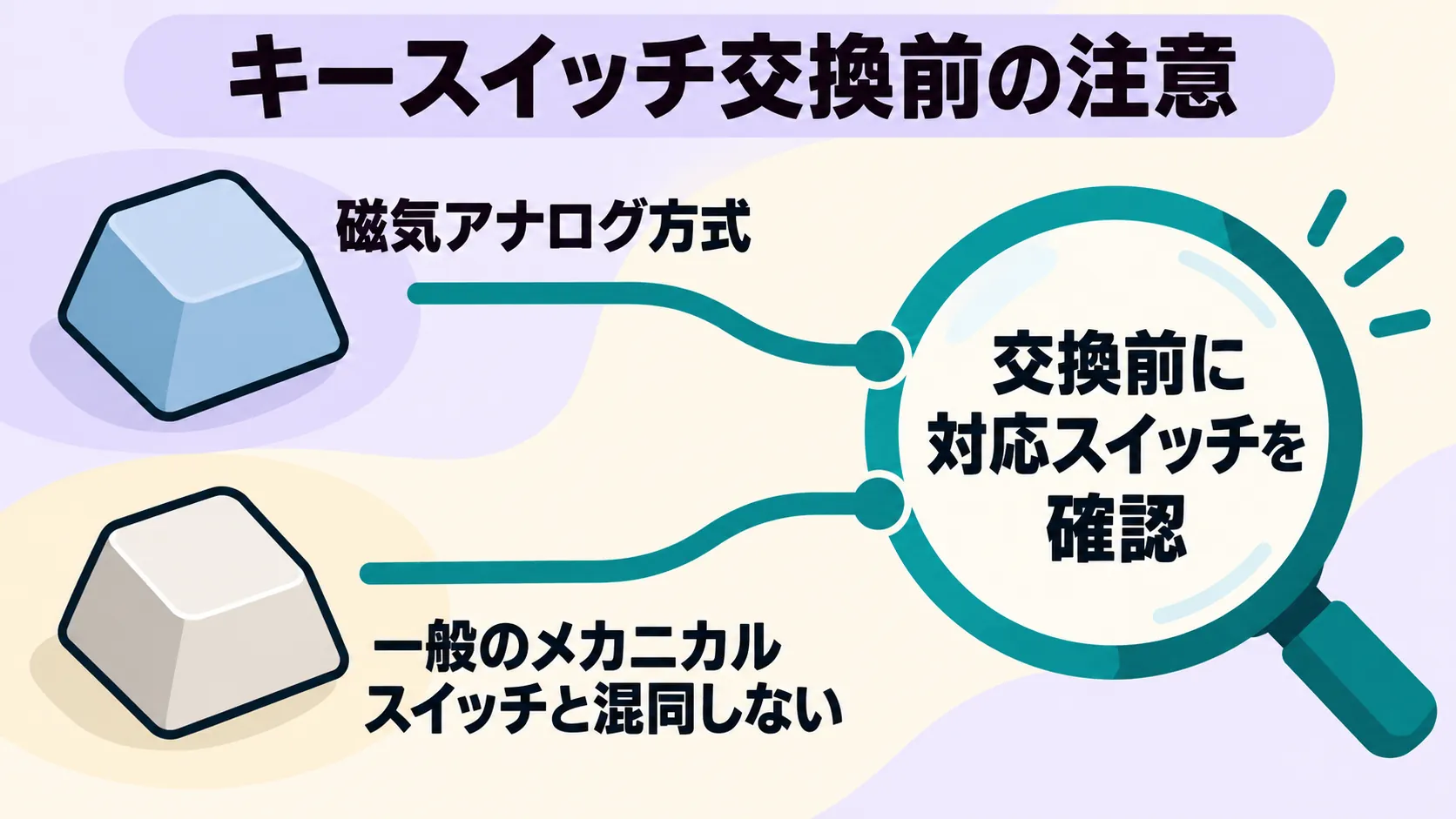
ただし、磁気アナログスイッチを導入したからといってゲームの腕前が直ちに上達するわけではありません。通常のメカニカルスイッチと交換できると考えず、対応するスイッチを確認してください。
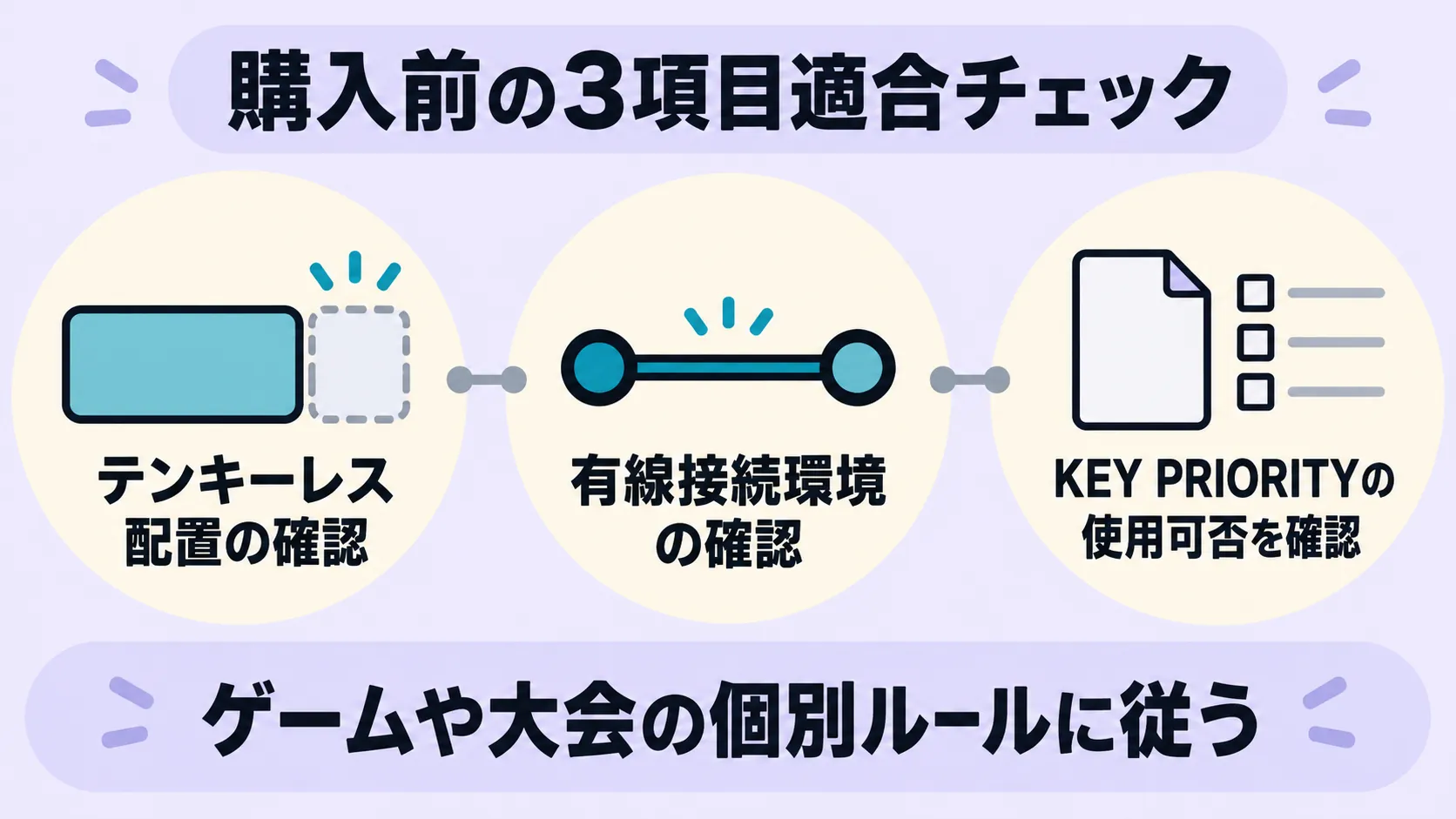
テンキーが必要な人、無線でデスクをスッキリさせたい人、今のキーボードに不満がない人まで無理に買い替える必要はありません。KEY PRIORITYなどの入力補助機能を使う際も、プレイするゲームや大会のルールを事前に確認してください。
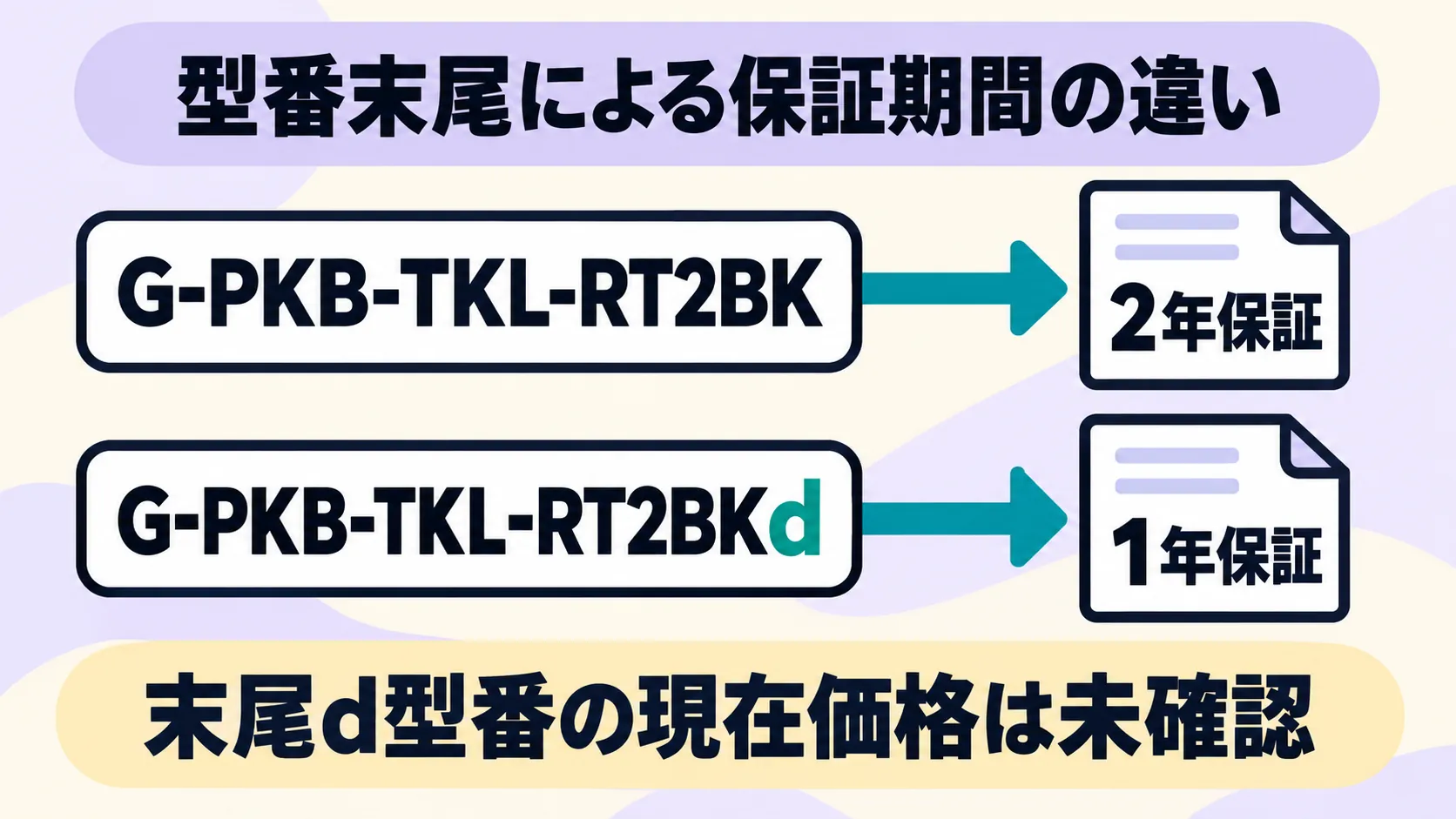
購入先で「G-PKB-TKL-RT2BKd」と末尾にdが付いた型番が出た場合は、今回の2年保証モデルとは分けて確認してください。こちらは1年保証の別出品(今回価格未確認)なので、価格だけで選ばず、購入する型番と保証期間をセットで見ましょう。
Amazonで探す:G-PKB-TKL-RT2BKd
Amazonの主出品価格は32,500円です。同じブラック・2年保証モデルのメーカー直販価格(35,750円)との差額は3,250円ですが、これは確認できた別店舗の表示価格との比較であり、過去最安値を示すものではありません。
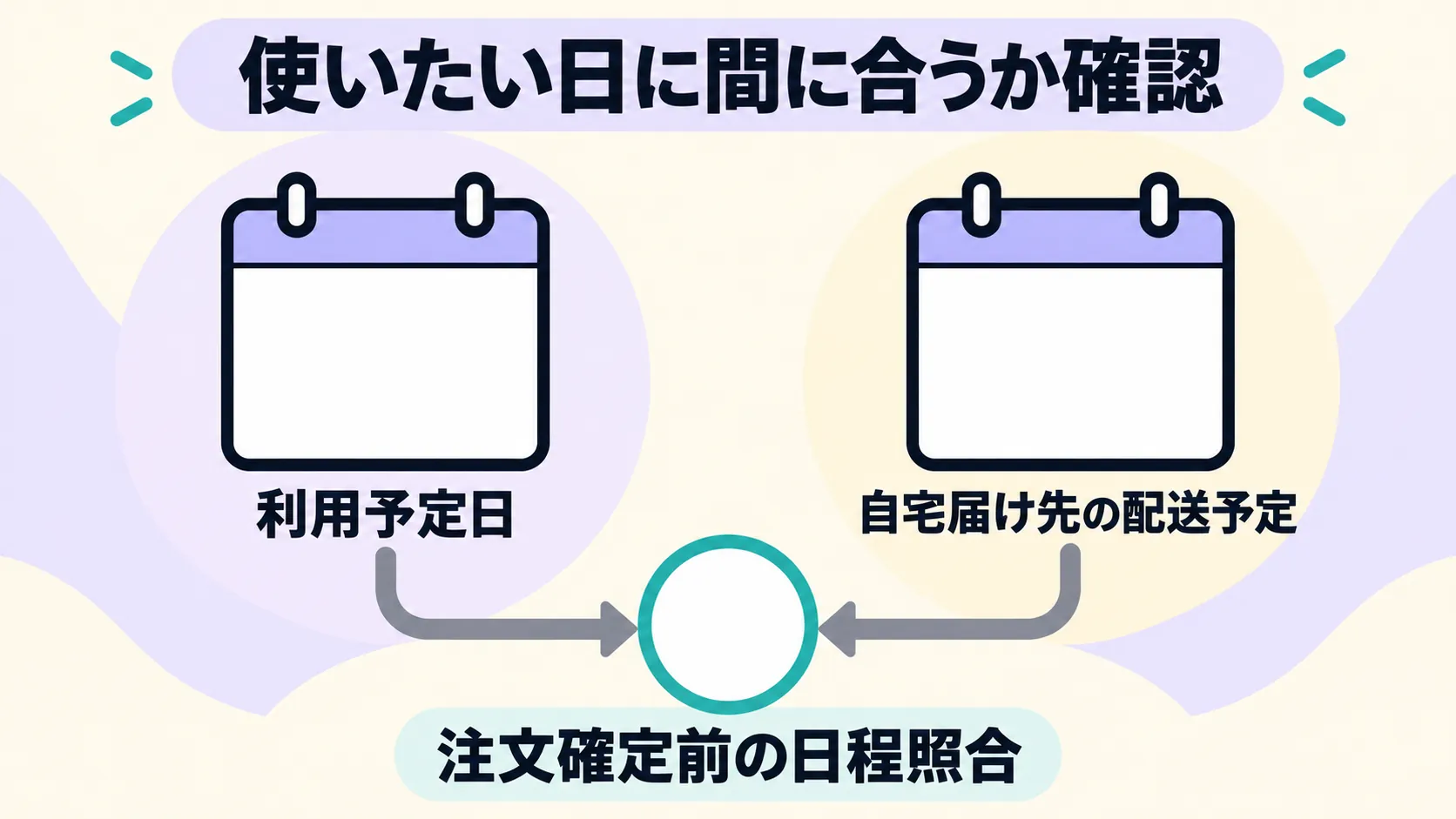
さらに配送予定にも注意が必要です。10月19日の確認時点では、10月23日のお届け予定が表示されていましたが、主出品に「在庫あり」の明記は確認できませんでした。
近々の利用予定があるなら価格だけで決めず、自宅の届け先での配送予定日を確認してください。
2026年10月15日に発売されたばかりの新製品なので、ラピッドトリガーや本体での即時設定変更を本当に使いこなす予定があるかを先に考えましょう。
画像:Amazon
HyperX Cloud IIIは有線で音声とマイクをまとめたい人向け
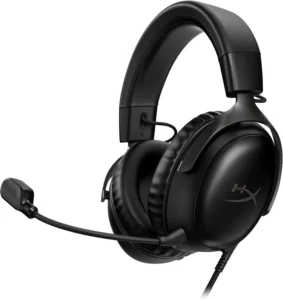
HyperX Cloud IIIの「727A8AA」は、ブラックの有線ゲーミングヘッドセットです。
ボイスチャット用のマイクとゲームの音声を一つにまとめたい人や、バッテリー残量を気にせず机で長時間プレイしたい人の候補になりますね。
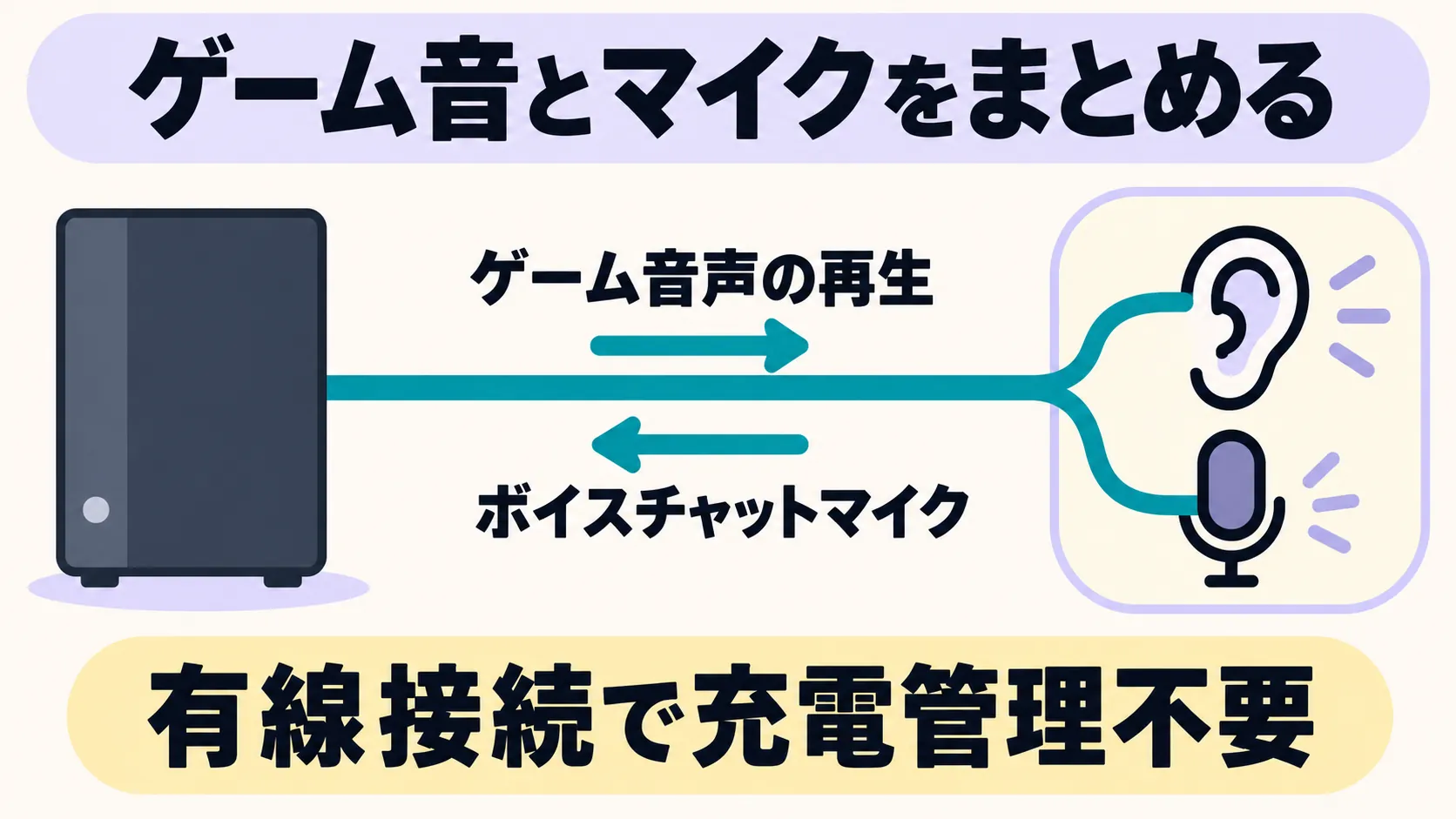
主価格は10,380円です。
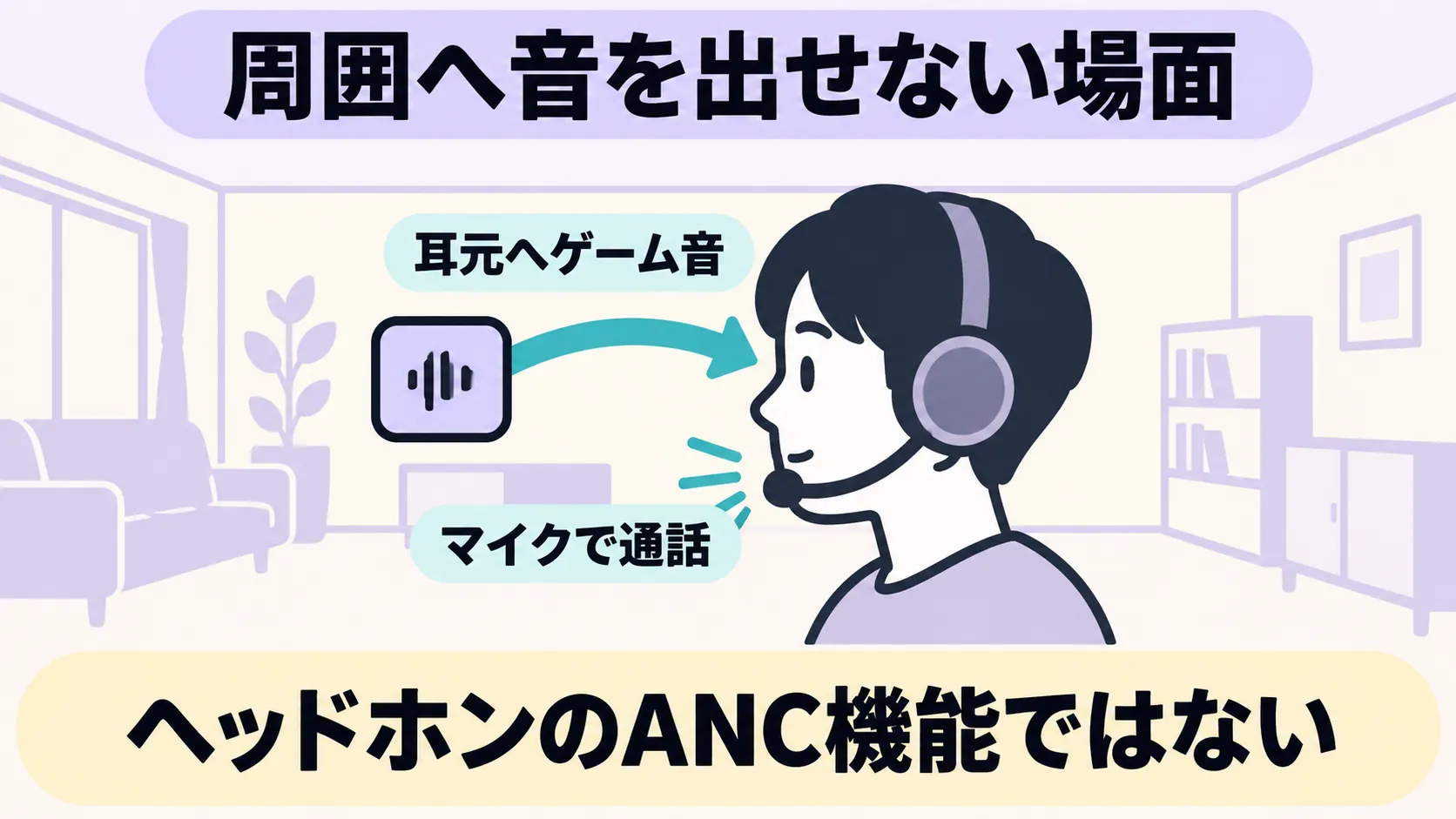
マイクが必要で、周囲や同居人に配慮してスピーカーで音を出せない環境なら、スピーカーを先に買うよりも用途に合います。
| 項目 | 確認する内容 |
|---|---|
| 対象モデル | Cloud III 有線 ブラック 727A8AA |
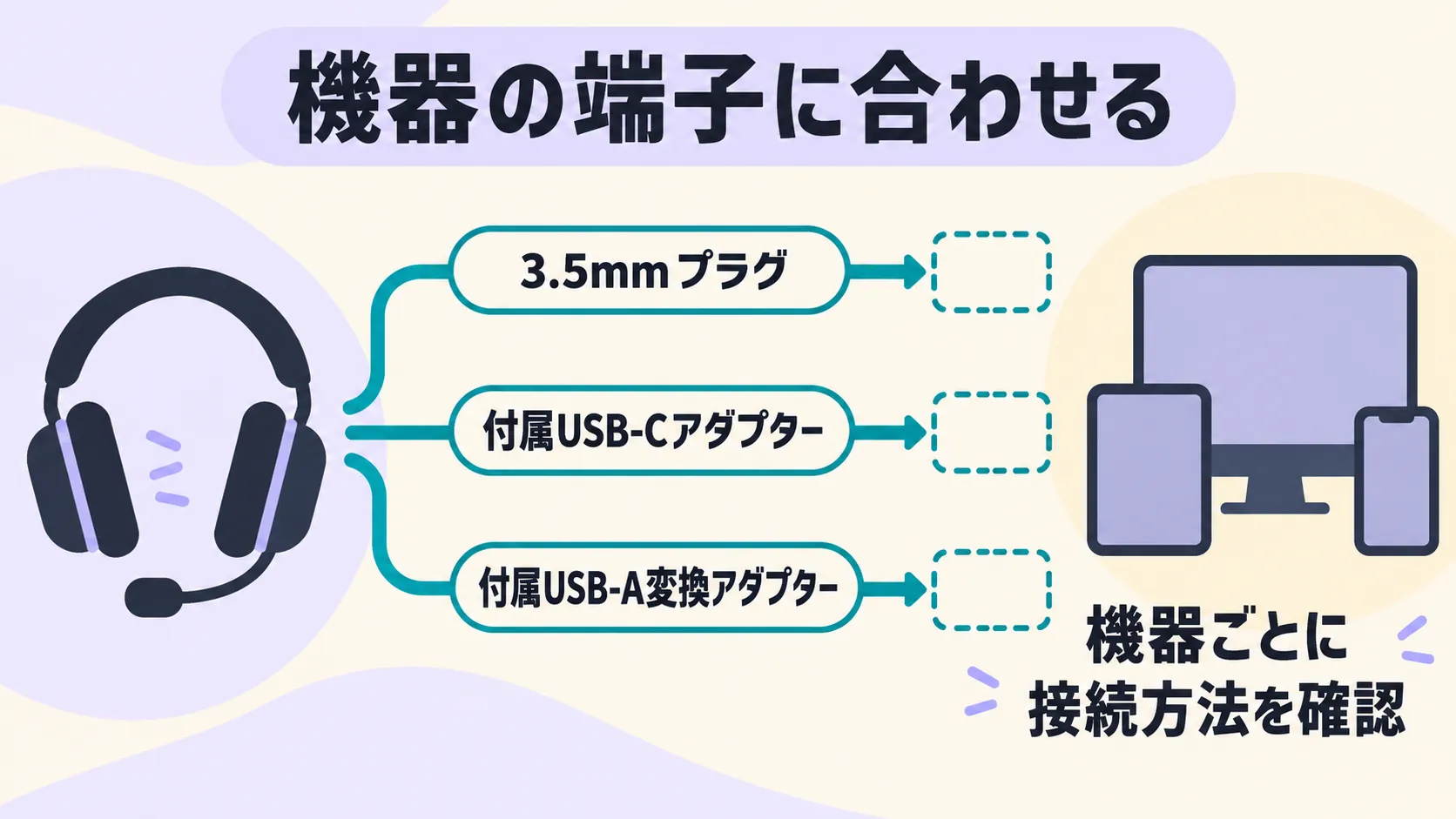
| 接続 | 3.5mm USB-C USB-A |
| マイク | 着脱式 ミュートLEDあり |
| ドライバー | 角度付き53mm |
| メーカー保証 | 2年 |
3.5mmプラグに加えて付属アダプターでUSB-CやUSB-Aにも対応するため、PCやゲーム機の端子に合わせて接続しやすい構成です。自分が使う機器でどの端子を使うことになるかまで確認しておきましょう。
マイクは着脱可能で、ミュート状態がわかるLEDインジケーターが付いているのも扱いやすいポイントですね。
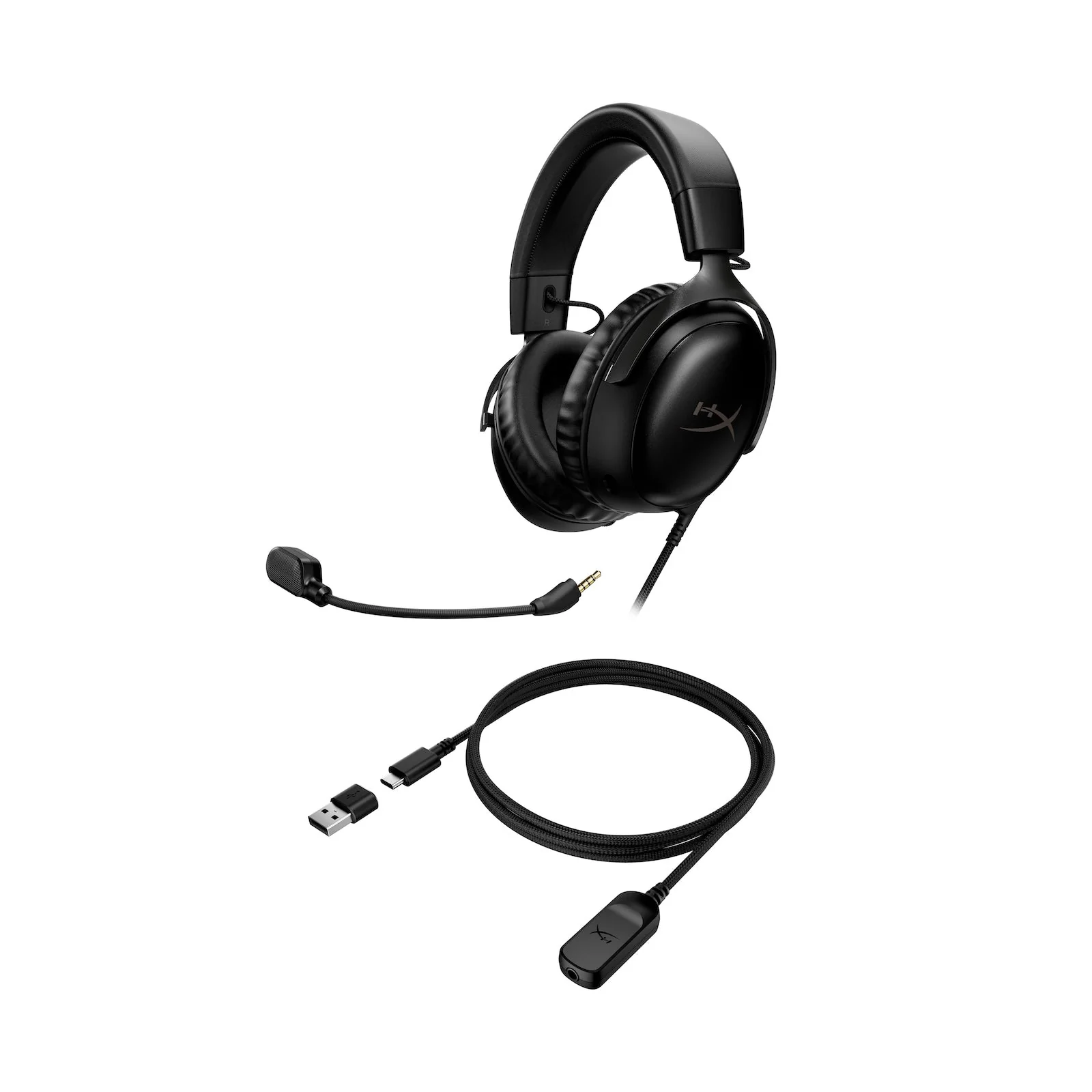
画像:HyperX
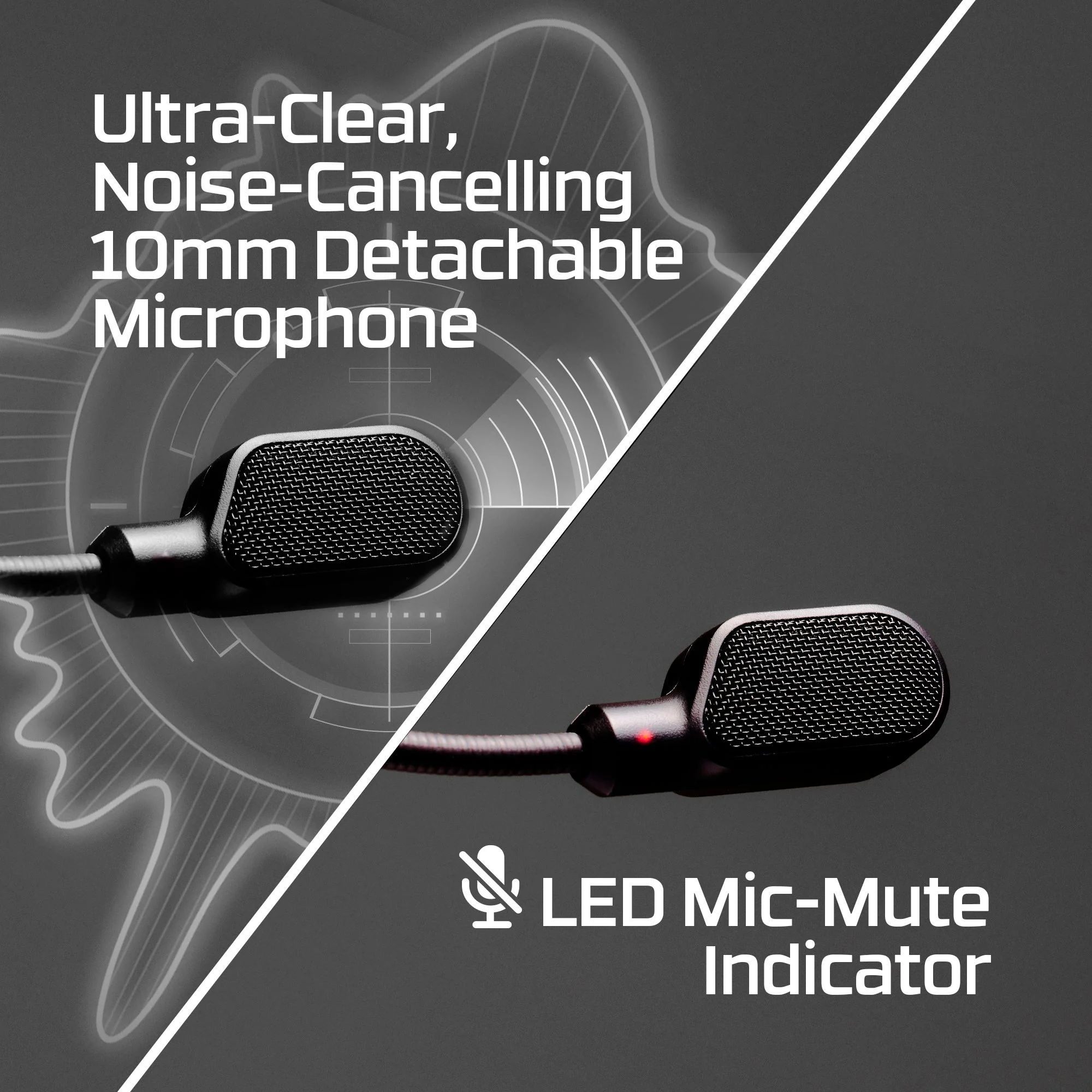
画像:HyperX
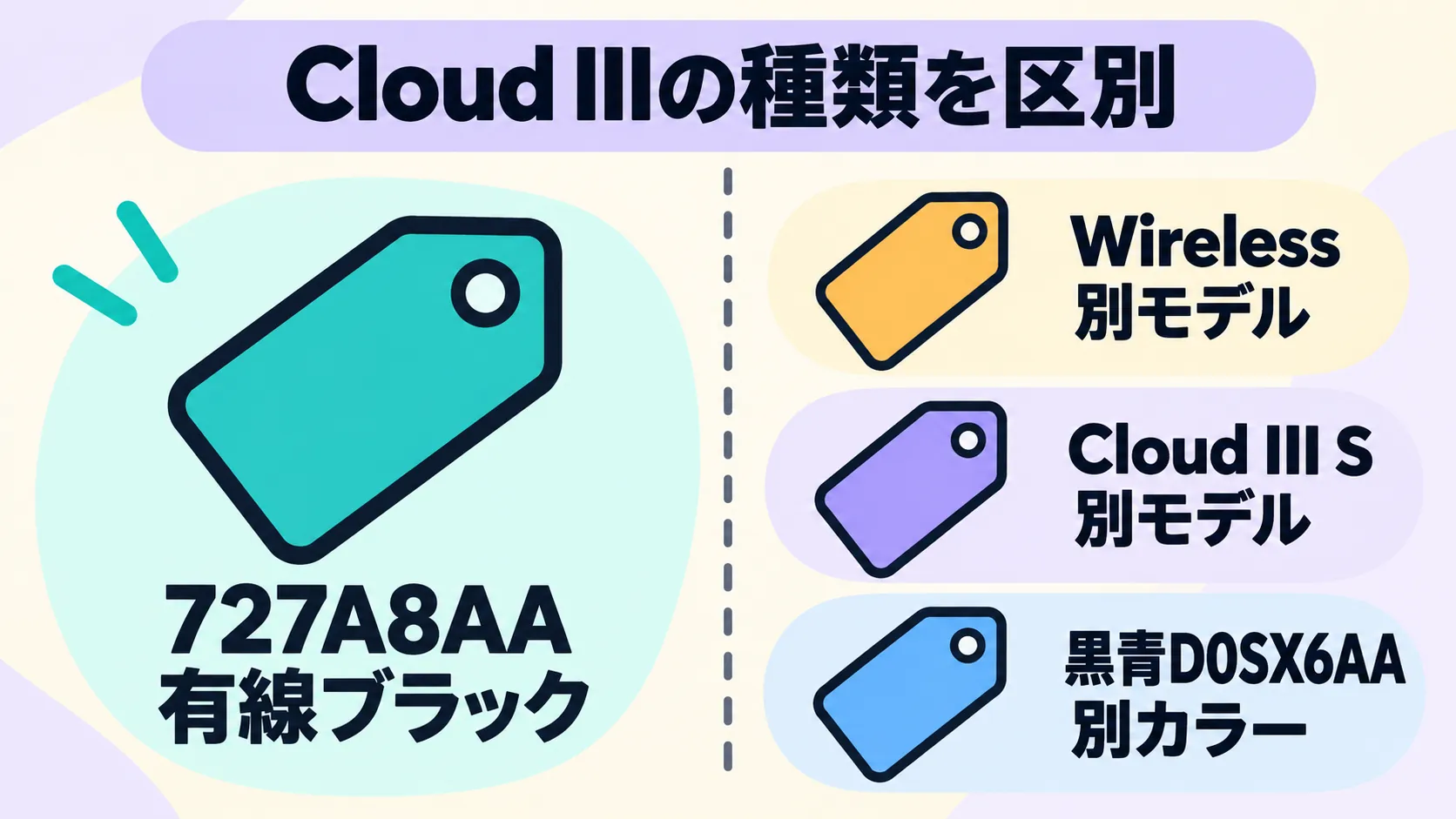
注意点として、「Cloud III Wireless」や「Cloud III S」、別カラー(黒青のD0SX6AAなど)とは別製品です。
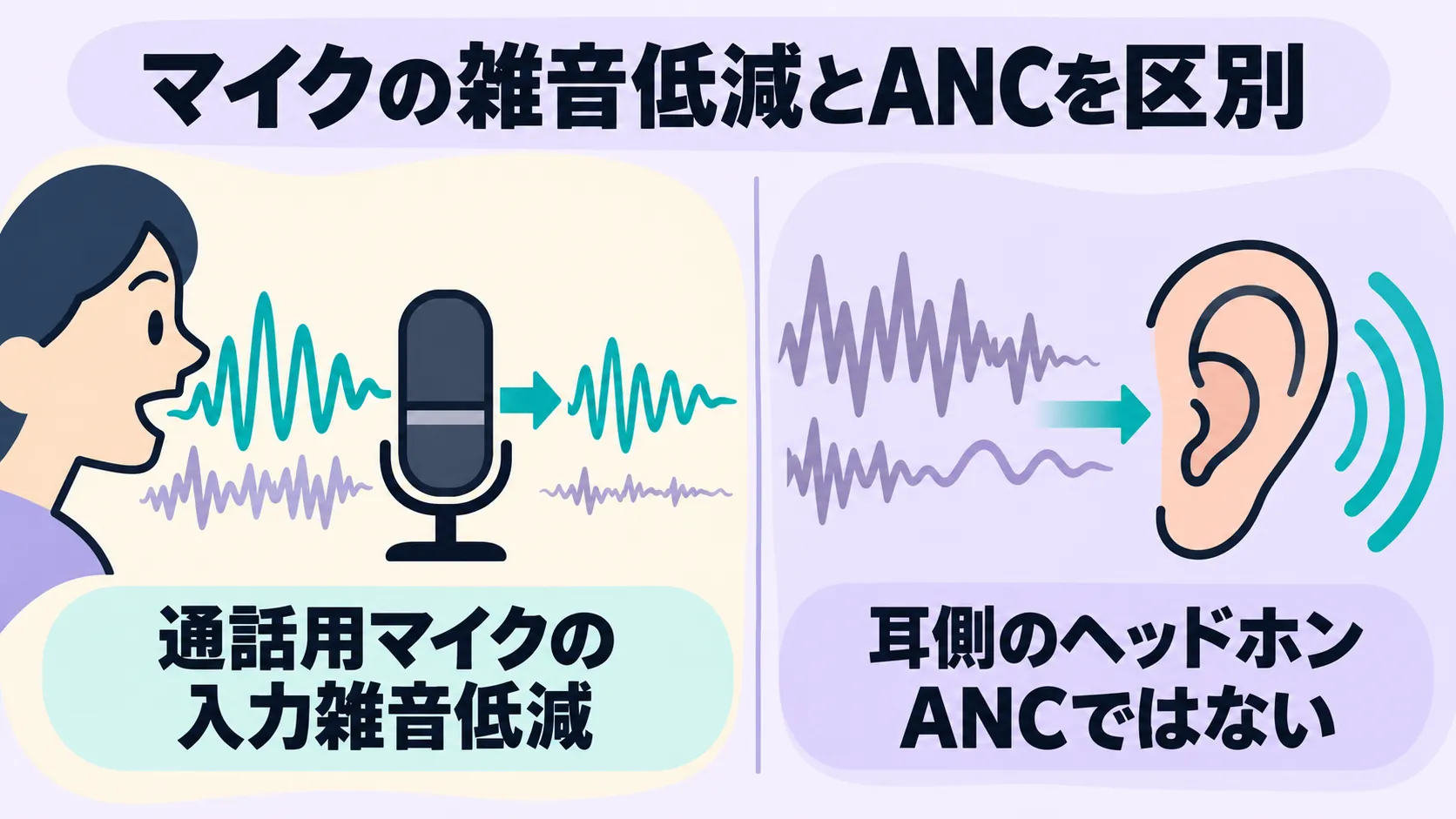
また、公式に案内されている「ノイズキャンセリングマイク」は通話時のマイク入力に対する雑音低減であり、周囲の環境音を遮断するヘッドホン機能のアクティブノイズキャンセリング(ANC)ではありません。席を離れて家中を歩き回りたい人は、有線モデルでよいかを先に考えてください。
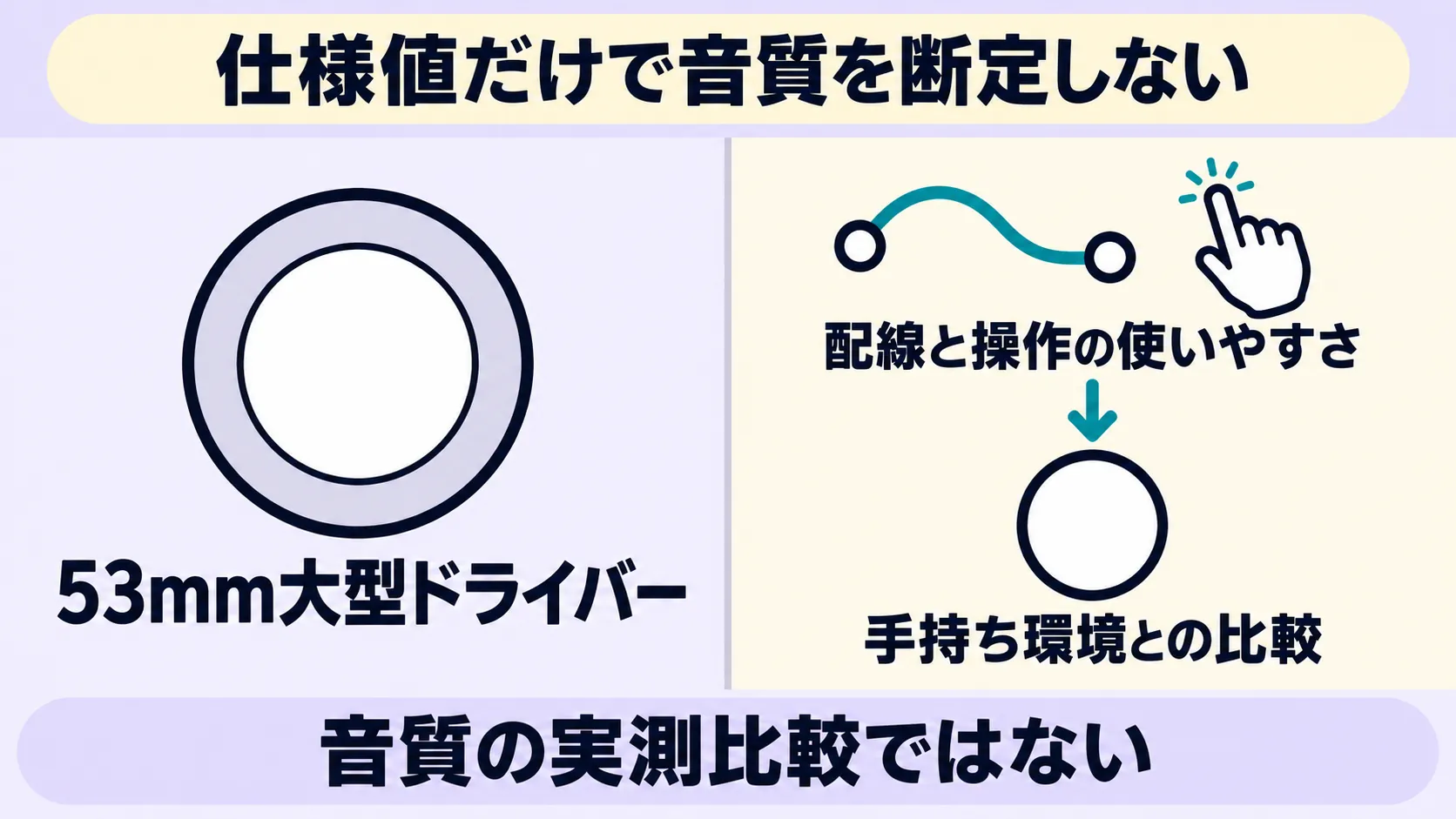
すでに使いやすいヘッドホンとマイクが手元に揃っているなら、この一台にまとめることで配線や使い勝手が本当に向上するかを見てからで十分です。ドライバーが53mmと大型であることだけで、手持ちの製品より足音が劇的に聞き取りやすくなる、定位が格段に良くなるとまでは断定できません。
画像:Amazon
Creative Pebble V3は小型のUSBスピーカーを置きたい人向け
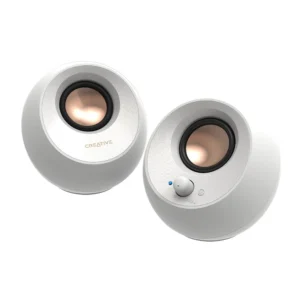
Creative Pebble V3の「SP-PBLV3-WH」は、ホワイトの左右セパレート型小型アクティブスピーカーです。
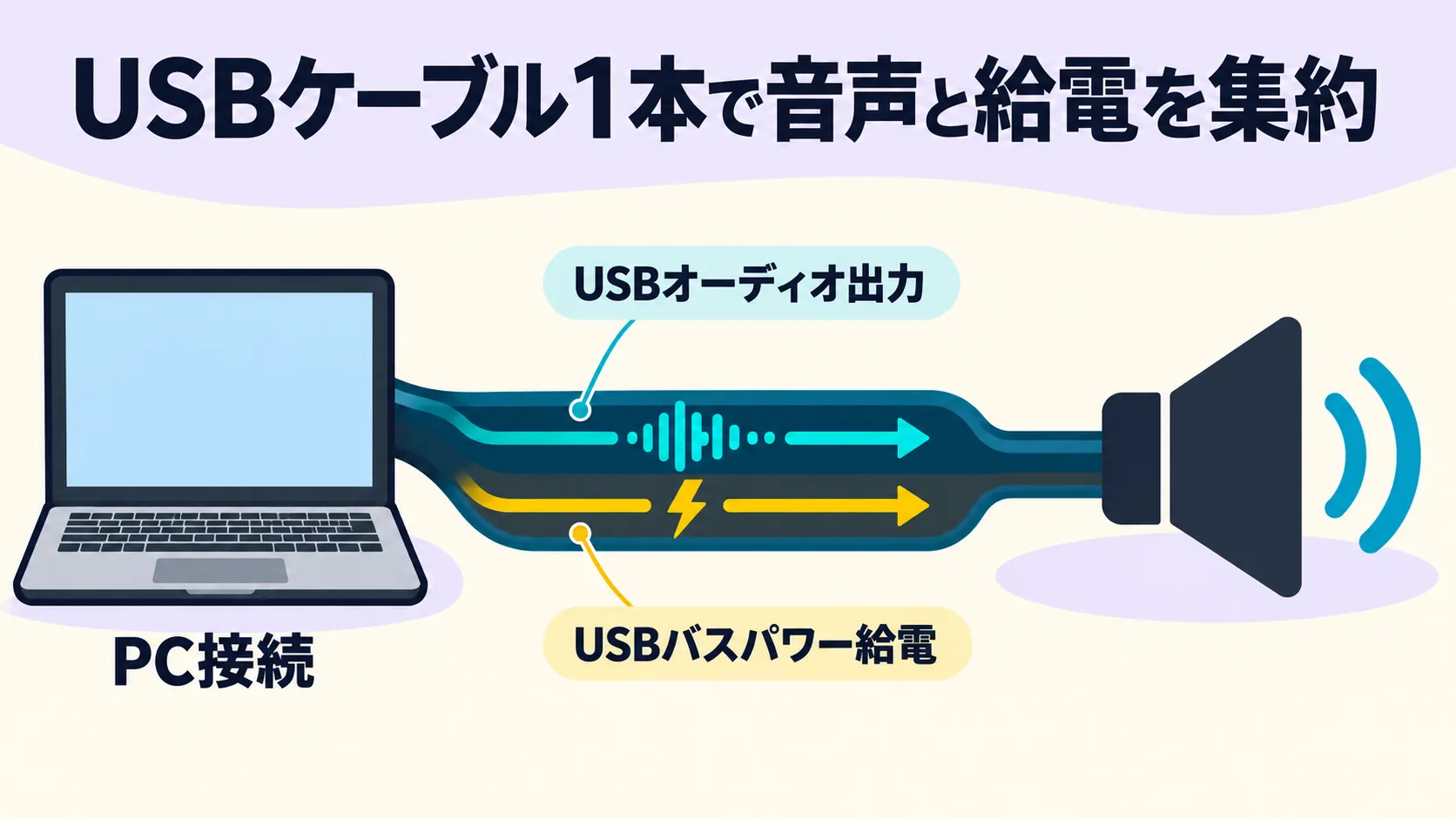
USBオーディオに対応しているため、PCからの音声出力と給電をUSBケーブル1本にすっきりまとめたいときに比較しやすい製品ですね。
主出品はプライム会員限定価格で4,384円です。
出荷元はAmazon.co.jp、販売元はCREATIVE STOREです。他7製品は出荷・販売ともにAmazon.co.jpなので、販売元の条件を分けて確認しておきましょう。
| 項目 | 確認する内容 |
|---|---|
| 対象型番 | SP-PBLV3-WH ホワイト |
| 音声入力 | USB Bluetooth 5.0 3.5mm |
| USB接続 | USB-C C-A変換アダプター付属 |
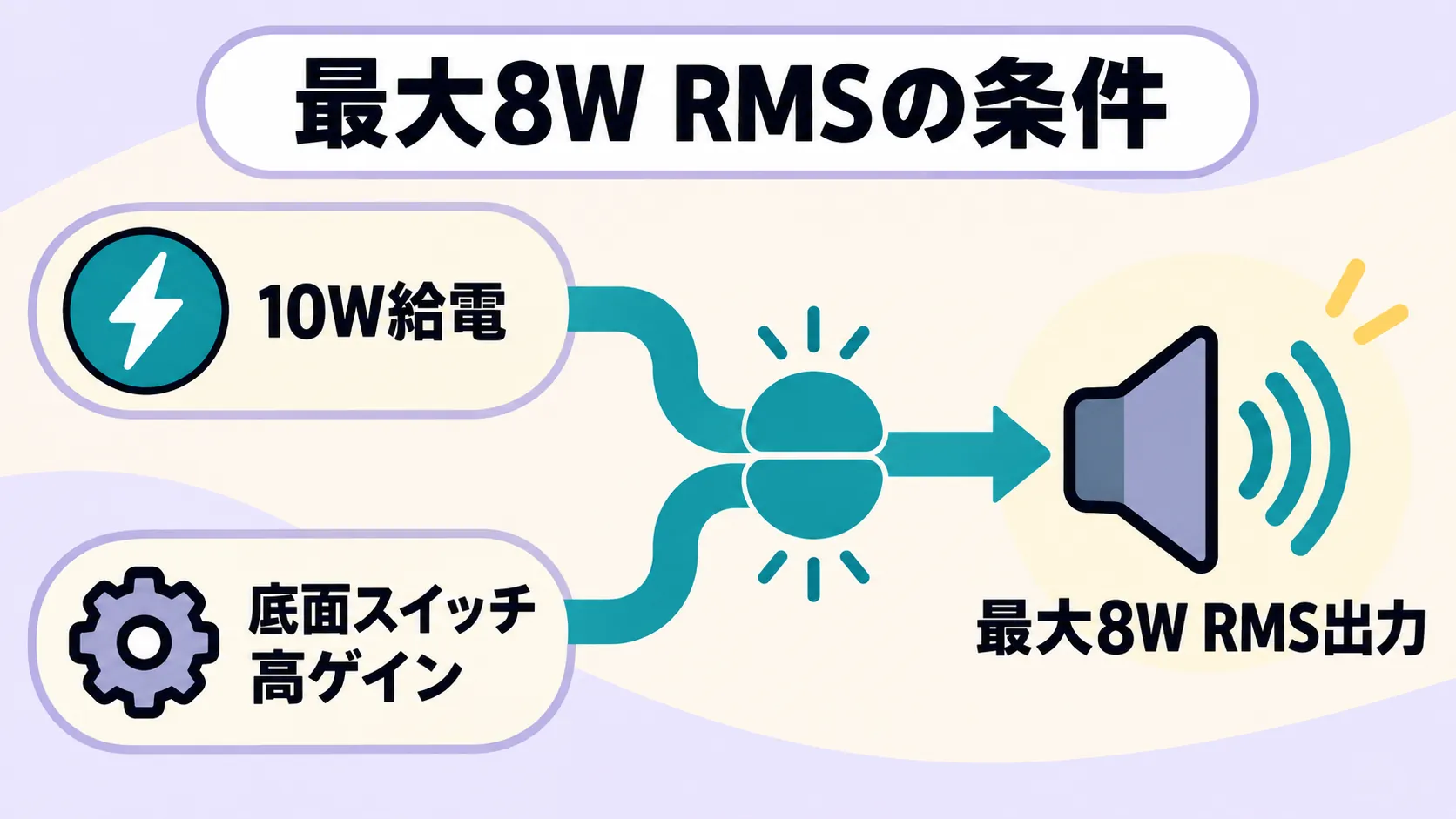
| 最大出力の条件 | 最大8W RMSには10W給電と高ゲイン設定が必要 |
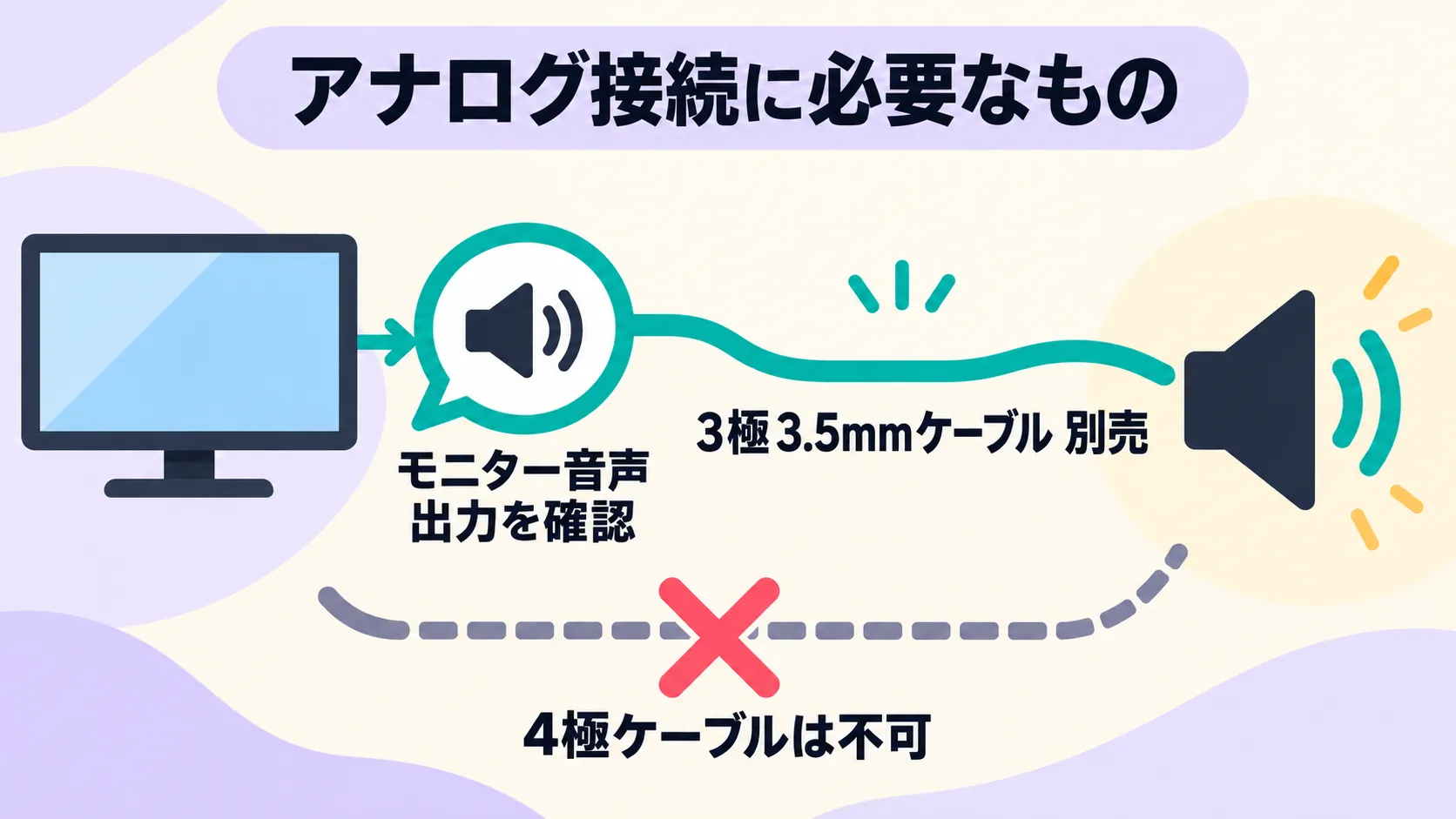
| 3.5mmケーブル | 別売 3極タイプが必要 |
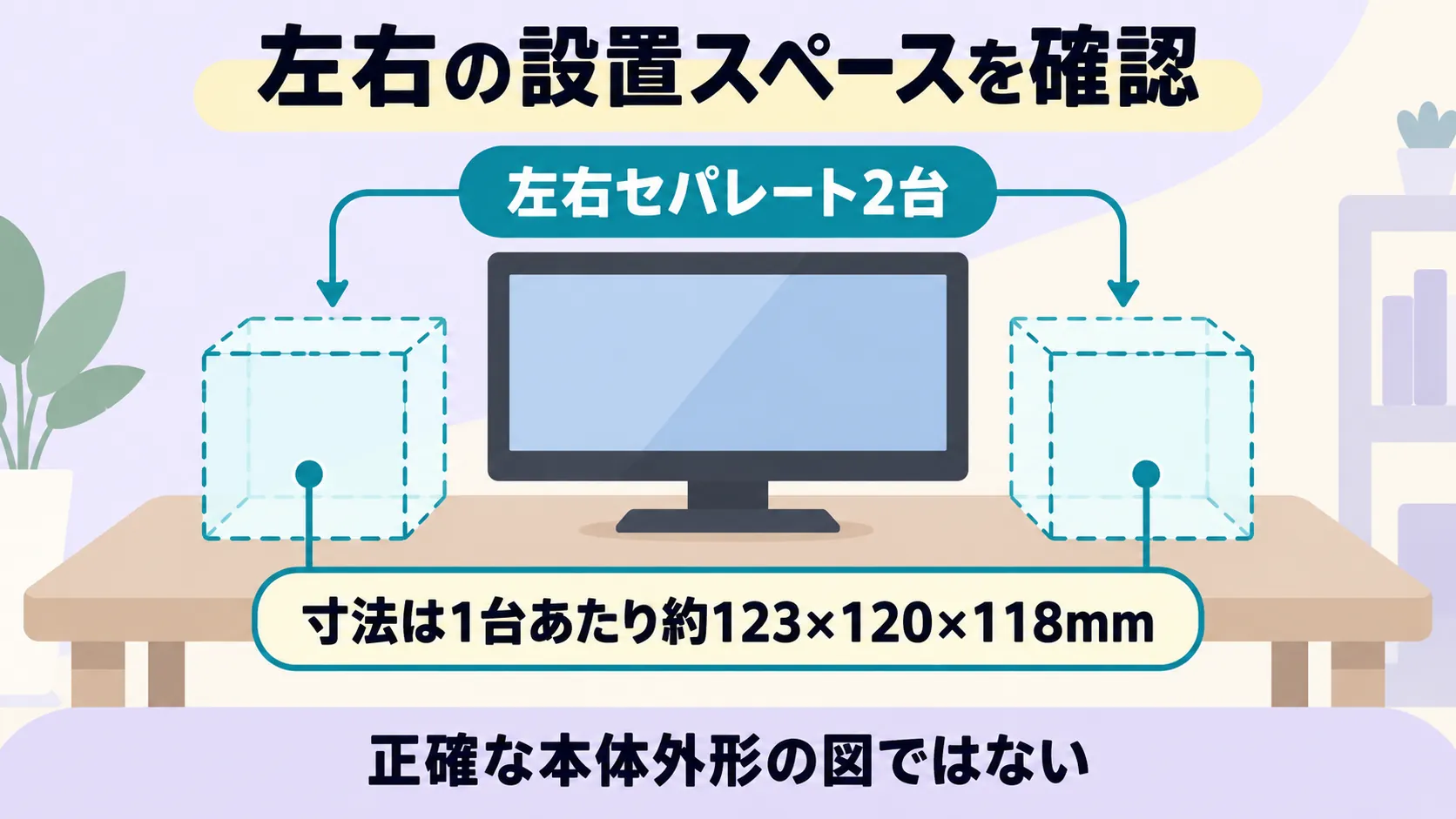
左右それぞれの寸法は約123×120×118mmと非常にコンパクト。内蔵スピーカーのないモニターの脇に置いても邪魔になりにくく、ヘッドセットを外してYouTubeなどの動画やゲームの音を手軽に楽しみたいときに活躍します。
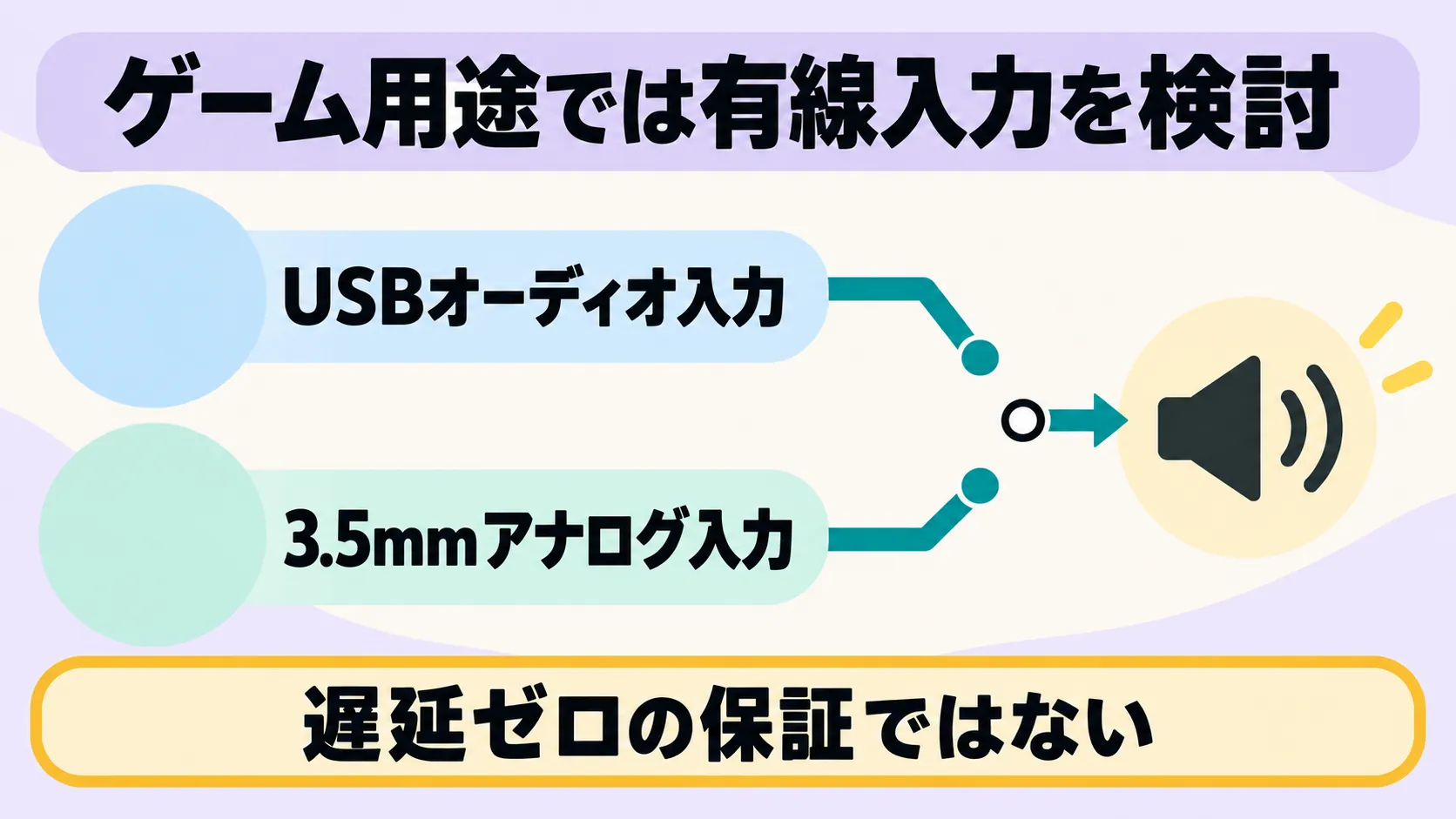
ゲーム用としては、まずUSBまたは3.5mmのアナログ接続を検討しましょう。
Bluetooth接続はSBCコーデックのため、ゲームプレイ時には音の遅延が気になる場合があります。また、USB端子につなぐだけで常に最大8Wで鳴るわけではありません。
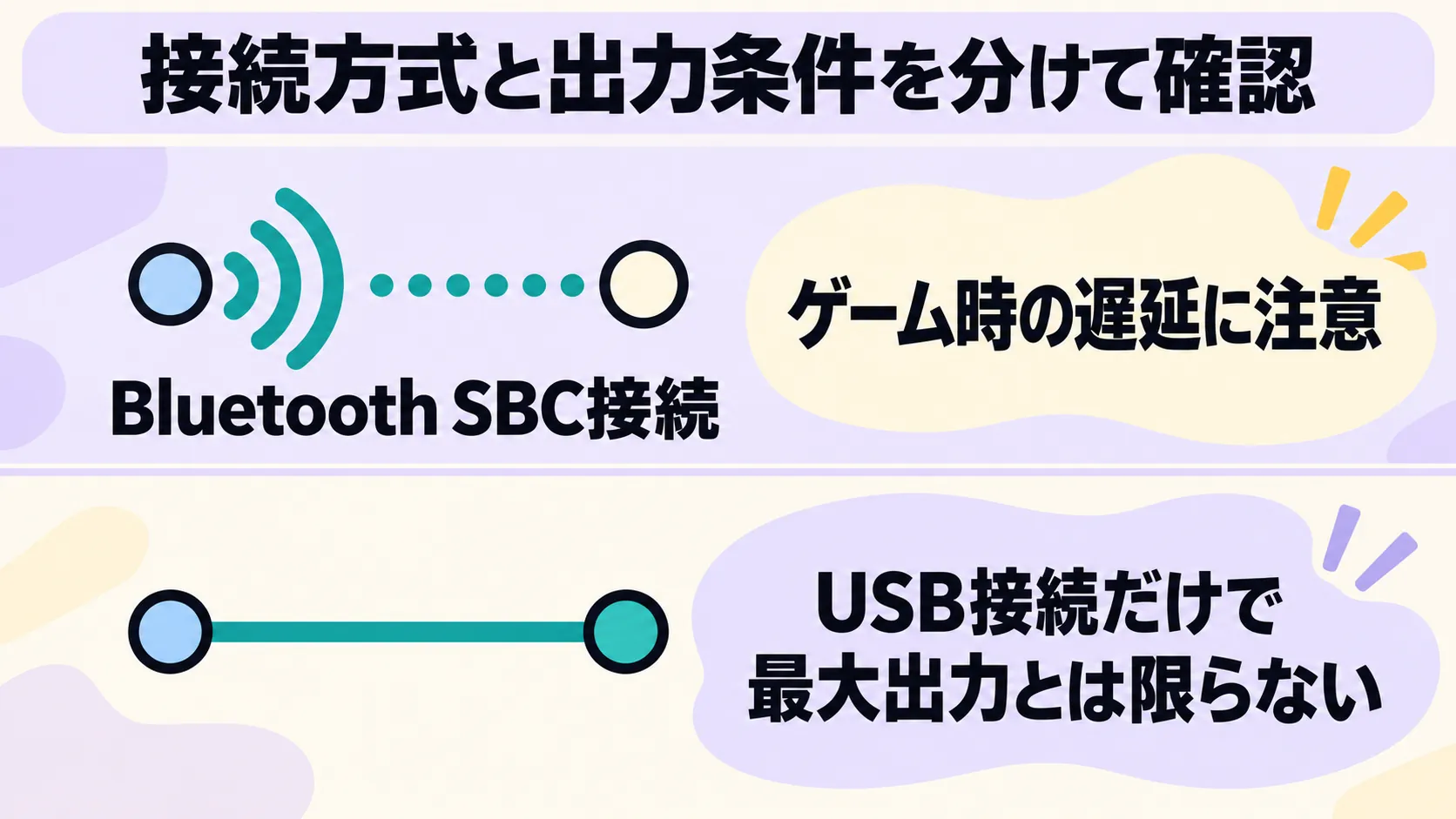
最大8W RMSの出力には10W給電が可能な電源と底面スイッチの高ゲイン設定が必要です。
3.5mmケーブルは別売で、対応するのは3極タイプのみ(4極ケーブルは使用不可)です。ゲーム機で使う場合は、モニター側の音声出力端子や別売ケーブルの用意など、PCとは異なる接続経路が必要になる点も確認してください。
Amazonで探す:3極3.5mmケーブル
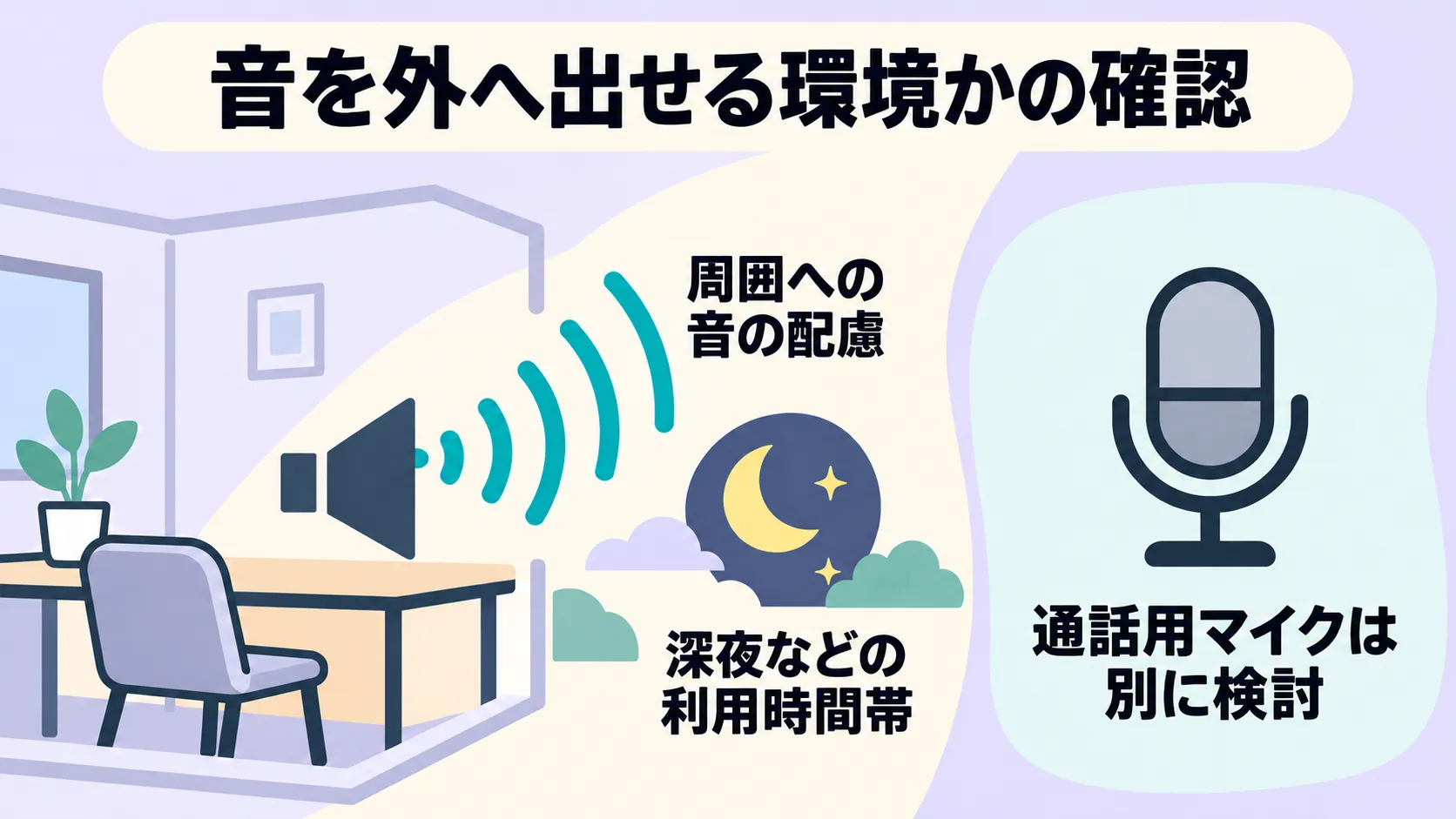
ヘッドセットの締め付けから解放されて日常の音を聞くのが目的なら便利ですが、深夜に周囲へ音を出せない環境の人やボイスチャット用マイクが必要な人は、価格が手頃だからという理由だけでスピーカーを選ばないほうがよいですね。
画像:Creative
エルゴトロン LX Proは適合条件を確認してから選ぶ
エルゴトロン LX Proの「45-682-292」は、ブラックのシングルモニターアーム(標準クランプモデル)です。
画面の高さや前後位置を調整し、純正スタンドが占有していた机上のスペースを広く使いたい人に向いています。
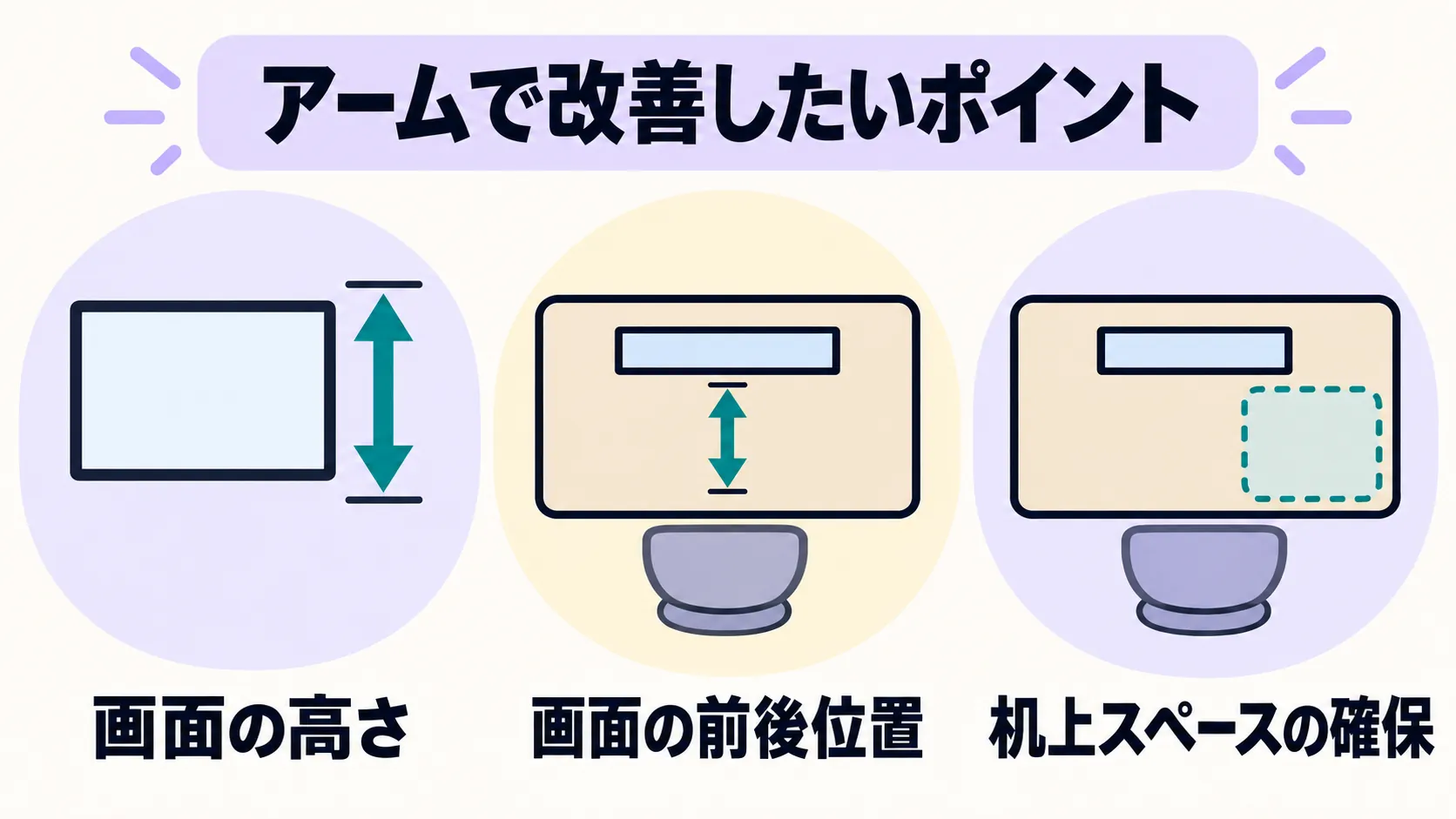
主出品はプライム会員限定価格で18,800円です。
今回のフルHDモニターVG259Q5A本体(13,980円)より4,820円高いため、安いモニターに合わせて何となく買うのではなく、机の作業スペース確保や画面位置の改善という明確な目的がある人向けの本格的な投資になりますね。
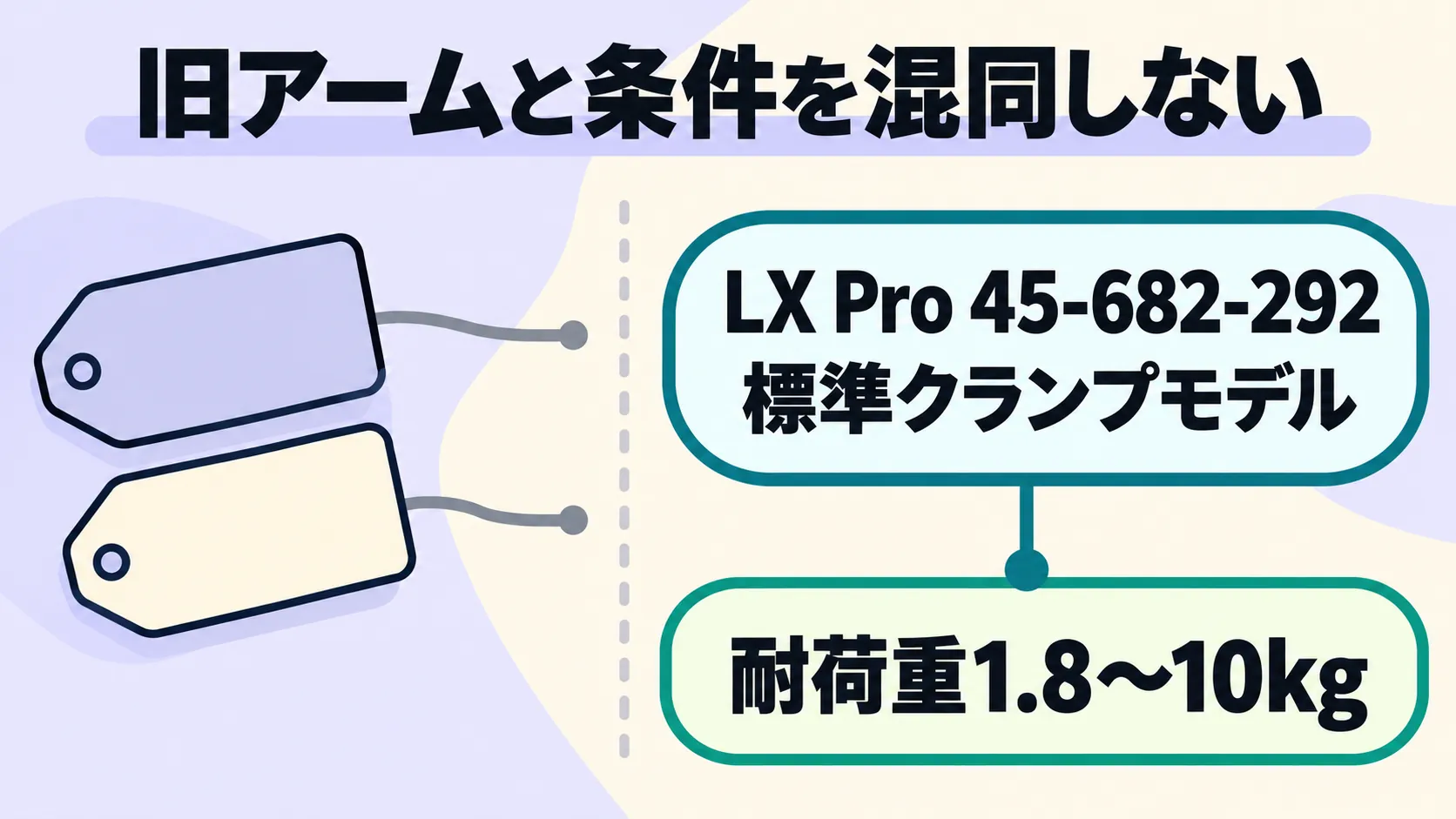
| 項目 | 標準クランプモデルの条件 |
|---|---|
| 対象型番 | 45-682-292 ブラック |
| 荷重範囲 | 1.8〜10kg |
| VESA | 75×75mm 100×100mm |
| 天板の厚さ | 10〜60mm |
| 昇降幅 | 33cm |
| 保証 | 10年 |
先に確認したいのは、取り付けるモニターの「スタンドを外した画面重量」と「VESA規格」、そして「デスク天板の設置環境」です。
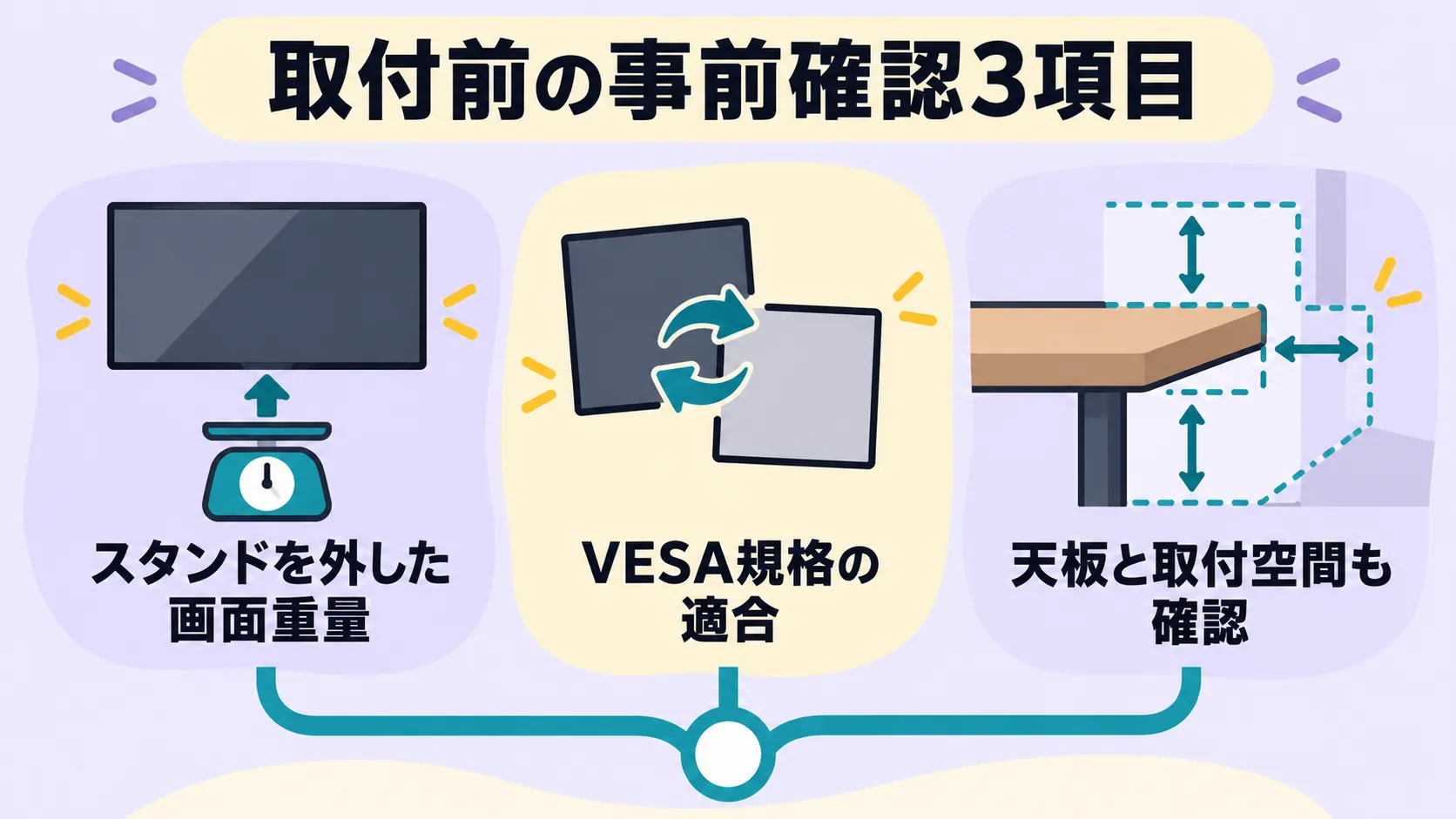
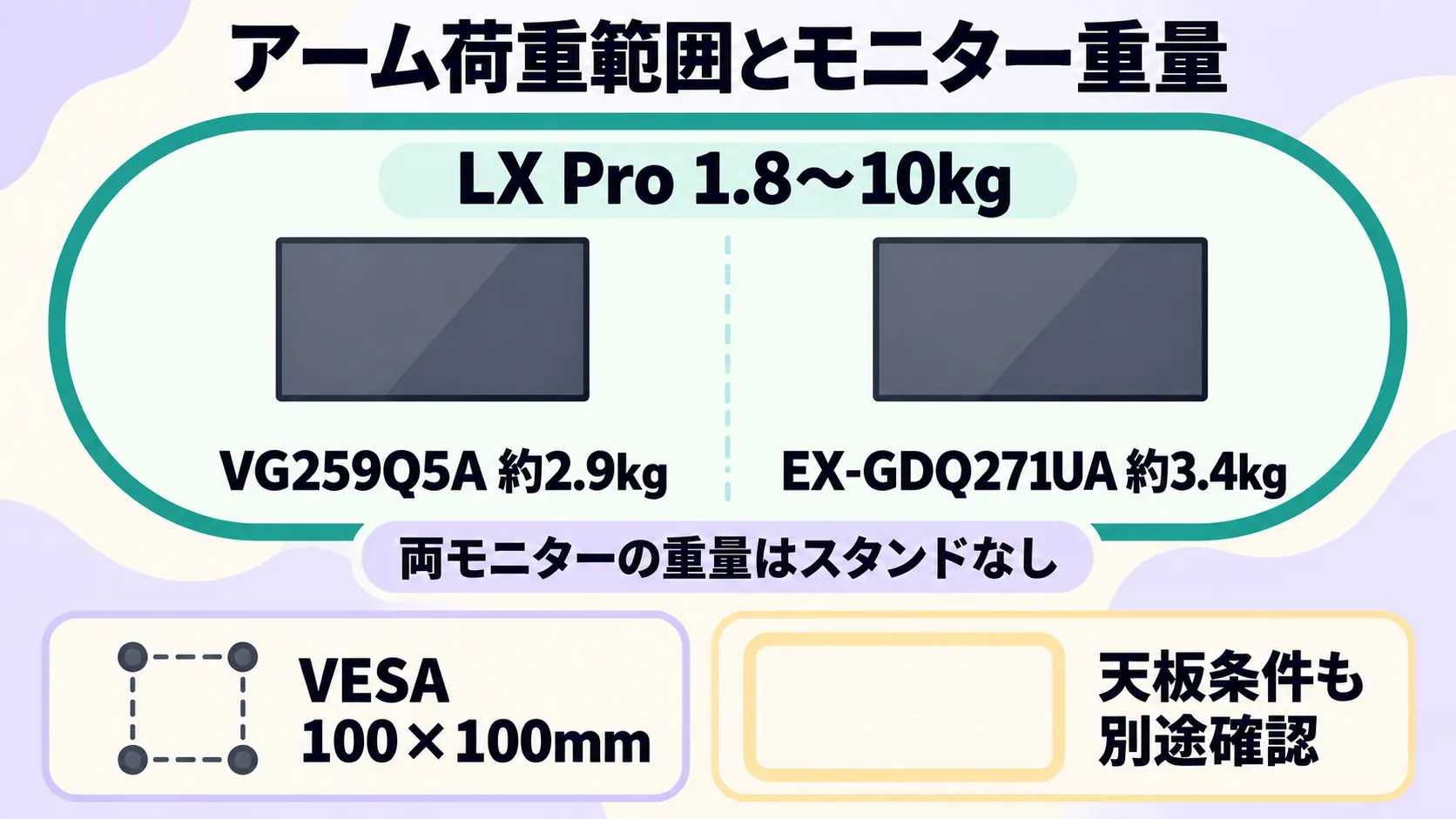
VG259Q5Aは約2.9kg、EX-GDQ271UAは約3.4kgで、両機種ともVESA 100×100mmに対応しており、本アームの荷重範囲(1.8〜10kg)やネジ穴の規格には適合します。
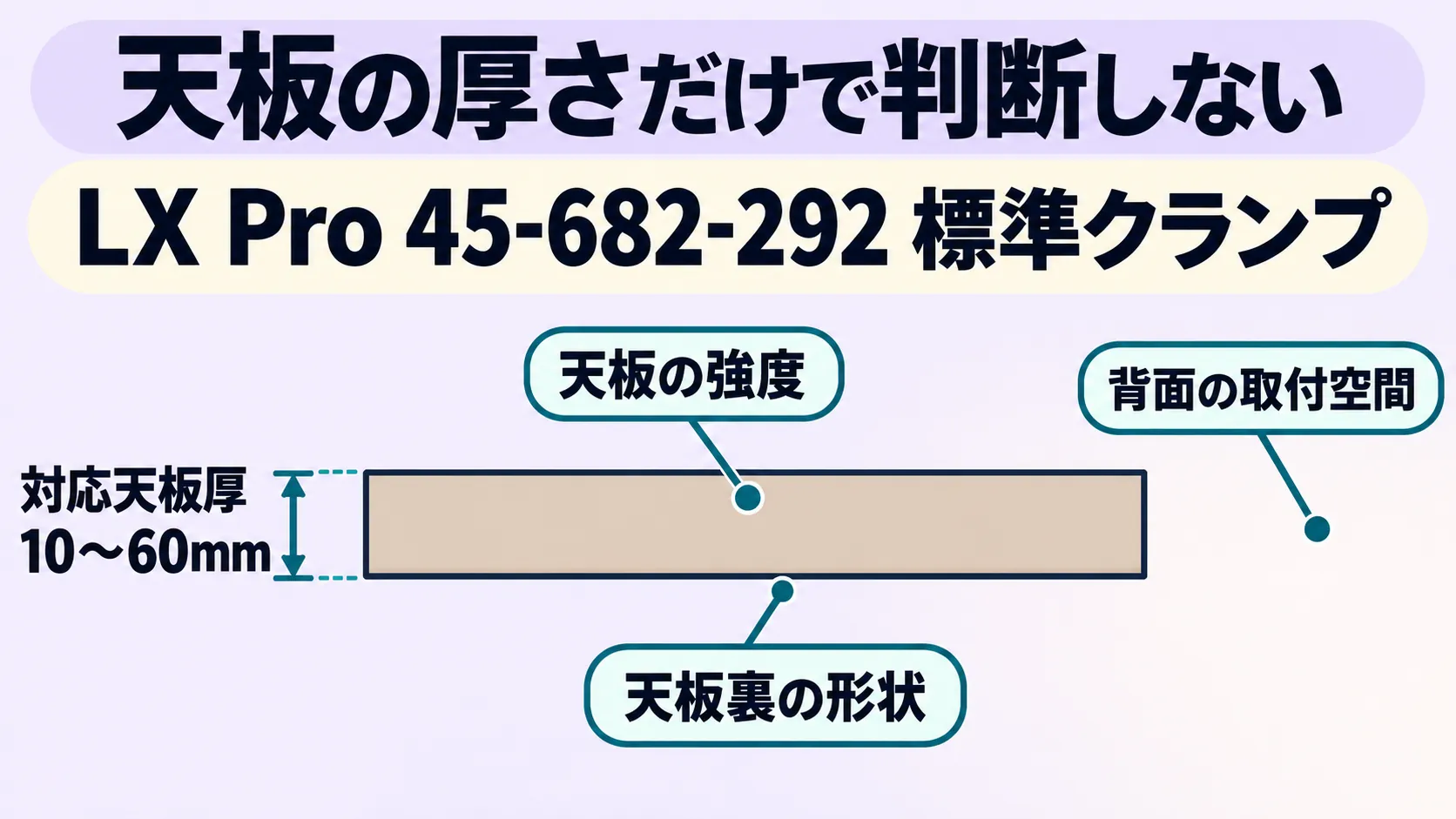
ただし、数値が合うだけで確実に設置できるとは限りません。クランプを挟み込む天板の厚さ(10〜60mm)だけでなく、天板の強度や形状、そして机の後ろにクランプを取り付けるための隙間が確保できるかも必ず確認してください。
旧LXやAmazonベーシックのアームと、荷重上限が同じだと思って選ばないようにしましょう。今回は標準クランプモデルの条件で確認してください。
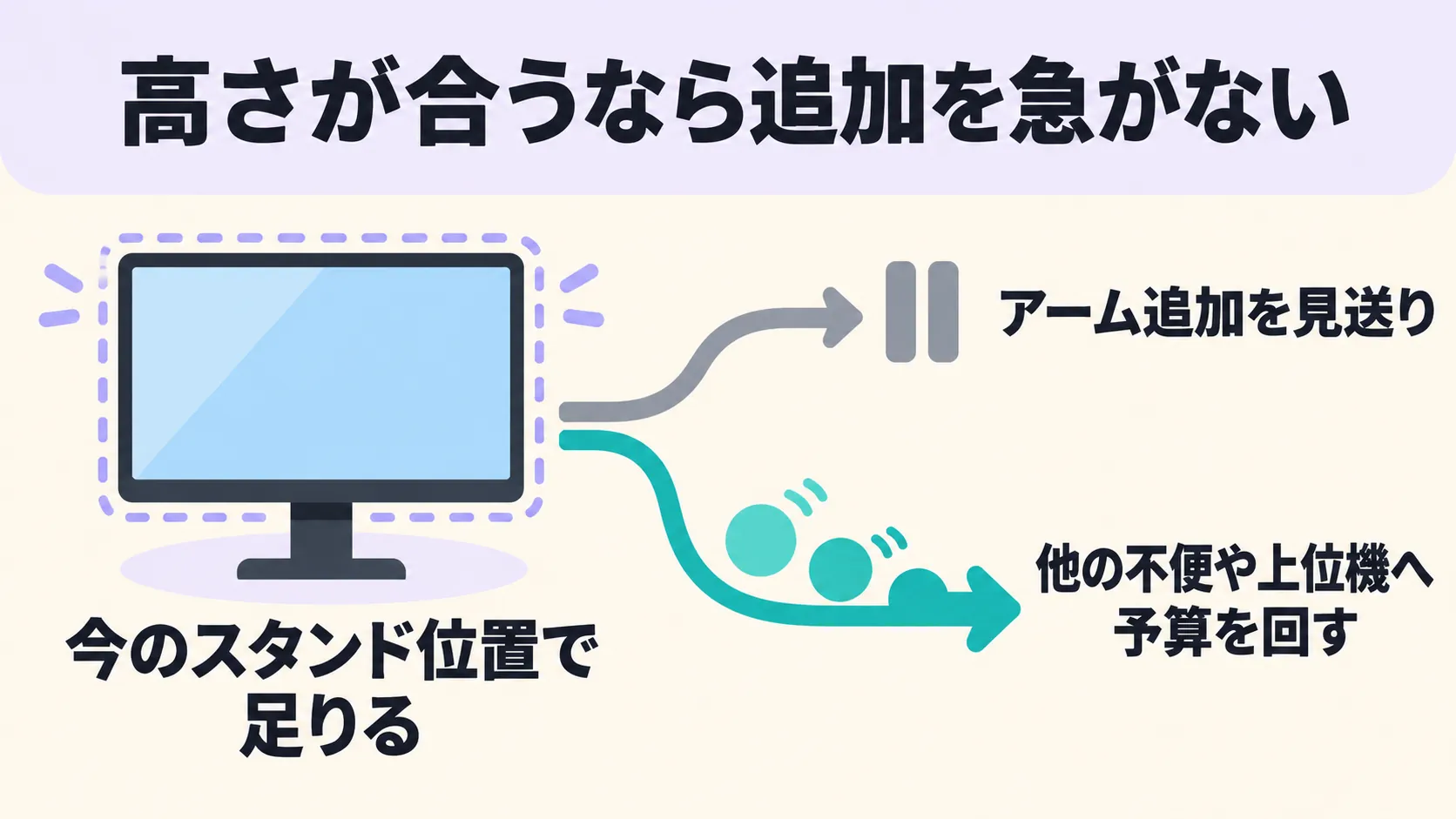
画面の高さが今の付属スタンドで合っている人なら、無理にアームを買う必要はありません。その分の予算をモニター自体のグレードアップや他の困りごとに回すのも賢い選び方です。
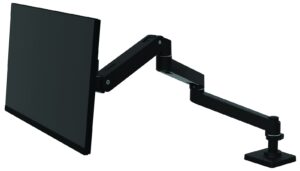
画像:エルゴトロン
本体価格だけで決めず必要な組み合わせで比べる
モニターに何を買い足すかで、予算の使い方は大きく変わります。
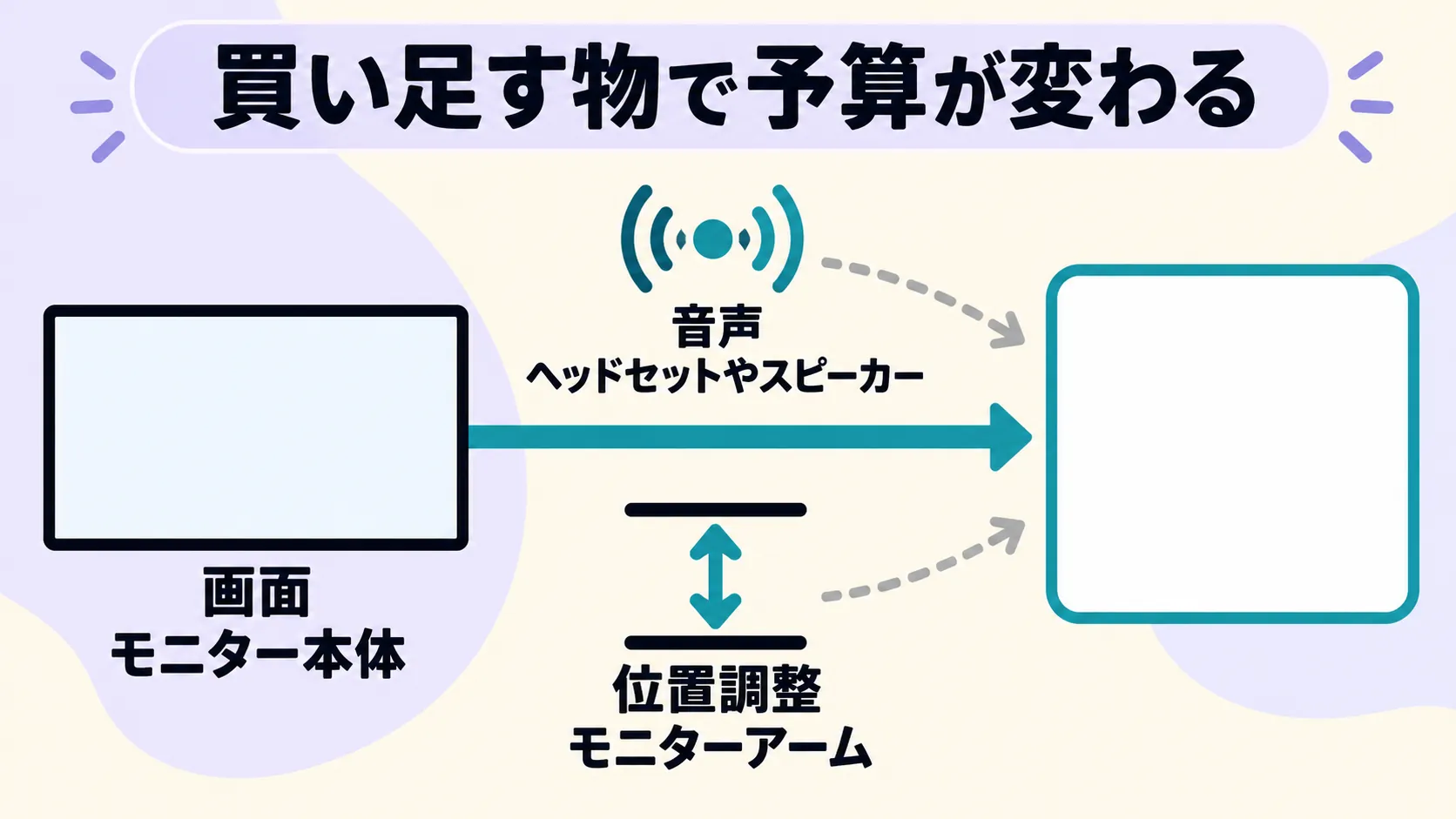
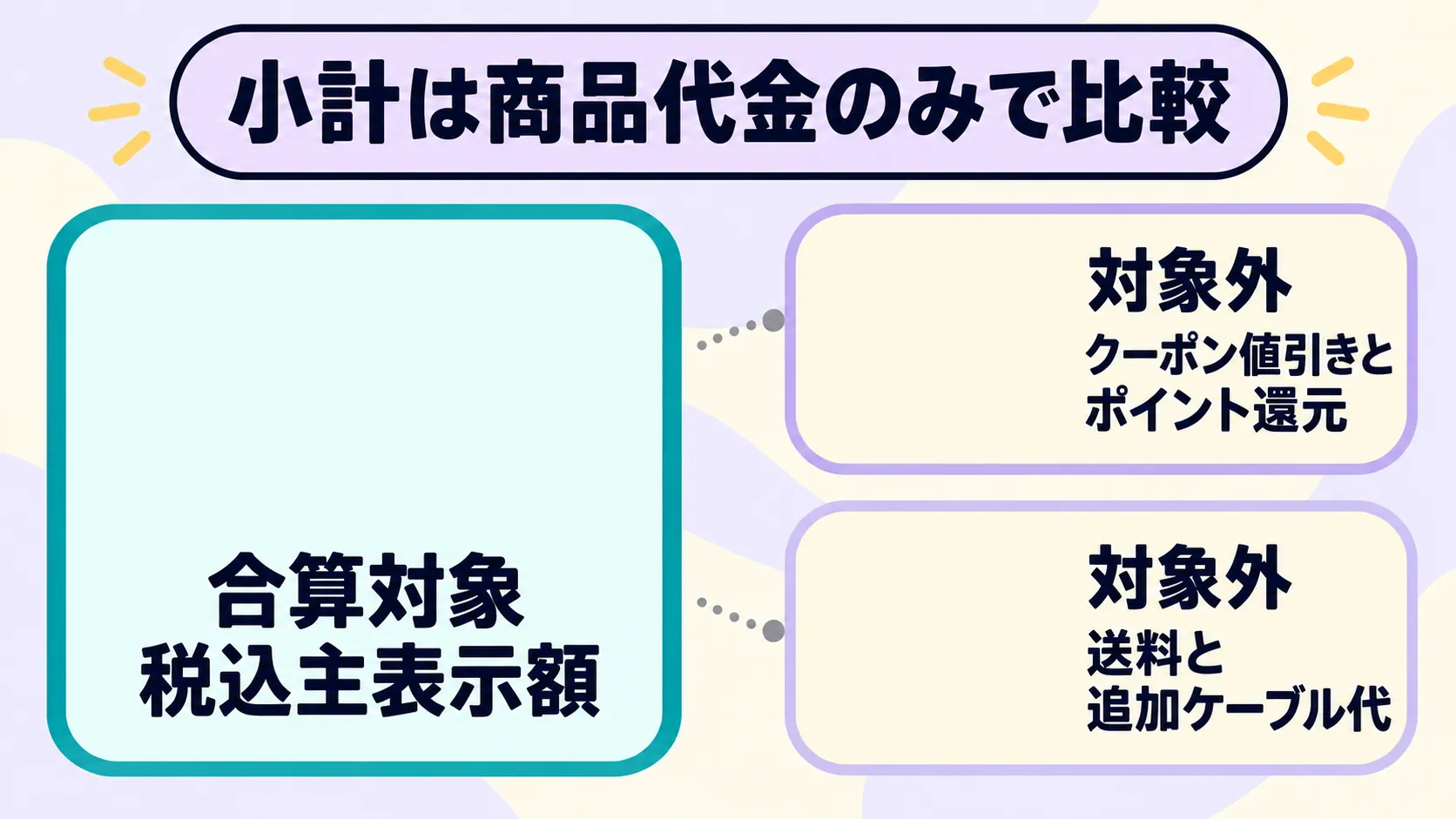
ここではクーポンやポイントを差し引かず、主出品の税込表示価格を単純合算して比べてみましょう。
| 構成の例 | 商品代金の小計 | 使い方と条件 |
|---|---|---|
| VG259Q5AとCloud III | 24,360円 | フルHDの画面と有線の音声・マイクを用意 |
| EX-GDQ271UAとLX Pro | 44,280円 | WQHD高Hzの画面をアームで配置 両方ともプライム限定価格 |
| MAG 275UPD E14単体 | 42,800円 | 4KとFHD高Hzを切替 高さ調整とスピーカーを内蔵 |
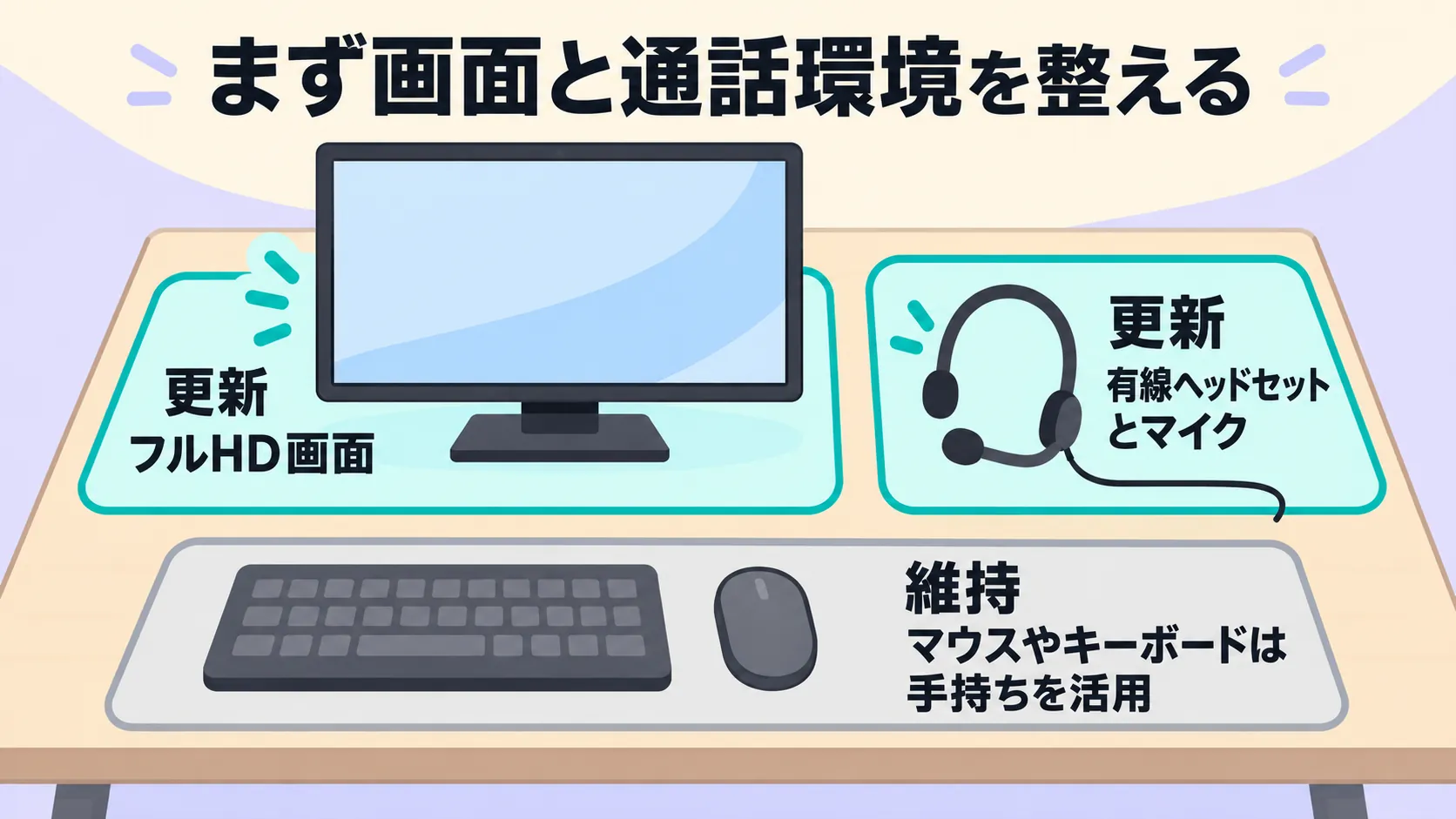
VG259Q5AとCloud IIIを組み合わせると、商品代金の合計は24,360円です。
最初からマウスやキーボードまで買い替えず、まずは画面とボイスチャット環境を揃えたい場合の組み方になりますね。
一方、EX-GDQ271UAにLX Proを組み合わせると、商品代金の小計は44,280円になります。これは多機能スタンドとスピーカーを備えたMSI MAG 275UPD E14単体(42,800円)より1,480円高くなる計算です。
「EX-GDQ271UAに高さ調整がないから」という理由だけでアームを追加するなら、最初から位置調整ができるMSIも有力な比較対象になりますね。
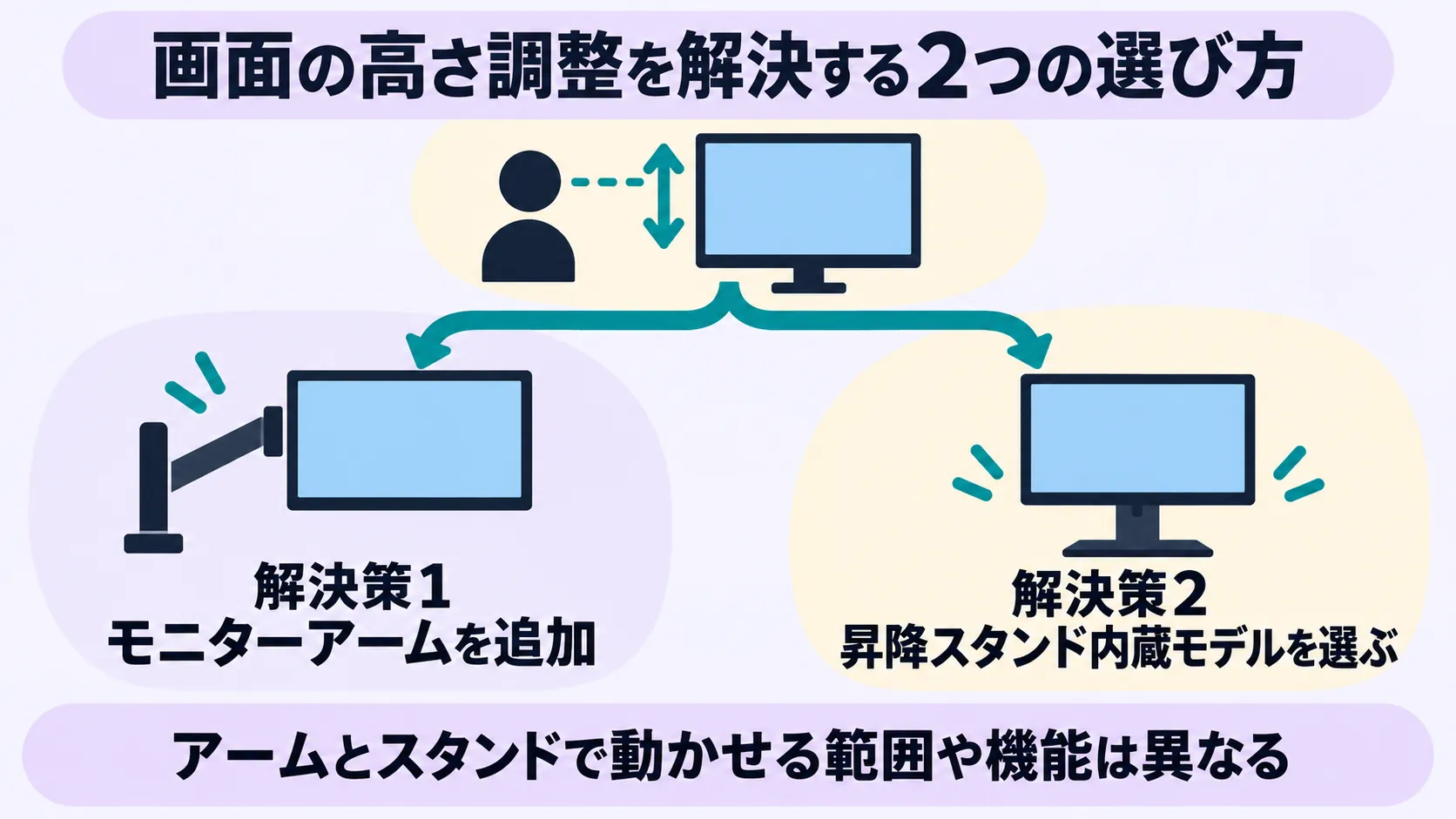
ただし、モニターアームには「前後位置の自由な調整」や「机のスペースを広く使える」という独自の利点があります。
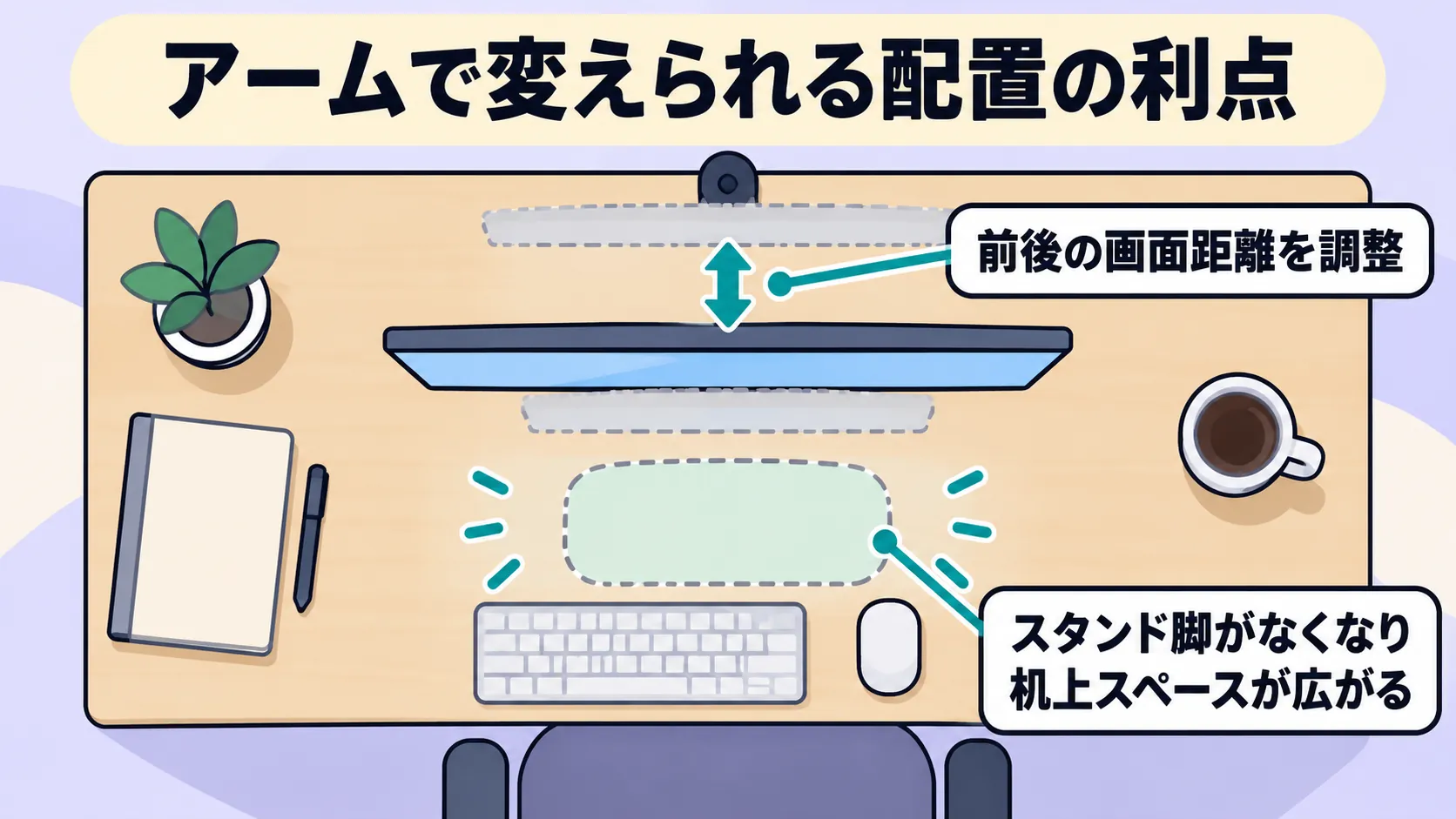
MSIの付属スタンドがアームと全く同じ役割を果たせるわけではありません。また、WQHD・275Hzと4K・144Hz/フルHD・288Hzのどちらをメインに使いたいかも合わせて判断する必要があります。
LX Proは組み合わせの一例であり、EX-GDQ271UAを使うための必須アイテムではありません。机に置いた状態で目線の高さが合い、音声も手持ちの機器で足りるなら、25,480円のモニター単体から始める選び方でも全く問題ありません。
なお、この小計には送料や追加の映像ケーブル代を含めていません。プライム会員の条件、接続に必要なケーブル、届け先での配送表示まで確認してから、実際の支払額を比べましょう。
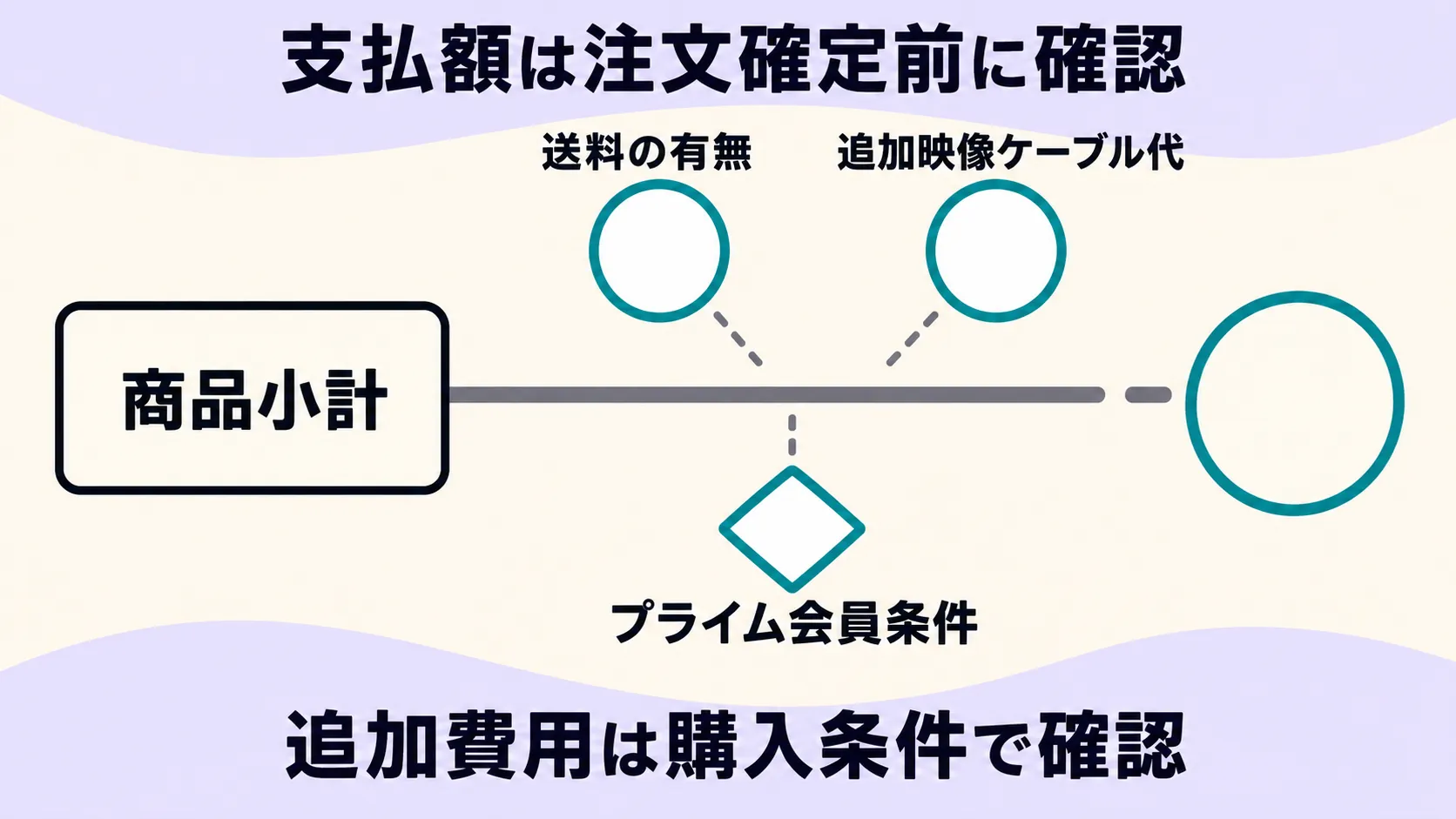
Amazonで注文前に確認したいこと
本文に載せた価格を探すときは、主出品の型番・カラー・商品状態をしっかり揃えてください。
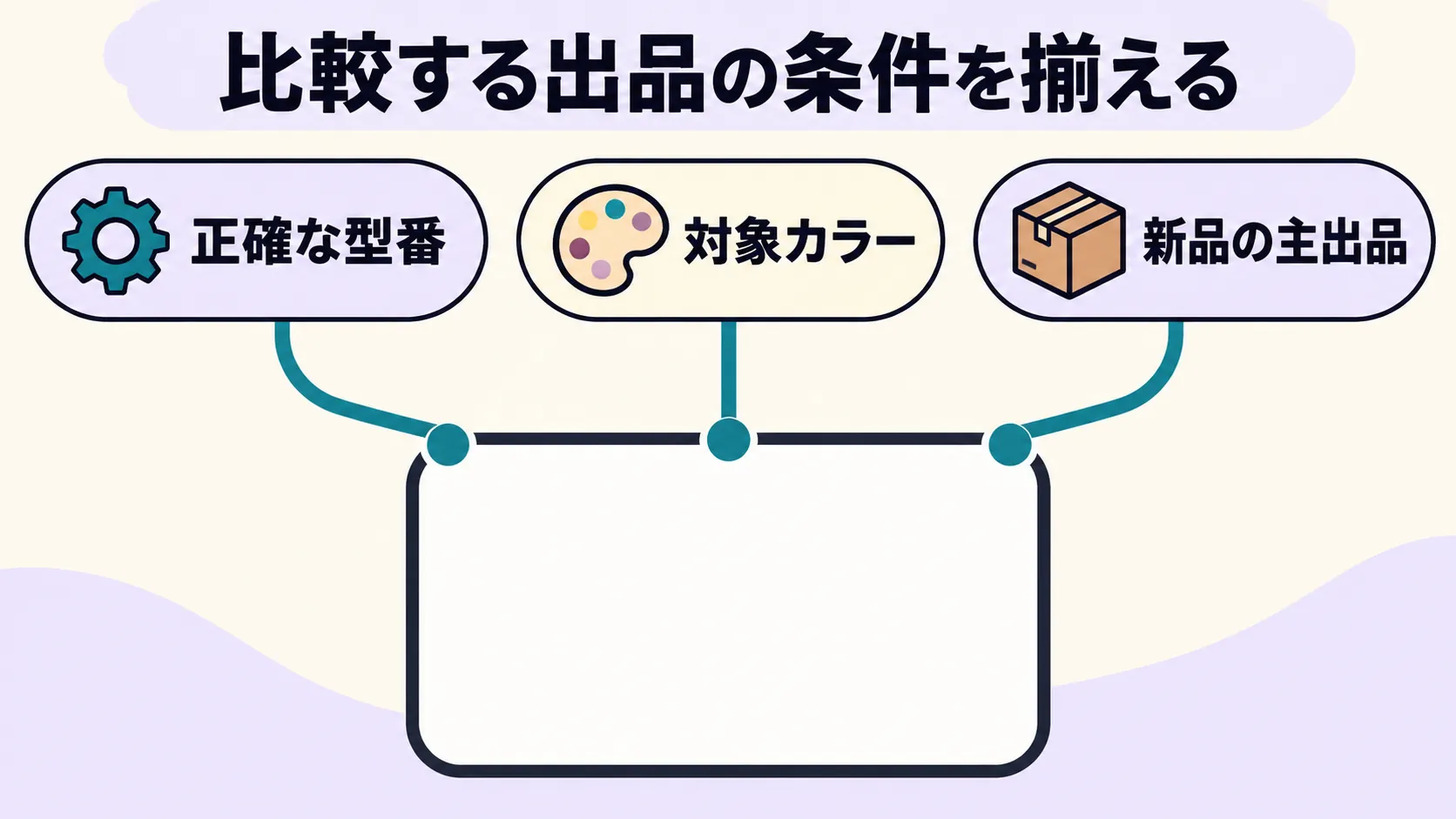
「新品&中古品○件」の最低額には中古品やコンディションの異なる出品者が含まれることがあるため、その金額を新品の購入額として比べないようにしましょう。
| 確認する項目 | 比べ方 |
|---|---|
| 型番・色・保証 | 同じ名前でも末尾や保証期間が違わないか |
| 商品状態 | 新品と中古・整備済みを分ける |
| 販売者と出荷元 | Amazon発送とAmazon販売を分ける |
| 価格 | 商品代金に送料を加えた支払額を見る |
| クーポン | 適用操作・対象者・期限を確認する |
| ポイント | 支払額から勝手に差し引かず別枠で見る |
| セール表示 | 商品ごとの対象表示と会員条件を見る |
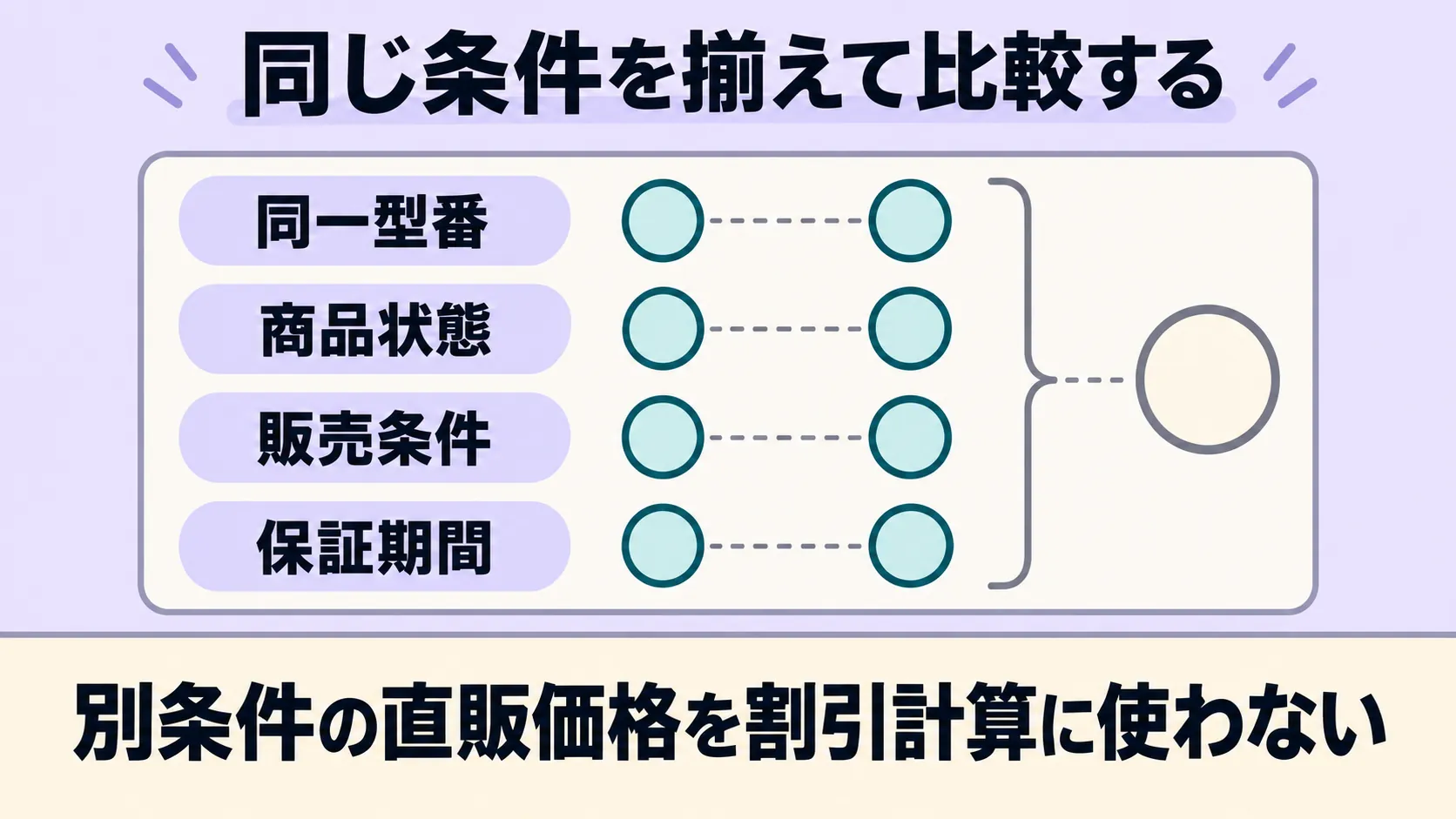
「参考価格から何%引きか」という数字だけで、いつもより圧倒的に安いとは判断できません。
比較するなら、同じ型番・状態・販売条件の価格を揃えるのが基本です。メーカー直販の価格や、保証期間が異なる別モデルの価格を、そのままAmazonの割引率計算に流用しないようにしましょう。
G304 Xの5%OFFクーポンは10月19日までの表示ですが、全員が無条件で使えるわけではありません。
クーポンを取得したうえで対象条件を満たす必要があり、数量制限による早期終了もあります。また、クーポンの規約上、他のセールとは併用できず、利用可能な最大の割引のみが適用される旨が定められています。
記事で紹介しているクーポン価格は券面の表示額であり、取得や適用操作を行った後のレジ総額を確認したものではありません。表示価格からさらに割引が二重に重なると誤認して計算しないよう注意してください。
この記事のAmazon商品リンクは商品名での検索結果リンクです。
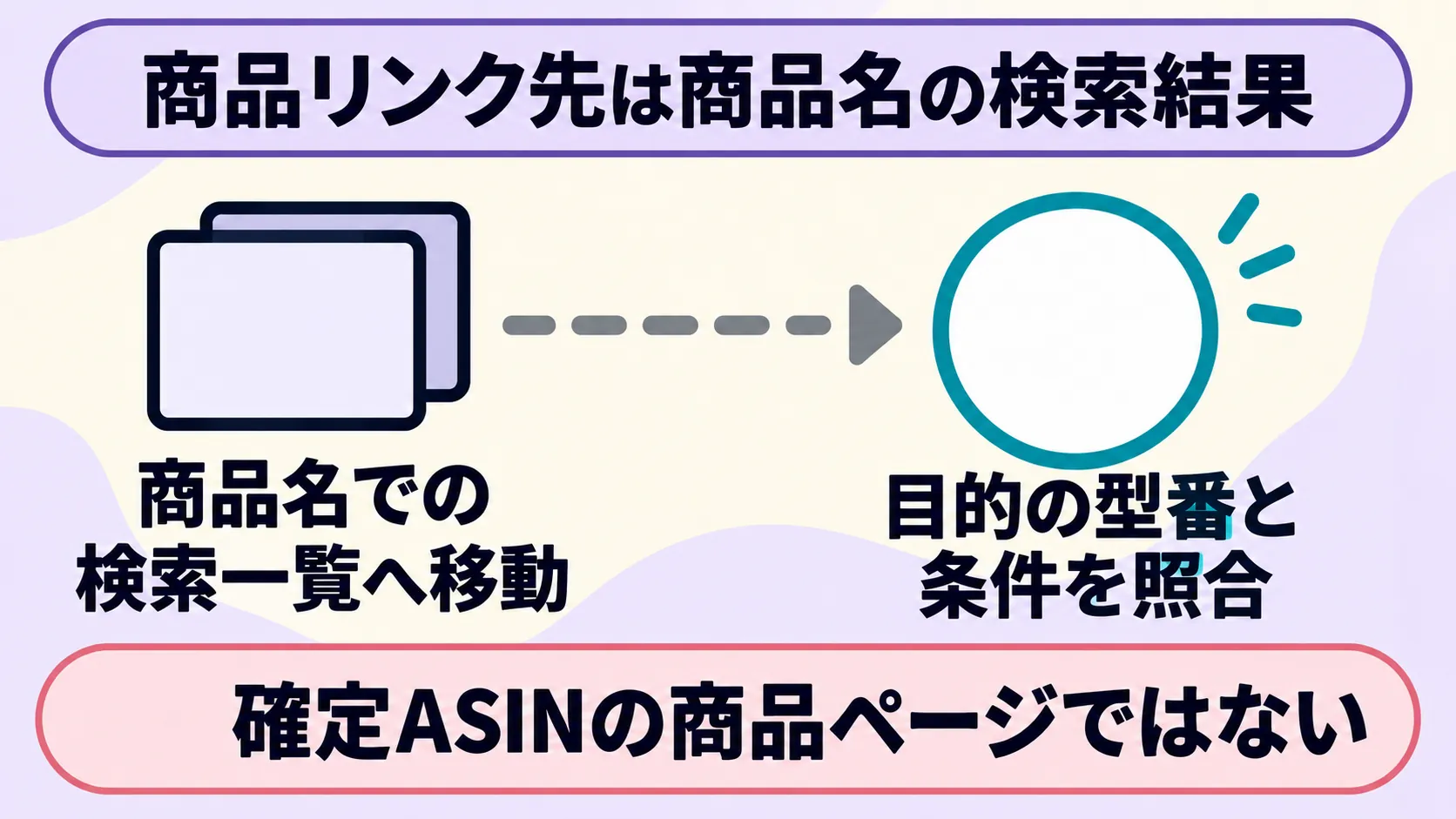
検索結果には似た名前の別製品や違うカラーが並ぶ場合があるため、本文に記載した型番と完全に一致しているかを確認してください。発送日や在庫状況は届け先によっても変わるため、注文確定前の画面表示まで確認することが大切です。
PRO X2 RAPID以外の7製品は「在庫あり」の表示を確認していますが、すべてが同じ日に届くわけではありません。
送料無料の表示も、確認した配送先での条件に基づいています。
お届け先の地域、会員状態、選択する配送方法によって送料条件は変わるため、本文の金額を誰にとっても送料無料の総額として扱わないようにしましょう。
これまでに使った製品の感想
ここからは、これまでに実際に使った製品の感想です。
新しく比較している8製品を使った評価ではなく、現在も同じ製品を使い続けているという意味でもありません。
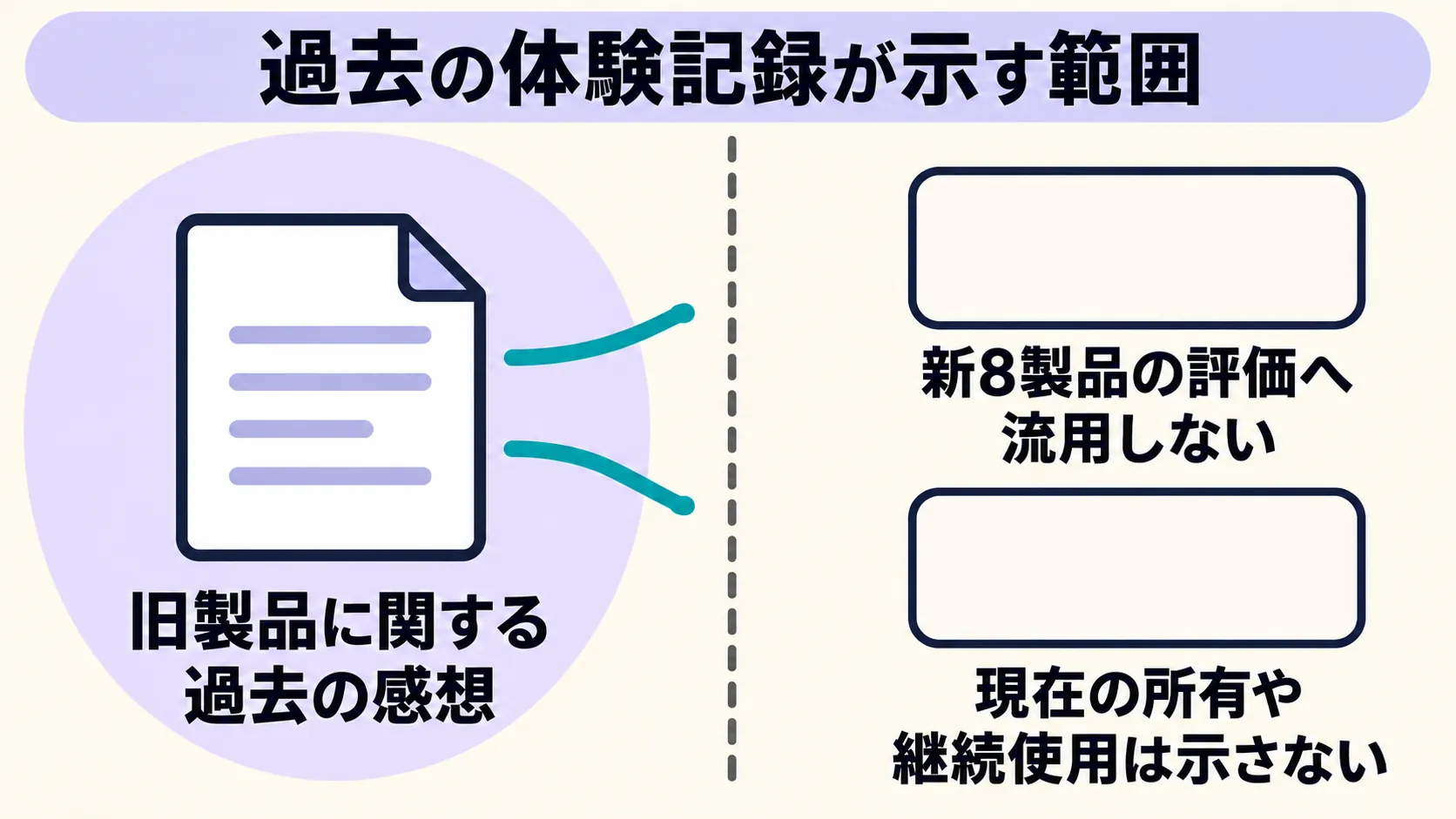
| 実際に使った製品 | 記録していた使用感 | 今回の比較で混同しないところ |
|---|---|---|
| EX-LDGC242HTB | 実際に使用し、ゲーム画面の滑らかさや画質、価格に対するコストパフォーマンスを評価 | EX-GDQ271UAとは別製品 |
| Dell U2720QM | ブログとYouTubeでレビューし、それまでレビューした製品のなかで最も映像が鮮やかだと紹介 | 現行の4K高Hz機を評価したものではない |
| Amazonベーシック モニターアーム シングル | 長年愛用し、ガス圧の軽さや耐久性を評価 | LX Proの使用感や耐荷重に置き換えない |
| Bose Companion 2 Series III | モニ研が愛用しているPCスピーカーとして紹介 | Pebble V3の音質評価ではない |
Amazonで探す:EX-LDGC242HTB / Dell U2720QM / Amazonベーシック モニターアーム シングル / Bose Companion 2 Series III
LG 27GL850-BはWQHD・最大144Hzのモニターです。
Amazonで探す:LG 27GL850-B
EX-LDGC242HTBの入力端子はHDMI×3とDisplayPort×1です。
必要な機能が変わるものから選ぼう
フルHDで滑らかさを重視するならVG259Q5A、WQHDと高Hzを両立したいならEX-GDQ271UA、4KとフルHD高Hzを切り替えたいならMAG 275UPD E14。
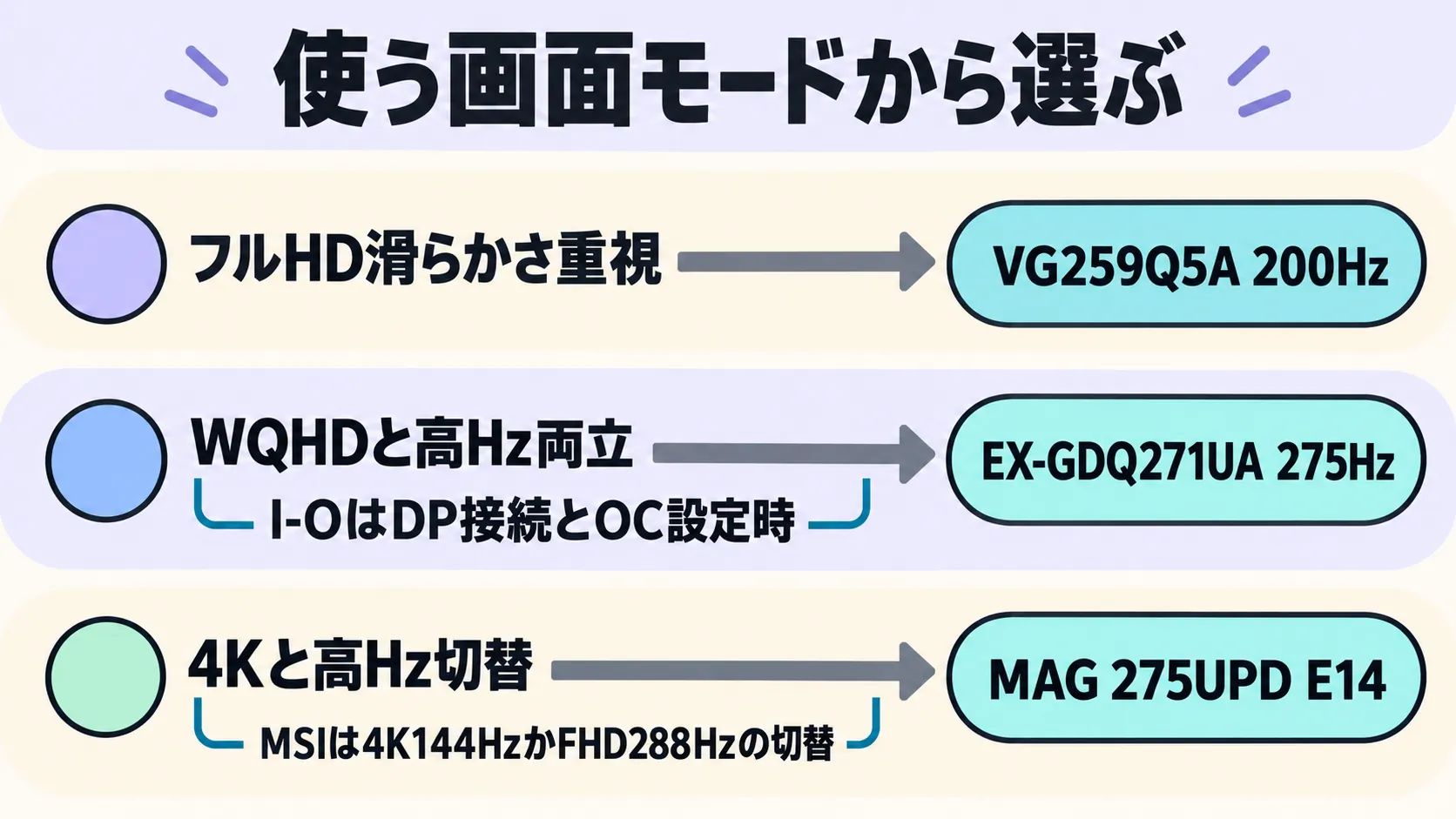
それぞれ得意な用途が違うので、価格だけで順位をつけるより、まずは自分が求める解像度とフレームレートから選ぶと比較しやすくなりますね。
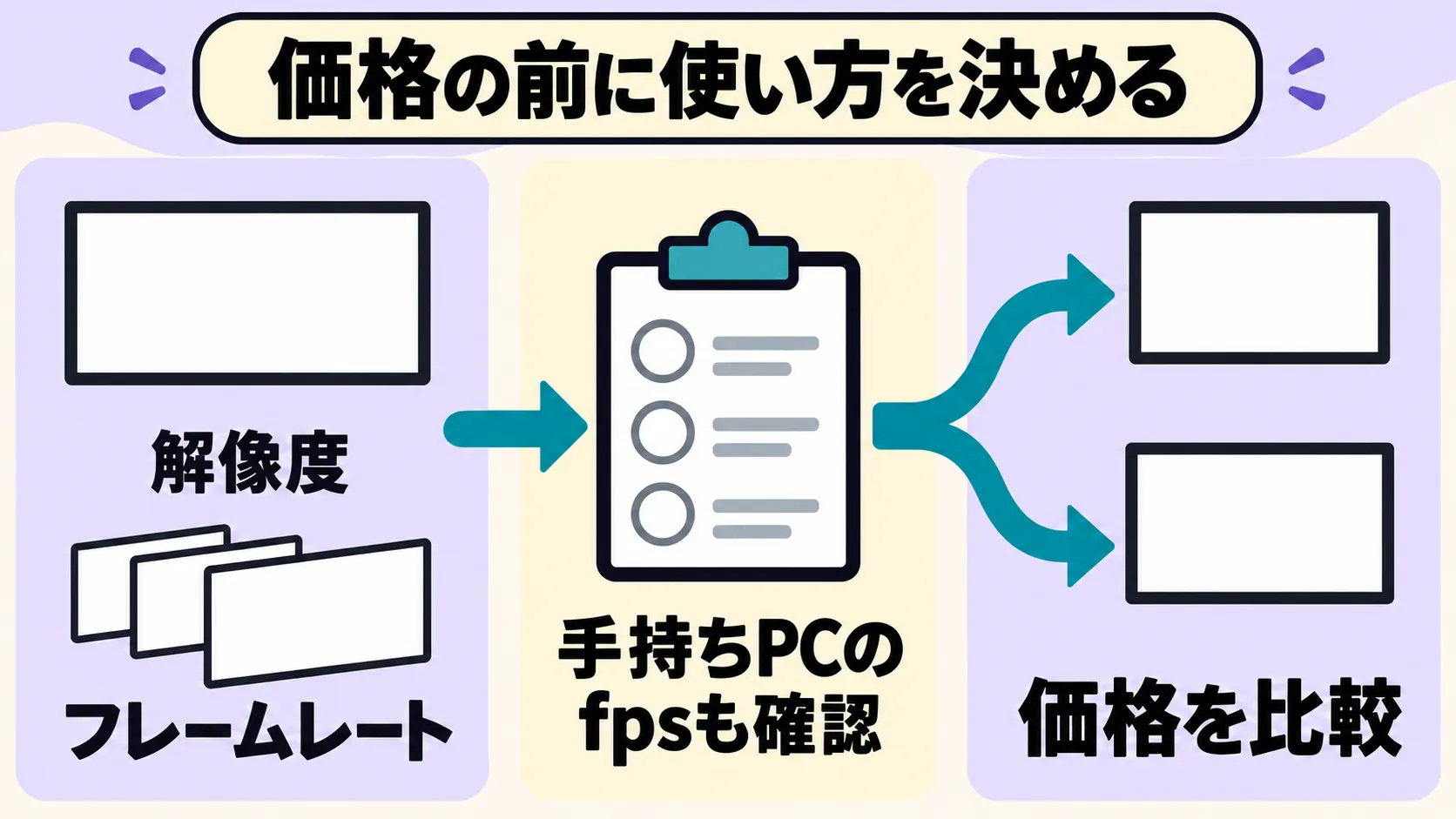
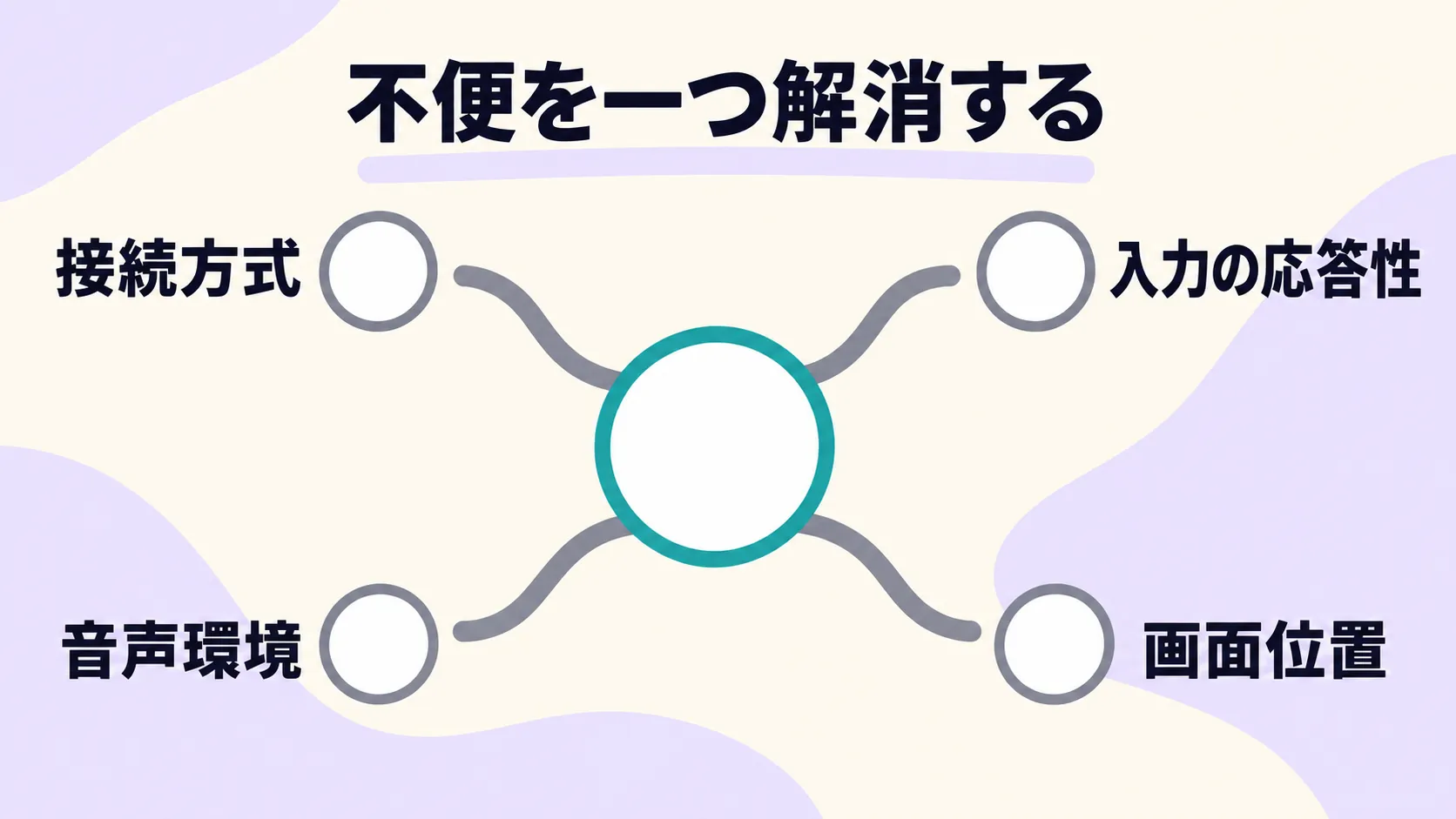
周辺機器も同じで、接続方式・入力の応答性・音声環境・画面位置のどこを改善したいかが先決です。セールだからと一式を買い揃えるのではなく、今の環境で不便に感じているポイントを一つ解消できる製品からじっくり選んでいきましょう。
出典・確認日
価格・配送表示の確認:2026年10月19日


コメント