どうも、モニ研(@Monitor_lab)です。
ゲーミングPCを選ぶとき、ノート型にするかデスクトップ型にするかは誰もが最初にぶつかる大きな分岐点です。省スペースで手軽に扱えるノートも魅力的ですし、拡張性や冷却に優れるデスクトップも捨てがたいところ。
今回は設置環境や予算、実際の性能差を整理しながら、納得して選ぶための基準を具体的に解説していきます。
持ち運ぶかどうかで最初の候補を決める
使う場所を固定するか移動させるか

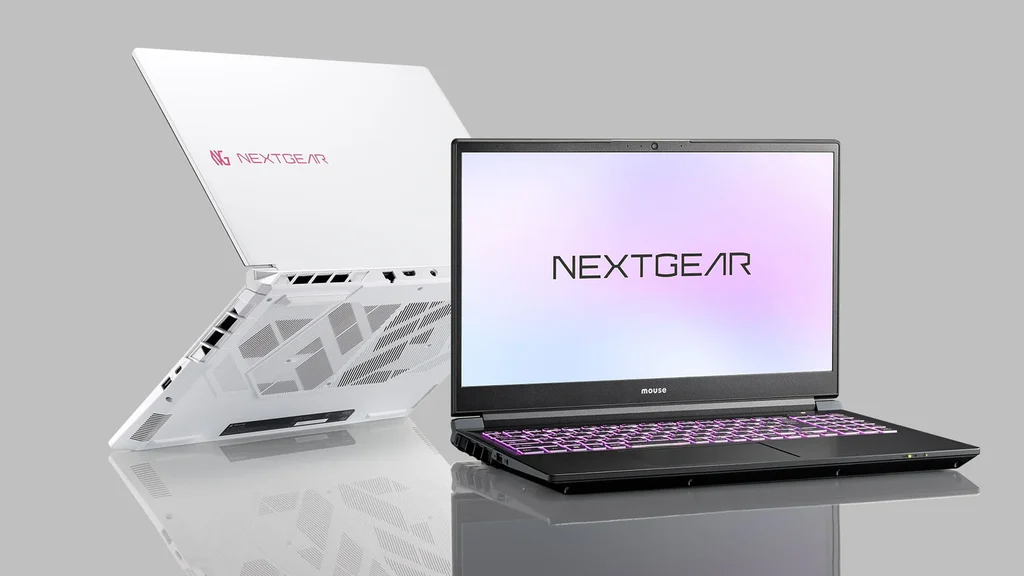
ゲーミングPC選びの第一歩は、本体を置く場所を固定するか、日常的に動かすかという点です。生活動線に合わない形状を選ぶと、どれほど高性能でも扱いづらさを感じてしまいます。
ゲームを遊ぶ場所が自室の決まった机の上だけなら、据え置きを前提としたデスクトップPCが自然な第一候補です。配線を最初に整えてしまえば、本体の重さや動かす手間を気にする必要がありません。
一方で、平日は自室で集中して遊び、休日はリビングの広い机に移動させて遊びたい日もあるはずです。こうした室内の部屋間移動がある暮らしなら、一体型のノートPCが持つ機動力が存分に活きてきます。
外へ持ち出す頻度を冷静に見積もる

ノートPCの最大の強みは外出先へ連れ出せる機動力ですが、外へ運ぶ頻度がどれくらいあるかを冷静に見積もりたいところ。年に数回運ぶ程度であれば、持ち運びを最優先にする理由は薄れてしまいます。
実家への帰省や長期の出張が多く、滞在先でも普段と同じ環境でゲームを遊びたい方には、ノートPCは代えのきかない選択肢です。友人の家に本体を持ち寄り、オフラインで一緒に遊ぶ機会がある場合も同様です。
持ち出す予定が漠然とした憧れにとどまるなら、慎重に考え直してみる価値があります。普段の生活で外へ運ぶ習慣がなければ、結局は部屋の机の上に固定され、割高な一体型を選んだ意味が薄れてしまうからです。
本体だけでなくACアダプターとマウスの総重量を考える

ゲーミングノートを鞄に入れて外出先へ運ぶ際は、カタログに記載された本体重量だけで判断しない配慮が必要です。高負荷なゲームを動かすには、大型で重量のある専用ACアダプターが手放せません。
一般的な事務用ノートと異なり、高い電力を支える電源アダプターはレンガのように重く、太いケーブルも荷物に加わります。さらに思い通りの精密な操作をするためのゲーミングマウスやマウスパッドも必要です。
本体の重さだけでなく、大型の専用ACアダプターや電源ケーブル、マウスなどの小物を合わせた総重量を確認しておきましょう。背負って電車移動や徒歩で無理なく運べるか、あらかじめ想定しておくのが大切です。
バッテリー駆動とAC接続時の性能差を把握する

ノートPCはバッテリーを内蔵しているため、電源がない場所でも画面を開けば起動します。ただし、バッテリー駆動のまま重いゲームを滑らかに動かせるわけではないという前提を知っておく必要があります。
内蔵されたCPUやグラフィックチップは、コンセントから十分な電力を供給されて初めて設計通りの高い処理能力を発揮します。電源ケーブルを抜くと、急激な電力消費を防ぐために省電力モードへ切り替わります。
省電力モードに入るとフレームレートが大幅に低下し、激しいアクションゲームでは画面のカクつきが目立つようになります。出先で本格的に遊ぶためには、移動先に電源コンセントがあるかどうかが実質的な条件です。
メーカー公称の駆動時間とゲーム実働時間の違い

カタログに記載されているバッテリー駆動時間は、JEITA測定法などの統一規格に基づき、負荷の軽い動画再生などを想定して測定されています。この数値をゲームの連続プレイ可能時間と誤認してはいけません。
高負荷な3Dグラフィックスをリアルタイムで描画し続けると、主要パーツが電力を激しく消費します。実際のバッテリー駆動時間はプレイするタイトルの負荷や画面の輝度、ファンの動作設定によって大きく変動し、公称値より大幅に短くなるのが一般的です。
移動中の乗り物やカフェのテラス席など、電源が取れない環境で何時間もゲームに没頭するのは現実的ではありません。出先で長く遊ぶつもりなら、コンセントが確保できる場所を事前に調べておく習慣が求められます。
画面のサイズと視線の高さが姿勢に与える影響

ノートPCの画面は15.6インチから16インチ前後が多く、手元で見る分には十分な精細感があります。ただし、机の上に直置きして操作すると画面の位置が低くなり、どうしても視線が斜め下を向いてしまいます。
視線が下を向いた姿勢のまま長時間にわたって激しい操作を続けると、首や肩、背中に疲労が蓄積しやすくなります。デスクトップPCであれば、モニターアームなどを活用して目線の高さを自然な位置に調整できます。
ノートPCをメイン環境として使う場合でも、傾斜スタンドを使って目線を上げたり、外付けキーボードを接続したりする工夫が有効です。身体への余計な負担を減らすための配置を考慮しておきたいところです。
外部モニターに接続する際の確認事項

自宅では大画面のゲーミングモニターにケーブルを繋いで広く遊びたいと考えているなら、ノートPC本体に備わっている映像出力端子を確かめておきましょう。端子の規格が古いと、モニターの能力を活かせません。
USB Type-C端子から出力する場合はDisplayPort Alternate Modeに対応しているかを確認し、HDMI端子を使う場合はその規格バージョンを確かめます。
あわせて、外部モニターが求める解像度やリフレッシュレートを出力できる仕様かどうかも個別に見極めます。
また、映像信号がCPU内蔵グラフィックスを経由せず、独立GPUから直接出力される配線設計になっているかも確かめたい点です。仕様の詳細はメーカーの製品ページや公式マニュアルで事前に調べておきましょう。
持ち込み先のルールとマナーを事前に調べる

大学の講義や職場の会議に持ち込んで学業や仕事と兼用したい場合は、持ち込み先の利用規約を事前に確かめておく必要があります。学校や職場によっては、私物PCの持ち込みや通信回線への接続に独自の制限があります。
また、ゲーミングノート特有の天板ロゴやキーボードのLEDライティングは、静かな講義室やオフィスで周囲の目を引いてしまうことがあります。専用ソフトを使ってLEDの点灯をオフに設定できるかも確認ポイントです。
静まり返った室内で高回転ファンが勢いよく回り出すと、周囲へ風切り音の迷惑をかける恐れもあります。普段使いの静かさとゲームプレイ時の冷却能力のバランスを意識して、動作モードを切り替えられる機種が安心です。
デスクトップにも小型がありノートにも大型がある

ノートはすべて薄くて軽く、デスクトップはすべて巨大なタワー型だと思い込むと、選択肢を狭めてしまいます。現在のPC市場には、従来のイメージ枠に収まらない多彩なバリエーションが存在しています。
デスクトップの中には、小型規格を採用してゲーム機に近い感覚で棚やテレビ台の脇に収まるコンパクトな製品もあります。狭い部屋であっても、設置場所を工夫すれば無理なく省スペースに配置できます。
逆にノートの中には、17インチ以上の大型液晶と重厚な冷却機構を搭載し、重さが3キロを超えて実質的に据え置きに近いモデルもあります。
Intelのノートとデスクトップ比較ガイドでも触れられているように、それぞれの形状が持つ特性を見極める視点が大切です。
同じグラボ名でも性能は同じではない
名称の数字だけで同じ性能と判断しない

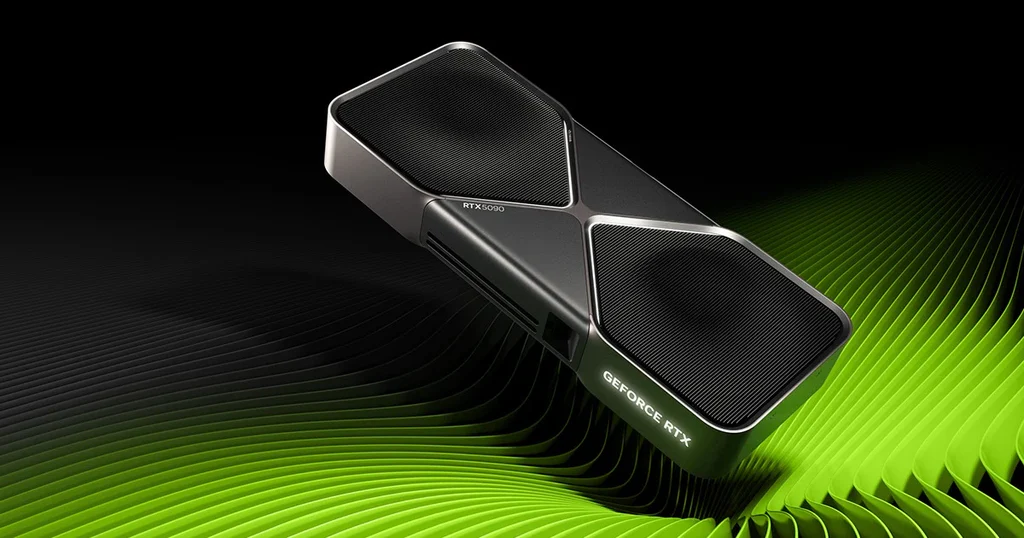
カタログを眺めていると、ノートPCとデスクトップPCの双方に同じ型番を冠したグラフィックボードが載っているのを目にします。ですが、名称に含まれる数字が一致していても、中身の処理能力が同じとは限りません。
ノートPCに搭載されているグラフィックチップは「Laptop GPU」と呼ばれる専用設計のパーツです。熱がこもりやすい薄い筐体の中で動作させるため、据え置きのデスクトップ向けとは異なる仕様が与えられています。
名前の響きが同じだから据え置き型と同じフレームレートが出ると期待してしまうと、購入後にギャップを感じることになります。表面の型番の数字だけで判断せず、内部の規模を読み解く視点が欠かせません。
デスクトップ版とLaptop版で大きく異なるハードウェア仕様

グラフィックチップの描画力を決める基本的な要素には、演算を受け持つCUDAコアの総数、データを一時保管するビデオメモリの容量、データの転送帯域幅があります。これらは同名モデルであっても明確に異なります。
最新世代の仕様例を見てもその差は歴然としています。NVIDIAのGeForceデスクトップ製品比較で公開されている数値を比べてみましょう。
デスクトップ向けのGeForce RTX 5090は、演算を担うCUDAコア数が21760基、メモリ32GB GDDR7、バス幅512-bitという極めて巨大な規模を誇ります。
これに対して、NVIDIAのGeForce RTX 50シリーズノートPC仕様にあるRTX 5090 Laptop GPUは、CUDAコア数が10496基、メモリ容量が24GB GDDR7です。
同じ「5090」という型番を冠していても、内部の半導体回路の規模にはこれほどはっきりとした違いが存在します。
RTX 50シリーズに見るコア数とメモリ構成の具体的な違い

上位からミドルクラスに至るまで、据え置き版とノート版のハードウェア仕様の違いは一貫して設けられています。それぞれの動作環境に合わせて、無理のない規模へ落とし込まれているのが実情です。
デスクトップ版のGeForce RTX 5080が10752基のCUDAコアと16GBのGDDR7メモリを備えているのに対し、RTX 5080 Laptop GPUは7680基のCUDAコアと16GBメモリで構成されており、コア数に明確な差があります。
さらにRTX 5070 Tiでは、デスクトップ版が8960基のCUDAコアと16GBメモリを搭載するのに対し、Laptop版は5888基のCUDAコアと12GBメモリになります。
文字面が同じであっても、中身は別物として受け止めるのが失敗を防ぐ基本姿勢です。型番の響きだけで選ばず、実際の構成を確かめる癖をつけておきましょう。
消費電力の上限とTGPの設定がもたらす影響

仕様の違いを生み出す最大の要因は、グラフィックチップに供給できる電力量の上限値です。グラフィックボード全体の消費電力枠はTGPと呼ばれ、発熱量と発揮できる性能の上限を直接左右します。
デスクトップ向けのGeForce RTX 5090はTGPが最大575Wに達し、巨大なヒートシンクと複数ファンで熱を外へ逃がします。
RTX 5070でも250W、RTX 5060でも145Wの電力が惜しみなく注ぎ込まれます。
一方のノートPCでは、バッテリーやキーボードと同じ薄いスペースに収める都合上、割り当てられる電力枠は数十Wから最大でも150W〜175W前後に制限されます。
供給できるエネルギーが根本から異なるため、自ずと動作クロックや実効性能に違いが生まれます。筐体の放熱限界に見合った電力しか流せないのがノートの物理的な制約です。
同じノートPC向けGPUでも機種ごとに性能差が生じる理由

注意が必要なのは、デスクトップとノートの違いだけにとどまりません。同じ「GeForce RTX 5060 Laptop GPU」を搭載したノート同士を比べても、製品によって実際の描画力に開きが出ることがあります。
NVIDIAの仕様表を確認すると、ブーストクロックに「1455 – 2497 MHz」といった広い幅が持たされています。
ノートPCを製造する各メーカーが、筐体の設計や冷却能力に合わせてTGPとクロックを自由に設定できるためです。
薄型軽量を最優先したノートではTGPが低めに絞られ、厚みのある重厚なゲーミングノートではTGPが上限近くまで引き上げられます。
同じグラフィック名を掲げていても、本体の設計思想によって実際のゲーム動作に体感差が生まれます。グラフィックチップの名称だけで判断せず、冷却設計や許容電力を意識することが大切です。
グラフィックボードの性能指標を確認する場所

グラフィックボード全体の性能の位置づけを把握したいときは、断片的な噂話ではなく体系化されたスペック表を確認するのが確実です。
当サイトのGPU性能比較表で世代ごとの立ち位置を整理していますので、製品ごとの描画能力の違いを確かめる参考にしてみてください。
また、グラフィックの性能を引き出すためには、計算指示を出すプロセッサの処理速度もバランスよく揃っていなければなりません。CPU側の基礎知識や選び方は、CPU性能比較表を参照してください。
CPUとGPUのどちらか一方だけが突出していても、ボトルネックが発生してフレームレートが頭打ちになります。特にノートPCでは後からチップを交換できないため、購入時の組み合わせの調和が欠かせません。
解像度による負荷の違いと画面選びの基準

グラフィック性能を検討する際は、自分がどの解像度でゲームをプレイしたいのかを明確にする必要があります。現在のPCゲームにおける主流はフルHD(1920×1080)ですが、より高精細なWQHD(2560×1440)を求める方も増えています。
画面のドット数が増えるほどグラフィックチップにかかる負荷は急激に増大します。フルHDであれば余裕をもって動作するスペックであっても、WQHD解像度にした瞬間に処理が追いつかなくなる場面は珍しくありません。
解像度による描画の違いや要求される負荷の感覚については、フルHDとWQHDの画質比較で詳しく解説しています。
ノートの内蔵画面が高精細な場合は、その解像度で動かせるだけの描画性能を備えているかを慎重に見極めてください。見かけの解像度の高さだけに惑わされない判断が肝心です。
公称スペックの確認と賢い製品選びの手順

ノートPCの購入を検討するときは、スペック表の隅にある注記まで目を通す習慣をつけておきましょう。「GeForce RTX搭載」という大きな見出しだけで満足せず、TGPが何ワットに設定されているモデルなのかを確認します。
大手のBTOメーカーやゲーミングブランドの製品ページでは、グラフィックチップの最大消費電力(TGP)や動作クロックを明記する例が増えています。
こうした数値が公開されていれば、同じグラフィック名を冠した他機種と動作条件を比較する目安になります。
価格が極端に安いノートPCの場合、低めの電力設定で動作しているケースも見られます。自分がプレイしたいゲームの推奨環境を細かく確認し、余裕を持った構成を選ぶことが失敗を防ぐための現実的な手順です。
本体と周辺機器を合わせて価格を比べる
ノートPCは本体価格だけで使い始められる

ゲーミングPCの導入にかかる初期費用を計算するとき、本体の表示価格だけを単純に並べて比較してしまうと、実際の出費と大きなズレが生じます。本体に含まれている機材の範囲が、ノートとデスクトップでは根本から異なるためです。
多くのノートPCには、液晶ディスプレイ、操作用のキーボード、タッチパッド、スピーカー、そして無線通信機能があらかじめ本体に備わっています(Webカメラの有無や画面のリフレッシュレートはモデルによって異なります)。
箱から本体を取り出して電源ケーブルをコンセントに差し込めば、その日のうちにゲームをインストールして遊べる環境が整います。マウスを1台用意するだけでセットアップが完了する身軽さは、ノートならではの大きな魅力です。
デスクトップPCは周辺機器の予算を合算する必要がある

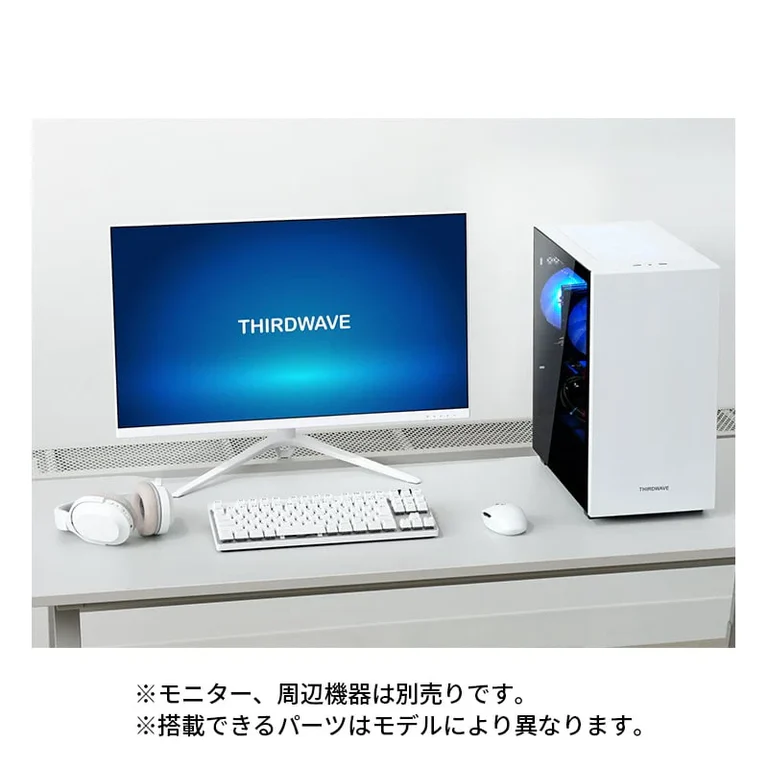
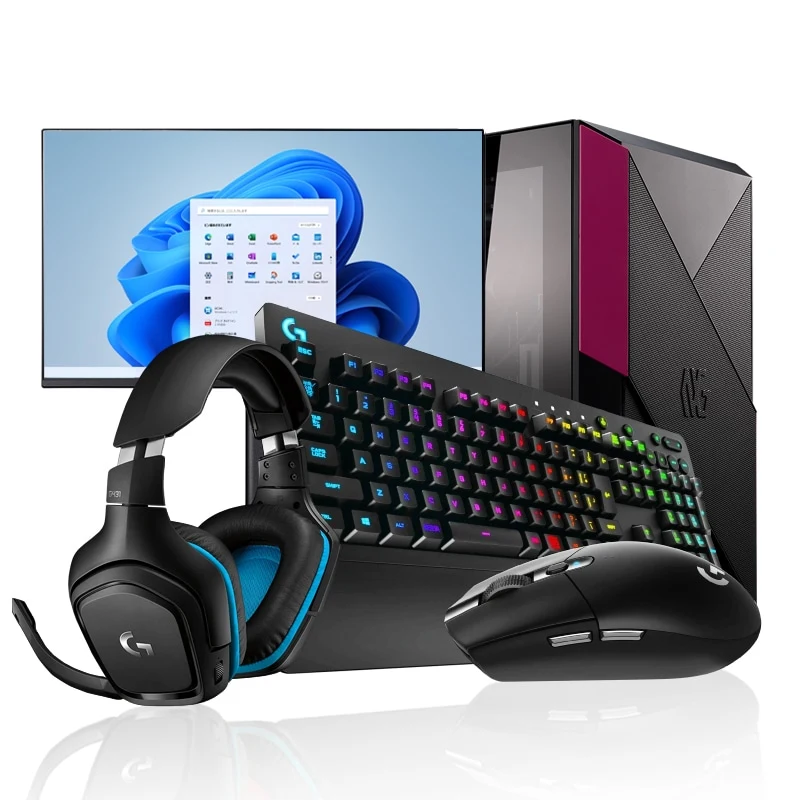
デスクトップPCを購入する場合、多くの製品は金属製のタワー型ケース本体と電源ケーブルのみが届きます。画面を表示するためのモニターも、文字を入力するためのキーボードも、音を鳴らすスピーカーも付属していません。
デスクトップPCで遊ぶには、画面を表示するモニターをはじめ、キーボード、マウス、音響機器などを別途揃える必要があります。
遊ぶゲームジャンルによって求めるスペック(リフレッシュレートや応答速度、キーボードの入力仕様など)が異なり、選ぶ周辺機器によって追加の出費が変わってきます。
手持ちの機材が全くない状態から一式を揃える場合は、本体代金とは別に周辺機器の購入費用を見込んでおく必要があります。自分がプレイしたいゲームに必要な機材を洗い出し、初期費用の総額を見積もることが重要です。
具体的な製品構成から見る価格の現実

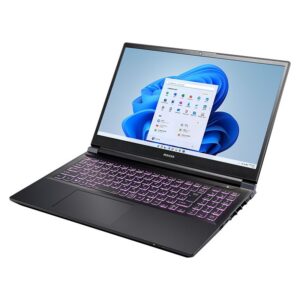
実際の販売価格を例に挙げて、ノートPCの価格感を具体的に見てみましょう。マウスコンピューターのゲーミングノート「NEXTGEAR J5」シリーズは、エントリーからミドルクラスの入り口として分かりやすい仕様展開をしています。
マウスコンピューター NEXTGEAR J5ラインアップを確認してみましょう。
Ryzen 5 7640HSとGeForce RTX 3050 Laptop GPU、16GBメモリ、256GB SSD、144Hz対応15.6型フルHD液晶を搭載したモデルが176,800円から販売されています。
上位のRyzen 7 8745HSと500GB SSDを搭載した構成でも192,800円からとなっており、20万円を切る予算で144Hz液晶まで含めた一通りのゲーム環境が手に入ります。
追加で購入する機材がマウス程度で済むため、最初の出費を分かりやすく抑え込めるのはノートの確かな強みです。
 ポチップ
予算20万円前後における選択肢の比較

現在、多くのゲーマーが最初の予算目安として設定するのが20万円前後の価格帯です。
この予算帯におけるデスクトップPCの詳しい相場や構成例については、当サイトの20万円前後のゲーミングPCおすすめモデルで詳しく整理しています。
例えば総予算を20万円前後と仮定した場合、手持ちの周辺機器が全くない状態からデスクトップを一式揃えるには、本体だけでなくモニターや入力機器への予算配分を考慮する必要があります。
本体だけに20万円を投じると総額が予算を超過するため、周辺機器代を差し引いた本体選びが求められます。
一方のノートPCであれば、本体価格の中にディスプレイやキーボードが含まれているため、ゼロからの導入でも総額の見通しが立てやすい利点があります。
ただし、同じ総予算であってもデスクトップとノートでは搭載できるパーツの性能水準が異なる点には留意が必要です。
ノートPCに周辺機器を買い足す場合の費用計画

ただし、ノートPCを買ったからといって周辺機器の出費が完全にゼロで収まるとは限りません。実際にゲームをやり込んでいくうちに、操作性や姿勢を改善するために機材を買い足したくなる場面が訪れます。
ノートPCの付属キーボードは机の平面に固定されているため、操作しやすい角度に傾けることが難しく、長時間の激しい入力で手首への負担が気になることがあります。結果として、外付けのゲーミングキーボードを買い足す人が多くいます。
また、15.6インチの画面では敵の視認性が物足りなくなり、自宅用に24インチ前後の外部モニターを増設するパターンも一般的です。最初から周辺機器を買い足す計画であれば、ノートPCならではの割安感は薄れていきます。
ノートとデスクトップの初期費用構成の違い

両者の導入にかかる費用の内訳を比較しやすいように整理しました。自分がどこまでの機材をすでに所持しているかによって、実際の出費総額が大きく変わってきます。
| 項目 | ゲーミングノートPC | デスクトップPC |
|---|---|---|
| パソコン本体 | 画面・キーボード・通信機能を内包(カメラ等は機種による) | 本体(ケース・電源等)のみ |
| ディスプレイ | 付属(内蔵液晶パネル) | 別途用意が必要(遊ぶゲームに合わせたモニター) |
| キーボード | 付属(本体一体型) | 別途用意が必要 |
| マウス | 別途用意を推奨 | 別途用意が必要 |
| 音響・通話 | スピーカー・マイク内蔵モデルが多い | スピーカーまたはヘッドセットが必要 |
| 初期費用の考え方 | 本体代金+マウス等で導入可能 | 本体代金に加えて必要な周辺機器を合算 |
ゼロから一式の機材を買い揃える場合は、デスクトップ本体の表示価格だけでなく、必要な周辺機器を書き出して総額を見積もることが大切です。
手持ちの資産を活かせるかどうかで決める

これまでにPCでゲームを遊んだ経験があり、すでに使っているゲーミングモニターや愛用のマウス、キーボードが手元にあるなら、デスクトップPCを選んだほうが費用の無駄がありません。本体の性能だけに予算を全額投入できるからです。
逆に、家庭用ゲーム機から初めてPC環境へ移行する方や、これまではスマートフォンしか使っていなかった方の場合、机の上に何もない状態からスタートすることになります。その場合は一式が揃うノートの手軽さが際立ちます。
自分が現在どのようなPC周辺機器を所有しているのか、そして将来的にどこまで本格的なデスク環境を構築したいのかを書き出してみると、本体と周辺機器を合わせた現実的な必要予算が明確に見えてきます。
発熱とファン音と電源の違い
小さな空間に熱がこもるノートPCの物理的構造

ゲーミングPCの安定した動作を保つうえで、避けて通れないのが発熱の処理です。PCの基板上で膨大な演算を行うCPUやGPUは、電気エネルギーを消費すると同時に、それとほぼ同等レベルの熱エネルギーを放出します。
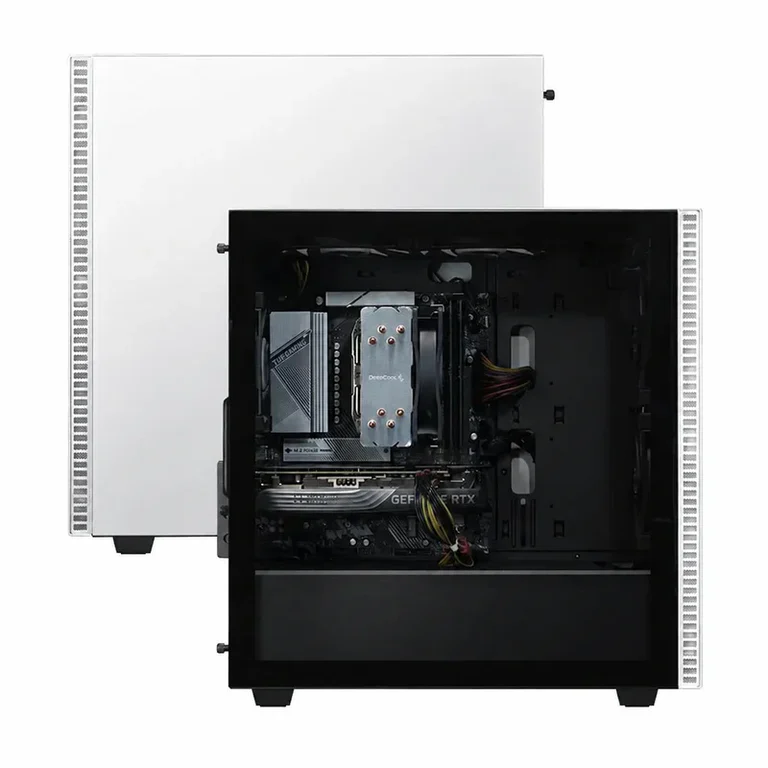
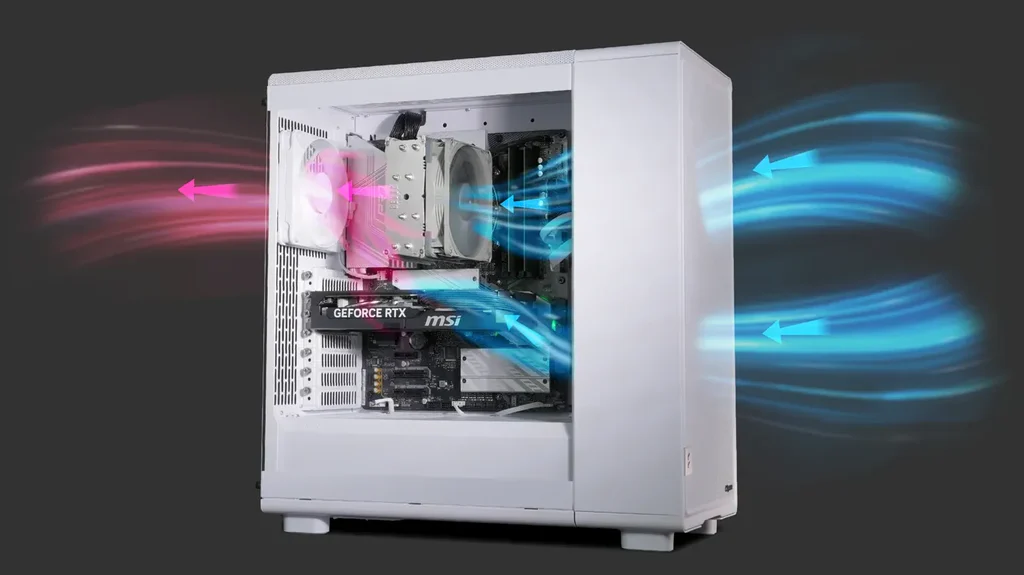
デスクトップPCのケース内部には広大な空間があり、大型のヒートシンクや太いヒートパイプ、そして直径120ミリから140ミリの巨大なファンを複数配置して、空気の流れによって効率よく熱を排出します。
これに対してノートPCは、わずか2〜3センチ程度の薄い筐体の中に、マザーボード、CPU、GPU、メモリ、バッテリーを詰め込んでいます。熱の逃げ場が極めて狭いため、熱処理の難易度はデスクトップよりも遥かに高くなります。
冷却ファンの回転数と騒音の質の違い

狭い空間から熱を外へ押し出すために、ゲーミングノートには小型のシロッコファンが搭載されています。ファンの直径が小さいため、十分な風量を稼ぐには羽根を猛烈な高回転で回し続けなければなりません。
重い3Dゲームを動かすと、ノートPCの冷却ファンは回転数が上がり、風切り音が大きくなる傾向があります。静かな部屋の中では、同じ部屋にいる家族などが動作音をうるさく感じてしまうことがあります。
デスクトップPCは大型のファンを搭載できるため、同じ風量を確保する場合でもファンの回転数を抑えやすい傾向があります。ただし、実際の動作音や音の高さはケースの構造や制御設定、室温によって変わるため、静かさは環境次第です。
ボイスチャットへの環境音の入り込みと対策

ノートPCの冷却ファンが激しく回転している最中にボイスチャットやDiscordを使用すると、内蔵マイクがファンの風切り音を拾ってしまうトラブルが起こります。マイクがファンのすぐ近くに配置されているためです。
最近のグラフィック機能には、AIを活用して周囲の騒音を抑えるノイズキャンセリング機能が備わっており、キーボードの打鍵音やファン音を大幅に軽減できるようになりました。とはいえ、不自然さを完全になくせるわけではありません。
フレンドと快適に通話しながらチームプレイを楽しみたい場合は、ノートの内蔵マイクに頼るのではなく、口元で音を拾うヘッドセットマイクや外付けマイクを別途用意するのが確実な対処法です。
高温時に動作速度を落としてパーツを守る仕組み

PCパーツには、熱によって半導体チップそのものが物理的に破損するのを防ぐため、温度が一定の危険域に達すると自動的に動作クロックを引き下げる「サーマルスロットリング」という保護機能があります。
冷却が追いつかずにサーマルスロットリングが発動すると、ゲームのフレームレートが急激に低下し、画面のカクつきが発生します。熱が下がれば元の速度に戻りますが、プレイ中のストレスは非常に大きくなります。
ノートPCを設置する際は、底面の吸気口を塞がないように平らで硬い机の上に置くことが大切です。柔らかいベッドの上やクッションの上に直接置いてプレイすると、吸気が遮断されて熱がこもりやすくなるため注意しましょう。
電源ユニットの容量と電力供給の仕組み

電力の供給方法にも両者で大きな違いがあります。デスクトップPCにはケース内に独立した電源ユニットが組み込まれており、家庭用コンセントの交流をPC用の直流へ大容量で安定して変換します。
デスクトップPCでは、パーツ構成に合わせて十分な電力枠を持つ電源ユニットを組み込むことが多く、高い消費電力を伴うハイエンド構成にも対応しやすいのが特徴です。
一方のノートPCは、外部の専用ACアダプターを経由して電力を供給します。筐体の冷却限界や携帯性を考慮して消費電力が設計されており、デスクトップのように大きな電力を流し込む構造にはなっていません。
消費電力の差と電気代に対する考え方

供給される電力量が異なるということは、月々の電気代にも差が生じることを意味します。デスクトップPCは高い性能を発揮できる反面、システム全体の消費電力は高くなり、部屋の気温を押し上げる要因にもなります。
これに対してノートPCは、限られた電力の中で性能を発揮できるように調整されているため、長時間のゲームプレイにおけるトータルの消費電力量はデスクトップよりも控えめに収まる傾向があります。
日々の電気代がどれくらい家計に影響を与えるか気になる方は、当サイトのゲーミングPCの電気代の目安を計算の参考にしてみてください。
エアコンの稼働状況やプレイ時間と合わせて把握しておくと、年間の維持コストを現実的に見積もることができます。
ノートPCのバッテリー寿命を延ばす充電管理機能

ノートPCを据え置きのように使い続ける場合、ACアダプターを常時コンセントに接続したまま何ヶ月も放置することになりがちです。しかし、リチウムイオンバッテリーは満充電状態のまま高温に晒され続けると劣化が早まります。
バッテリーが劣化すると内部が膨張してトラックパッドを押し上げたり、電源を抜いた瞬間に電源が落ちるトラブルに繋がります。こうした事態を防ぐため、近年のゲーミングノートには充電量を制御する機能が搭載されています。
たとえばマウスコンピューターのNEXTGEAR J5シリーズに搭載されている「Control Center」アプリでは、常時電源に接続して使うユーザー向けに、充電量をあえて80%で停止させる「バッテリーマネージャー」機能が用意されています。
バッテリー管理ソフトウェアを活用した実用的な設定

さらに進んだモデルでは、充電開始のパーセンテージと停止の数値を自分の使い方に合わせて細かく指定できるカスタム充電機能も実装されています。据え置き運用が中心であれば、上限を低めに保つのが長持ちの秘訣です。
頻繁に外へ持ち出す日だけは100%まで満充電にし、普段の自室でのプレイ時は80%以下で充電を止めておくといった運用をソフトウェア上で簡単に切り替えられます。こうした保護機能が備わっているかもノート選びの確認項目です。
デスクトップPCにはそもそもバッテリーが存在しないため、過充電による膨張や経年劣化を気にする必要がありません。パーツの物理的な寿命や日頃のメンテナンスを考えるうえで、バッテリーの有無は大きな違いとなって現れます。
増設と修理と買い替えの違い
後からのパーツ交換における自由度の格差

ゲーミングPCを購入してから2年、3年と年月が経過すると、より要求スペックの高い新作ゲームが登場し、手元のPCの性能不足を感じる場面がやってきます。このとき、パーツの交換で延命できるかどうかが大きな分岐点になります。
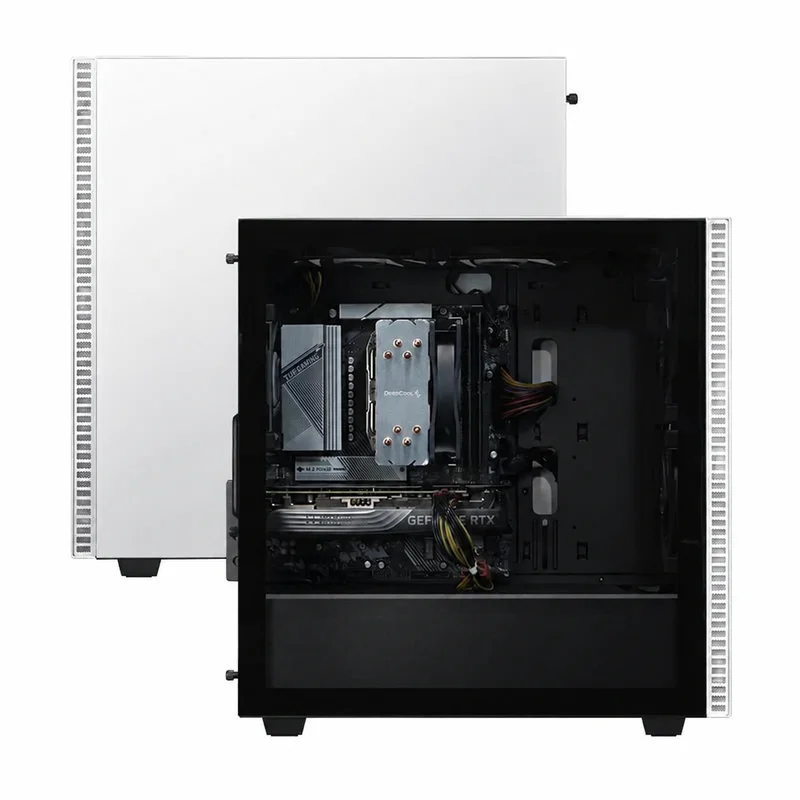
デスクトップPCは、多くの部品が汎用規格に基づいて接続されているため、グラフィックボードの世代交代やストレージの追加、ファンの交換などを個別に行いやすいのが特徴です(メーカー独自の電源やケースを採用しているモデルを除く)。
これに対してノートPCは、心臓部であるCPUとGPUがマザーボードの基板上に直接ハンダ付けされている製品がほとんどです。
どれほど最新のグラフィックチップが欲しくなっても、CPUやGPUだけを取り外してアップグレードすることは構造上できません。
ノートPCにおけるメモリとSSDの増設可否

ノートPCの拡張性が完全にゼロというわけではありません。多くのゲーミングノートでは、ストレージ用のM.2 SSDスロットや、メモリを差し込むスロットへのアクセスが底面パネルを開けることで可能になっています。
容量不足になったSSDを大容量のものへ換装したり、空きスロットに2台目のSSDを追加してゲームの保存容量を増やすカスタマイズは広く行われています。購入時に容量を抑えておき、後から自分で増設する選択も可能です。
ただし、一部の薄型軽量モデルではメモリまでもが基板に直接ハンダ付けされたオンボードメモリになっており、後からの増設スロットが一切ない製品も存在します。購入前に底面内部の拡張仕様を確認することが大切です。
メモリ容量の選定とマルチタスク環境の確保

PCゲームを快適に動かすためのメモリ容量は現在16GBが標準的な基準ですが、Discordで通話しながら攻略サイトを開き、さらにゲーム実況配信を行うようなマルチタスクをこなすなら32GBが推奨されます。
メモリ容量ごとの挙動の違いや選び方の目安については、当サイトのゲーミングPCのメモリ16GBと32GBの違いで詳しく掘り下げています。
将来的に重い処理を予定しているなら、最初の構成段階で余裕を持たせるのが安全です。特にノートPCで後からメモリを増設する場合、自分で裏蓋のネジを外して開封する作業が必要になります。
分解作業に不安がある場合は、購入時のBTOカスタマイズであらかじめ32GBに増やしておくのがトラブルのない確実な手順です。
デスクトップPCにおける増設の制約と注意点

パーツ交換が容易なデスクトップPCであっても、何でも無制限に交換できるわけではありません。交換作業を行う際には、ケースの物理的な寸法、電源ユニットのワット数、そしてマザーボードの規格という3つの壁が存在します。
最新のハイエンドグラフィックボードは長さが30センチを超え、厚みも3スロット分を占有する巨大な製品が増えています。コンパクトな小型ケースを選んでしまうと、物理的にカードが収まらずケース内に干渉してしまいます。
また、グラフィックボードの消費電力が増えれば既存の電源ユニットでは容量不足に陥るため、電源自体の交換も必要になります。CPUを変えたい場合も、マザーボードのCPUソケット規格が互換性を持っているか確かめなければなりません。
故障時における修理対応のスピードと手軽さの違い

万が一PCが故障してしまった際のアフターサポートの手順も、両者で大きく異なります。画面が映らなくなったり、特定のキーが反応しなくなったりしたトラブルを想像してみてください。
ノートPCの内蔵画面やキーボードが故障した場合、自宅に外部モニターや外付けキーボードがあれば、ひとまず接続して作業を続けることは可能です。
ただし、内蔵パーツ自体を根本から直すには、メーカーに本体を預けて修理を依頼するのが基本になります。
本体を修理に出している間は手元にPCがない状態になるため、日々の作業やゲームが止まってしまう影響をあらかじめ想定しておく必要があります(実際の修理日数はメーカーや混雑状況によって異なります)。
周辺機器の独立性と本体トラブルへの対処

デスクトップPCであれば、外付けのモニターやキーボードが故障しても、その周辺機器だけを交換すればPC本体の利用を継続できます。
一方、PC内部の主要パーツが故障した場合は、BTOパソコンの一括保証を利用するならデスクトップであっても本体ごと修理へ送るのが一般的です。
パーツ単体で購入している自作環境であれば、不調の部品だけを取り外して個別に対応することもできます。
周辺機器が分かれているデスクトップは、日常的な周辺機器トラブルに対して柔軟に対処しやすいのが強みです。
メーカー保証とサポート体制の確認ポイント

どちらの形状を選ぶにせよ、購入前にメーカーの保証期間とサポート内容を確かめておくことが大切です。特にノートPCはユーザーの手で分解・修理することが難しいため、手厚いメーカー保証が安心感に直結します。
たとえばマウスコンピューターの修理サポートについてを確認してみましょう。
一般的なBTOメーカーが無償保証を1年間としていることが多い中、標準で3年間の無償保証と24時間365日の電話サポートが付帯されています。
夜間や休日に突然ゲームが起動しなくなったり画面が乱れたりした場合でも、いつでも電話で相談できる窓口があることは初心者にとって心強い支えになります。保証期間の長さやサポート体制の手厚さも、大切な判断基準です。
寿命を迎えたときの買い替えサイクル

パーツ交換の制約という観点では、ノートPCはCPUやGPUが基板に固定されているため、性能不足を感じた際や主要部品の故障時には本体ごとの買い替えになりやすい傾向があります。
一方のデスクトップPCであれば、必要に応じてグラフィックボードやストレージなど特定のパーツだけを更新し、ケースや周辺機器を引き継ぎながら運用を続けられる柔軟性があります。
ゲーミングPC全体の耐用年数やパーツごとの寿命の目安については、当サイトのゲーミングPCの寿命と買い替えの判断基準で詳しく整理しています。
数年後の買い替えコストや手放す際の手間まで視野に入れておくことが、納得のいくPC選びに繋がります。
使い方別にノートとデスクトップを選ぶ
自室の定位置でどっしり腰を据えて遊ぶ据え置き派

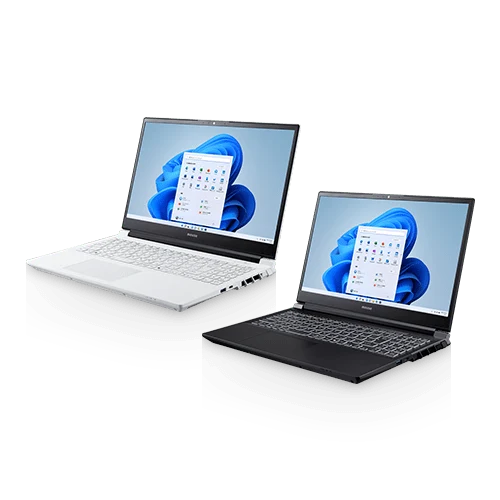
専用のPCデスクがあり設置場所を動かす必要がないなら、デスクトップPCが有力な候補です。同等の予算でより高いグラフィック性能や冷却のゆとりを確保しやすく、大型モニターの配置や将来的なパーツ交換にも柔軟に対応できます。
リビングと自室を行き来したい部屋間移動派

自室とリビングなど家の中で場所を変えて遊びたいなら、一体型のノートPCが適しています。デスクトップでは配線の繋ぎ直しが大きな負担になりますが、ノートPCであれば本体とACアダプターを運ぶだけで別の部屋へ移動できます。
自宅外の友人宅や遠征先へ持ち出す頻繁持ち出し派

帰省や出張、友人宅への持ち寄りなど外出先で遊ぶ機会が多いなら、ノートPCが確実な選択肢です。この場合は本体重量だけでなく、専用ACアダプターやマウスを含めた携行重量、移動先でコンセントを確保できるかを考慮して機種を選びます。
配信機材や複数モニターをつなぐ周辺機器多用派

ゲーム実況配信や動画編集、マルチモニター環境を構築したい場合は、デスクトップPCが適しています。本体に多数のUSB端子や映像出力ポート、拡張スロットを備えたモデルが多く、配信用機材や複数の外部モニターをつなぐ際にも、必要な端子の規格やポート数を確認して選びやすいのが強みです。
家族やパートナーと場所を共有して使う共用派

リビングなど共用スペースで使う場合や、専有デスクを置く場所がない環境では、使わないときに収納できるノートPCの省スペース性が活きます。
家族がいる空間で遊ぶ際は、ファンの動作モード調整や静音キーボードの併用など、周囲への配慮も確認しておきたい点です。
自分に合う形状を判定する最終チェックリスト

どちらを選ぶべきか迷っている方に向けて、判断の指針となるチェック項目をまとめました。自分の生活環境やプレイスタイルと照らし合わせてみてください。
- デスクの上にモニターと本体を常設する専用スペースが確保できるならデスクトップ向き
- 専用の机がなく、ダイニングテーブルやローテーブルで遊ぶことが多いならノート向き
- 手持ちのゲーミングモニターやキーボードをすでに持っているならデスクトップ向き
- 周辺機器を一切持っておらず、初期費用をシンプルな総額でまとめたいならノート向き
- 友人の家や帰省先、出張先へ本体を持ち運んでプレイしたいならノート向き
- 静かな部屋でファンの騒音を気にせずクリアな音響で没頭したいならデスクトップ向き
- 数年後にグラフィックボードを交換して最新ゲームに対応させたいならデスクトップ向き
- 使わないときは本体をサッと引き出しや本棚に片付けて部屋を広く使いたいならノート向き
持ち運びの頻度や部屋の広さ、手持ち機材の有無をひとつずつ確認していくと、自分がどちらのタイプに当てはまるかが明確になります。優先順位の高い項目をもとに選ぶのが賢明です。
購入後に必ず確認したい初期設定の手順

ノートとデスクトップのどちらを選んだとしても、手元にPCが届いた直後に行うべき初期設定の手順に大きな違いはありません。最新のWindowsアップデートの適用や、グラフィックドライバーの更新を最初に行います。
特にディスプレイのリフレッシュレート設定は、Windowsの「ディスプレイの詳細設定」を開き、モニターや内蔵液晶の対応する数値(144Hzなど)に正しく設定されているかを確認しておきましょう。
初期不良のチェックやセキュリティ設定など、購入直後にやるべき一連の作業手順については、当サイトのゲーミングPC購入後の初期設定手順でわかりやすく解説しています。
手元に実機が届いたら、手順に沿って一つひとつ落ち着いて初期設定を進めてみてください。
自分の生活動線に寄り添う最高の一台を選ぶ

ゲーミングノートとデスクトップPCには、それぞれ物理的な構造に起因する明確なメリットとデメリットが存在します。どちらか一方が全面的に優れているわけではありません。
遊ぶ場所や持ち運びの頻度、将来の拡張予定、そして設置スペースと予算を具体的に照らし合わせることが、自分に合った選択をするための近道です。
日々の生活リズムや遊び方に無理なくフィットする形状を選び、快適なPCゲーム環境を整えてみてください。