どうも、モニ研(@Monitor_lab)です。
ゲーミングPCを購入する際、グラフィックボードやCPUの次に頭を悩ませるのがSSDの容量選びです。標準仕様の1TBで足りるのか、それとも最初から2TBまで増やしておくべきなのか、見積もり画面の前で立ち止まってしまう人は多いはずです。
ゲームタイトルのデータサイズが肥大化している現在、用途やプレイスタイルに応じた実践的な判断基準を分かりやすく整理していきます。
1TBと2TBを遊ぶゲームの本数から選ぶ
必要なSSD容量
すべて十進表記のGBで計算します。フォーマット後の表示容量や予約領域を厳密に再現するものではありません。
- ゲームの合計
- 500 GB
- 指定した空きも確保した残り
- 200 GB
- 入る本数の目安
- 7 本
入力した条件では公称容量の範囲に収まります。
「残り」は更新用に確保した空きを差し引いた値です。実際のインストールに必要な空きはゲームごとに確認してください。
容量プランナーで必要なサイズを計算する

ゲーミングPCのストレージ選びで失敗を防ぐ第一歩は、自分が普段どれくらいのゲームをパソコン内に保持したいかを正確に把握することです。
上の計算ツールでは、SSDの公称容量からOS領域やアップデート用の予備領域を差し引き、あと何本のタイトルを保存できるかを十進数のGB単位で試算できます。
初期設定の試算例として、1000GBのSSDに対してWindows関連に100GB、ゲームの更新作業用に100GB、プレイ動画の録画や一時保管に100GBを割り振った状態を想定しています。
この計算条件を前提に置くと、自由に使える空きスペースは残り700GBとなります。1本あたり平均100GB級のゲームであれば約5本入れても200GBほどのゆとりが手元に残ります。
遊ぶタイトルが常に2〜3本に定まっている方なら1TBでも無理なく運用できます。一方で話題作を消さずに残したい方や友人と様々なゲームを遊ぶなら、最初から2TBを選んでおくと安心感が大きく高まります。
2TB(2000GB)のドライブであれば、同じように300GBのシステム領域や録画枠を差し引いても、1700GBもの広大な空き容量をゲーム専用として確保できます。
これだけの空きがあれば、100GBクラスの重量級タイトルを10本以上同時にインストールしたとしても、まだ数百GBの作業用スペースを手元に残せます。
日頃から特定のオンライン対戦ゲームしか起動しないのか、それとも大型RPGや新作インディーゲームを幅広く遊ぶのかによって、求めるべきストレージの初期サイズは自ずと決まります。
1TBのSSDがパソコン上で約931GiBになる理由

新品の1TB SSDをパソコンへ接続した際、Windowsのエクスプローラー上で「931GB」前後の表示になって困惑した経験を持つ方は少なくありません。
これは購入したドライブの容量が不当に削られているわけでも、製品に初期不良があるわけでもなく、容量の数え方の規格が食い違っているために起こる自然な現象です。
ハードウェアを製造するメーカーは、1TBを十進数に基づいて1,000,000,000,000バイト(10の12乗バイト)として規格を設計し、製品パッケージに記載しています。
十進数では1000バイトを1キロバイト、1000キロバイトを1メガバイト、1000メガバイトを1ギガバイト、1000ギガバイトを1テラバイトとして数え上げるのが標準的なルールです。
一方でWindowsは内部のデータ管理を二進数で行っており、1024バイトを1KiB、1024KiBを1MiB、1024MiBを1GiBとして階層的に計算を進めます。
1兆バイトを1024で3回割り算していくと、算出される数値はおよそ931.32GiBとなります。Windowsは画面上の単位記号として「GB」と表記していますが、実際には二進数基準のGiBを表示しています。
同様の計算により、公称2TB(2兆バイト)の製品はWindows上で約1863GiB(約1.819TiB)と表示されます。
これは十進数のGB表記と二進数のGiB表記の基準が異なっているだけで、保存できる物理的なデータ量が減っているわけではありません。
本記事の容量計算では、ゲームやOSの公称サイズと揃えて分かりやすく把握するために、十進数のGB単位で統一して考えていきます。
近年の大型ゲームが要求する空き容量の実態

現代の主要なPCゲームは、精細なテクスチャや膨大な音声データ、高解像度のムービーを収録しており、導入サイズが100GB前後に達する作品が標準的になりつつあります。
例えばカプコンのモンスターハンターワイルズでは、Steamの公式動作環境においてストレージに75GB以上の空き容量が指定されています。
綿密なグラフィックと広大なマップを誇る超大作RPGであるバルダーズ・ゲート3に至っては、実に150GBもの空き容量が要求項目に掲げられています。
定番の対戦系FPSやオンラインバトルロイヤルであっても、継続的なシーズン更新や新マップの追加によって、初期サイズから膨らんで100GB近くに到達する事例が珍しくありません。
仮に150GB級の重量級作品を2本、80GB前後のタイトルを3本同時に保持した場合、ゲーム本体だけで消費する容量は合計540GBに達します。
1000GB(1TB)のSSDから、OSや基本アプリの仮定領域として後述する約100GBを差し引くと、ゲーム用に使えるスペースは約900GBとなります。
ここに先ほどの540GBが入ると残りは360GBほどになり、大型タイトルを4〜5本並行して遊んだ時点でドライブ残量はかなり少なくなってきます。
ドライブ残量が残り100GBを切ってくると、新しいゲームを1本追加するだけでも空き容量の警告を気にしなければならなくなります。
新作が登場するたびに既存のゲームをアンインストールして容量を空ける作業を手間に感じるなら、初期構成から2TBを視野に入れるのが実用的な解決策です。
プレイスタイルと回線環境で決める選択基準

1TBと2TBのどちらが適しているかは、ご自身のゲームプレイ習慣と自宅のインターネット接続環境によって明確に分かれます。
自宅に高速で安定した光回線が引かれており、100GB規模のゲームであっても30分から1時間程度でダウンロードできる環境であれば、1TBでも大きな不便を感じずに運用できます。
クリア済みのタイトルや当面遊ばないゲームを削除し、再び遊びたくなった段階で手軽に落とし直す運用スタイルが成立するためです。
対照的に、夜間に混雑しやすい集合住宅の回線や、ダウンロード完了までに数時間を要する低速回線環境では、ゲームの削除そのものが大きな心理的負担に変わります。
「友人から今夜遊ぼうと誘われたのに、再インストールの待ち時間で合流できない」という事態を避けたいのであれば、2TBを選択しておく利点が際立ちます。
複数のゲームをその日の気分で切り替えて遊びたい方や、セールで購入した作品をまとめてインストールしておきたい方も、2TBのゆとりが大きな恩恵をもたらします。
初期費用を抑えてPC一式を揃えたいときは、15万円前後のゲーミングPCおすすめ4選のような基本構成を選び、容量が不足した段階でSSDを増設する方針も現実的な選択肢です。
手持ちタイトルの保有本数を自身で割り切って管理できるなら1TB、ゲームの出入りを気にせず遊び倒したいなら2TBを選ぶのが無理のない基準です。
ゲーム以外にも必要な容量を見積もる
Windowsの動作とシステム領域が消費する容量

SSDの容量を見積もる際、ゲームのインストールサイズだけを単純合算していくと、後から容量不足に悩まされることになります。
PCのメインドライブには、オペレーティングシステムであるWindows本体や、ハードウェアを円滑に制御するための多種多様なシステムファイルが常駐しています。
マイクロソフトが提示するWindows 11 の仕様とシステム要件では、システム要件として「64GB以上の記憶装置」が定められています。
この64GBという数値は必要なストレージデバイスの最小規模を示したものであり、OSが占有する固定の容量や空き容量の指定ではありません。
実際の運用では、ディスプレイドライバや各種ユーティリティ、ブラウザなどの日常利用アプリをインストールしていくため、システム関連である程度の容量が使われます。
本記事の試算では、これらを合わせた見積もり枠として約100GBをシステム用と仮定しています。
さらに見逃せないのが、搭載メモリ量に連動して作成される休止状態用ファイル(hiberfil.sys)や仮想メモリ領域(pagefile.sys)の存在です。
これらのシステムファイルは、メモリに収まりきらない一時データやスリープ復帰用の情報を保持するため、数GBから十数GBのスペースをSSD上に常時確保します。
メインメモリの容量選びや動作の仕組みについては、ゲーミングPCのメモリは16GB・32GB・64GBのどれを選ぶべきかでも解説していますが、大容量メモリを積むほど仮想ファイルも大きくなる傾向があります。
OSとゲームを同一のドライブで管理するなら、約100GBはシステム専用領域として最初から差し引いて考えるのが堅実です。
パッチ適用や大型アップデートに必要な作業領域

PCゲームの管理において見落としやすい落とし穴が、アップデートパッチの適用時に要求される一時的な作業用スペースです。
Steamなどの近代的な配信プラットフォームでは、パッチ適用時に既存の巨大な圧縮データアーカイブを一時展開し、変更データを結合して再構成する方式が採用されています。
配信されるパッチファイル自体は数GB程度であっても、裏側では数十GB規模のデータブロックを書き換える内部処理が走ります。
安全にデータ更新を完結させるため、ゲーム本体と同等かそれに匹敵する一時空き容量をシステムが要求するケースが存在します。
ドライブの空き領域が10GB程度しかない窮屈な状態で更新をかけると、「ディスク空き容量不足」のエラーが発生してパッチのダウンロードが途中で停止します。
最新版へ更新できない状態ではオンライン対戦に参加できなくなる場合もあるため、作業領域を考慮してドライブの空き容量には普段からある程度のゆとりを残しておくのが安心です。
大型アップデートが定期的に配信されるタイトルを遊ぶ人ほど、ゲーム本体の容量ぎりぎりまで詰め込まず、更新用の空きスペースを意識しておくとトラブルを防げます。
ゲーム本体のサイズぎりぎりまでドライブを埋めてしまうと、アップデートのたびに別のゲームを一時退避させる手間が発生するため注意が必要です。
DLCと追加コンテンツによるデータの肥大化

ゲーム発売後に配信される大型追加コンテンツ(DLC)や拡張エキスパンションも、SSDの容量を継続的に圧迫する要因となります。
新規フィールドや高解像度テクスチャ、追加シナリオが同梱された拡張パックは、作品によっては数十GB単位のまとまったデータサイズに及ぶことがあります。
初期導入時は手頃なサイズに収まっていた作品でも、複数の大型DLCを追加導入した結果として保管容量が大幅に増えるケースは珍しくありません。
ゲーム本編を購入した段階では余裕があるように見えても、シーズンパスや大型DLCを買い足すたびにドライブの空きが確実に削られていきます。
長期的なアップデートが予告されているタイトルを長く遊び続けたい場合、発売初期のクライアントサイズだけを基準にして容量を計算するのは危険です。
MOD(ユーザー作成の改造データ)を多数導入して楽しむプレイスタイルの場合も、テクスチャパックや追加アセットによって数十GB単位でデータが増殖します。
お気に入りの作品を数年単位で維持するプレイスタイルの方ほど、将来的な拡張データを見越した余裕のある容量選定が求められます。
1TBのSSD構成では、こうした大型DLCを抱えた作品が2〜3本存在するだけで、新しい話題作を試すための自由なスペースが急激に狭まります。
動画録画やクリップ保存とキャッシュファイルの罠

PCゲームの楽しみ方として、劇的な名場面や対戦のリプレイを動画としてローカルドライブに記録する機会が増えています。
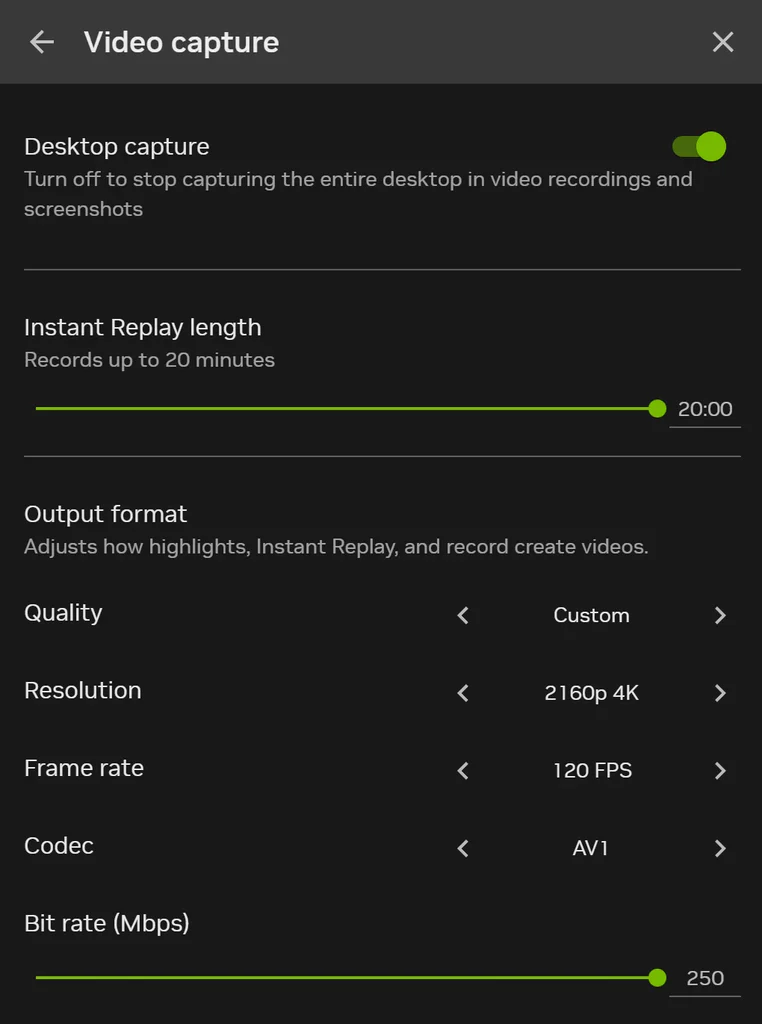
GeForce ExperienceのインスタントリプレイやOBS Studioを用いた録画機能は、美麗な映像を残せる反面、驚くほどの速度でストレージを消費します。
例えばフルHD動画をビットレート30Mbpsで録画した場合、1時間(3600秒)で約13.5GB(30Mbps×3600秒÷8=13,500MB)のデータを消費する計算になります。
WQHDや4Kといった高解像度環境でプレイ画面をそのままキャプチャすれば、ファイルのサイズ増加ペースはさらに加速します。
解像度による描画負荷や表示品質の違いについては、フルHDとWQHDのゲーミング比較でも詳しく取り上げていますが、高解像度録画を行う場合は保存先の管理がシビアになります。
撮影した動画を外付けドライブや別ストレージへ退避させずに放置していると、録画フォルダだけで100GB単位の容量が埋まってしまいます。
動画ファイルだけでなく、ウェブブラウザの一時ファイルやDiscordの通信キャッシュ、ゲーム起動時に生成されるシェーダーキャッシュなども日常的に蓄積します。
こうした細かなデータが蓄積していくと、知らないうちに数GB単位で容量を使っていることがあるため、定期的にドライブの残量を確認しておくと安心です。
SSDの空き容量と性能維持に関する正しい知識

自作PCのコミュニティなどで、「SSDは全体の20%以上を常に空けておかないと壊れる」という極端な言説を目にすることがあります。
空き容量が減少したからといって、SSDが直ちに物理的な故障を起こしたり、ハードウェアとして破損するわけではありません。
ただし、限界までデータを詰め込んだ満杯の状態で使い続けると、書き込み速度の低下や内部処理の遅延を招く構造的な課題は存在します。
SSDの内部コントローラは、空いている記録ブロックを活用して一時的な配置転換を行い、フラッシュメモリ全体の書き換え回数を平準化するウェアレベリングを実施しています。
空き容量が数GB以下まで逼迫すると、コントローラがデータ整理とブロック消去に追われ、書き込み完了までの待ち時間が伸びてPCの動作が重く感じられる場合があります。
特にデータの上書き処理が発生した際、古いデータを消去しながら新しいデータを書き込む工程が重なり、速度の低下が表面化しやすくなります。
常に20%を厳格に保つ必要性はありませんが、パッチ適用領域や一時ファイルの退避先を兼ねて、50GBから100GB前後の余白を確保しながら運用するのが理想的です。
残量管理に神経を尖らせたくない方にとっては、初期構成で2TBを選んでおくこと自体が、日々の快適なゲームプレイを守る手堅い選択肢となります。
SSDの速度とゲームの快適さを分けて考える
シーケンシャル速度とゲームのフレームレートの関係

BTOパソコンの仕様表やSSDの外箱には、「最大読み出し速度 5,000MB/s」といった迫力のある数値が大々的にアピールされています。
ハードウェアの仕組みに不慣れな方ほど、この読み出し速度が高速なSSDを選べば、ゲームのフレームレート(fps)が向上して描画が滑らかになると誤認しがちです。
SSDの読み込み性能がどれほど向上しても、ゲームプレイ中の平均fpsが直接引き上げられることは基本的にありません。
3Dグラフィックスの描画やフレーム生成といった処理を行っているのはGPUやCPUであり、ゲームの描画性能はその処理能力によって決まるからです。
フレームレートを高めて快適な描画環境を手に入れたい場合は、SSDの速度を追求するよりも、GPU性能比較表やCPU性能比較表を参考にして主要演算パーツを強化する方が遥かに効果的です。
SSDの転送性能が主に影響を与えるのは、ゲームの起動やマップの切り替えに伴うデータ読み出しなど、ストレージからのデータ転送を伴う処理時間です。
描画の滑らかさを決めるパーツと、待ち時間を削るためのパーツを頭の中で切り分けて評価することが、予算配分で失敗しない基本姿勢です。
ロード時間における体感速度の頭打ち現象

SSDの進化によってゲームの読み込み時間は大幅に短くなりましたが、ある水準を超えると体感上の差は分かりにくくなります。
従来のハードディスク(HDD)からSATA SSDへ移行した際には、誰もがはっきりと実感できるほどの待ち時間短縮がありました。
さらにSATA SSDから毎秒5,000MB/s級のPCIe Gen4 NVMe SSDへと移行した場合でも、ゲームのロード時間短縮という恩恵は得られます。
しかし、Gen4 SSDと毎秒10,000MB/sを超えるPCIe Gen5 SSDを比べた場合、規格上の転送速度には2倍近い開きがあっても、実際のゲームプレイにおける待ち時間の短縮幅はごくわずかな差に落ち着くことが多くなります。
カタログスペックの数値が2倍になったからといって、ゲームの待ち時間が半分に短縮されるわけではありません。
ゲームのローディング処理には、ストレージからデータを引き出す時間だけでなく、読み出した圧縮ファイルをCPUで展開し、メインメモリやグラフィックメモリへ配置する演算工程が含まれているためです。
データ転送以外の処理時間が一定割合を占めているため、ストレージの転送速度だけを極限まで高めても、全体の待ち時間は劇的には縮まりません。
極端に高価な超高速SSDへ無理に予算を割くよりも、手頃なGen4 SSDを採用して容量を1TBから2TBへ倍増させる方が、日々の扱いやすさにおいて確かな満足感を得られます。
DirectStorageがもたらす新しいデータ転送の仕組み

従来のPCアーキテクチャに存在したロード時間のボトルネックを解消する革新的な技術として、マイクロソフトが提唱する「DirectStorage」の導入が進んでいます。
これまでのパソコン環境では、SSDに格納された圧縮ゲームデータをまずメインメモリへ読み込み、CPUを経由して解凍処理を行った後に、ようやくGPUのビデオメモリ(VRAM)へ転送していました。
この旧来の経路ではCPUが重い解凍処理にリソースを割かれ、ストレージの高速な読み出し性能を十分に引き出せない制限が存在していました。
DirectStorageに対応したタイトルの場合、ゲームの実装や対応バージョンに応じてGPUを活用したデータ解凍が行われ、CPUへの負荷を抑えながら高速にグラフィックメモリ(VRAM)へアセットを転送できます。
これにより、オープンワールドゲームなどで広大なマップを移動する際のデータ読み込みが効率化され、ロード画面の待ち時間を減らしたり、背景のデータを読み込みながら滑らかに表示したりできるようになります。
画面の暗転を挟まずに広大な高精細マップをシームレスに移動できるなど、ゲームの演出面でもこれまでにない表現が可能になります。
マイクロソフトの公式仕様にもあるように、DirectStorageの性能をフルに発揮させるためには、高速な通信プロトコルを備えたNVMe SSDとDirectX 12対応のグラフィックボードが必須要件となります。
今後のゲームタイトルにおける技術革新を見据えるのであれば、古い規格のドライブではなく、規格に準拠したNVMe SSDを確保しておく意義は明確です。
代表的なメインストリーム製品の仕様を読み解く

現代のゲーミングPCにおいて実用性と信頼性のバランスが取れた代表的モデルとして、キオクシアのEXCERIA PLUS G3シリーズが挙げられます。
本製品のハードウェア仕様を確認すると、接続方式はPCIe Gen4 x4、通信プロトコルはNVMe 1.4に準拠しています。
外形寸法は標準的なM.2 Type 2280サイズで、部品が基板の片面のみに配置された片面実装を採用しています。
メーカー公称の最大転送速度(キオクシアの測定条件による)は、シーケンシャルリードで毎秒5,000MB/s、シーケンシャルライトで毎秒3,900MB/sとなっています。
より高速なGen5モデルや上位のGen4モデルと比べると控えめな数値に見えるかもしれませんが、PCIe Gen4 x4の帯域を活用した普段のゲームプレイ用として十分な転送速度を備えています。
フラッシュメモリには自社製造のBiCS FLASH TLCを採用しており、DRAMレス設計でありながらPCのメインメモリをキャッシュとして活用するHMB(ホストメモリバッファ)機能に対応しています。
ゲームの起動やマップローディングで重要視されるランダムアクセス性能も、1TBモデルで最大770,000 IOPS、2TBモデルで最大680,000 IOPSと十分な応答性を備えています。
片面実装のため基板の裏面にチップの出っ張りがなく、タワー型デスクトップPCはもちろん、内部スペースが限られたノートPCの換装用としても物理的に干渉しにくい点が扱いやすい特徴です。
超大容量の動画編集などで長時間の連続書き込みを頻繁に行う用途では、DRAMキャッシュ搭載の最上位モデルに譲る部分もありますが、ゲームのプレイやOSの日常運用においては極めて扱いやすい選択肢となります。
 ポチップ
ポチップ
TBWとMTTFが意味するSSDの寿命と保証の仕組み

SSDの仕様書を調べていると、「TBW」や「MTTF」という専門的なアルファベット指標を目にする機会があります。
これらの数値を「SSDが壊れるまでの日数」や「製品の耐用年数」と混同して受け取ってしまう方がいますが、正確な意味合いを理解しておく必要があります。
キオクシアの公開仕様を例に挙げると、EXCERIA PLUS G3のTBW(Total Bytes Written:総書き込み容量)は、1TBモデルが600TBW、2TBモデルが1200TBWと規定されています。
TBWとは、メーカーの保証条件や試験基準に基づいて定められた、製品が保証期間内に書き込み可能な累計データ容量の目安です。実際の故障が発生するタイミングそのものを表す数値ではありません。
仮の計算例として、1TBモデルの600TBWに対して毎日100GBの新規データを書き込み続けた場合、規定値に達するまで約16.4年(600,000GB÷100GB/日≒6000日)かかる計算になります。
ゲームのプレイは主にデータの読み出しが中心となりますが、大容量パッチの適用や長時間の動画録画などを頻繁に行う場合は書き込み量が増えるため、日頃の使い方に応じて意識しておくと安心です。
また、仕様表にある「MTTF 150万時間」という項目は、製品を長期間使い続けられる年数を示すものではなく、多数のサンプルを対象とした信頼性試験に基づく統計的な「平均故障時間」を表しています。
メーカーによる5年間保証の適用にあたっても、「購入日から5年間の経過」または「管理ツール(SSD Utility等)で表示される残り寿命割合がゼロになるまで」のいずれか早い方が基準となります。
過剰に寿命の数値を恐れる必要はありませんが、パーツの寿命とは無関係に突発的な電子回路の不具合が起こる可能性はゼロではありません。
不慮のトラブルに備えて大切なセーブデータや設定ファイルは日頃から退避させておく心構えが求められます。
M.2とNVMeとSATAの違いを確認する
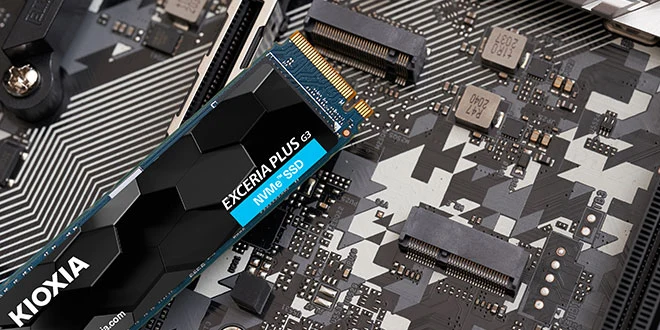
形状規格のM.2と通信規格のNVMeを混同しない

PCパーツのストレージについて調べ始めると、「M.2」「NVMe」「SATA」といった用語が並列して使われており、混乱してしまう初心者の方が多く見受けられます。
これらの用語を整理する鍵は、「端子の物理的な形状(フォームファクター)」と「データを伝送する通信の取り決め(プロトコル)」を切り離して捉えることです。
M.2とは、マザーボード上の小型ソケットへ直付けする細長い基板の「形状規格」を指しています。
板ガムのような細長い基板そのものの形状をM.2と呼んでいるため、M.2という名前だけではどれほどの速度でデータ通信が行えるかは決定されません。
それに対してNVMe(NVM Express)やSATAは、その端子を経由してデータをどのような方式でやり取りするかを定めた「通信規格」の呼称です。
交通機関に例えるなら、M.2は線路のレール幅やトンネルの寸法であり、NVMeやSATAはそこを通る乗り物が新幹線なのか普通列車なのかという違いに相当します。
市場には「M.2の形状をしていても通信速度は低速なSATA止まりのSSD」も存在するため、外見の形だけで高速製品だと早合点しない配慮が必要です。
購入時には必ず端子の形状だけでなく、通信プロトコルがNVMeであるかどうかを確認する習慣をつけておくと失敗を防げます。
SATA接続とNVMe接続の構造的な違いとケーブルの有無

かつての自作PCや旧型PCで主役を務めていた2.5インチSSDは、マザーボードとSATAデータケーブルで接続し、さらに電源ユニットからSATA電源ケーブルを配線する仕組みでした。
ケース内に2本の配線を取り回す必要があり、配線整理の手間がかかるだけでなく、転送速度もSATA 3.0規格の物理上限である約600MB/s(実効速度で550MB/s前後)で頭打ちになっていました。
これに対して現在の主流であるM.2 NVMe SSDは、マザーボード上に設けられたM.2ソケットへ直接挿入し、ネジや専用レバーで固定して使用します。
PCケース内にケーブルを這わせる必要が一切ないため、内部の空気の流れ(エアフロー)を妨げず、外観も非常にすっきりと整います。
通信経路にはグラフィックボードと同じPCI Express(PCIe)レーンを利用するため、SATAよりもはるかに広いデータ伝送帯域を活用できます。
キオクシアのSSD個人向けラインアップ一覧を確認しても明らかなように、現在の主要製品群はケーブルレスなNVMe M.2モデルが中心を占めています。
配線の簡潔さと転送速度の両面から見て、現代のゲーミングPC環境ではM.2 NVMe SSDを選択するのが基本中の基本となります。
マザーボードの仕様表でスロットの対応規格を見極める

既存のパソコンや購入予定のマザーボードにSSDを増設しようとする場合、仕様表の確認を省略すると物理的な接続トラブルに直面します。
M.2ソケットには端子の切り欠き位置に応じた規格が存在し、一般的に「Key M」や「Key B」といったアルファベットで区別されています。
現在主流となっている高速なPCIe NVMe SSDは、5ピンの切り欠き配置を持つ「M Key」対応ソケットへ取り付けるのが標準規格です。
マザーボードのマニュアルを開き、空いているM.2スロットがどの通信モードをサポートしているかを事前に確認しておく必要があります。
マザーボードの基板上のスロットによっては「PCIe接続専用」でSATAタイプのM.2を認識しない仕様や、逆に「SATAモードと排他利用」になっている構成が存在します。
複数のM.2スロットを備えたマザーボードであっても、CPU直結の最上段スロットのみが最新のGen4やGen5に対応し、チップセット経由の下段スロットはGen3速度に制限されている設計も散見されます。
仕様の確認を怠ってパーツを購入してしまうと、「スロットには刺さったのに期待した速度が出ない」「BIOS画面でドライブが認識されない」といった手戻りが発生します。
僕ならパーツを購入する前に、必ずマザーボードの公式ページからマニュアルのPDFをダウンロードし、M.2スロットごとの通信規格とレーン割り当てを照合します。
ストレージ規格の仕様比較

ストレージ選びで混乱しやすい主要な規格について、接続形態や代表的な製品の最大シーケンシャル速度の目安(PCIeはx4接続時)を以下の表に整理しました。
| 規格名 | 接続方式・形状 | 代表的なシーケンシャル速度の目安(x4時) | ゲーミングPCにおける主な役割 |
|---|---|---|---|
| 2.5インチ SATA SSD | ケーブル接続(SATA/電源) | 約500〜550 MB/s | SATA 3.0接続。大容量データの安価な保管や退避用 |
| M.2 SATA SSD | M.2スロット直接装着 | 約500〜550 MB/s | 小型だがSATA規格。スロット仕様の確認が必要 |
| M.2 NVMe (PCIe Gen3) | M.2スロット直接装着 | 約2,000〜3,500 MB/s | 一世代前の規格。手頃なサブドライブ用途に向く |
| M.2 NVMe (PCIe Gen4) | M.2スロット直接装着 | 約5,000〜7,500 MB/s | 現在の主流規格。OSやゲーム用ストレージに適する |
| M.2 NVMe (PCIe Gen5) | M.2スロット直接装着 | 約10,000〜14,900 MB/s | 最新世代規格。高速転送を重視する構成向け |
現在のゲーミング環境を構築するのであれば、対応マザーボードが多く製品の選択肢も豊富なPCIe Gen4対応のM.2 NVMe SSDを選ぶのが扱いやすい選択肢となります。
PC全体のパーツ構成や予算配分にこだわりたい方は、20万円前後のゲーミングPCおすすめなどの構成例を参考にしながら、CPUやGPUとの価格バランスを照らし合わせてみるのが有益です。
グラフィックボードやCPUのランクを1つ落としてまで超高速なGen5 SSDを選ぶよりも、GPUの性能を最優先したうえで堅実なGen4 SSDを組み合わせる方が、ゲーム体験全体の満足度は格段に高くなります。
高速SSDの発熱特性とヒートシンクの必要性

NVMe SSDを取り扱ううえで軽視できないのが、高速なデータ読み書きに伴って発生する「熱」の管理です。
毎秒数千メガバイトもの大容量データを高速処理するNVMe SSDのコントローラチップは、高負荷な処理が続くと相当な温度に達します。
発生した熱を十分に逃がせず、SSDが仕様上の動作温度の上限付近に達すると、基板やチップの破損を防ぐために自動で転送速度を抑える「サーマルスロットリング」という保護機能が働きます。
サーマルスロットリングが発動すると、本来の高速性能が著しく低下し、ゲームのロード時間延長やファイルコピーの遅延といった症状が現れます。
安定したパフォーマンスを維持するためには、金属製の放熱パーツである「ヒートシンク」を取り付けて冷却を助けるのが自作PCにおける標準的な作法です。
中級クラス以上のゲーミングマザーボードであれば、M.2スロットの上にマザーボード標準装備の堅牢な金属製ヒートシンクが配置されているのが通例です。
安価なマザーボードでヒートシンクが付属していない場合は、放熱板があらかじめ装着されたSSDを選ぶか、市販の外付けヒートシンクを別途調達して取り付ける配慮が求められます。
熱伝導サーマルパッドの保護フィルムを剥がし忘れてヒートシンクを取り付けてしまう初歩的なミスも多いため、組み立て作業時は丁寧な目視点検を心がけてください。
SSDを増設する前に調べること
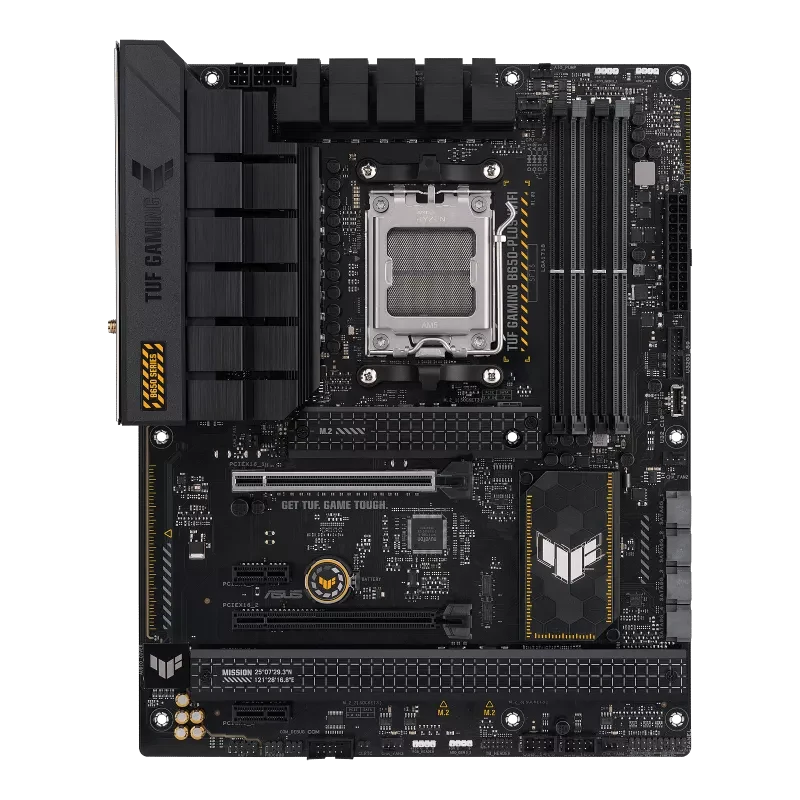
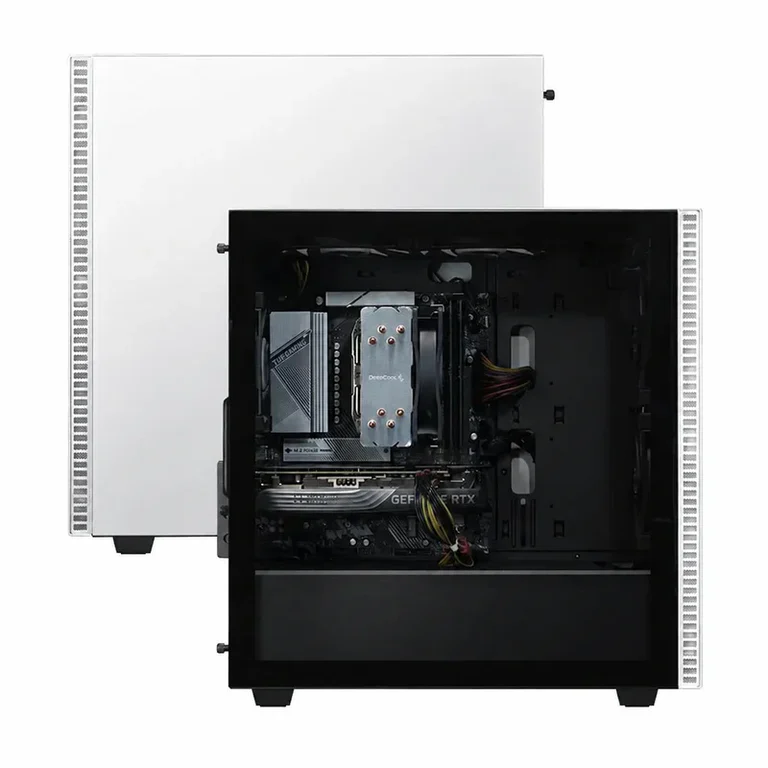
パソコン本体を開ける前に空きスロットの有無を確かめる

後から新しいSSDを買い足してストレージ容量を拡張しようと計画しているなら、パーツの発注前にPC内部に物理的な空きスロットが存在するかを調査する必要があります。
市販のBTOパソコンであっても、搭載されているマザーボードの規格やケースサイズによって、備わっているM.2スロットの数量は1基から3基以上まで様々です。
M.2スロットが最初から1基しか用意されていないマザーボードの場合、内蔵M.2 SSDをそのまま追加することはできません。
既存のM.2 SSDを取り外して大容量品へ丸ごと換装するか、SATA接続のSSDや外付けドライブを活用する形になります。
手元のパソコンの製品型番やマザーボードの名称を調べ、メーカーが公開している仕様書から「M.2スロットの総数」と「既に使用されているスロット位置」を特定します。
PCケースのサイドパネルを開けて内部を目視確認できる状況であれば、グラフィックボードの周辺やCPUソケット付近に空きスロットが残されているかを観察するのが確実です。
マザーボード上に空きスロットらしき端子やネジ穴が見えていても、それが別寸法の固定用穴だったり他の端子と排他仕様だったりする場合があるため、ネジ穴の有無だけで増設可能と即断せず、マニュアルの配置図と突き合わせて確認することが大切です。
また、金属製ヒートシンクの下に空きスロットが配置されている構成もあります。
ノートPCに関しては底面パネルの開閉難易度が高く、そもそも拡張スロットが用意されていないモデルも多いため、デスクトップ機以上に事前の入念な調査が欠かせません。
筐体の設計や将来的な拡張性の違いについては、ゲーミングPCのノートとデスクトップ比較でも掘り下げて解説しています。
物理的な干渉と取り付けスペースの罠

マザーボード上に空きスロットが確認できたとしても、そこに目的のSSDが物理的に干渉せず収まるかどうかは別個の確認課題です。
市販されているデスクトップ向けM.2 SSDの大半は、幅が22mm、長さが80mmで構成される「Type 2280」という寸法規格を採用しています。
市場には2242や2230といった短尺規格の製品も存在するため、マザーボード側のネジ穴位置が希望のサイズに対応しているかを事前に把握しておかねばなりません。
とりわけ見落としやすい問題が、大型グラフィックボードとの物理的な接触干渉です。
近年の高性能なグラフィックボードは厚みが3スロット分に及ぶ製品も多く、マザーボードの2番目や3番目のM.2スロットを真上から覆い隠してしまう配置が珍しくありません。
背の高い大型ヒートシンクが最初から装着された社外製SSDを選択してしまうと、グラフィックボードの冷却ファンやバックプレートと衝突し、スロットへ装着できない事態が発生します。
グラフィックボード直下のスロットへ増設する場合は、厚みのない薄型ヒートシンクを選ぶか、干渉のリスクが低い平坦な片面実装モデルを採用する判断が求められます。
M.2 SSDを固定するための極小ネジ(M.2スクリュー)がマザーボードに付属しているか、固定用のスペーサーが所定の位置に立っているかも併せて点検しておきたい項目です。
ネジを紛失しているとSSDを水平に固定できず、端子に無理な負荷がかかって認識不良の原因となります。
PCIeレーンの共有と排他仕様の確認

PCの拡張作業において、初心者が最も見落としやすい設計上の制約が「レーン共有(排他仕様)」の仕組みです。
パソコンの中核であるCPUやマザーボードのチップセットが処理できるPCI Expressの通信レーン数には、構造上の上限が厳格に定められています。
限られた通信帯域を効率的に分配するため、マザーボードの基板上の特定スロット同士が通信路を共有している製品が多数存在します。
代表的な例として、2番目のM.2スロットにSSDを装着すると、マザーボード上のSATAポート5番と6番が自動的に無効化される仕様などが挙げられます。
また、最下段の拡張スロットにキャプチャーボードなどを接続していると、連動してM.2スロットの通信レーン数が制限されて転送速度が半減する設計も見受けられます。
マザーボードの説明書を開き、「M2_2 shares bandwidth with SATA6G_5/6」といった帯域共有に関する注記が記載されていないかを丁寧に確認しなければなりません。
SSDを増設した結果として元々接続していたハードディスクが認識されなくなったり、グラフィックボードの動作レーンが削られてしまっては本末転倒です。
どのスロットを使えば他のパーツに影響を与えずに増設できるかを事前に確認しておくことが、トラブルを防ぐための大切なポイントです。
BTOメーカーの保証規定とケース開封のリスク

所有しているゲーミングPCがBTOメーカー製である場合、自分で本体ケースを開封してパーツを追加する行為が保証規定にどう影響するかを確認しておく必要があります。
国内の大手BTOメーカーの多くは、ユーザーによるメモリやストレージの自力増設を許容しており、ケースを開けたことのみを理由に全体の保証を即座に破棄することは稀です。
しかし、作業中に工具を誤って落下させて基板を破損させたり、静電気によってパーツを壊してしまった場合は、自己責任の有償修理対象となります。
ケースの接合部に「開封厳禁シール」が貼付されているメーカーや一部のコンパクトPCでは、シールを破損した段階で無償修理対応が失効する厳しい約款も存在します。
本体内部を触る作業に少しでも不安を感じるなら、PC購入時のカスタマイズ画面で最初から2TBを選んで注文しておくのが最もリスクの少ない自衛手段です。
各BTOメーカーのサポート方針やアフターサービスの違いについては、ゲーミングPCのBTOメーカーおすすめ6社比較でメーカーごとの特徴を整理しています。
自力でパーツを拡張する自由と、メーカーの手厚い保証体制のどちらを優先すべきか、作業に着手する前に冷静な判断を下す姿勢が大切です。
BitLocker回復キーの確保と事前のバックアップ手順

SSDの増設や構成変更を伴うハードウェア作業に着手する際、何よりも最優先で実行すべきなのがセキュリティ情報の確保です。
Windows 11を導入した近年のPCでは、ドライブ全体を暗号化してデータを保護する「BitLocker」機能が初期状態で有効化されているケースが多々あります。
新しいハードウェアを取り付けたりマザーボードのBIOS設定が更新された際、システムの保護機能が構成変化を感知し、起動時に「BitLocker回復キー」の入力を求めて起動をロックすることがあります。
この回復キーが手元に保管されていない場合、Windowsへのサインインが不可能になり、既存ドライブ内に保存された貴重なデータにアクセスできなくなる重大な事態に陥ります。
マイクロソフトの案内ページであるBitLocker 回復キーの検索に示されている通り、Microsoftアカウントの管理ページ(https://aka.ms/myrecoverykey)へスマートフォンなど別端末からログインし、48桁の数字で構成される回復キーを事前に手元へ控えておく作業が必須です。
回復キーの確保と同時に、大切な写真や書類データ、ゲームのローカルセーブデータなどを外部メディアへ退避させておくことも重要です。
想定外のデータ損失事故から身を守るためにも、ハードウェアの換装作業に着手する前に、万全のバックアップ態勢を整えておくのが鉄則です。
容量不足になったときの整理とバックアップ

Windows標準のツールで不要なファイルを安全に掃除する

SSDの空き容量が少なくなってきたら、パーツを増設する前にWindowsに溜まった不要なデータを整理してみるのがおすすめです。
Windowsには「ストレージセンサー」などのクリーンアップ機能が標準で用意されており、過去のWindows Updateの残骸や一時キャッシュを検出して削除できます。
「設定」の「システム」から「ストレージ」を開くと、どの項目がどれくらい容量を使っているかが一覧で表示されます。
「一時ファイル」を開き、削除可能な項目にチェックを入れてクリーンアップを実行すれば、環境によっては数GBからまとまった空き容量を確保できる場合があります。
初期設定やシステムの確認については、ゲーミングPCを買ったらやることと初期設定の手順でも詳しく解説しています。
使わなくなったアプリや遊ばなくなったゲームをアンインストールするだけでも、Cドライブの空きを大きく広げられます。
初期化前のディスク識別と誤消去を防ぐ確認

新しいSSDを取り付けた後、Windows上で使えるようにする初期化作業に入りますが、ここで最も注意すべきなのが操作対象ドライブの取り違えです。
すでにデータが入っている既存のドライブに対して誤って初期化やパーティション削除を行ってしまうと、大切なゲームデータや写真、OSのファイルが消えてしまいます。既存データがあるディスクはこの初期化作業の対象外です。
また、既存のディスクであってもファイルシステムの破損などによって「未割り当て」と見えてしまうケースがあるため、画面の表示色や大まかな容量だけで安易に判断してはいけません。
スタートボタンを右クリックして「ディスクの管理」を開いたら、操作対象が今回新しく取り付けたSSDであるかを慎重に照合します。
新しく増設したSSDの型番、表示される容量(1TBなら約931GB、2TBなら約1863GBなど)、接続状態を確認し、元からあるCドライブや既存ストレージと間違いがないことを必ず確かめてから次の手順へ進んでください。
増設した新品SSDをWindowsに認識させる初期化手順

工場出荷状態の新品SSDは、パソコンに接続しただけではドライブレター(D:やE:など)が割り当てられておらず、エクスプローラーの「PC」には表示されません。
新規の空ディスクであることを確認したら、「ディスクの管理」を使って初期化とフォーマットを行います。
新品のSSDが正しく認識されていれば、「ディスクの管理」を開いた際に「ディスクの初期化」を促す画面が表示されます。
パーティションの形式には、現在の主流規格である「GPT(GUIDパーティションテーブル)」を選択して初期化を実行します。
初期化が完了したら、対象ディスクの「未割り当て」と表示されている領域を右クリックし、「新しいシンプルボリューム」を選択してウィザードを進めます。
ファイルシステムに「NTFS」を選択し、任意のボリューム名を指定して完了すれば、新しいドライブレターが割り当てられてエクスプローラーから読み書きできるようになります。
Steamの機能を使ってゲームデータを安全に別ドライブへ移動する

新しいSSDが使えるようになったら、既存のドライブに入っているゲームを新ドライブへ移動させることができます。
ただし、エクスプローラー上でゲームのフォルダをそのまま切り取り&貼り付けで移動させるのは避けてください。フォルダを手動で動かすとSteamがファイルの場所を見失い、起動エラーや再ダウンロードの原因になります。
Steamには、インストール済みのゲームを別のドライブへ移動させる標準機能が用意されています。
Steamクライアントの「設定」から「ストレージ」を開くと、各ドライブのライブラリ状況が表示されます。
移動先のドライブがライブラリとして登録されていない場合はドライブを追加し、移動したいゲームにチェックを入れて「移動」を選択します。
SSD間のローカル転送でデータが移されるため、インターネットから再ダウンロードすることなく短時間で移動が完了します。
セーブデータの保管場所と移動後の動作確認

ゲーム本編の移動が終わったら、ゲームが正常に起動するか、これまでのセーブデータが読み込めるかを必ず確認してください。
Steamの標準機能でゲーム本体を移動した場合でも、MODや外部ツールを利用している環境では関連ファイルのパスが自動で修正されないことがあります。
また、セーブデータの保存場所はゲームごとに異なっています。
「Steam Cloud」に対応しているタイトルであれば進行データがクラウド上に自動で同期されますが、非対応のゲームではCドライブの「Saved Games」や「ドキュメント」、隠しフォルダの「AppData」などにローカル保存される仕組みになっています。
Steamのプロパティ画面でSteam Cloudの同期状態を確認し、クラウド非対応のゲームについては大切なセーブデータを手動でバックアップしておくのが安全です。
SSDの容量選びで後悔しないためのまとめ

ゲーミングPCにおけるSSDの容量選定は、単なるスペック表の数値選びではなく、購入後のゲームライフをどれほど快適にストレスなく満喫できるかを左右する選択です。
同時にプレイするタイトルが2〜3本程度に絞られており、クリアしたゲームをこまめに整理しながら運用できる方であれば、標準的な1TB構成でも無理なく快適な環境を維持できます。
最新の重量級タイトルを何本も並行して楽しみたい方や、アップデートごとの残量警告に煩わされたくない方、プレイ動画の撮影も楽しみたい方にとっては、初期構成で2TBを選んでおく価値は極めて大きいです。
あとから自力でSSDを買い足して増設する作業には、スロットの空き確認や物理干渉のチェック、ケース開封に伴うリスクや初期化の手順が伴います。
PCの分解作業に自信がない方やトラブルを未然に防ぎたい方は、最初の購入時にBTOのカスタマイズ画面で2TBを選択しておくのが最も手堅い投資となります。
ご自身のプレイスタイルやプレイ予定のゲーム規模を見極めたうえで、後悔のないストレージ選びを実現してください。
おわり!