
どうも、モニ研(@Monitor_lab)です。
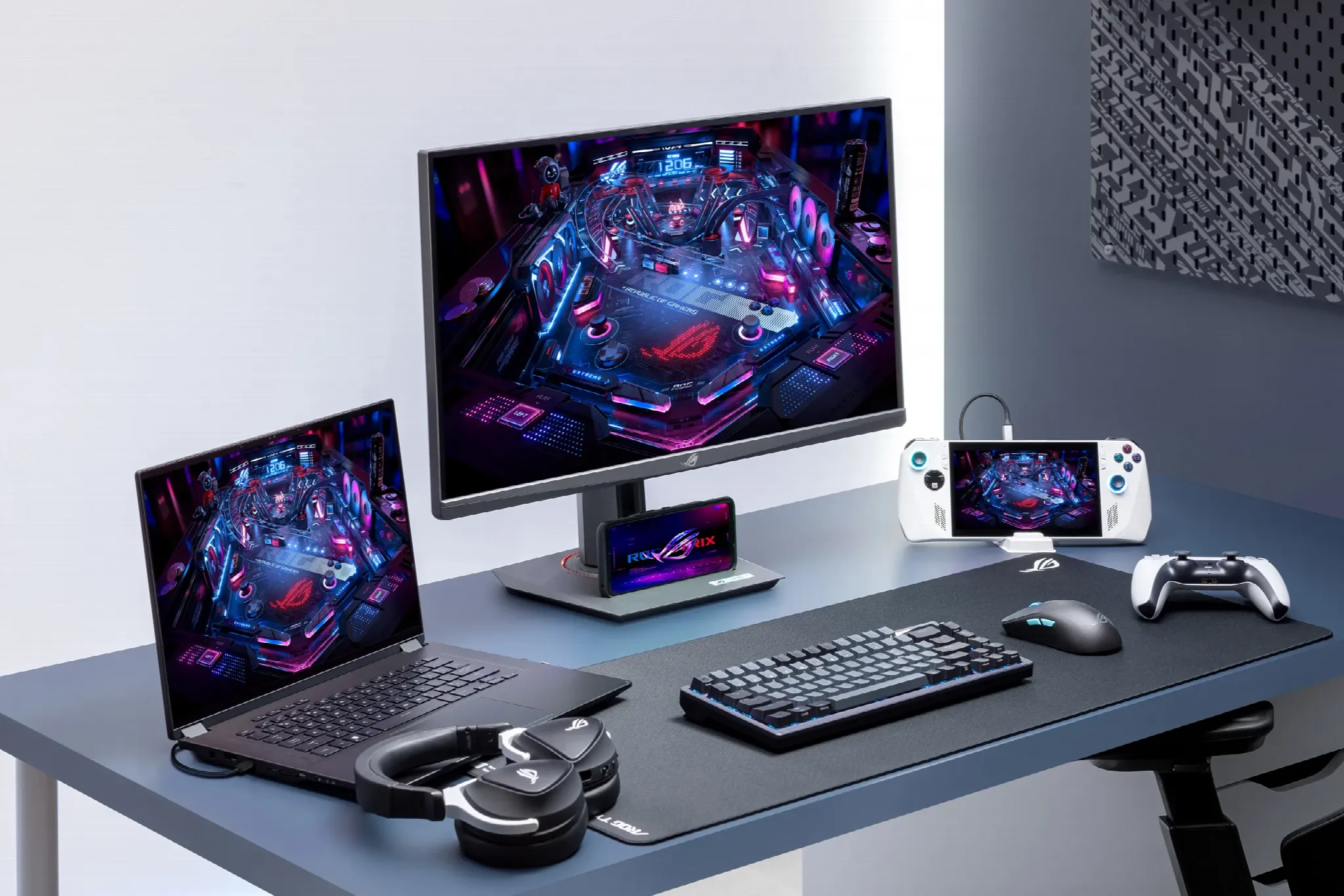
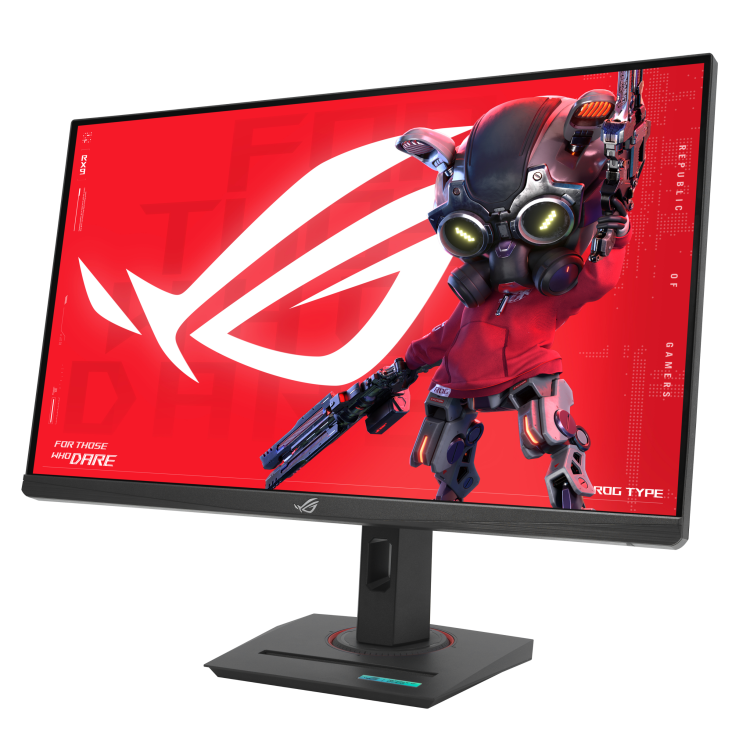
今回はASUSのゲーミングモニター「ROG Strix XG27UCG」をレビューしていきます。
最大の特徴は、なんといっても1台で4K/160HzとフルHD/320Hzを切り替えられる「デュアルモード」ですね。
高精細な映像でじっくり楽しみたいRPGと、コンマ数秒の反応速度が勝敗を分ける対戦FPSを、1台のモニターで使い分けられるのが最大の売りです。
価格.comの最安値は79,979円(税込・2026年9月15日確認)。
4K高リフレッシュレート機としては標準的な価格帯ですが、「4Kと320Hzを1台で両立できる」という点ではかなり個性的なモニターに仕上がっています。
この記事では、公式スペックや取扱説明書、国内外のレビューで公開されている情報をもとに、XG27UCGを買うべきかの判断材料を分かりやすく整理していきます。

 ポチップ
ポチップ
ROG Strix XG27UCGについて
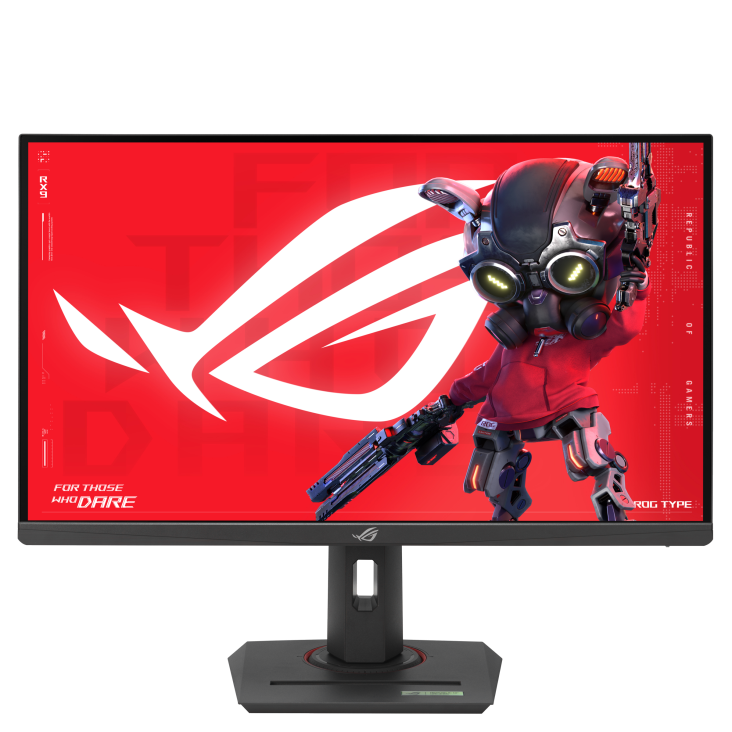
XG27UCGの主なポイントをまとめると、ざっくりこんな感じです。
- 27型4K(3840×2160)のFast IPSパネル:フルHDの4倍の情報量で、ゲーム以外の普段使いや作業用としても十分な精細さ
- デュアルモード搭載:4K/160HzとフルHD/320Hzをホットキー1回で切り替え可能
- 応答速度1ms(GTG):Fast IPS採用で、従来のIPSの弱点だった応答速度を改善
- DisplayPort 1.4・HDMI 2.1・USB-C(DP Alt Mode)の3系統入力
- Adaptive-Sync対応:画面のズレ(ティアリング)やカクつきを抑制
- HDR10対応・DisplayHDR 400認証
- 国内3年保証付き
国内では2024年11月22日に発売されたモデルで、発表時の市場想定価格は81,720円前後でした。
発売から約1年10か月経った現在でも79,979円なので、値下がりはかなり緩やかですね。
ROG Strix XG27UCGのスペック
| 項目 | 詳細 |
|---|---|
| メーカー | ASUS(ROG) |
| 画面サイズ | 27インチ |
| 解像度 | 3840×2160(4K UHD) |
| パネル | Fast IPS・ノングレア |
| リフレッシュレート | 4K時 最大160Hz / フルHD時 最大320Hz(デュアルモード) |
| 応答速度 | 1ms(GTG) |
| 輝度 | 350cd/㎡(HDRピーク400cd/㎡) |
| コントラスト比 | 1000:1 |
| 色域 | DCI-P3 95% / sRGB 130%・10bit |
| 映像入力 | DisplayPort 1.4(HBR3)×1・HDMI 2.1(FRL)×1・USB-C(DP Alt Mode)×1 |
| USB-C給電 | 最大15W(5V/3A) |
| 可変リフレッシュ | Adaptive-Sync(AMD FreeSync Premium認証) |
| HDR | HDR10・VESA DisplayHDR 400 |
| スピーカー | なし |
| スタンド | チルト+20°/-5°・スイーベル±45°・ピボット±90°・高さ120mm |
| VESA | 100×100mm |
| サイズ・重量 | 約61.4×51.0×21.9cm・約6.6kg(スタンド込み) |
| 保証 | 購入日より3年間(国内正規品) |
| 価格 | 79,979円(価格.com最安・税込・2026年9月15日確認) |
パネルはIPS系の「Fast IPS」を採用しています。
従来のIPSパネルは応答速度が3ms程度と少し遅めでしたが、ASUSの説明によるとFast IPSによって1ms(GTG)まで高速化されているとのこと。
DCI-P3 95%カバー・10bit表示で色域も広いので、ゲームだけでなく写真や動画の編集用途にも十分使えるスペックに仕上がっていますね。
※ パネル種類についてはこちらの記事で詳しく解説しています→パネルの種類と違い
ただし正直に言うと、通常輝度は350cd/㎡でHDR認証は入門クラスのDisplayHDR 400止まりです。
DisplayHDR 400はローカルディミングを要求しない規格なので、メリハリのある本格的なHDR効果は期待できません。
あくまで「HDR映像も一応映せるおまけ機能」として考えておくのが無難ですね。
デュアルモード 4K/160HzとフルHD/320Hzの切替
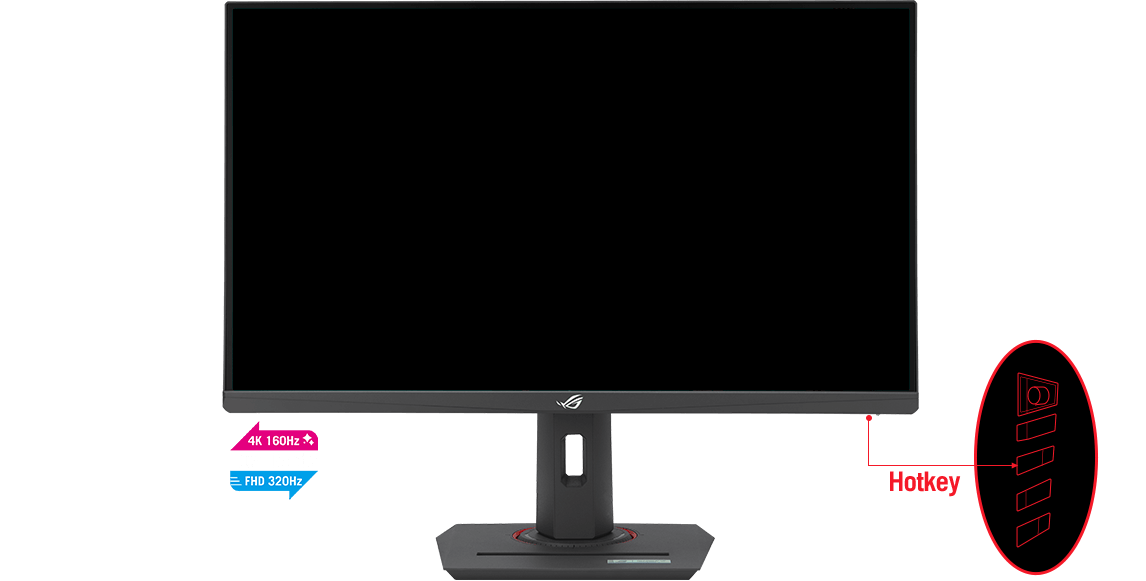
このモニター最大の目玉が「デュアルモード」です。
普段は4K/160Hzで動作し、背面のショートカットキー(初期設定ではショートカット1にフレームレートブーストを割り当て済み)をポチッと1回押すだけで、フルHD/320Hzへ瞬時に切り替わります。
国内の実機レビュー(OKINAlog)でも「ホットキー1タップで即時切替できる」と高く評価されていました。
わざわざOSDメニューの奥深くまで潜って設定を変える必要がないのは、地味にうれしいポイントですね。
使い分けのイメージとしては、『ゴースト・オブ・ツシマ』のような壮大な景色を楽しむゲームは4Kで、動きの激しい『VALORANT』のような対戦FPSはフルHD/320Hzで、という形がOKINAlogのレビューで実例として挙げられています。
フルHD/320Hzは内部スケーリング
ただし、ここは購入前にしっかり知っておいてほしい注意点があります。
フルHD/320Hzモードは、4Kパネル上で1920×1080の映像を引き伸ばして表示する「内部スケーリング」仕様なんですね。
整数スケーリングではないため、実際の映りはネイティブのフルHDモニターと比べると若干ぼやけた印象になります。
海外メディアPC Gamerのレビュー(スコア83/100)でも、「1080pモードはネイティブ表示と同等ではない」とはっきり指摘されていました。
細かい文字の輪郭や遠くにいる敵のくっきり感を一番に重視するなら、ネイティブフルHDの高リフレッシュレート機に分があります。
とはいえ、320Hzがもたらす描画の滑らかさそのものは本物です。
「対戦中は画質が多少粗くなっても滑らかさを最優先したい、終わったら4Kの美しさに戻したい」と割り切れる人にはドンピシャの機能だと思います。
応答速度と遅延の計測結果
第三者の計測データとしては、国内サイト「自作とゲームと趣味の日々」が機材協力(PR)記事の中で光センサーによる測定値を公開しています。
メーカー協力枠の記事ではあるものの、160Hz・320Hz・120Hz・60HzそれぞれのGTG応答速度やオーバーシュートの傾向が確認できます。
その結果を見ると、各リフレッシュレートで適切なオーバードライブ(OD)設定を選べば良好な応答性能が得られる一方、120Hz時にOD設定を上げすぎるとオーバーシュート(逆方向の残像)が目立ちやすくなる傾向がありました。
120Hzで駆動させる場合は、OD設定を少し控えめにしておくのが安心ですね。
また、同記事による表示遅延の計測(PC Gaming Latency Tester使用)では、60Hz時でも内部遅延はおおよそ2ms以下と極めて小さい結果でした。
フレームレートブーストによる内部スケーリングを挟んでも遅延がほぼ増えないのは、デュアルモード機としてかなり心強いポイントです。
なお、RTINGSやTFTCentralといった海外の計測専門メディアでは本機のレビュー記事が見当たらず(2026年9月15日確認)、第三者の詳細な計測データは現状この1件のみとなっています。
※ 応答速度についてはこちらの記事で詳しく解説しています→応答速度とは
VRRとELMBの条件
可変リフレッシュレート機能はAdaptive-Sync(AMD FreeSync Premium認証)に対応しています。
対応範囲は4Kモード時で48〜160Hz、ブースト有効のフルHD時で48〜320Hzまで、どちらのモードでもしっかりカバーされていますね。
残像感を抑える黒挿入機能「ELMB」は、VRRオフかつリフレッシュレート100Hz以上の状態でのみ使用可能です。
VRRと黒挿入を同時に使いたい場合は「ELMB SYNC」側を有効にすればOKです。
また、取扱説明書によるとVRR有効時は画面のアスペクト比制御が制限されるなど、機能の併用には一部ルールがあります。
細かい設定を詰めたい方は、購入後に公式マニュアルの該当ページにも目を通してみてください。
※ G-SYNC/FreeSyncについてはこちらの記事で詳しく解説しています→G-SYNCとFreeSyncの違い
端子と接続条件 HDMI/DP/USB-Cで変わる上限
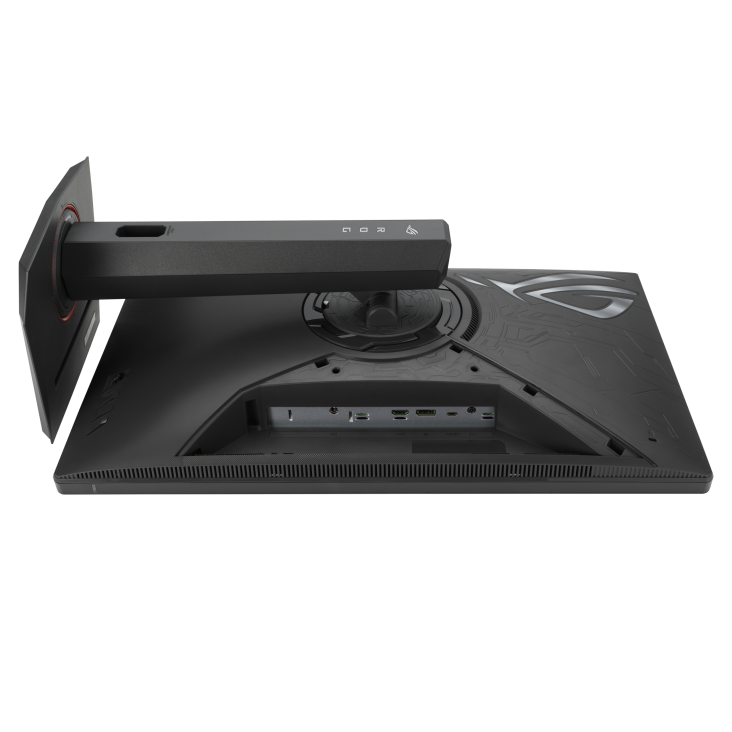
映像入力は3系統用意されています。
DisplayPort 1.4(HBR3)×1、HDMI 2.1(FRL)×1、USB-C(DP Alt Mode)×1です。
どの端子にケーブルを挿すかによって出力できる上限スペックが変わるので、ここは購入前にしっかり把握しておきましょう。
| 端子 | 4Kモード | フルHDモード | 補足 |
|---|---|---|---|
| DisplayPort 1.4 | 最大160Hz | 最大320Hz | DPケーブル付属 |
| USB-C(DP Alt) | 最大160Hz | 最大320Hz | 給電は最大15W |
| HDMI 2.1 | ビデオタイミングでは4K最大120Hz | 最大320Hz | ケーブル別売 |
PCでの4K/160HzはDPかUSB-Cで
製品スペック表の走査周波数にはHDMIも含めて「UHD 48〜160Hz」と書かれていますが、取扱説明書のビデオタイミング表を見ると4Kは120Hzまでの記載にとどまります。
公式製品ページでもコンソール向けに「HDMI 2.1 VRR 4K@120Hz」と案内されていますね。
そのため、PCで4K/160Hzの上限をきっちり引き出したいなら、DisplayPortかUSB-Cで接続するのが確実です。
DisplayPortケーブルは最初から付属しているので、PCゲーマーなら追加投資なしで買ってすぐ上限の160Hzで使えますよ。
ちなみにHDMIケーブルは付属せず別売です。
家庭用ゲーム機をつなぐ予定の方は、4K/120Hz対応のウルトラハイスピードHDMIケーブルをあらかじめ用意しておきましょう。
ゲーム機はHDMIで4K/120Hzまで
PS5やXbox Series Xをつなぐ場合、HDMI 2.1接続で4K/120HzおよびVRRに対応します。
ゲーム起動時に自動で低遅延設定へ切り替わるALLM(自動低遅延モード)に対応しているのも公式仕様通りです。
Nintendo Switch 2を接続する場合は、公式ページに「4K出力は最大60fpsまで」という注記があります。
Switch 2で4K高フレームレートを期待している人は、この制限に注意してください。
USB-Cの15W給電はおまけ枠
背面のUSB-C端子は、映像入力と同時に最大15W(5V/3A)の給電に対応しています。
スマートフォンやROG Ally Xのような小型ポータブル機をケーブル1本でつなぐなら便利ですが、15WだとノートPCを充電しながら使うには出力が足りません。
PC Gamerのレビューでも「薄型ノートの充電にもパワー不足」「USBハブ機能がないためケーブル1本での運用は現実的ではない」と評価されていました。
ノートPCとのケーブル1本接続を期待している方は、USB-C給電はあくまで便利なサブ機能として捉えておくのがいいですね。
端子は各1系統だけ
正直に言って、ここは明確に惜しいポイントですね。
HDMI・DisplayPort・USB-Cがそれぞれ1系統ずつしかないため、PC・PS5・Switch 2などを何台も常時接続しておきたい人には端子数が物足りません。
OKINAlogの実機レビューでも「HDMIとType-Cが各1系統しかなくて少ない」という点が惜しい部分として挙げられていました。
複数のゲーム機を同時に挿しっぱなしにして使いたい場合は、別途HDMI切替器を用意することも検討してみてください。
※ モニターの接続方法についてはこちらの記事でも解説しています→モニターの接続方法
デザインとスタンド 設置性
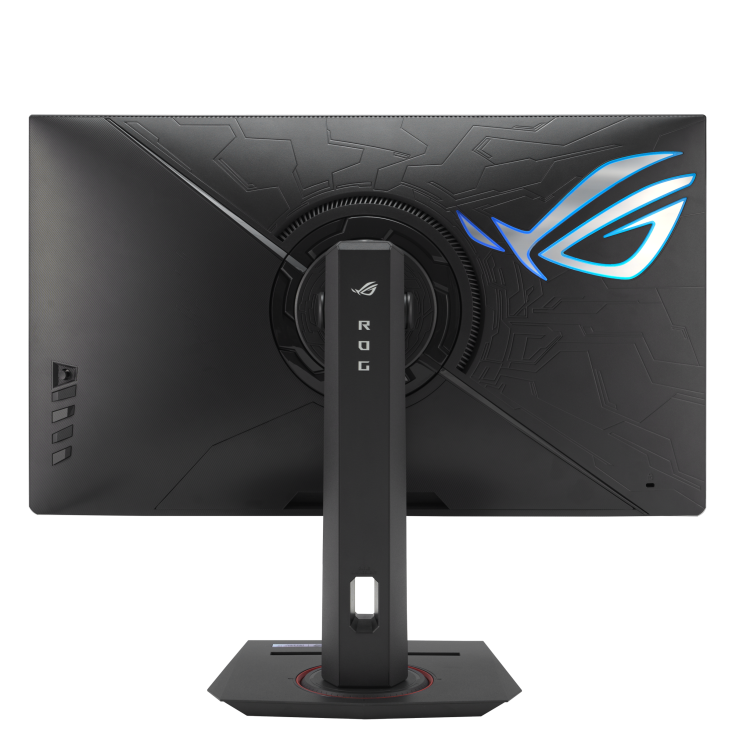
背面はROGブランドらしいゲーミングテイストあふれるデザインです。
本体の操作は背面のジョイスティックと3つのボタンで行えるほか、PC用アプリ「DisplayWidget Center」を使えばマウス操作で手軽にOSD設定を変更できます。
スタンドの台座はデスクの邪魔になりにくい省スペース設計です。
台座のくぼみ部分はスマートフォンホルダー(最大約11.3×170mm対応)になっていて、配信や攻略動画を見ながらゲームをプレイする人には地味にありがたい工夫ですね。
さらにスタンド天面には三脚ソケット(1/4インチネジ)が備わっており、Webカメラや配信用リングライトを直接マウントできるようになっています。
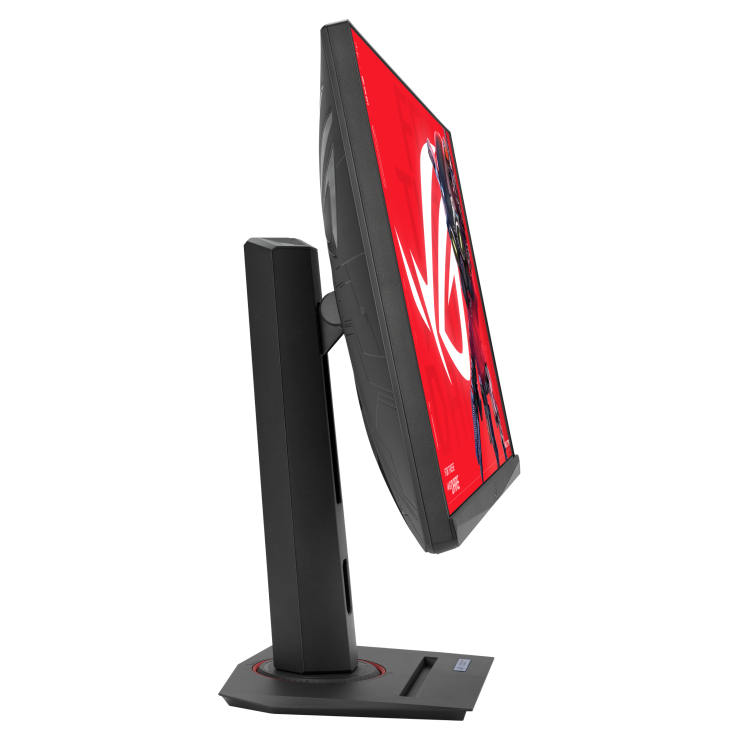
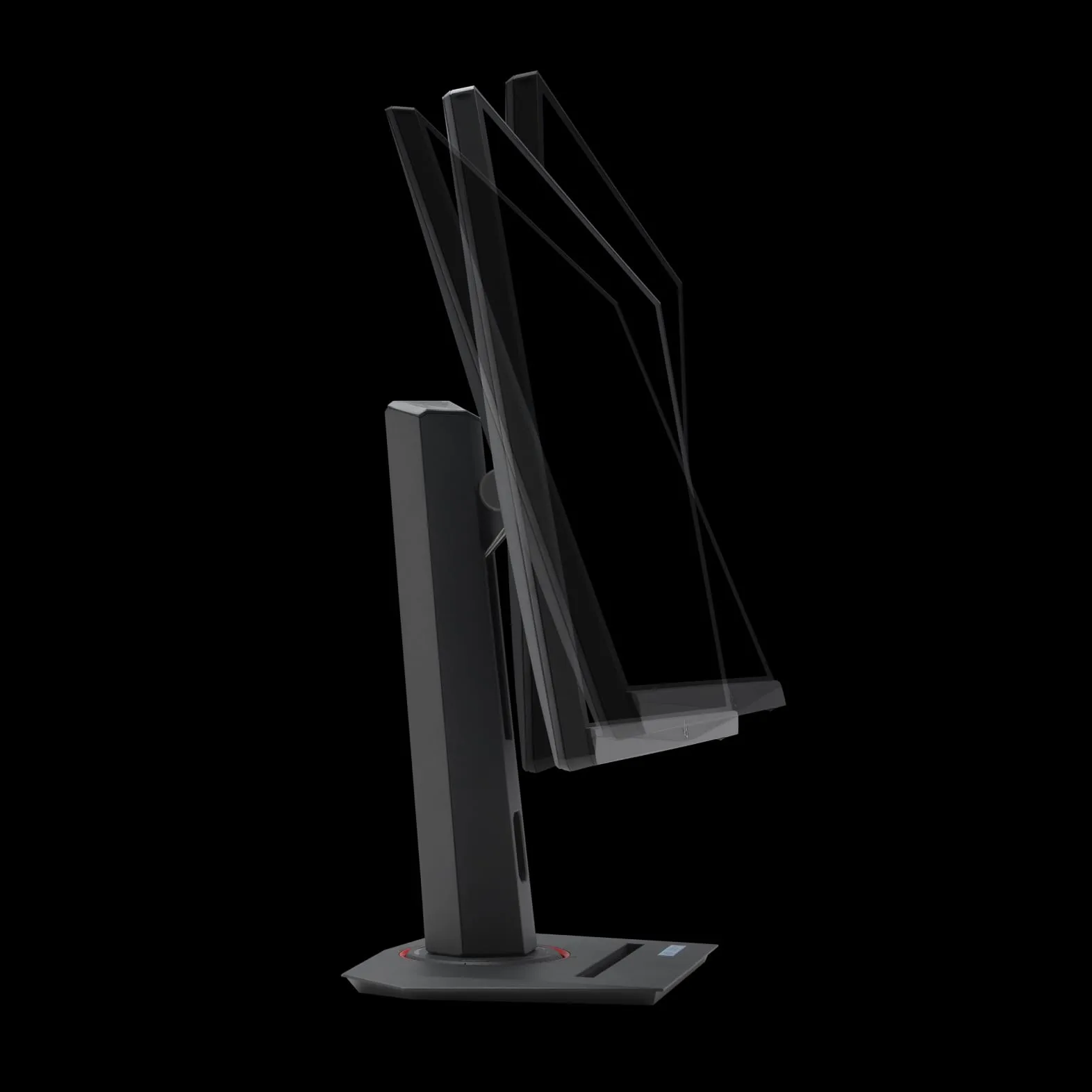
スタンドの可動域もかなり優秀です。
チルト+20°/-5°、スイーベル±45°、ピボット±90°(縦回転・両方向対応)、高さ調節120mmまで幅広く動かせます。
100×100mmのVESAマウントに対応しているので、モニターアームへの載せ替えもスムーズに行えますね。
本体重量はスタンド込みで約6.6kg、パネル単体なら約3.8kgと軽量なので、一般的なモニターアームなら問題なく支えられる重さです。
なお、電源は外付けACアダプター方式(DC20V/6A)を採用しています。
デスク周りや配線トレイにアダプターの設置スペースが必要になる点だけは頭に入れておきましょう。
※ おすすめのモニターアームについてはこちらの記事で紹介しています→モニターアームのおすすめ
価格と保証 XG27UCGを買うべき人
価格と購入先
価格.comでの最安値は79,979円(税込・全7ショップ・2026年9月15日13時半頃確認)。
店舗ごとの価格差は大きく、確認時点では高いショップで90,800円まで上がっていました。最安ショップはQoo10内のイベント店でした。
Amazonではマーケットプレイス出品や中古品が中心となっており、Amazon直販による新品の安定した価格は確認できませんでした。
価格を比較して購入するなら、新品最安値が追いやすい価格.comを基準に探すのが確実です。
発売日は2024年11月22日で、発表時の市場想定価格81,720円前後からほぼ横ばいで推移しています。
これから先も極端な値下がりを期待するのは難しそうですね。
型番の注意
購入を検討する際、1点だけ注意しておきたいポイントがあります。
本機にはホワイトカラーの「XG27UCG-W」が存在するほか、名前が非常によく似た「XG27UCS」という別機種(デュアルモード非搭載)も販売されています。
型番のアルファベット1文字が違うだけで機能がまったく別物になってしまうので、注文確定前に必ず「XG27UCG」になっているか型番を再確認してください。
他のレビューの評価
他の主要なレビュー記事での評価もまとめておきます。
- 価格.comのユーザーレビューは満足度4.00。ただし2026年9月15日時点で投稿が1件のみなので、参考程度にとどめておくのが無難です
- OKINAlogの実機レビューでは「10万円以下で4K環境へステップアップするのに最適」と評価され、ワンタッチで切り替わる素早さも高評価でした
- PC Gamerでは83/100のスコアを獲得しつつ、「フルHDモードはネイティブと同等ではない」「USB-C給電15Wは物足りない」と弱点もしっかり突かれています
- げむぱ(白モデルXG27UCG-Wのレビュー。スペックは共通)では「デュアルモードという機能自体に魅力を感じないなら過剰なスペック」とまとめられていました
まとめ こんな人におすすめ
ここまで、ASUS ROG Strix XG27UCGの仕様やレビュー内容をもとに判断材料を整理してきました。
最後に、どんな人に向いているのかを箇条書きで整理します。
おすすめできる人
- 4Kの精細な画質でRPGやアクション、普段の作業をこなしつつ、対戦FPSをプレイするときは320Hzの高速駆動に切り替えたい人
- PCをDisplayPortやUSB-Cで接続し、あわせてPS5やXbox Series XもHDMIで繋ぎたい人
- デスクにモニターを何台も並べたくないけれど、画質の美しさと滑らかな速度のどちらも妥協したくない人
おすすめしない人
- フルHD/320Hzをネイティブのドット感や視認性で使いたい人。内部スケーリング表示になるため、対戦でのシビアな見やすさを最優先するならネイティブフルHDの専用モニターを選ぶべきです
- 普段から4K/160Hzしか使わない人。デュアルモード機能のコストが無駄になってしまうため、通常の4K高リフレッシュレート機を選んだほうが安く抑えられます
- USB-Cケーブル1本でノートPCに給電しながら使いたい人や、HDMI端子が複数必要な人。給電は15W止まりで、HDMIポートも1系統しかありません
- 本格的なHDR体験を求めている人。DisplayHDR 400対応にとどまるため、本格的な明暗表現を楽しみたいならMini LEDや有機EL採用モデルを検討してください
正直なところ、デュアルモードというギミックに価値を感じられるかどうかで評価が真っ二つに分かれるモニターです。
4K/160Hz単体、あるいはフルHD/300Hz超え単体で見れば、それぞれもっと安く買える選択肢があります。
ただ、「1台でその両方を兼ね備えている」という利便性を約8万円で手に入れられるのは、現状のラインナップでもかなり貴重な存在です。
選び方の基準はとてもシンプル。
「モニターの置き場所は1台分しかないけれど、遊ぶゲームのジャンルに合わせて最適な画面で楽しみたい」という方なら、XG27UCGは間違いなく有力な選択肢になります。
逆に「どちらか片方の性能しか使わない」という方なら、無理に手を出さず単機能のモニターを選んだほうがコスパは高いですね。
気になった方は、ぜひ詳細をチェックしてみてください。
※ リフレッシュレートの基礎知識はこちらの記事でも解説しています→リフレッシュレートとは
関連記事