どうも、モニ研(@Monitor_lab)です。
ゲーミングPCを予算15万円前後で探していると、各メーカーから似たような価格帯のモデルがいくつも並んでいて、どれを選べばいいのか迷ってしまいますよね。
パソコンは決して安い買い物ではないからこそ、実際にどれくらいゲームが動くのかや、どんな妥協点があるのかを事前にしっかり知った上で選びたいところです。
今回は2026年9月12日時点で確認できた注目の4台を比較しながら、自分に合った1台を見つけるための判断基準を分かりやすく整理してみました。
15万円前後で選ぶゲーミングPCを比較
4機種の基本スペックと価格の一覧

今回比較する4台の仕様と価格を一覧にまとめました。いずれも2026年9月12日時点で確認できた基本構成の税込本体価格を記載しています。
ポイント還元や期間限定の特典を差し引いた実質価格ではなく、注文時の基本本体価格です。
| モデル名 | 税込本体価格 | CPU | グラフィック | メモリ | ストレージ |
|---|---|---|---|---|---|
| LEVEL-M155-R45-DEX | 134,800円 | Ryzen 5 4500 | Radeon RX 7600 8GB | 16GB (8GB×2 DDR4) | 500GB SSD |
| LEVEL-M255-R45-LA3X | 136,800円 | Ryzen 5 4500 | RTX 3050 6GB | 16GB (8GB×2 DDR4) | 500GB SSD |
| LEVEL-M155-R45-LA2X | 141,680円 | Ryzen 5 4500 | RTX 3050 6GB | 16GB (8GB×2 DDR4) | 500GB SSD |
| THIRDWAVE AD-C5F35A-01W | 154,980円 | Core Ultra 5 225F | RTX 3050 6GB | 16GB (16GB×1 DDR5) | 500GB SSD |
掲載した4台の本体価格は134,800円から154,980円まであり、価格差は約20,180円です。
ゲームプレイを一番の目的にしてGPU性能を優先するなら、まず比較したいのがRadeon RX 7600を搭載したDEXです。本体価格も134,800円と掲載機種の中で最も抑えられています。
一方、ピラーレスケースの見た目や付属のMinecraftを楽しみたいならM255、初期配線や設定を自宅で任せたいなら出張設置が付くM155 LA2Xが候補になります。
CPUの世代や新しいDDR5メモリなどの基本設計にこだわりたい場合は、価格は上がりますがCore Ultraを搭載したTHIRDWAVEが選択肢になります。
15万円前後の価格帯が持つリアルな立ち位置

ゲーミングPCを探す際、15万円前後という予算はエントリー向けモデルが選べる目安になります。
15万円以下ぴったりに限定すると選択肢が狭まるため、13万円台から16万円弱あたりの本体価格まで視野を広げると実用的な候補が見つけやすくなります。
今回取り上げている4台のうち3台にはGeForce RTX 3050 6GBが、1台にはRadeon RX 7600 8GBが搭載されています。
上位モデルと比べると描画性能は控えめですが、画質設定を適切に調整すれば幅広いPCゲームをフルHD環境で遊べます。最新の重いゲームをすべて高画質で動かせるわけではありませんが、手頃な予算でPCゲームを始めたい人にとって無理のないスタート地点になります。
ゲーム以外のWebブラウジングや動画視聴、書類作成などの日常作業もスムーズにこなせます。
予算20万円のモデルと迷ったときの判断基準

もし予算を20万円近くまで広げられるなら、グラフィックボードのランクが上がり、遊べるゲームの快適さにも余裕が出てきます。
より重いアクションゲームを高めのフレームレートで遊びたい場合は、20万円前後のゲーミングPCおすすめで紹介している構成も比較対象になります。
本体価格を15万円前後に抑える大きなメリットは、モニターやキーボードなどの周辺機器に予算を回しやすい点です。
デスクトップPCは本体だけでは遊べないため、手元に機材がない場合は全体の予算配分が重要になります。
手元にゲーミングモニターやデバイスが揃っているなら本体に予算を集中させる選択もありますが、これから一式揃えるなら全体のバランスを考えて選ぶのがおすすめです。
画面解像度はフルHD環境に専念するのが前提

この価格帯のPCで遊ぶときは、画面の解像度をフルHD(1920×1080)に設定するのが基本になります。
WQHDや4Kなどの高解像度で動くかどうかは、遊ぶタイトルや画質設定、目標とするフレームレートによって変わります。解像度を上げてプレイしたい場合は、事前に動作環境や設定ごとの目安を確認しておくのが確実です。
解像度ごとの負荷の違いや画面の見え方については、フルHDとWQHDの画質比較でも整理しています。
フルHD解像度であれば、24インチ前後のモニターと組み合わせることでドットの粗さも気にならず、見やすい画面で楽しめます。
フルHD解像度に絞ることで、グラフィックボードへの過度な負荷を抑えながら安定した動作を目指せます。画面の滑らかさを優先するのが、エントリークラスのPCを気持ちよく使いこなすコツです。
LEVEL-M155-R45-DEX
13万円台前半でRX 7600を搭載した高コスパ構成

パソコン工房の「LEVEL-M155-R45-DEX」は、本体価格134,800円(税込)で提供されているモデルです。
掲載した4台の中で本体価格が最も抑えられており、ゲームプレイの要となるグラフィックボードにRadeon RX 7600 8GBを採用しているのが大きな特徴です。
詳しい仕様は、LEVEL-M155-R45-DEX 公式通販で確認できます。
ゲーム用途でPCを選ぶ場合、グラフィック描画を担うGPU性能はプレイの快適さに直結します。
この価格帯でGPU性能を最優先したいなら、まず最初に比較しておきたい有力な候補になります。
基本スペックとGPUスコアの目安

内部構成は、CPUにRyzen 5 4500、グラフィックボードにRadeon RX 7600 8GBを組み合わせています。
メモリは16GB(8GB×2 DDR4-3200)のデュアルチャネル構成で、ストレージには500GB NVMe M.2 SSDを搭載しています。
マザーボードはB550チップセットを採用し、電源ユニットには650W 80PLUS BRONZE認証のモデルが組み込まれています。OSはWindows 11 Homeです。
グラフィック性能の目安として、PassMarkのG3D Markスコアを確認すると、RX 7600は16,441点、RTX 3050 6GBは10,741点(差は5,700点)となっています。
ただし、この数値は異なる環境から集計されたベンチマークスコアであり、実際のゲーム内fpsや性能の倍率を直接示すものではありません。
CPU負荷が高いゲームタイトルではGPUのスコア差がそのままフレームレートに出ない場合もあるため、遊びたいタイトルの動作環境を個別に確認しておくことが大切です。
他の掲載モデルと比べて選ぶ理由

他の掲載モデルと比べると、本体価格はM255より2,000円安く、M155 LA2Xより6,880円安く、THIRDWAVEより20,180円安くなっています。
価格を抑えつつワンランク上のGPUを選べるのがこのモデル最大の強みです。
ただし、安さだけで決めるのではなく付属要素の違いも見ておく必要があります。
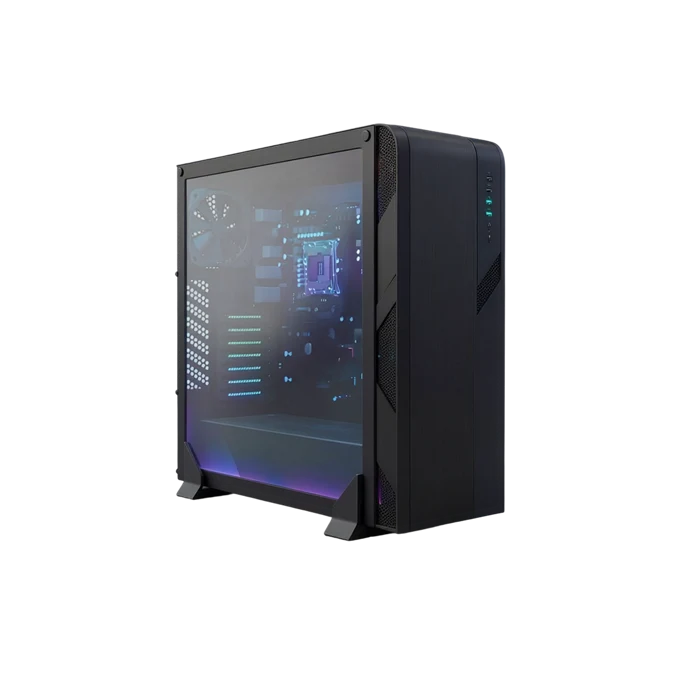
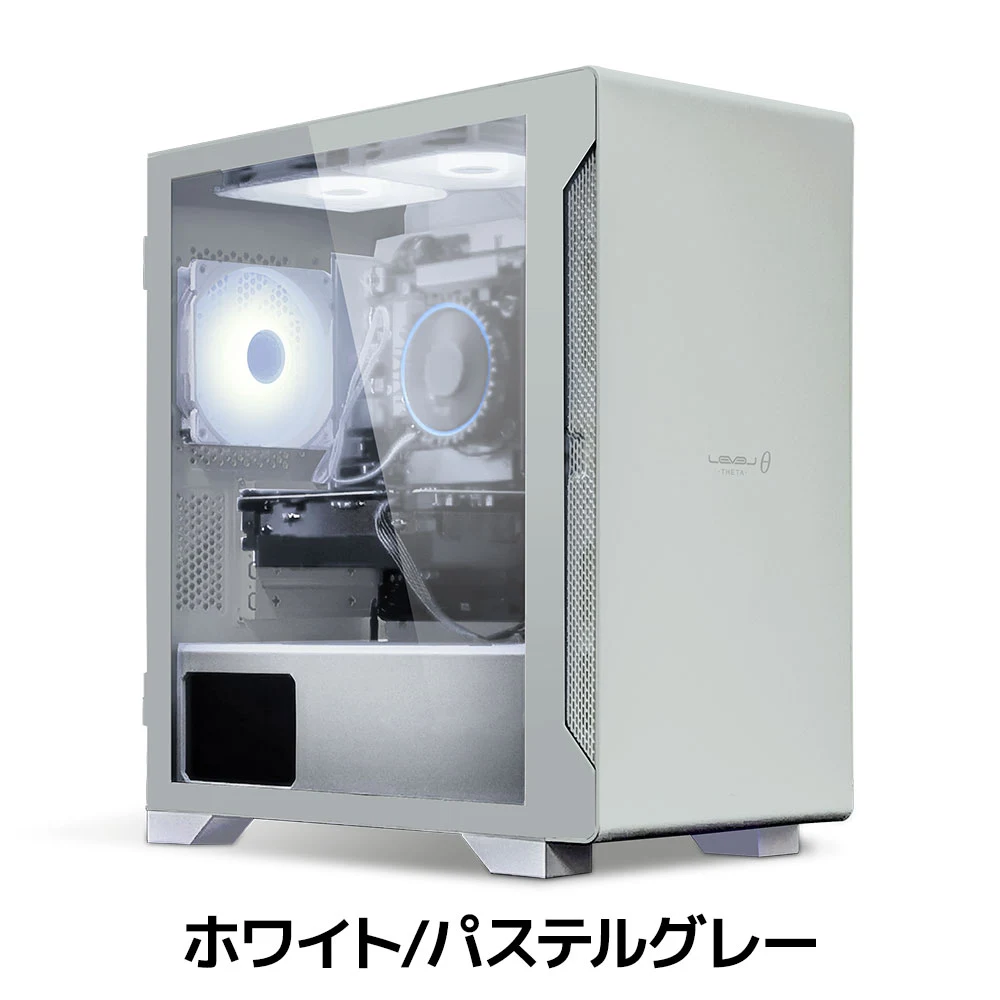
M255のようなピラーレスケースではなく、透明な強化ガラスのサイドパネルを採用したケースになっています。カラーバリエーションの選択が可能です。
また、M255に付いているPC版Minecraftや、M155 LA2Xに付いている専門スタッフの出張設置サービスはこのモデルには記載がありません。
外観の特殊さやサポート特典よりも、純粋にゲームの描画性能を優先したい人に向いた構成と言えます。
選ぶ前に把握しておきたい妥協点と注意点

購入前に知っておきたい妥協点として、CPUがRyzen 5 4500である点は工房のRTX 3050搭載2台と共通しています。
Zen 2世代のCPUなので、CPUへの負荷が大きいゲームや配信アプリを同時に使う場合は動作要件をしっかり確認しておく必要があります。
また、グラフィックボードがAMD製のRadeonであるため、NVIDIA独自の超解像技術である「DLSS」は利用できません。
ゲーム側が対応するアップスケール機能や画質設定を事前に確認しておく必要があります。ビデオメモリが8GBあるからといって、すべてのゲームが高画質で快適に動く保証にはなりません。
ストレージ容量が500GBである点も注意が必要です。
OS領域を除くと空き容量は限られるため、大型ゲームを複数インストールする場合はSSDの容量見積もりを行い、必要に応じて増設費用も予算に含めておきましょう。
注文時の出荷予定と送料の確認ポイント

注文時に注意したいのが納期と支払総額の確認です。
確認日時点での出荷予定は「1〜2週間(最大2週間)」となっており、注文後すぐに届く到着保証ではありません。使いたい時期が決まっている場合は余裕を持った注文が必要です。
また、パソコン工房のWebサイトでは会員限定送料無料の対象と表示されていますが、非会員の送料や一部地域への配送条件は注文画面でしっかり確認しておきましょう。
ポイント還元などを差し引いた実質価格ではなく、手数料やオプションを含めた支払総額で予算内か確かめてから購入に進むのが確実です。
 ポチップ
LEVEL-M255-R45-LA3X
ピラーレスケースと13万円台の本体価格が魅力

パソコン工房の「LEVEL-M255-R45-LA3X」は、本体価格136,800円(税込)に設定されているモデルです。
先ほど紹介したDEXより2,000円高いものの、ピラーレスケースやMinecraftが付属する構成になっています。
13万円台半ばでゲーミングデスクトップの本体が手に入るのは、初期費用を抑えつつ見た目にもこだわりたい人にとって魅力的な選択肢です。
製品の詳しい仕様については、LEVEL-M255-R45-LA3X 公式通販のページで確認できます。
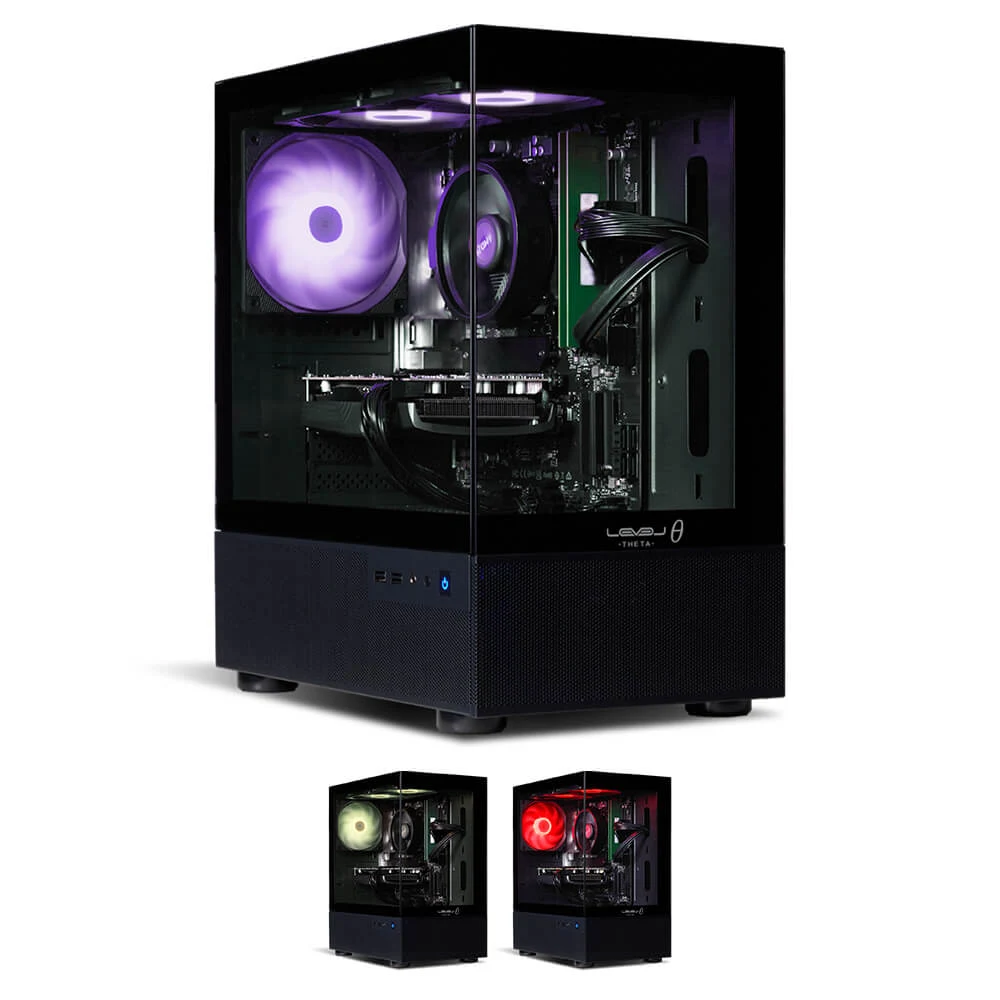
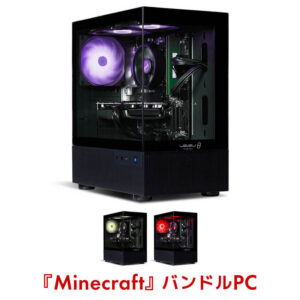
このモデルの大きな特徴は、フロントとサイドの境界に柱がないピラーレスデザインのケースを採用している点です。
ガラス越しに内部のパーツが見えるすっきりとした外観は、従来の黒い箱型パソコンとは違った軽やかな印象を与えてくれます。
支柱がないため内部が見渡しやすく、デスク周りの見た目をすっきりまとめたい人に向いています。外観のデザインを重視して選びたい人にとって有力な候補になります。
基本構成のスペック詳細と内部仕様

内部のパーツ構成は、価格を抑えつつ実用性を重視した組み合わせになっています。
CPUには6コア12スレッドのAMD Ryzen 5 4500を搭載し、グラフィックボードにはGeForce RTX 3050 6GBを組み合わせています。
メインメモリは16GBで、8GBのメモリを2枚使ったデュアルチャネル構成(DDR4-3200)になっています。
最初から2枚挿しになっているため、メモリのデータ転送を効率よく行えるのが嬉しいポイントです。
ストレージには、PCIe Gen4接続の500GB NVMe SSDが採用されています。
OSはWindows 11 Homeがインストールされており、さらにPC版のMinecraftが標準で付属しているのも見逃せないメリットです。
搭載されているRTX 3050 6GBは消費電力が低めのグラフィックボードです。ケースには吸気や排気のための通気スペースが設けられており、標準的なエントリー構成として実用的な仕様にまとまっています。
向いている人とおすすめできる使い方

このモデルが特に向いているのは、本体購入費用を13万円台に抑えて、モニターやマウスなどの周辺機器に予算を回したい人です。
マインクラフトが標準で付属しているため、届いてすぐに遊び始められる点も魅力です。本体価格は136,800円と手頃で、ピラーレスの外観やゲーム特典を重視したい人にとって分かりやすい選択肢になります。
初心者向けゲーミングPCの選び方でも触れているように、最初から高額なモデルを選ばず、遊びたいタイトルに合わせて手頃なモデルから始める人に向いています。
選ぶ前に把握しておきたい妥協点

購入する前にあらかじめ知っておきたい点として、CPUのRyzen 5 4500がZen 2世代のアーキテクチャを採用していることが挙げられます。
最新のCPUと比べると、動作クロックあたりの処理能力やキャッシュメモリの容量が控えめになっています。
各CPUの性能の違いについてはCPU性能比較表でもまとめていますが、非常に高いフレームレートを求めるゲームでは、CPU側が先に限界を迎える場面があります。
また、SSDの容量が500GBであることも覚えておきたいポイントです。
OSやシステムの必須領域が使われるため、実際にゲームのインストールに使える空き容量は500GBよりも少なくなります。大容量のタイトルを何本も同時に保存しておくのは難しいため、遊ぶゲームを絞る工夫が必要です。
加えてメモリ規格がDDR4なので、将来パーツを載せ替える際にDDR4非対応のCPUやマザーボードを選ぶ場合は、メモリも買い直す必要があります。
13万円台の本体価格を考えれば納得できる割り切りですが、何でもできるわけではない点は事前に理解しておきましょう。
弱点を事前に把握しておくことで、買った後のギャップをなくせます。
注文時のカスタマイズと見積もりのチェックポイント

パソコン工房の注文画面に進んだら、まず確認しておきたいのがストレージのカスタマイズ項目です。
もし予算に少し余裕があるなら、注文時のカスタマイズでSSD容量を増やせるか確認しておくと、後からゲームの空き容量で困りにくくなります。
メモリは最初から16GB(8GB×2)が搭載されています。必要なメモリ容量は遊ぶゲームや同時に立ち上げるアプリによって異なるため、プレイ予定の環境に合わせて確認が必要です。
予算に余裕がない場合は無理にパーツを変更せず、136,800円の標準構成のまま注文するのが賢い買い方です。
容量が足りなくなったら、後から外付けSSDを買い足す方法もあります。
カスタマイズ画面では無線LAN(Wi-Fi)の追加オプションやオフィスソフトの選択肢も並びますが、本当に必要かどうかをしっかり見極めましょう。
有線LANケーブルで繋ぐ予定ならWi-Fiオプションは不要ですし、使わないソフトを外すだけでも購入費用を抑えられます。
見積もりの最終画面では、送料や延長保証の金額が含まれた支払総額を確認し、最初の予算内にしっかり収まっているか確かめてから決済に進みましょう。
余計な支出を抑えて、本体価格の低さを活かすのが上手な注文方法です。
 ポチップ
LEVEL-M155-R45-LA2X
出張設定設置サービスが標準で付帯する安心感

同じくパソコン工房から販売されている「LEVEL-M155-R45-LA2X」は、本体価格141,680円(税込)で提供されているモデルです。
先ほどのピラーレスモデル(M255)と比べると、本体価格は約4,880円高く設定されています。この差額は出張設定サービスの単体料金ではなく、ケースの形状やMinecraft特典の有無も含めた完成品パソコン同士の価格差です。
詳しい製品仕様は、LEVEL-M155-R45-LA2X 公式通販で確認できます。
このモデルの最大の特徴は、専門スタッフが自宅に来て作業してくれる「出張設定設置サービスパック」が標準で含まれている点です。
パソコンを箱から出して机の上に設置し、モニターやキーボードの配線を繋いで、Windowsの初回セットアップまでプロの手で進めてもらえます。
初めてのゲーミングPCで、ケーブルの接続や初期設定を自分でできるか強い不安がある人にとって、とても頼もしいサービスです。
重さのあるデスクトップPCを傷つけずに箱から出して設置する作業は、慣れていない人にとっては意外と緊張するものです。
配線や初期設定を代行してもらえる点に魅力を感じるなら、M255本体との約4,880円の価格差を考慮しても候補になります。
出張設定サービスの注意点と確認手順

出張設定サービスを利用するにあたっては、注文する前に確認しておきたい条件がいくつかあります。
まず一番に確認したいのは、自宅の住所が出張サービスの対象地域に入っているかどうかです。
全国の主要なエリアに対応していますが、一部の山間部や離島などではサービスを提供できない地域もあります。
また、注文が完了した後に日程調整の連絡が入るため、作業員が訪問する日時に立ち会えるようスケジュールを調整しておく必要があります。
作業の範囲についても事前に把握しておきましょう。
開梱、本体の設置、モニターとの接続、Windowsの初期設定、インターネットの接続確認などが基本的な作業内容になります。
自分が遊びたい個別のゲームソフトのインストールや、各ゲームのアカウント作成などは自分で行うことになります。
設置場所の近くにコンセントの空きがあるか、モニターやマウスなどの周辺機器が届いているかも事前に確認が必要です。
訪問時に周辺機器が揃っていないと、接続確認が完了できない場合があります。
注文前にパソコン工房のサービス規約を読み、自分がやってもらいたい作業が含まれているか確かめておくと、当日の作業がスムーズに進みます。
スペック詳細と兄弟モデルとの違い

搭載されている主要パーツは、CPUがRyzen 5 4500、グラフィックボードがGeForce RTX 3050 6GBとなっています。
メモリもDDR4-3200の16GB(8GB×2)、ストレージも500GB NVMe SSDで、ハードウェアの基本スペックはM255モデルとまったく同じです。
出張サービスが付いているからといって、ゲームの描画性能や処理速度が上がるわけではありません。
また、このM155モデルにはMinecraft付属の記載がないため、マインクラフト目当てで選ぶ場合は注意が必要です。
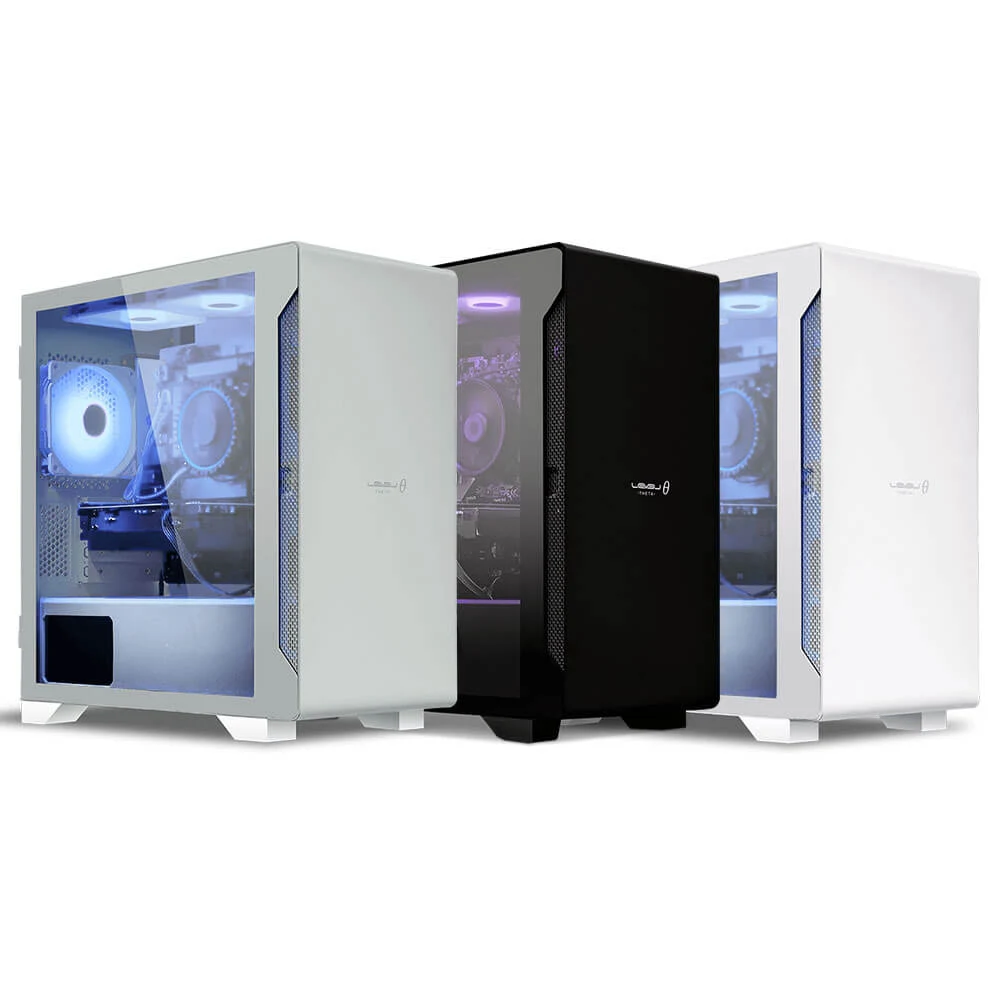
ケースはミニタワーを採用しており、カラーバリエーションが選べる仕様になっています。透明なサイドパネルを備えており、机の上や足元など部屋のレイアウトに合わせて配置しやすいデザインです。
フロントパネルにはUSBポートや音声端子が扱いやすい位置に配置されており、ヘッドセットや周辺機器の抜き差しもしやすい実用的な作りになっています。
見た目の華やかさやゲームの特典を優先するならM255、初期設置をプロにお任せできる安心感を優先するならM155という分かりやすい選び分けができます。
ハードウェア以外の要素に目を向けて、自分にとって必要なものを選びましょう。
向いている人とおすすめの購入層

このモデルが向いているのは、機材の配線やWindowsの初期設定に不安があり、プロに作業を代行してもらいたい人です。ケーブルの接続ミスなど、初心者がつまずきやすい初期トラブルを避けるのに役立ちます。
また、保護者が子どもへのプレゼントとして購入する場合など、初期セットアップの手間を省きたい場面にも適しています。M255との本体価格差は約4,880円なので、ピラーレス外観やMinecraft特典よりも設置代行サービスを優先したい人にとって納得しやすい選択肢になります。
購入後の運用と妥協すべきポイント

中身のハードウェア性能自体はエントリークラスなので、重いゲームを動かす際の妥協点はM255モデルと同じです。
ゲームごとの画質設定を調整したり、500GBのSSD容量を工夫して使ったりすることは、購入後も必要になります。
もしパソコンの仕組みを自分で学びたい人や、将来的に自分でパーツを交換してみたいと思っているなら、出張サービスを使わずに自分で配線や設定をやってみるのも良い経験になります。
この出張サービスは、あくまで最初の設置と設定の不安を解消するためのサポートとして捉えるのが自然です。
自分のパソコンへの慣れや、周囲に相談できる人がいるかどうかを考えて、この約4,880円の差額が必要かどうかを判断しましょう。
設置が終わった後のSteamなどのゲーム配信アプリの導入や、ゲーム内のグラフィック設定などは自分で触ることになります。
すべてを代行してもらえるわけではない点はあらかじめ知っておきましょう。
最初の一歩をプロに手伝ってもらった後は、少しずつ操作に慣れながら自分好みのゲーム環境を整えていく楽しさを味わってみてください。
 ポチップ
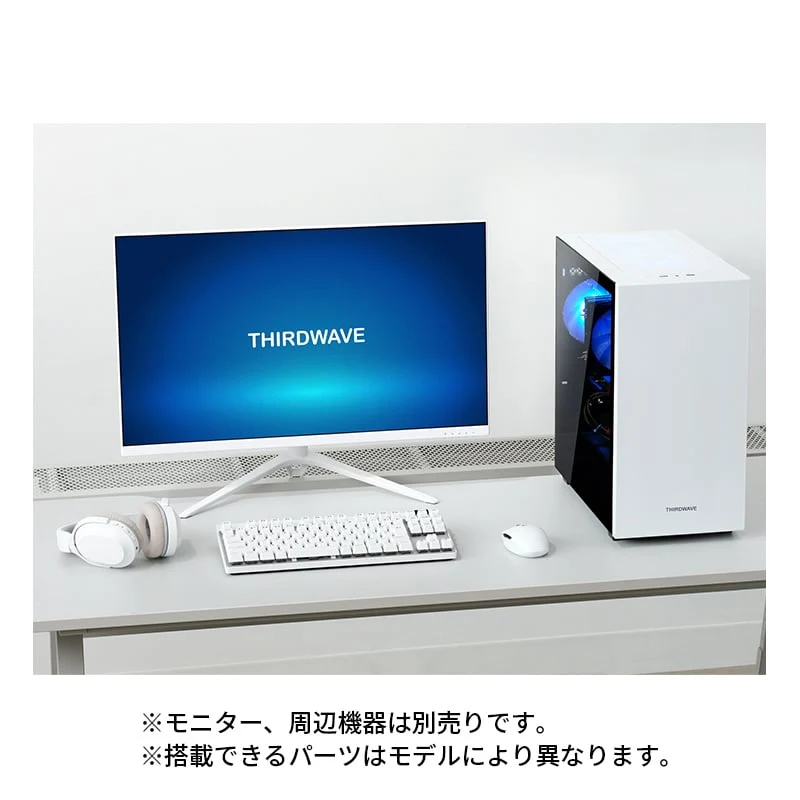
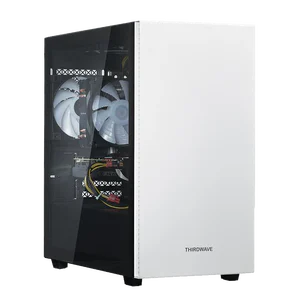
THIRDWAVE AD-C5F35A-01W
新世代のCore UltraプロセッサーとDDR5メモリを採用

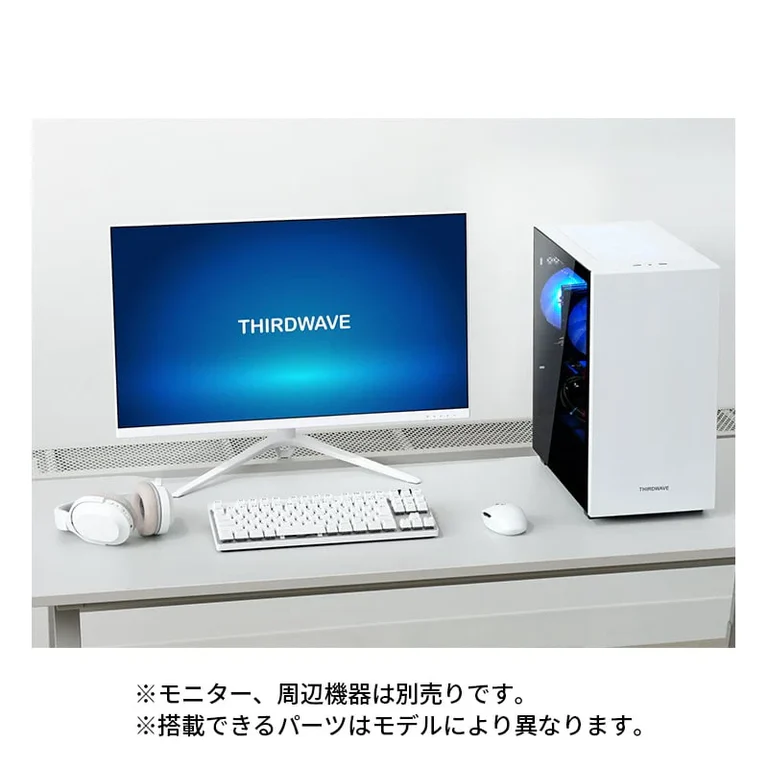
ドスパラが販売する「THIRDWAVE AD-C5F35A-01W」は、本体価格154,980円(税込)で提供されているモデルです。
掲載した4台の中では最も本体価格が高いものの、内部のプラットフォームは一番新しい設計になっています。
製品の詳しい構成については、THIRDWAVE AD-C5F35A-01W 公式通販で確認できます。
このモデルの大きな特徴は、インテルの新世代プロセッサーである「Core Ultra 5 225F」を搭載していることです。
CPUの基本設計が新しく、省電力性能や複数の処理を同時にこなすマルチスレッドの効率が向上しています。
さらにメモリにも高速なDDR5-5600を採用しており、システム全体のデータのやり取りがスムーズに行える土台が整っています。
新世代のCPUとDDR5メモリの組み合わせにより、ゲームを動かしながら裏でボイスチャットを使ったり、ブラウザで攻略情報を開いたりする際も、軽快な動作を保ちやすくなります。
比較する他の3台とは異なり、CPUにCore Ultra、メモリにDDR5を採用しているのが特徴です。パーツの基本世代にこだわりたい人にとって確認しておきたいポイントになります。
送料を含めた実際の支払総額と価格の把握

このモデルを検討する際に必ず気をつけておきたいのが、本体価格が154,980円(税込)であり、15万円の予算を少し超えている点です。
さらにドスパラでは、パソコン本体の購入時に別途送料がかかります。
ドスパラのデスクトップPC送料は、本体1台につき全国一律で3,300円(離島地域は6,600円)となっています。
そのため、通常の地域に住んでいる場合の支払総額は、本体154,980円 + 送料3,300円 = 158,280円(税込)になります。
古い情報を前提に予算を立てず、送料を含めて約15万8,000円前後の支払いになることをあらかじめ把握しておく必要があります。
離島に住んでいる方の場合は送料が6,600円になるため、合計の支払額は161,580円に達します。
15万円前後の予算に対して1万円以上の開きが出るため、事前の資金計画が欠かせません。
注文画面の最終確認で送料が加算された合計金額を必ずチェックし、自分の予算内に収まるか確認しておきましょう。
スペック詳細とパーツ構成のバランス

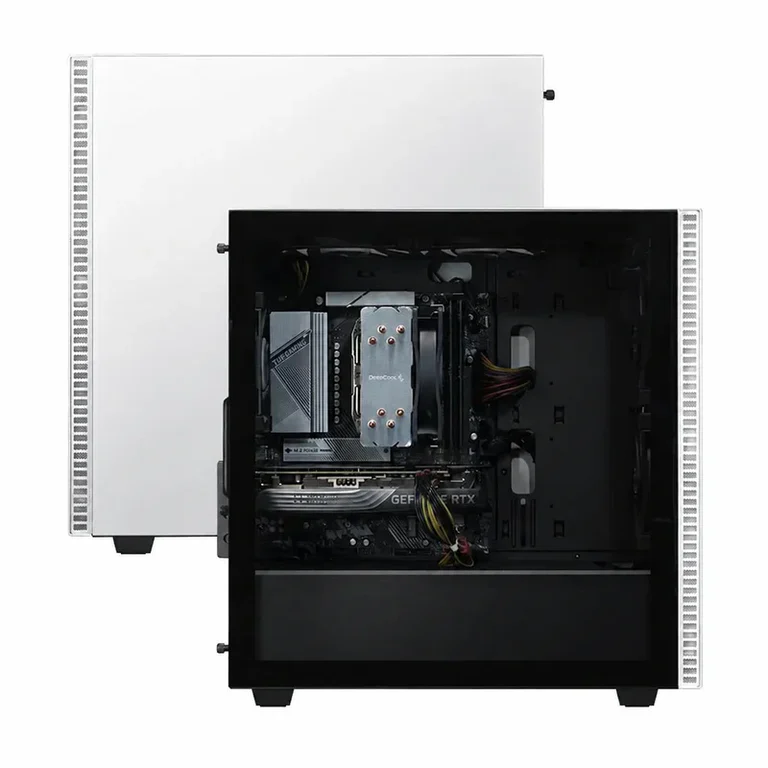
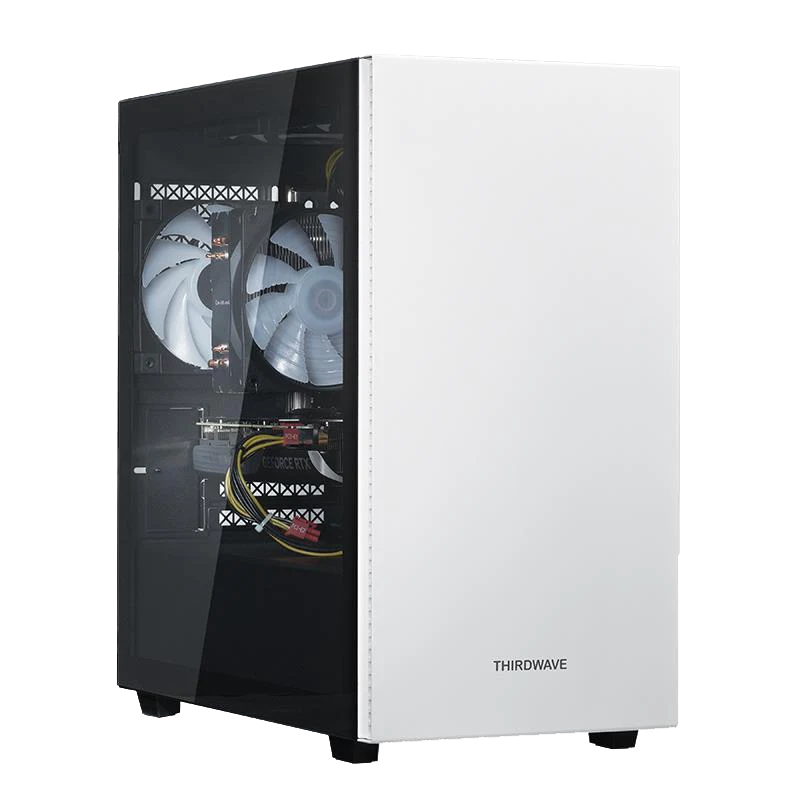
CPUクーラーには、大型の12cmファンを搭載した空冷クーラーが標準で装備されており、効率的な冷却を目指した構成になっています。
電源ユニットには550Wの80PLUS BRONZE認証モデルが組み込まれています。
80PLUS認証は電力の変換効率を示す規格であり、電源自体の高品質や静音性を保証するものではありませんが、消費電力の低いRTX 3050 6GBに対して無理のない容量が確保されています。
電源の静音性や個別の品質については、内部ファンの仕様や組み合わされる部品にも左右されるため、認証規格だけで過信しないことが大切です。
ストレージには、PCIe Gen4接続の500GB SSDを搭載しています。
グラフィックボードは、M255やM155 LA2Xと同じGeForce RTX 3050 6GBが搭載されています。フルHDで遊べるかどうかは、プレイしたいタイトルの動作環境や希望する画質設定に合わせて確認が必要です。
ただし、メモリの構成には注意が必要です。
16GBの容量を「16GB×1枚」というシングルチャネルで搭載しています。
メモリの通信帯域を最大限に活かすには2枚組のデュアルチャネルが有利なため、ここは少し惜しい仕様と言えます。
向いている人とこのモデルを選ぶ価値

他の3台が搭載するRyzen 5 4500との性能差は、CPU性能比較表のスコアで確認できます。CPUの処理性能スコアを重視したい人向けの構成です。
本体価格はDEXと比べると20,180円、M255と比べると18,180円、M155 LA2Xと比べると13,300円高くなります。CPUなどのパーツ構成の違いを重視して選ぶ場合の判断材料になります。
選ぶ前の妥協点とシングルチャネルメモリの注意点

このモデルを選ぶ上での最大の妥協点は、やはりメモリが16GB×1枚のシングルチャネル構成になっていることです。
メモリが1枚だけだとデータの通り道が半分になるため、せっかくCPU性能が高くても、ゲーム中のフレームレートの落ち込みが起きやすくなる場合があります。
動作に不足を感じた場合は、原因が容量なのか帯域なのかを確認する必要があります。増設を考える際は、空きスロットの有無や対応メモリの規格、保証への影響もあわせて確認して選びます。
メモリ16GBと32GBの比較解説でも触れているように、メモリ増設を検討する際は、同じ規格を揃えるだけでなく機種側の対応状況や空きスロット、メーカー保証の扱いとセットで確認しておく必要があります。
ゲーム専用機として割り切るならCPUの性能を持て余す場面もあるため、多用途で使う人に向いた構成です。
注文画面でメモリを2枚構成に変更できる場合は、追加料金を含めた支払総額の見積もりを確認しておくのが確実です。
 ポチップ
15万円前後のPCで無理なく遊ぶための選び方
GeForce RTX 3050 6GBの仕様と特徴を理解する

今回取り上げた4台のうち3台(M255、M155 LA2X、THIRDWAVE)に搭載されているのが、GeForce RTX 3050 6GBです。
このグラフィックボードを選ぶ上で必ず知っておきたいのは、以前からあった「RTX 3050 8GB版」とは中身の仕様が異なるという点です。
NVIDIAの公式サイトにあるNVIDIA GPU比較でも確認できますが、単にビデオメモリが2GB減っただけではありません。
内部の処理コア数やメモリバス幅、動作クロックが控えめに調整されており、そのぶん消費電力が約70Wまで大幅に下がっています。
RTX 3050の6GB版は補助電源を必要としない省電力な設計ですが、従来の8GB版とはメモリ容量だけでなく仕様そのものが異なっています。
GPU性能比較表でもエントリークラスに位置づけられており、最新ゲームを高画質で動かせるわけではない点は理解しておく必要があります。
なお、最新世代のRTX 50シリーズを搭載したモデルと比べると、本体価格の差は大きくなるものの、グラフィックス性能の世代差もはっきりと開きます。
もし予算を大きく増やせるのであれば、将来の選択肢が変わってくる点も頭の片隅に置いておきましょう。
発熱が少なく扱いやすいという長所を活かしつつ、描画性能の限界を正しく理解して付き合っていくのが、RTX 3050 6GBを上手に使いこなすコツです。
画質設定を調整して快適な動作を目指すコツ

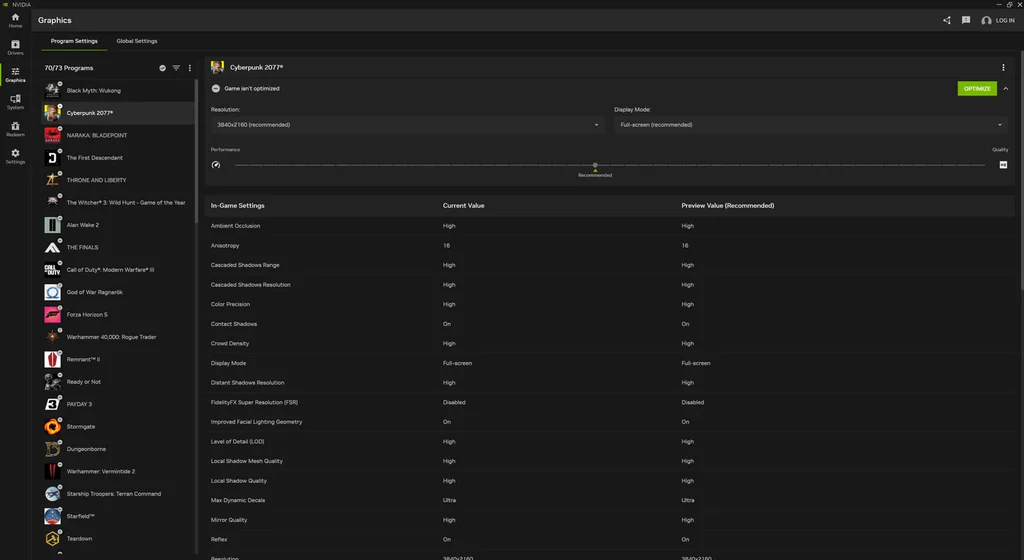
RTX 3050 6GBでPCゲームを気持ちよく遊ぶための基本は、ゲーム内のグラフィック設定を適切に下げることです。
ゲームを起動したときの初期設定が「高」や「最高」になっている場合は、まず「中」や「低」に変更してみましょう。
特に処理を重くする原因になりやすいのが、影の描写(シャドウ品質)や、物体の陰影をリアルにするアンビエントオクルージョン、霧や煙の表現(ボリューメトリックフォグ)です。
設定変更の効果はゲームや負荷の要因によって異なります。項目を1つずつ調整しながら、画面の見た目とフレームレートの変化を確認していくのが確実です。
また、水面の反射や光の屈折をリアルに計算する「レイトレーシング」機能は、エントリークラスのグラボではオフにしておくのが基本です。
負荷の重いエフェクトを切って、画面の滑らかさを優先させるのが快適に遊ぶ秘訣です。
画質設定を「中」などに下げる場合でも、必要なVRAM容量はゲームごとに異なります。ゲーム内の使用量表示や実際の動作を確認しながら調整を進めるのが確実です。
対戦型のシューターゲームなどでは、画質をあえて下げることで余計なエフェクトが消え、敵の姿が見やすくなるという実用的なメリットもあります。
超解像技術DLSSを使いこなして負荷を軽減する

今回紹介したRTX 3050搭載の3台を使う利点の一つが、NVIDIAの超解像技術「DLSS」を使えることです(RX 7600搭載のDEXではDLSSは使えず、ゲーム側の対応機能を確認する必要があります)。
これはゲームの内部解像度を少し低くして処理を軽くし、それをAIの技術で高画質に補正して画面に出力する仕組みです。
DLSSに対応しているゲームであれば、設定画面のグラフィック項目の中に「NVIDIA DLSS」のオン/オフが用意されています。
ここを有効にして「バランス」や「パフォーマンス」を選ぶことで、描画負荷を抑えてフレームレートの向上が期待できます。
最近のPCゲームではDLSSに対応するタイトルが増えています。画面の動きが重いと感じたときは、画質を極端に下げる前にDLSSが利用できるか確認してみるのがおすすめです。
あわせてフレームレート上限を設定しておけば、グラフィックボードへの無駄な負荷を抑えることにもつながります。
限られたハードウェアの性能を賢く引き出すためにも、DLSSなどの支援機能を積極的に活用していきましょう。
機能の存在を知っているかどうかで、遊べるタイトルの快適さが大きく変わります。
重いタイトルを遊ぶ際の現実的なライン

PCゲームの中には、非常に高いグラフィック性能を求める重量級のタイトルも存在します。
たとえばSteamなどで話題のモンスターハンターワイルズのような最新作は、エントリークラスのPCにとっては非常に重い負荷がかかります。
こうした負荷の高いタイトルをRTX 3050 6GBで動かす場合は、メーカーが公開している動作環境を確認し、低画質設定でのプレイを前提にしておく必要があります。
すべてのゲームが高画質かつ高フレームレートで滑らかに動くわけではないことは、あらかじめ受け入れておきましょう。
ショップの製品ページに載っている「推定フレームレート」は、ベンチマークソフトの数値を基にした計算値であるケースが多く、実際のゲームプレイ中の激しい戦闘シーンなどでは負荷がさらに跳ね上がります。
そのため、掲載されている数字をそのまま鵜呑みにせず、余裕を持った画質設定を心がけることが大切です。
目指すフレームレートも、対戦ゲームのように144fpsを無理に狙うのではなく、アクションゲームなら60fpsで安定して動かすことを目標にすると、無理なく楽しめます。
要求スペックが高いゲームを遊ぶ際は、事前に無料の体験版やベンチマークソフトを動かしてみて、どれくらい快適に動くか確かめてみるのが確実です。
ストレージ500GBのやりくりと増設の考え方

今回紹介した4台は、いずれも初期ストレージの容量が500GBで共通しています。
ここで注意しておきたいのは、500GBの容量すべてをゲームの保存に使えるわけではないということです。
Windows 11 システム要件にも記載されている通り、OS本体やシステムの仮想メモリ、アップデートの退避領域などで数十GBが使われます。
近年の大作ゲームは1本で80GBから150GBもの容量を使うことが珍しくないため、ゲームを3〜4本入れただけで空き容量の警告が出てしまうこともあります。
容量不足で困らないようにするには、クリアしたゲームや遊ばなくなったゲームをこまめにアンインストールして空きを確保する工夫が必要です。
より余裕を持って使いたい場合は、SSDの容量選びを参考にしながら、購入後に内蔵M.2 SSDを増設するか、外付けSSDを活用することを検討してみましょう。
内蔵M.2 SSDを増設する場合は、マザーボードの空きスロット数やサイズ規格、レーンの共有関係などを事前に確認しておく必要があります。
空いているスロットがあっても、他の端子と排他利用になっていたり、グラフィックボードの厚みで物理的に隠れていたりすることもあるため、個別仕様のチェックが欠かせません。
外付けSSDを利用する手もありますが、接続するUSBポートの規格やケーブル、ゲーム側の動作要件によって転送速度や挙動は異なります。
PCケースを開けずに手軽に保存領域を増やせるため、プレイ頻度の低いゲームの退避用やデータ保存先として活用するのが実用的です。
本体以外の費用と注文前の確認点
ゲーミングPCを始めるために必要な周辺機器と予算感

デスクトップ型のゲーミングPCは、本体だけを購入しても画面が映らず、操作することもできません。
実際にPCゲームを遊べる状態にするためには、モニターや操作デバイスを揃えるための費用をあらかじめ計算に入れておく必要があります。
これから一式を新しく揃える場合に必要な機材について、予算配分の仮定として計算例を整理してみます。
- ゲーミングモニター(フルHD / 144Hz〜180Hz対応):約20,000円〜25,000円(仮定)
- ゲーミングマウス(軽量な有線または定番の無線):約5,000円〜8,000円(仮定)
- ゲーミングキーボード(メカニカル方式など):約6,000円〜12,000円(仮定)
- ゲーミングヘッドセット(マイク付き):約4,000円〜8,000円(仮定)
- 大型マウスパッド:約1,500円〜3,000円(仮定)
これらを仮定の目安として計算すると、本体代金とは別に合計で約36,500円〜56,000円前後の周辺機器費用を見込んでおく形になります。
たとえば総予算が20万円ある場合、本体に約14万円を充て、残りの約5万〜6万円でこれらの周辺機器を揃える組み立てにすると、無理なく予算内に収まります。
最初からすべての機器を最高級品で揃える必要はありません。
まずは手頃で使いやすい定番のアイテムを選び、ゲームの腕前や好みに合わせて少しずつ買い替えていくのがおすすめです。
本体を注文する前に、周辺機器に回すお金が手元に残っているかを計算し、全体の出費が予算オーバーにならないか確認しておきましょう。
ディスプレイの選び方と接続ケーブルの罠

モニターを選ぶ際は、一般的な事務用モニター(60Hz)ではなく、144Hz以上の高リフレッシュレートに対応したゲーミングモニターを選ぶのがおすすめです。
1秒間に画面が切り替わる回数が2倍以上になるため、視点を素早く動かしたときの残像感が減り、敵の動きを目で追いやすくなります。
画面サイズはフルHD解像度と相性の良い23.8インチから24.5インチ前後を選ぶと、画面全体を視界に収めやすく、ゲームに集中しやすくなります。
机の奥行きが狭い部屋でも画面との距離を適切に保ちやすいサイズ感です。
初心者が間違えやすいのは、パソコンとモニターを繋ぐ接続ケーブルの選び方です。
高いリフレッシュレートで画面を表示させるためには、DisplayPort(ディスプレイポート)ケーブルでの接続が基本になります。
モニターを購入する際は、付属品の中にDisplayPortケーブルが含まれているかを事前に確認しておきましょう。
HDMIケーブルでも高リフレッシュレートに対応できる規格がありますが、モニターやPC側の端子の仕様によっては60Hzや120Hzに制限されてしまう場合があります。
余計なトラブルを避けるためにも、DisplayPortケーブルを使って接続するのが安心です。
モニターのスタンドに高さ調節や角度調節の機能が付いているかも確認しておくと、正しい姿勢でプレイでき、長時間のゲームでも首や肩が疲れにくくなります。
設置環境と配線で事前にチェックすべき項目

パソコンが家に届く前に、部屋の中の設置場所と電源周りの環境を整えておくことも大切です。
ゲーミングデスクトップは内部のファンで大量の空気を吸い込んで冷却するため、床への直置きはできるだけ避けるのが無難です。
フローリングやカーペットの上に直接置くと、床のホコリを吸い込んで内部にゴミが溜まりやすくなってしまいます。
机の上に置くか、キャスター付きのPCスタンドを用意して床から少し浮かせた位置に設置するのがおすすめです。
また、本体の背面から排気が出るため、壁との間には製品の取扱説明書で推奨されている隙間を空けて設置する必要があります。
壁にぴったりくっつけてしまうと熱がこもりやすくなり、ファンの音がうるさくなったりパーツに負担がかかったりする原因になります。
電源についても、PC本体、モニター、Wi-Fiルーターなどでコンセントが最低3口は必要になります。
タコ足配線を避け、急な雷や電圧の乱れからパソコンを守る雷サージ対応の電源タップを1本用意しておくと安心です。
本体の寸法を事前に確認し、机の上や足元に置くスペースがあるかをメジャーで測っておくと、届いたときに置き場所に困らずに済みます。
注文直前の最終チェックリスト

注文ボタンを押す直前に、以下の項目をもう一度確認しておくと、購入後の失敗を防ぐことができます。
特に通信環境やマウス・キーボードの有無は、届いたその日にすぐ遊べるかどうかに直結します。
| 確認項目 | チェック内容 | 注意したいポイント |
|---|---|---|
| 支払総額 | 本体価格に送料が加算されているか | ドスパラは通常3,300円(離島6,600円)の送料が別枠で発生する |
| 通信環境 | 有線LANケーブルが届く位置にあるか | 標準構成では無線Wi-Fi非搭載の場合が多い |
| 付属デバイス | マウスとキーボードが含まれているか | BTOパソコンは基本的に別売りが前提 |
| 出張地域 | 出張設置サービスの対象地域に入っているか | 工房M155を選ぶ場合は自宅住所の該当可否を確認 |
| 設置スペース | デスクや部屋に本体を置く余裕があるか | ミニタワーでも奥行き40cm前後の空間が必要 |
特にWi-Fi接続をあてにしている人は注意が必要です。
一般的なBTOパソコンは有線LANポートが標準で、無線LAN(Wi-Fi)は標準非搭載の構成が多く見られます。また、Wi-Fi非搭載だからといってBluetoothも無いとは限らず、マザーボードや構成によって対応状況は異なります。
Wi-FiやBluetoothを使いたい場合は、どちらか一方の有無で決めつけず、それぞれの搭載状況を注文画面や製品の仕様表で個別に確認しておきましょう。
ルーターからLANケーブルを引っ張ってこられるか、あるいは注文時のカスタマイズでWi-Fi子機や内蔵カードを追加する必要があるかを、購入前に必ず確認しておきましょう。
また、一般的な家庭用パソコンと違って、BTOパソコンにはマウスやキーボードが付属していないのが普通です。
今までノートパソコンを使っていて外付けのキーボードを持っていない人は、本体と一緒に忘れずに注文しておきましょう。
支払い方法についても、クレジットカードの利用限度額や銀行振込の期限などを事前に確かめておくと、注文が保留にならずスムーズに手続きが進みます。
購入後の注意点と初期設定の手順

パソコンが手元に届いた際、初心者が最も間違えやすいのがモニターの映像ケーブルを繋ぐ場所です。
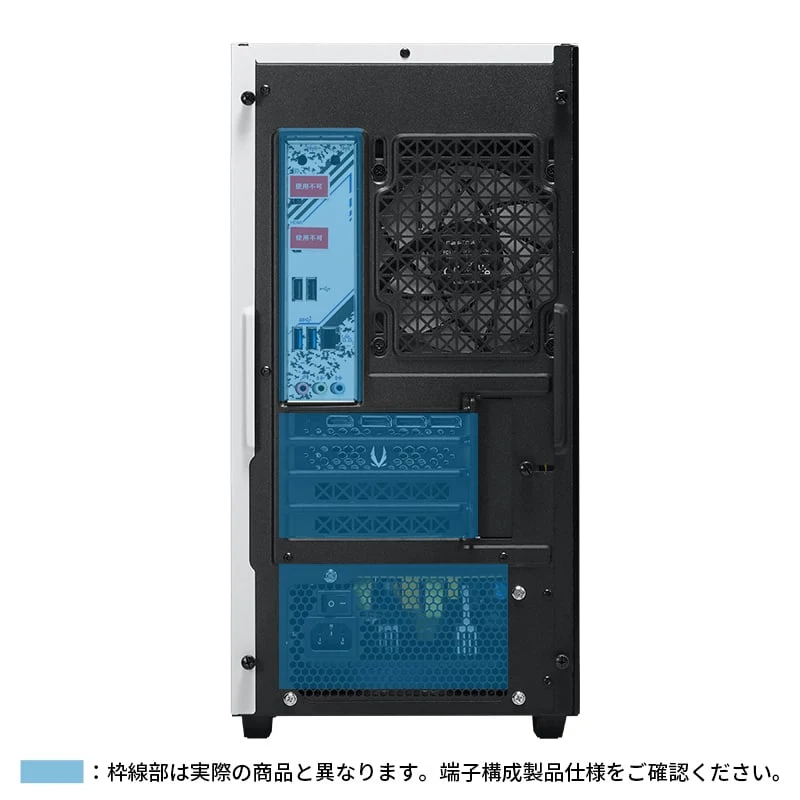
パソコン背面にはマザーボード側とグラフィックボード側の両方に映像端子が並んでいる場合がありますが、通常は独立グラフィックボード側の端子に接続します。
端子の位置はケースの構造によって異なるため、取扱説明書でGPU側の端子位置を確認して接続しましょう。マザーボード側に繋ぐと、CPUの内蔵グラフィックスの有無や構成によって画面が映らない原因になります。
電源投入後のWindowsの初期設定やグラフィックスドライバの更新手順については、ゲーミングPCを買ったらやることと初期設定の手順で詳しく解説しています。
ゲーム向けのGPU性能を優先するならRX 7600搭載のDEX、ピラーレス外観とMinecraftを重視するならM255、初期設置を任せたいならM155 LA2X、新しいCPU構成を選ぶなら送料込み約15万8,000円のTHIRDWAVE。
それぞれの用途や支払総額を比べながら、納得できる1台を選んでみてください。
おわり!