どうも、モニ研(@Monitor_lab)です。
予算30万円前後でゲーミングPCを探すと、最新世代のCPUや高性能なグラフィックボードを載せたモデルが視野に入ってきます。
ただ、同じ予算帯でもメモリ容量や選べるGPU、無線機能の有無に明確な差があります。今回は本体28万〜33万円の注目3モデルを比較し、失敗を防ぐ選び方のポイントを詳しく整理しました。
30万円前後のゲーミングPCを比較
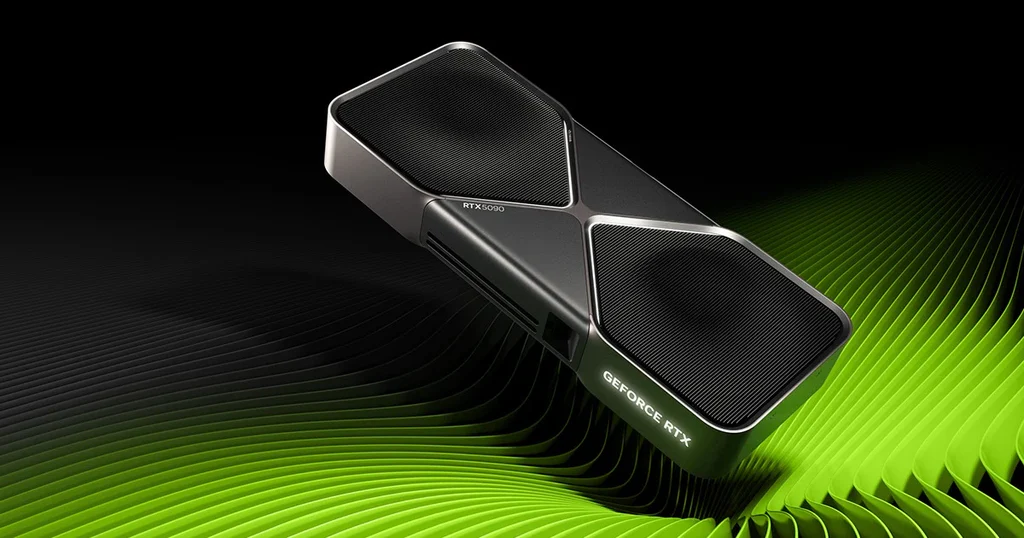
今回比較する注目3モデルのスペック一覧

今回は2026年9月12日時点で確認できた、本体価格28万〜33万円前後の注目3モデルをピックアップしました。
| 項目 | GALLERIA XPR7A-R57-GD | FRONTIER FRGHLMB650/WS828 | FRONTIER FRGHLMB650/WS0906/NTK |
|---|---|---|---|
| 本体価格(税込) | 294,780円 | 289,800円 | 329,800円 |
| CPU | Ryzen 7 7700 | Ryzen 7 9700X | Ryzen 7 9700X |
| GPU | GeForce RTX 5070 12GB | Radeon RX 9070 GRE | GeForce RTX 5070 |
| メモリ | 16GB (8GB×2) DDR5-4800 | 32GB (16GB×2) DDR5 | 32GB (16GB×2) DDR5 |
| ストレージ | 1TB Gen4 NVMe SSD | 1TB Gen4 NVMe SSD | 1TB Gen4 NVMe SSD |
| 電源 | 750W 80PLUS GOLD | 750W 80PLUS PLATINUM | 750W 80PLUS PLATINUM |
| 無線LAN | 非搭載(有線のみ) | Wi-Fi 6E + Bluetooth 5.3 | Wi-Fi 6E + Bluetooth 5.3 |
| 主な特徴 | 価格.com限定・B850搭載 | セール限定・掲載3台で最安値・大容量メモリ | セール限定・最新CPUとRTX5070両立 |
用途に応じた3モデルの選び分け

支払総額を30万円未満に抑えつつGeForce RTX 5070を選びたいなら、ドスパラのGALLERIA XPR7A-R57-GDが候補になります。
本体294,780円に通常地域送料3,300円を足すと298,080円です。標準メモリが16GBで無線LAN子機がないため、有線接続でゲーム単体を中心に遊ぶ人に向いています。
本体価格を抑えて最新CPUや32GBメモリを手に入れたいなら、FRONTIERのFRGHLMB650/WS828(289,800円・送料別)が有力です。
掲載3台の中で本体価格が最も低く、Ryzen 7 9700Xと32GBメモリ、PLATINUM電源が標準で揃います。GPUはRadeon RX 9070 GREなので、プレイ予定のタイトルとの相性を確認して選びます。
予算30万円を超えても最初から充実した構成を求めるなら、FRONTIERのFRGHLMB650/WS0906/NTK(329,800円・送料別)です。
Ryzen 7 9700XとGeForce RTX 5070の組み合わせに加え、32GBメモリとWi-Fi 6Eが標準で載っています。
購入後の増設を考えず、1台で幅広く使いたい人向けの構成です。
スペック表から見えてくる構成の違い

比較表を見ると、同じ価格帯でもメーカーによってパーツの配分が違います。
ドスパラのガレリアは、B850マザーボードを採用しながら本体価格を29万円台後半に抑えています。ただし、メモリは16GBで無線LAN子機は付属しません。
FRONTIERの2機種は、最新世代のRyzen 7 9700Xと32GBメモリ、変換効率に優れた750W 80PLUS PLATINUM電源を標準で搭載しています。
本体28万円台のWS828はRadeon RX 9070 GREを採用して本体価格を抑えており、32万円台のWS0906はGeForce RTX 5070を載せて機能性を重視しています。
20万円前後のモデルとの違い

本体20万円前後のモデルは、標準的なフルHD解像度を想定した構成が中心です。具体的な仕様や選び方は、20万円前後のゲーミングPCおすすめ6選で詳しく取り上げています。
20万円前後の構成では、前世代のCPUやビデオメモリが少なめのGPUが選ばれる傾向があります。
今回取り上げている28万〜33万円のクラスになると、Ryzen 7 7700や9700X、GeForce RTX 5070やRadeon RX 9070 GREといったワンランク上のパーツが視野に入ります。
GPUの型番だけでなく、メモリ容量や設置場所のネット環境に合わせて、標準で何が含まれているかを注文前に確かめておくのが大切です。
GALLERIA XPR7A-R57-GD 価格.com限定モデル
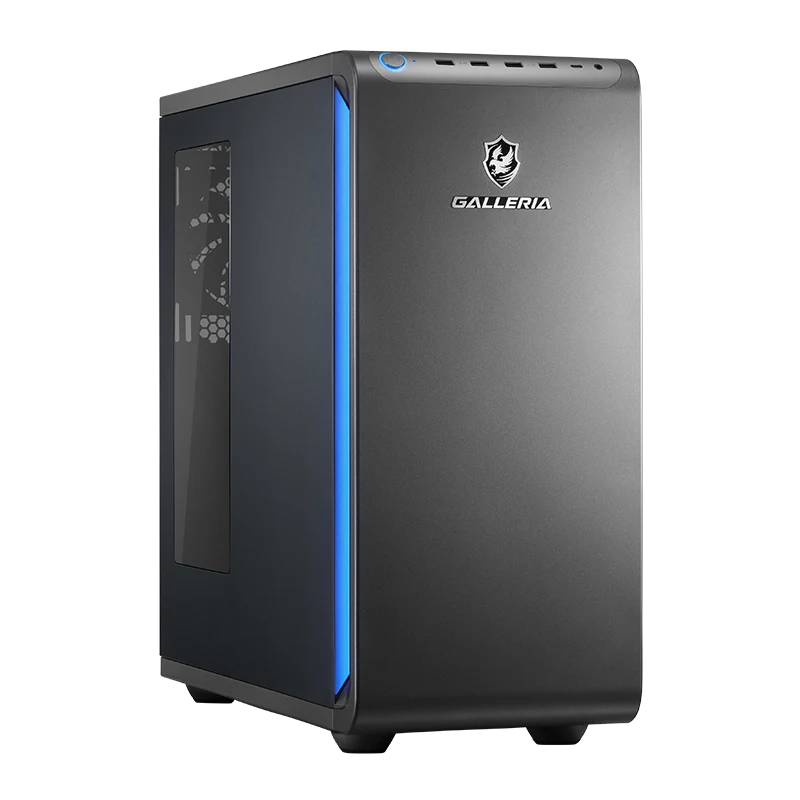
価格.com限定モデルの特徴と総額

ドスパラが展開しているGALLERIA XPR7A-R57-GD 価格.com限定モデルは税込294,780円で販売されています。
本機は価格.com経由の専用リンクからアクセスした特別ページでのみ注文できる限定構成です。ドスパラの通常モデルとは価格設定が異なり、すべての通常モデルが同じ価格で買えるわけではありません。
購入時には別途配送料金が必要となり、ドスパラの配送規程に基づき通常地域で3,300円、離島地域では6,600円の送料が加算されます。
通常地域にお住まいの方であれば、送料を含めた支払総額は税込298,080円となり、目標となる30万円以内の予算に収まります。
最新世代のGeForce RTX 5070を搭載したゲーミングPCを、支払総額30万円未満で確実に手に入れたい人にとって、真っ先に候補へ挙がる有力な選択肢です。
Ryzen 7 7700とGeForce RTX 5070の組み合わせ

搭載されているプロセッサは、AMDのZen 4アーキテクチャを採用した8コア16スレッド仕様のRyzen 7 7700です。
Ryzen 7 7700は定格TDPが65Wに設定されているCPUです。本機には標準で空冷CPUクーラーが搭載されていますが、実際の動作音や冷却性能はプレイするゲームの負荷や設置環境によって変わるため、実機での検証が目安になります。
プロセッサの処理能力や世代ごとの詳しい立ち位置については、CPU性能比較表でも詳細に整理しています。
グラフィックボードには、12GBのビデオメモリを搭載したGeForce RTX 5070が採用されています。
各GPUのベンチマーク傾向や序列については、GPU性能比較表で確認しておくと理解が深まります。
高精細なWQHD解像度でのゲームプレイを想定した描画性能を持ち、最新タイトルでもグラフィックのディテールを存分に引き出してくれます。
標準16GBメモリの仕様と判断のポイント

ガレリアを検討するときに確認しておきたいのが、初期構成のメインメモリ容量です。
本機には8GBモジュールが2枚組み合わされた合計16GBのDDR5-4800メモリがセットされています。
16GBで足りるかどうかは、遊ぶゲームの推奨環境や同時に使うアプリによって異なります。ゲーム単体を動かすだけなら足りるタイトルもありますが、Discordでの通話や画面共有、配信ソフトやブラウザを同時に動かす場合は、メモリ消費量が増えて動作に影響することがあります。
数年先必ず不足するとまでは言えませんが、複数のアプリを立ち上げたままプレイする予定があるなら、あらかじめ容量に注意しておきたいところです。
購入時のBTOカスタマイズで32GBへ変更しておくか、購入後に自前でメモリキットを増設する作業をあらかじめ視野に入れておくのがおすすめです。
メモリ容量ごとの挙動の違いや使用感の差については、ゲーミングPCのメモリは16GB・32GB・64GBのどれがいい?でも分かりやすく解説しています。
マザーボードと電源ユニットの構成内容

本機は、AMD B850チップセットを搭載したATX規格のマザーボードを採用しています。
ATX規格の基板ですが、動画配信用のキャプチャーボードや追加のNVMe SSDなどを増設したい場合は、グラフィックボードの厚みによるスロットの塞がりや空きスロットの配置を事前に確認しておく必要があります。
電源ユニットには定格出力750Wの80PLUS GOLD認証ユニットが組み込まれています。80PLUS認証は一定の負荷環境で電力の変換効率基準を満たす規格であり、パーツ自体の品質や静音性を保証するものではありません。
Ryzen 7 7700とGeForce RTX 5070の消費電力を考慮すると、750Wの電源容量は必要な電力に対して適度な余裕を持たせた構成です。
設置スペースの採寸とネットワーク環境の確認

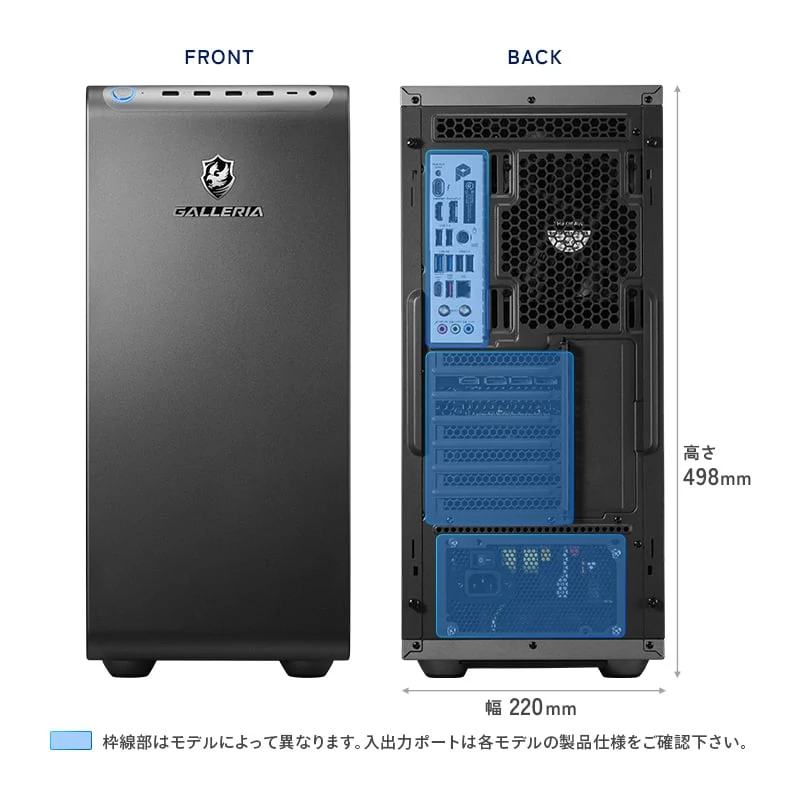
ガレリアが採用している専用PCケースは、幅220mm、奥行き488mm、高さ498mmというサイズ感の本格的なミドルタワーです。
机の上に設置する場合は相応の専有面積を必要とするため、デスク天板の奥行きや周囲の壁との隙間を事前に測っておきましょう。机の耐荷重は製品仕様で確認しておきます。
ネットワーク機能については有線LANポートを備えていますが、標準構成では無線LAN子機が付属していません。ギガビットなどの未確認の通信規格は仕様表に記載されていないため、有線接続を基本として考えます。
ルーターから部屋までLANケーブルを直接配線できない場合は、外付けのUSB Wi-Fi子機などを自分で用意する必要があります。
なお、無線LAN子機が付属しないことだけを理由にBluetoothも使えないと決めつけることはできませんが、ワイヤレス機器を確実に使いたい場合は注文時や到着後に対応状況を確認しておくと安心です。
アフターサービスについては標準で1年間の持込修理保証が付帯しており、万一のハードウェアトラブル発生時は指定の修理センターへ送付して対応を受ける流れとなります。
 ポチップ
このモデルが向いている人と妥協すべきポイント

配送料を含めた最終的な支払総額を30万円未満にピタリと抑えつつ、最新のGeForce RTX 5070を手に入れたいゲーマーに最適な構成です。
すでに部屋に有線LANケーブルが敷設されており、メモリ増設くらいの簡単なメンテナンスなら自力で楽しめる方であれば、非常にコスト効率の高い1台になります。
その一方で、箱から出してすぐに無線Wi-Fiでネットにつなぎたい人や、最初から32GBの大容量メモリで安心して使いたい人にとっては少し惜しい構成です。
注文時のカスタマイズ画面でメモリ増設や無線機能を追加していくと、総額が高くなって限定モデルの価格のメリットが薄れてしまう点には気をつけたいところです。
標準構成のままで自分の用途や設置環境を満たせるかどうかが、このガレリアを選ぶうえでの決定的な分かれ道になります。
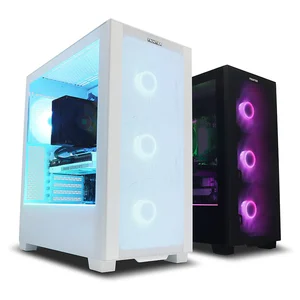
FRONTIER FRGHLMB650/WS828
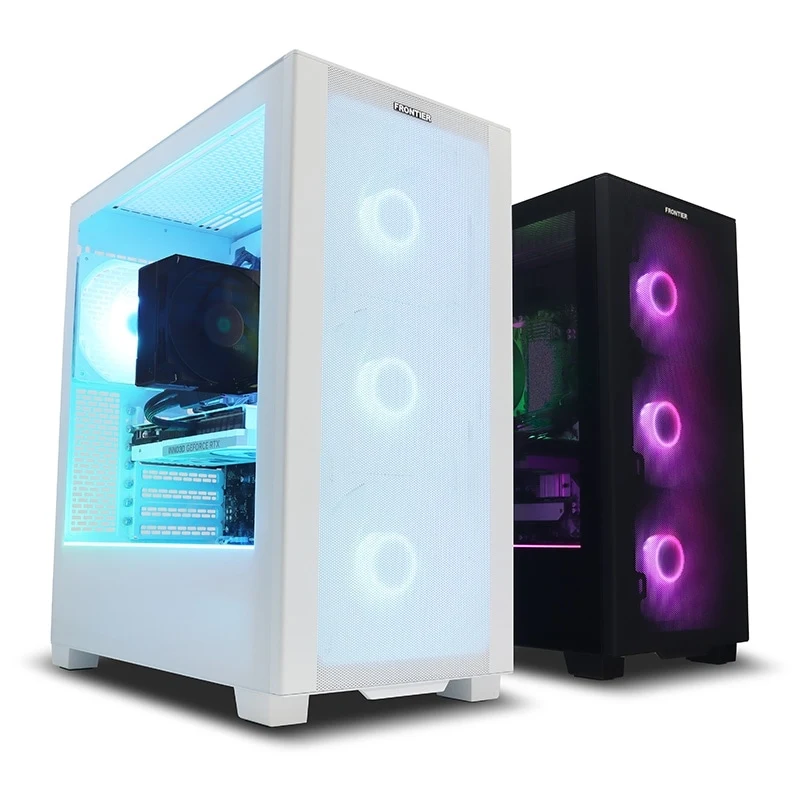
セール対象モデルの基本情報と価格

FRONTIERの公式直販サイトで販売されているFRGHLMB650/WS828は、税込289,800円という価格設定になっています。
本機はFRONTIERが定期的に開催している期間限定イベントであるゲームの祭典熱狂セールの目玉ラインナップとして登場したモデルです。
セールの開催スケジュールは2026年9月11日15時から9月18日15時までの1週間となっており、期間内のみ特別価格で購入できます。
台数限定の特価品として設定されているため、セール期間中であっても想定以上の注文が集まれば早期完売や構成パーツの変更が行われる場合があります。
今回比較する本体28万〜33万円の注目3モデルの中で最も安い本体価格を実現しており、導入時の初期費用を少しでも抑えたい人にとって魅力的な選択肢です。
最新世代のRyzen 7 9700Xを搭載

プロセッサには、AMDのZen 5アーキテクチャを採用したRyzen 7 9700Xが搭載されています。
前世代のRyzen 7 7700と比べてシングルスレッド性能が向上したアーキテクチャを採用しており、CPU処理が重要なゲームで役立ちます。
ゲームの起動やマップの読み込みなど、プロセッサの処理速度が関わる場面での動作を支えるパーツです。
CPUクーラーには、サイドフロー方式の空冷クーラー「CPS RT400-BK」が標準で組み合わされています。
ヒートパイプと放熱フィンを備えたクーラーですが、実際のゲームプレイ時の冷却や静音性は、部屋の室温やゲームごとの負荷によって変わるため実機での確認が必要です。
最新タイトルをプレイしながらのリアルタイム配信や動画編集ソフトのレンダリング処理など、プロセッサを酷使するヘビーな作業でも頼もしい処理性能を発揮します。
Radeon RX 9070 GREの仕様と注意すべき点

グラフィックボードには、AMDが誇る最新GPUラインナップの一角であるRadeon RX 9070 GREが搭載されています。
このグラフィックボードを評価するうえで把握しておくべき事実として、末尾に「GRE」が付くモデルは無印のRX 9070やRX 9070 XTとは明確に異なる別型番である点が挙げられます。
演算ユニットの構成や動作クロック、基板設計が異なっているため、ネット上のレビュー記事で見かける無印RX 9070の計測データをそのまま当てはめてはいけません。
従来のラスタライズ描画性能に優れた特性を持っており、標準的な3Dグラフィック処理を用いるゲームであれば、高解像度でも力強く美麗な映像を描き出します。
背面インターフェースにはDisplayPortやHDMI端子がしっかり備わっており、メイン画面とサブ画面を併用するマルチモニター環境も容易に構築できます。
標準32GBメモリとPLATINUM電源のゆとり

本機が他社モデルに対して誇る大きな強みは、標準構成の段階で32GB(16GB×2枚)の大容量DDR5メモリが組み込まれている点です。
標準で32GBのメモリを搭載しているため、ゲームをプレイしながら攻略サイトの動画を閲覧したり、配信アプリを同時に起動するような場面でもメモリ残量に余裕を持って対応できます。
電源ユニットには定格出力750Wの80PLUS PLATINUM認証ユニットが採用されています。GOLD認証よりも電力変換効率の基準が高く、変換時の電力ロスを抑えた仕様です。
メモリや電源ユニットがあらかじめ余裕のある仕様で構成されているため、購入直後に自前でパーツを増設する手間を省きやすい点がメリットです。
ネットワーク機能とアフターサポートの条件

通信機能としてはWi-Fi 6E規格に対応した高速な無線LANと、Bluetooth 5.3機能が標準でマザーボード周りに組み込まれています。
ルーターから離れた部屋にPCを設置する場合でも、追加のアダプターを買うことなく箱から出したその日のうちに高速なワイヤレス通信を開始できます。
Bluetooth対応のワイヤレスゲームコントローラーやワイヤレスイヤホンも、USBドングルで貴重な端子を埋めることなく直接ペアリングが可能です。
配送料金に関してはカート画面で送付先住所を入力した段階で自動計算される仕組みになっており、注文手続きの最終画面で正確な金額を確かめる必要があります。
無償のアフターサービスは標準で1年間のセンドバック修理保証が付いており、修理センターへ本体を送る際の片道送料はユーザー負担となる規定です。
なお、FRONTIERパソコンの標準保証は1年間のセンドバック保証となっています。同社公式サイトで案内されている標準3年保証は別ブランドである「FREXAR」専用の仕様であり、本機には標準で適用されない点に注意してください。
サポート体制や保証の細かな規約については、FRONTIER保証メニューで事前に目を通しておくと安心です。
 ポチップ
このモデルが向いている人と妥協すべきポイント

今回比較した3モデルの中で最も本体価格が低い28万円台で、Ryzen 7 9700Xや32GBメモリ、PLATINUM電源といった構成を手に入れたい人に向いています。
GeForce独自の付加機能に強いこだわりがなく、純粋なラスタライズ描画によるゲーム映像の美しさとコストパフォーマンスを最優先したいなら、賢明な選択と言えます。
一方で、NVIDIA独自のAI超解像技術であるDLSSや、強力なリアルタイムレイトレーシング表現を重視したいプレイヤーにとっては、Radeonの採用が妥協点になり得ます。
自分がメインでプレイしたいタイトルがRadeonのアーキテクチャに最適化されているかどうかをあらかじめ下調べしたうえで決断したいモデルです。
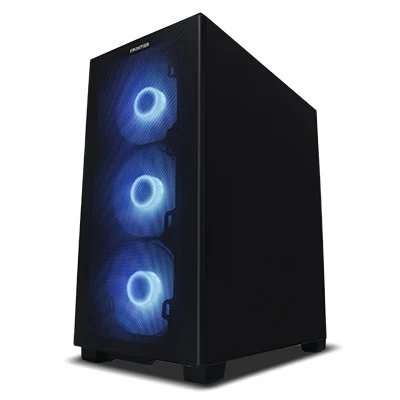
FRONTIER FRGHLMB650/WS0906/NTK
30万円を超える上位モデルの立ち位置

同じくFRONTIERの熱狂セール対象モデルとして並び立っているのが、上位構成のFRGHLMB650/WS0906/NTKです。
本体価格は税込329,800円となっており、今回比較している3モデルの中では最も高いアッパークラスの価格帯に位置しています。
こちらも2026年9月18日15時までのセール限定構成となっており、期間限定かつ在庫限りのセール対象モデルとして提供されています。
予算の目安となる30万円を約3万円オーバーする構成ですが、CPUやグラフィックボード、メモリなどが高い水準で揃えられています。
なぜこのモデルが30万円を超える価格設定になっているのか、具体的な構成の違いから確認していきましょう。
RX 9070 GRE搭載機との差額4万円を検証する

先ほど紹介した同じFRONTIERのWS828(289,800円)と価格を比較すると、ちょうど40,000円の価格差が設けられています。
両モデルの公表スペックを比較すると、CPUにRyzen 7 9700X、メモリ32GB、1TB Gen4 SSD、750W PLATINUM電源、CPS RT400-BKクーラー、B650チップセット、Wi-Fi 6EおよびBluetooth 5.3搭載といった主要パーツの仕様が共通しています。
ただし、公表スペック以外の細かなパーツ型番まで完全に一致しているとは限りません。40,000円の差額はGPUの違い(Radeon RX 9070 GREかGeForce RTX 5070か)だけでなく、各パーツの個別仕様を含めた完成品としての価格設定として確認しておく必要があります。
GeForceの機能群や幅広いゲームタイトルへの最適化を重視して4万円の差額を支払うか、初期費用を抑えてRadeon構成を選ぶかが判断の基準になります。
ガレリアとの比較で見える構成の厚み

税込294,780円で販売されているドスパラのガレリアXPR7A-R57-GDと比較した場合、こちらのモデルは約35,000円高い計算になります。
同じGeForce RTX 5070を搭載していながら35,000円の本体価格差があるわけですが、パーツ構成の充実度を見比べるとその理由がはっきりと見えてきます。
CPUは前世代のRyzen 7 7700からシングル性能に優れる最新のRyzen 7 9700Xへと引き上げられ、高負荷時の処理力に明らかなアドバンテージがあります。
さらに標準メモリはガレリアの2倍となる32GBを搭載し、電源ユニットもGOLD認証から最上位クラスのPLATINUM認証へと格上げされています。
加えて高速なWi-Fi 6EとBluetooth 5.3が標準で内蔵されているため、無線接続用のアダプターを別途買い足す必要がありません。
ガレリアとの本体価格差は35,020円です。CPUの世代やメモリ容量、電源の効率規格や無線機能といった標準装備の違いに対して、この差額を支払う納得感があるかどうかが選ぶ基準になります。
GeForce RTX 5070を選ぶメリットと機能群

GeForce RTX 5070を選ぶ大きなメリットは、PCゲームにおける普及率の高さと、多くのゲームタイトルや開発環境への手厚い最適化にあります。
AIを活用して描画負荷を抑えるDLSS機能やフレーム生成機能は、負荷の重いゲームを遊ぶ際にフレームレートを補う手段として役立ちます。
GeForceシリーズの最新機能や他モデルとの性能差については、NVIDIA公式比較ページでも詳しく紹介されています。
光の反射や屈折、リアルな陰影をリアルタイムで演算するレイトレーシング処理においても、GeForceは高水準なパフォーマンスを発揮します。
さらに、GeForceのグラフィックボードはゲームプレイの録画配信で広く使われるNVENCエンコーダーの性能が高く、動画編集ソフトでのレンダリングでも安定した互換性を誇ります。
AI画像生成ツールのローカル実行や、有志が制作したゲームMODを導入して遊びたい場合にも、GeForceを選んでおけば互換性のトラブルに頭を抱えるリスクを大幅に減らせます。
 ポチップ
このモデルが向いている人と妥協すべきポイント

予算30万円を少しオーバーしてでも、メモリ容量や無線通信があらかじめ標準で揃った構成を手に入れたい人に向いています。
Ryzen 7 9700XとGeForce RTX 5070に加えて、標準で32GBメモリとWi-Fi 6E、Bluetooth 5.3が備わっているため、注文後にメモリを増設したり無線子機を買い足す手間を減らせます。
ただしストレージは標準で1TBのため、多くの大型ゲームを保存する場合は将来的なSSD増設を検討する余地があります。
注意点としては、本体価格が329,800円と高額であり、さらに注文画面で確定する送料が別途加算される点が挙げられます。
高リフレッシュレート対応のゲーミングモニターや周辺機器もあわせて揃える場合は、総額が予算内に収まるか事前に計算しておく必要があります。
WQHDと4Kでどこに予算を使うか
解像度による負荷の違いとターゲット

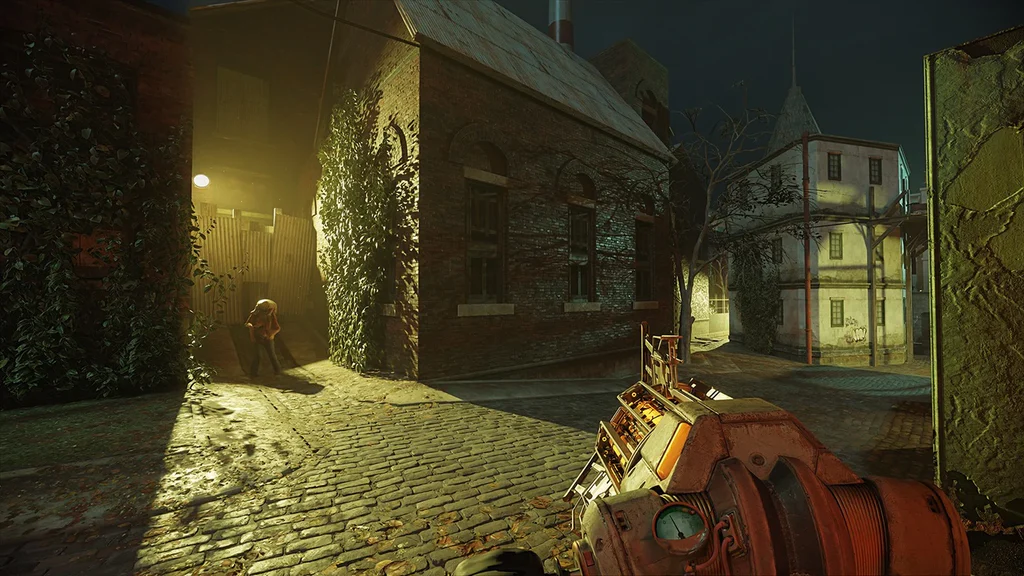
ゲーミングPCが持つポテンシャルを余すところなく引き出すためには、接続するディスプレイの解像度とGPU負荷の関係を正しく理解しておく必要があります。
PCゲームの解像度は、広く普及しているフルHD(1920×1080)から、高精細なWQHD(2560×1440)、そして超高精細な4K(3840×2160)へと段階的に上がっていきます。
解像度が上がると画面を構成する総ピクセル数が劇的に増加するため、グラフィックボードにかかる描画処理の負荷も跳ね上がります。
フルHDとWQHDの描画負荷や画質の違いについては、フルHDとWQHDの画質・負荷比較でも詳しく解説しています。
今回紹介しているGeForce RTX 5070やRadeon RX 9070 GREは、高精細なWQHD解像度でのプレイを主なターゲットとして想定したGPUです。
フルHD環境では性能に余裕が出やすく、WQHD環境であれば高精細なグラフィックと滑らかな画面表示を両立しやすい性能を持っています。
4K最高画質を過信してはいけない理由

「本体に30万円前後の大金を出せば、どんな最新ゲームでも4K最高画質でヌルヌル動くはずだ」と考えてしまう人も少なくありませんが、この思い込みには注意が必要です。
近年の超大作オープンワールドや最新エンジンで開発されたAAAタイトルは極めて描画負荷が重く、ネイティブな4K解像度では最上位GPUでも処理が重くなります。
リアルタイムレイトレーシングやパストレーシングを最高設定で有効にすると、画面全体のフレームレートがガクンと落ち込み、快適なプレイ水準を維持するのが困難になります。
30万円前後のゲーミングPCを使って4K解像度でプレイする場合、DLSSやFSRといった超解像スケーリング技術やフレーム生成機能の活用が前提となります。
また、影の品質や反射の描写といったゲーム内の個別グラフィック設定を適切に調整する工夫も欠かせません。
最新の重負荷ゲームにおいて4Kネイティブ描画で高フレームレートを維持することは、さらに上位クラスのGPUであっても難易度が高くなります。
4K環境でのプレイを目指すなら、タイトルごとの要求スペックに合わせて現実的な画質設定を探ることが大切です。
WQHD高リフレッシュレートモニターとの親和性

僕がこの予算帯のゲーミングPCを購入して組み合わせるなら、間違いなくWQHD解像度で高リフレッシュレートに対応したゲーミングモニターを選びます。
リフレッシュレートが144Hzや240Hzに対応したWQHDディスプレイを組み合わせれば、フルHDよりも高精細な描写と滑らかな動きを両立して楽しめます。
対戦型シューターでは画質設定を調整してフレームレートを優先した動きやすさを追求し、美麗なグラフィックのアクションRPGでは解像度の高さを活かして細部まで描き込まれたフィールドを味わえます。
本体に約28万〜33万円を投じるのであれば、画質の精細さと画面の滑らかさをバランスよく引き出しやすいWQHD環境が有力なターゲットになります。
SSDとメモリの容量に予算を回す基準

PC全体の快適性や長期的な満足度を高めるためには、グラフィックボードの処理能力だけでなく、ストレージやメモリ容量にも目を向けるべきです。
近年の最新ゲームはグラフィックの超高解像度テクスチャや膨大な音声データを内包しており、ゲーム1本で100GBから150GBを超えるインストール容量を要求するのが当たり前になっています。
Windowsの基本システムや日々のアップデートで消費される容量を考慮すると、標準の1TB SSDでは大型ゲームを数本インストールしただけですぐに容量不足の警告が出ます。
ストレージの空き容量が逼迫すると、新しいタイトルを遊ぶたびに古いゲームを泣く泣くアンインストールするストレスを強いられることになります。
SSDの適切な選び方や容量ごとの違いについては、ゲーミングPCのSSDは1TBと2TBのどっちがいい?で判断基準を詳しく紹介しています。
注文時のカスタマイズでSSDを2TBへアップグレードしておくか、マザーボードの空きM.2スロットに後から増設できる拡張性を確認しておくのがスマートな自衛策です。
プレイスタイルに応じた予算配分の結論

グラフィックボードの型番を少しでも上位にして、ベンチマークスコアや限界フレームレートを何よりも追求したいプレイスタイルの人もいます。
その一方で、32GBの大容量メモリや2TBのSSD、無線LAN機能といった周辺のパーツを初期構成で充実させ、普段のマルチタスクや利便性を大切にしたい人もいます。
どちらの考え方が一方的に優れているというわけではなく、自分がゲーミングPCの前でどのような時間を過ごしたいかによって最適な予算配分が決まります。
単体ゲームでの描画性能を突き詰めたいのか、配信やブラウジングを含めた使い勝手を重視したいのかを基準に、配分を考えてみてください。
自分のやりたいこととPCに求める快適性を事前に整理しておくことこそが、購入後に失敗したと感じないための大切なポイントになります。
買う前にカスタマイズと総額を確認する
本体価格以外にかかる費用の洗い出し

BTOパソコンの購入を検討する際は、メーカーの通販サイトに大きく太字で掲載されている本体価格だけで予算を組んではいけません。
まず見落としてはならないのが配送料金であり、各BTOショップの料金体系や配送先の地域によって数千円から1万円近くの差が生じます。
ドスパラのように通常地域3,300円、離島地域6,600円と一律で明記されているメーカーもあれば、FRONTIERのようにカート画面に進んで初めて確定するメーカーもあります。
さらに、注文時のカスタマイズ画面でメモリを16GBから32GBへ増設したり、SSDを1TBから2TBへ変更すると、オプション費用として数万円単位で総額が加算されます。
最終的な注文確認画面に表示される支払総額をしっかり確かめ、自分の想定していた予算枠の中に無理なく収まっているかを見届ける習慣をつけましょう。
見積もり画面で見ておきたいカスタマイズ項目

注文確定ボタンを押してしまう前に、カスタマイズ画面で以下の重要項目に漏れがないかチェックリストで点検しておくと失敗を防げます。
| 確認項目 | チェックの基準 | 判断の目安 |
|---|---|---|
| メモリ容量 | 16GBか32GBか | Discord画面共有や配信、ブラウザ同時起動をするなら32GBを優先 |
| SSD容量 | 1TBのままで足りるか | 複数の大型タイトルを消さずに保存したいなら2TBへの増設を検討 |
| 無線LAN機能 | Wi-FiやBluetoothが必要か | 自室まで有線LANが引けない場合や無線機器を使うなら、内蔵の有無や外付けアダプターの準備を確認 |
| 電源の効率 | 80PLUS GOLD以上か | 発熱ロスを抑えた給電効率を重視するならGOLDやPLATINUM認証を目安にする |
| 設置スペース | ケースの外形寸法が収まるか | 設置場所の前後左右に10cm程度の排熱空間が確保できるか確認 |
PCケースのサイズ感と部屋の設置環境

今回紹介した3モデルはいずれも、高性能パーツを効率よく冷却するために設計された本格的なミドルタワーケースを採用しています。
ガレリアの幅220mm、奥行き488mm、高さ498mmという外形寸法は、一般的なカラーボックスやコンパクトなデスク下のスペースには収まりきらない場合があります。
PC本体の背面や天面からは、ゲームプレイ中にパーツから発生した熱を帯びた空気がケースファンの力で絶えず勢いよく排出されます。
部屋の壁や家具に背面をぴったり密着させて設置してしまうと排熱の流れが滞り、内部に熱がこもってサーマルスロットリングによる性能低下を招きます。
PCを設置するデスク周りには前後左右に10cm程度のゆとりを持たせ、常に新鮮な空気が吸気口から取り込めるレイアウトをあらかじめ確保しておきましょう。
また、高負荷時の安定した電力供給を確保するため、タコ足配線の電源タップを避け、壁のコンセントから直接電源ケーブルを配線できるルートを整えておくのも大切なポイントです。
注文から手元に届いた後の初期設定手順

待ちに待ったゲーミングPCが自宅に到着したら、まずは外箱を開封して本体の外観に傷やパネルの歪み、輸送時の破損がないかを入念にチェックします。
内部を覗き込んで、グラフィックボードやメモリが輸送時の振動でマザーボードのスロットから浮いて外れかけていないかを目視で点検するのも有効な自衛手段です。
モニターとPCを接続するときは、マザーボード側ではなく通常は独立GPU(グラフィックボード)側の映像端子へケーブルを接続します。
端子の並びや位置はケースによって異なるため、迷ったら機種の取扱説明書で接続場所を確認しましょう。
無事にWindowsが立ち上がったら、まずはWindows Updateを実行してOSを最新の状態へ更新し、その後にNVIDIAまたはAMDの公式サイトから最新のグラフィックドライバーを適用します。
ゲーミングPCを購入した直後に行うべき詳細な設定手順やチェックリストは、ゲーミングPCを買ったらやることと初期設定の手順で詳しく解説しています。
最後にディスプレイ設定を開き、購入したゲーミングモニターのリフレッシュレートが正しく144Hzや240Hzに設定されているかを確認すれば、快適なゲーム環境の完成です。
納得できる1台を選ぶための最終チェック

本体28万円から33万円前後のゲーミングPCは、WQHD環境での快適なプレイや高画質なゲーム体験を狙える性能を持っています。
支払総額を30万円未満に抑えつつGeForce RTX 5070を手に入れたいなら、ドスパラのGALLERIA XPR7A-R57-GD 価格.com限定モデル(通常地域総額298,080円)が有力な候補です。
メモリ16GBや無線非搭載といった仕様が自分の環境に合うか確認しておきましょう。
本体28万円台で最新のRyzen 7 9700Xや32GBメモリ、PLATINUM認証電源を揃えたいなら、FRONTIERのFRGHLMB650/WS828(税込289,800円・送料別)が候補になります。
プレイしたいタイトルとRadeon RX 9070 GREの相性を確かめて選ぶのがポイントです。
本体約33万円の予算でRyzen 7 9700XとGeForce RTX 5070、32GBメモリや無線機能を初期構成で揃えたいなら、FRGHLMB650/WS0906/NTK(税込329,800円・送料別)が適しています。
自分がPCに求める条件を明確にし、本体価格と必要な周辺パーツや送料を含めた総額のバランスを見極めて選んでみてください。