

こんにちは、モニター専門家のモニ研(@medifav)です。
この記事ではBenQから発売されている144Hz対応&IPSパネルのゲーミングモニター「EX2510」を実機レビューしていきます。
実売価格3万円ほどで144Hz対応&IPS搭載の「EX2510」について、スペックだけでなく、実機ならではの操作性や使用感を中心に紹介します。

144Hz&IPS搭載パネルのゲーミングモニターでも映像面の美しさが映える製品です。
BenQ MOBIUZ EX2510 について

まず、BenQ MOBIUZ EX2510のポイントについて確認しておきましょう。
- 144Hz対応・PS5で120fps駆動確認済み
- IPSパネル搭載の鮮やかな映像
- 24.5インチのちょうどいいサイズ
- スタンドの可動性が抜群
本機はBenQが2020年9月に発表した新ブランド「MOBIUZ(モビウス)」シリーズの第1弾となる最新型ゲーミングモニターです。名前の由来は“メビウスの輪”。
これまでに発売された「EX2780Q」などのEXシリーズを今後はMOBIUZとして展開していくようです。
BenQといえば、競技プロ向けのゲーミングモニターブランドの「ZOWIE」シリーズで有名ですが(XL2546など)、MOBIUZはより対象を拡大して、「エンターテインメント向けモニター」として幅広いゲーマーにアプローチしています。
MOBIUZシリーズとZOWIEシリーズの違い
| MOBIUZシリーズ | ZOWIEシリーズ | |
|---|---|---|
| 型番 | EXから始まる | XLから始まる |
| 対象 | ゲームを楽しみたい全てのユーザー | e-Sportsの競技プロ |
| パネル | 色再現性に優れたIPSパネル | リフレッシュレートに優れたTNパネル |
BenQ MOBIUZ EX2510 のスペック

 ポチップ
| メーカー | BenQ |
| 画面サイズ | 24.5 インチ |
| 解像度 | 1920×1080 |
| パネルタイプ | IPS |
| コントラスト比 | 1000:1 |
| リフレッシュレート | 144Hz |
| 応答速度 | 1ms(MPRT) |
| パネル表面 | ノングレア(非光沢) |
| 入力端子 | HDMI2.0 x 2 DisplayPort1.2 x 1 |
| VESA対応 | 100x100mm |
| 可動調節機能 | 高さ調整:あり 上下チルト:-5°~20° 左右スイベル:-20°~20° ピボット:なし |
| 主な機能 | HDRi Black eQualizer Color Vibrance Light Tuner 輝度自動調整(B.I.+) など |
| 同期技術 | AMD FreeSync Premium G-SYNC Compatible |
| 付属品 | HDMIケーブル x1 電源ケーブル ×1 保証書 ×1 |
| 寸法(W×D×H) | 557.59 x 521.47~391.47 x 216.65 |
| 重量 | 5.6kg |
| リモコン | 無 |
| 内蔵スピーカー | 有:2.5W x 2 treVoloスピーカー |
| 価格 | 27,193円〜(※記事公開時) |
BenQの「MOBIUZ EX2510」は144Hz対応&IPSパネルながら、実売3万円を切りつつ、HDRiなど高級機に特有の機能を有したコスパの高いモデルです。
応答速度も公称値ではありますが1msと最速クラス。性能面も充実していて、ゲーミングモニターには必須とも言えるオーバードライブ、ブルーライト軽減機能などもしっかり搭載しています。
FreeSyncという画面のカクつきを抑える同期技術も搭載されており、主にFPSやTPSといったグラフィックボードをフルに活用するゲームをプレイする方にもおすすめです。
またIPSパネル特有の鮮やかな映像がこのモニターの最大の特徴でしょう。ゲームのジャンルを問わず美しい映像が際立っています。
このように幅広いゲーマーにおすすめの、オールマイティに扱えるゲーミングモニターの「完成形」と言えます。
大手メーカー「BenQ」による王道ゲーミングモニター!
※ゲーミングモニターの選び方についてはこちらの記事でまとめています
BenQ MOBIUZ EX2510 開封レビュー
ここからは実際に購入したBenQ MOBIUZ EX2510の実機レビューをしていきます。
開封&中身をチェック


BenQ MOBIUZ EX2510の付属品は以下のとおりです
- モニター(パネル)
- スタンド
- 台座
- クィックスタートガイド
- 保証書
- HDMIケーブル(約1.5m)
- 電源ケーブル(約1.5m)
HDMIケーブルは付属していますが、DPケーブルは付属していません。またスタンド部分や台座のつくりがかなりガッシリしていてゲーミングモニターならではといった印象ですね。
電源は内蔵型です。その分パネル部分の重さは増していてやや重量感があります。
MOBIUZはイメージカラーとなっている「オレンジ」の差し色が映える台座部分!
モニター組み立て
組み立てはとても簡単です。まず台座底面のネジの金具を缶ジュースの蓋のように立ち上げます。

モニ研では過去に数十台のモニターレビューをしていますが、ネジがこの形状になっているのは高級機の特徴と言えます。
その後、先ほどのネジをスタンドに止めるだけです。数分あれば完了します。


ちなみに台座裏はこんな感じです。滑り止めもしっかり付いてます。

本体サイズ

モニターの横幅は55.7センチ。高さは39.1センチ〜52.1センチに調節可能です。

最も低い状態(39.1センチ) 最も高い状態(52.1センチ)


マルチディスプレイにも適したスリムベゼルが採用されており、ベゼルと非表示領域を合わせて約7mm弱とスッキリしたデザインです。

背面デザイン

背面デザインは結構角張ったいかにも「ゲーミングモニター」といった感じです。スタンド部分には「MOBIUZ」の刻印があります。
100x100mmのVESA規格に対応しており、モニターアームを取り付けることもできます。スタンド部分を取り外し、ネジ留めされている箇所がモニターアームを取り付け用のネジ穴となっています。

▼おすすめのモニターアームについてはこちらの記事でおすすめのアイテムを紹介しています
入力端子

映像入力端子は全部で3つ搭載されています。
- HDMI2.0
- HDMI2.0
- DisplayPort1.2
当然ながらHDMI2.1には対応していません。また、HDMIとDisplayPortどちらで接続しても144Hzで駆動します。
▼対応解像度とリフレッシュレート(最大)
| HDMIの規格 | 解像度 / リフレッシュレート |
|---|---|
| DisplayPort 1.2 | 1920×1080(フルHD) / 240Hz |
| HDMI 2.0 | 1920×1080(フルHD) / 240Hz |
| (HDMI 1.4) | (1920×1080(フルHD) / 144Hz) |
スピーカー・音質
EX2510にはスピーカーが搭載されています。2.5Wx2の高音質な「treVoloスピーカー」を搭載していて、個人的にはかなり音は良いと感じました。
BenQのゲーミングモニターは音が良い!
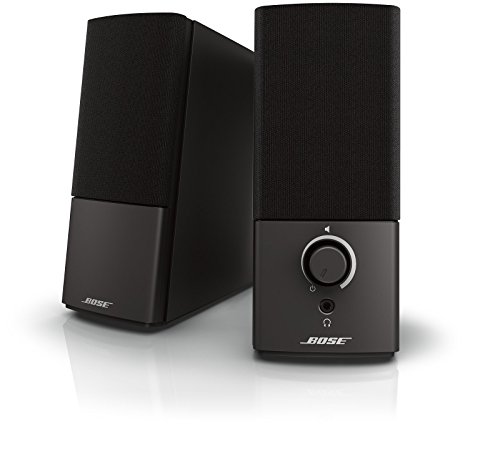
参考に内蔵スピーカーと外付けスピーカー「Bose Companion 2」で音楽を再生してみたので、動画を貼っておきます。
▼内蔵スピーカー
▼参考:外付けスピーカーの音質(Bose Companion 2を使用)
BOSEのスピーカーの方が細かい音まで聞こえる感じはありますが、そこまで大きな違いはありませんでした。
FPSやTPSなどで小さな足音まで聞きたいという場合を除けば、充分実用レベルと言えます。
 ポチップ
BenQ MOBIUZ EX2510 可動調節をチェック
BenQ MOBIUZ EX2510は高さの昇降だけでなく、上下の傾き(チルト)・左右の角度(スイベル)・画面回転(ピボット)の全てに対応しています。
- 高さ調整:39.1センチ〜52.1センチ(台座含)
- 上下チルト(傾き):-5°~20°
- 左右スイベル(首振り):-20°~20°
- ピボット(回転):なし
チルト
モニタの首を上下に角度調整できるチルト機能にも対応しています。
最大で手前側に5°、奥側に20°まで傾けることができます。動かす際の固さはなく、とてもスムーズに可動します。


スイベル
台座を動かすことなく左右に角度調整できるスイベル機能にも対応しており、左右に20°ずつ角度をつけることが可能です。


スイベルについては角度が20°と可動域が狭めなので、あくまでマルチモニターにする際の最低限の傾きに対応しているような印象です。
ピボット
モニターを縦方向に回転できるピボット機能には非対応です。縦画面などにしたい場合は、別途モニターアームが必要です。
可動調節は必要十分といったイメージですね。
BenQ MOBIUZ EX2510 性能を検証
BenQ MOBIUZ EX2510の性能面を検証していきましょう。
視野角について
IPSパネル採用のため視野角はめちゃくちゃ広いです。
ほぼ真横といえるレベルの角度から見ても色合いが変わらないのが特徴で、TNパネルと比較すると体感で2倍くらいの視野角の広さを感じました。
ゲーミングモニターにしては画面が美しすぎる!
sRGB99%カバーの広色域なので、色表現も正確です。ゲームだけでなく映画や動画鑑賞にも向いているモニターに仕上がっていると言えます。
画質について

ここで、EX2510が採用しているIPSパネルについて簡単に解説します。
| IPS | VA | TN | |
|---|---|---|---|
| 色再現性 | ◎ | 〇 | △ |
| コントラスト | 〇 | ◎ | △ |
| 視野角 | ◎ | 〇 | △ |
| 応答速度 | 〇 | 〇 | ◎ |
IPSパネルは色の鮮やかさと視野角の広さに定評のある、一般的な作業用モニターに人気のタイプです。
IPSパネルを採用した場合、一般的に応答速度が遅くなることが懸念されるのですが、こちらのモニターはTNパネル製品と比較しても遜色のない「1ms(最大)」という速さを実現しています。
発色の良さ、視野角の広さ、応答速度の速さすべてを実現した最強のゲーミングモニターになっているわけですね。
リフレッシュレートについて
注意点として、まず最初にPC側でモニターのリフレッシュレートを変更しないと、リフレッシュレートの上限が60Hzになってしまいます。


60Hz以上が選択できないぞ…?
※リフレッシュレートの変え方について、詳しい手順はこちらの記事で解説しています。
144Hz対応のリフレッシュレートを計測
モニターのフレームレート・リフレッシュレートを計測できるサイト「UFO Test」のテスト画面を撮影しました。

144fpsの映像をしっかりと描写してくれていますね。現在使っているモニターが60Hzの場合、2倍以上の滑らかさになることが伝わるかと思います。
テアリングを防ぐFreeSync Premiumに対応
FPSゲームなど動きの激しい映像を絶えず出力していると、画面の表示がズレる「テアリング」という現象が発生することがあります。

これは、PCから出力されるフレームレートとモニターが映像を更新するリフレッシュレートが切り替わるタイミングがズレることで起こるのですが、このテアリングを防止してくれるのがEX2510に搭載されている「FreeSync Premium」というシステムです。
この「FreeSync Premium」をオンにすることでテアリングやカクつきを感じずに快適にゲームをプレイすることができます。
ちなみにFreeSyncと同等の機能に「G-SYNC」と呼ばれるものがありますが、PCに搭載されているグラフィックボードのメーカーによって呼び名が変わるだけで、機能は同じです。
- RadeonなどAMD製グラフィックボード
- GeforceなどのNVIDIA製グラフィックボード
参考:【図解】G-SYNCとFreeSyncの違いについてわかりやすく解説|テアリング・スタッタリングとは?
BenQ MOBIUZ EX2510 の機能性について
操作ボタン

EX2510の操作はモニター背面のスティック型ボタンで行います。最近のゲーミングモニターにはお馴染みの形状ですね。スティックを押しこむとOSD(メニュー画面)が表示されます。
また物理ボタンも搭載されていて、上から順番に
- 入力切替ボタン
- (スティック型ボタン)
- 電源ボタン
の機能が割りあてられています。
クイックメニューについて
スティックの中央部を押すか、左右に動かすと「クイックメニュー」が起動します。

クイックメニューでは上から順に、
- システム情報
- 入力ソースとプリセット(HDMI1:ゲームなど)
- カラーモード(ゲームHDRiなど)
- クイック設定(Light Tuner / AMA / 輝度など)
- メインメニューへのアクセスボタン
がそれぞれ表示されていて、カスタマイズ可能です。
OSDメニューについて
クイックメニューで一番下に表示される「メインメニュー」を選択すると、OSDメニュー(オンスクリーンディスプレイ)で細かい設定が可能となります。OSDメニューは以下の8項目があります。
- 入力
- クイックメニュー
- カラーモード
- EyeCare
- オーディオ
- システム
気になった機能について簡単に紹介していきます。
※詳しくは公式サイトのマニュアルをご覧ください:https://bit.ly/33HRUns
B.I.+(ブライトネスインテリジェンスプラス)

ビジネスインテリジェンスと呼ばれる輝度自動調整機能を使用することで、周囲の照明、画像の輝度、コントラスト、色温度を自動的に検出して、モニターの輝度を自動的に調整してくれます。
長時間に渡るゲームプレイ時の目の疲れをしっかりと軽減させてくれるので、必ずオンにしておきたい機能ですね。
この機能を有効にするには、「メニュー > Eye Care > B.I.+(輝度自動調整プラス)> オン」を選択する必要があります。次に解説する「ゲーム HDRi」または「シネマ HDRi」を選択すると、輝度自動調整プラス機能が自動的に有効になります。
ゲーム向けにカスタマイズされた「HDRi」
ゲーム機やプレイするソフトがHDRに対応している場合、HDRより綺麗な映像を楽しめる「HDRi」を利用することが可能です。(デフォルトでは「ゲーム HDRi」が設定済)

HDRiのモードを切り替えたい場合は、HDRiホットキーを押すとHDRの設定画面が表示されるので、リストから別のHDRモードを選択すればOKです。

- ゲーム HDRi:ゲーム向けに色温度が高めで、コントラストを重視した映像となる
- シネマ HDRi:映画向けに色温度が高めで、コントラストはゲームHDRi以上に強く、暗いの部分の深みがでる
- HDR:HDRの基本設定
そもそもHDRとは?
HDRとは、High Dynamic Range(ハイダイナミックレンジ)の略で、従来のSDR(スタンダードダイナミックレンジ)に比べて輝度情報の幅を広く扱うことで、より広い明るさの幅(ダイナミックレンジ)を表現する技術です。
SDR(暗部優先) SDR(明部優先) HDR


従来のSDR映像では輝度情報の幅が狭く、映像の中で明るい部分が白飛びしたり、逆に暗い部分が黒くつぶれたりしていました。しかし、HDR映像では明るい部分と暗い部分どちらの明るさもしっかりと表示することで、肉眼で見るのに近い明暗差を体験できます。
BenQ MOBIUZ EX2510で実際にゲームやってみた
最後にBenQ MOBIUZ EX2510で実際にゲームを遊んでみたのでレポートしていきます。プレイしたゲームは「Apex Legends(PC版)」と「Detroit: Become Human(PS4版)」です。
PS5で120fpsが出せる
まずこちらのモニターが、PS5で120fpsで駆動することを確認しました。一部のモニターが120fpsで駆動しない事例が報告されていますが、その点については心配不要です。PS5にもおすすめのゲーミングモニターとなっています。

設定方法などはこちら:【実機】PS5で120fpsが出せるモニター・出せないモニターまとめ
Apex Legends(PC版)をプレイした感想
事前にリフレッシュレートが60Hzのモニターでプレイした後に「EX2510」を使用してみたのですが、やはり144Hzのヌルヌル感が段違いでした。

またパネルの鮮やかさも抜群で、遠くの敵の見え方や動く敵の残像感の無さが抜群に良く、確実に有利にゲームをプレイできている実感がありました。

映像も鮮やかで、さすがIPSパネルといった印象ですね。映像重視のゲームも映えそうです。

Detroit: Become Human(PS4版)をプレイした感想
映像美に定評のある「Detroit: Become Human」をプレイしてみました。先程紹介したゲーム向けにカスタマイズされた「HDRi」機能で、かなり没入感が高くなっています。
FPSから映像重視のゲームまで幅広くおすすめです!
BenQ MOBIUZ EX2510 総合評価・こんな人におすすめ
以上、BenQ MOBIUZ EX2510についてレビューさせていただきました。
- 24.5インチのゲームにピッタリのサイズ感◎
- リフレッシュレート144Hz対応でPCゲームにもおすすめ
- IPSパネルとHDRi機能で色味が超美しい
- ゲームだけでなく映画や作業用にも良い
- スピーカー性能もかなりハイレベル
- PS5で120fpsで駆動することを確認!
- スタンド性能も豊富なのでモニターアーム不要
結論として、2020年12月時点で最強の144Hz対応ゲーミングモニターと言えるでしょう。
予算に余裕があるなら、絶対にこの機種を購入しておけば間違いありません。本当におすすめです。
間違いなく144Hz対応ゲーミングモニターでトップクラスの製品!
ひとつ注意が必要なのは、大人気のため在庫の欠品が多いことです。確実にゲットしたい方はぜひAmazonなどをこまめにチェックしてください。
総合すると、デザイン性や機能面でも優秀な「とりあえずこれ買っとけば間違いない」というモニターになっています。
ポチップ
こちらのモニターについてはモニ研のYouTubeでも詳しくレビューしています。ぜひこちらもチャンネル登録よろしくお願いします。
※関連記事


コメント
コメント一覧 (1件)
[…] ※実機レビューはこちら […]