
どうも、モニ研(@Monitor_lab)です。
台座にマウスがぶつかる、画面をもう少し奥に置きたい。こういうときにモニターアームを導入すると、机の上が一気に広くなって作業効率が上がります。
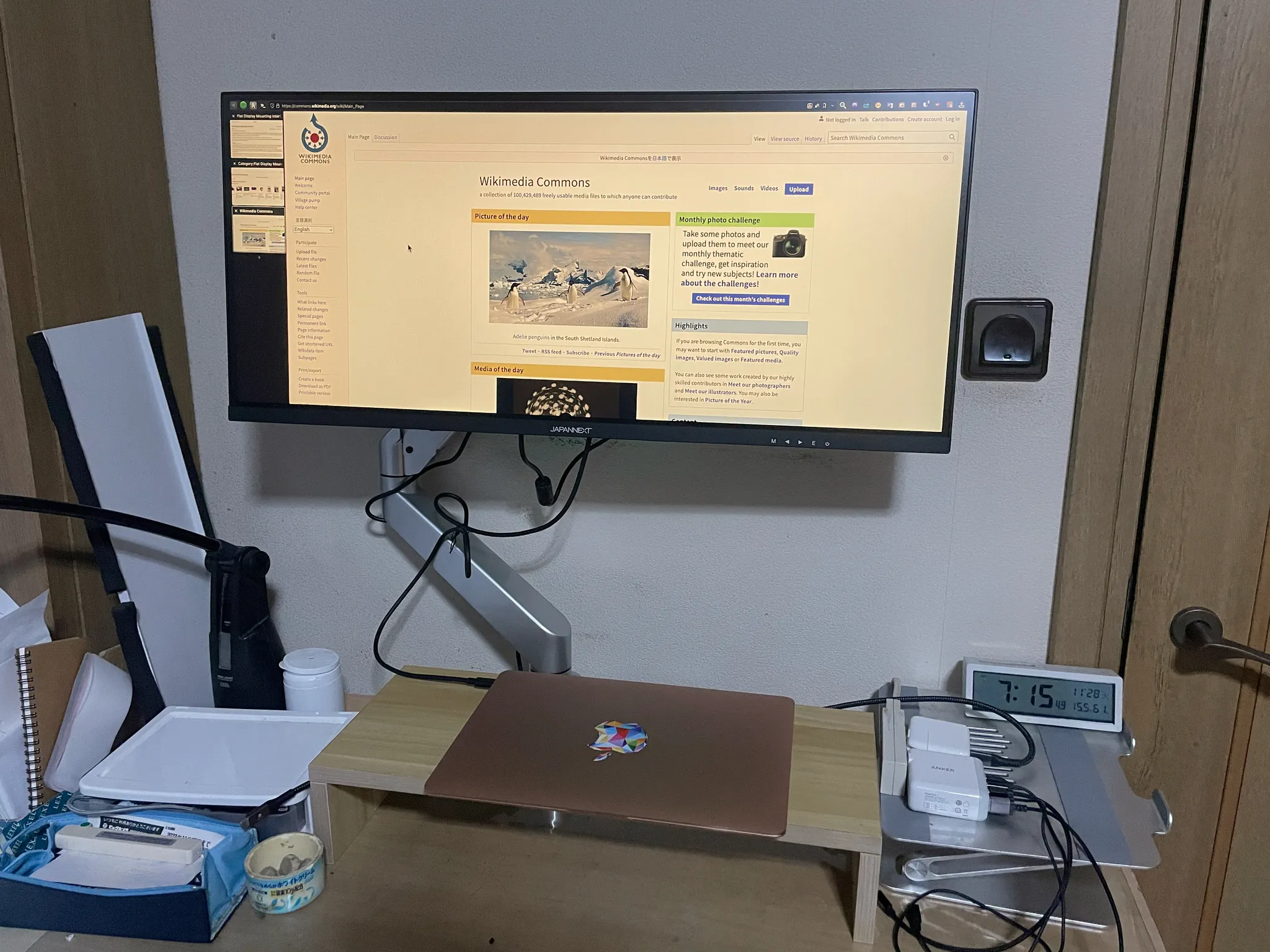
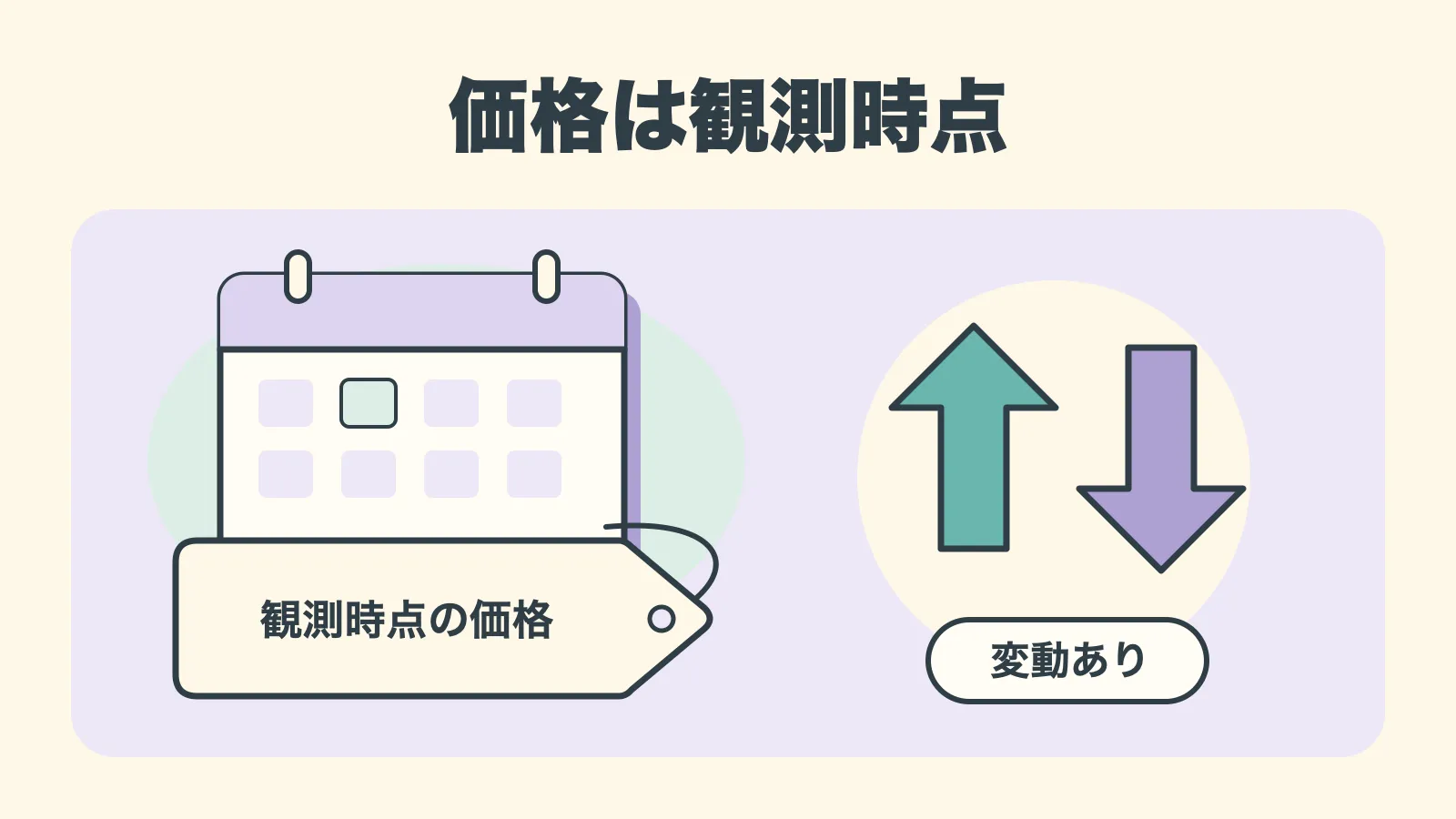
2026年現在は、国内メーカーの標準的なシングルアームが3,000円台後半から手に入ります。価格.comの人気売れ筋ランキングでも3,800円前後の製品がトップに入っているくらい、手頃な選択肢が増えているんですよね(2026年9月21日観測)。
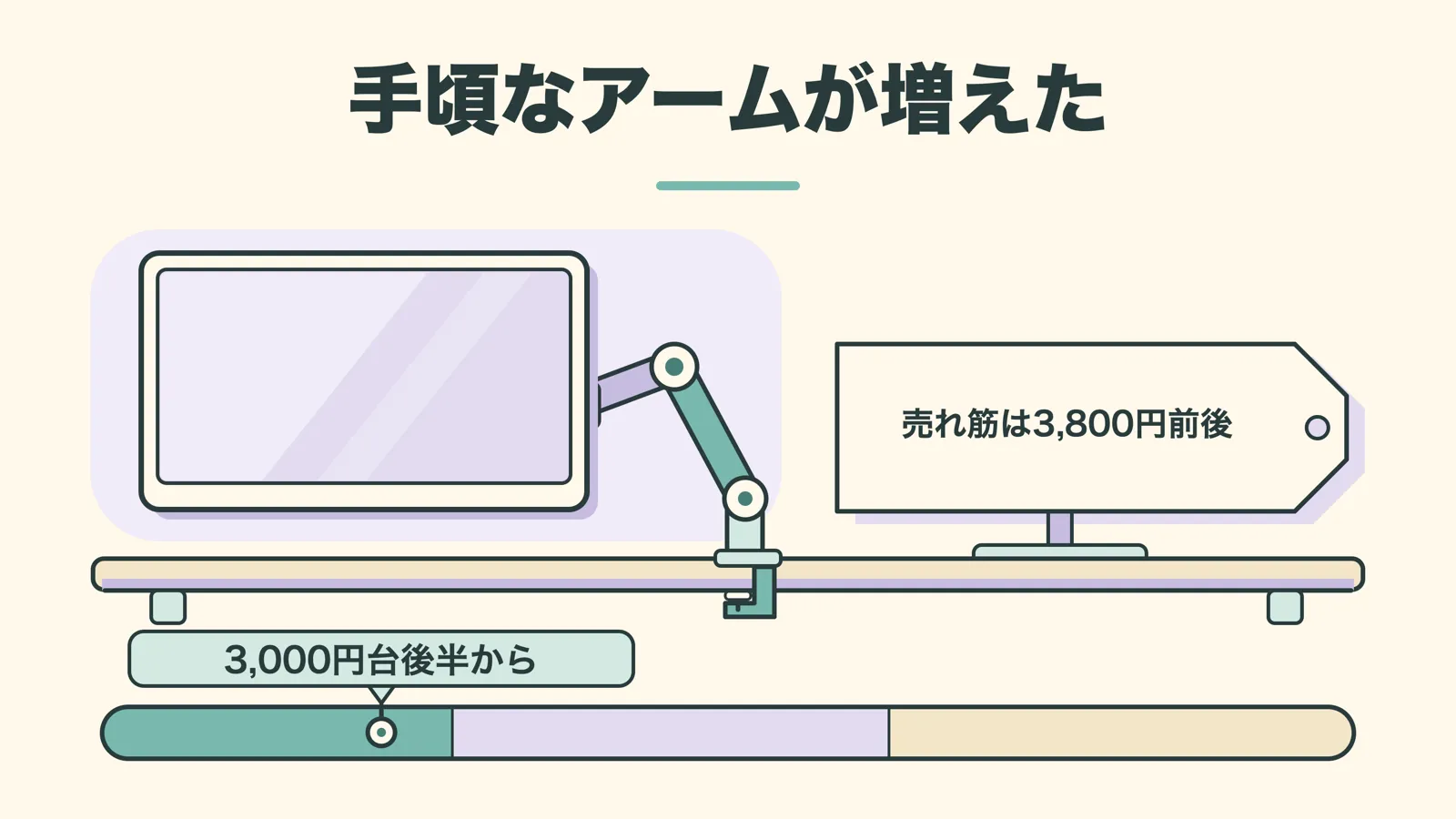
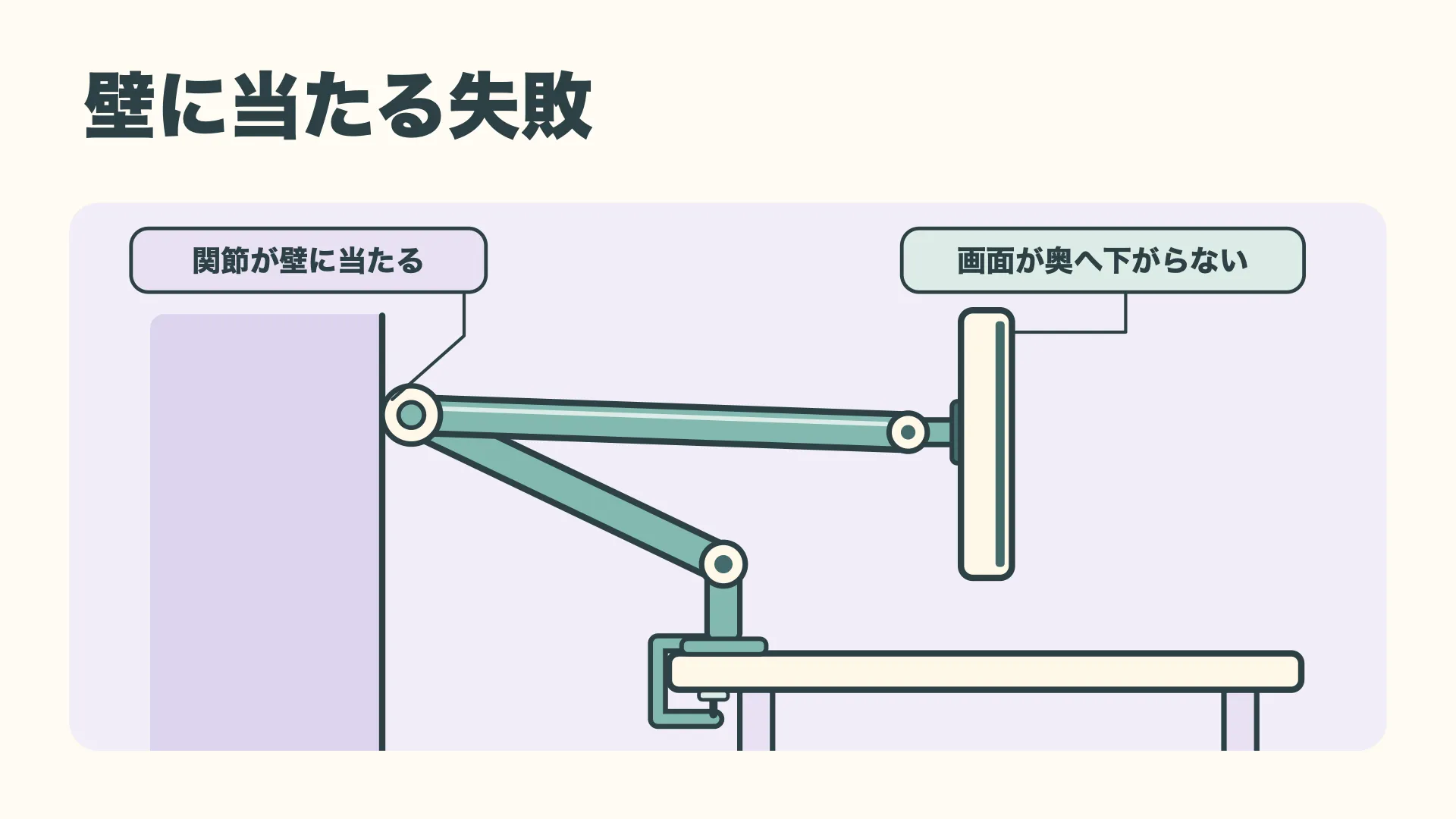
ただし、アームを付けさえすれば誰でも快適になるわけではありません。アームの関節が後ろの壁に当たってしまい、画面を思った位置まで奥へ下げられないケースもよくあります。
購入前に必ず確認したいのは、「机に取り付けられるか」「画面の重さと金具が合うか」「置きたい位置まで届くか」の3点です。順番にチェックしていきましょう。
※掲載している価格はすべて観測時点のもので、販売店や時期によって変動します。
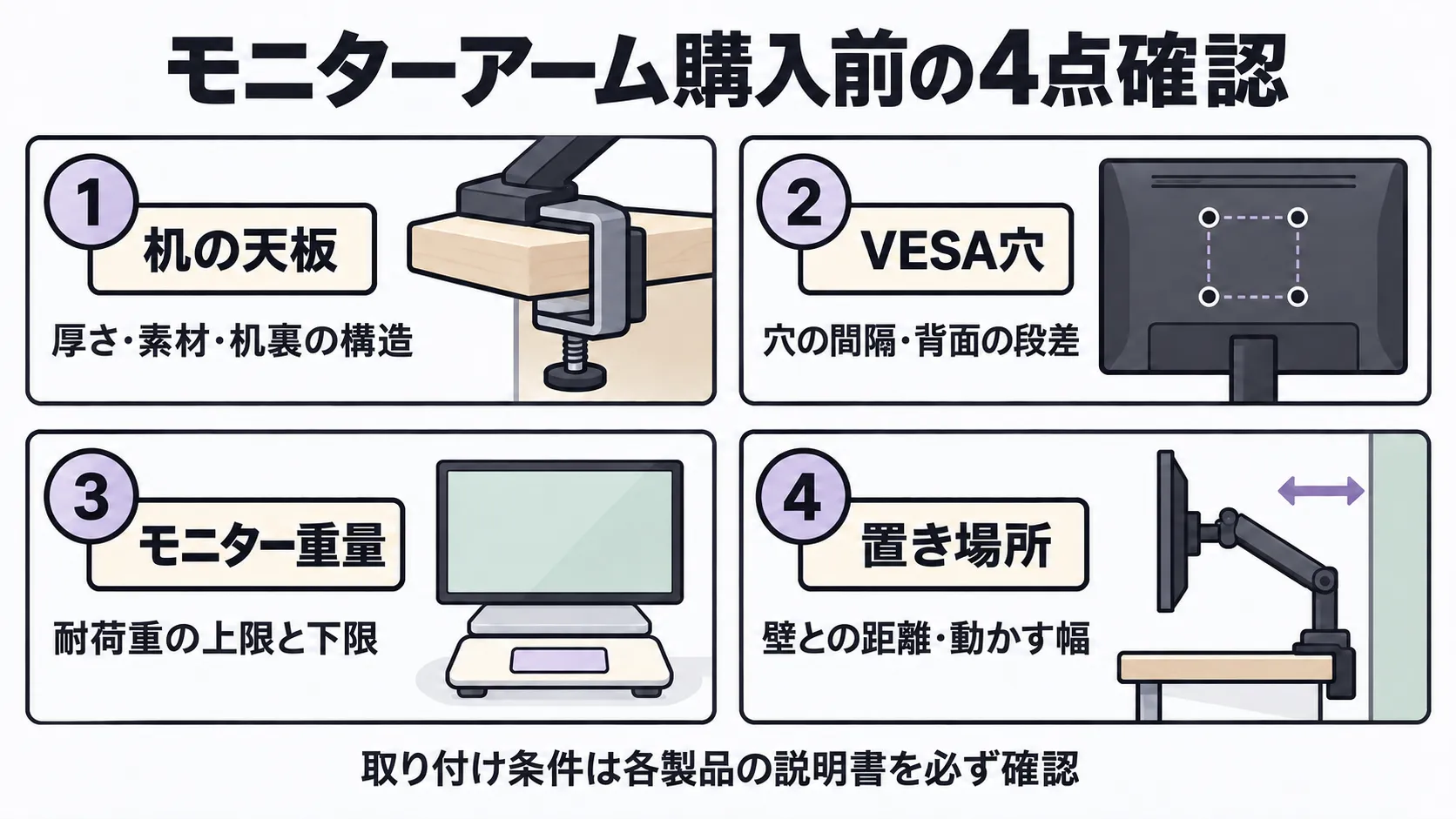
まずは机に取り付けられるかを確認する
モニターアームの固定方法は、大きく分けて2つあります。
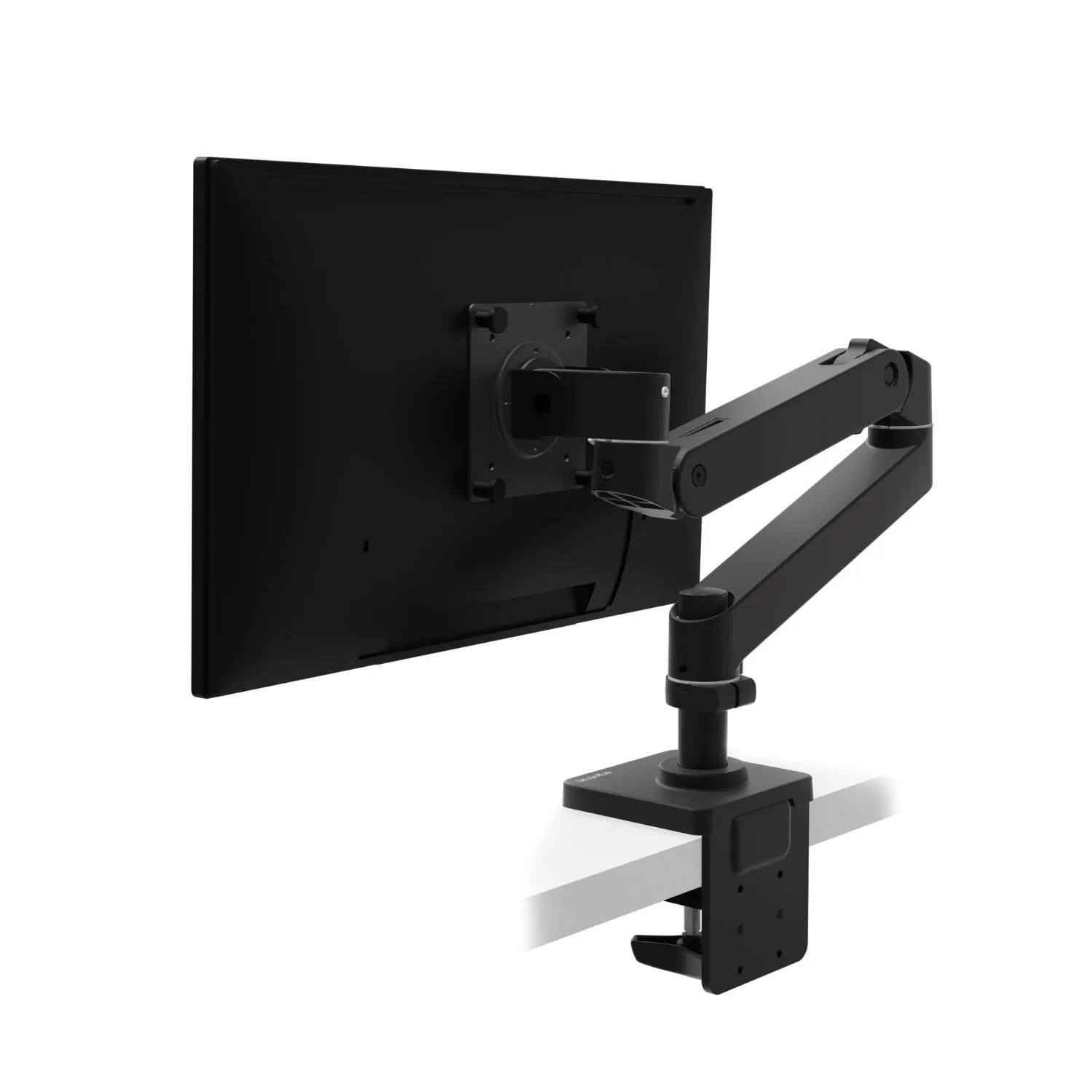
机の端を金具で挟む「クランプ式」と、天板に穴を開けてボルトを通す「グロメット式」ですね。多くの製品は両方に対応していますが、取り付けられる天板の条件は製品ごとに違います。
天板の厚さだけで判断しない
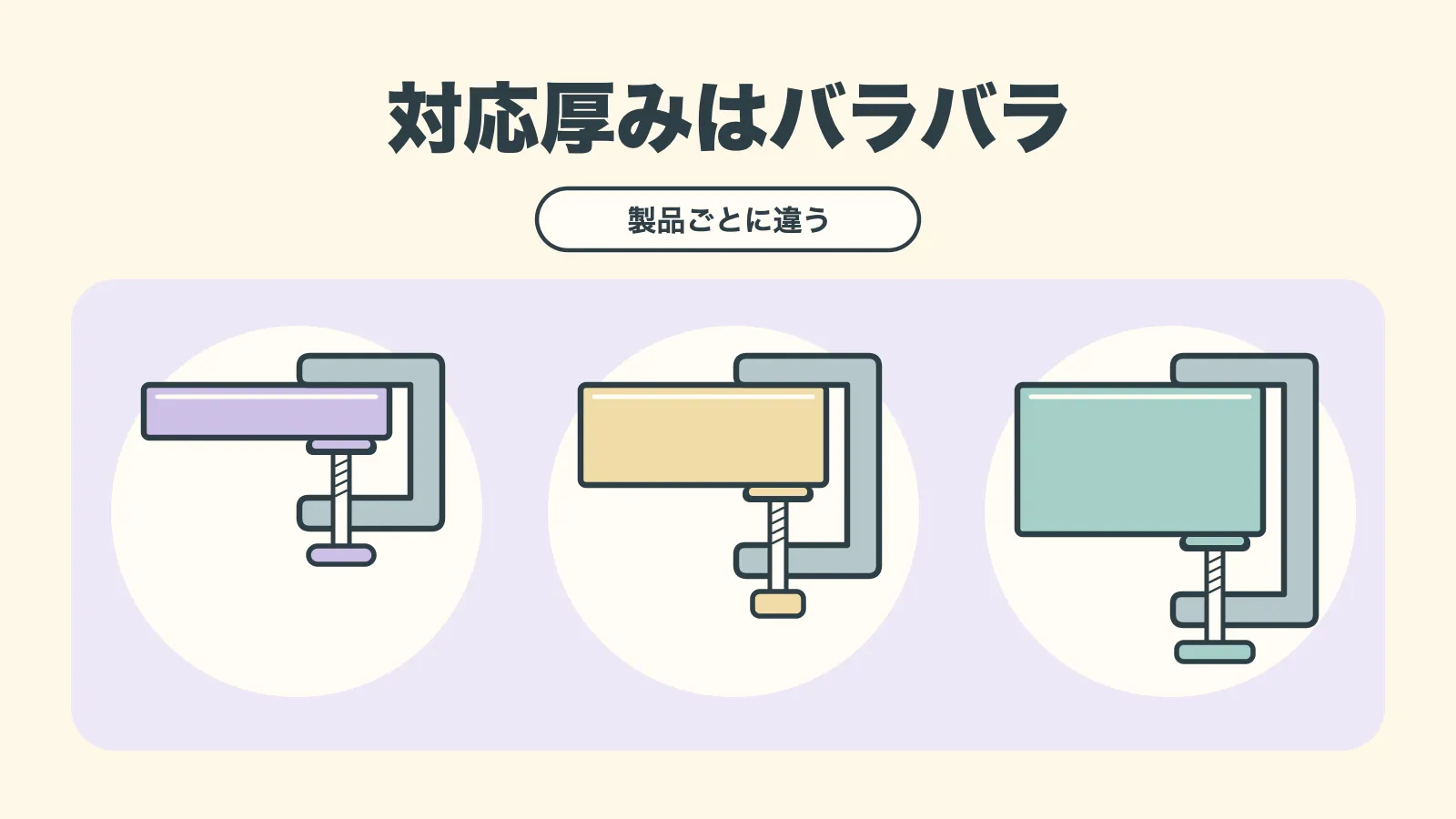
クランプ式は机に穴を開けずに固定できる定番ですが、挟める厚さには製品ごとに決まりがあります。
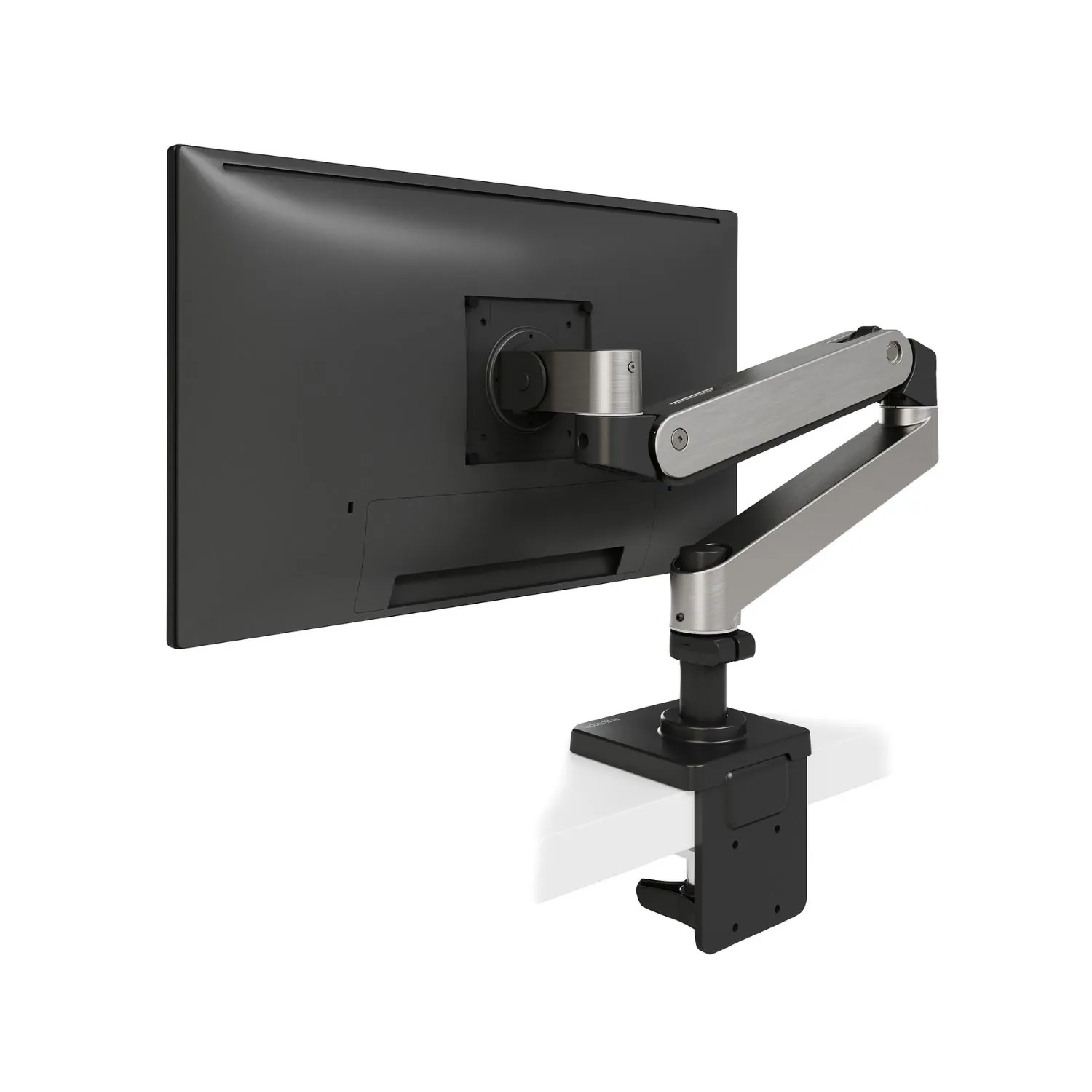
現行モデルを見ても、対応する天板の厚みはかなりバラバラなんですよね。
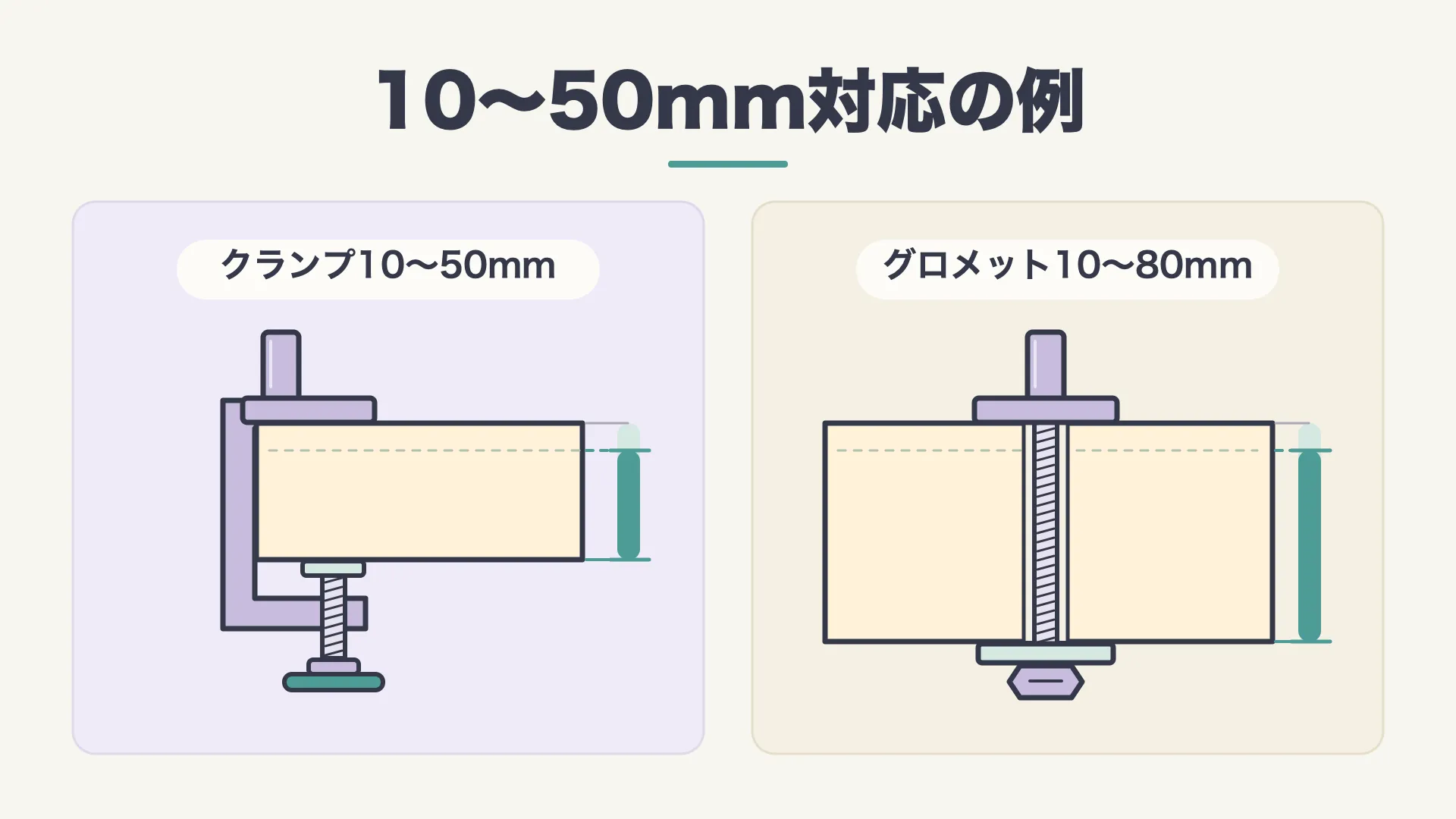
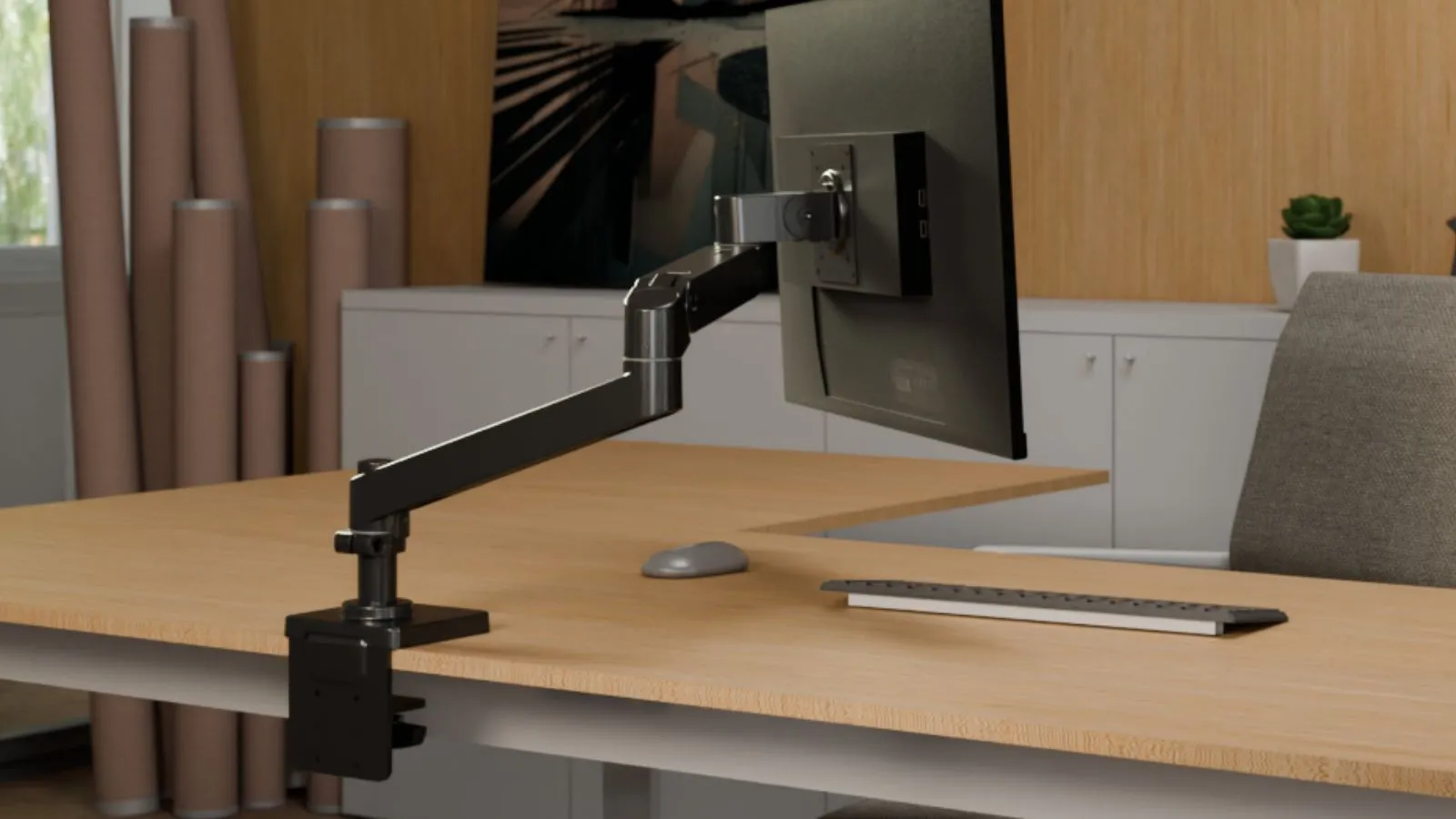
サンワサプライのCR-LAC1405BKはクランプで10〜50mm、グロメットなら10〜80mmまで対応します。
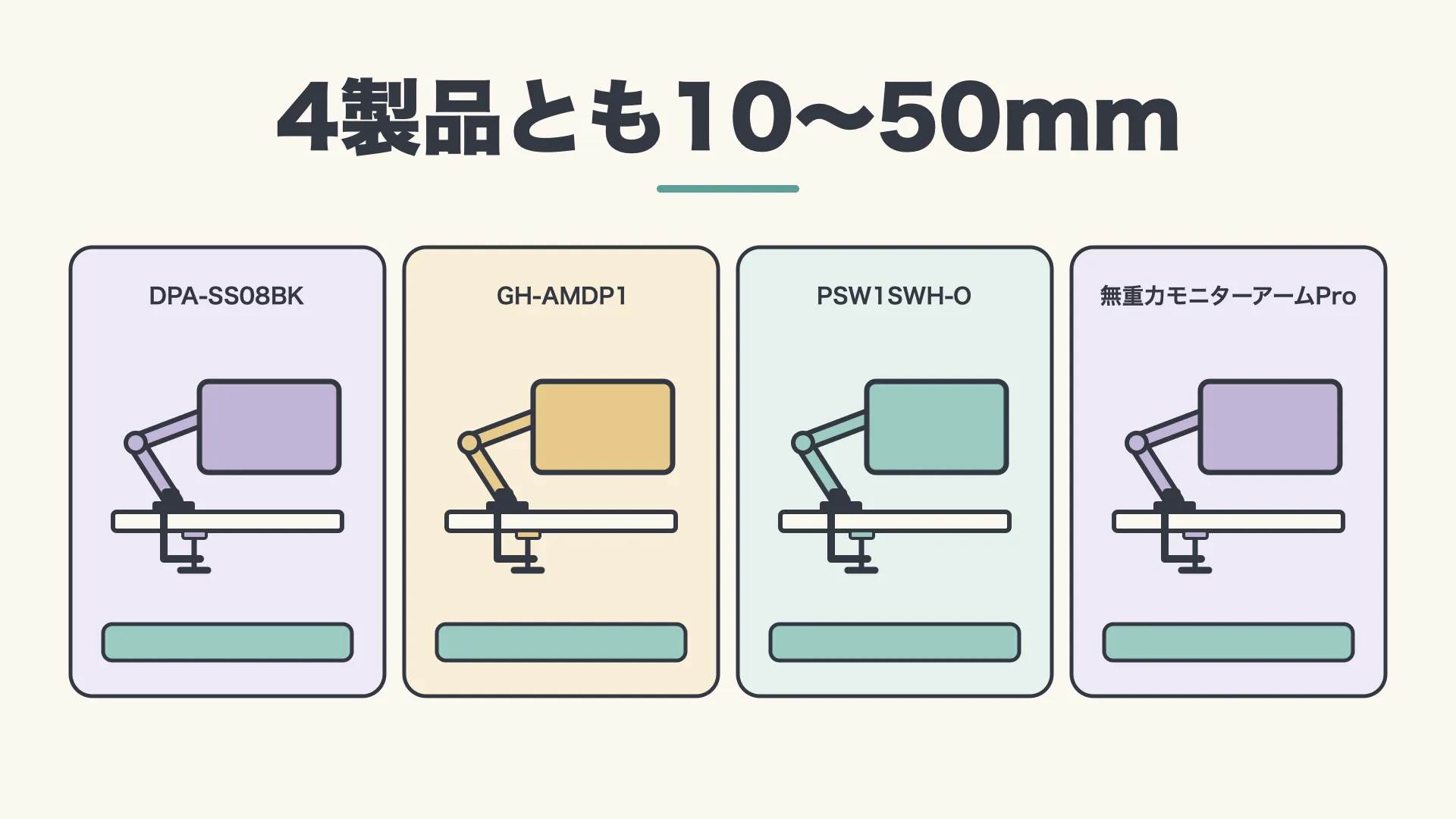
エレコムのDPA-SS08BK、グリーンハウスのGH-AMDP1、PixioのPSW1SWH-O、COFOの無重力モニターアームProもクランプは10〜50mm対応です。
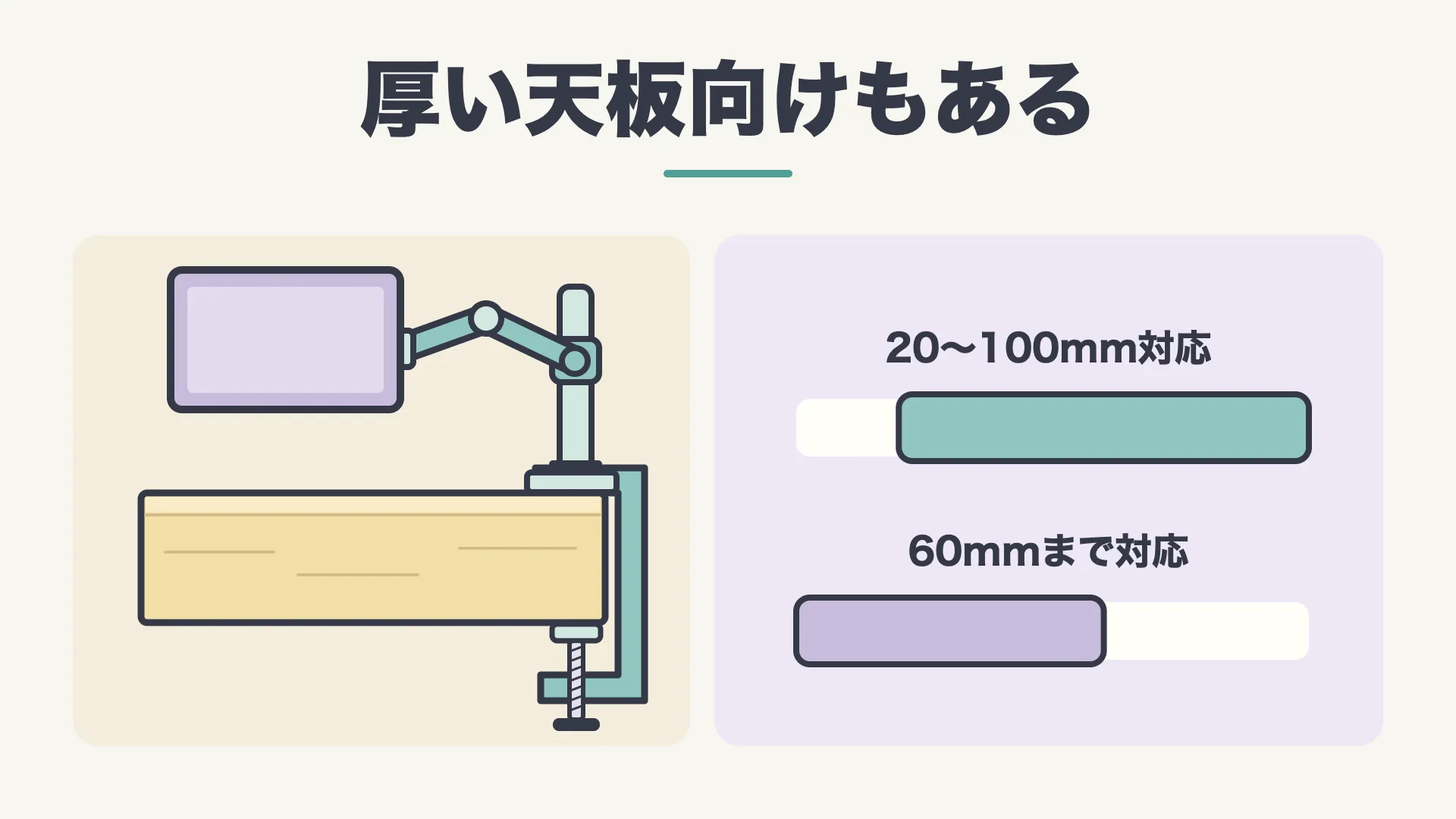
一方でサンワダイレクトの100-LA031は20〜100mmと厚い天板向けで、エルゴトロンのLX Proはクランプで60mmまで対応します。
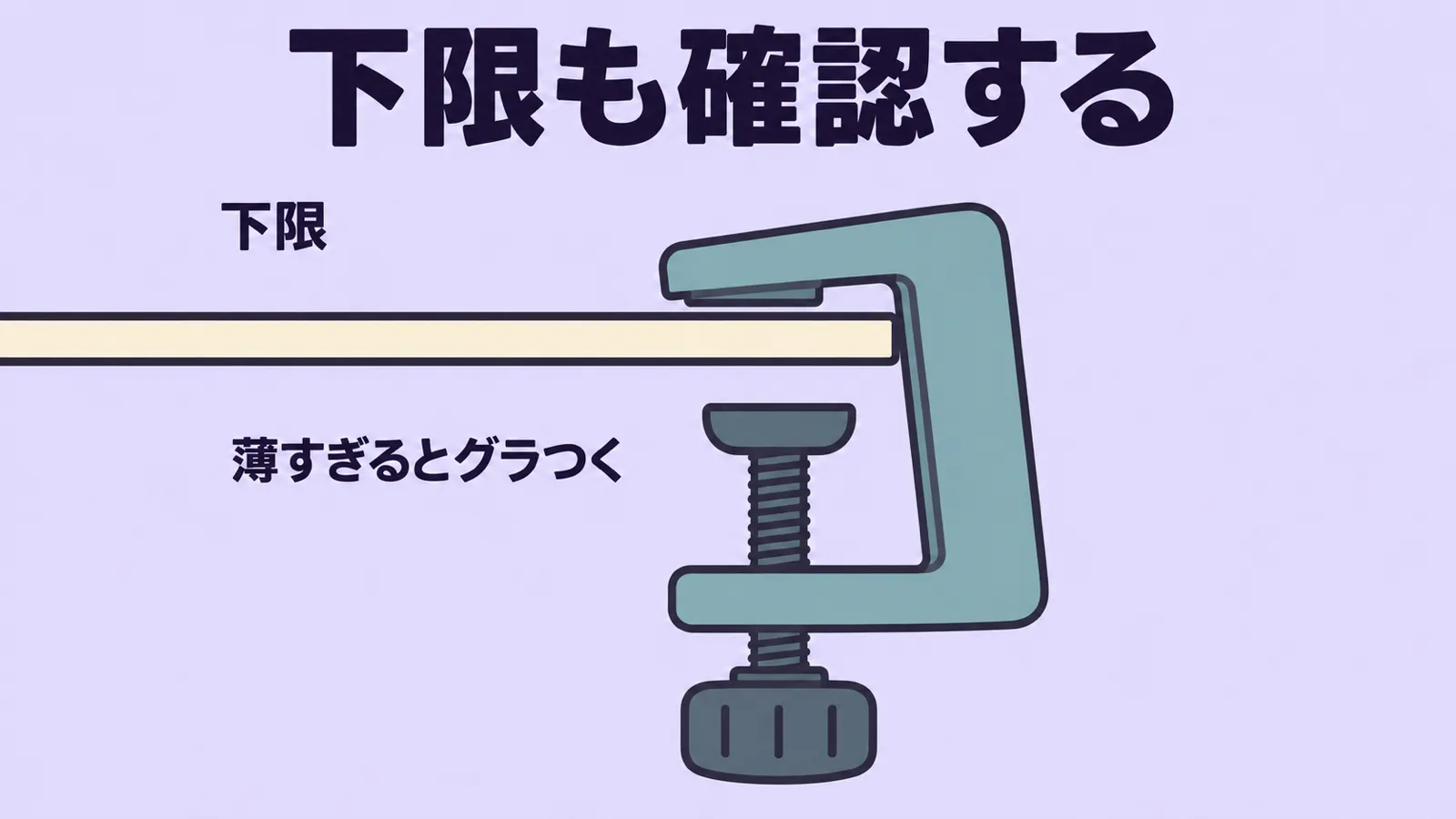
ここで見落としがちなのが天板の「下限」です。天板が薄すぎると、ネジを締め切っても金具がしっかり密着せずグラついてしまいます。
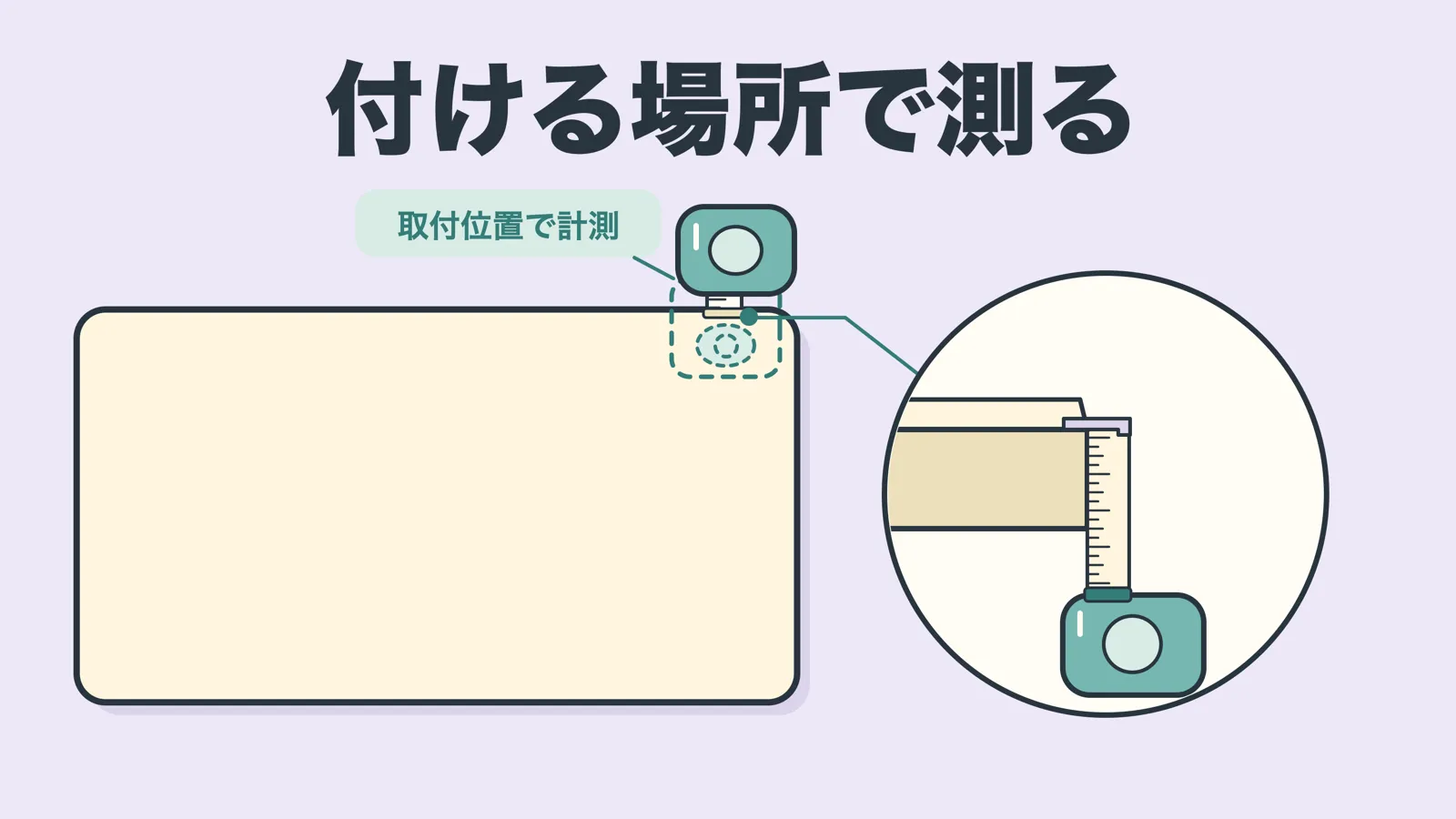
天板の厚さを測るときは、必ずアームを取り付ける予定の場所で測ってください。
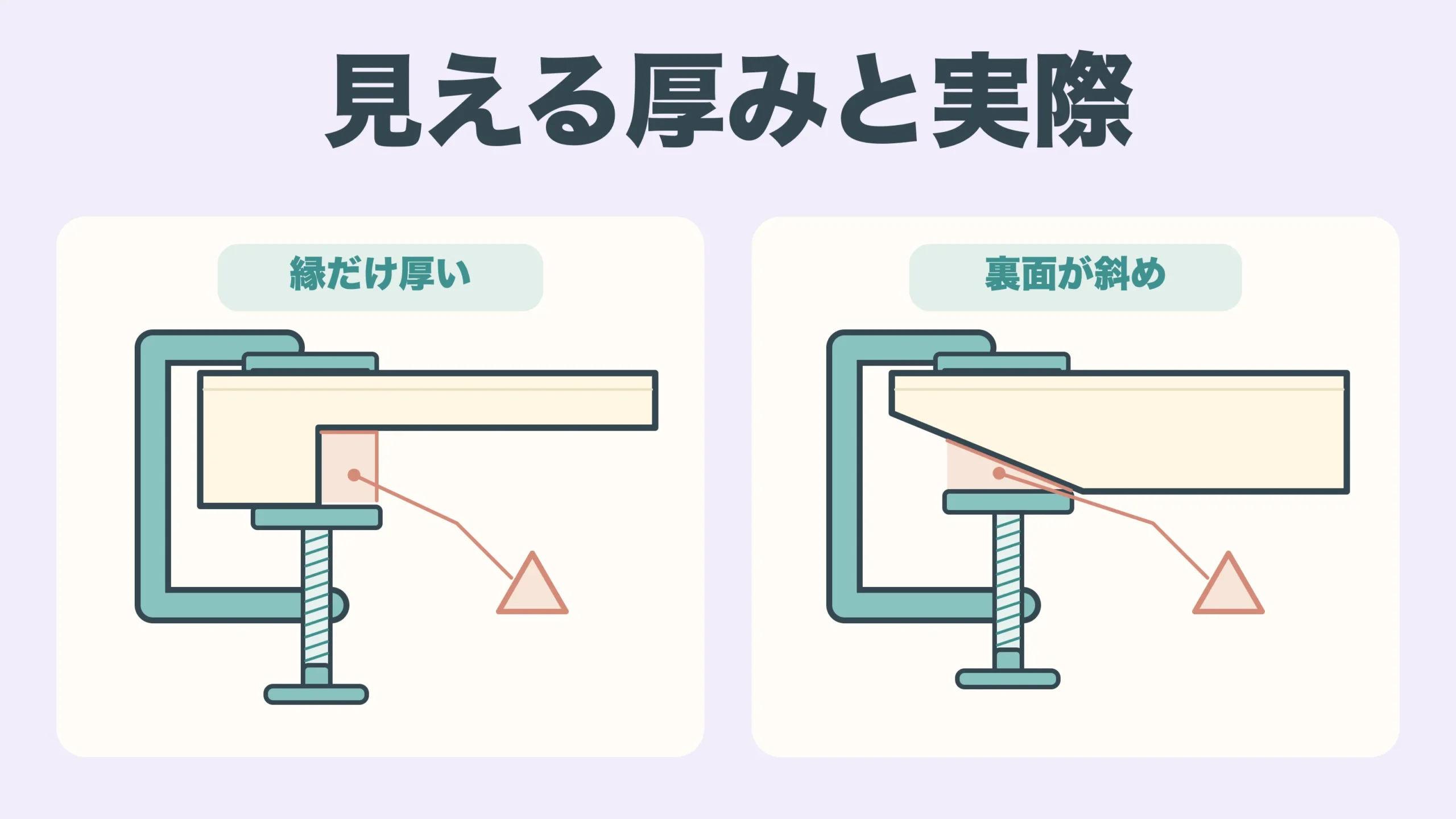
縁だけが厚くなっている机や、天板の裏面が斜めにカットされている机もあります。外から見える厚みが範囲内でも、金具が平らに挟めない場合があるので注意が必要です。
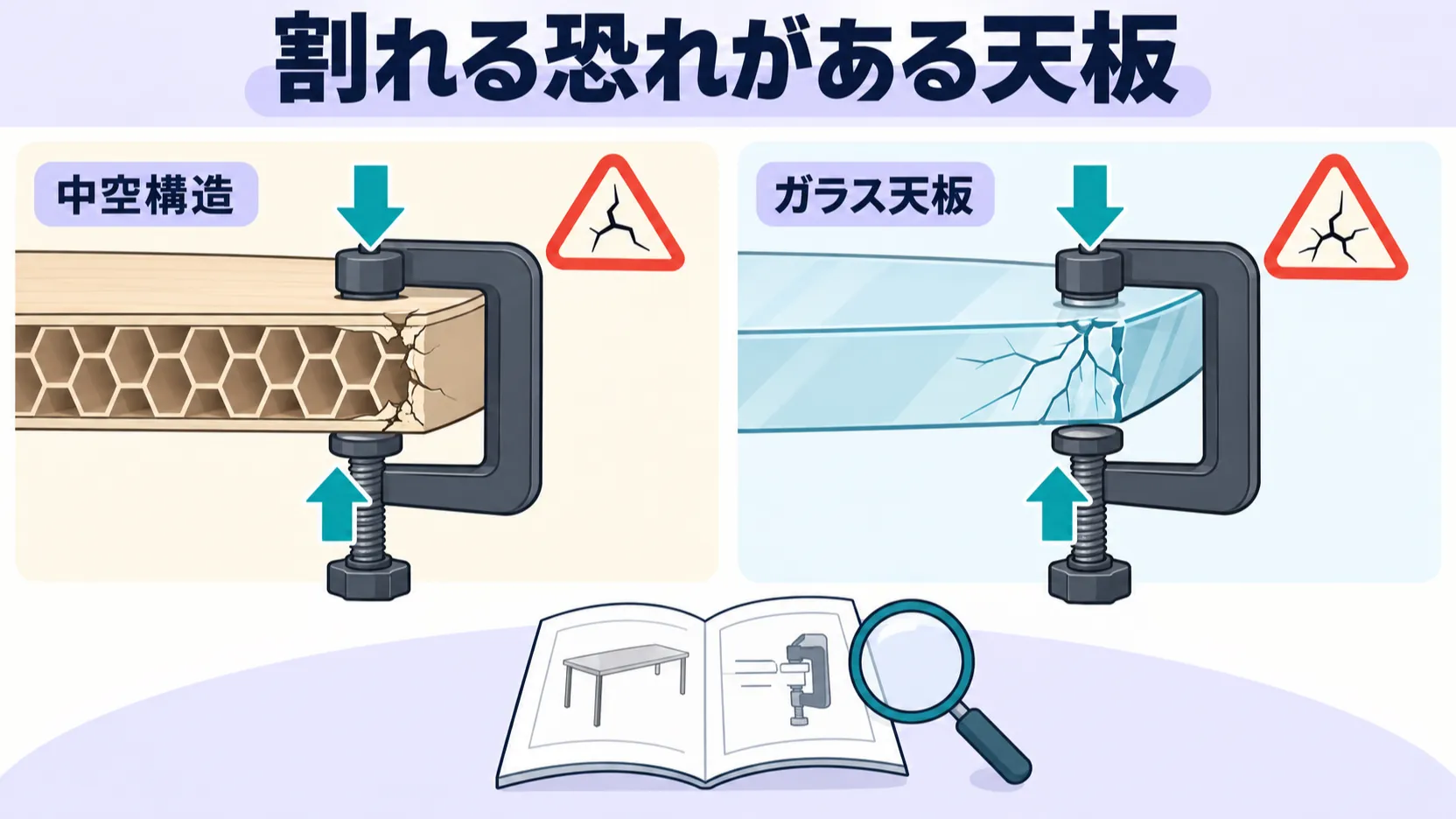
また、机の材質や構造にも気を付けましょう。木製だから安心、と思い込むのは危険なんですよね。
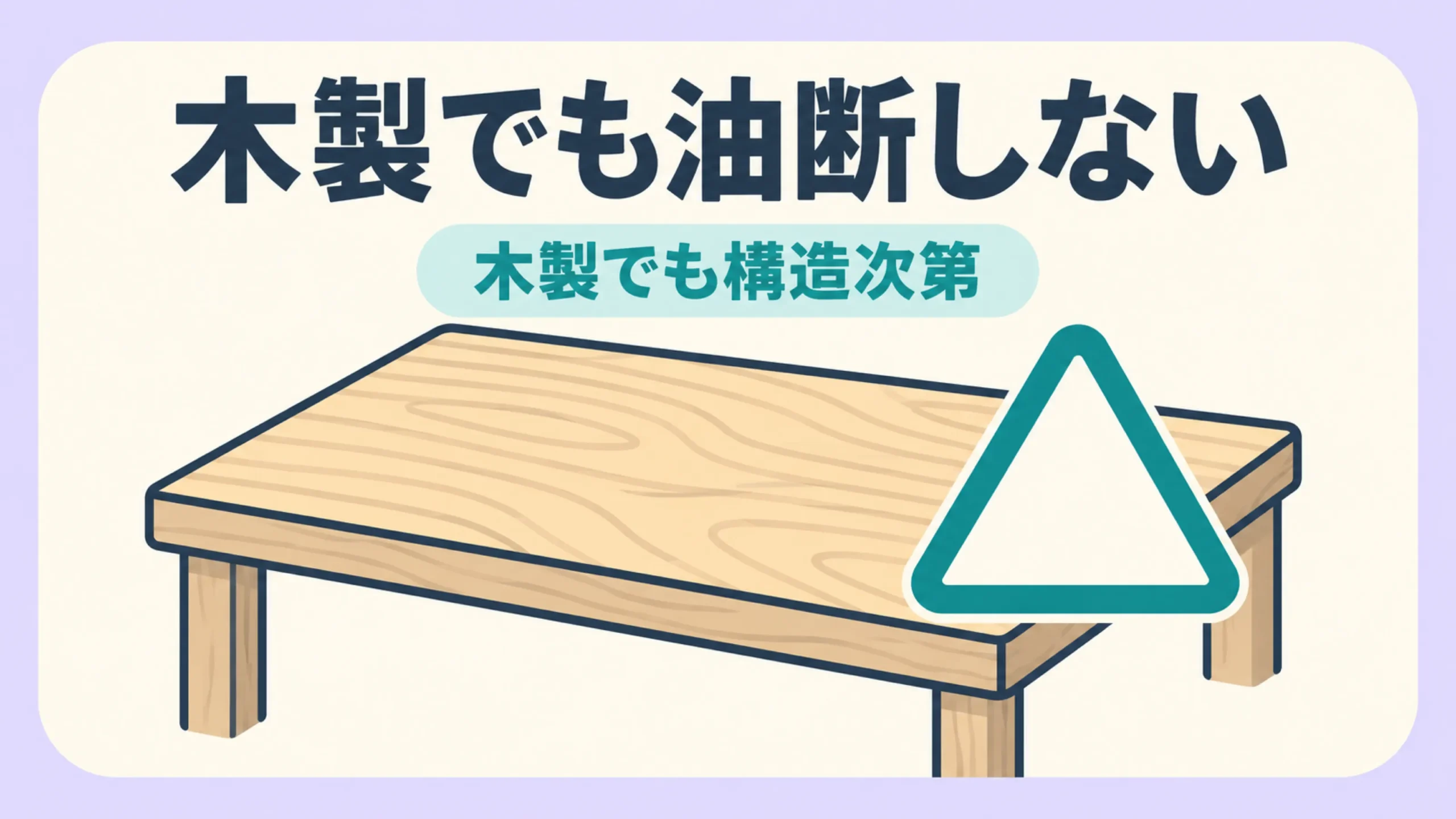
芯材のない中空構造(ハニカム構造)の天板やガラス天板は、クランプの締め付けに耐えられず割れる恐れがあります。机の説明書にアーム取り付けが可能と書かれているか、事前に確認しておきましょう。
机の裏に金具が入る場所はあるか
机の裏側もしっかり覗き込んで確認してください。
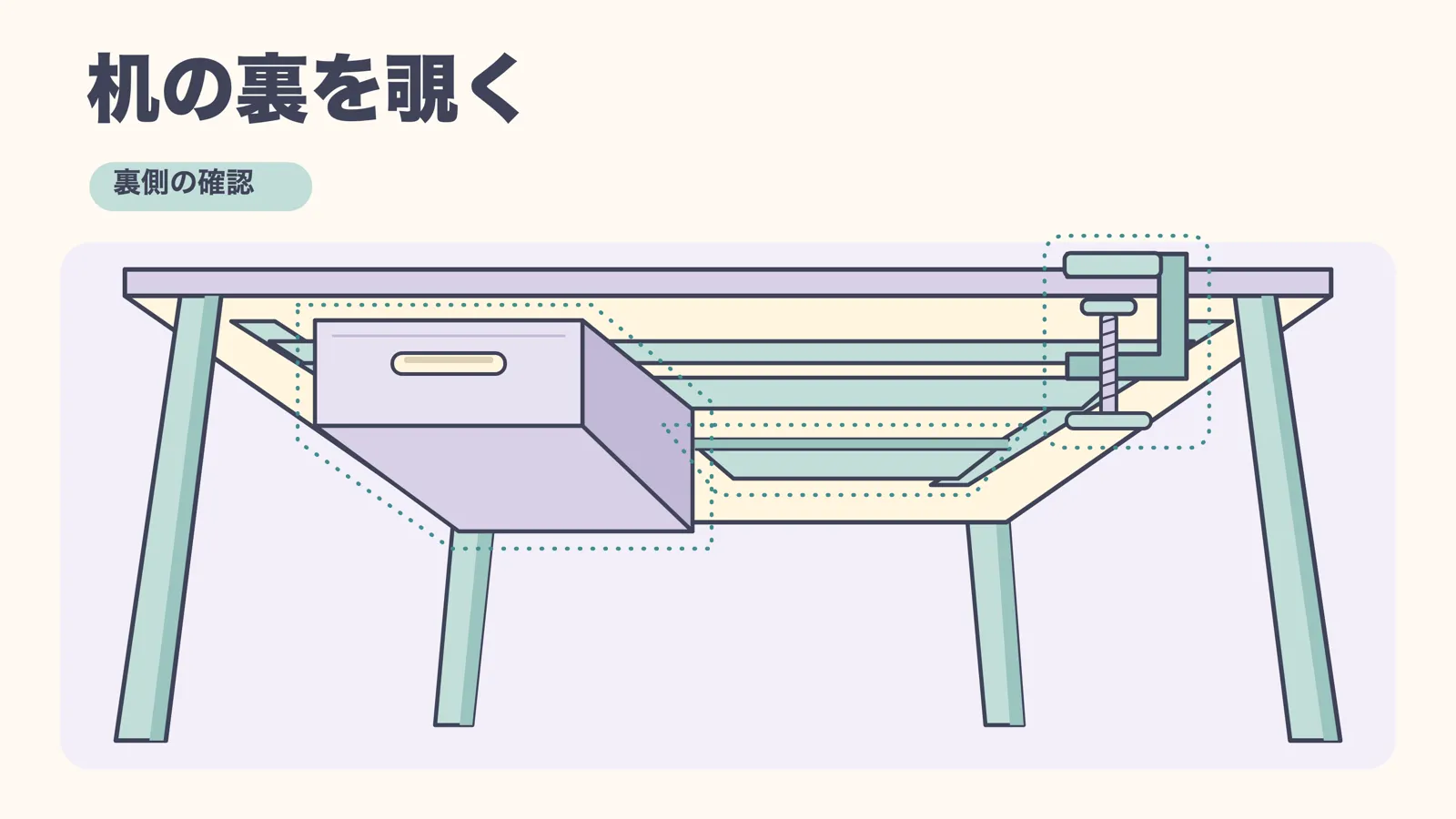
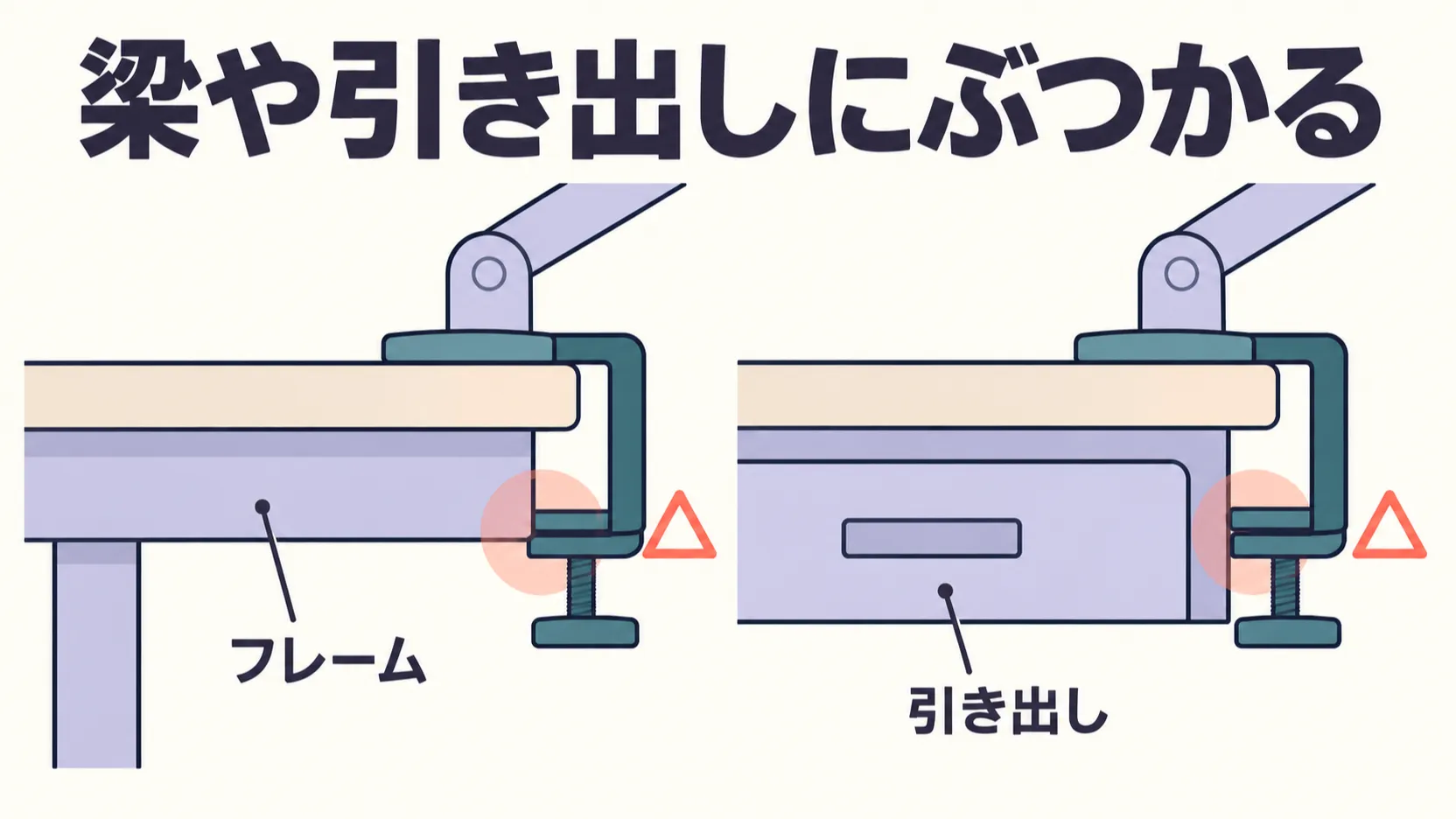
天板を支えるフレーム(梁)や引き出しがあると、クランプ金具がぶつかって挟めません。
確認しておきたいのは、机の端から障害物までの奥行きと、金具を差し込んで締め込むための作業スペースです。
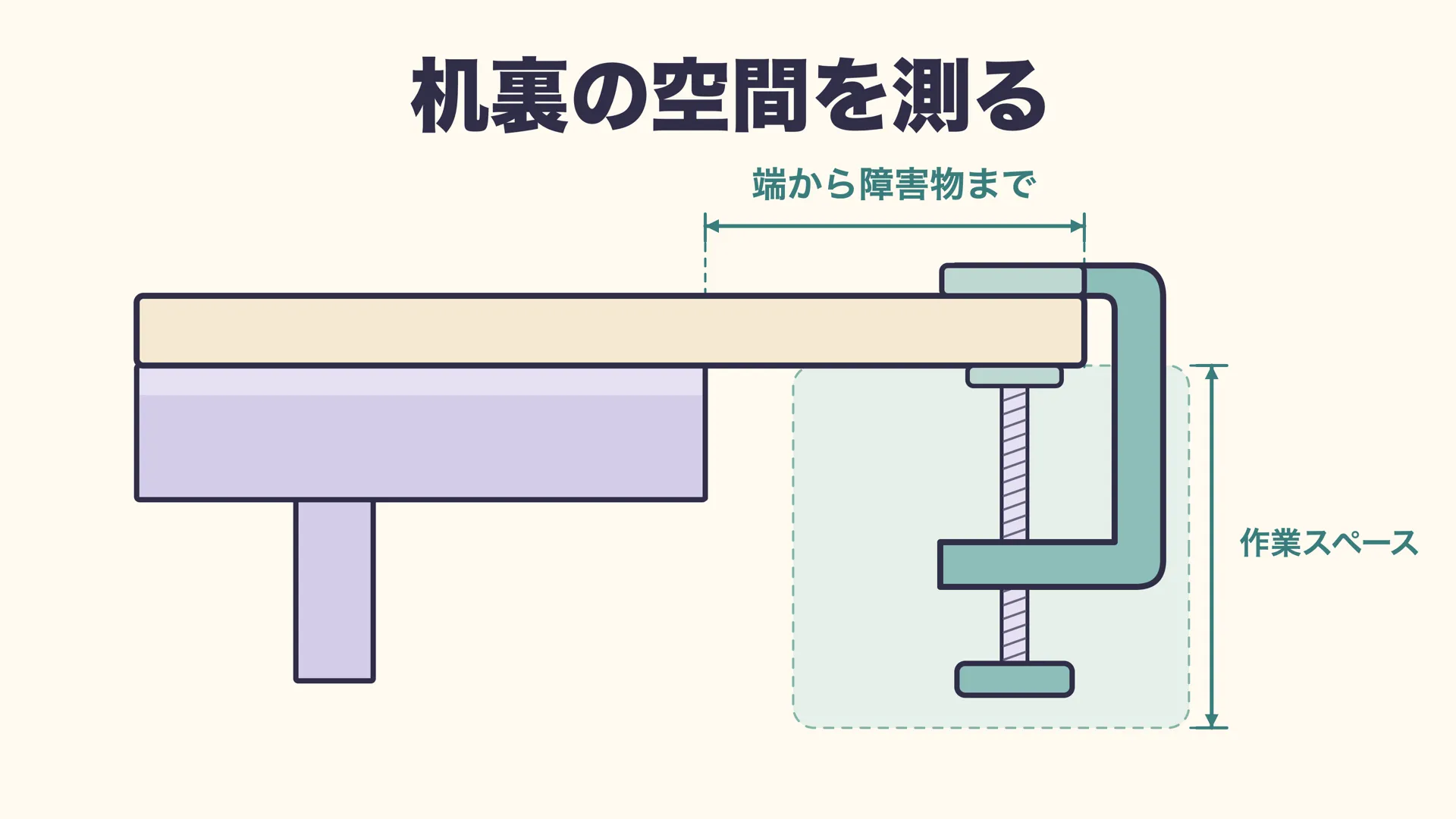
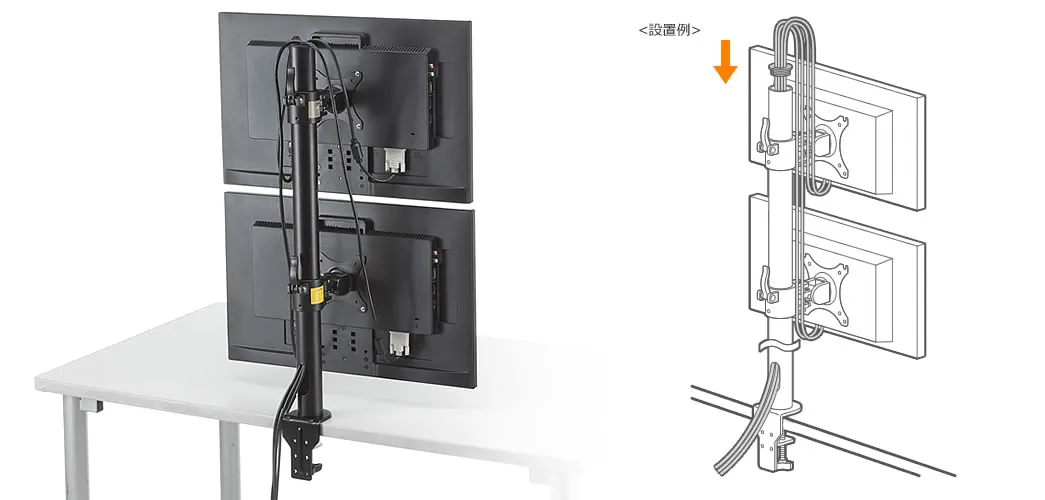
たとえばサンワダイレクトのポール式アーム100-LA031は、机の奥行き8cm以上、裏側に4.8cm以上の空間が必要と明記されています。
天板下のスペースが狭いなら、机の上から締められるクランプを採用したモデルが便利ですね。
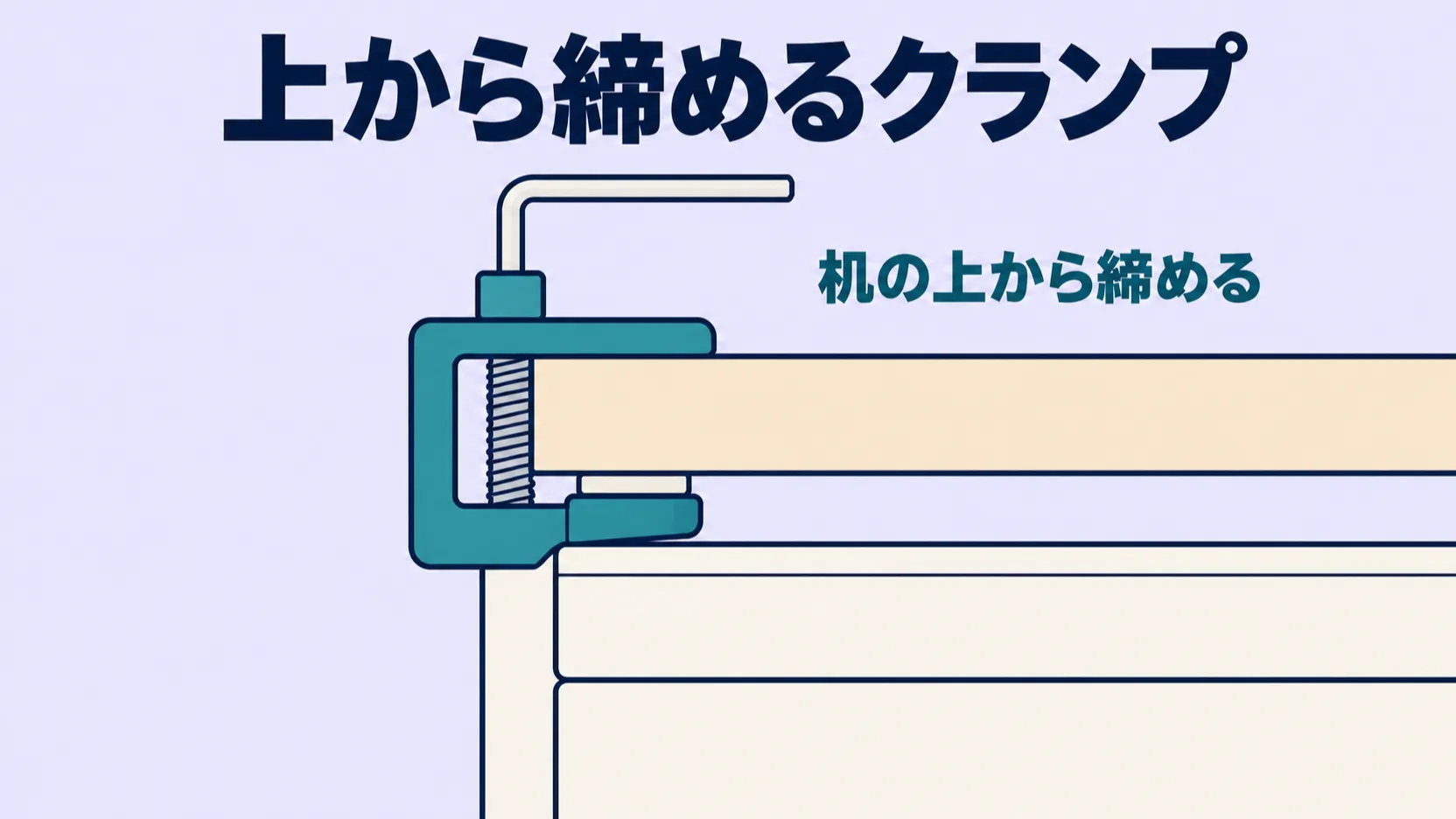
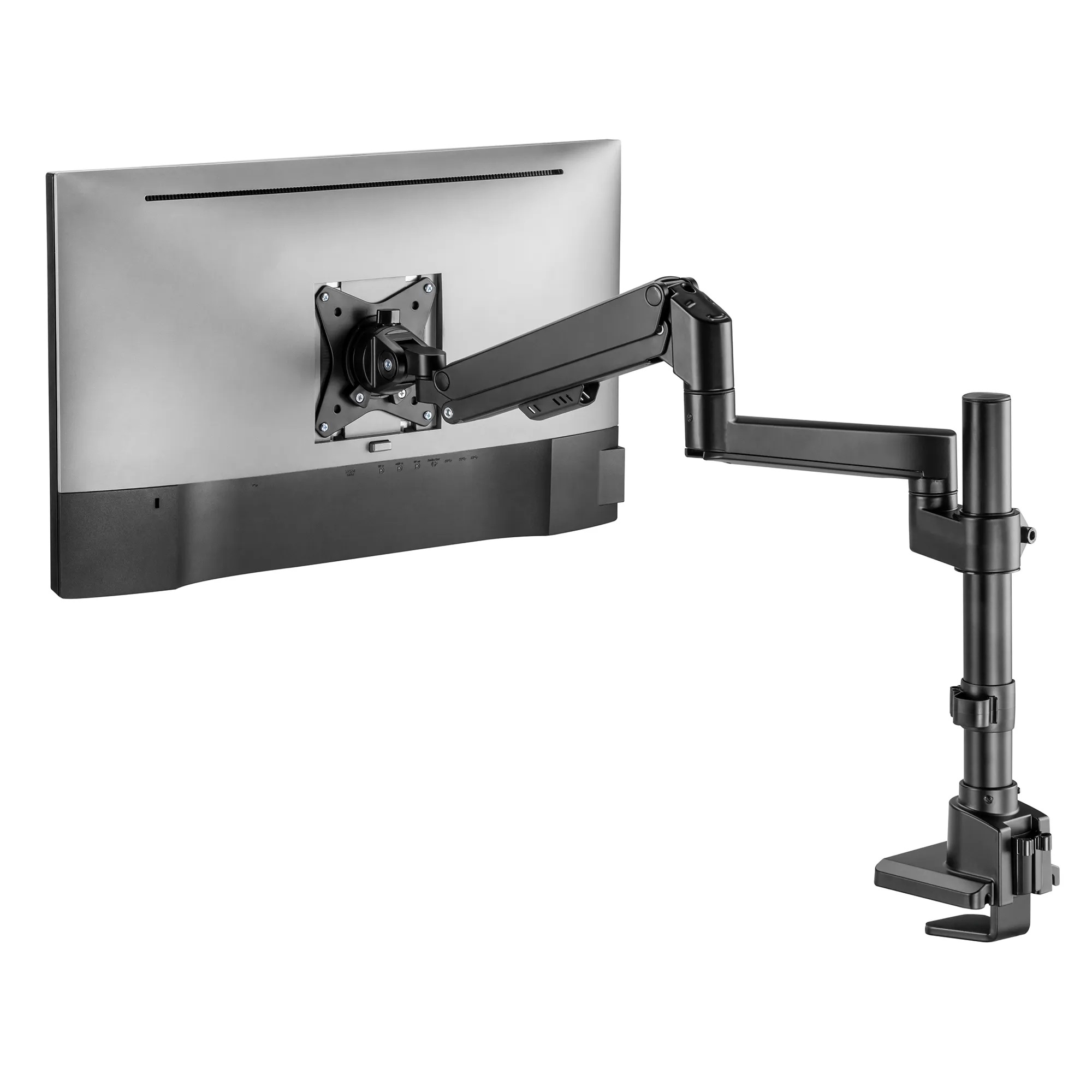
グリーンハウスのGH-AMDP1なんかは、上から六角レンチで締められるC型クランプなので、机の下に潜り込まずに設置できて天板下の出っ張りも控えめです。
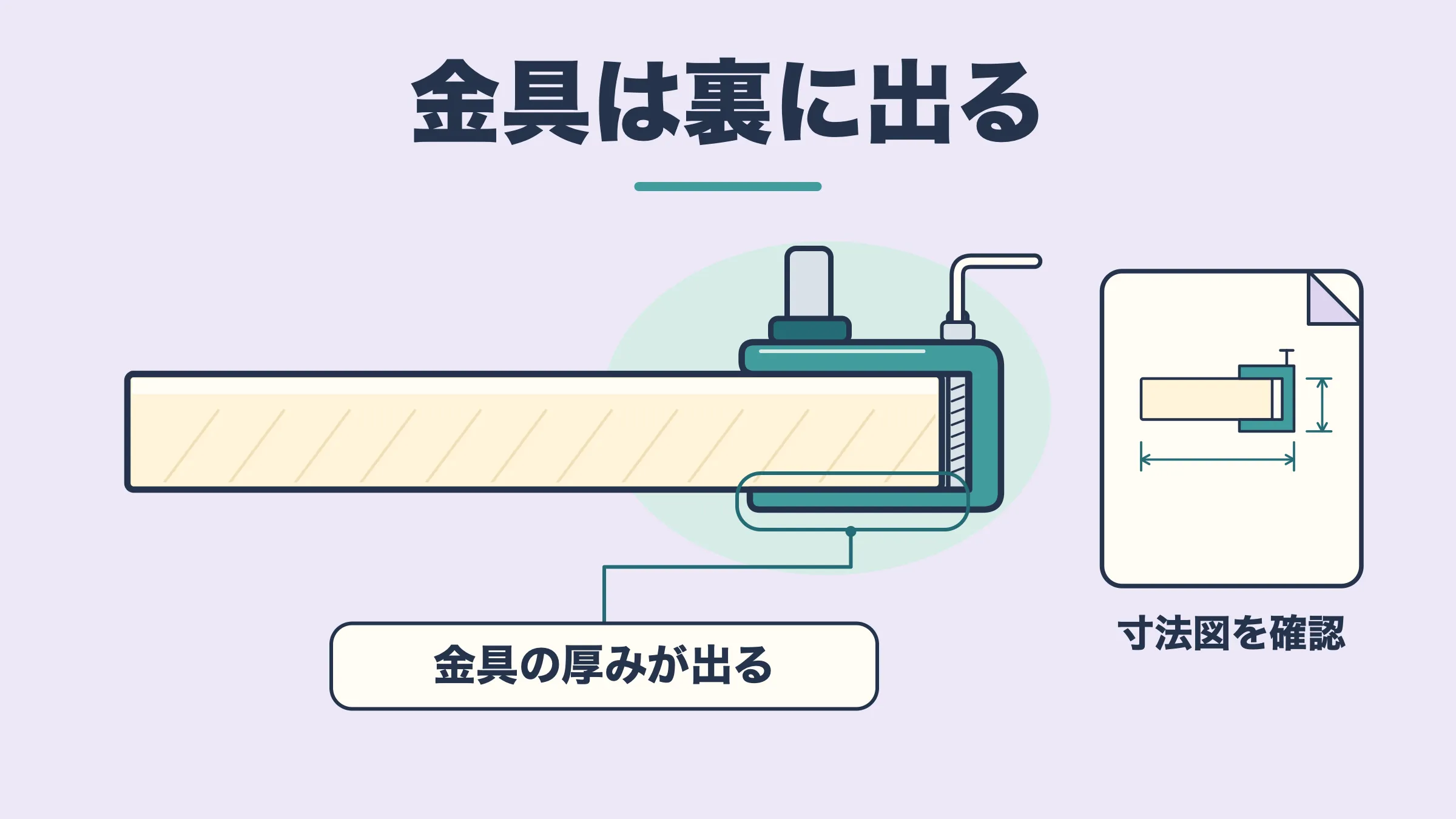
ただし上締めタイプでも金具の厚み自体は天板裏に出るため、事前に寸法図をしっかり確かめておきましょう。
補強プレートで解決できるとは限らない
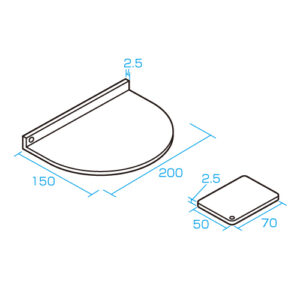
補強プレートは、接地面積を広げて天板の歪みを抑えたり傷を防いだりするのに役立つアイテムです。
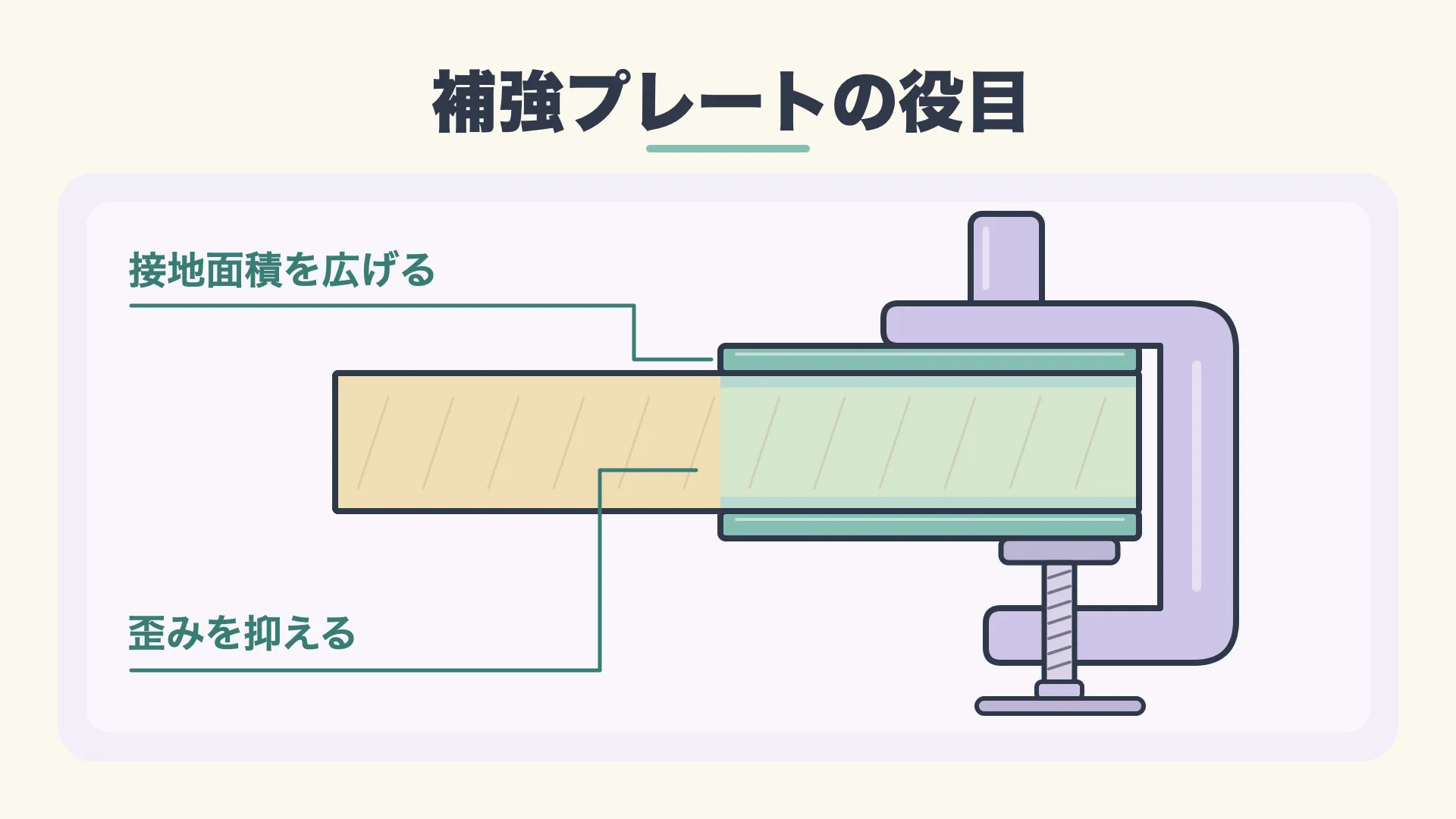
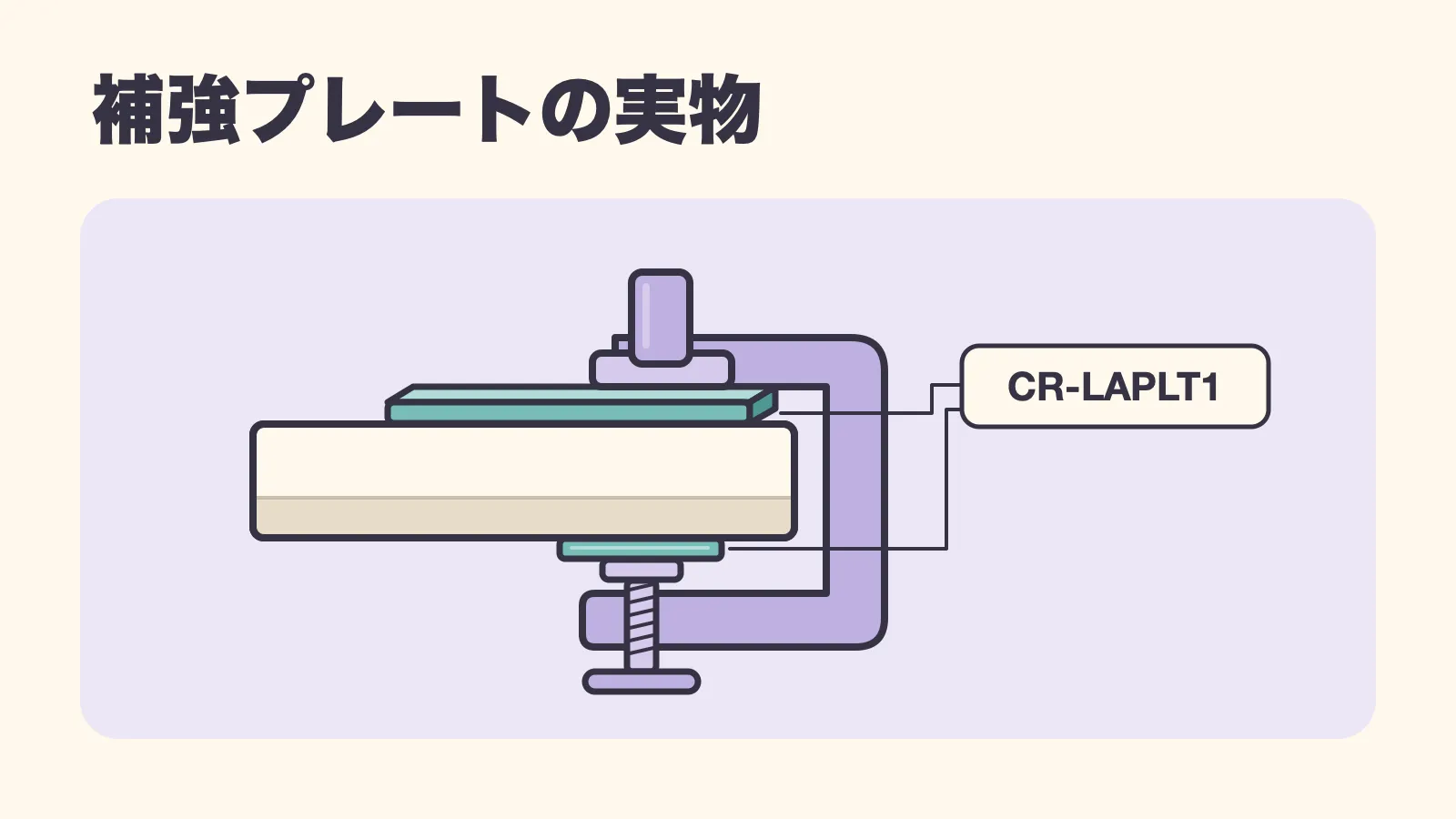
サンワサプライのCR-LAPLT1(標準価格3,850円・2026年9月時点のメーカー公表価格)などが定番ですね。
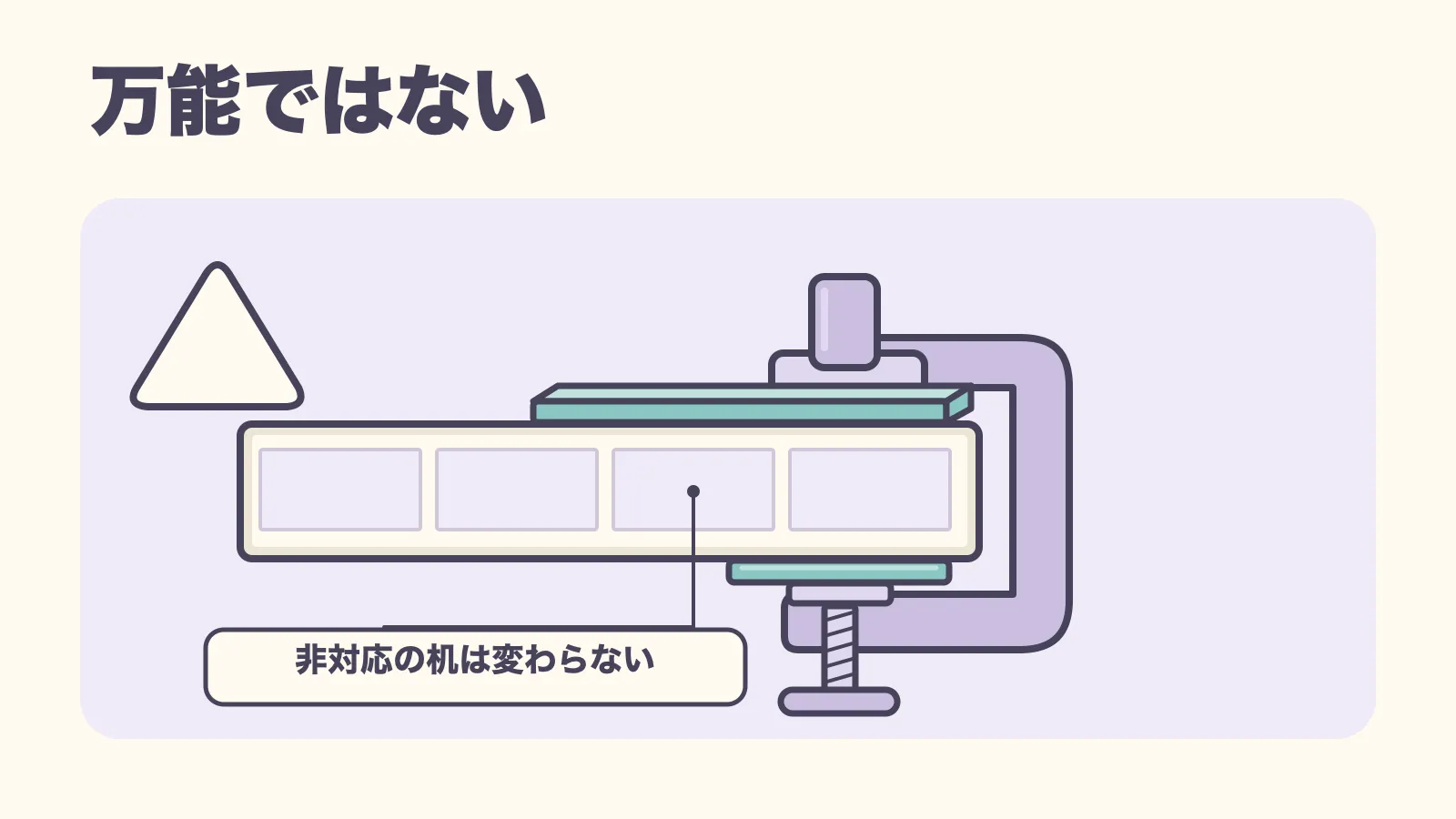
ただし、補強プレートはアーム非対応の机を何でも使えるようにしてくれる魔法の板ではありません。
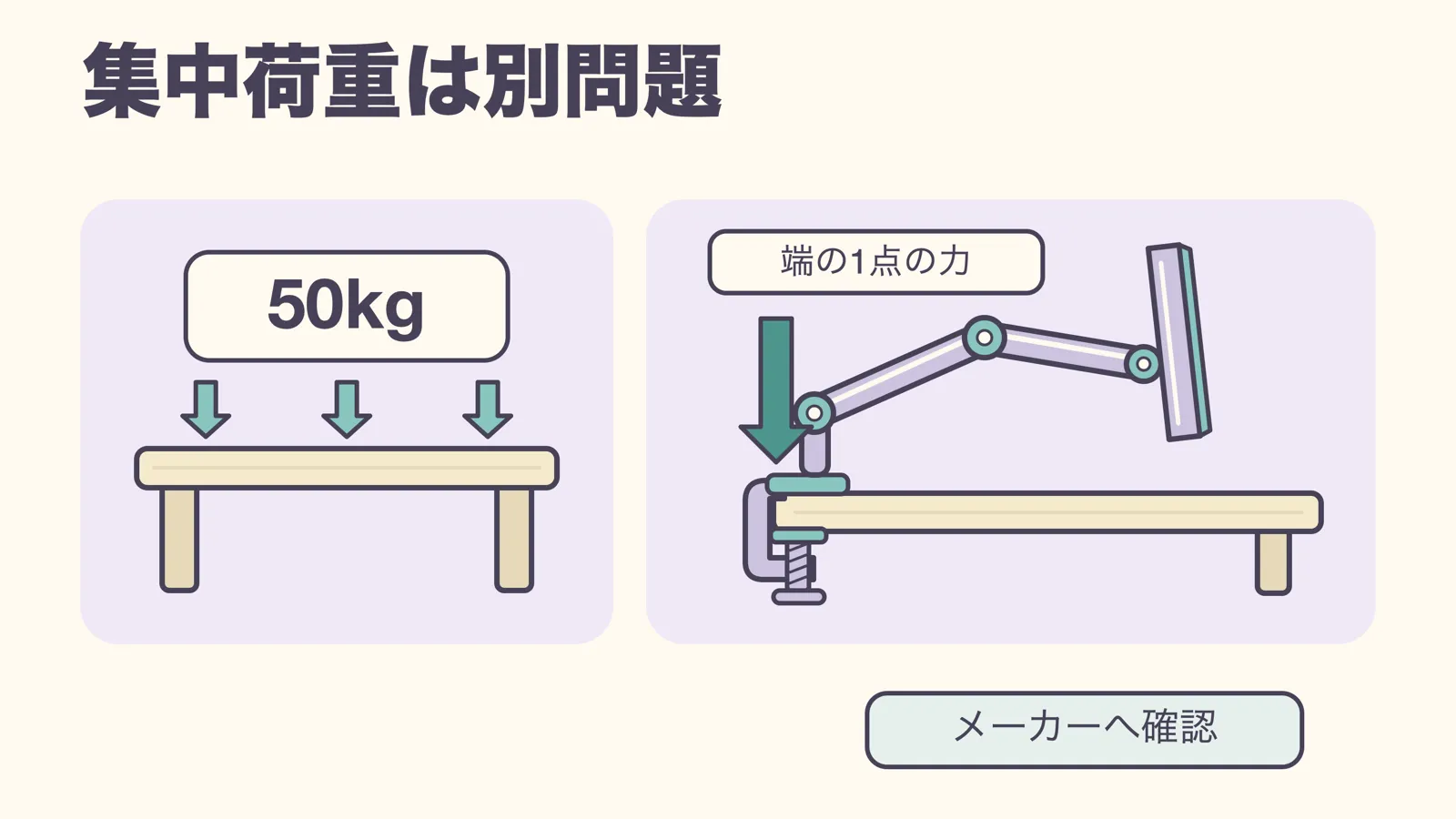
アームを手前へ伸ばすと、てこの原理で固定部分には想像以上の負荷がかかります。机自体の強度が足りない状態で無理に使うのは絶対にやめましょう。
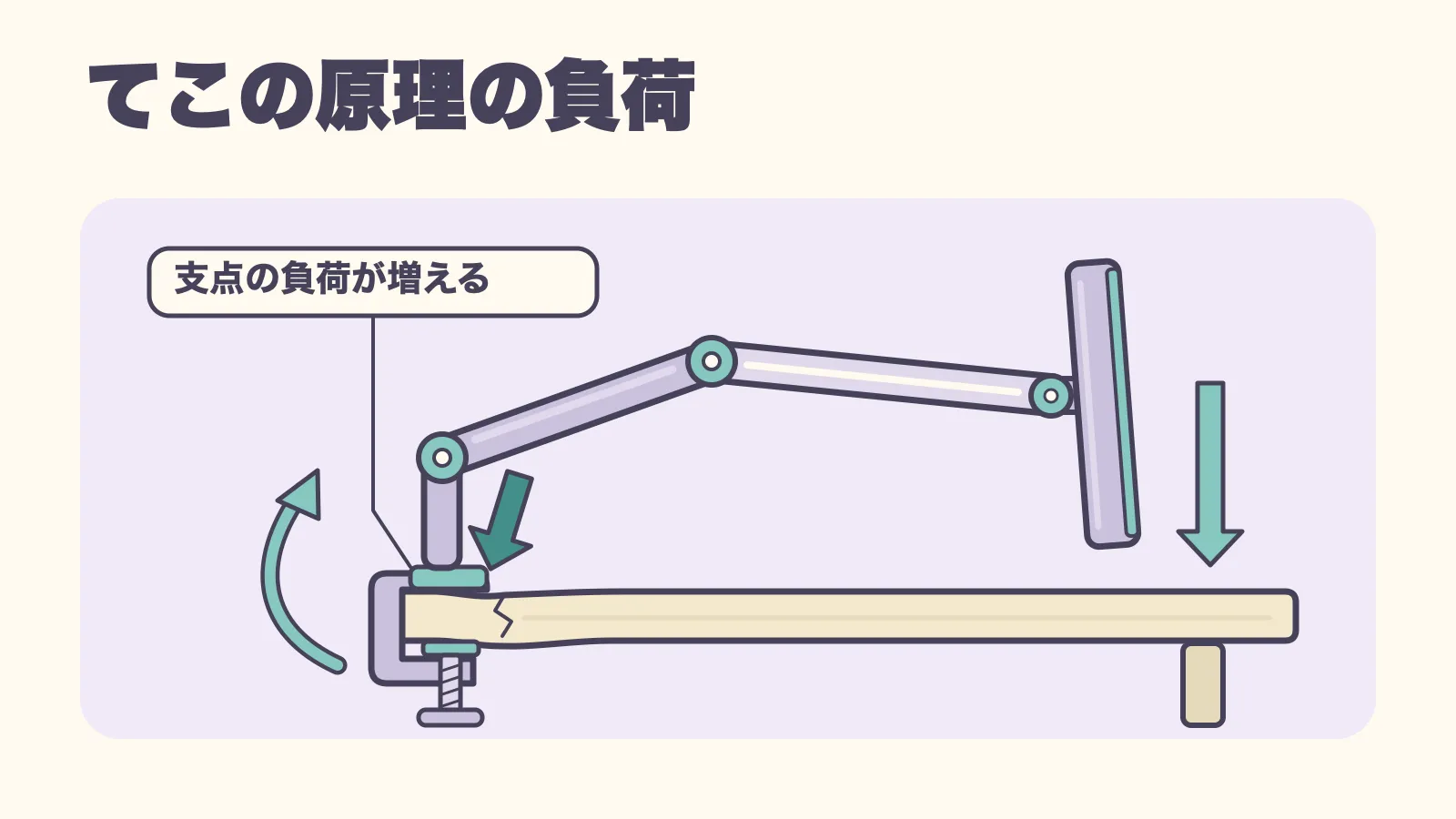
机の耐荷重が「全体で50kg」とあっても、端の1点にかかる集中荷重に耐えられるかは別問題です。判断に迷ったら机のメーカーへ問い合わせるのが一番確実ですね。
 ポチップ
モニターのVESA穴と背面の形を確認する
机への取り付けに目処が立ったら、次はモニター側です。ここが合わなければそもそも固定できません。
穴の間隔が合うことが出発点
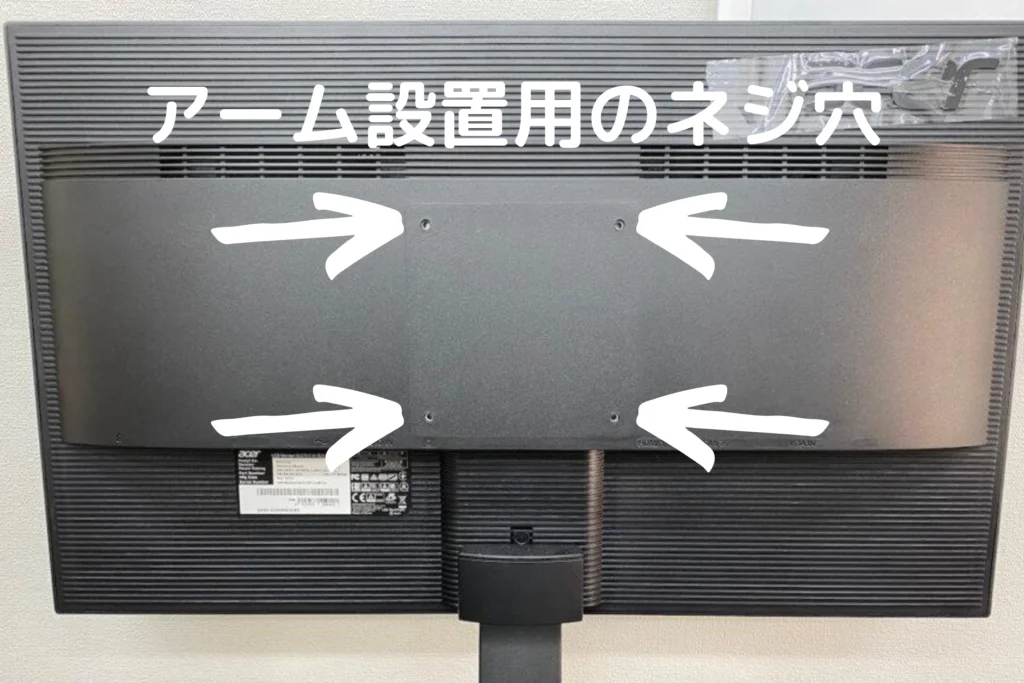
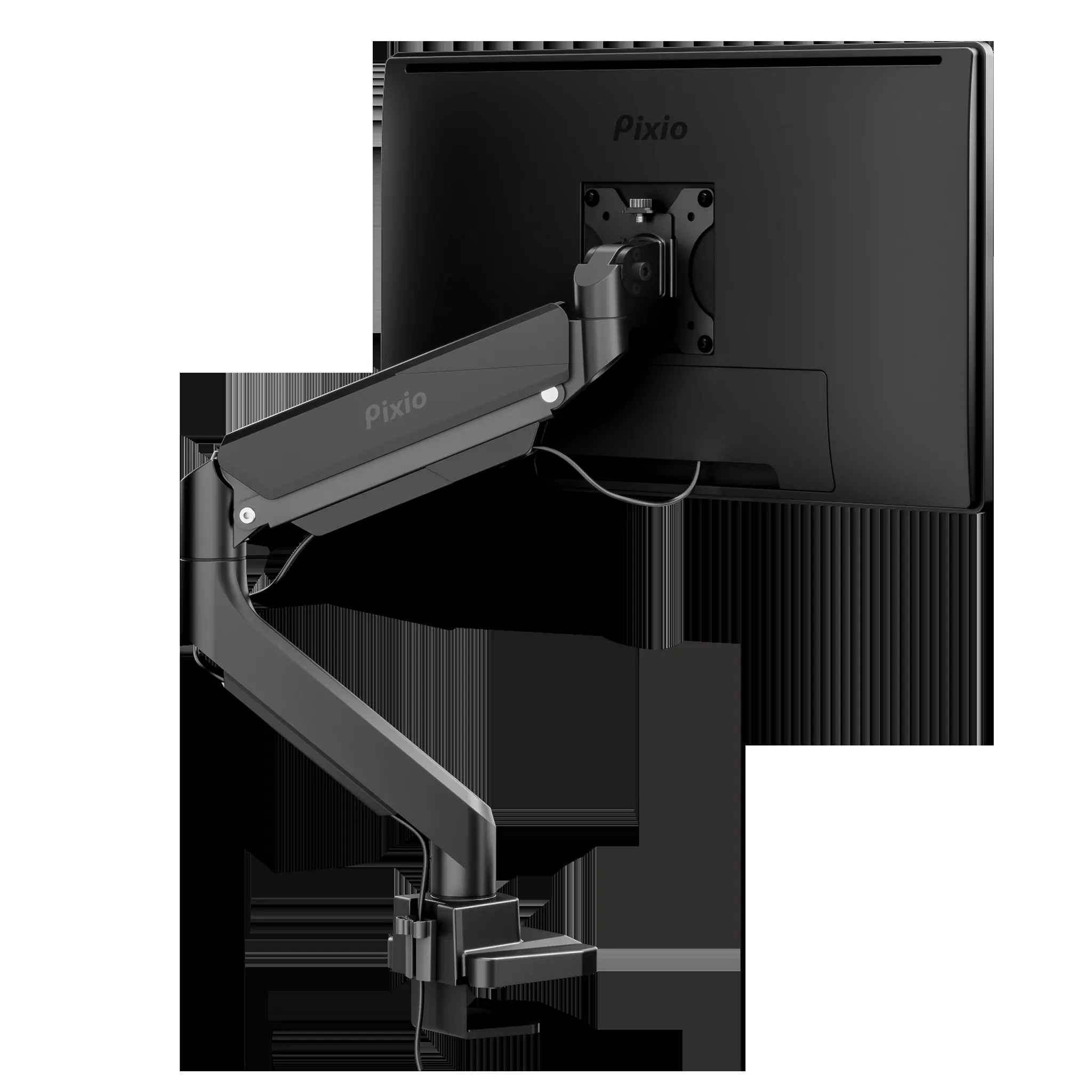
モニターをアームに取り付けるときは、背面にある「VESA規格」のネジ穴を使います。
一般的なPCモニターは75×75mmか100×100mmが主流ですが、大型モニターになると200×200mmといった広めの規格も存在します。
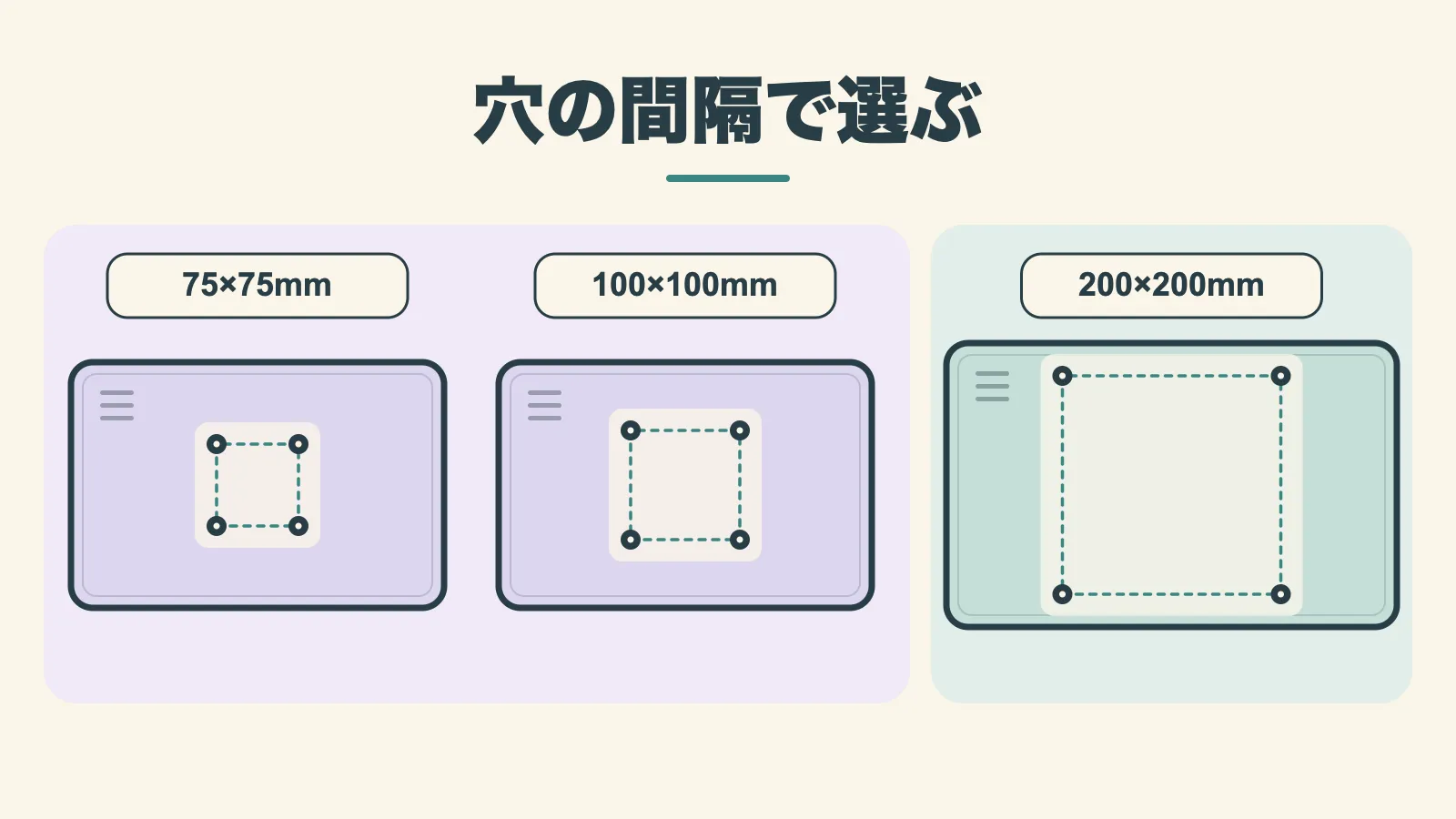
たとえば大型向けのエルゴトロンHXには、75/100mmに加えて最大200×200mmの金具が同梱されています。
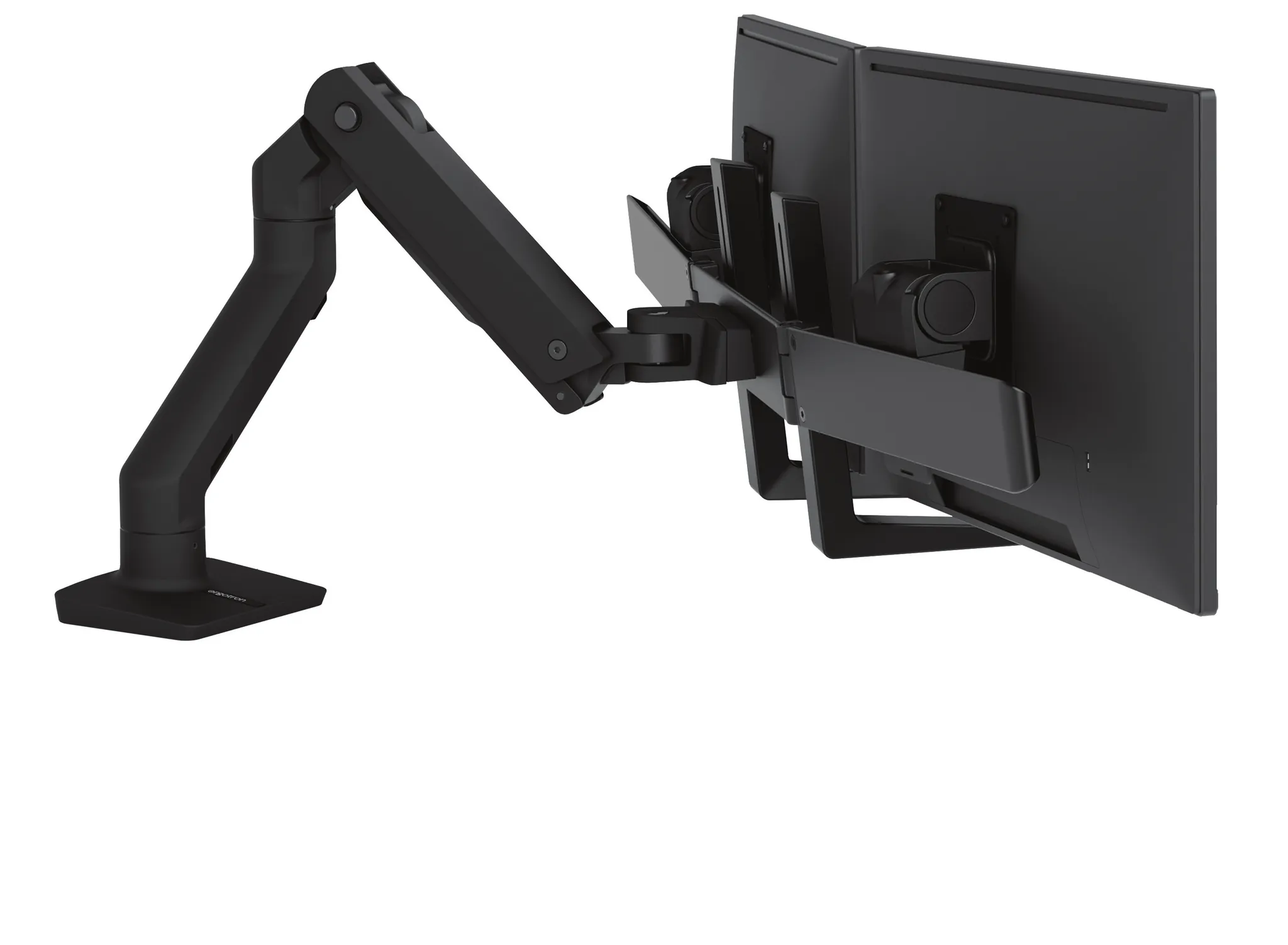
モニターとアームの両方が同じVESA規格に対応しているか、必ず確認してください。画面サイズが範囲内でも、ネジ穴の間隔が合わなければ付きません。
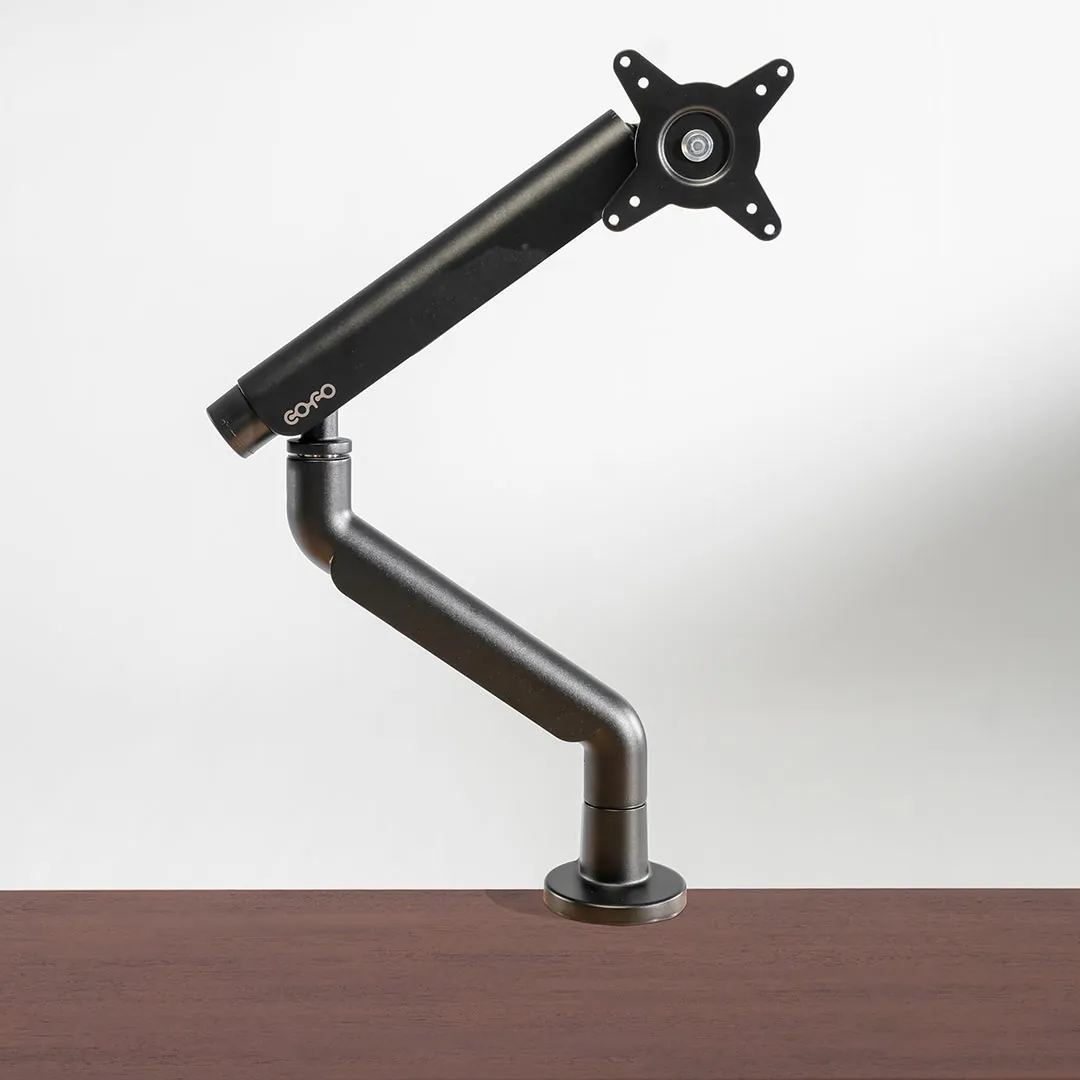
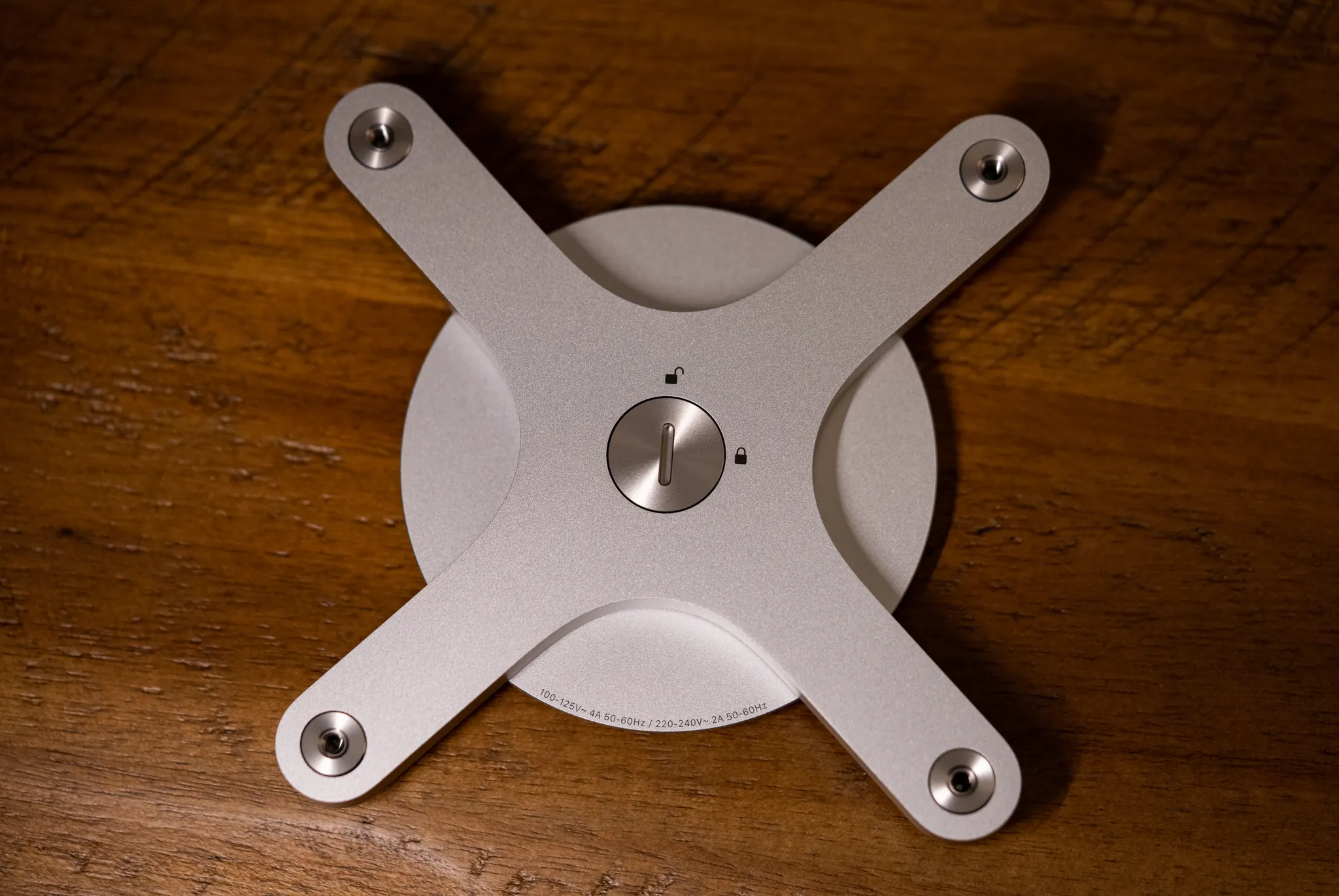
モニターによっては、純正スタンドを外すと奥にネジ穴が現れるタイプや、専用のアダプター金具が必要なモデルもあります。写真だけで判断せず、説明書の仕様を確認しておきましょう。
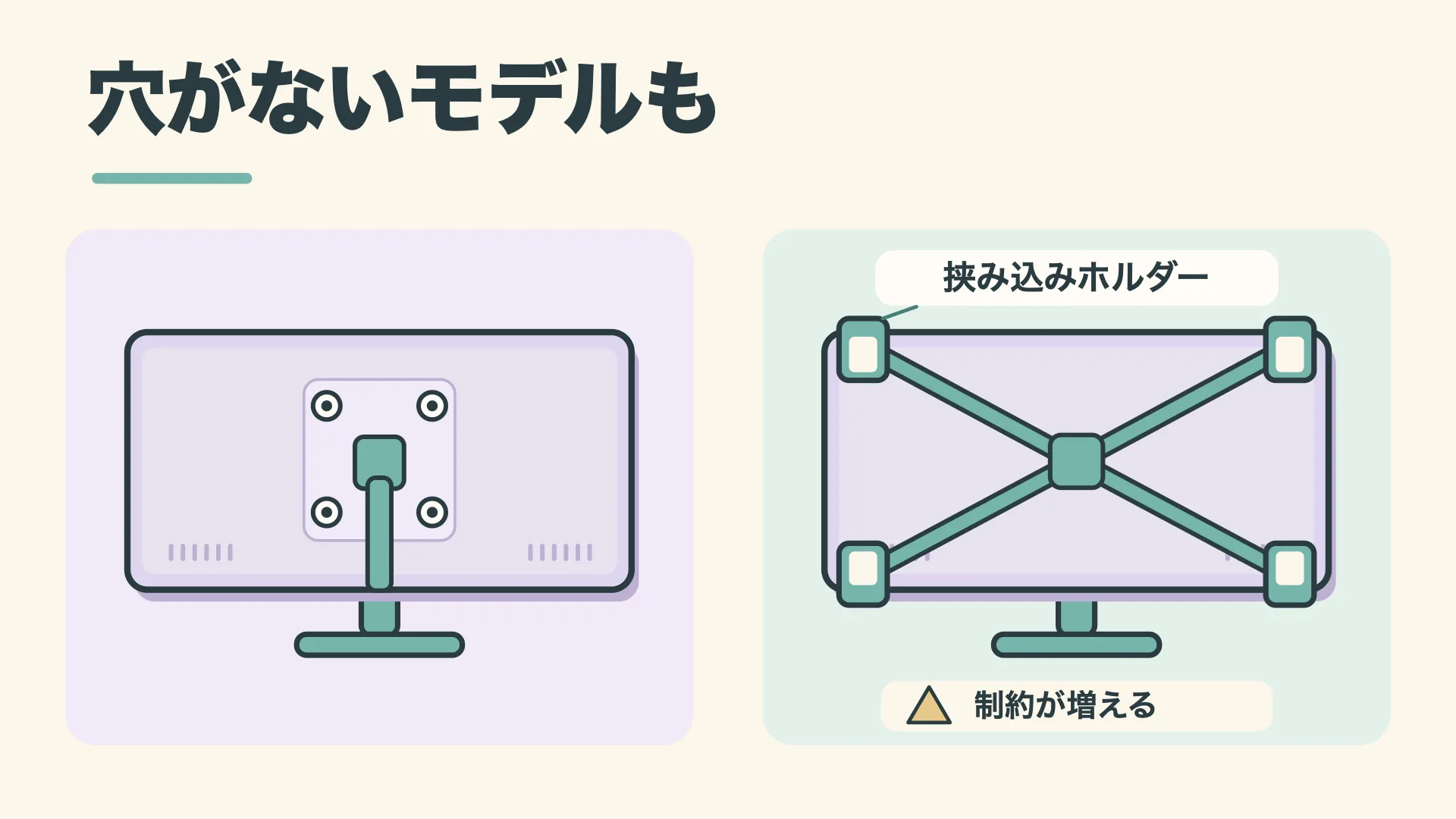
VESA穴のないモニターを挟み込んで固定するホルダーもありますが、安定性や対応サイズの制約が一気に増えます。これからモニターごと買うなら、素直にVESA穴のあるモデルを選ぶのが無難ですね。
背面のくぼみにプレートが収まるか
ネジ穴の間隔が合っていても油断できません。
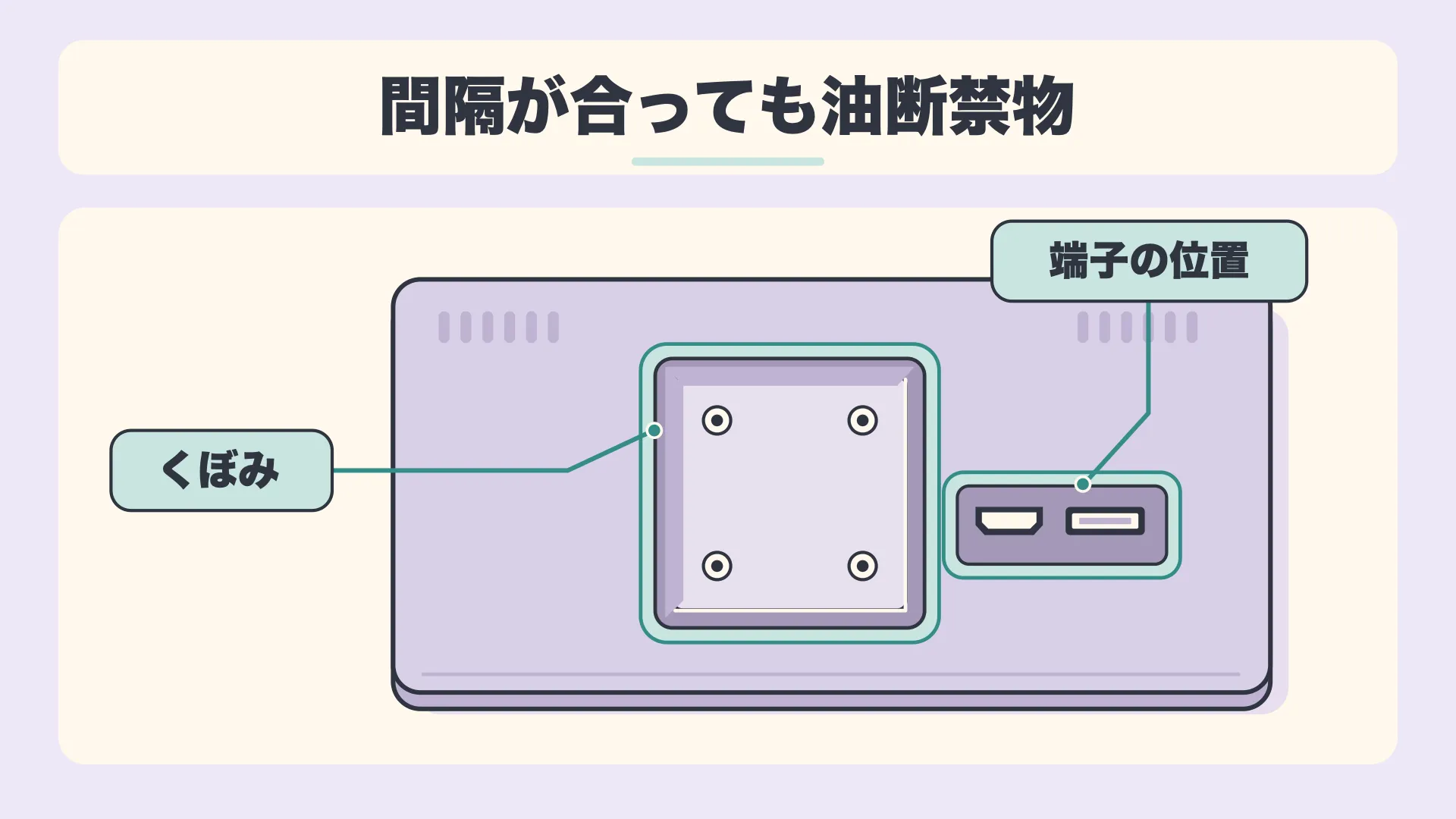
モニター背面のくぼみが小さくて、アーム側の四角いマウントプレートが奥まで入らないケースが結構あるんですよ。
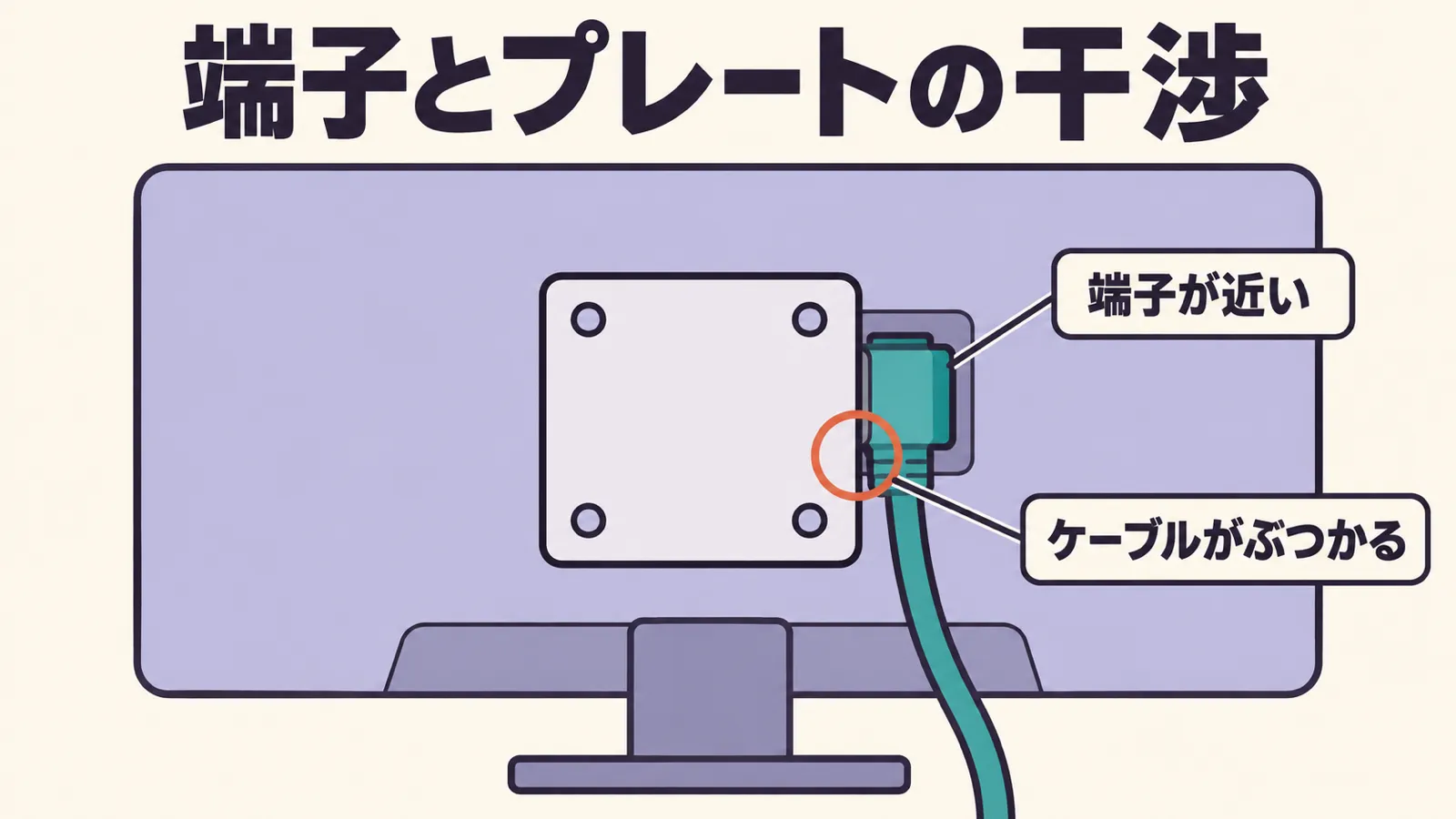
接続端子の位置がネジ穴に近すぎて、プレートとケーブルがぶつかってしまうモニターもあります。
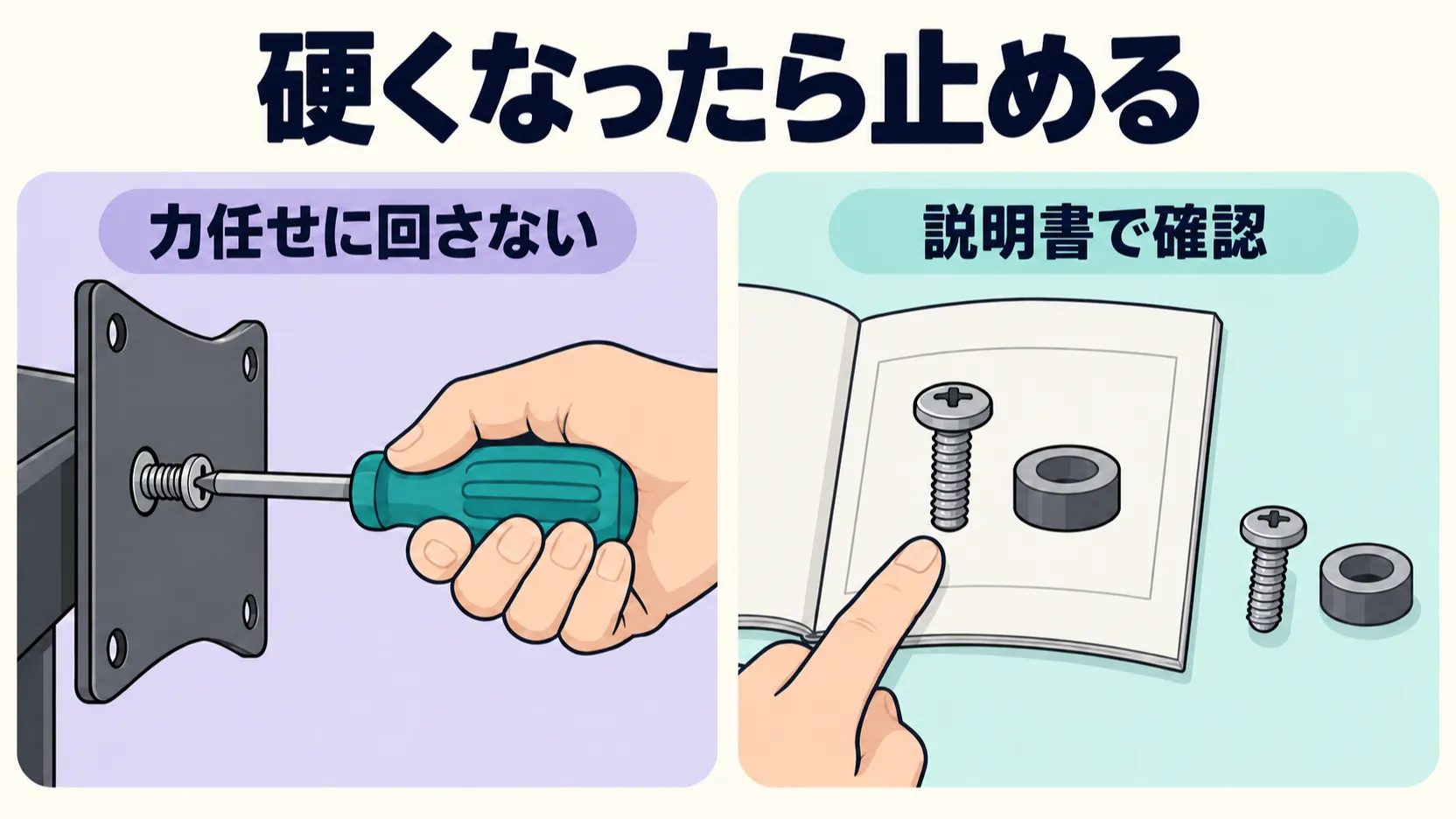
アーム側のプレートを力任せに押し込んでネジを締めると、モニターの筐体を傷めてしまいます。
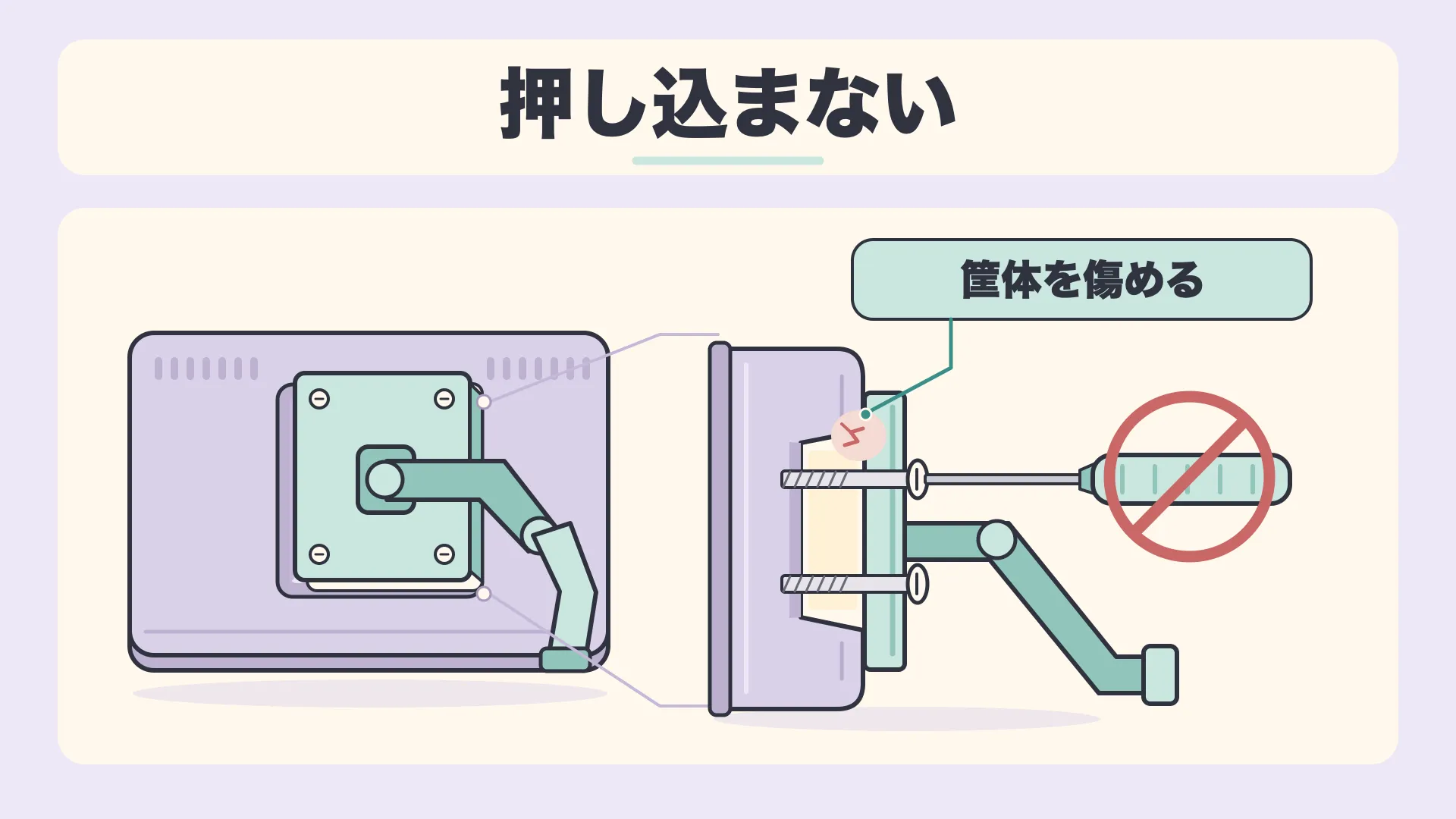
くぼみがある機種では、付属のスペーサー(筒状のパーツ)を挟んでプレートを浮かせて固定するのが基本です。モニター側の説明書にスペーサーの指定があるか確認しておきましょう。
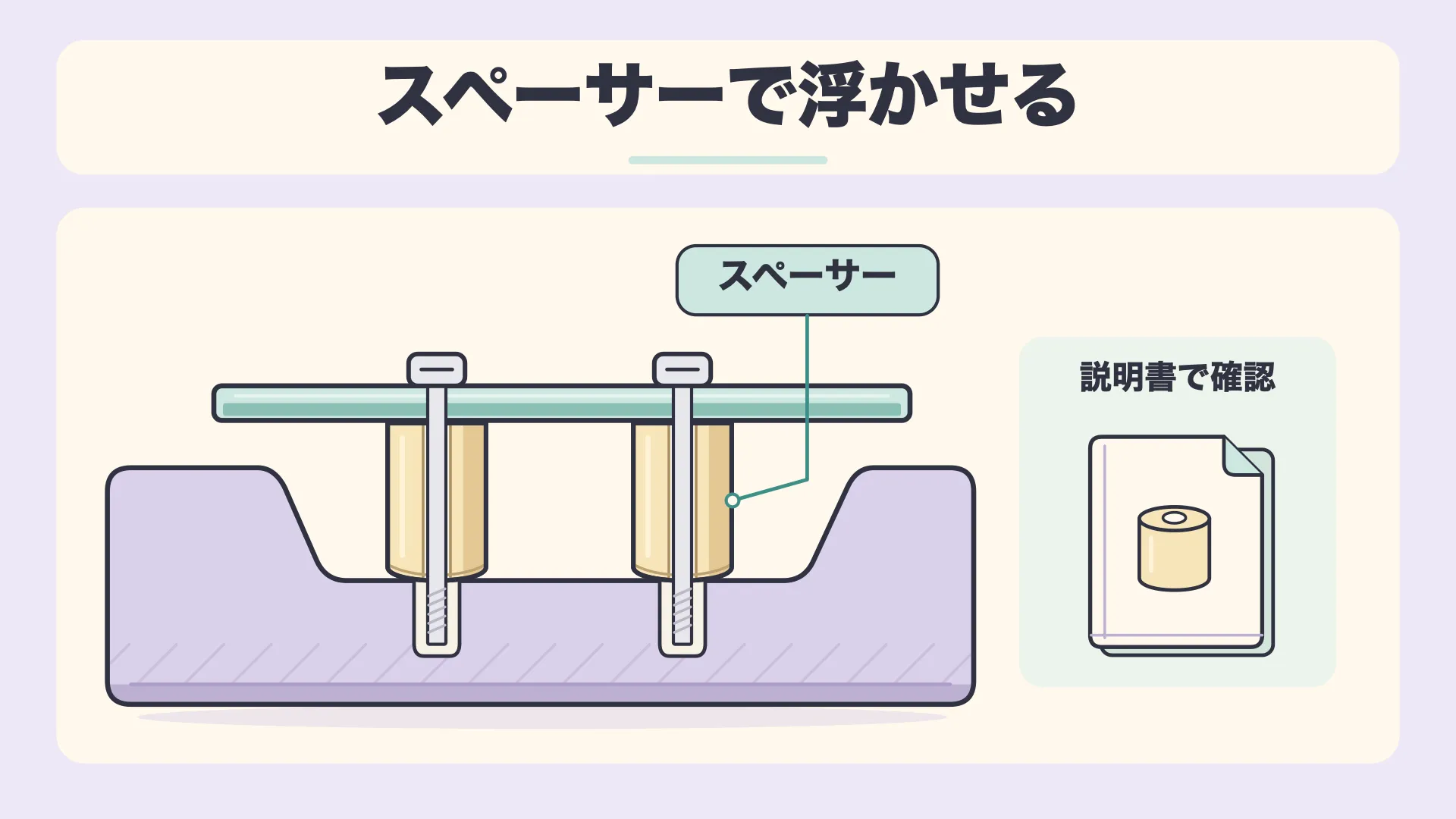
ネジの長さは機種の指定に合わせる
VESAマウントで使うネジは、ねじ込めれば何でもいいわけではありません。
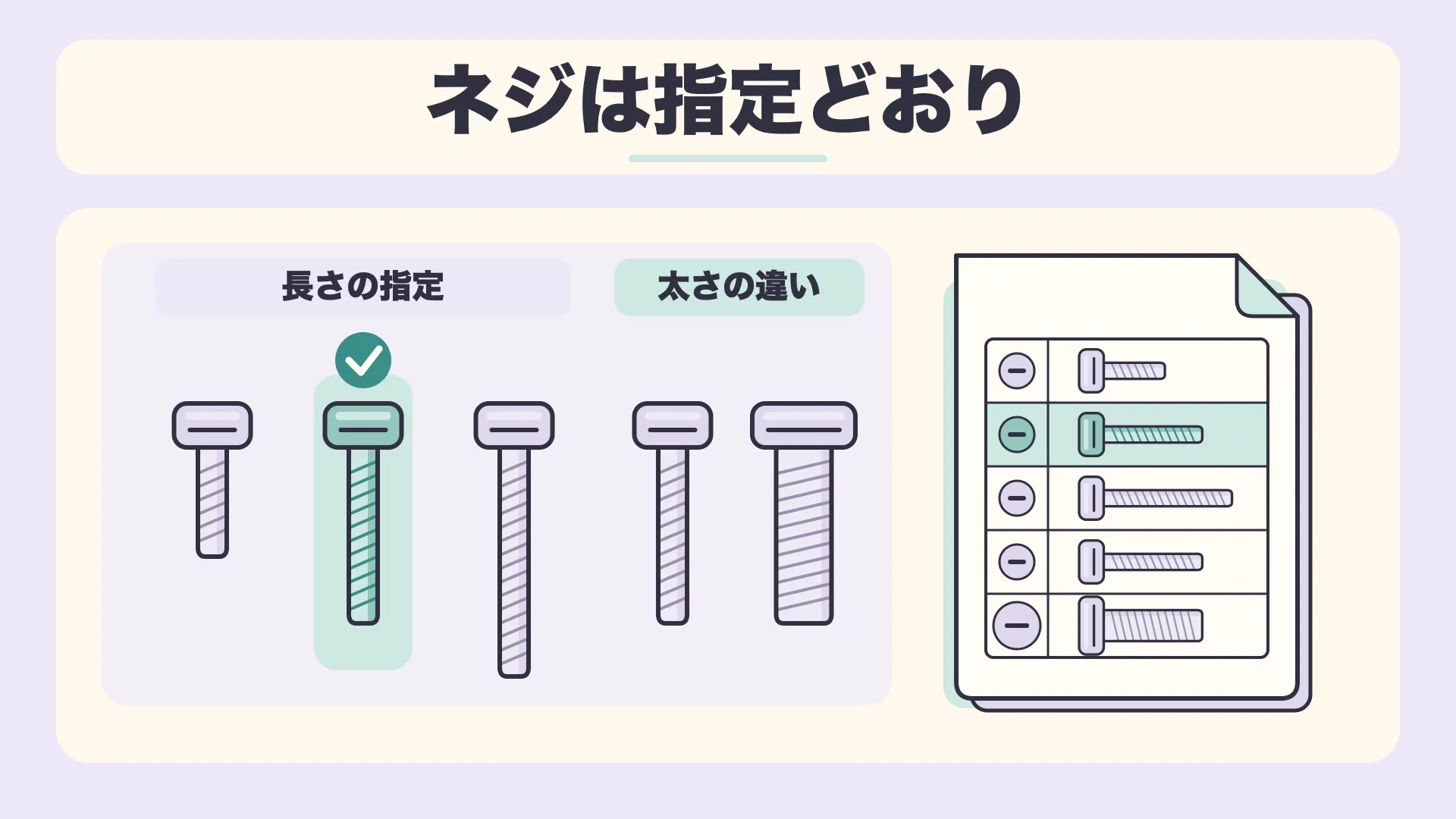
短すぎるとネジの噛み合わせが浅くて落下の原因になりますし、長すぎるとモニター内部の基板に突き刺さって故障します。
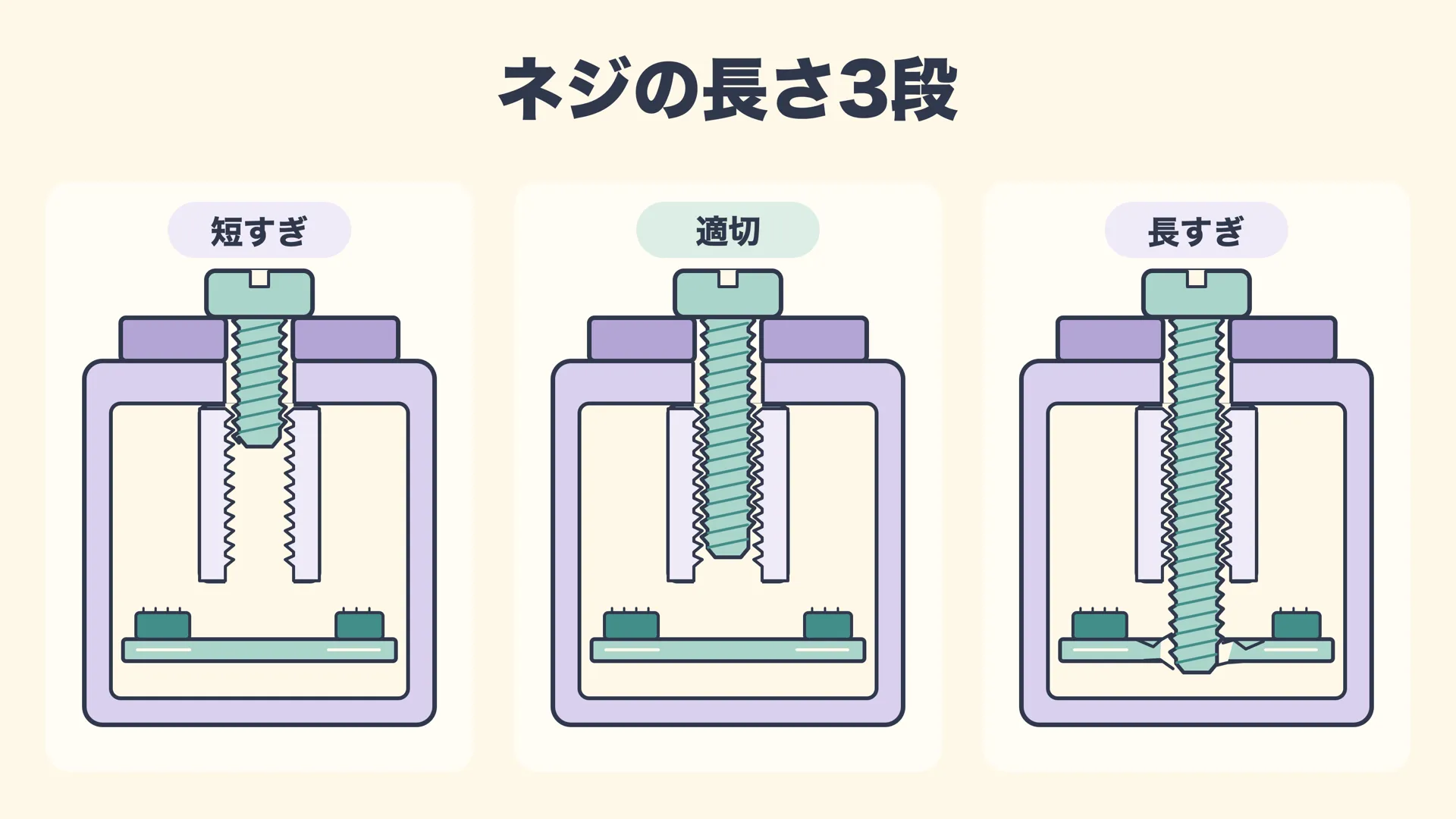
適切なネジの長さは、モニター側の穴の深さ、アームプレートの厚み、スペーサーやワッシャーの有無で変わります。
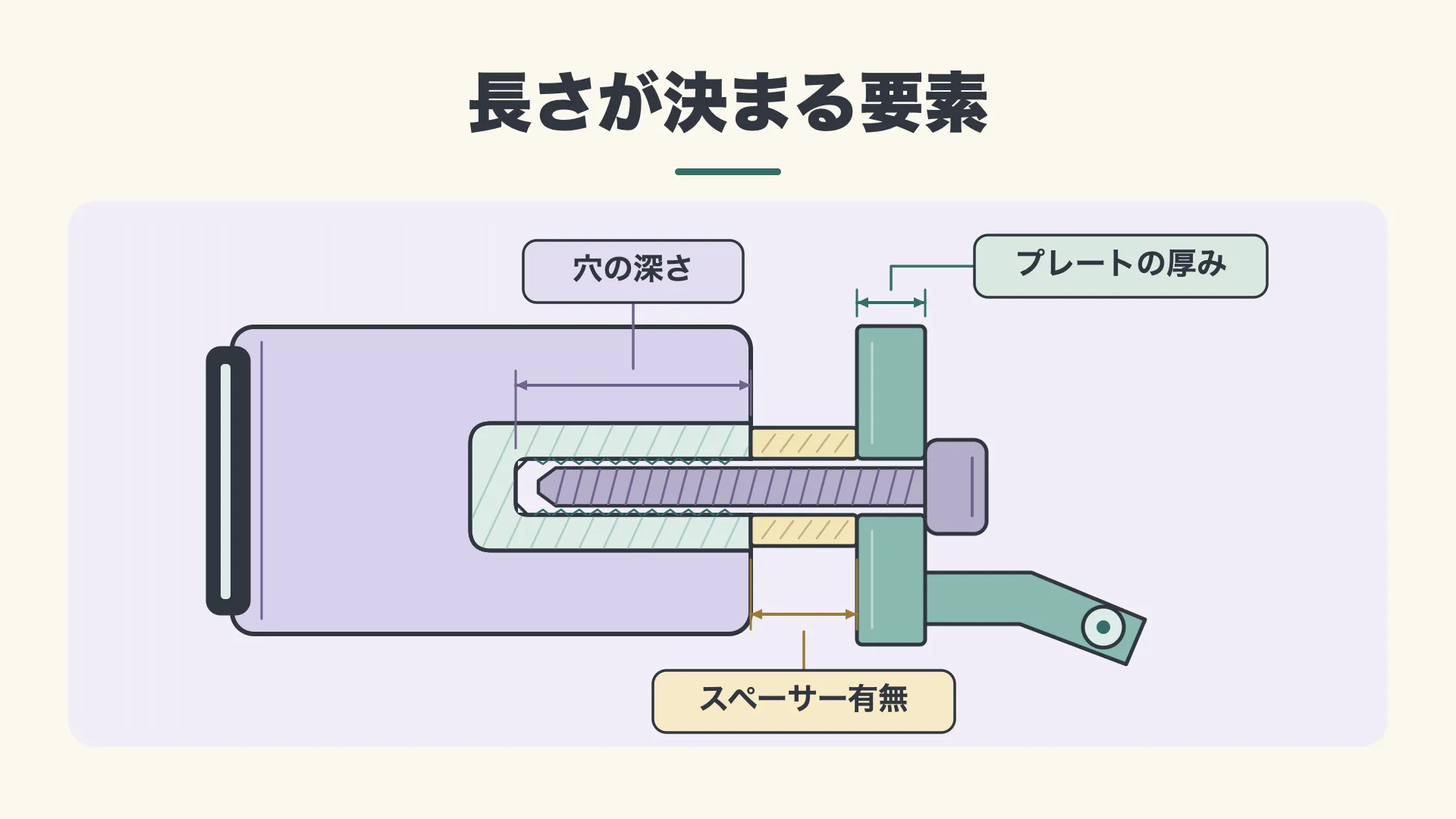
ネジを回していて途中で硬くなったら、絶対に力任せに回さないでください。説明書で指定されたネジの長さとスペーサーの組み合わせを必ず確かめましょう。
耐荷重は上限と下限の両方を見る
モニターアーム選びで一番重要なのが「耐荷重」です。
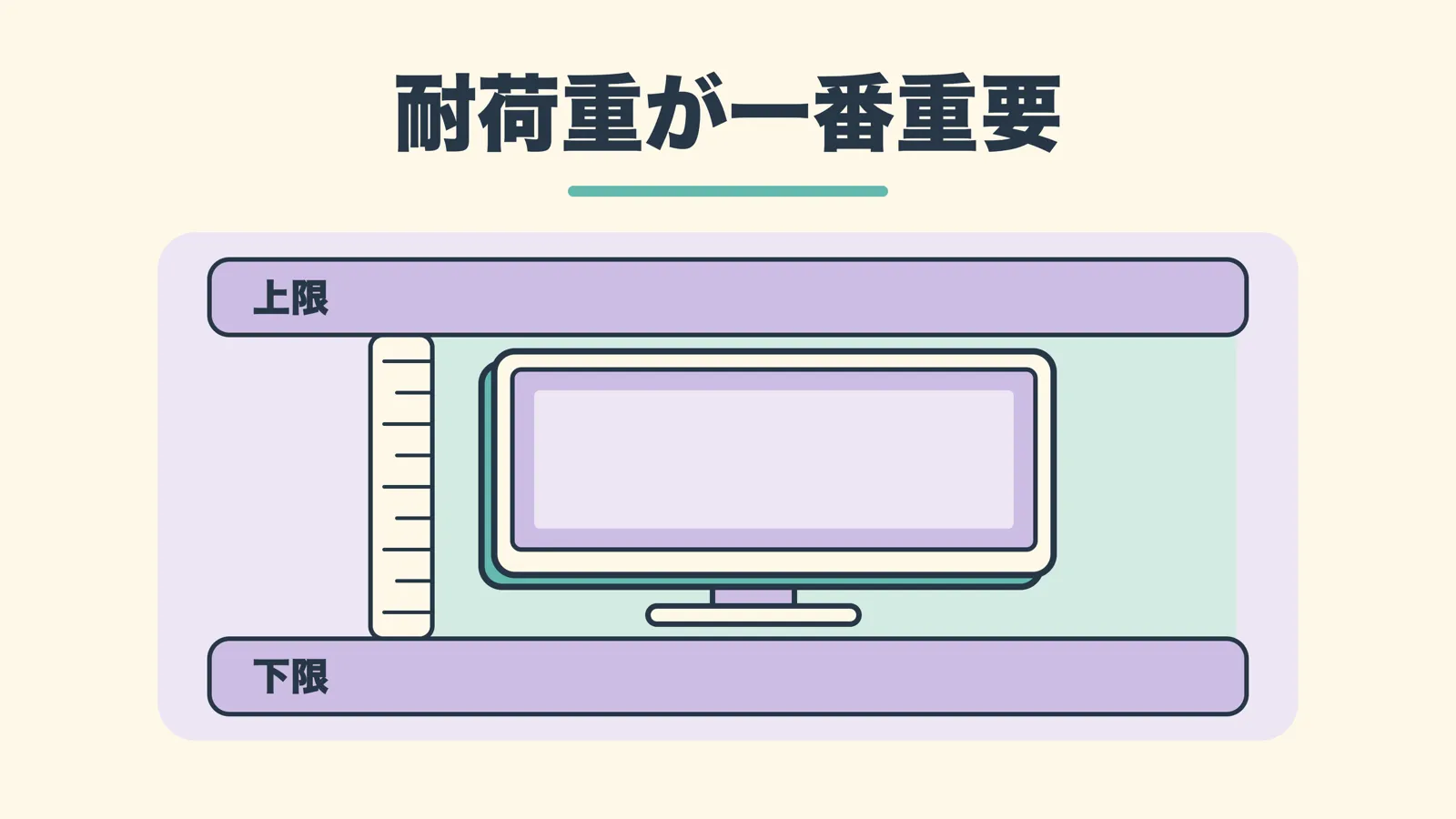
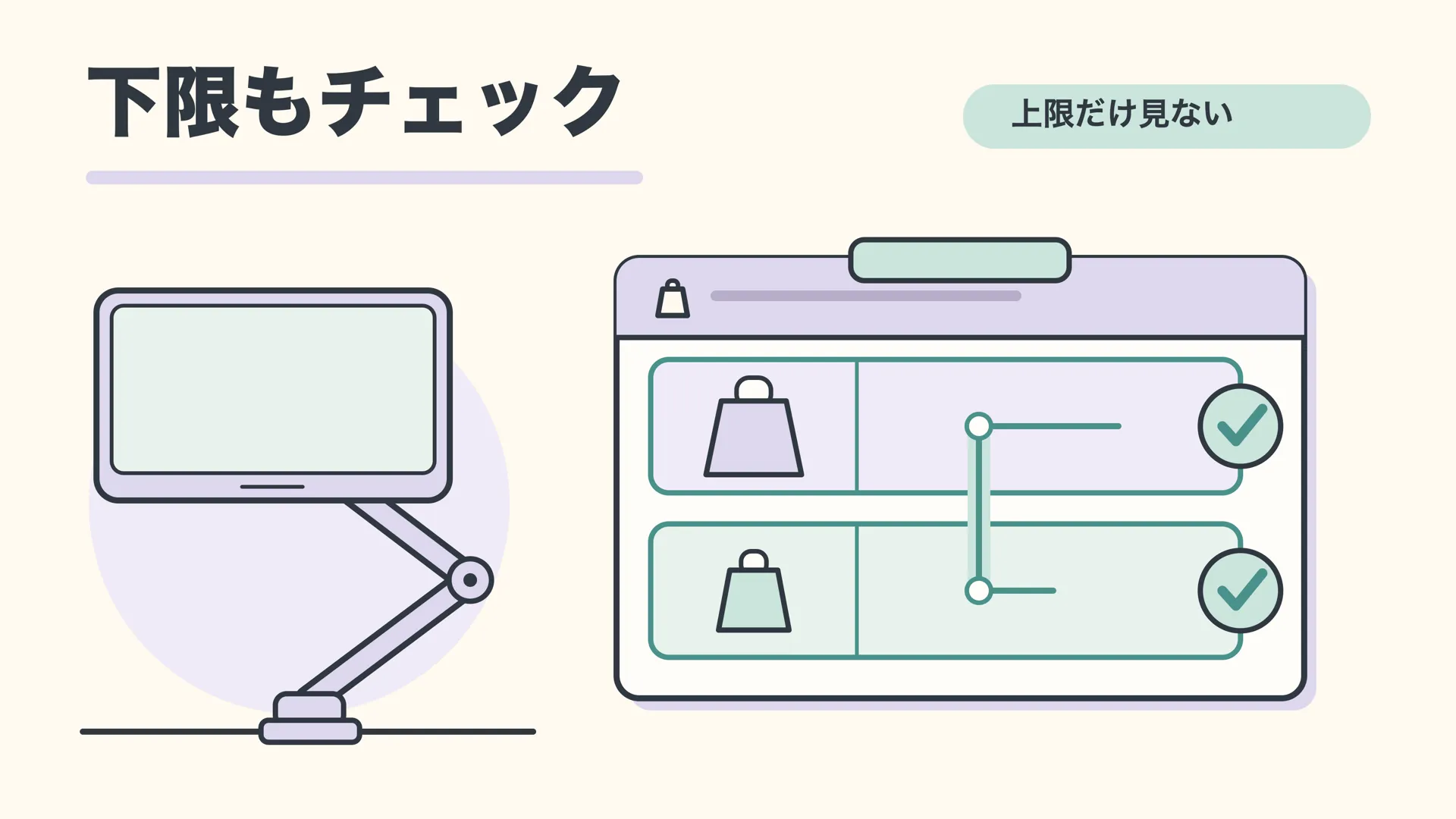
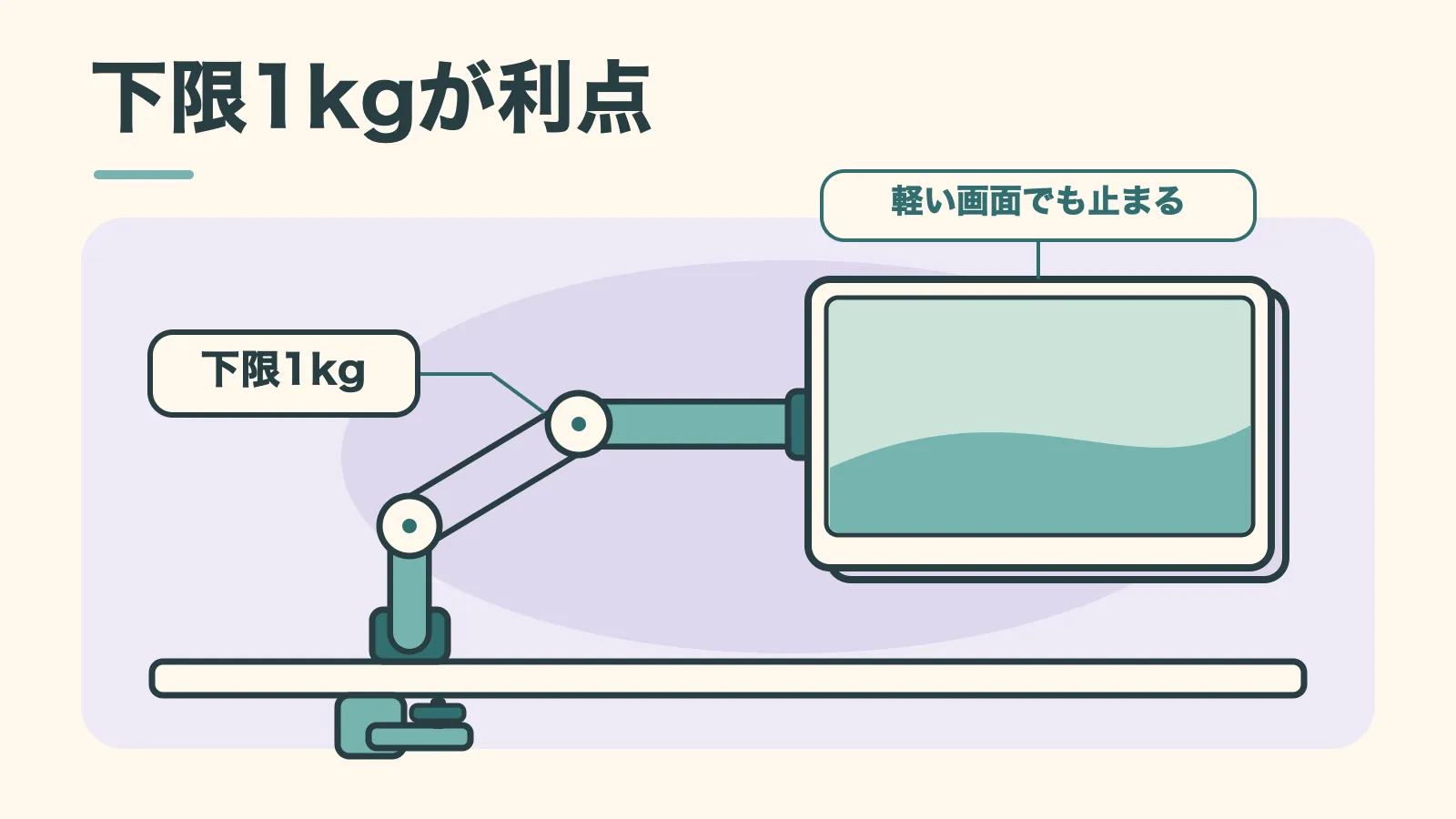
上限オーバーが危険なのはもちろんですが、実は軽すぎて「下限」を下回ってもトラブルが起きます。
スタンドを外した本体の重さで比べる
アームに取り付けるのはスタンドを外した画面部分だけなので、比べるべきは「スタンドなし」の本体重量です。
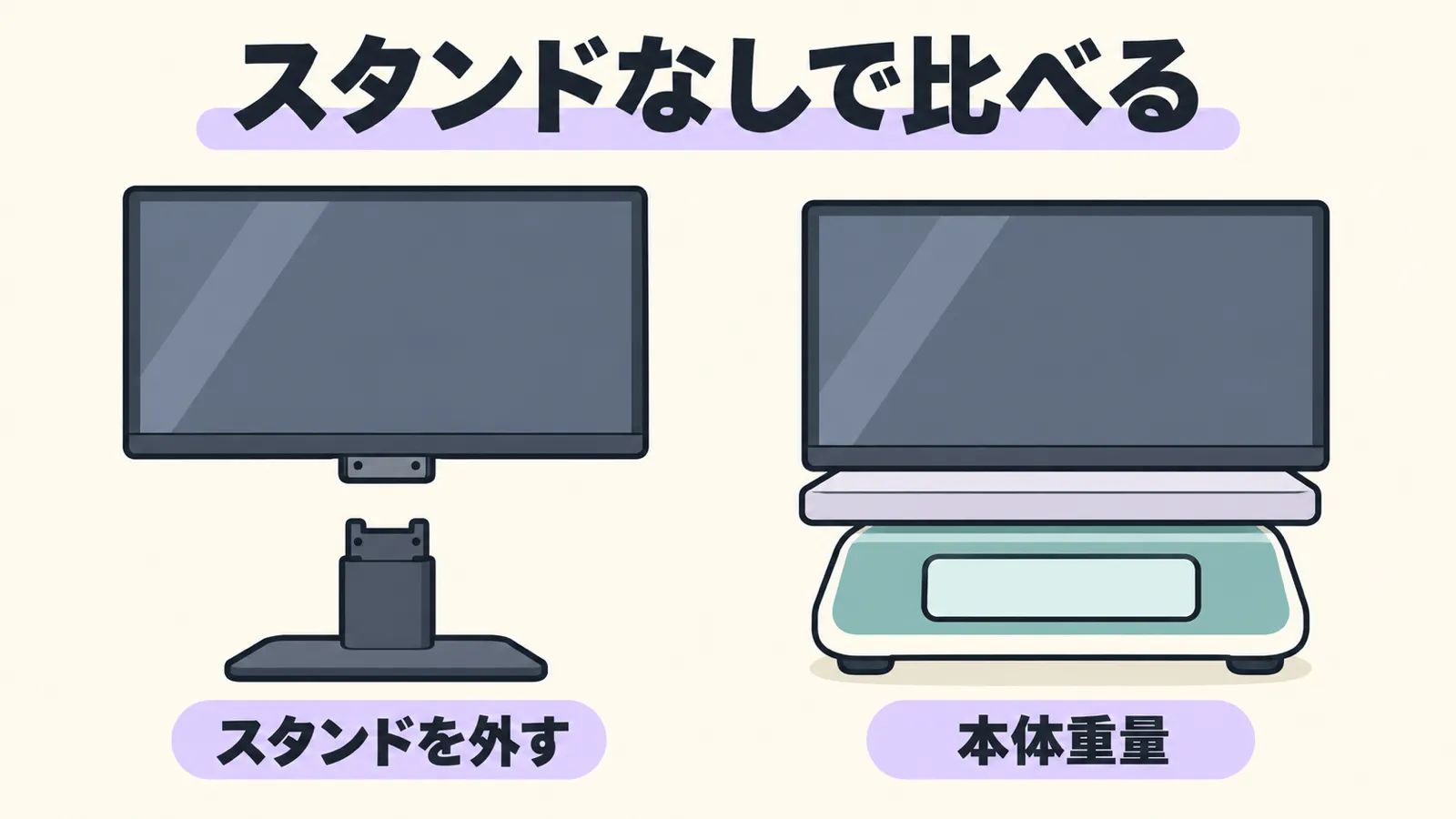
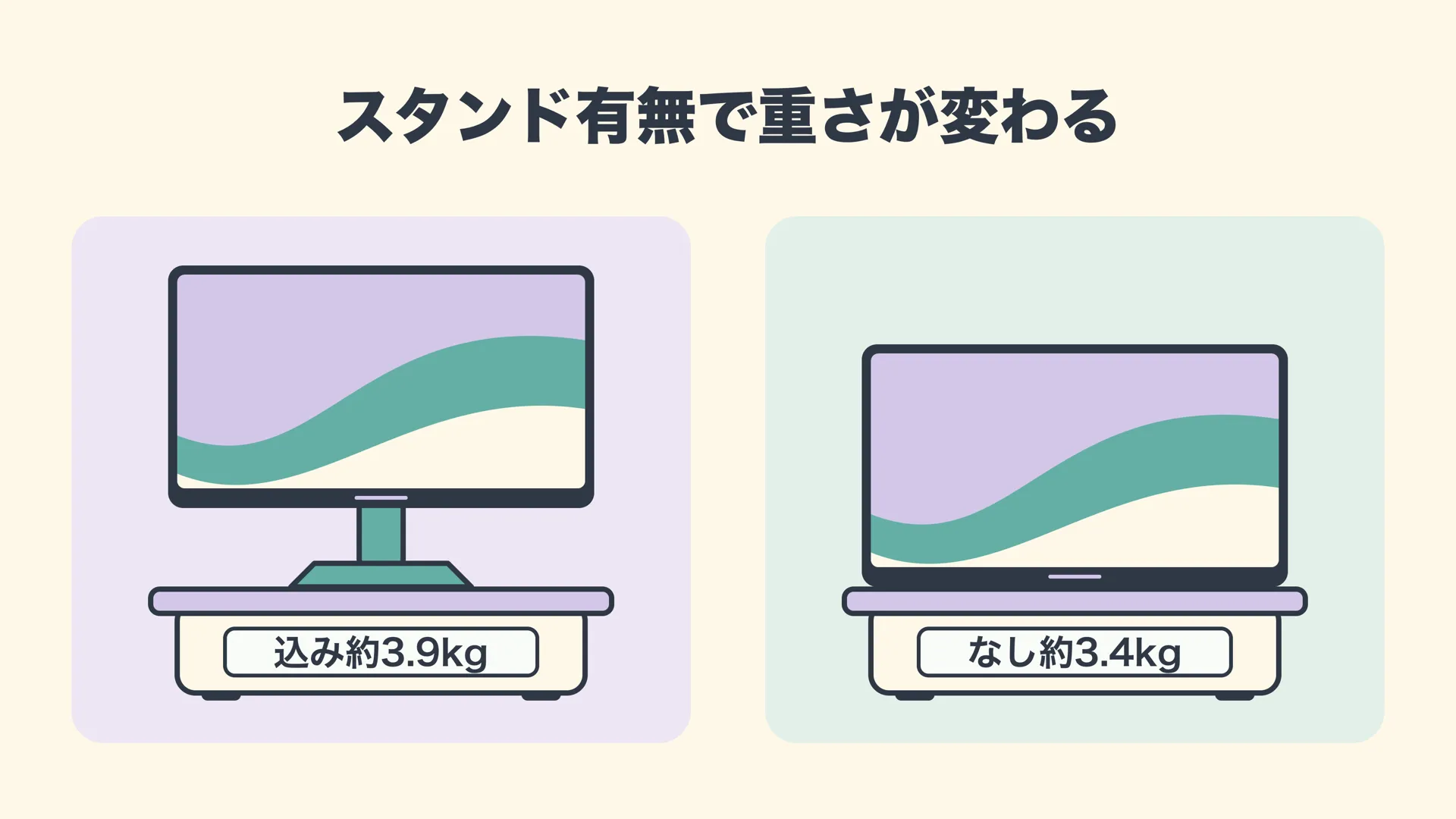
たとえばI-O DATAの27インチ機EX-GDQ271UAだと、スタンド込みで約3.9kgですが、スタンドなしは約3.4kgになります。スタンド込みの重さで計算すると、実際より重く見積もってしまうわけですね。
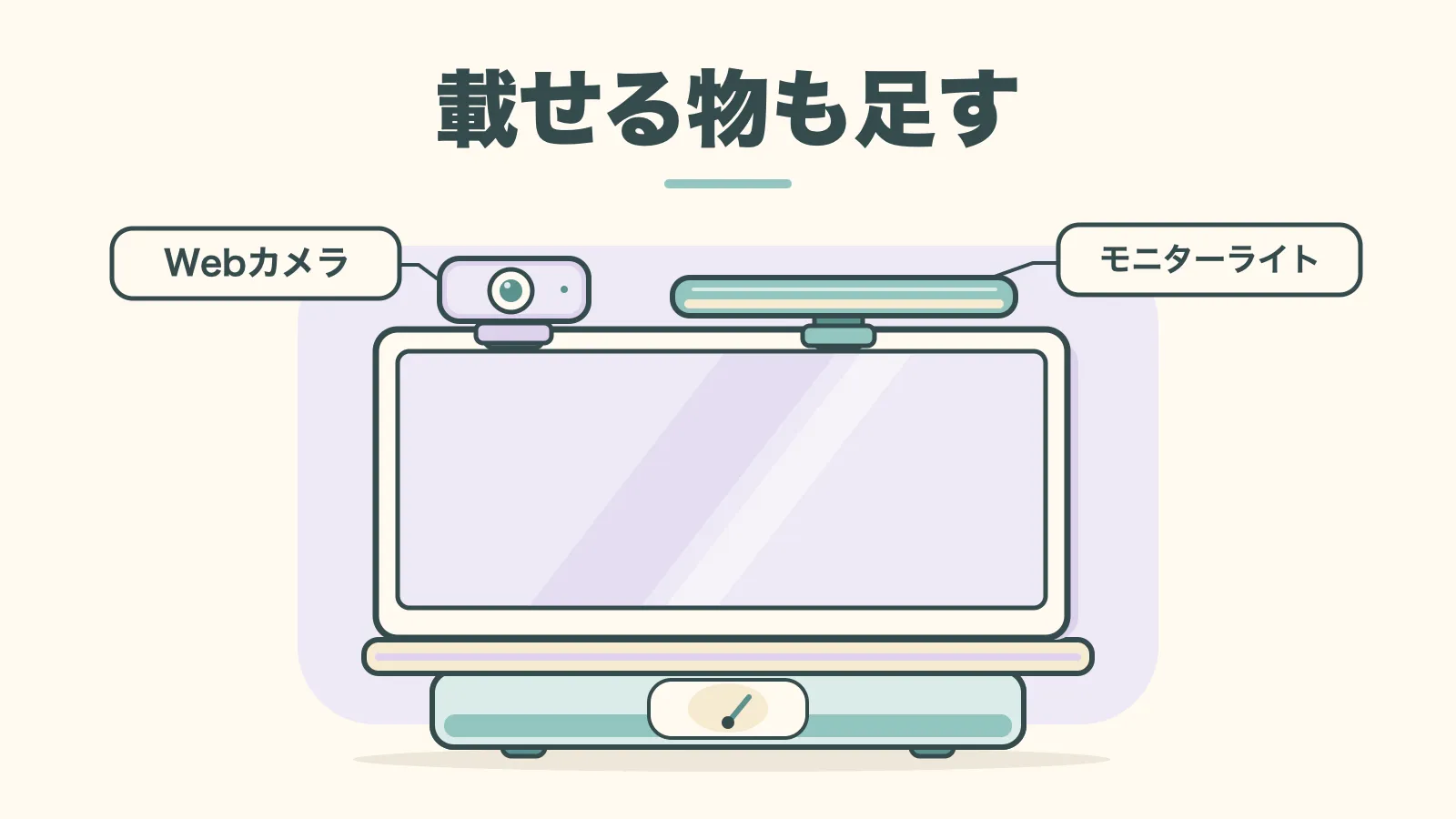
画面の上にWebカメラやモニターライトを載せる予定があるなら、その重さも足して計算してください。
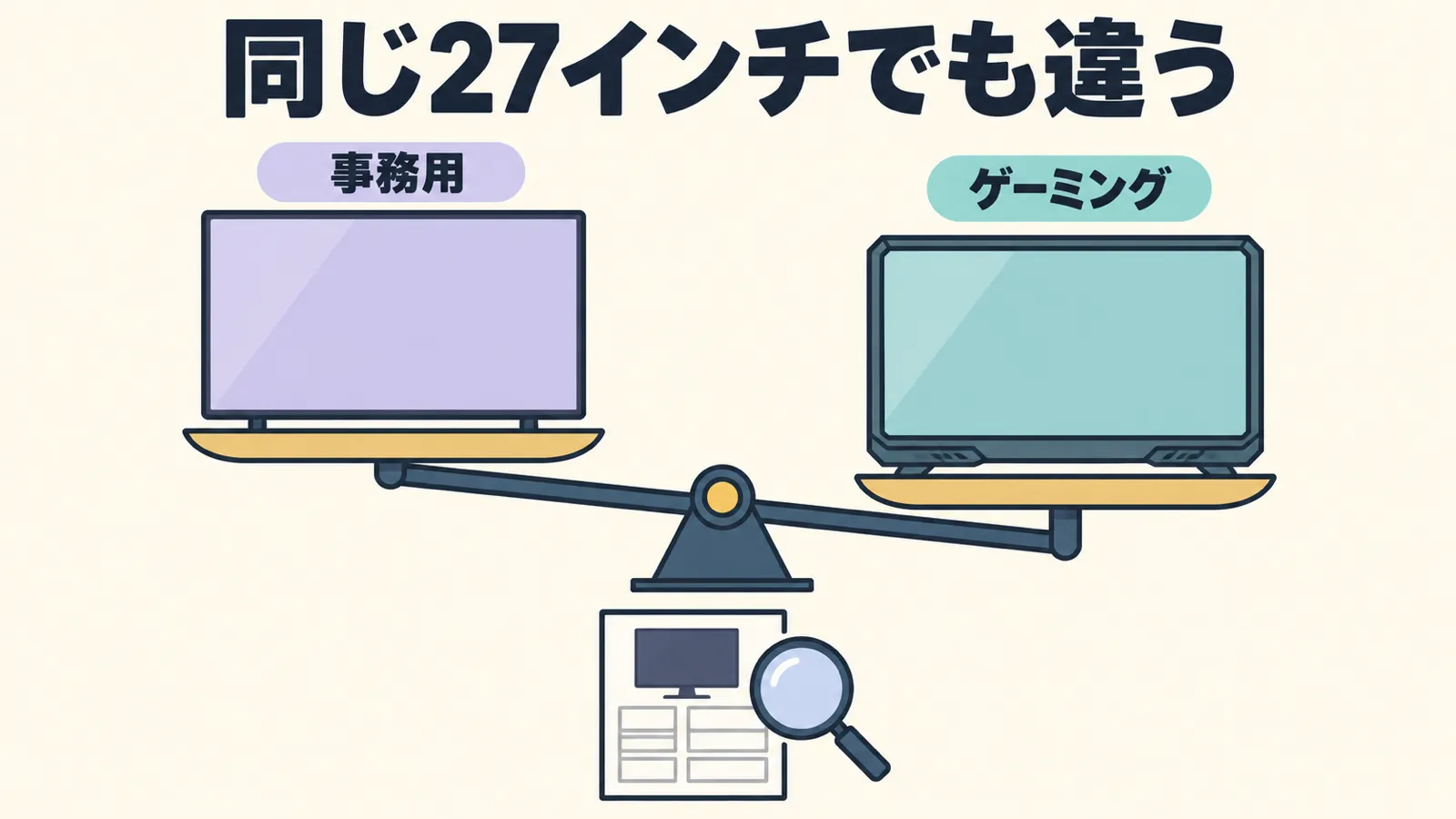
同じ27インチでも、シンプルな事務用と高機能なゲーミングモニターでは重さが全然違います。「27インチだから何kgくらいだろう」と推測せず、必ず仕様表のスタンドなし重量を確認しましょう。
軽いモニターでも動かしにくいことがある
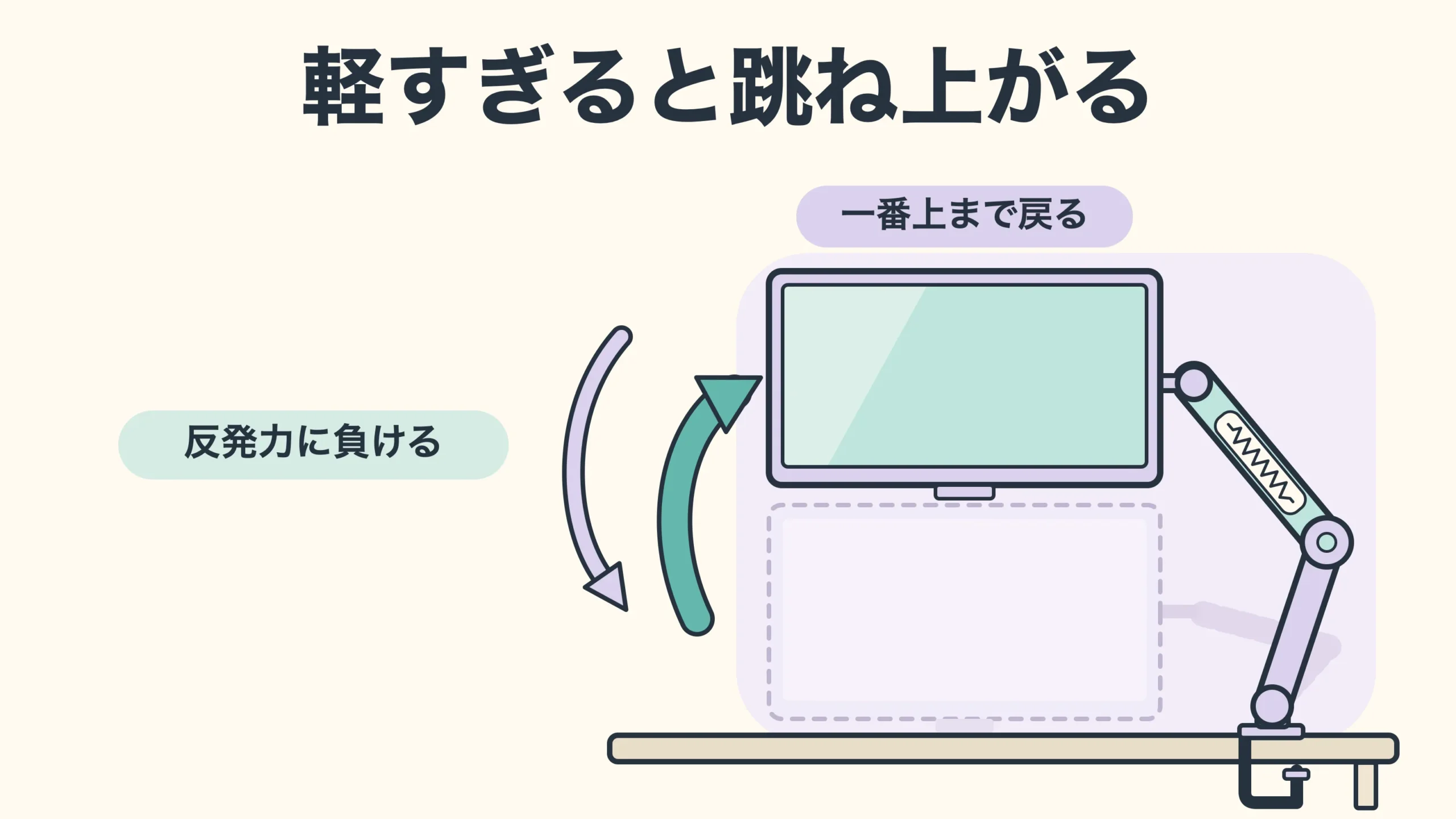
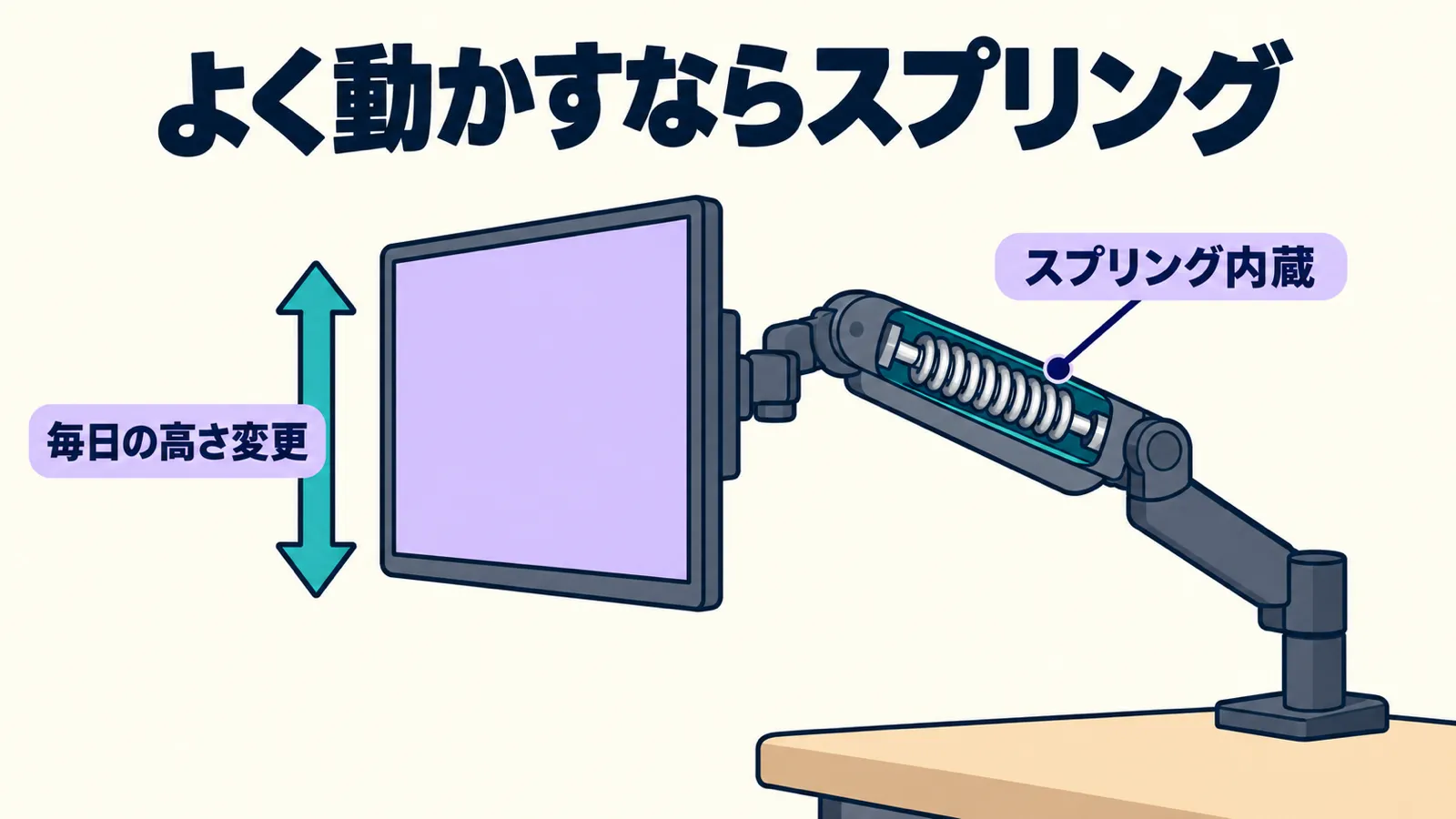
上下に動かせるアームは、内蔵スプリングが画面を持ち上げる力と、モニターの重さを釣り合わせてピタッと静止させています。
そのため、モニターが軽すぎるとアームの反発力に負けてしまい、下に押し下げても勝手に一番上まで跳ね上がってしまうんですよ。
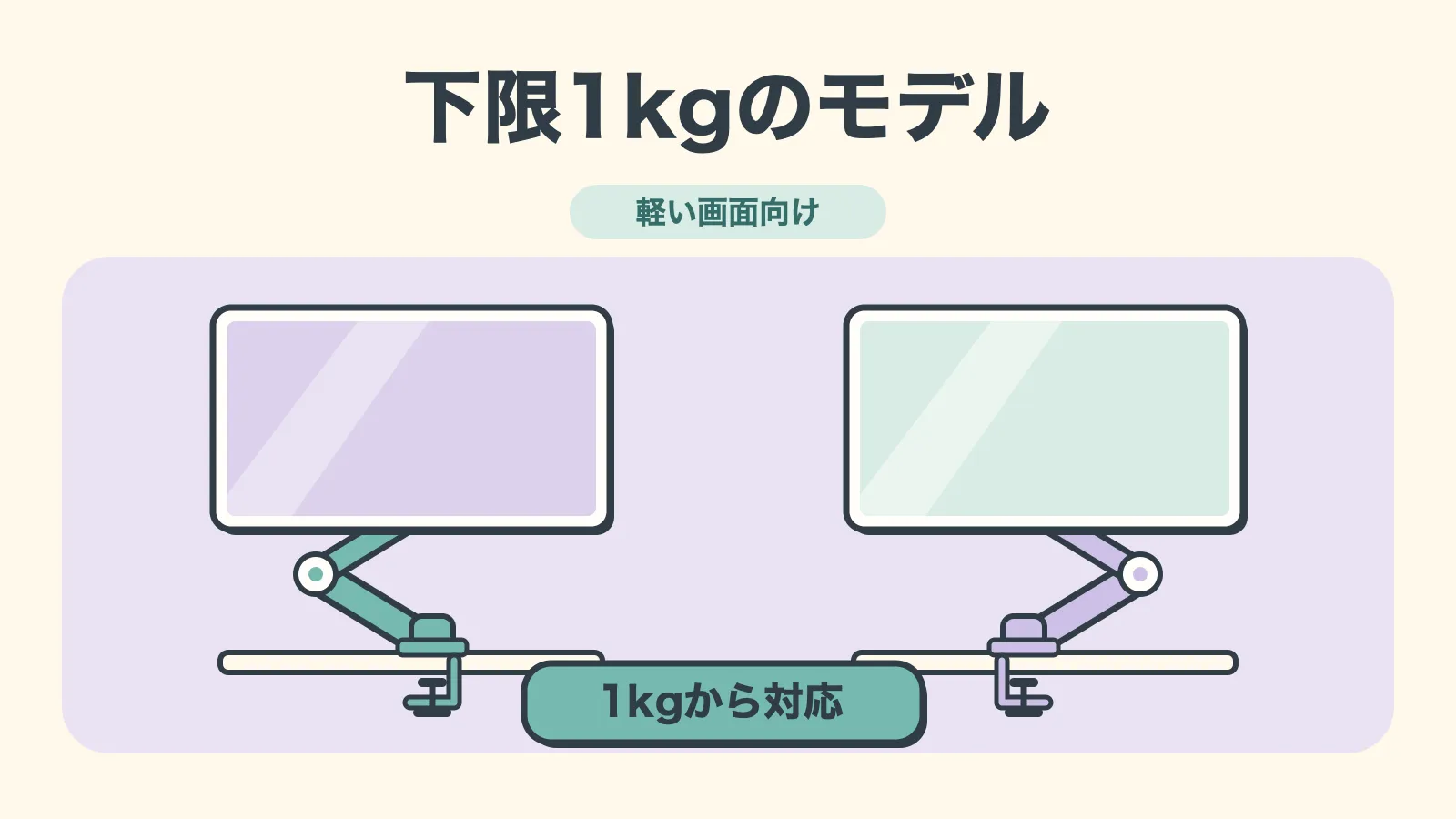
現行機の下限を見てみると、グリーンハウスのGH-AMDP1やPixioのPSW1SWH-Oは1kgから対応しています。
一方で、エルゴトロンのLX Proは1.8kgから、従来のLXは3.2kgからです。
たとえば本体重量が3.0kgの軽量モニターに、3.2〜11.3kg対応の従来型エルゴトロンLXを合わせると、上限は余裕なのに下限割れで跳ね上がってしまいます。
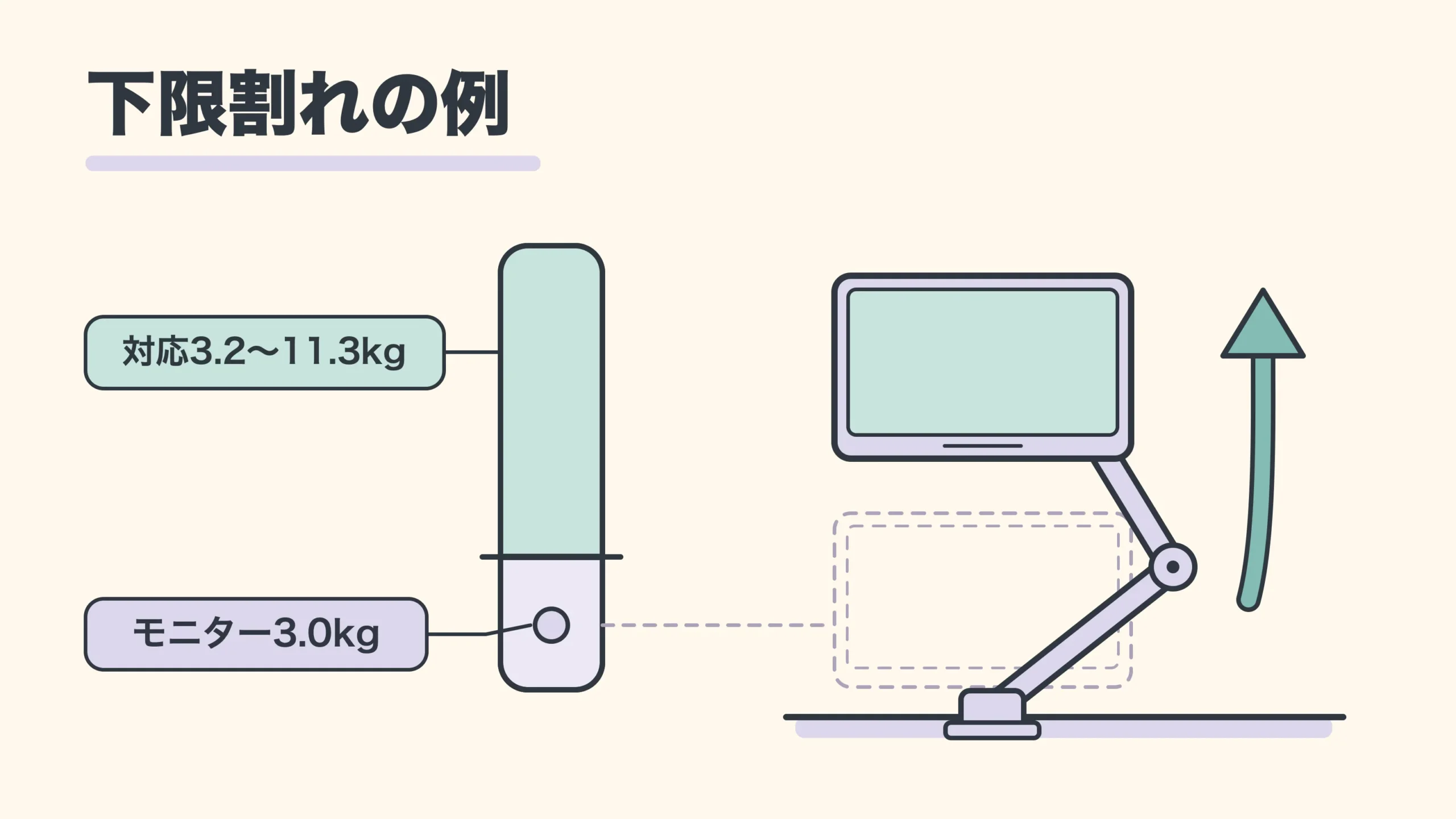
「耐荷重の上限が大きいアームを選べば安心」とは限らないので、下限の数字もしっかりチェックしておきましょう。
大型や湾曲画面は対応機種の案内も見る
32インチを超える大型モニターや湾曲モニターを使う場合は、重量の数字だけで選ぶと失敗しやすいです。
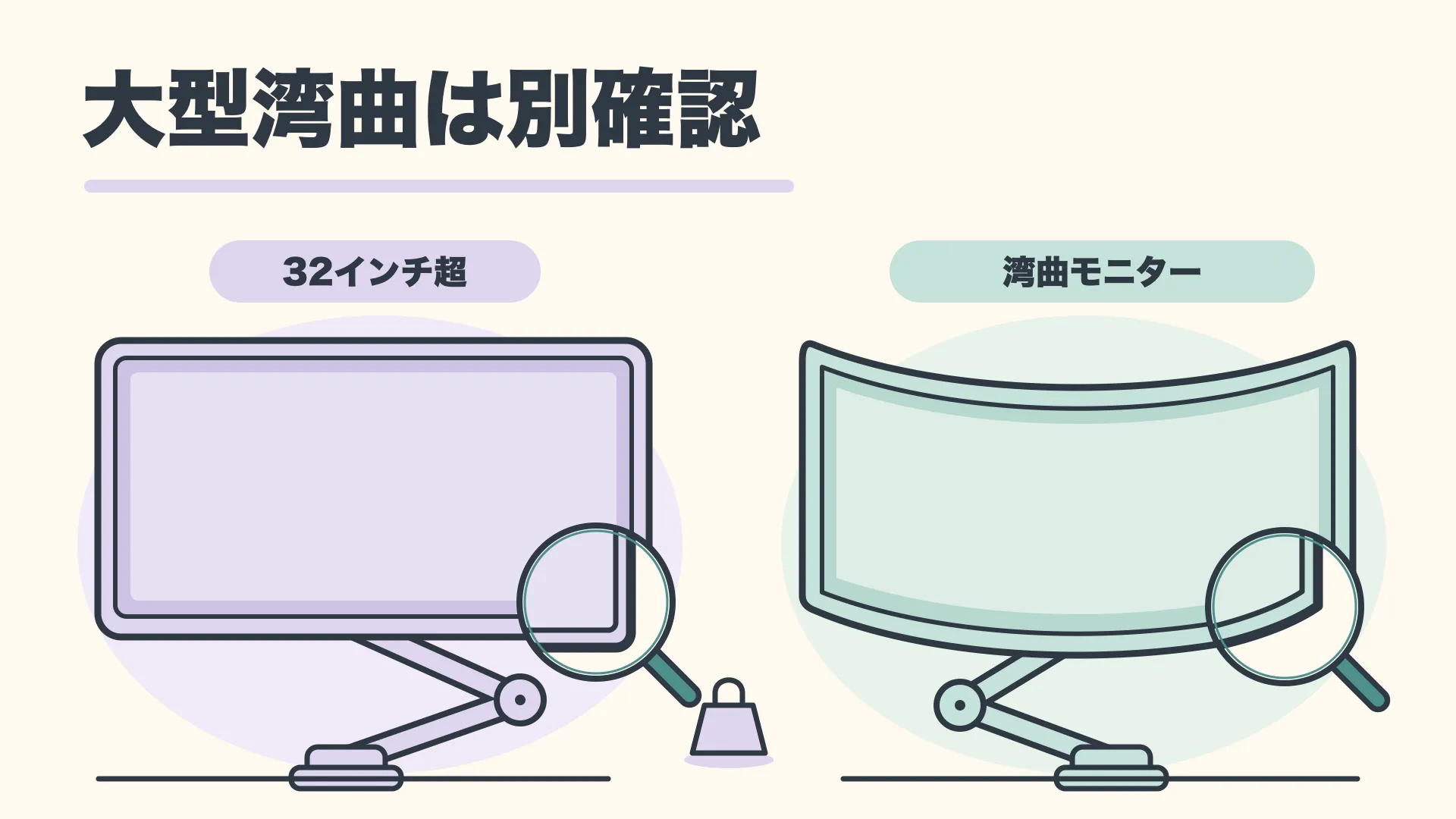
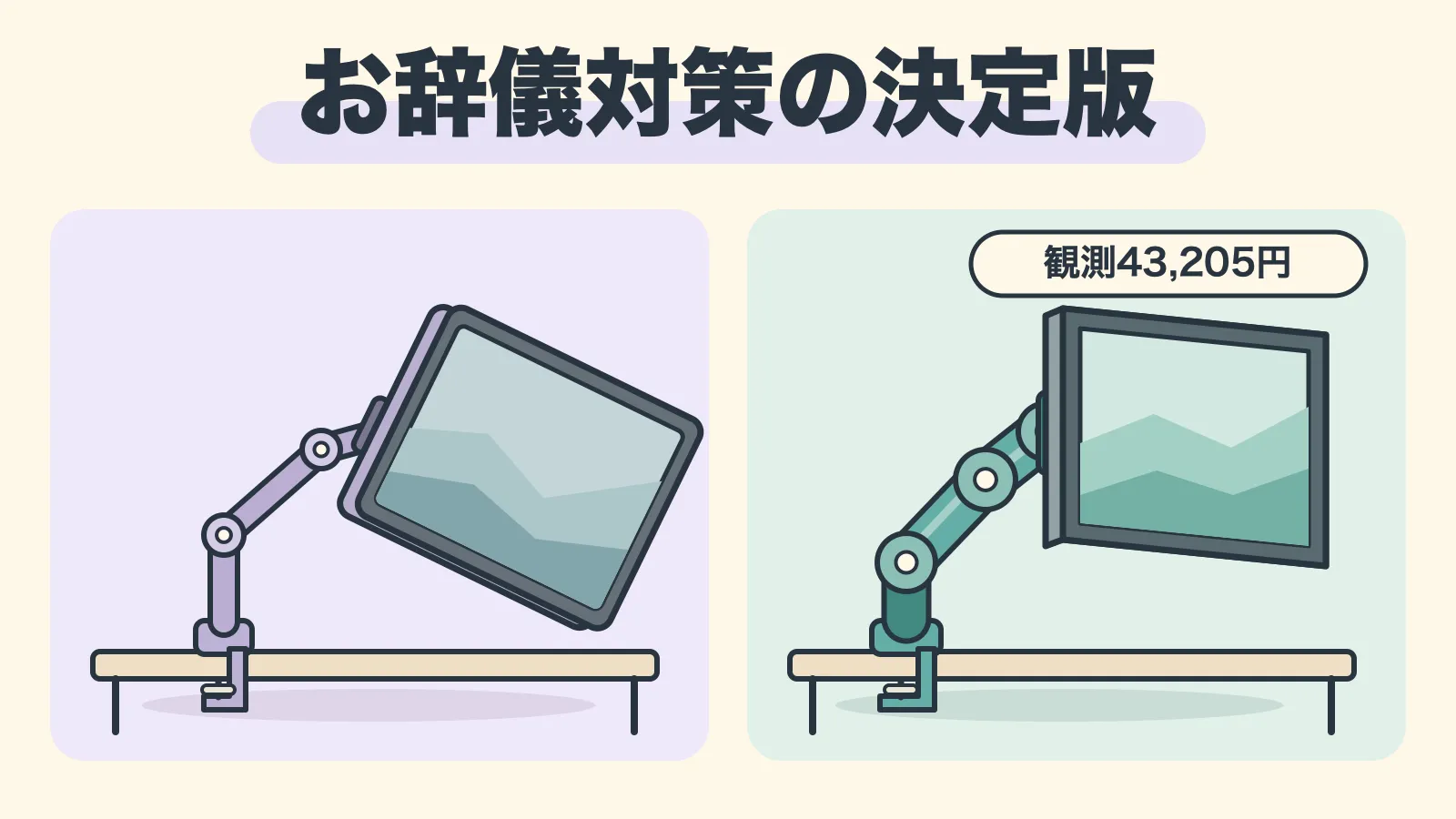
湾曲モニターは画面の両端が前にせり出しているため重心が前方へ寄り、平面モニターよりもチルト関節に強い負荷がかかってお辞儀しやすくなるんですよね。
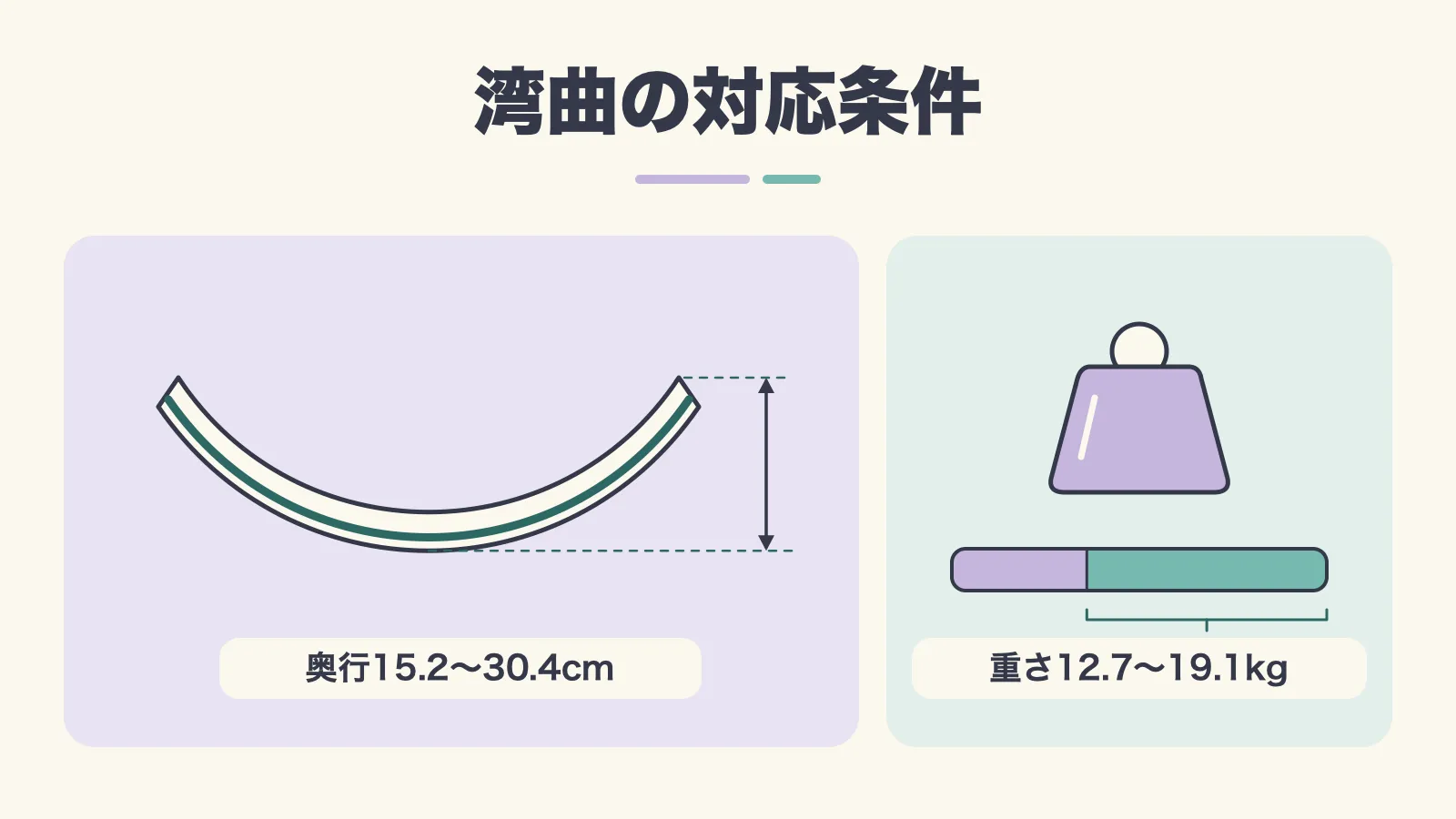
たとえばエルゴトロンのHXは耐荷重9.1〜19.1kgですが、湾曲モニターについても奥行き15.2〜30.4cm・重さ12.7〜19.1kgという対応条件が公式に示されています。
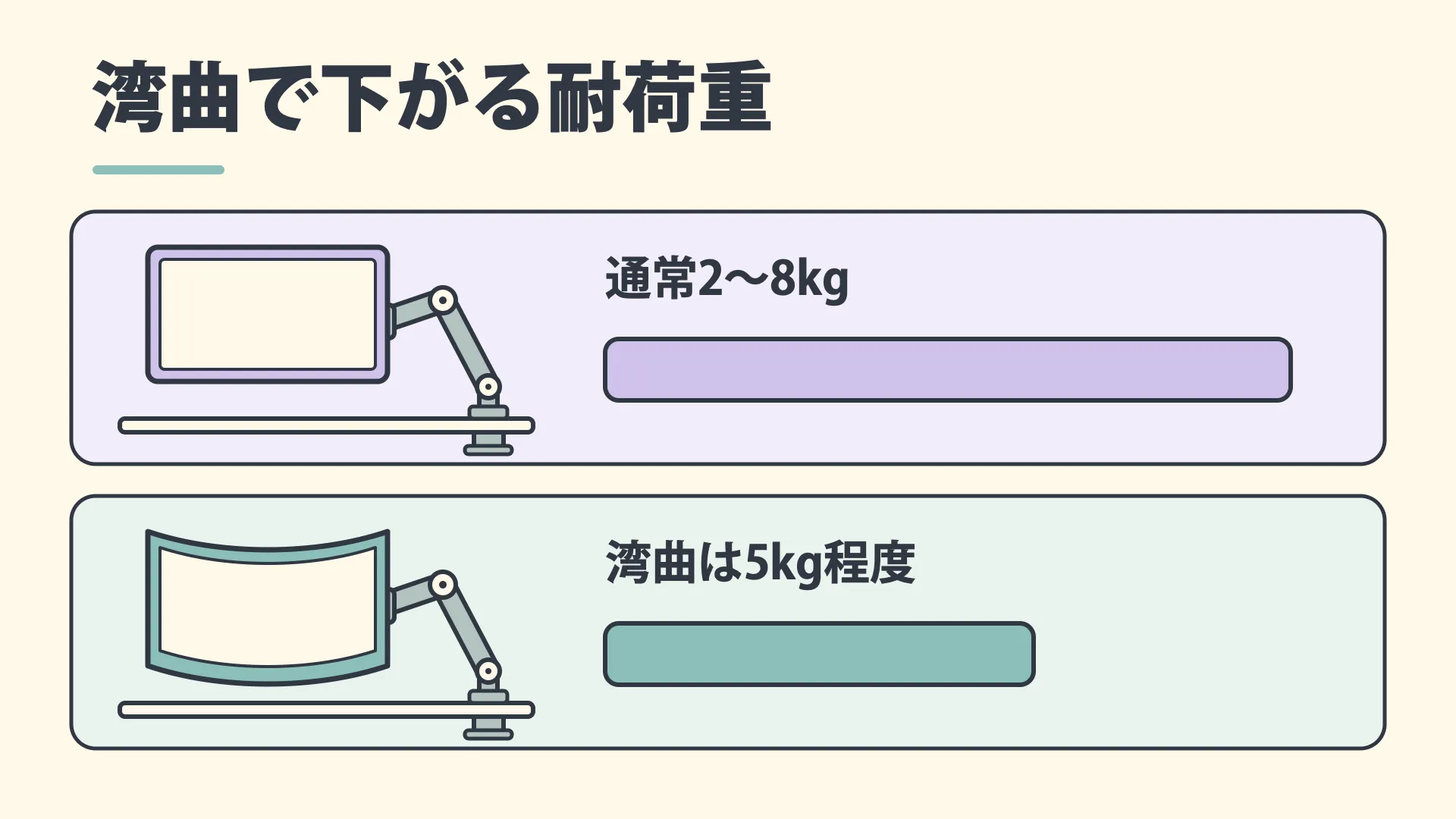
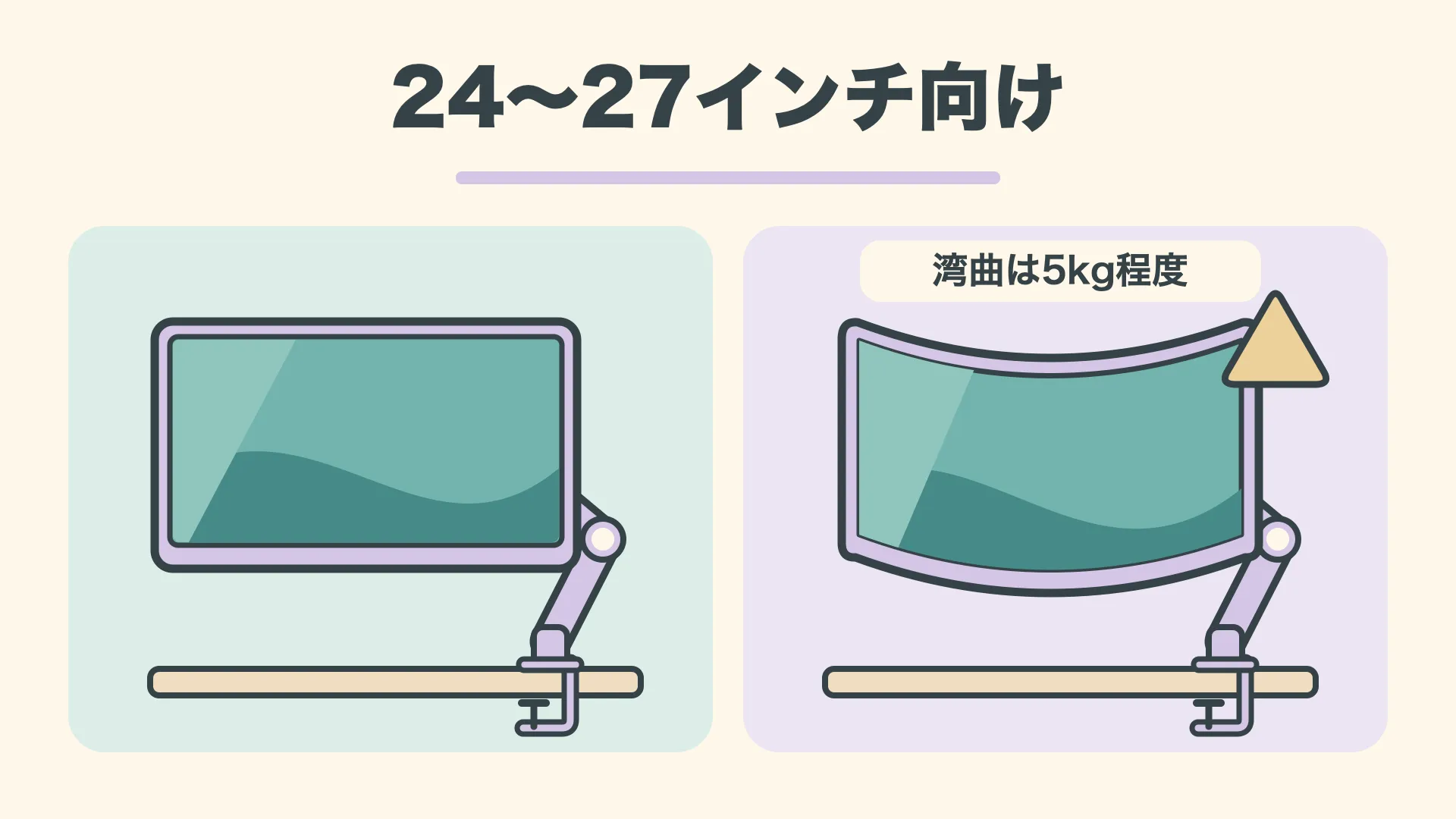
また、サンワサプライのCR-LAC1405BKのように、仕様欄で「湾曲モニターの場合の耐荷重は5kg程度」と通常(2〜8kg)より低く案内されている機種もあります。
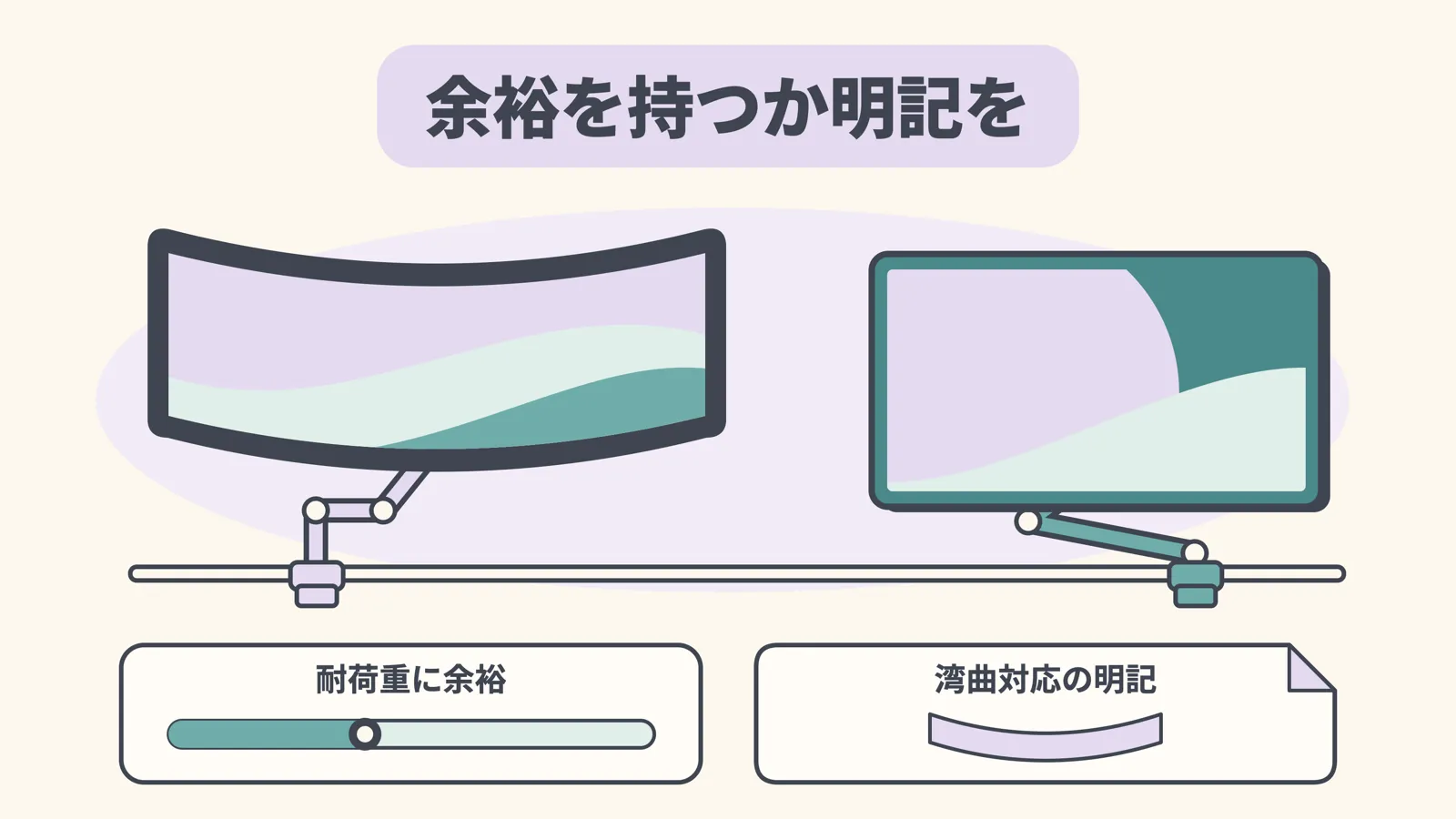
大型のウルトラワイドや有機ELモニターを載せるなら、耐荷重にしっかり余裕を持たせるか、「湾曲対応」を明記しているアームを選びましょう。
動かし方に合わせてアームの種類を選ぶ
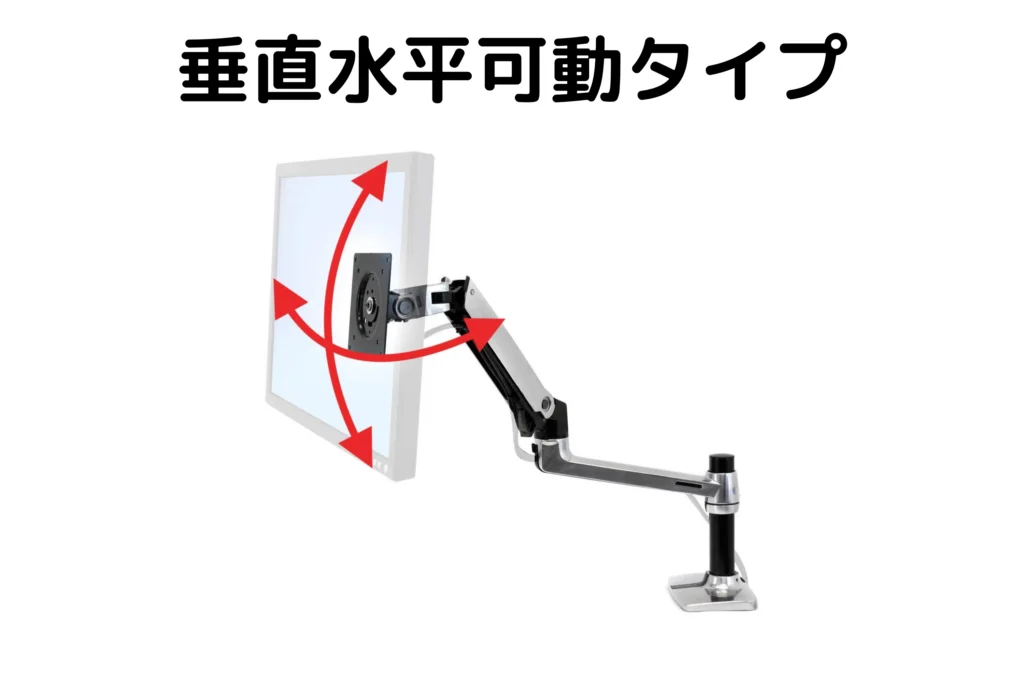
画面を支える仕組みは、製品によっていくつかの方式に分かれます。普段どう動かしたいかに合わせて選ぶのがポイントですね。
頻繁に動かすなら上下調整のしやすさを優先
作業や姿勢に合わせて毎日のように画面の高さや距離を変えたいなら、スプリングを内蔵したアーム一択です。
現在主流の昇降方式は大きく分けて3つあります。
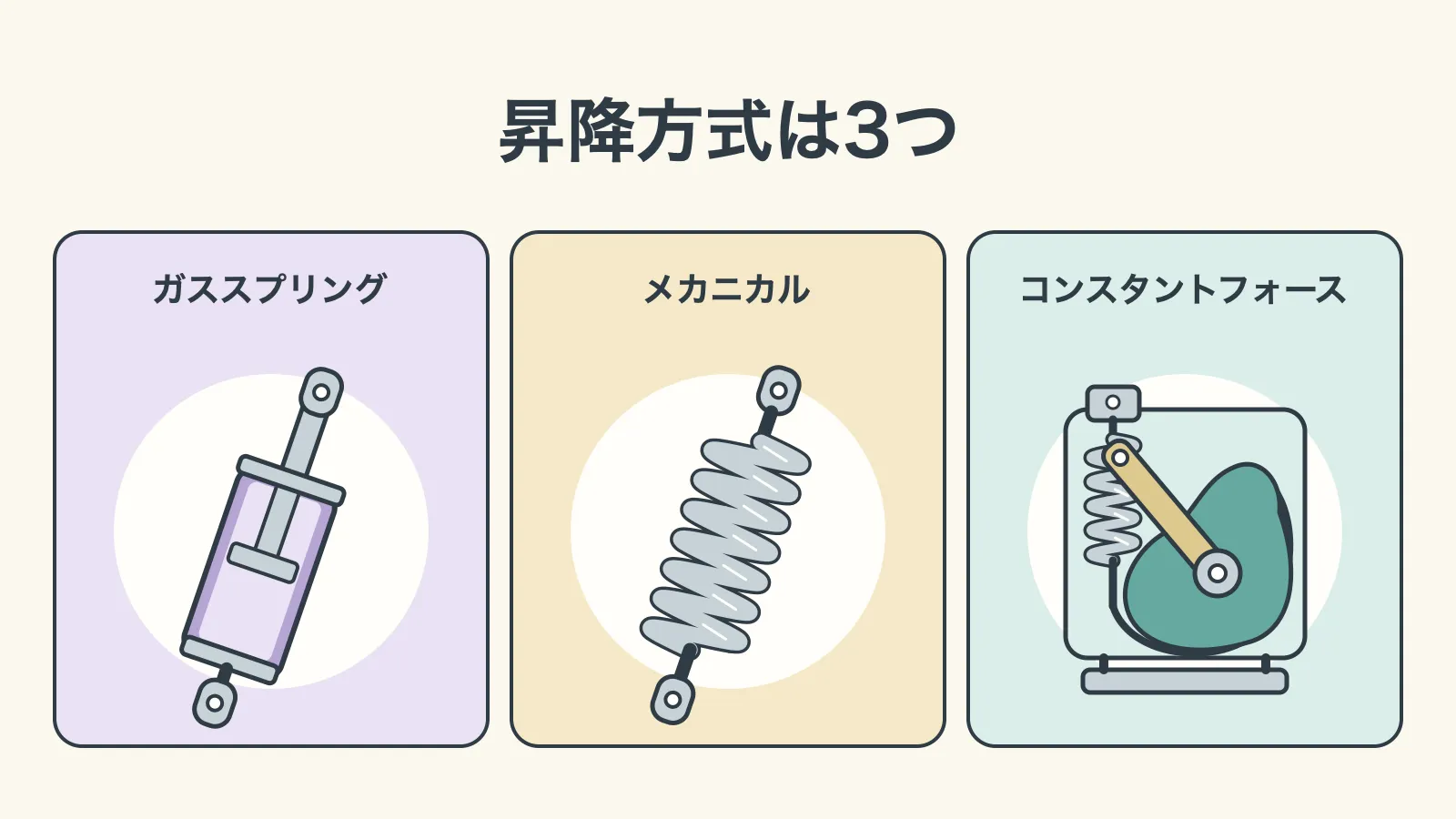
1つ目は「ガススプリング式」。シリンダー内のガス圧を利用して画面を支えるタイプです。
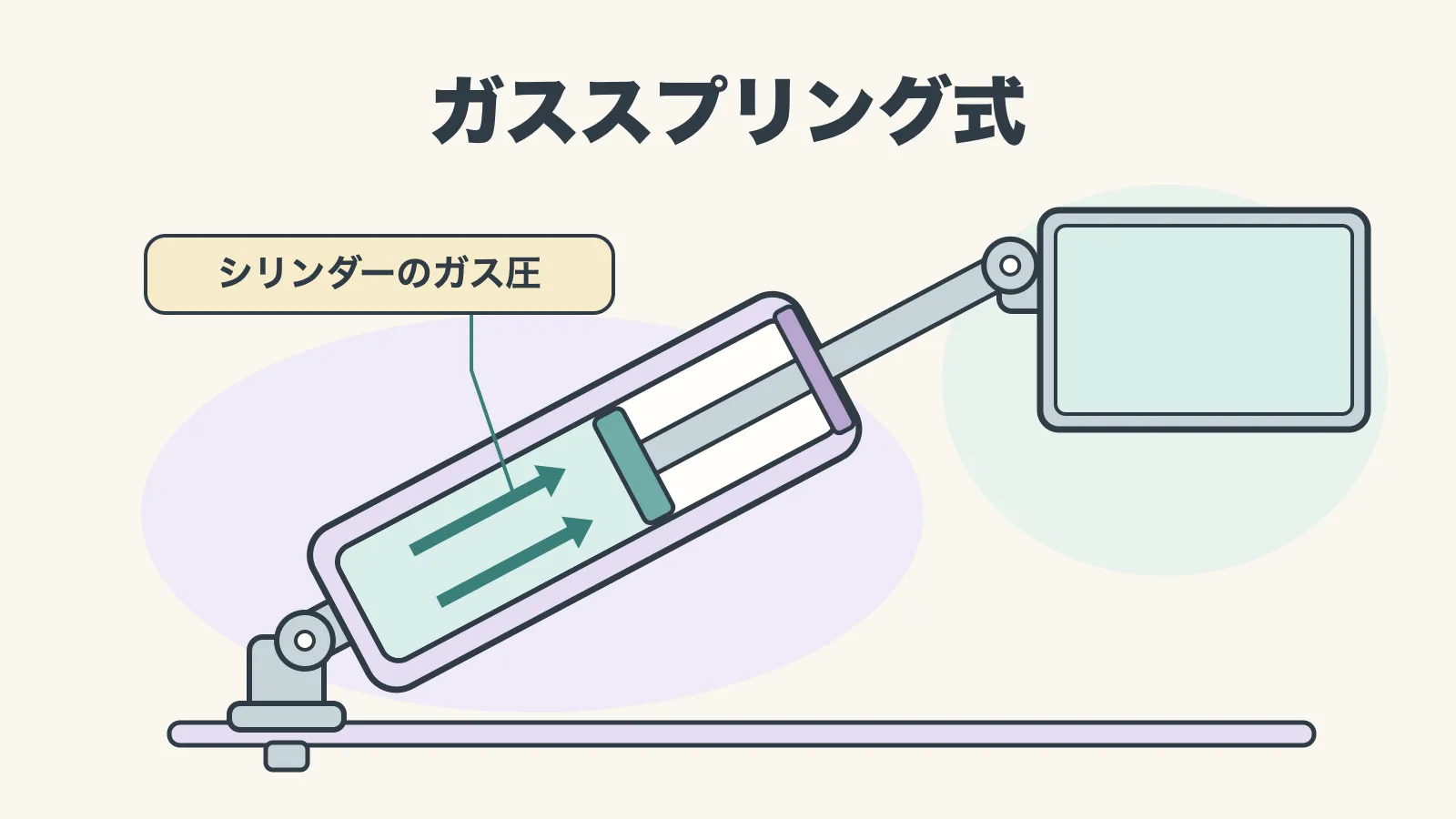
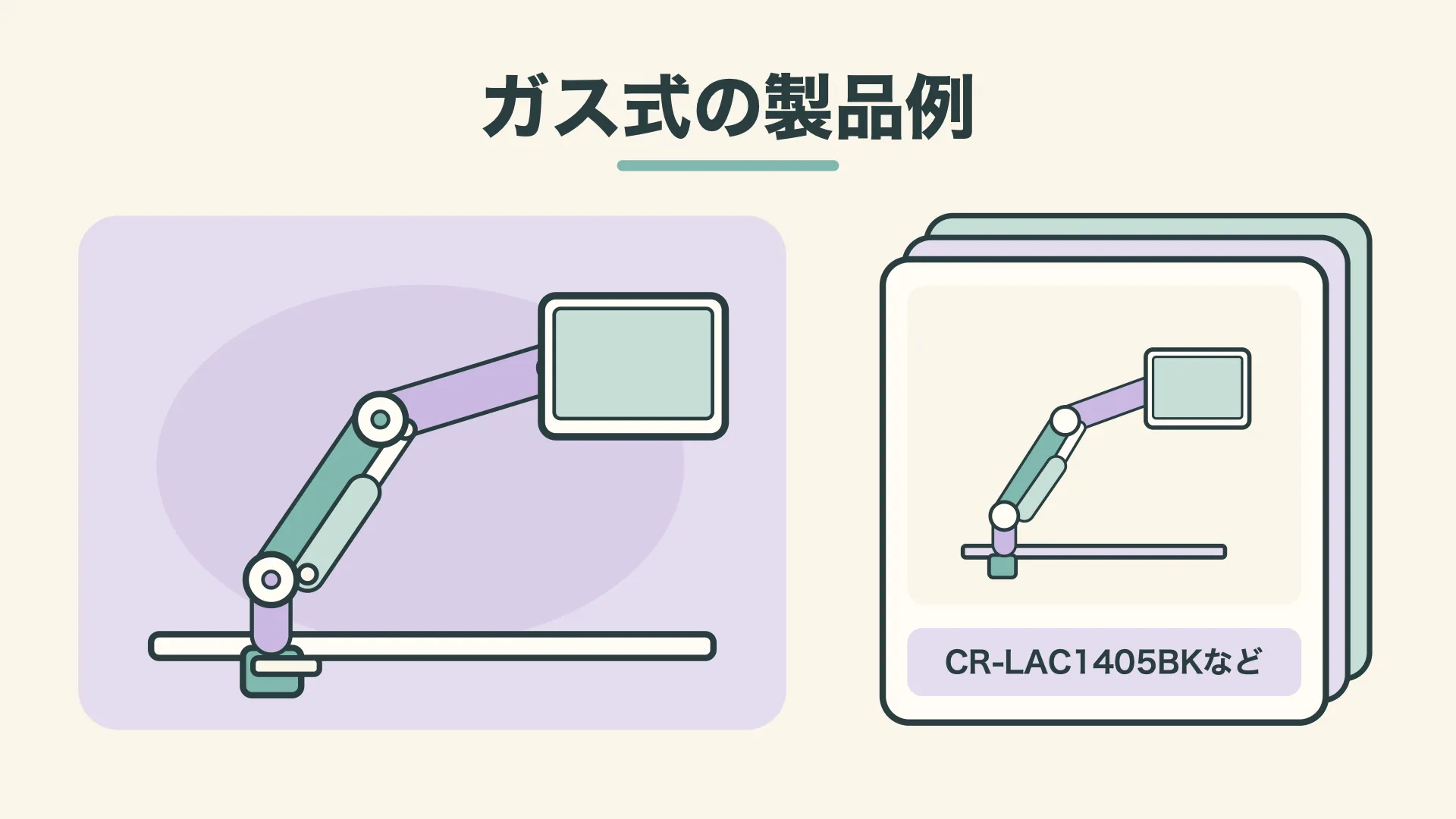
サンワサプライのCR-LAC1405BKやエレコムのDPA-SS08BK、グリーンハウスのGH-AMDP1、PixioのPSW1SWH-Oがこれに当たります。価格が手頃で、軽い力でスムーズに上下できるのが特徴ですね。
2つ目は「メカニカルスプリング式」。内蔵された金属バネの反発力で支えるタイプです。
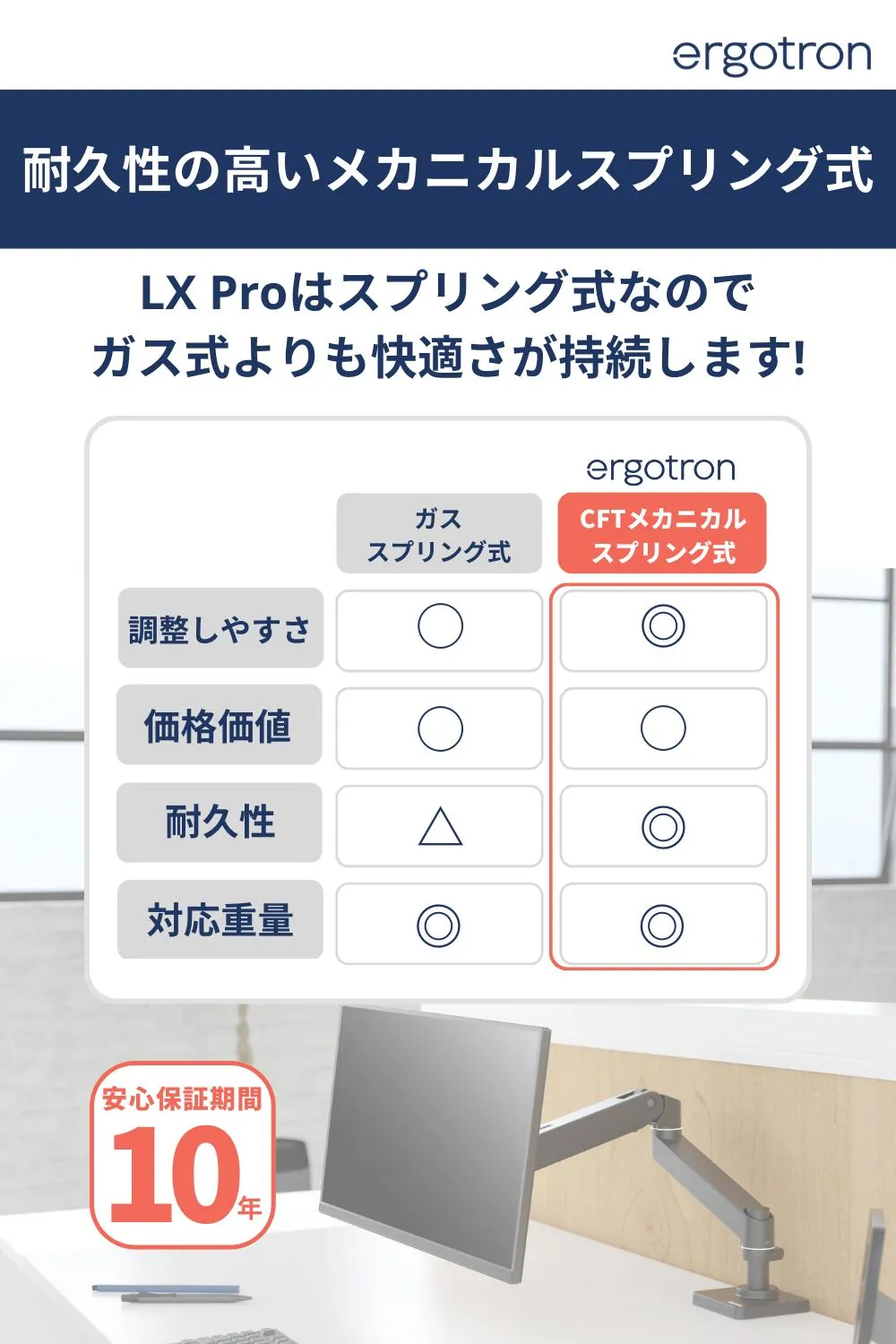
COFOの無重力モニターアームProはダブルメカニカルスプリングを採用し、2.5〜14kgという幅広い重量に対応しています。工具を使わずに保持力を手動で回して調整できるノブが付いているのも使い勝手がいいですね。
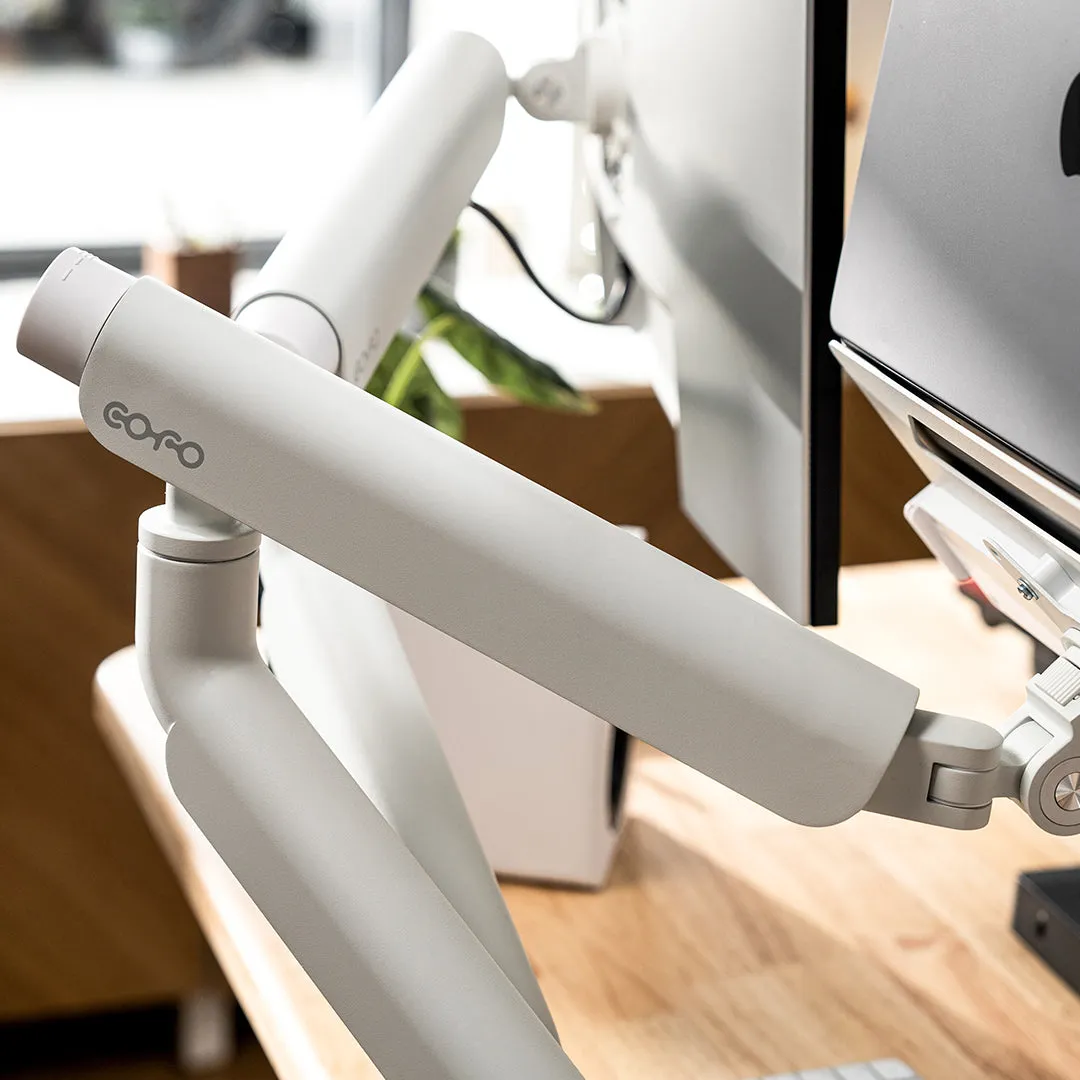
3つ目が、エルゴトロン独自の「コンスタント・フォース技術」です。
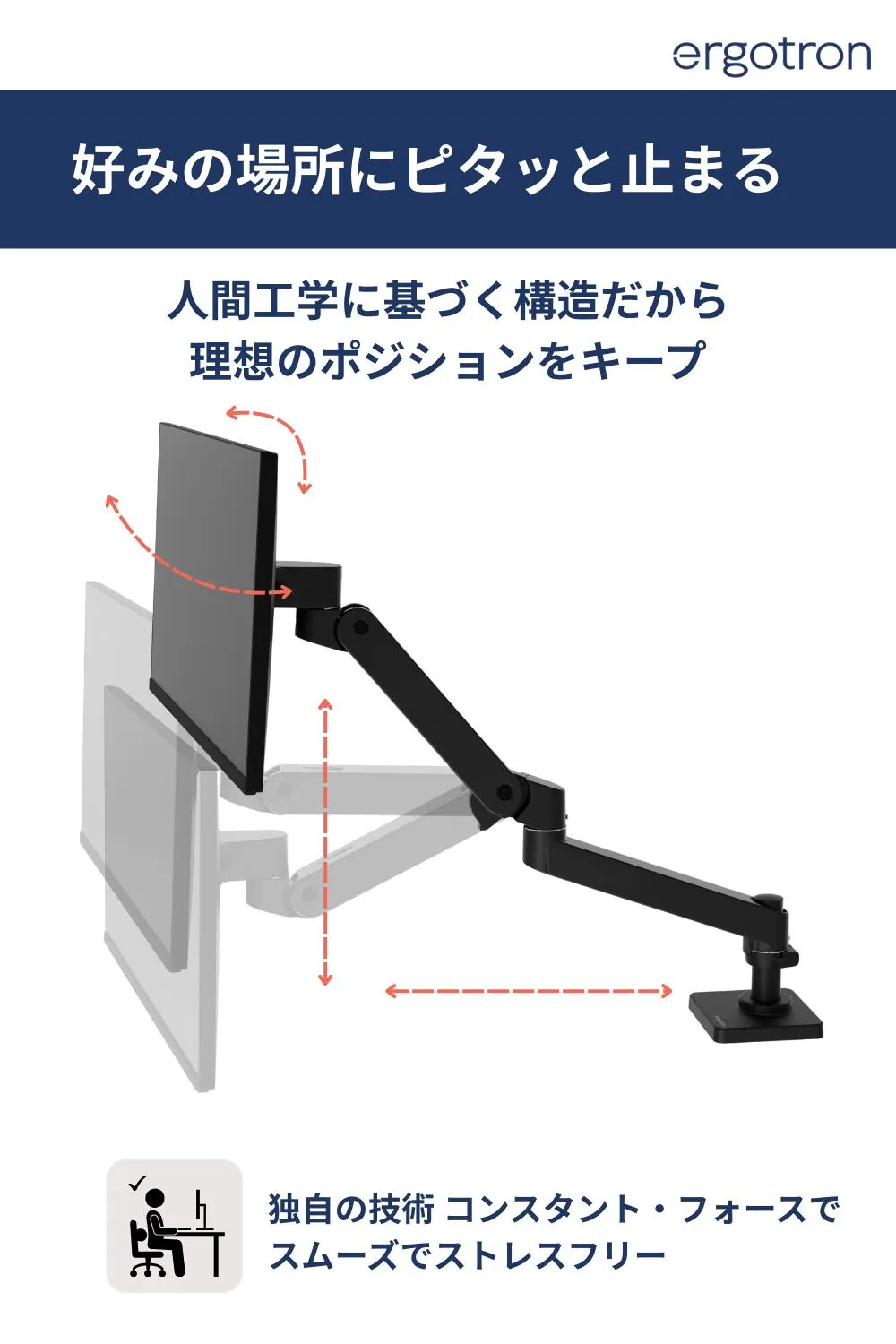
ネットではガス式と紹介されていることも多いんですが、実はガスシリンダーではなく金属バネを使ったメカニカルスプリングの一種なんですよ。公式でもガスのような経年劣化がない耐久性をうたっています。
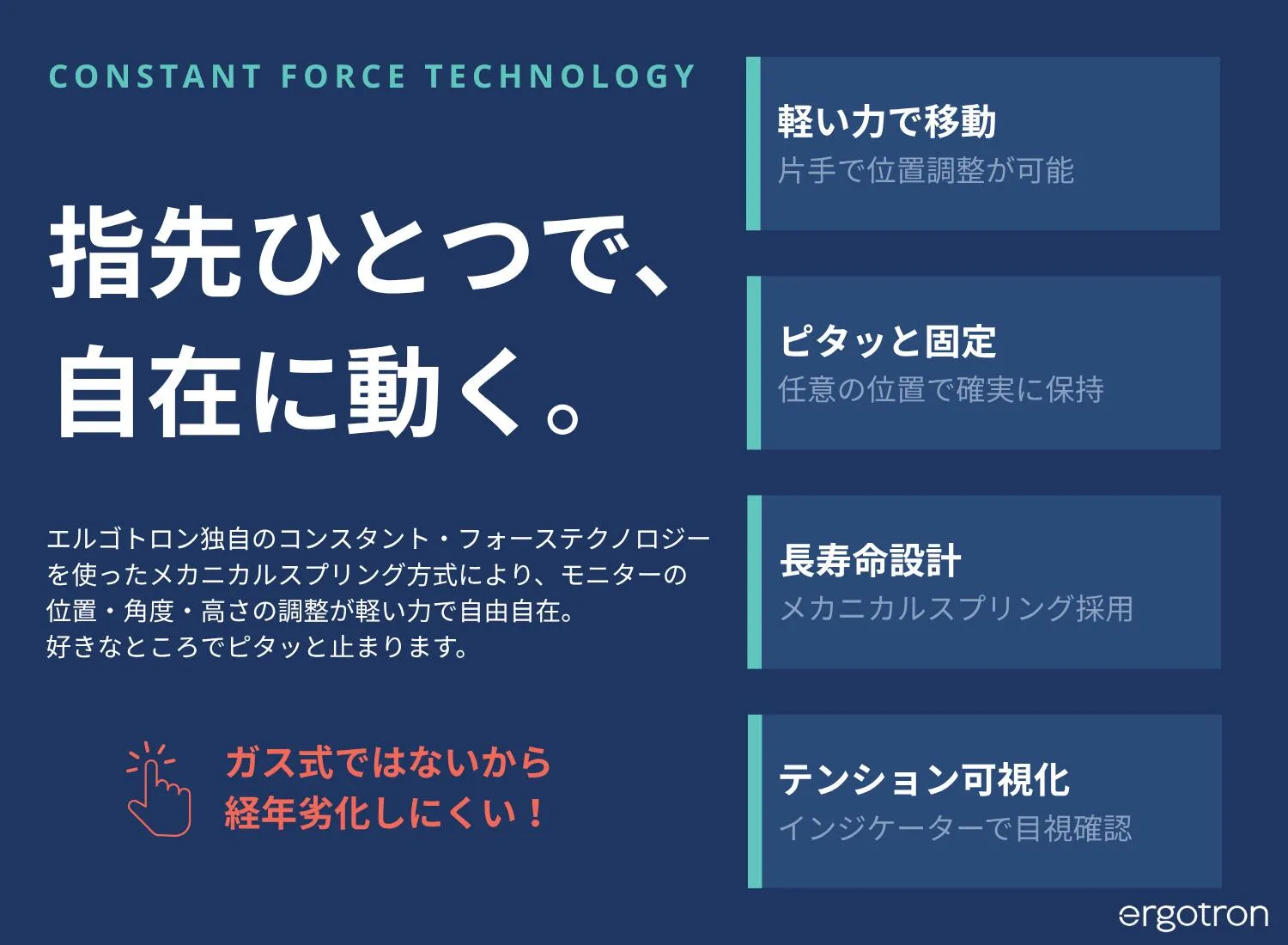
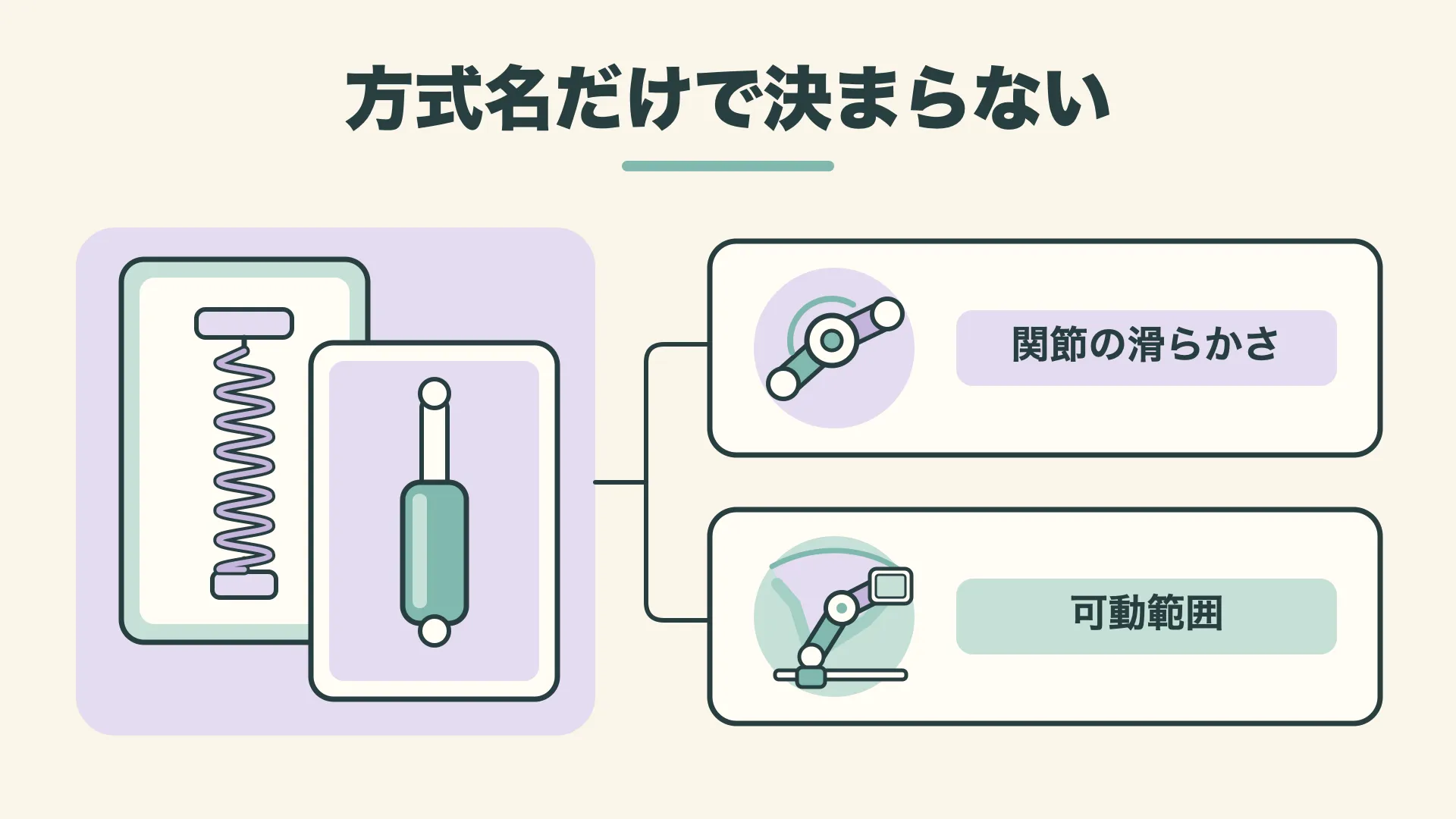
とはいえ、方式の名前だけで動かしやすさの全てが決まるわけではありません。関節の滑らかさや可動範囲の広さも合わせてチェックしておきましょう。
机に付けられないなら壁面固定式を検討する
天板の後ろに隙間が全くない机や、ガラス天板でクランプもグロメットも使えない環境なら、壁に直接取り付ける「壁面固定式」も選択肢に入ります。
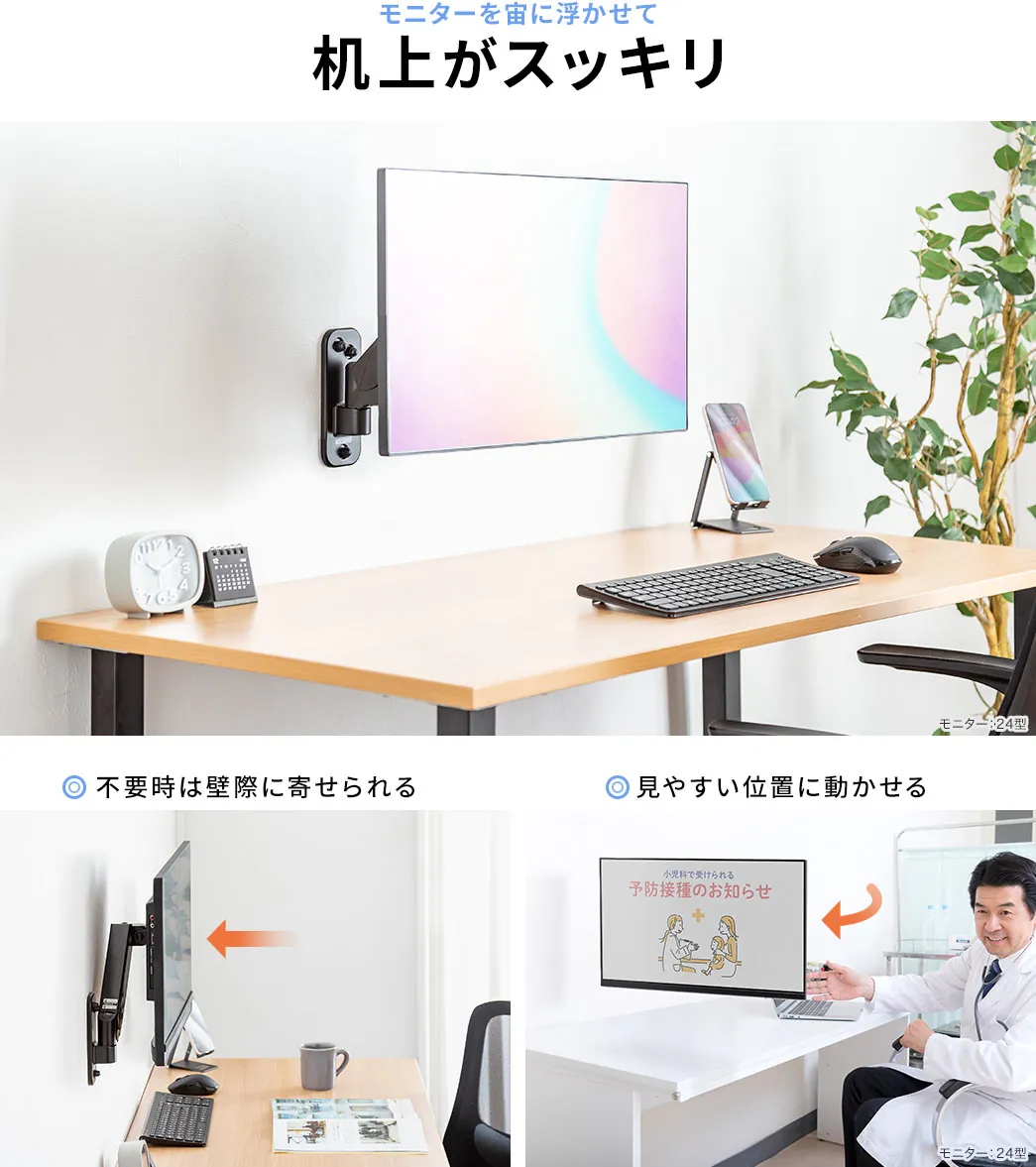
サンワダイレクトの100-LAW008(直販3,480円・2026年9月21日観測)などがそのタイプですね。
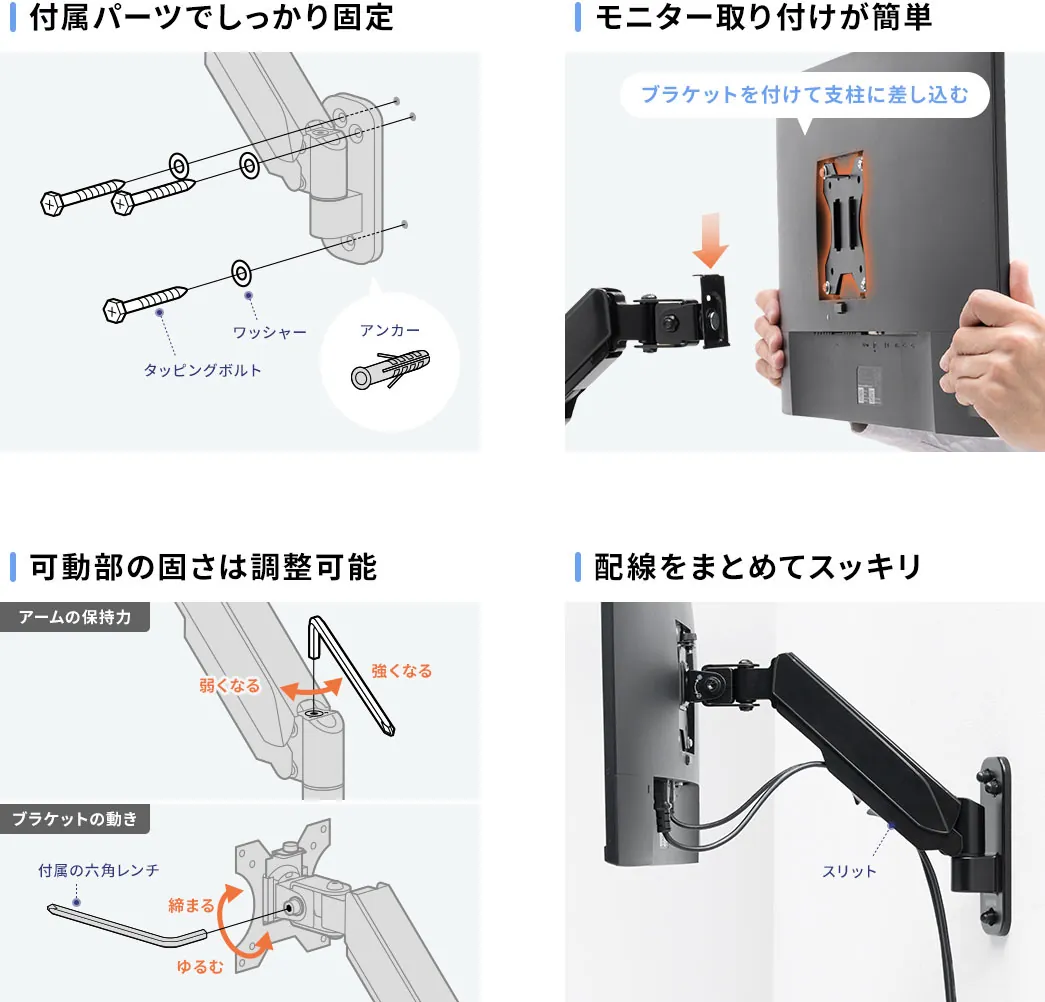
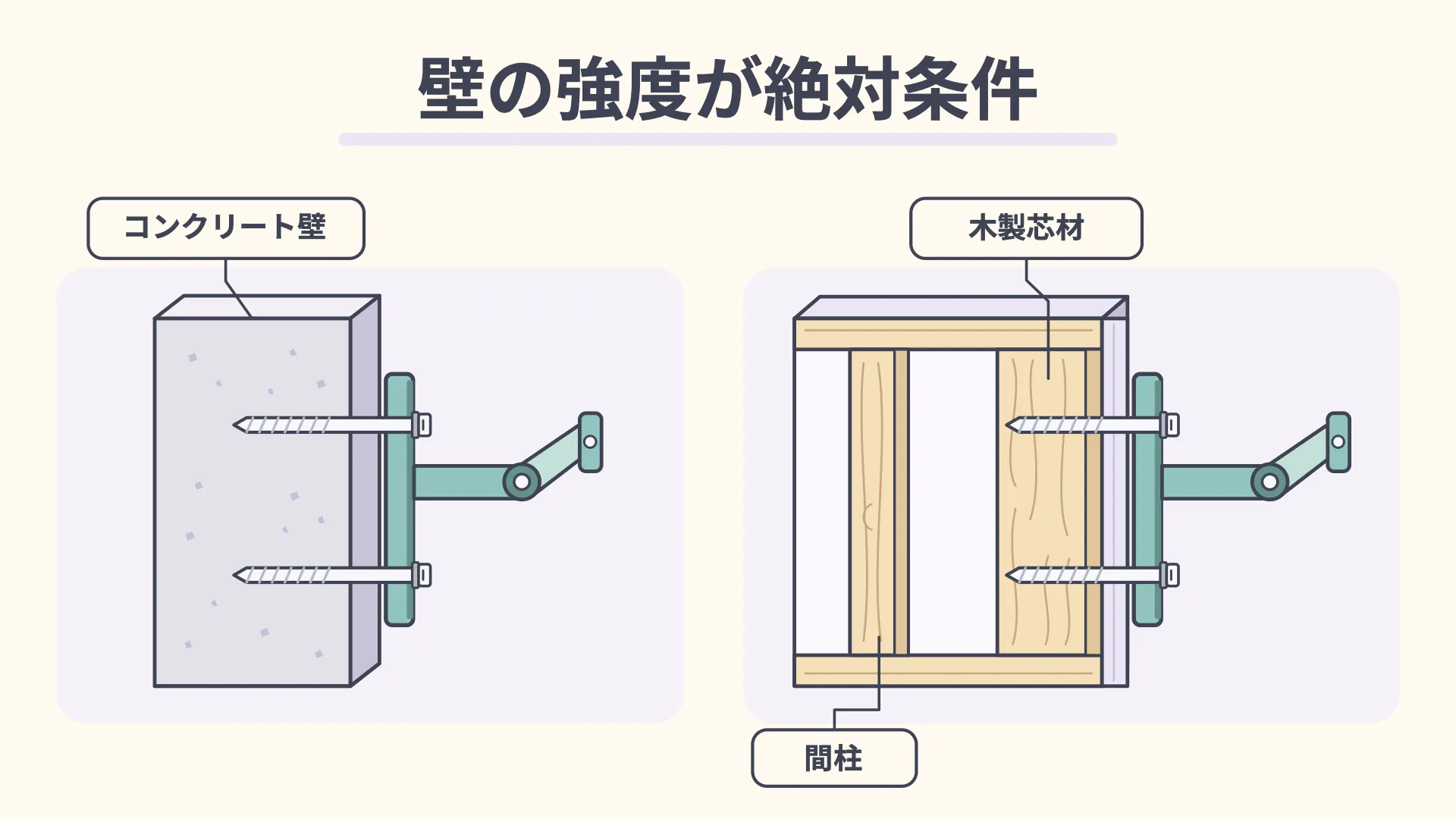
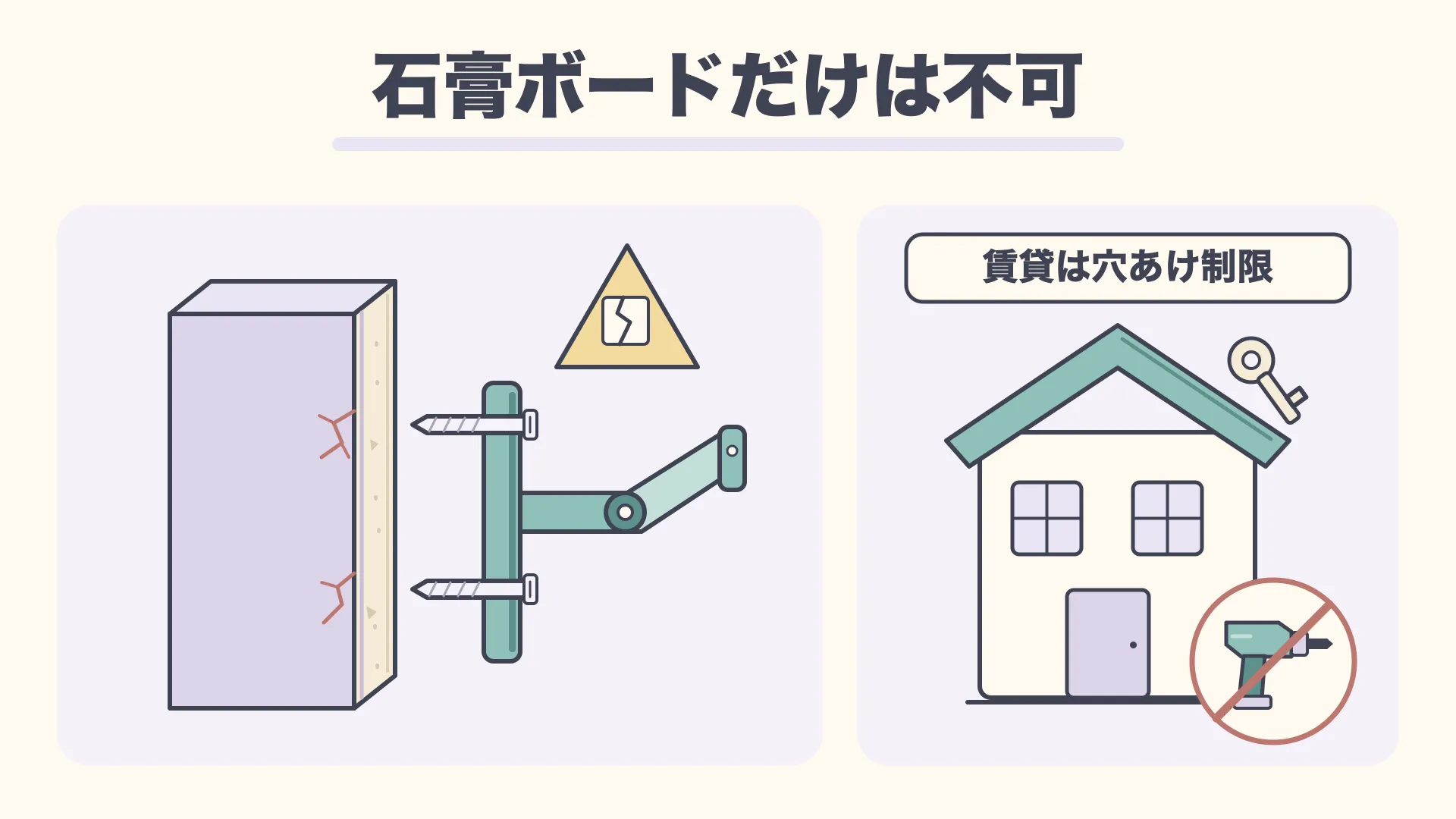
ただし、壁面固定は壁側の強度が絶対条件です。コンクリート壁や下地の木製芯材(間柱)にしっかりネジ留めできないと、モニターの重みで壁ごと脱落する危険があります。
一般的な石膏ボードだけの壁や、穴あけができない賃貸物件では導入のハードルがかなり高い点には注意してください。
2画面なら別々のアームも比較する
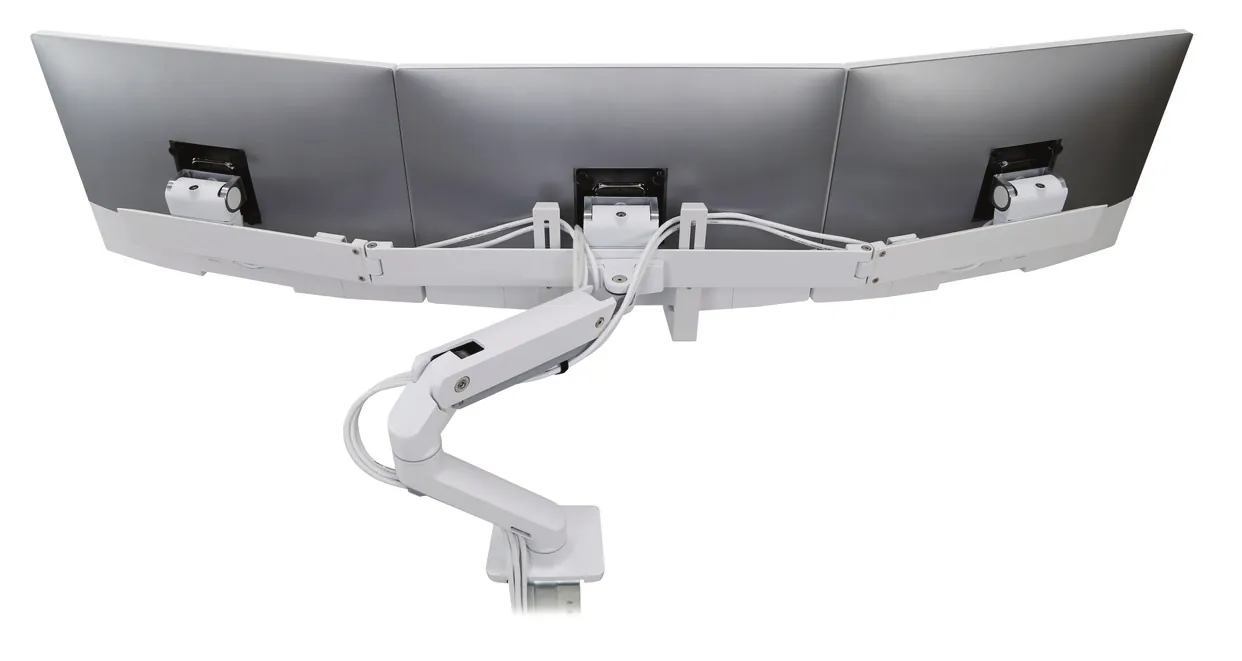
モニター2台をアーム化したいときは、1つの台座で2画面を支える「デュアルアーム」か、「シングルアーム2本」のどちらかを選びます。
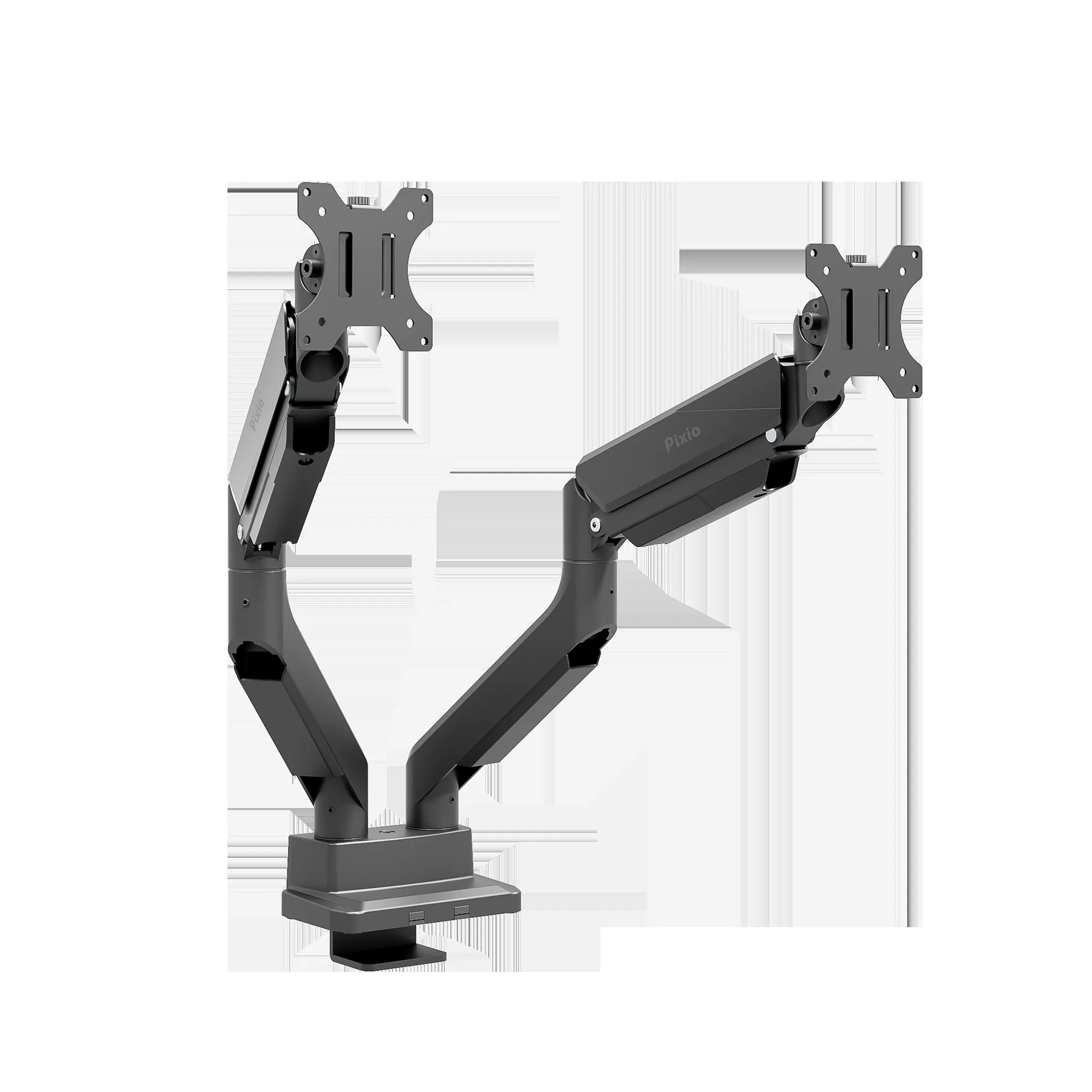
デュアルアームは机への固定箇所が1カ所で済むため、見た目がすっきりするのがメリットです。
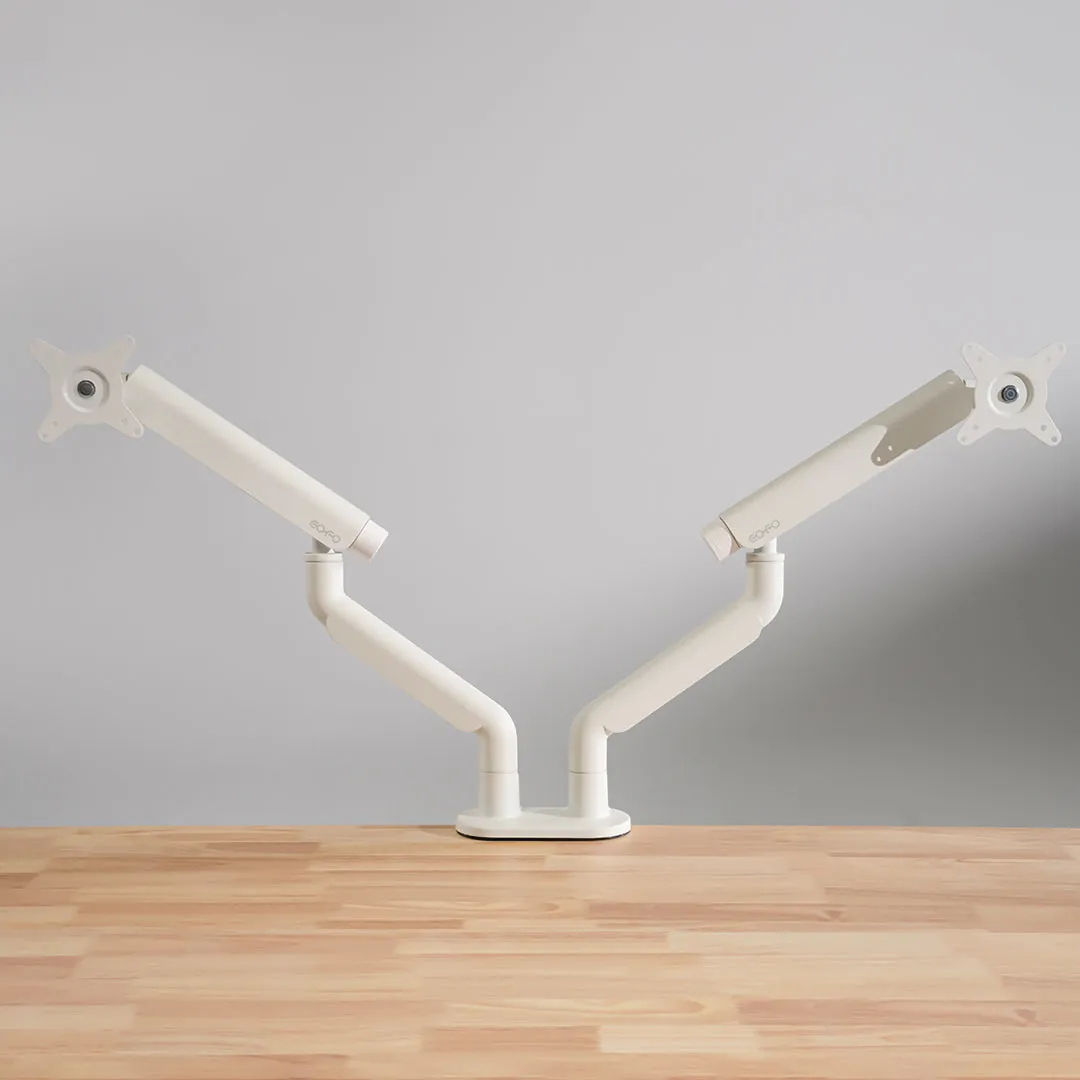
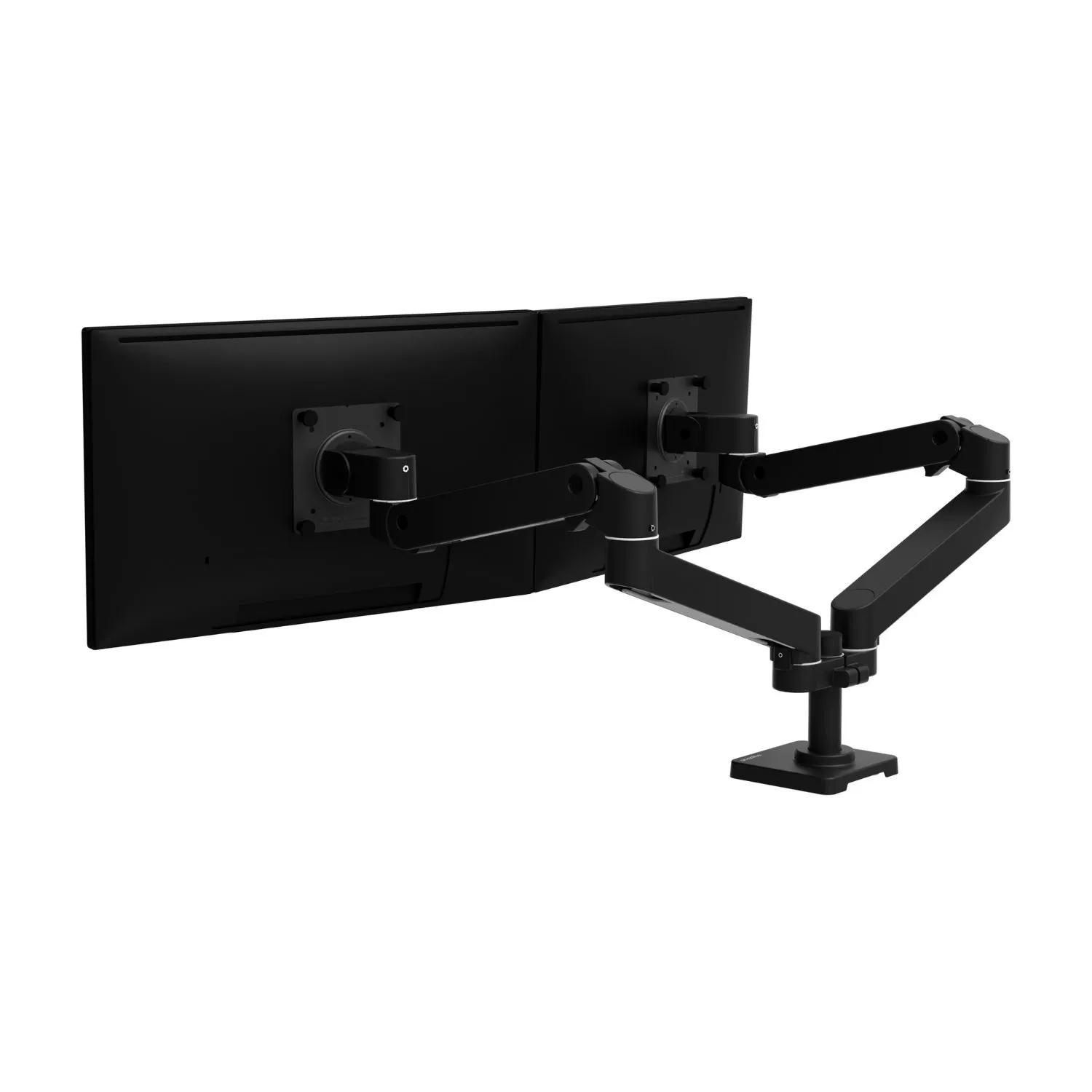
エルゴトロンのLXデュアル(45-248-026)やPixioのPS2Dが横並びの代表例で、ポール式のサンワダイレクト100-LA031なら上下2画面の配置も可能です。
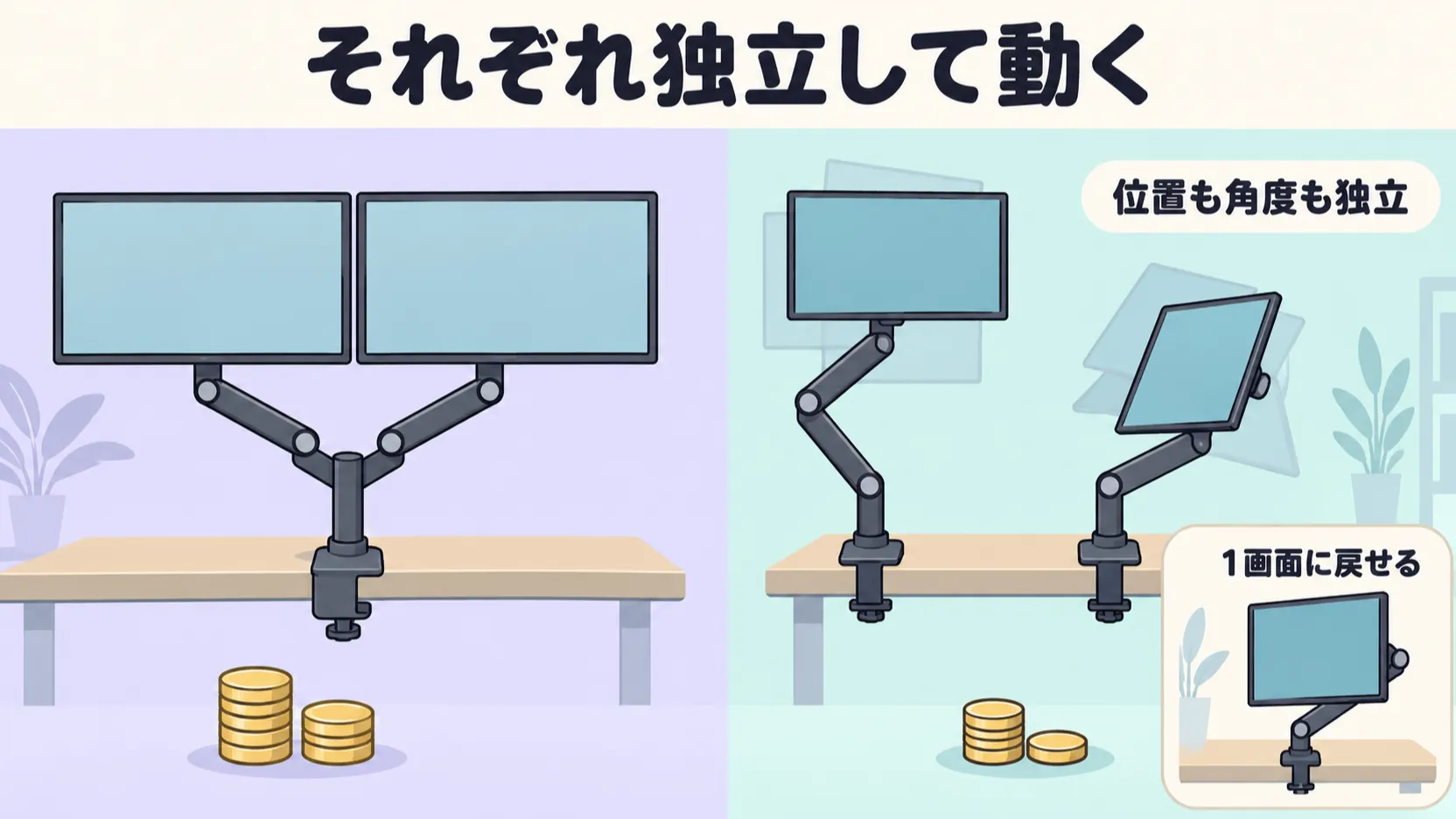
ただ、僕としては「シングルアーム2本」の組み合わせもかなりおすすめです。
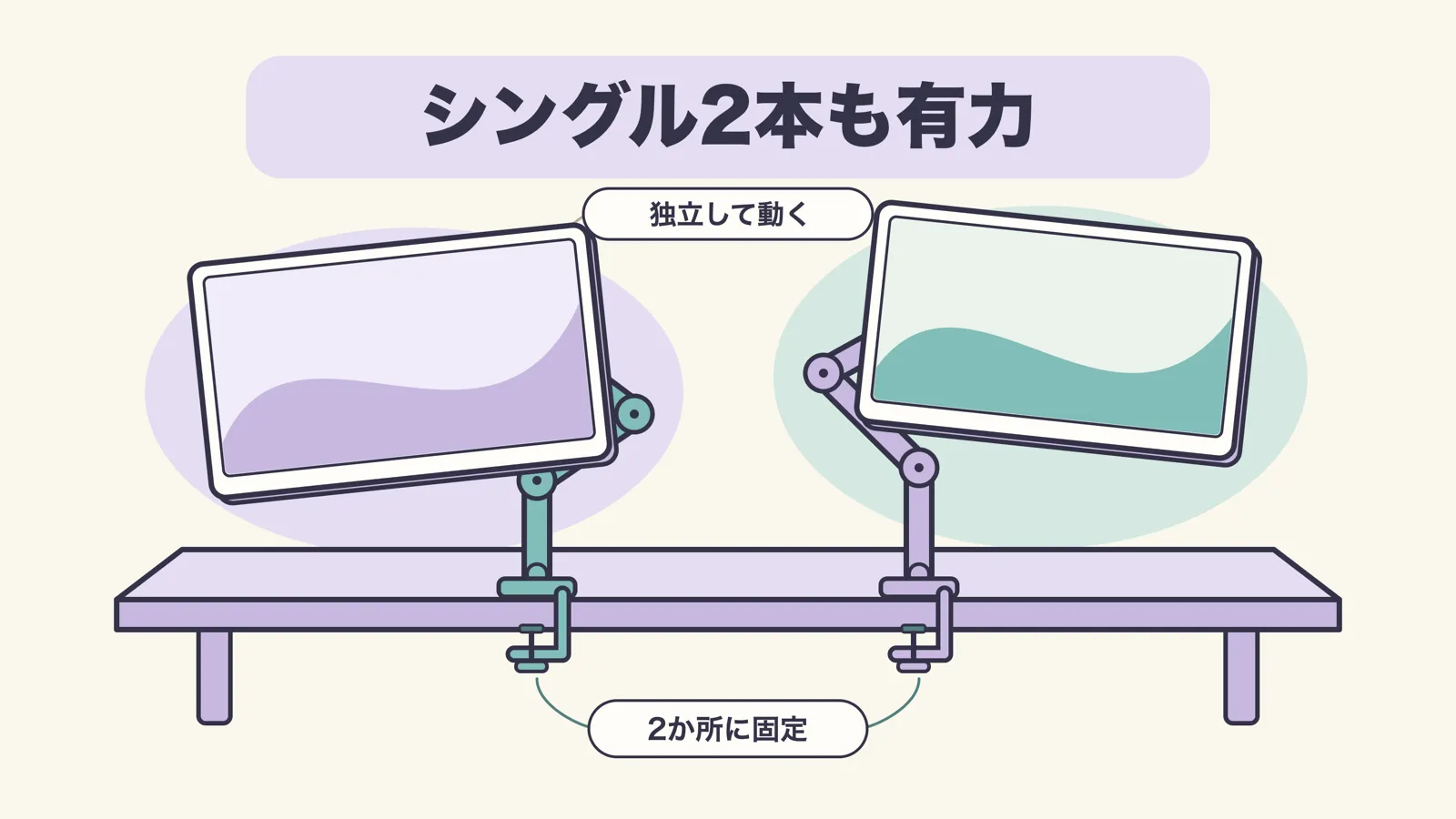
シングル2本なら画面の位置や角度をそれぞれ完全に独立して調整できますし、将来1画面に戻すときも無駄になりません。価格的にも、手頃なシングルアームを2本買ったほうが安く収まることが多いですね。
壁との距離と画面の位置を先に決める
机やモニターに取り付けられても、座ったときに思い通りの位置へ画面を持ってこれなければ意味がありません。
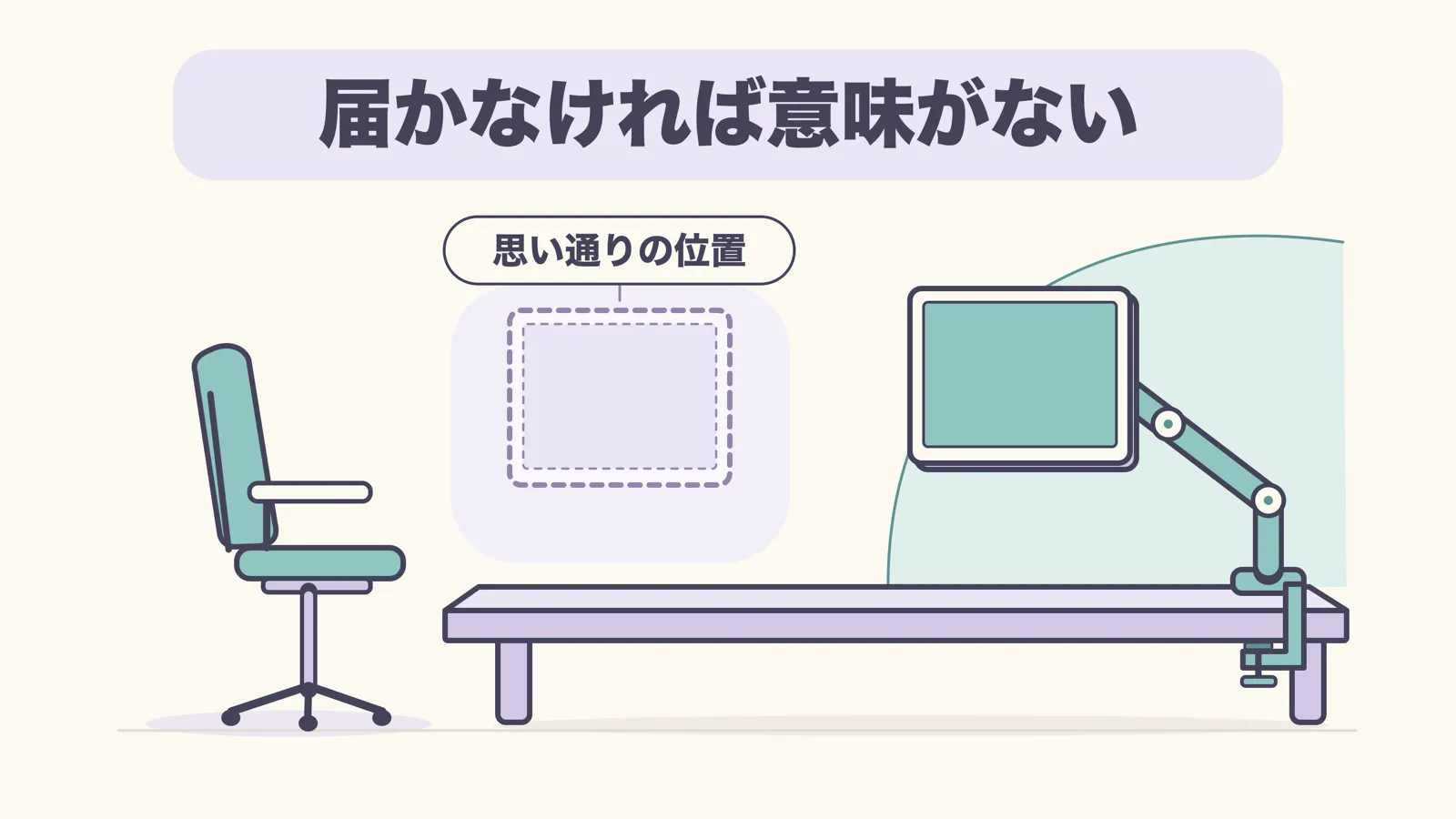
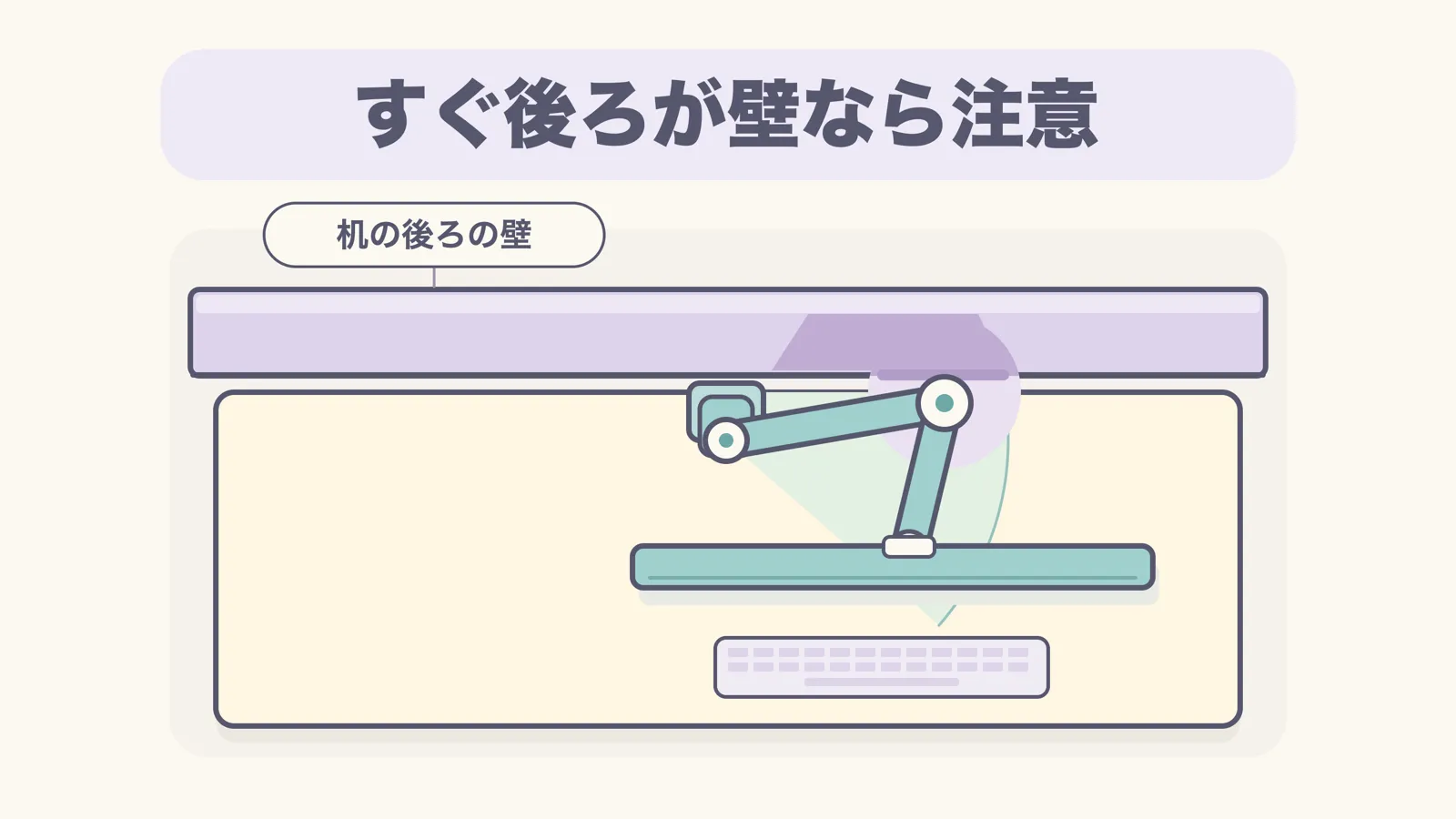
特に机の後ろにすぐ壁がある部屋は要注意です。
アームを畳んだときの形が大事
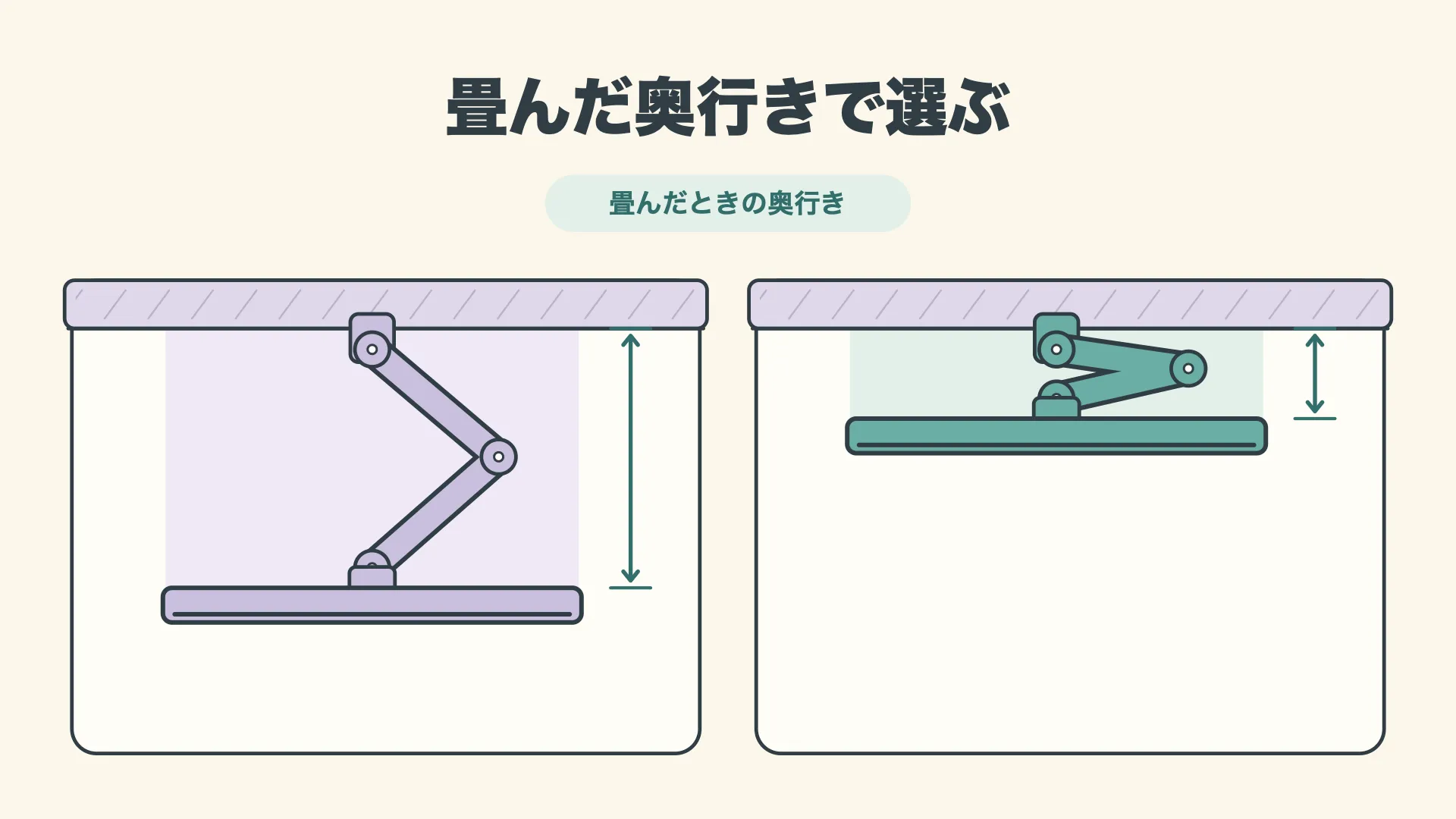
アームは関節を折り曲げて画面を奥へ下げる構造なので、完全に真っ平らには畳めません。
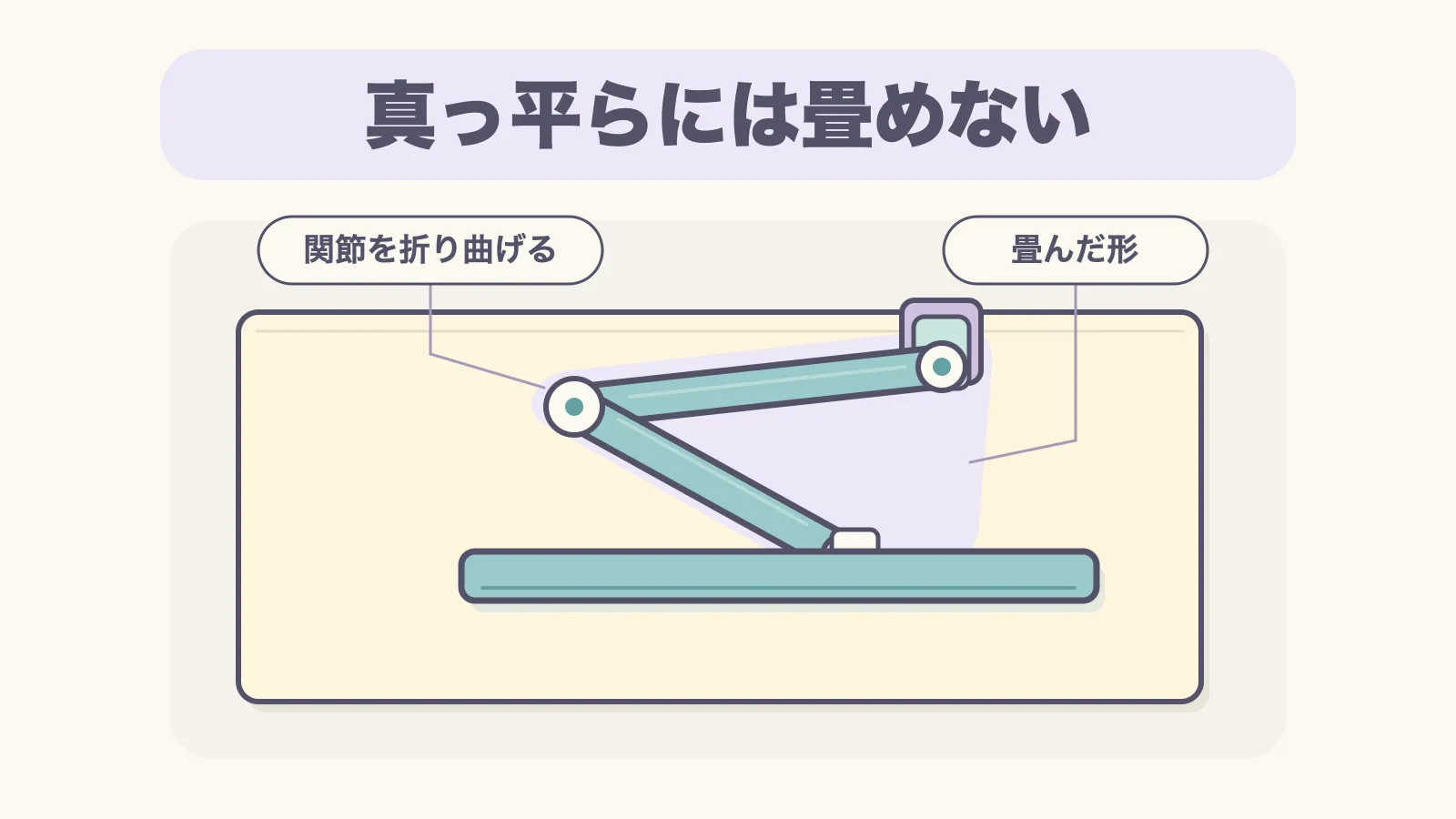
机を壁にぴったり付けていると、曲がったアームの関節が壁に当たってしまい、画面が思ったより手前にせり出して机が狭く感じることがあります。
画面をできるだけ奥の壁際まで押し込みたいなら、アームを畳んだときの奥行き寸法が小さく収まる製品を選ぶのが大事ですね。
座った状態で画面を置きたい場所を測る
実際にいつもの椅子に座った状態で、画面を置きたい理想の高さと距離を測ってみてください。
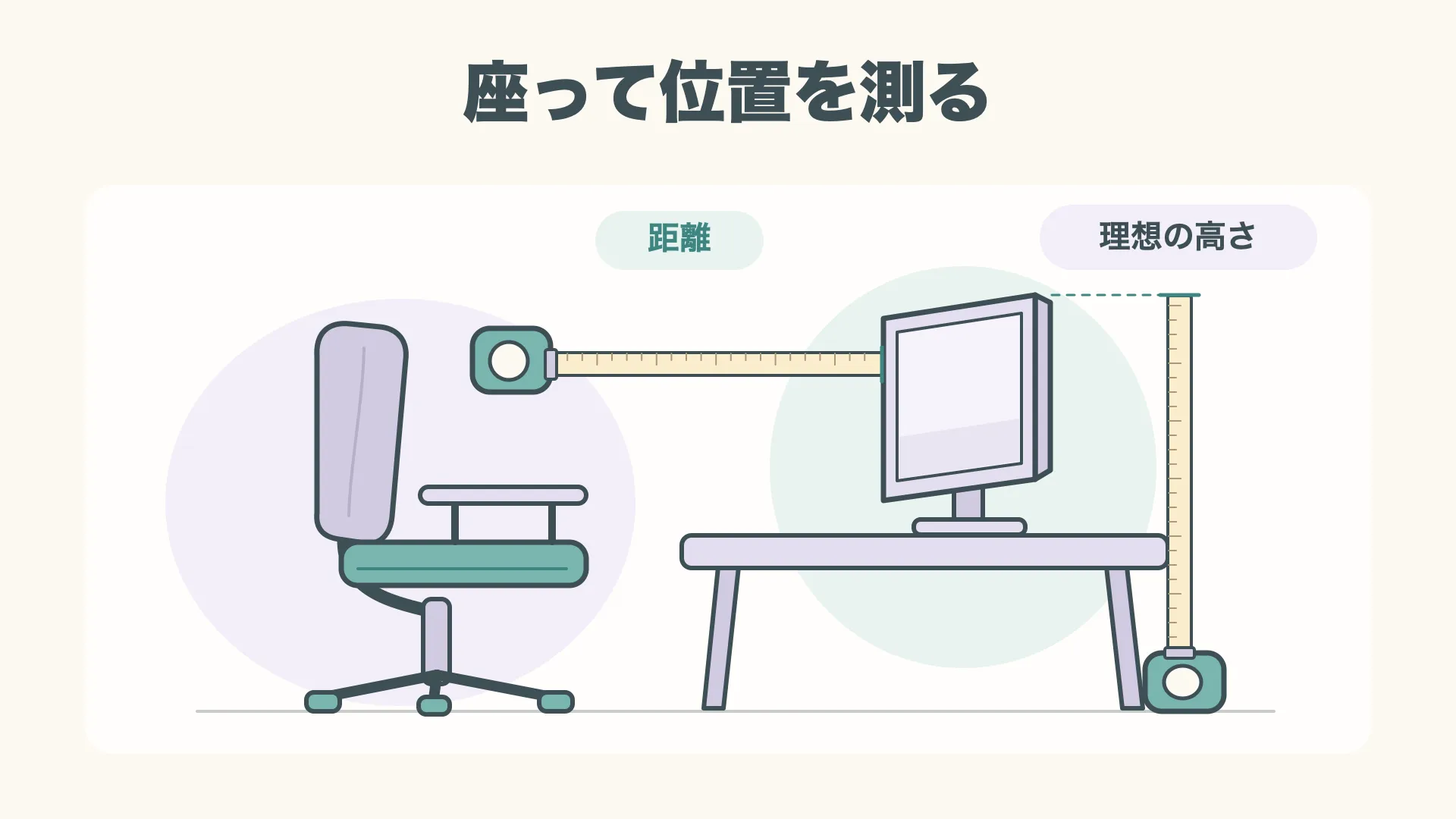
一般的には「モニターの上端が目線と同じか、少し下になる高さ」が見やすくて疲れにくいと言われています。
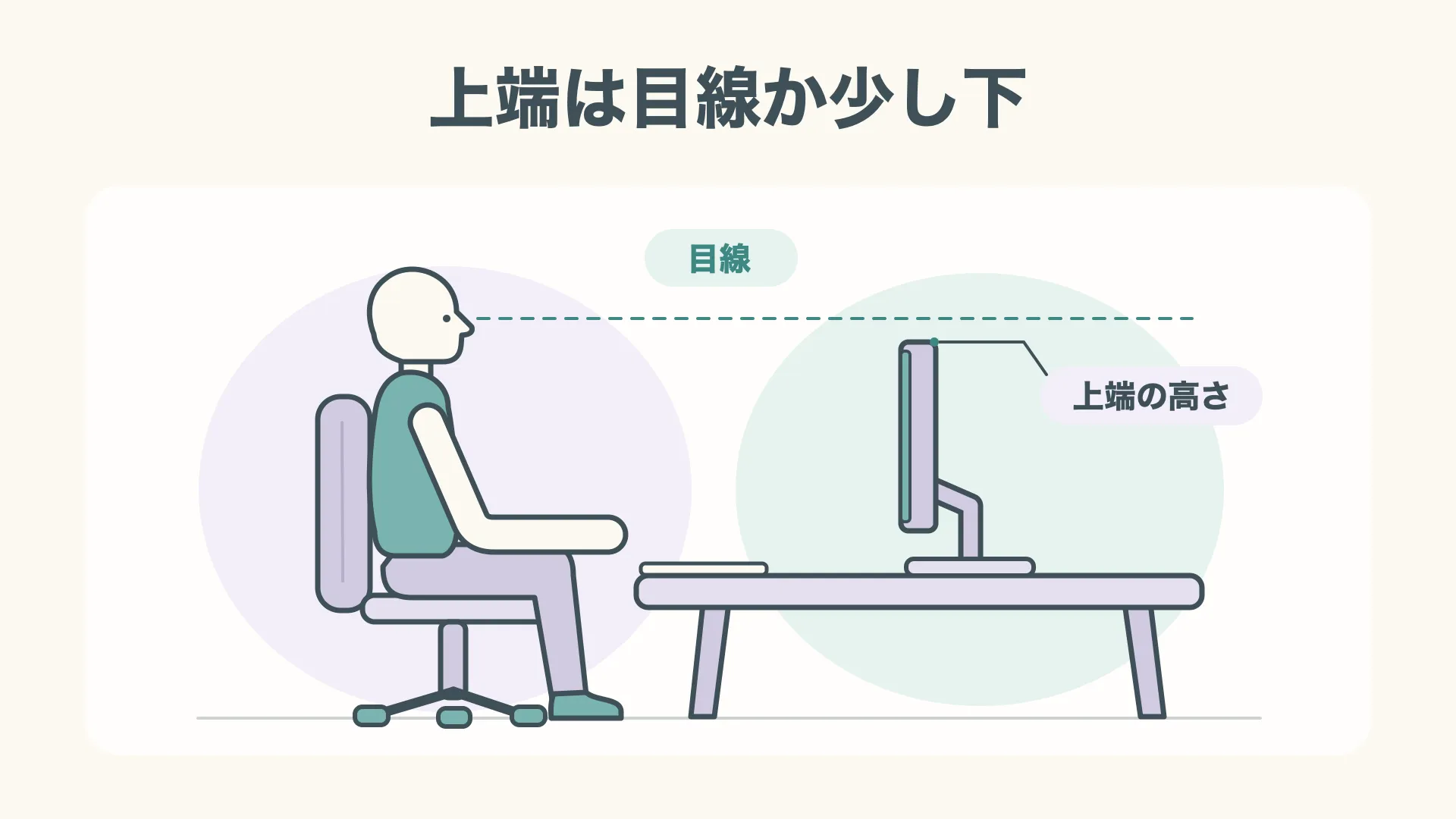
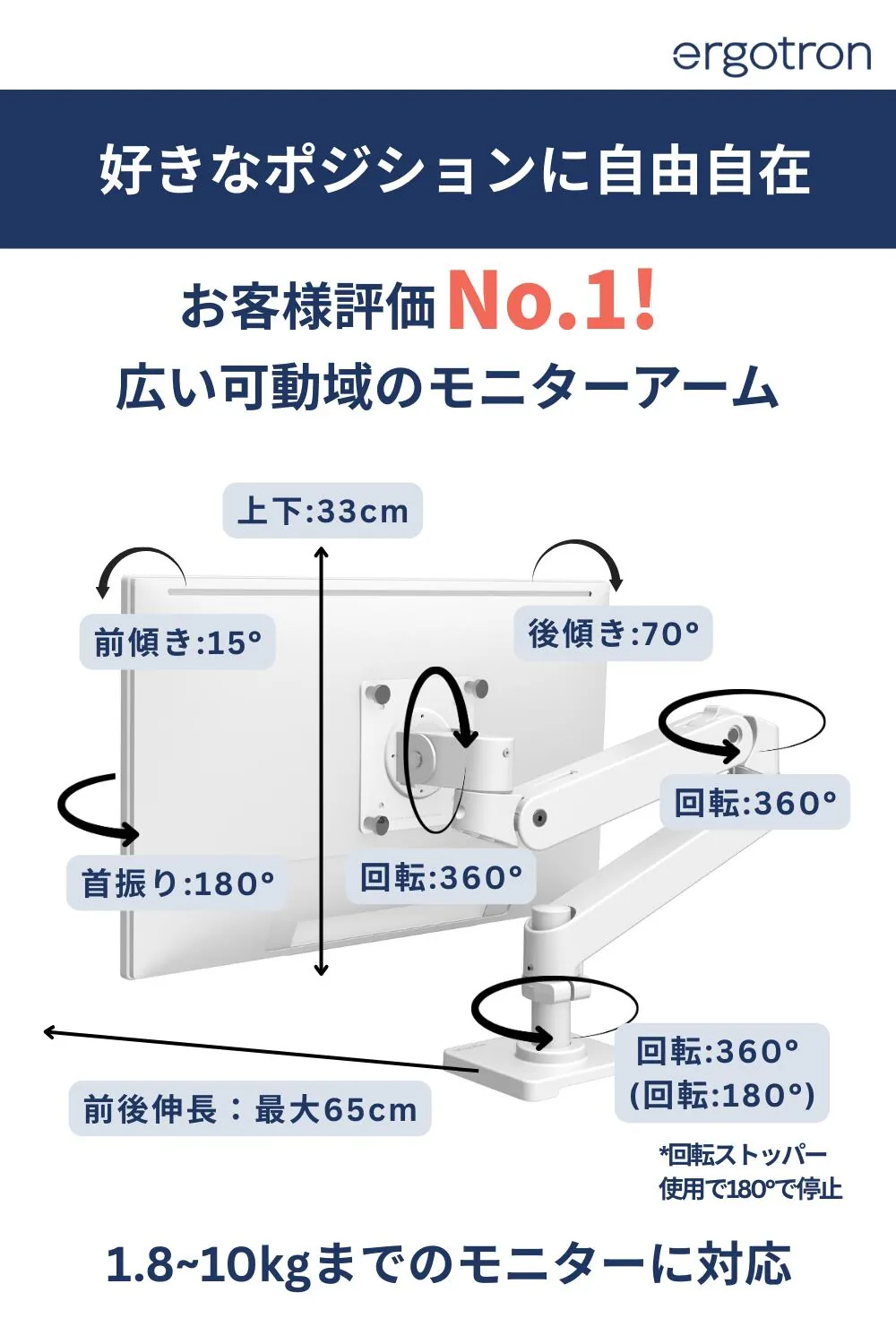
その位置までアームが届くかどうかは、アームの固定位置と最大伸長(前後の長さ)、昇降幅で決まります。細かい作業をするときに画面を手前に引き寄せたい人は、最大で何cm前へ伸びるかも確認しておきましょう。
取り付けと調整は製品の説明書の順番で進める
机を片付けて部品を確認してから始める
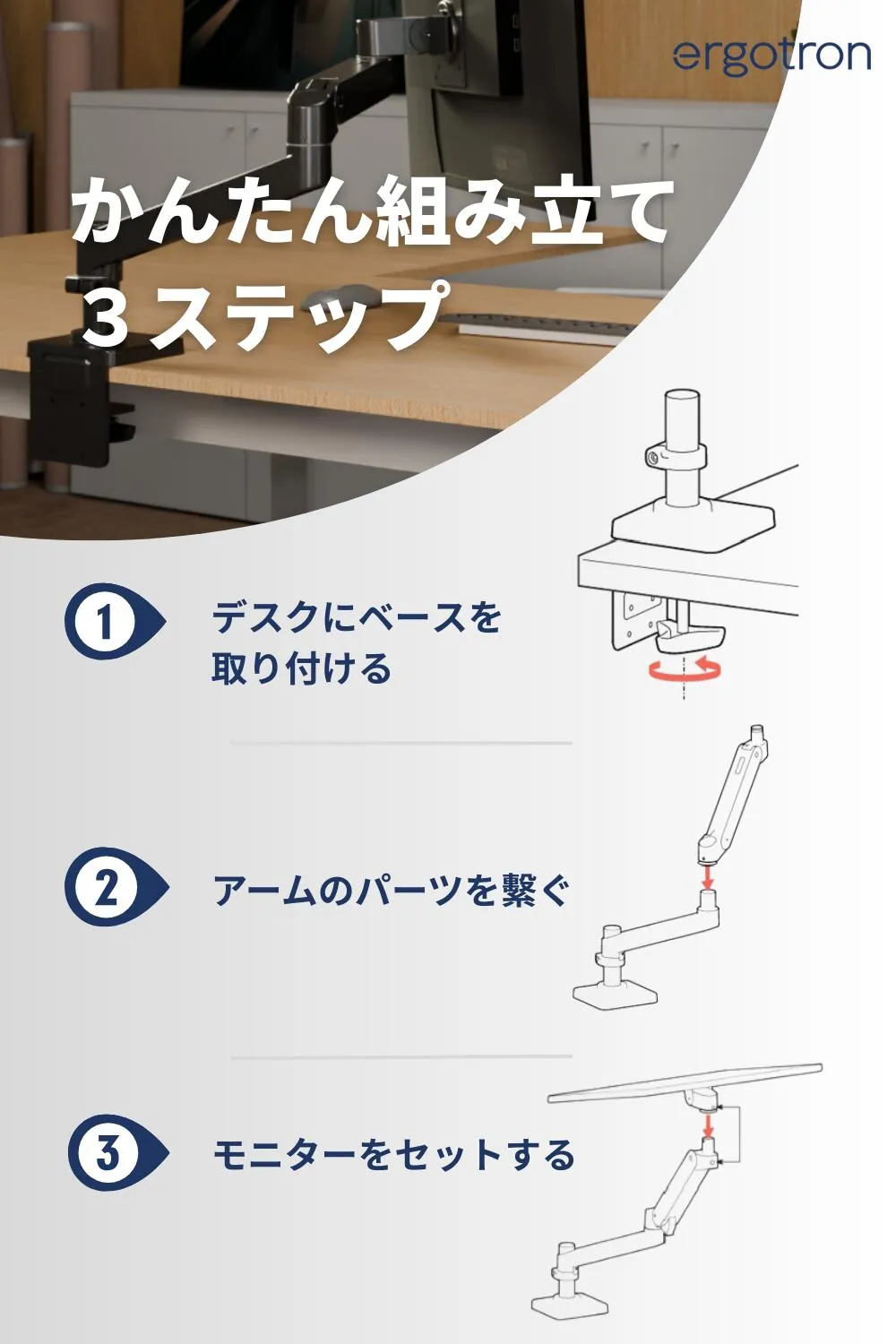
アームの組み立てや取り付けは、必ず取扱説明書の手順どおりに進めましょう。
作業を始める前に、机の上をしっかり片付けてスペースを確保しておくのが鉄則です。
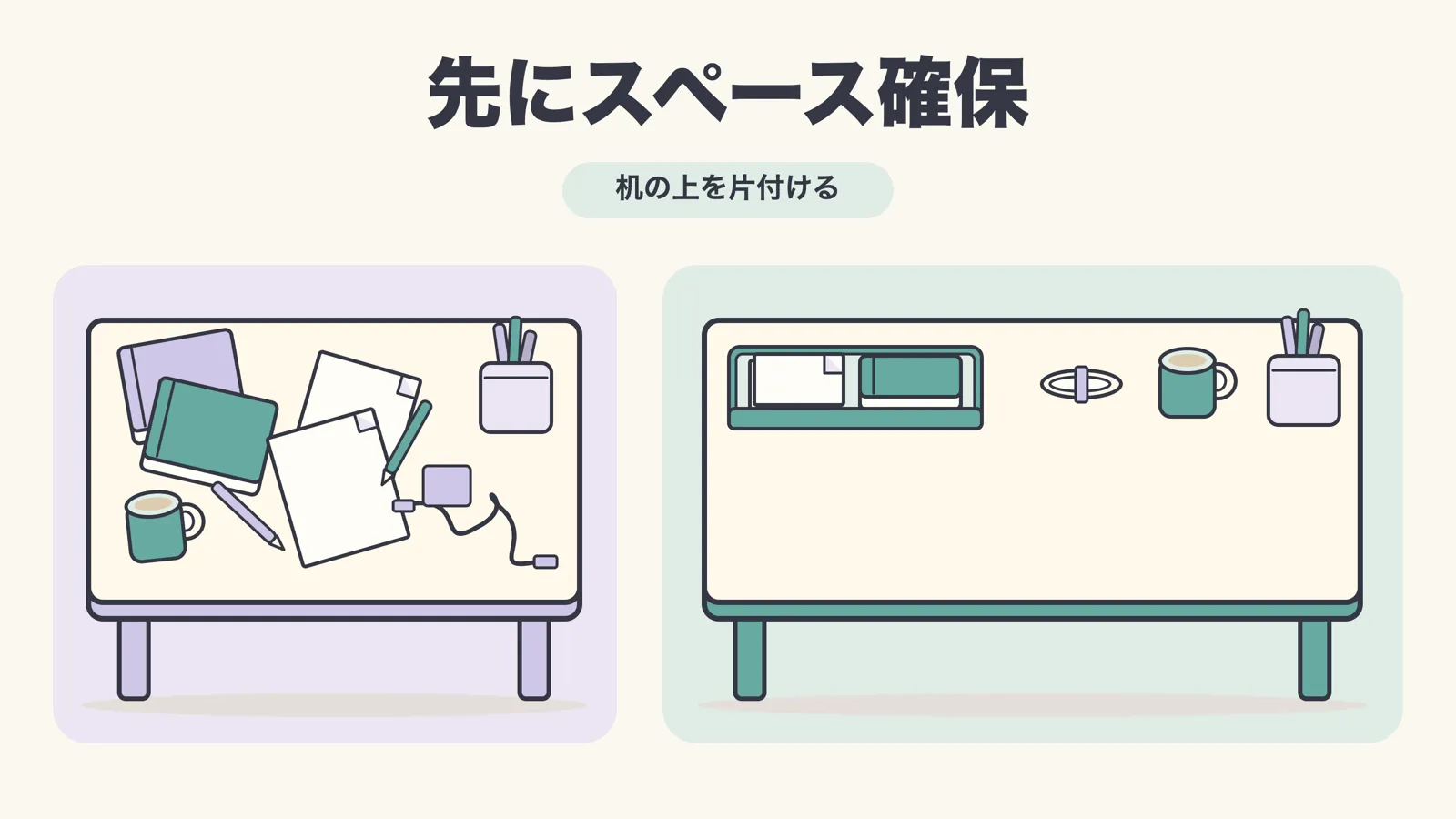
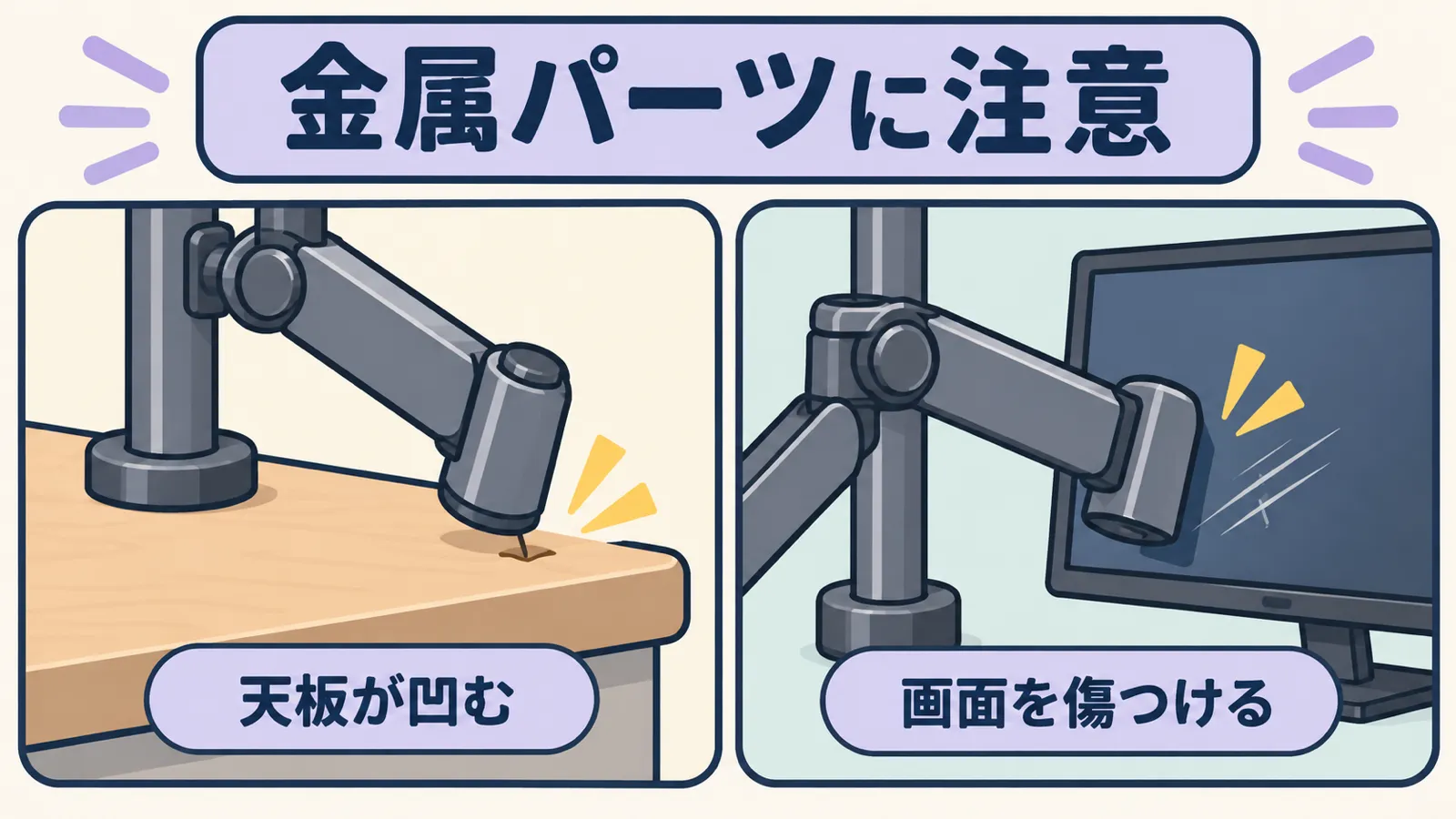
アームのパーツは金属の塊なので、机にぶつけると天板が凹んだりモニターを傷つけたりしてしまいます。
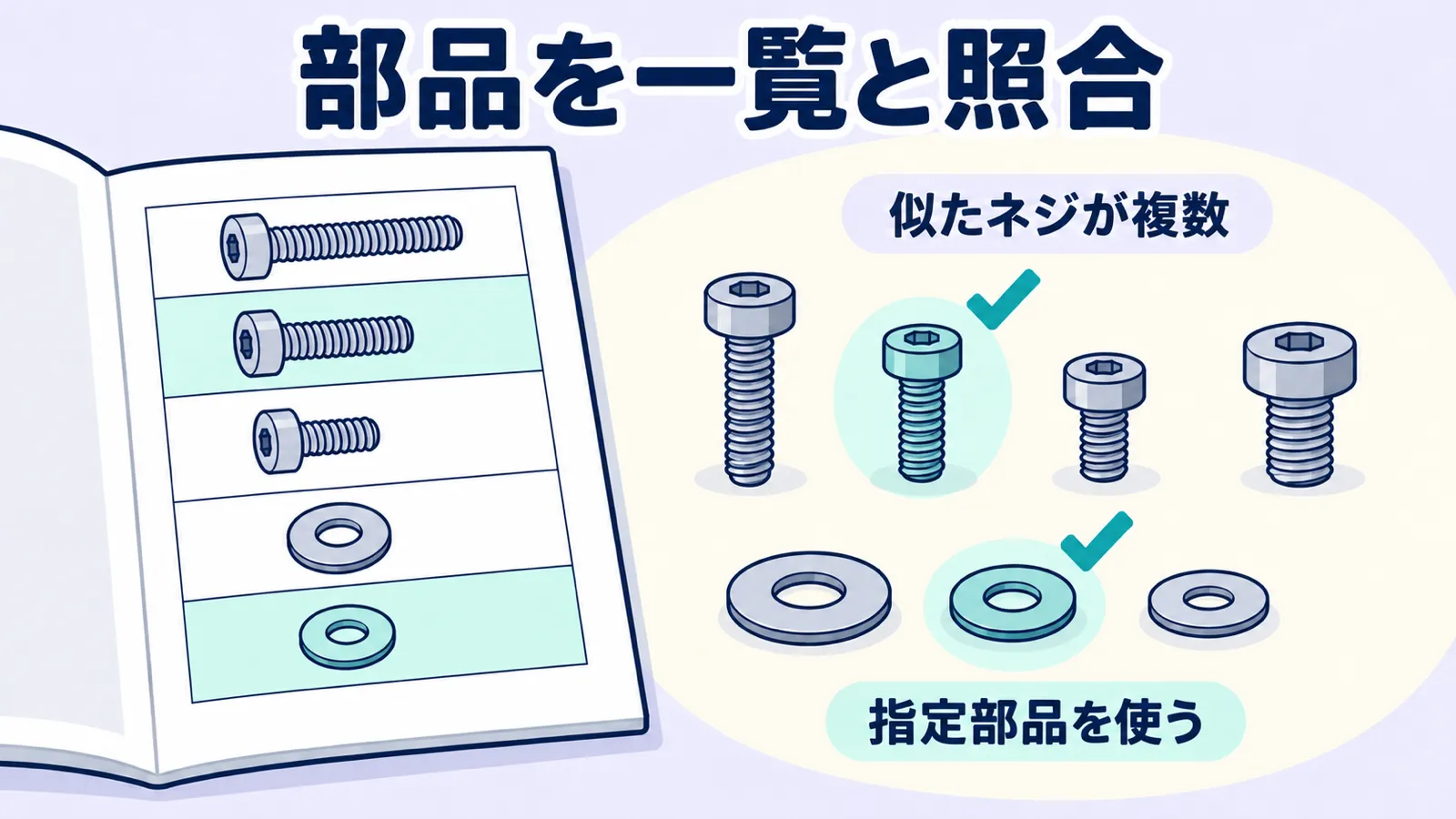
また、ネジやワッシャーは見た目がそっくりで長さや太さが違うものがいくつも同梱されています。説明書のパーツ一覧と照らし合わせて、指定された部品を確実に使いましょう。
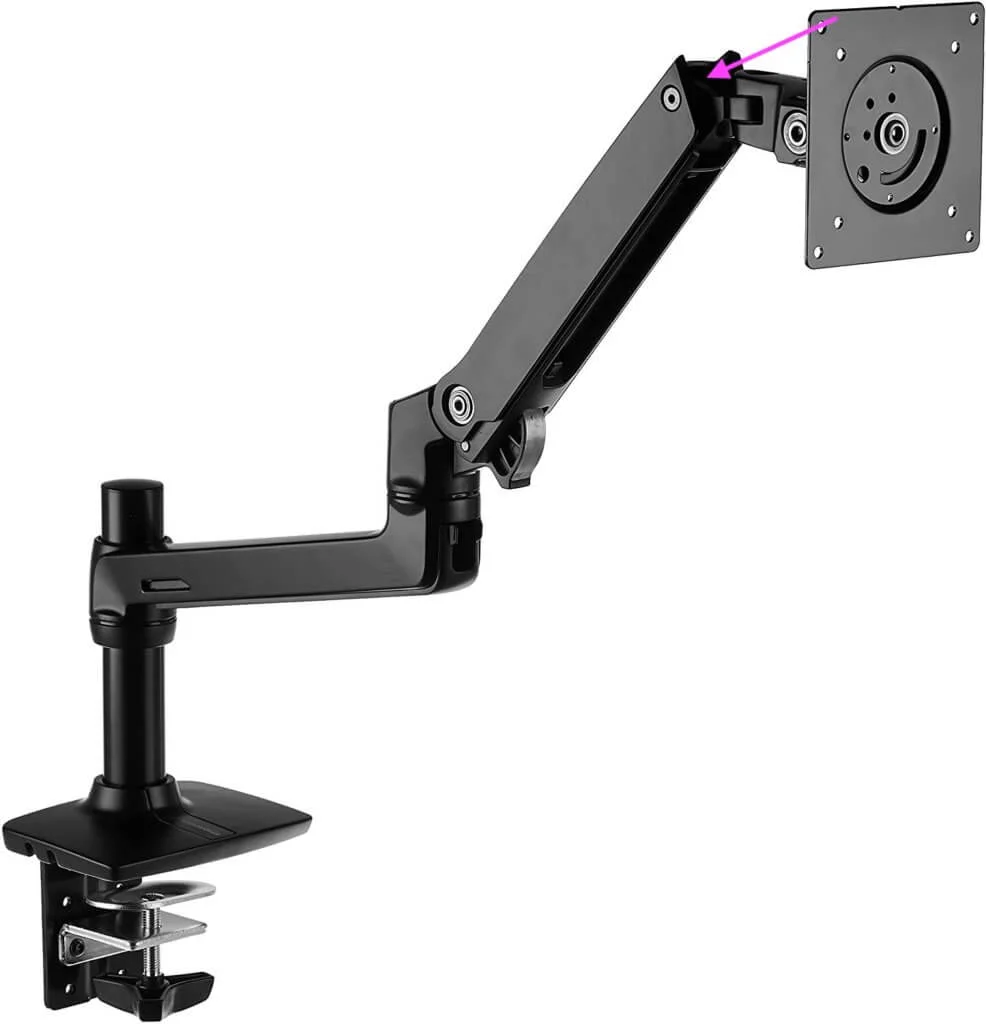
エルゴトロンの新型LX Proのように、パーツ点数を減らして組み立てやすく工夫されたモデルも登場していますね。
昇降と角度調整を混同しない
設置した後の調整でやりがちなのが、昇降(上下移動)の硬さ調整と、画面のチルト(お辞儀・仰ぎ)角度のネジを混同してしまうことです。
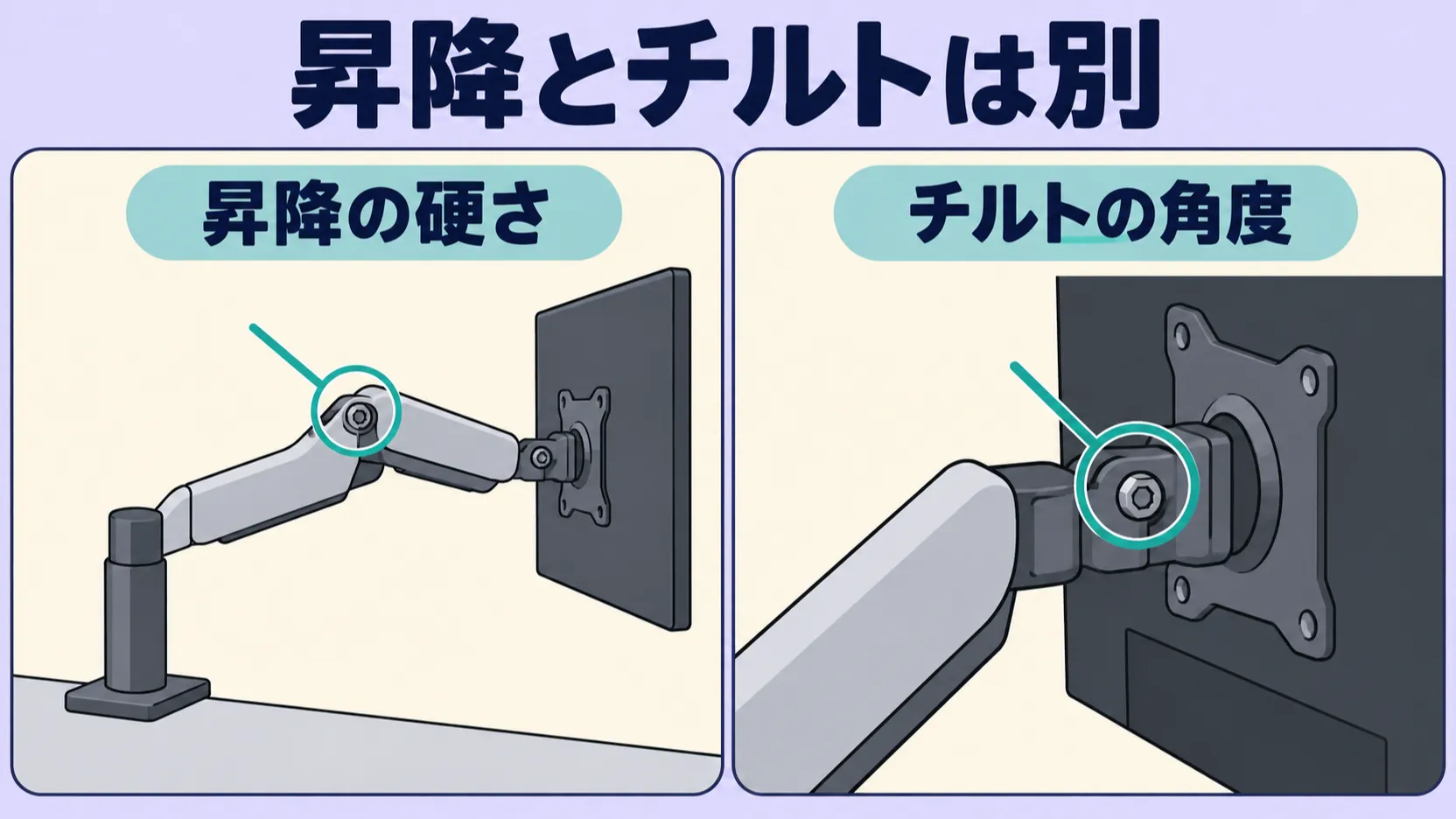
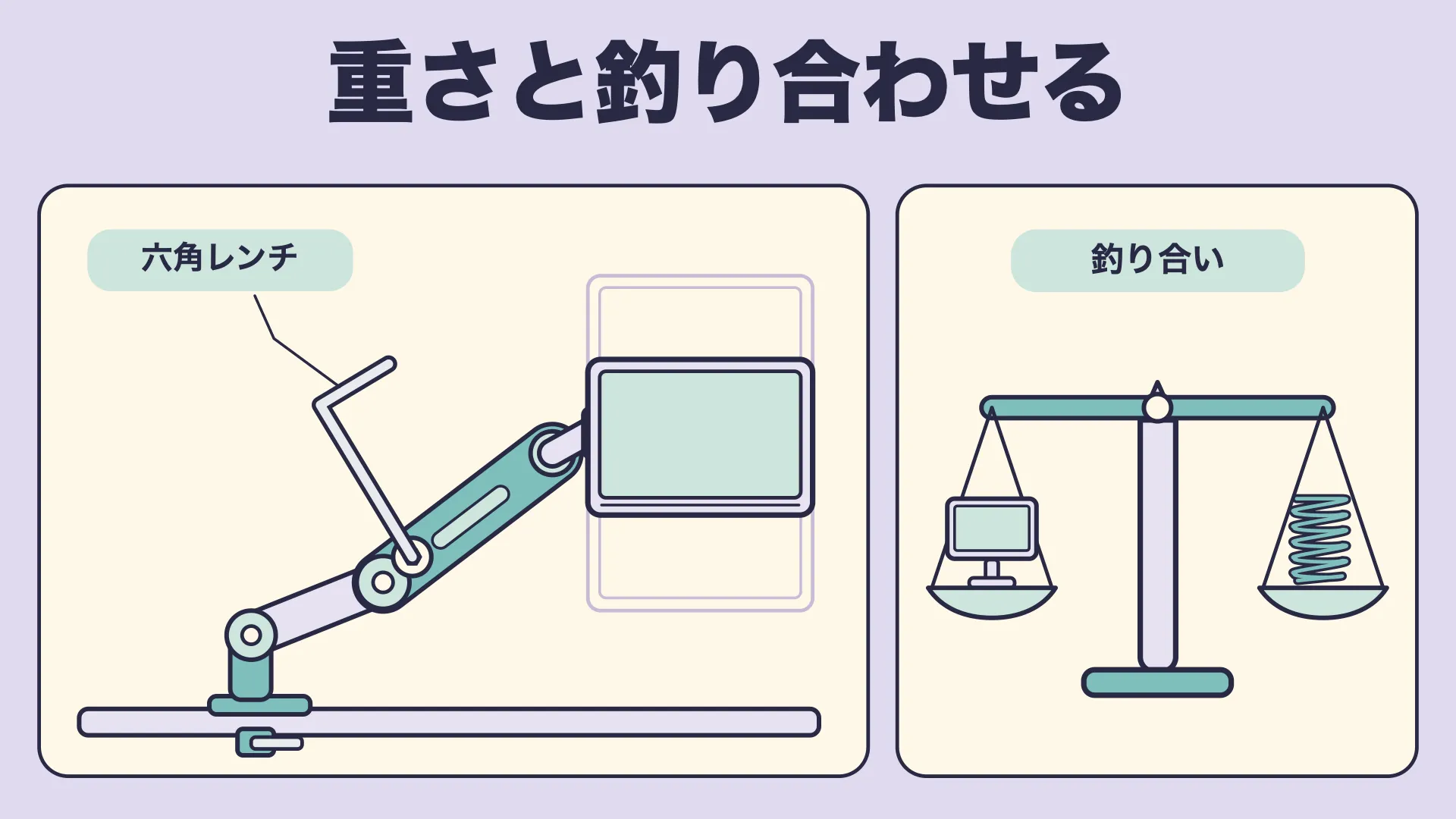
昇降の強さは、モニターの重さとスプリングの反発力が釣り合うように六角レンチ等で調整します。ここが合っていないと、手を離した瞬間に画面が上がったり下がったりしてしまうわけですね。
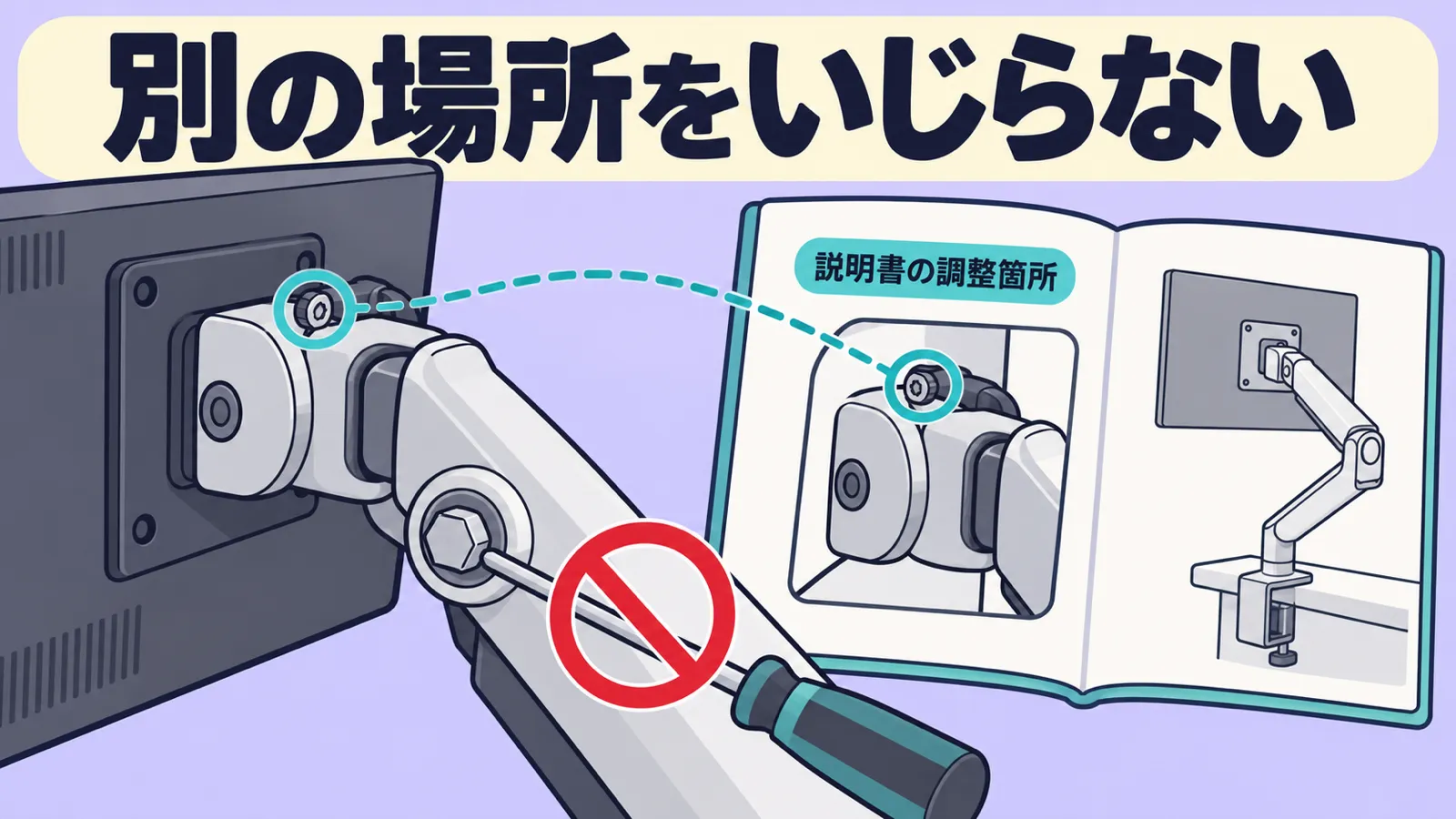
チルトの硬さは別のネジで調整するので、動かないからといって別の場所を無理にいじらないよう、説明書の調整箇所をしっかり確認してください。
ケーブルは可動範囲に余裕を残す
アームを動かすと、当然ながらモニターにつながっている電源ケーブルや映像ケーブルも引っ張られます。
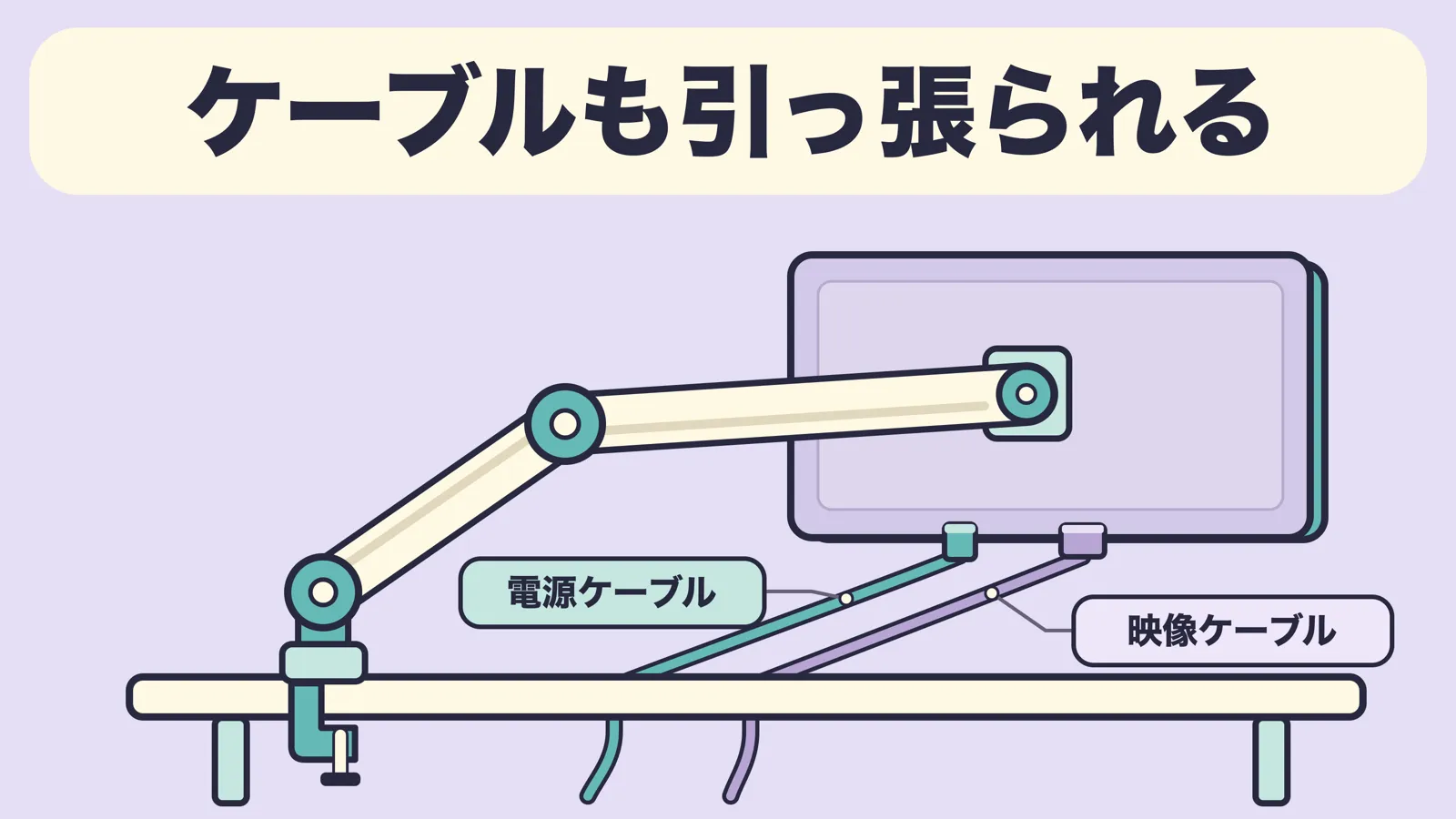
アームの関節部分にケーブルのたるみ(余裕)を持たせておかないと、画面を前に引いた瞬間に端子が引っこ抜けて破損する恐れがあります。
最近のアームの多くには、支柱やアーム内部にケーブルを沿わせるホルダーやカバーが備わっています。
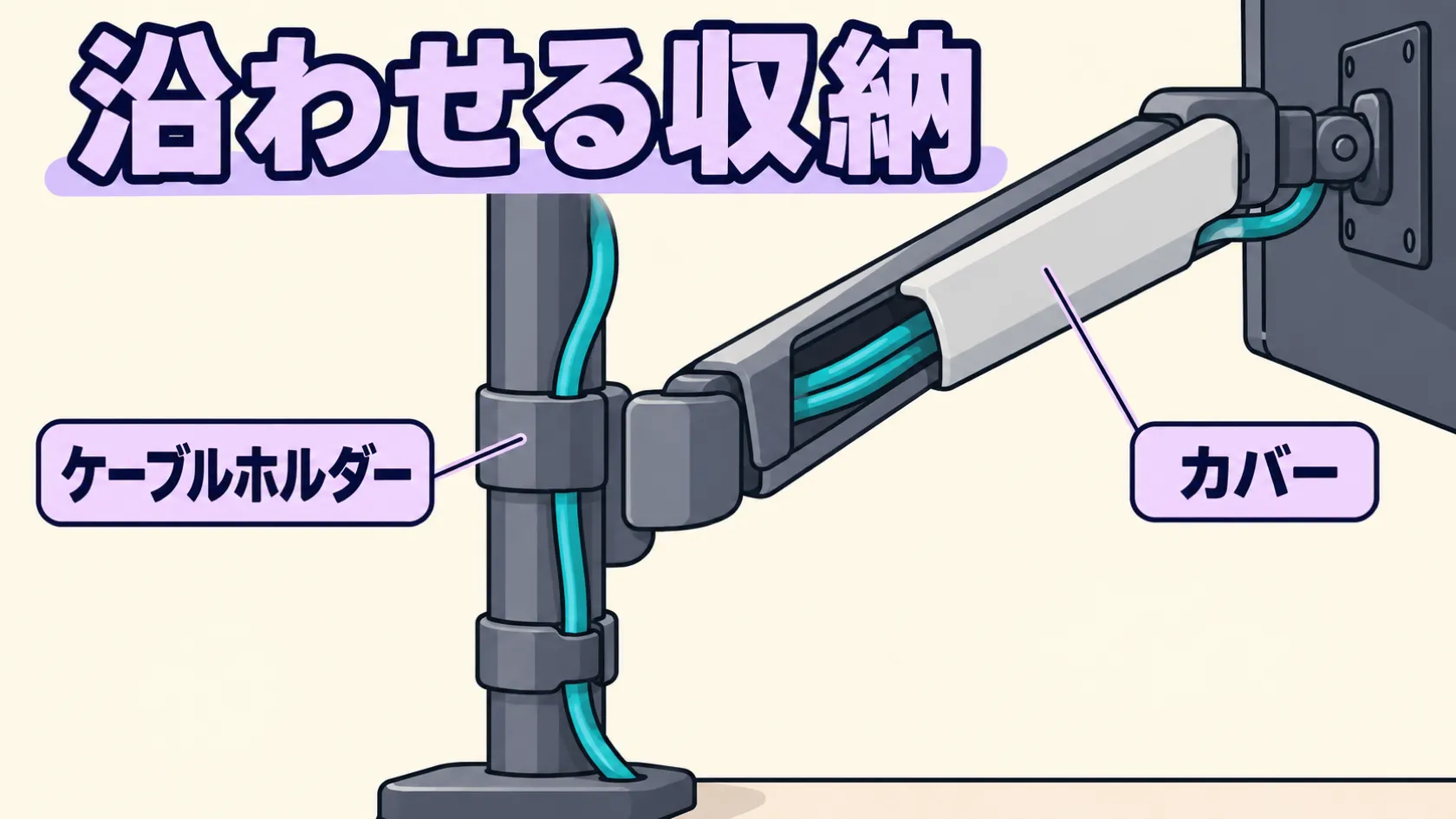
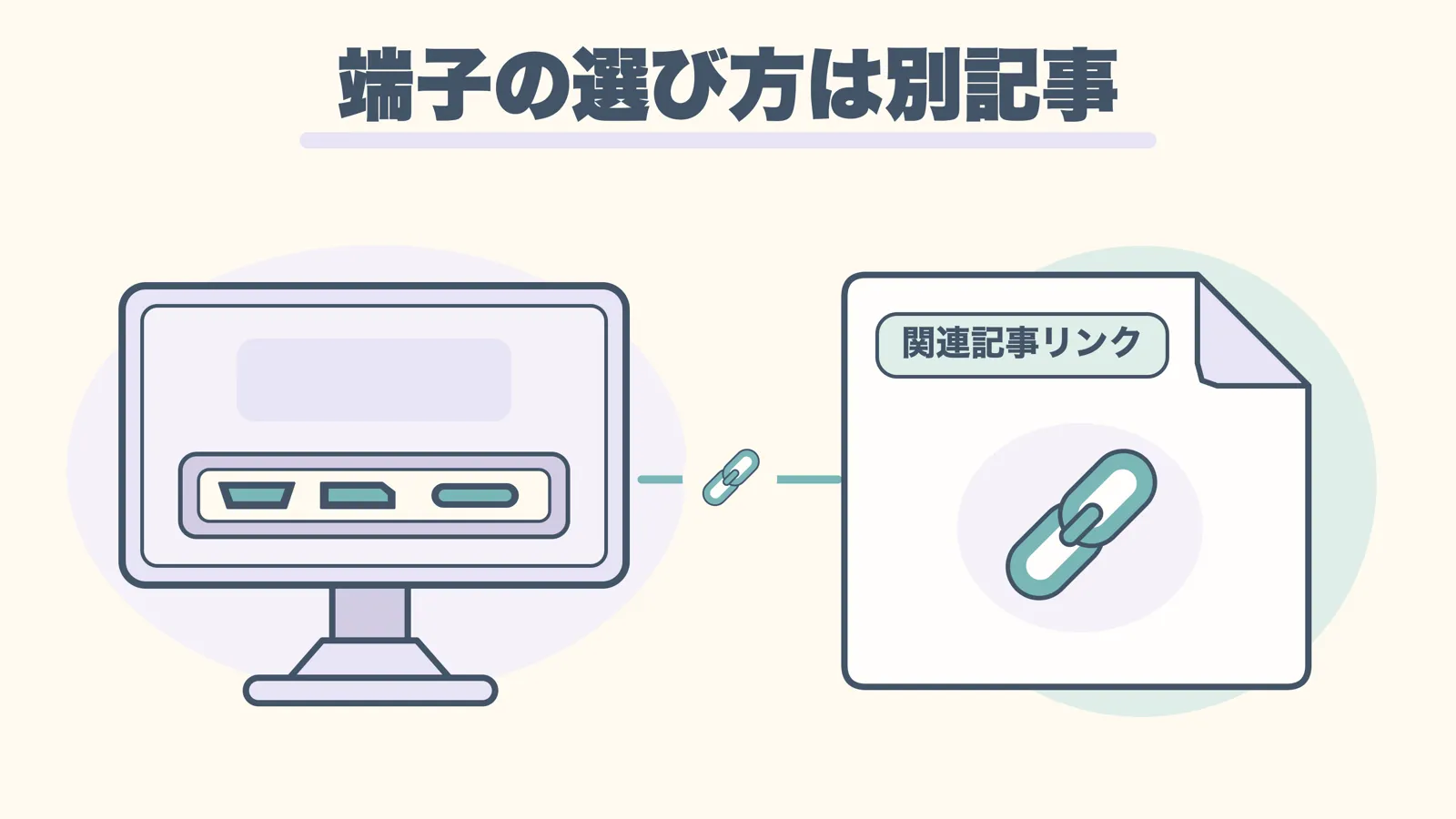
エルゴトロンのLX Proのように、見栄えをすっきり隠せるケーブルカバーが標準付属しているモデルもありますね。
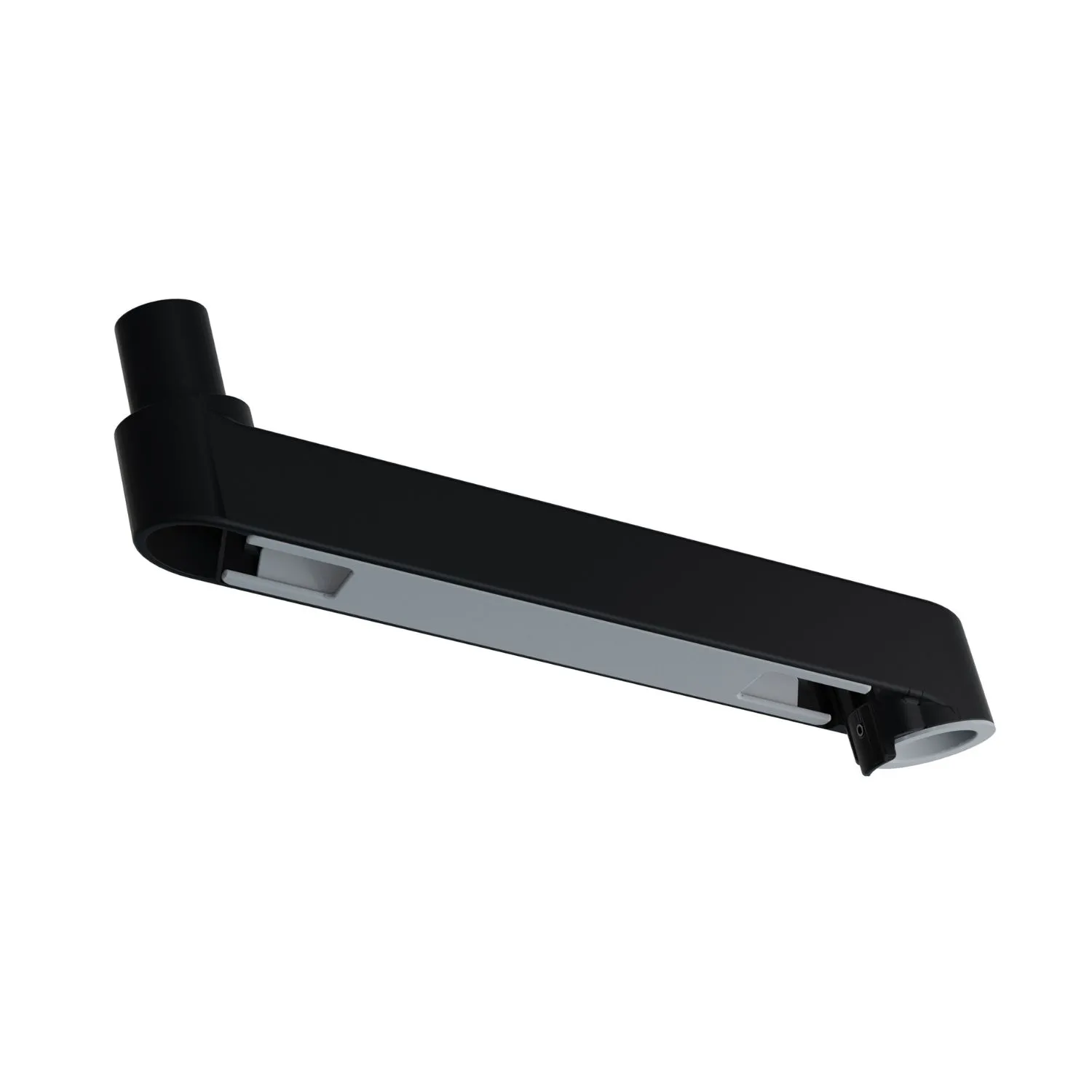
配線するときは、画面を一番遠くまで引き出したり回転させたりした状態で、ケーブルが突っ張らない長さを確認してから束ねるのがコツです。
※モニターの接続端子の選び方についてはこちらの記事で詳しく解説しています→モニターの接続方法と端子の種類
用途別のおすすめモニターアーム
ここからは、2026年9月時点で国内メーカーの公式情報と実売価格を確認できた現行機を用途別にご紹介します。
価格は価格.comの最安値または登録時の観測値です。購入時期によって変動するため、目安として参考にしてください。
| 用途 | 候補 | 方式 | 耐荷重 | 価格の目安 |
|---|---|---|---|---|
| 標準的な1画面を安く | サンワ CR-LAC1405BK | ガススプリング | 2〜8kg | 約3,873円 |
| 同じく低価格帯 | エレコム DPA-SS08BK | ガススプリング | 2〜9kg | 約3,789円 |
| 机の裏が狭い | グリーンハウス GH-AMDP1-BK | ガススプリング | 1〜9kg | 約6,298円 |
| カラー・デザイン | Pixio PSW1SWH-O | ガススプリング | 1〜9kg | 約7,087円 |
| 堅牢さと保証 | エルゴトロン LX Pro | CF(メカニカル) | 1.8〜10kg | 約20,130円 |
| 広い耐荷重帯 | COFO 無重力モニターアームPro | メカニカル | 2.5〜14kg | 約21,980円 |
| 大型・湾曲 | エルゴトロン HX | CF(メカニカル) | 9.1〜19.1kg | 約43,205円 |
| 重い画面を安く | Pixio PS2S | ガススプリング | 2〜18kg | 約11,980円 |
| 2画面 | Pixio PS2D 他 | ガススプリング他 | 各15kgまで | 約19,980円 |
| ポール式上下2画面 | サンワ 100-LA031 | ポール式 | 各10kg | 約5,480円 |
| 壁面固定 | サンワ 100-LAW008 | 壁面固定 | 1.5〜8kg | 約3,480円 |
※価格は2026年9月21日時点の価格.com観測値か、2026年2月の商品登録時の観測値、またはメーカー直販価格です。
価格を抑えたい標準的な1画面なら
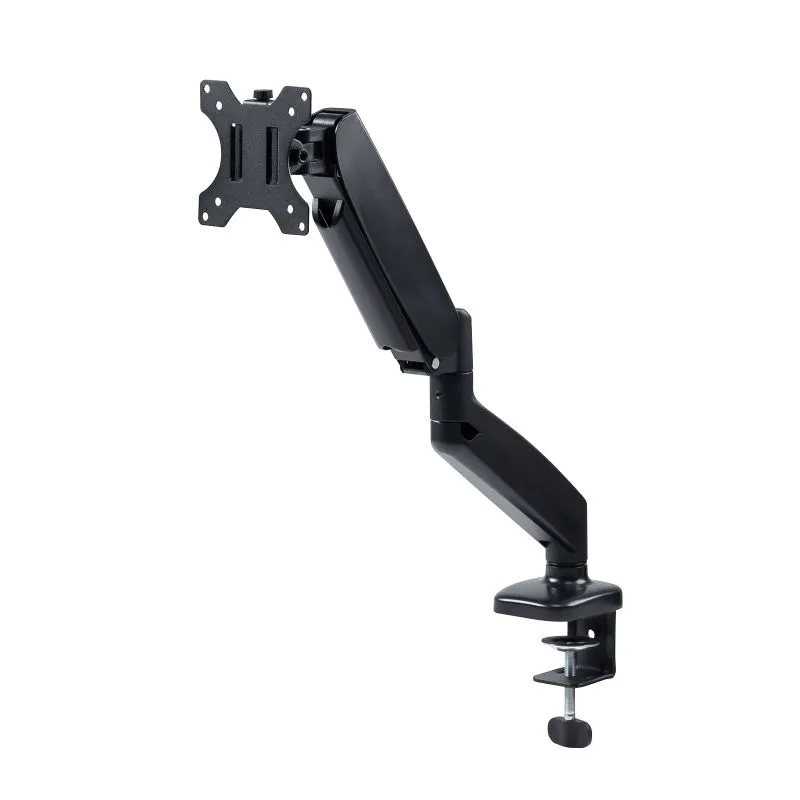
できるだけ予算を抑えて最初の1本を試してみたいなら、価格.com売れ筋ランキング1位のサンワサプライ CR-LAC1405BKが無難な選択肢です。
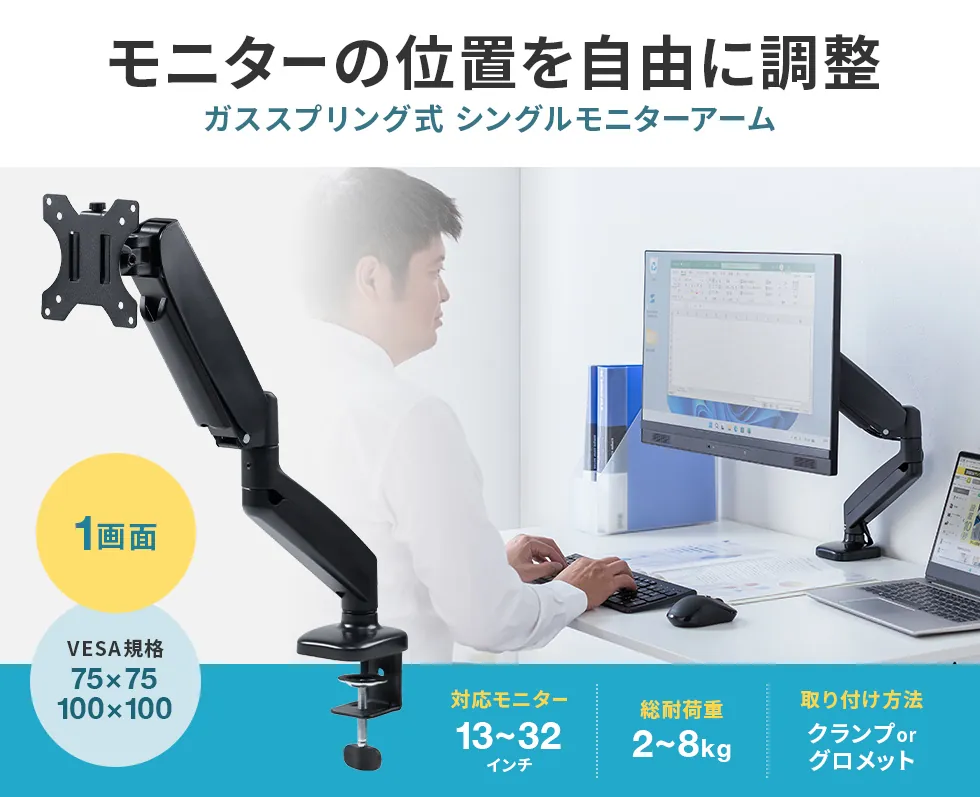
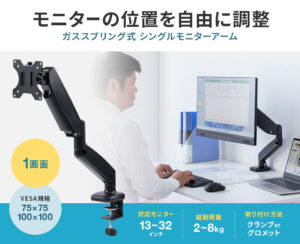
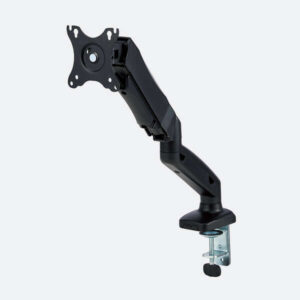
13〜32インチ対応のガススプリング式で、耐荷重は2〜8kg。クランプは10〜50mm、グロメットなら10〜80mmの天板に対応し、VESAは75×75mmと100×100mmをカバーしています。
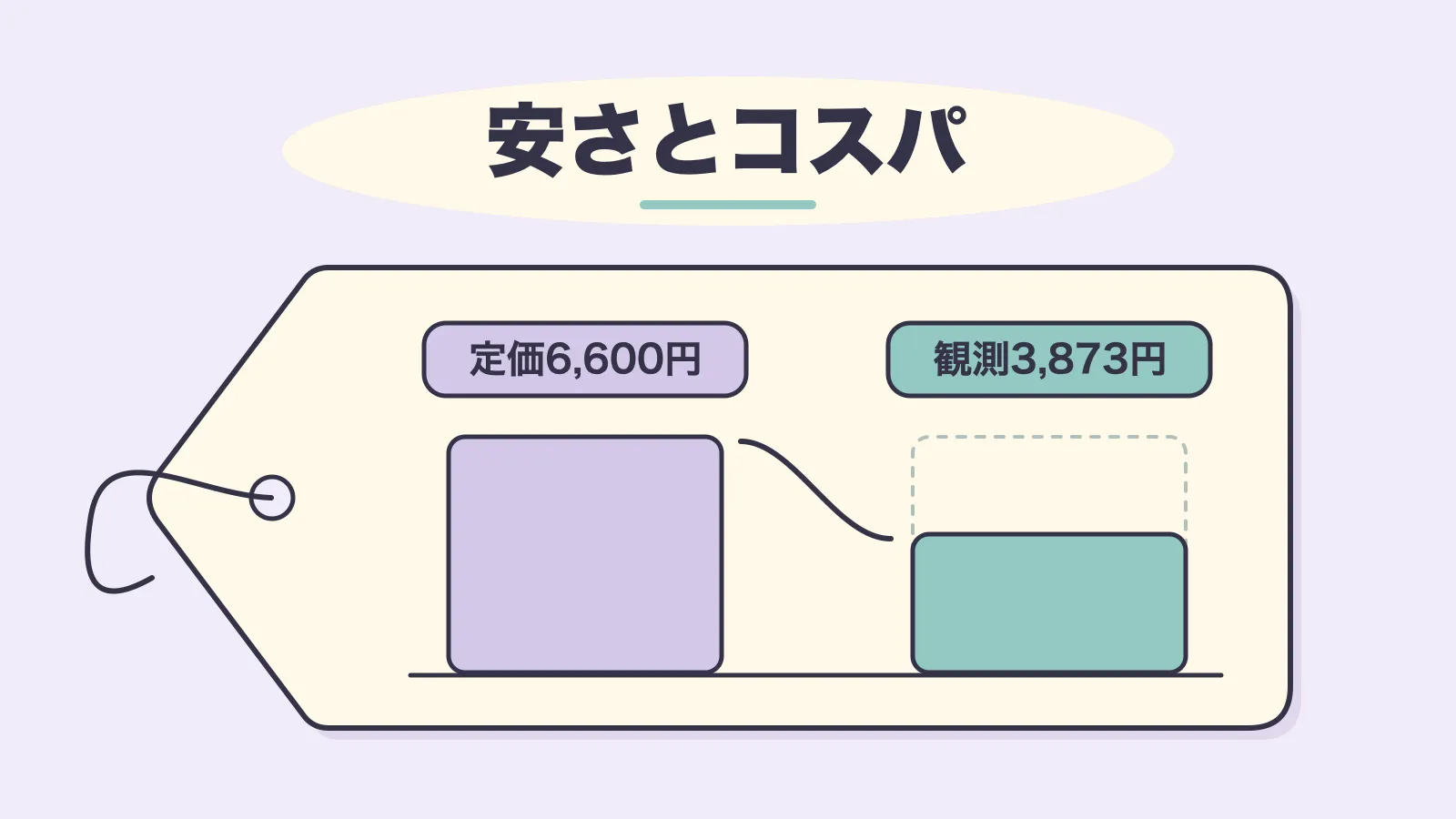
観測価格は3,873円(価格.com・2026年9月21日観測)と、定価6,600円からかなり値下がりしていてコスパは抜群ですね。
一般的な24〜27インチのモニターならこれ1本で十分対応できます。ただし、湾曲モニターでは耐荷重が実質5kg程度まで落ちると公式に注記されているので、湾曲ディスプレイを使う方は注意してください。
同じく3,000円台のライバルとして、エレコムのDPA-SS08BKも挙がります。
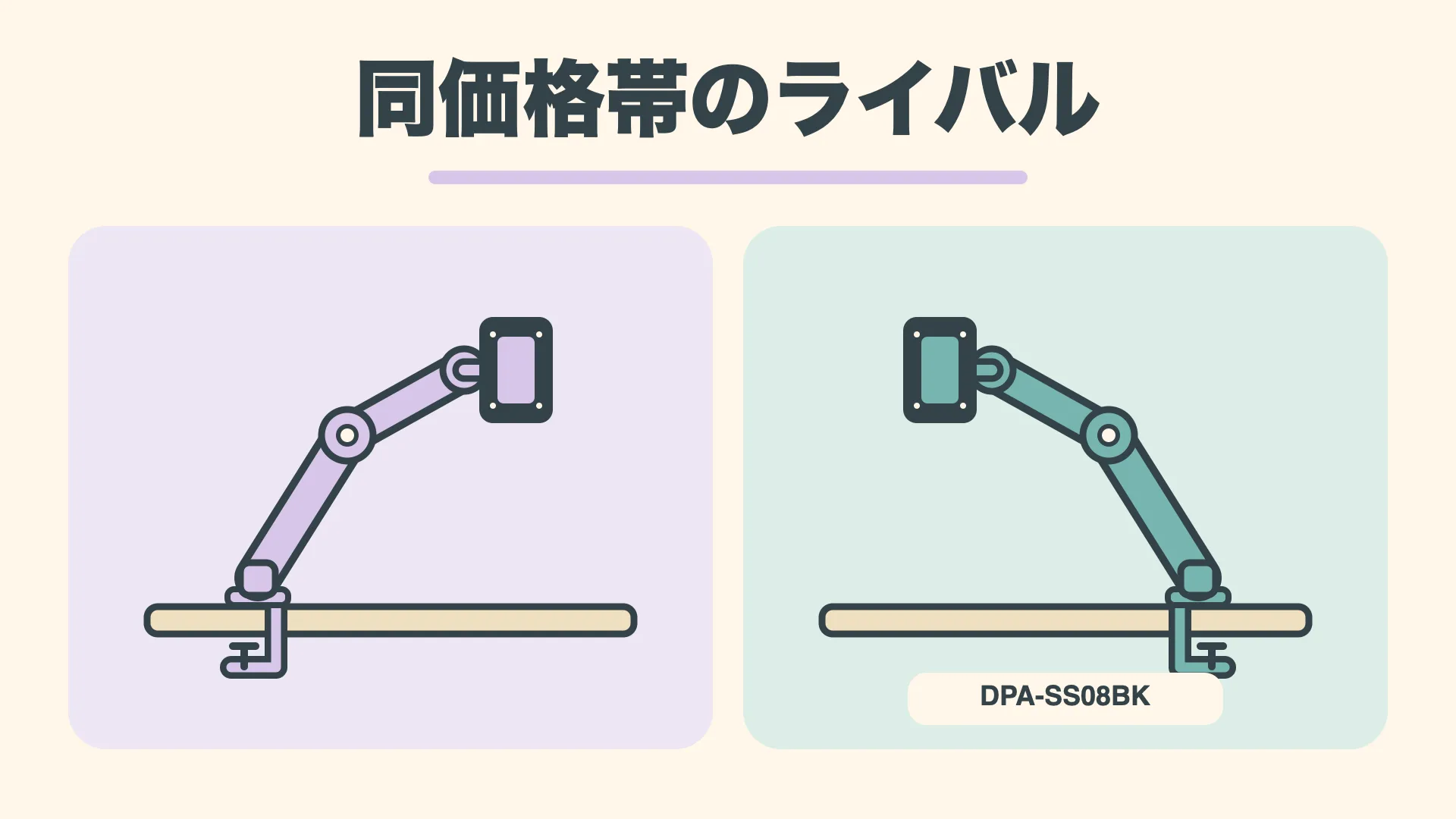
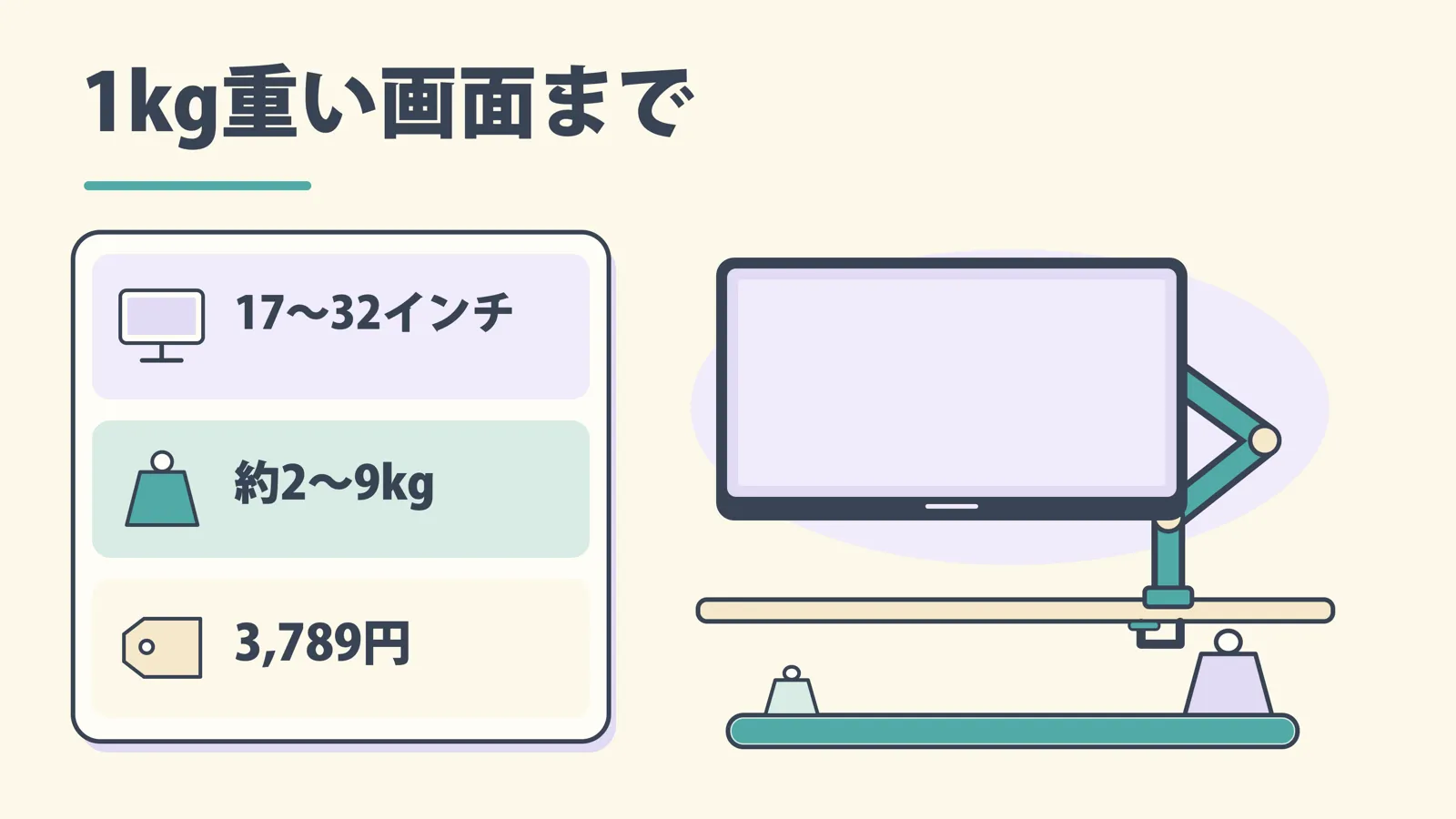
こちらは17〜32インチ対応、耐荷重は約2〜9kgで、観測価格は3,789円(価格.com・同観測)です。スペック上はCR-LAC1405BKより1kg重いモニターまで支えられるので、8kg前後の重めのモニターを載せるならエレコムも有力な候補になりますね。
 ポチップ
 ポチップ
机の裏が狭いならC型クランプが有効
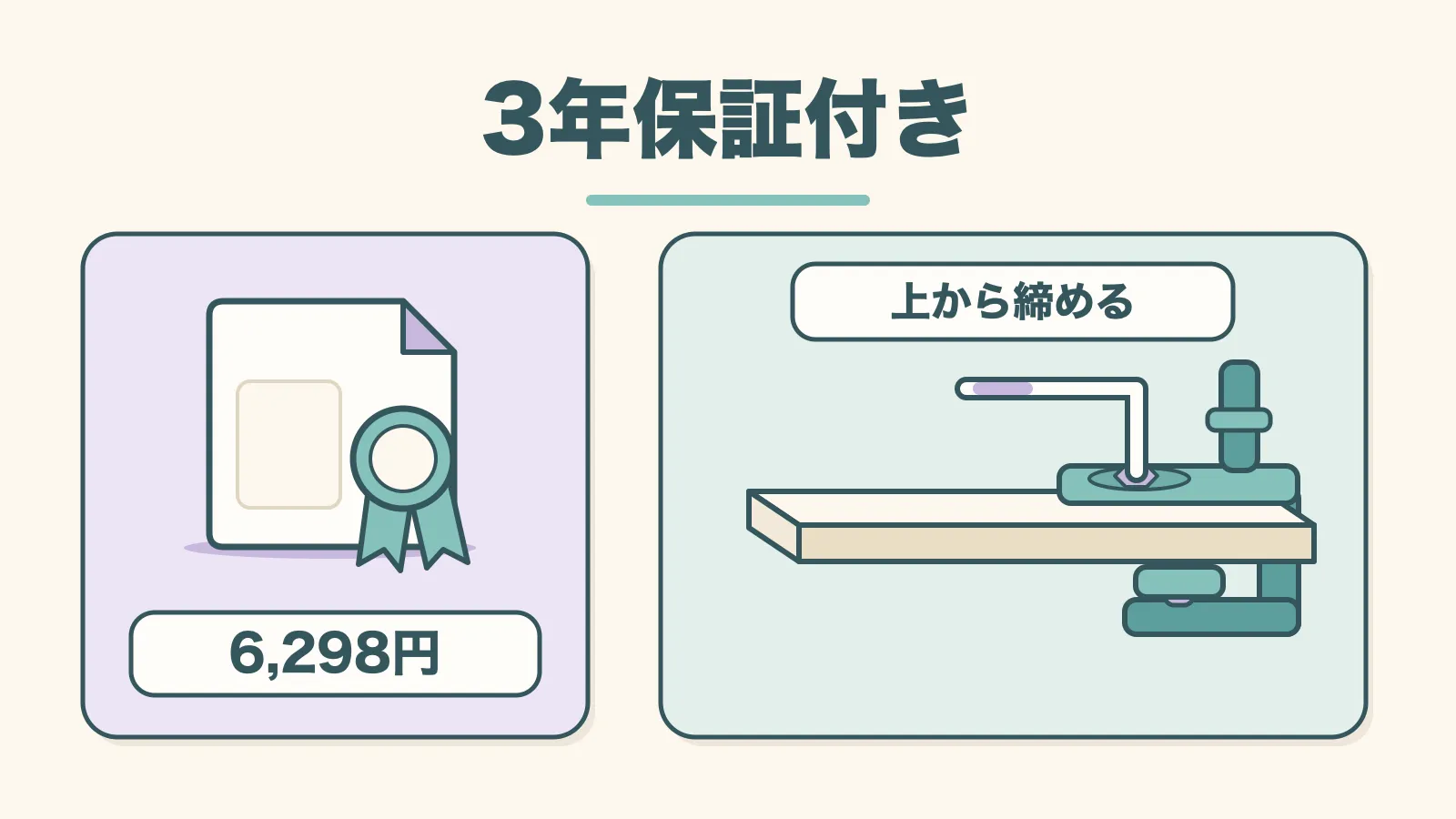
机の裏に金属フレームや背板があって、下からクランプのノブを回せない環境なら、グリーンハウスのGH-AMDP1-BKが有力です。
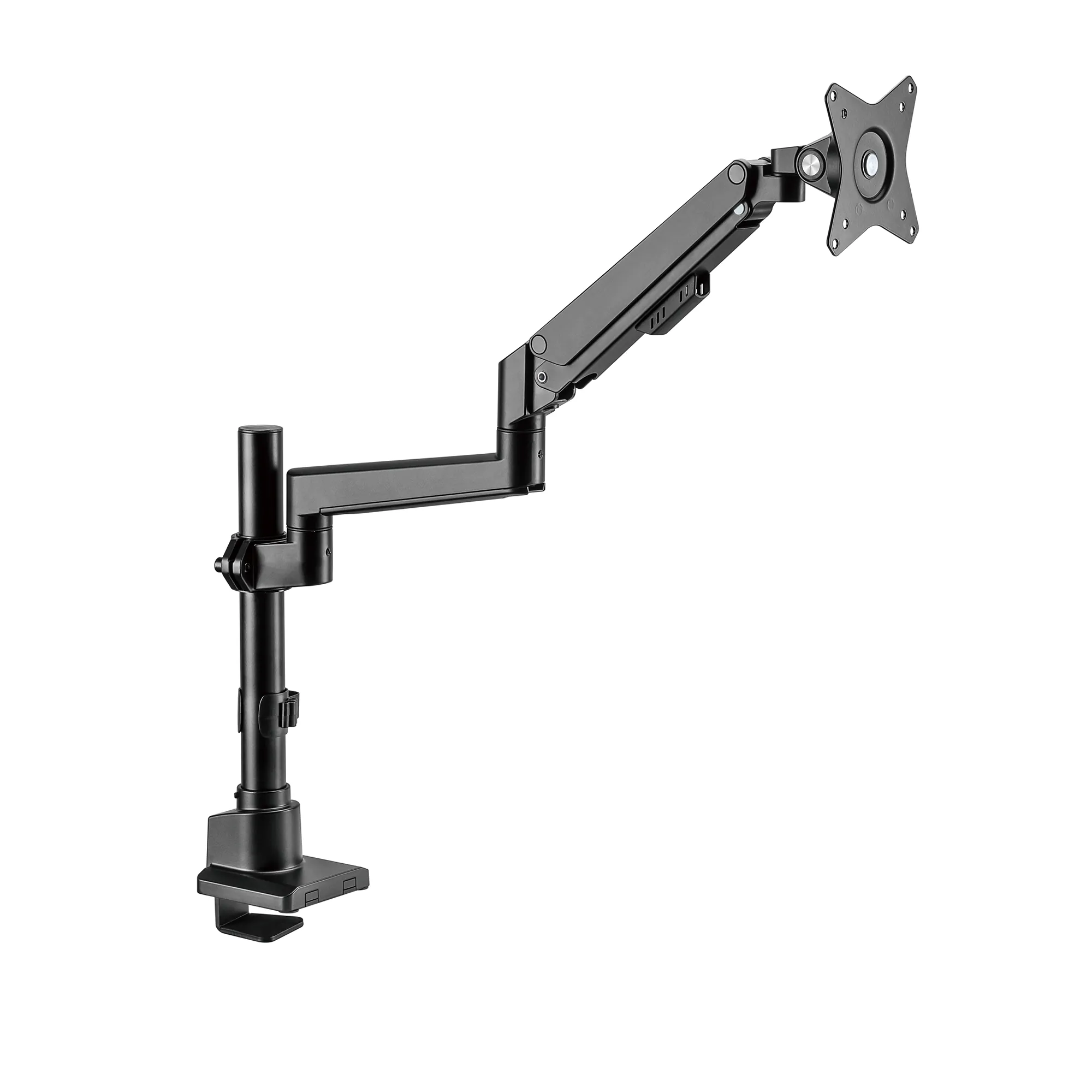
机の上から六角レンチで締められるC型クランプを採用しているため、天板下への金具の出っ張りが少なく、狭いスペースでも取り付けやすいのが強みなんですよ。
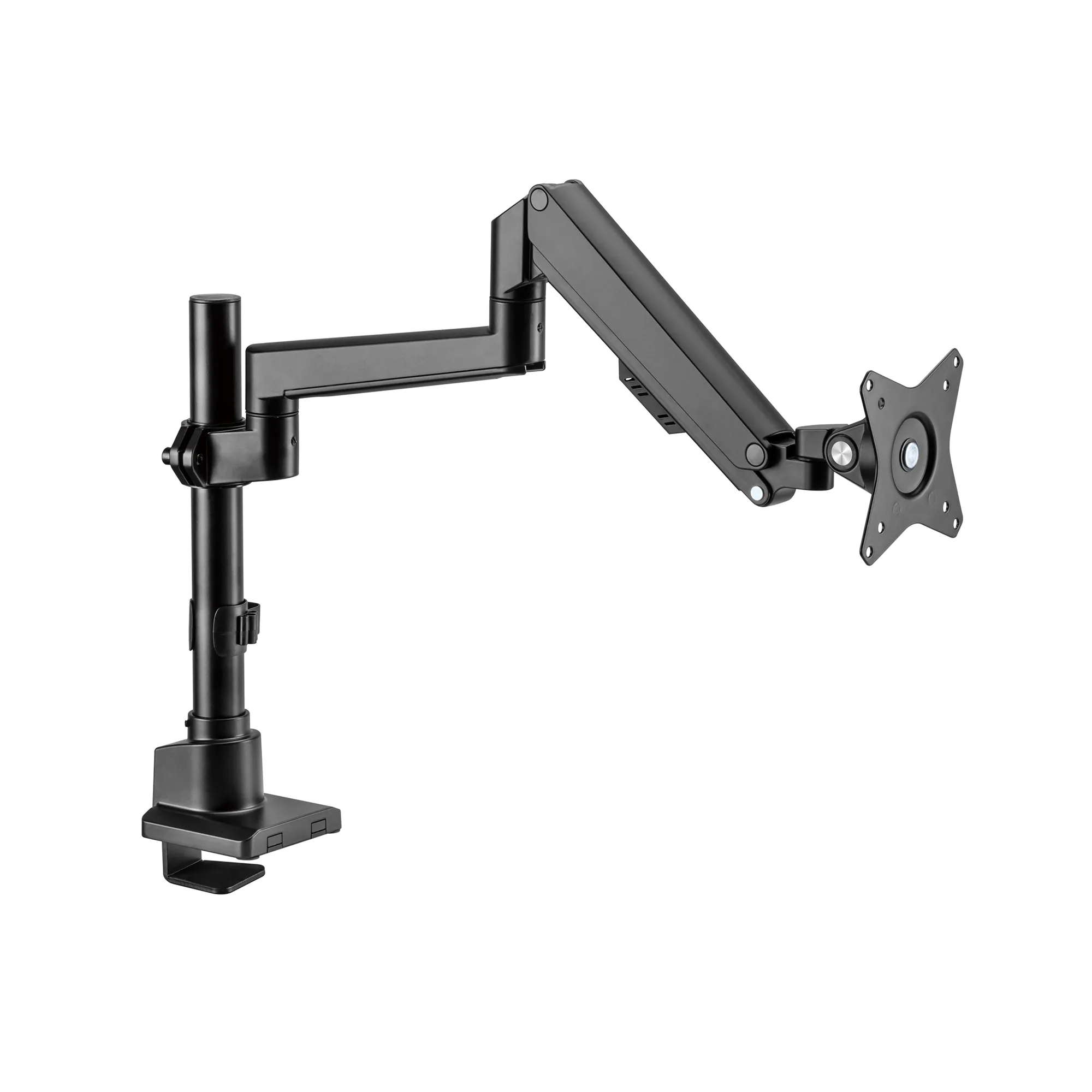
耐荷重は1〜9kg、17〜32インチ対応のガススプリング式です。天板厚はクランプで10〜50mm(奥行き106mm・幅104mm以上が必要)、グロメットなら10〜45mmに対応します。
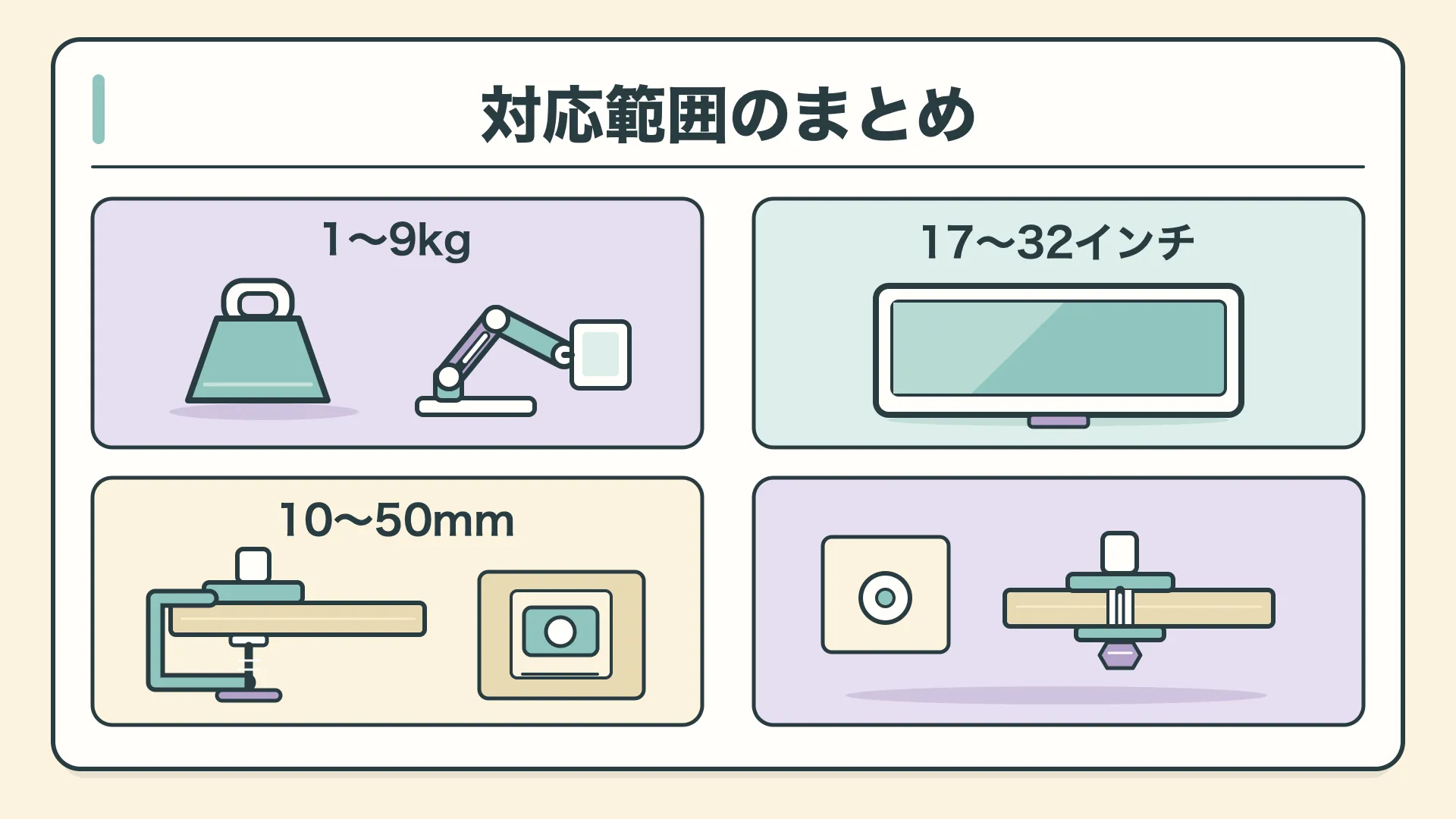
3年保証が付いて観測価格は6,298円(価格.com・同観測)。机の下に潜り込まずに設置できるので、組み立て作業を楽に済ませたい方にもおすすめですね。
 ポチップ
デザインやカラーを重視するなら
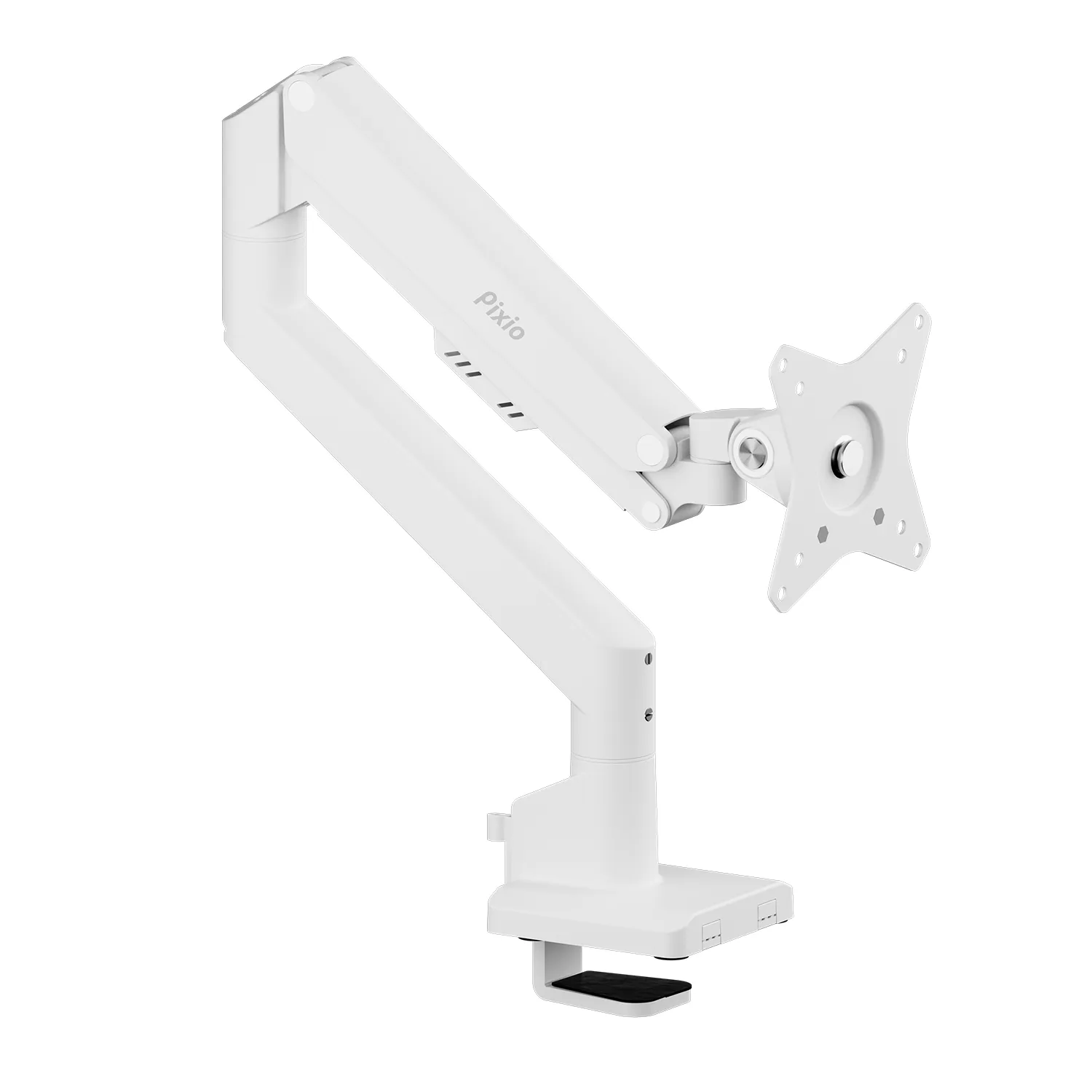
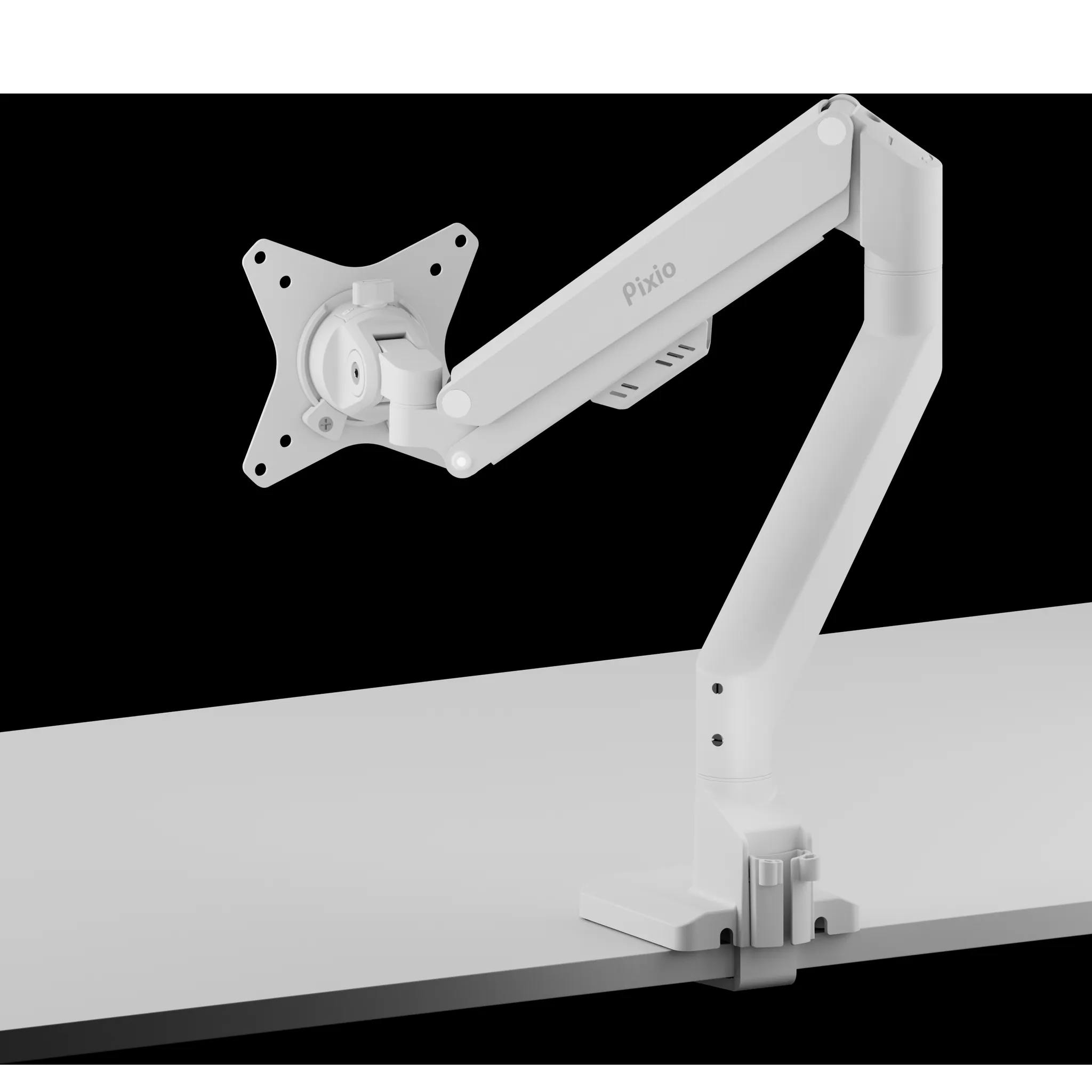
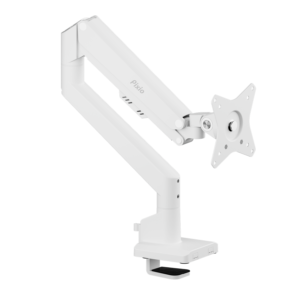
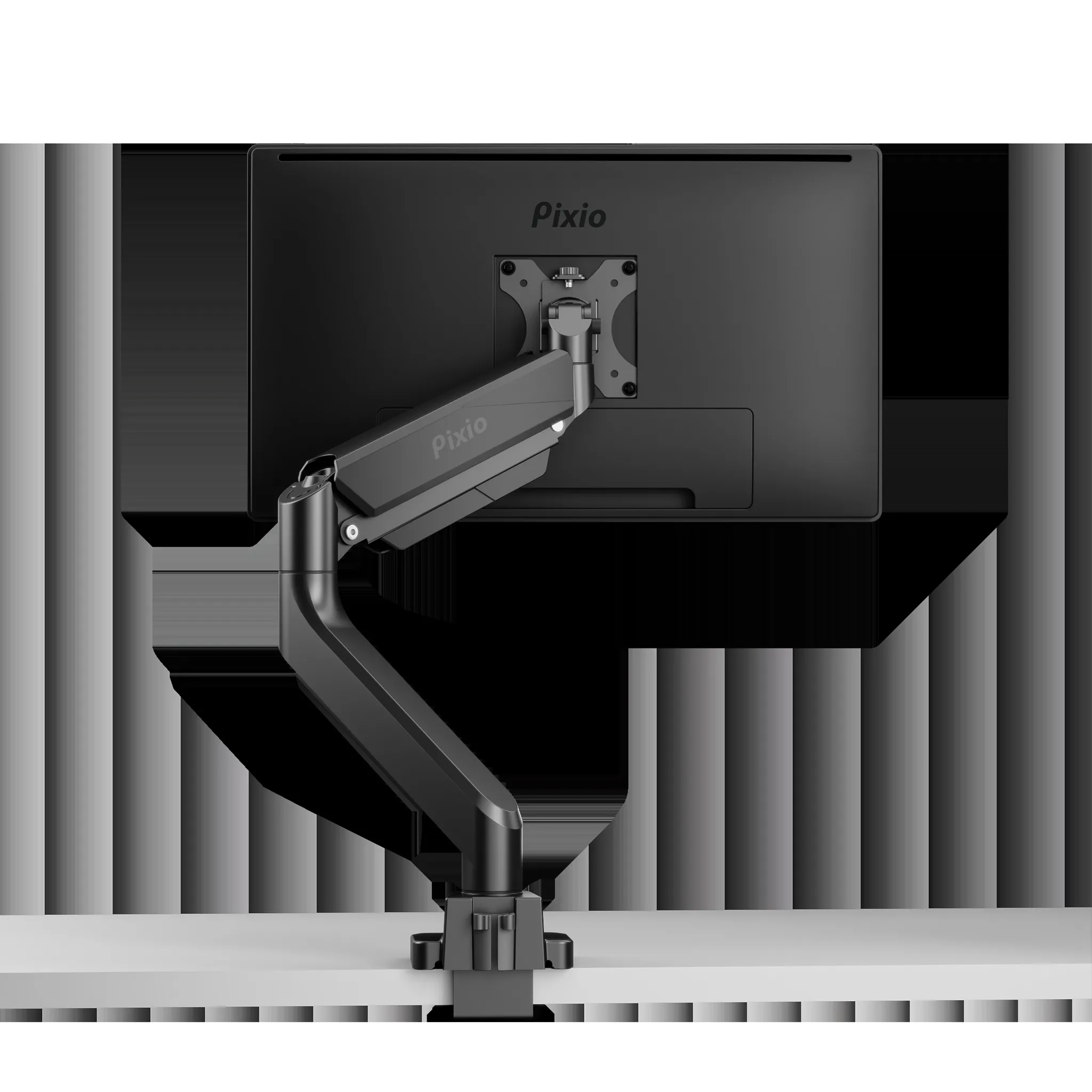
白で統一したデスク環境や、圧迫感を減らしたい明るい部屋に合わせるなら、PixioのPSW1SWH-Oがぴったりです。
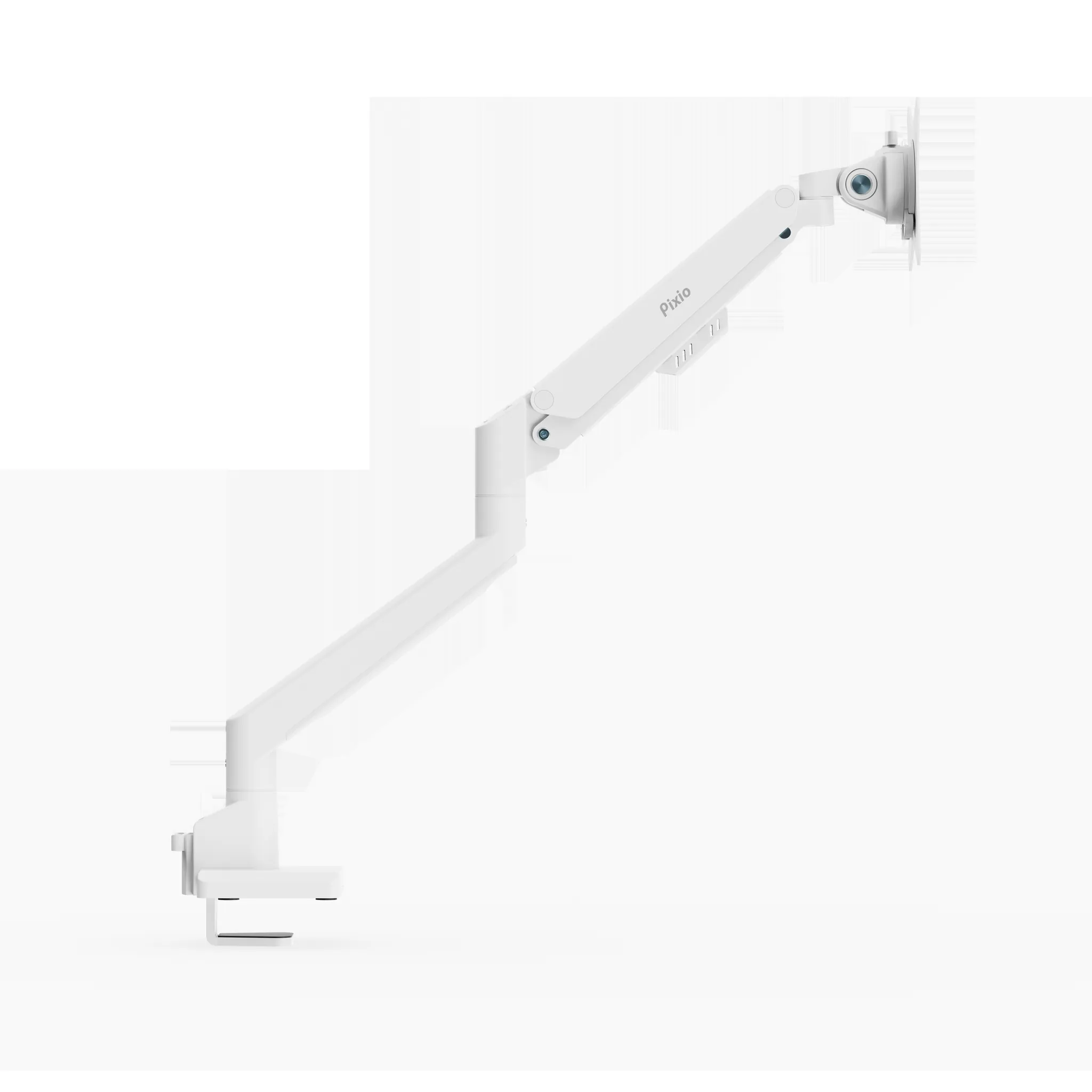
ホワイト系の清潔感あるデザインが特徴のガススプリング式アームで、17〜32インチ、耐荷重1〜9kgに対応しています。
観測価格は7,087円(価格.com・同観測)です。
見た目の良さはもちろんですが、耐荷重の下限が1kgからになっているのが地味にうれしいポイントなんですよね。最近の軽量なモニターを載せても跳ね上がりにくく、狙った位置でピタッと止められます。
 ポチップ
堅牢さと長期保証を求めるなら
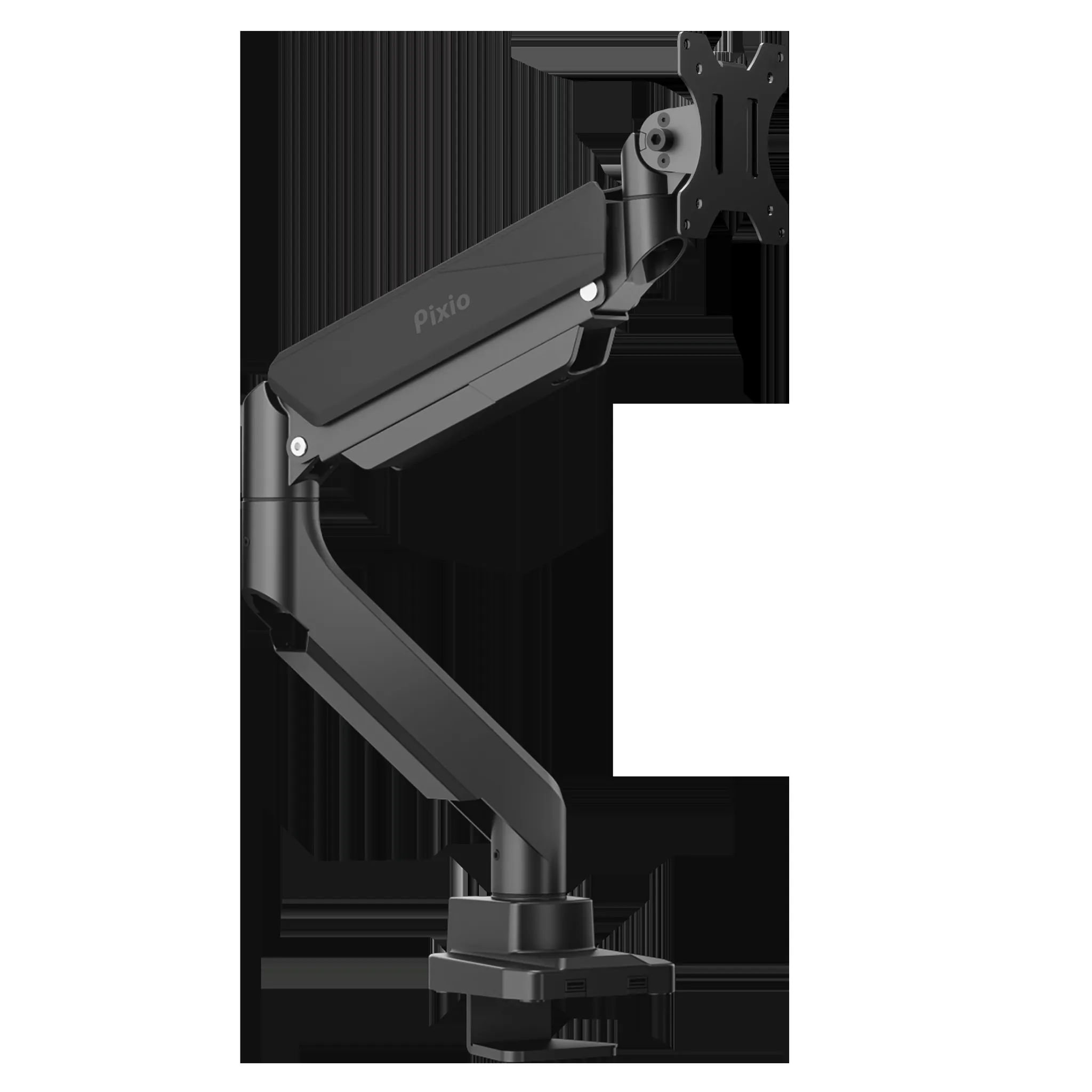
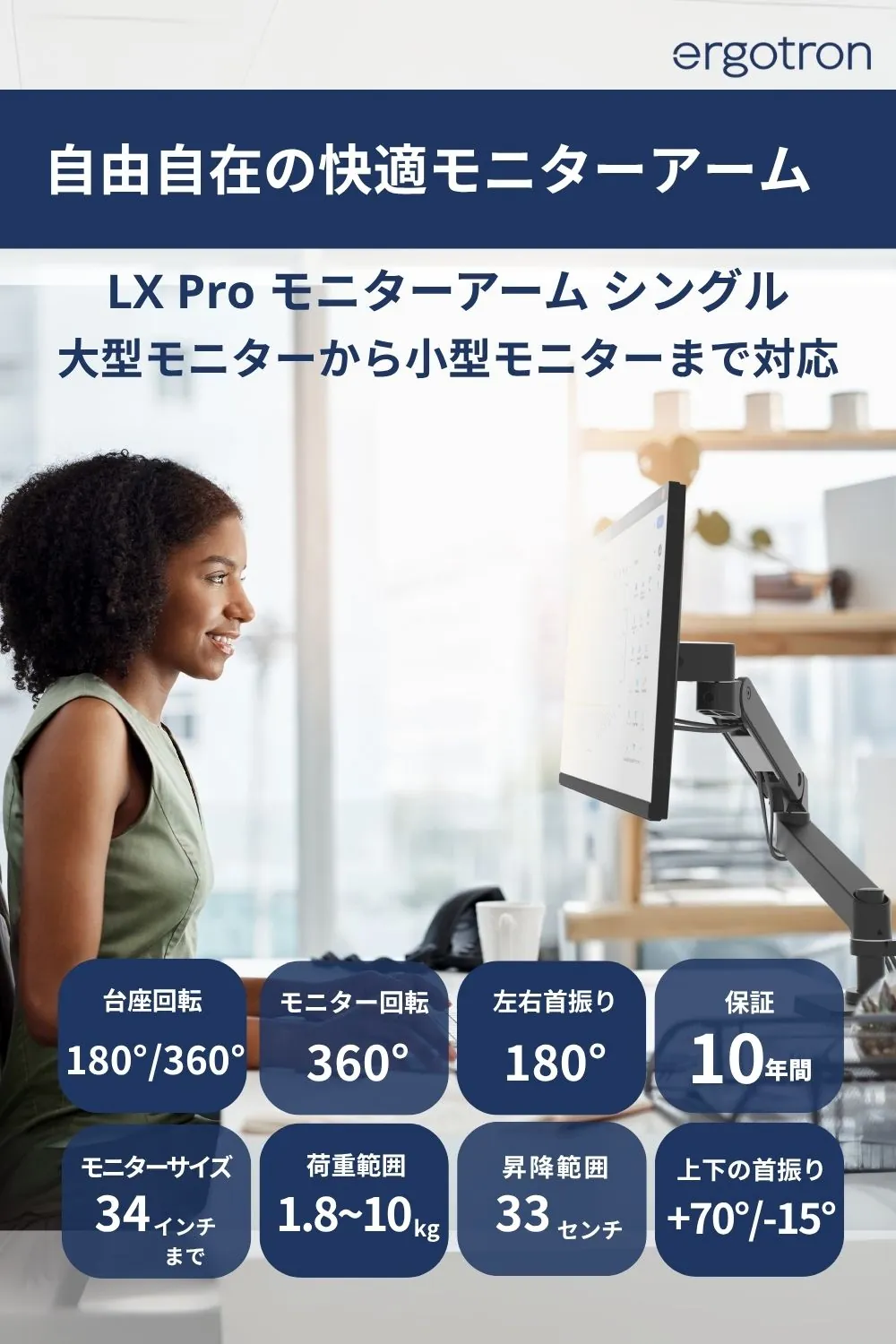
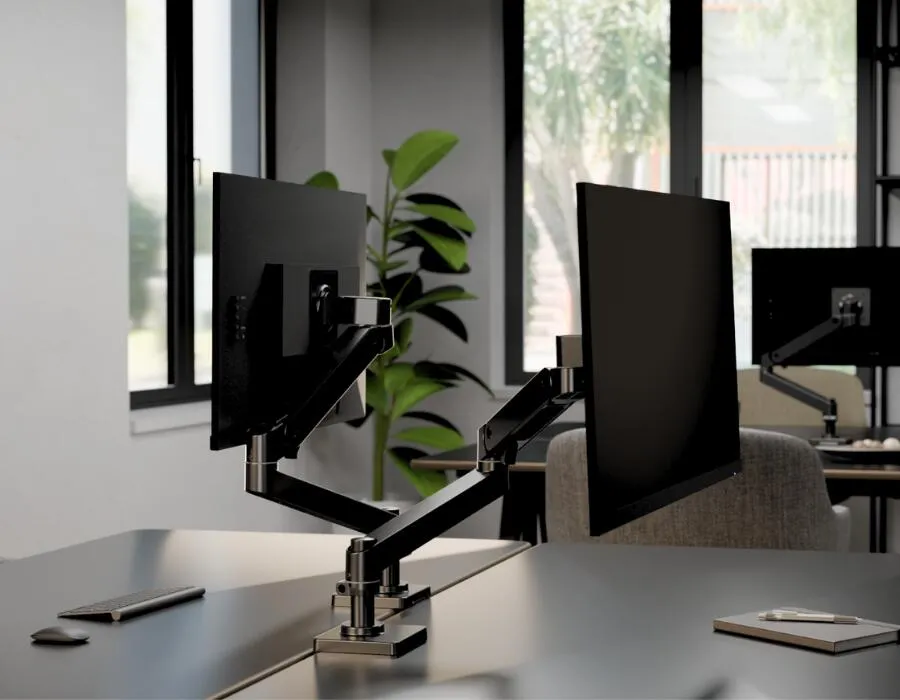
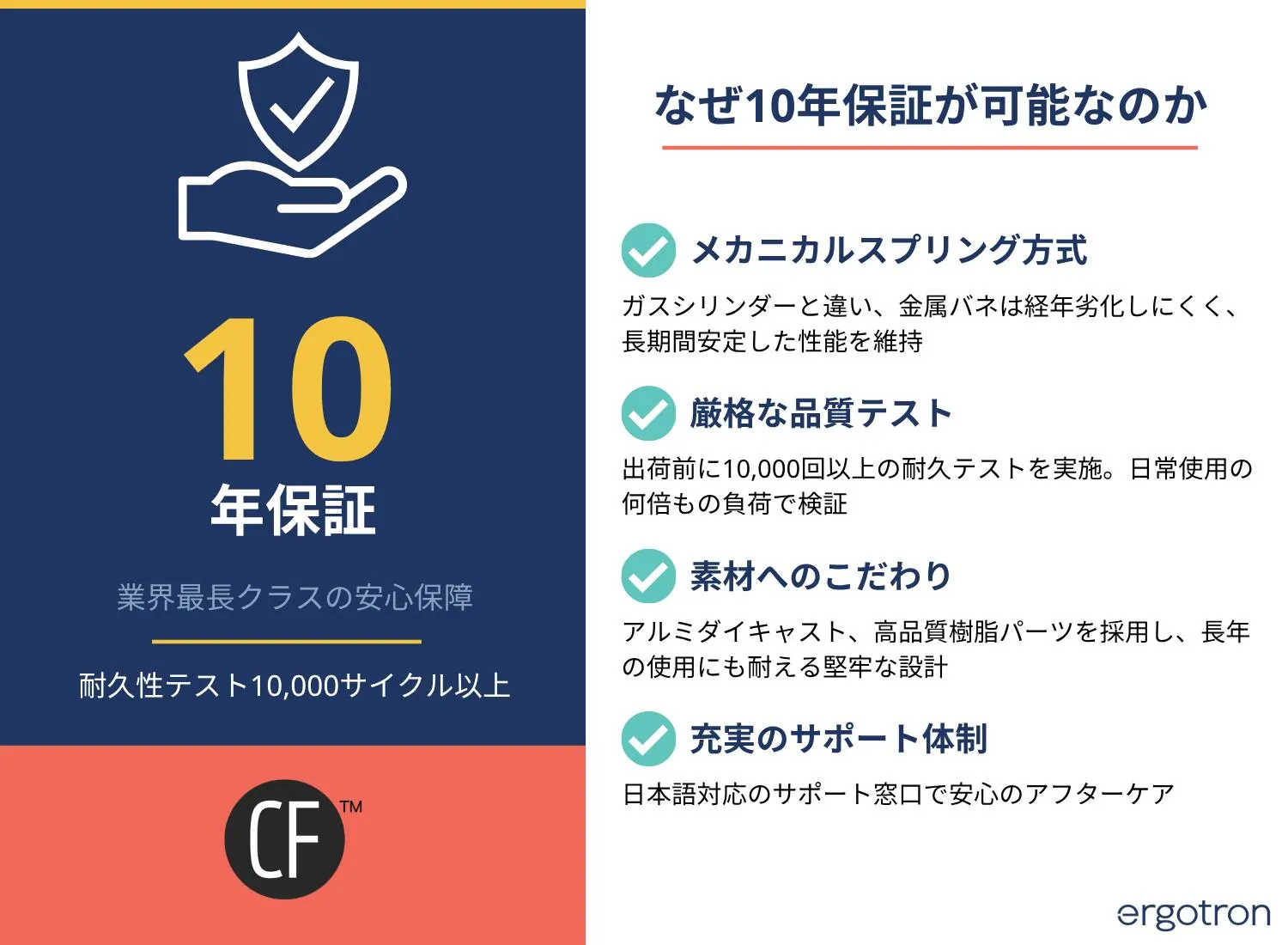
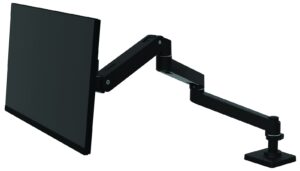
アームを頻繁に動かす方や、1台を長く使い倒したい方に圧倒的におすすめなのが、エルゴトロンの最新上位モデルLX Pro(45-682-292)です。
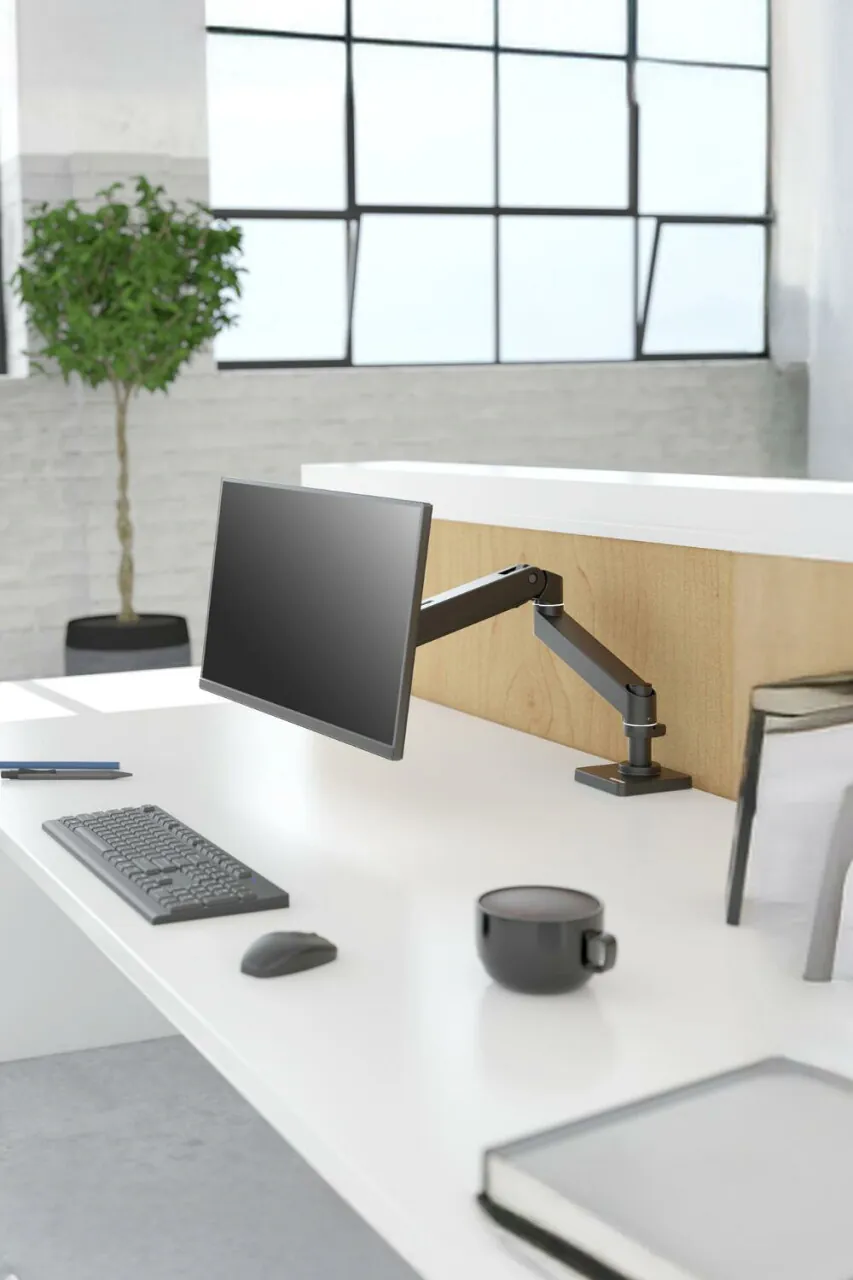
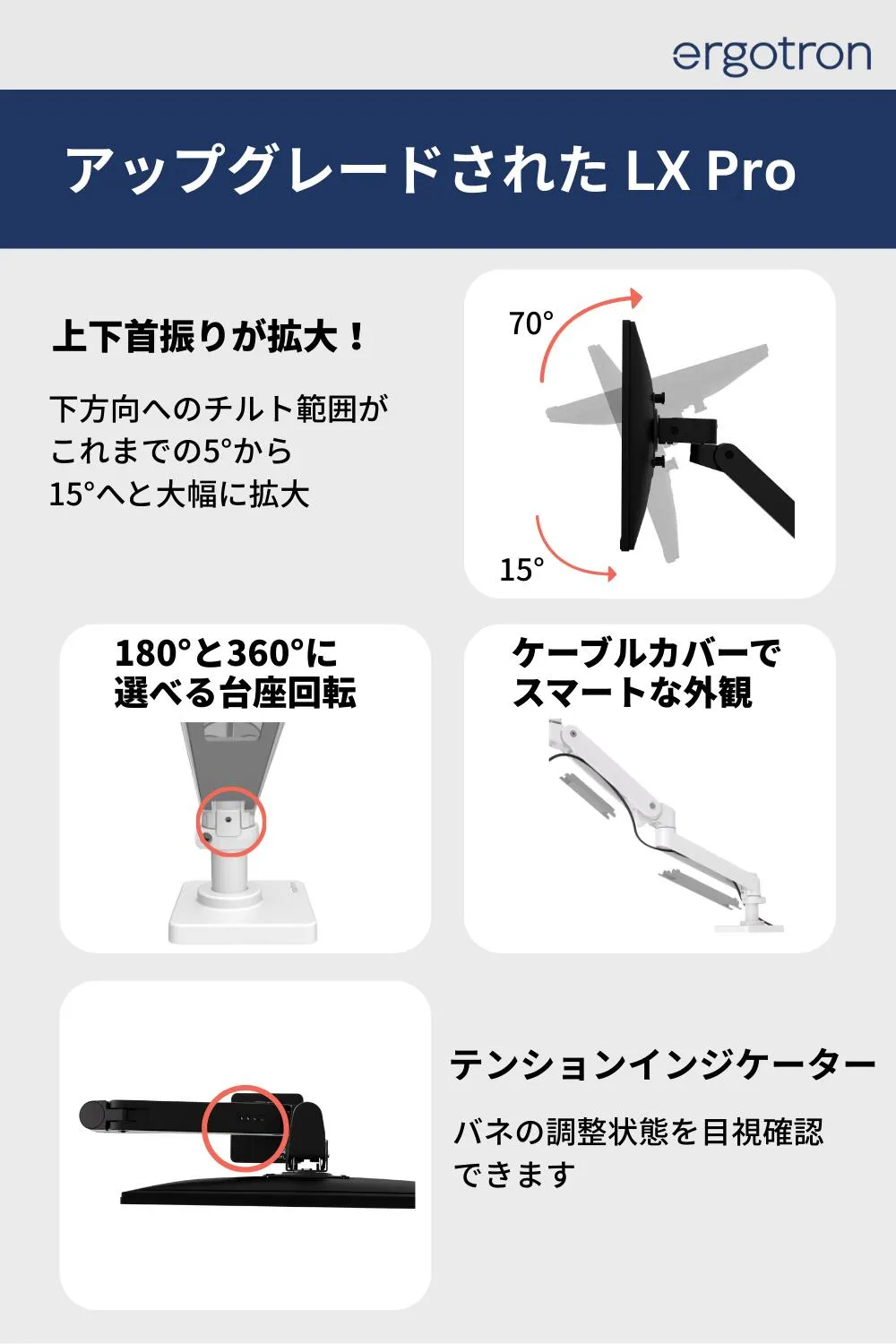
独自のコンスタント・フォース技術(メカニカルスプリング)を採用し、耐荷重1.8〜10kg、34インチまで対応。安心の10年保証が付いています。
従来のLX(3.2〜11.3kg)と比べて下限が1.8kgまで広がったため、軽めのモニターでも扱いやすくなりました。
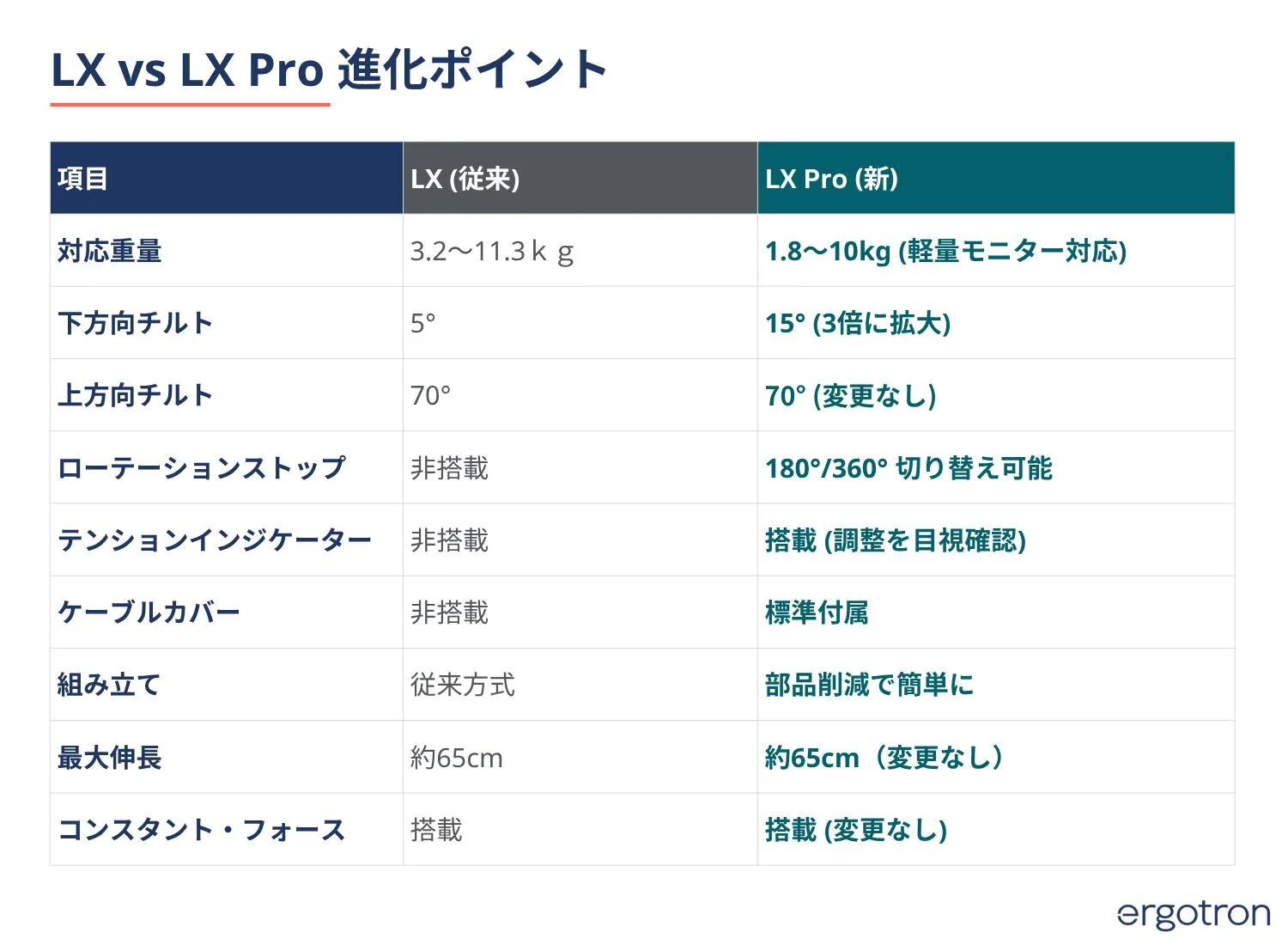
さらに下方向のチルト角が15°に拡大されたほか、回転範囲を180°と360°で切り替えられるローテーションストップ、保持力の目安が目で見てわかるテンションインジケーター、標準付属のケーブルカバーなど、使い勝手がしっかりブラッシュアップされています。クランプは天板60mmまで対応します。
観測価格は20,130円(価格.com・同観測)。安価な製品の5倍ほどしますが、指先ひとつでヌルヌル動く操作感と耐久性を考えると、毎日アームを動かす人なら間違いなく価格以上の満足感が得られます。
従来のエルゴトロン LXも現行販売中で、登録時の観測価格は16,800円(2026年2月観測)です。重いモニター(10〜11kg台)を載せる予定なら、あえて従来型LXを選ぶのも手ですね。
 ポチップ
 ポチップ
重い画面や湾曲モニターなら
40インチを超える大型モニターや重量級のウルトラワイド湾曲モニターをガッチリ支えたいなら、エルゴトロンのHX(45-475-216)が最高峰の選択肢です。
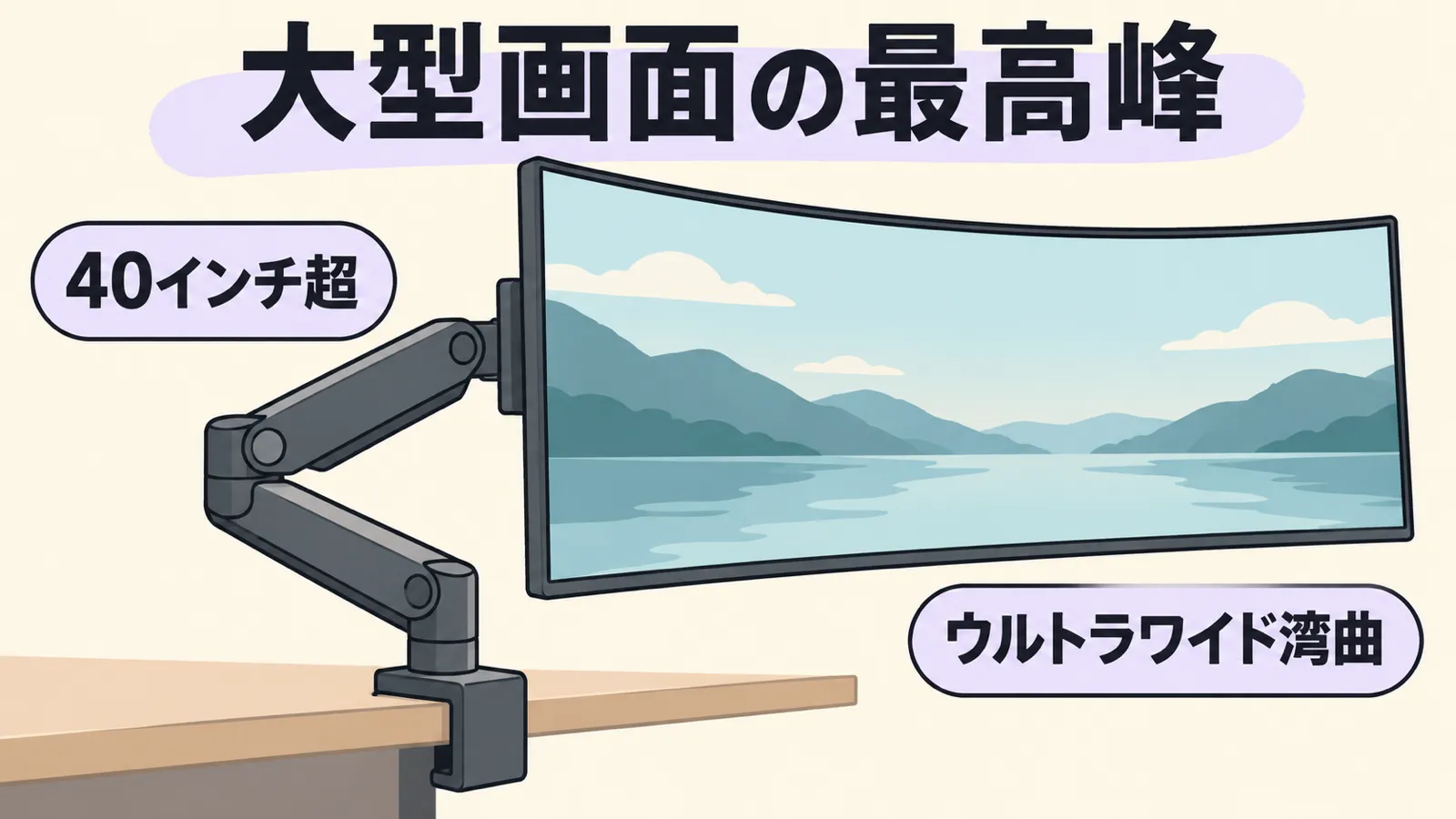
耐荷重は9.1〜19.1kgで、42インチまでの大型画面に対応。湾曲モニターについても奥行き15.2〜30.4cm・重量12.7〜19.1kgという条件が公式に明記されていて、VESAも最大200×200mmまでカバーします。
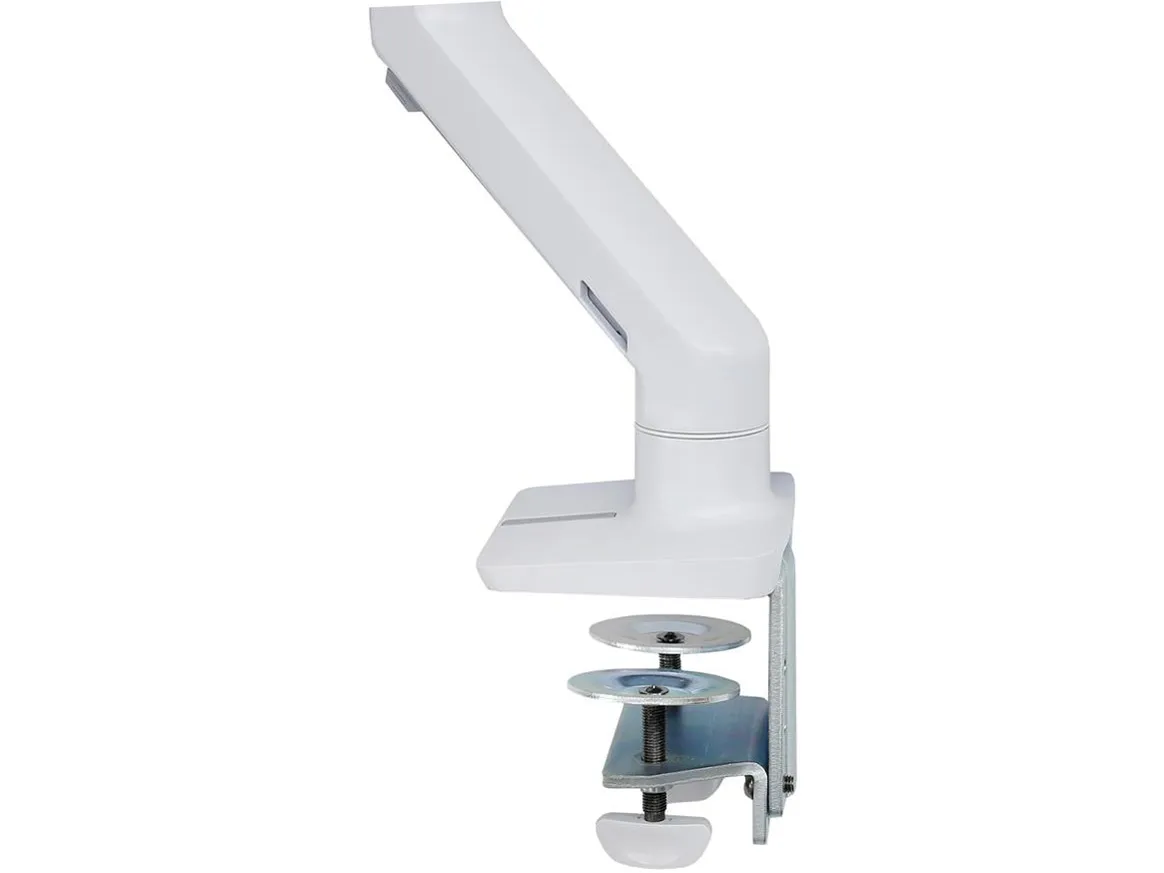
観測価格は43,205円(価格.com・同観測)とかなり高額ですが、重量級モニターでお辞儀してしまうトラブルを確実に防ぎたいならこれ一択ですね。
もう少し予算を抑えて重い画面を支えたいなら、PixioのPS2Sも候補に入ります。
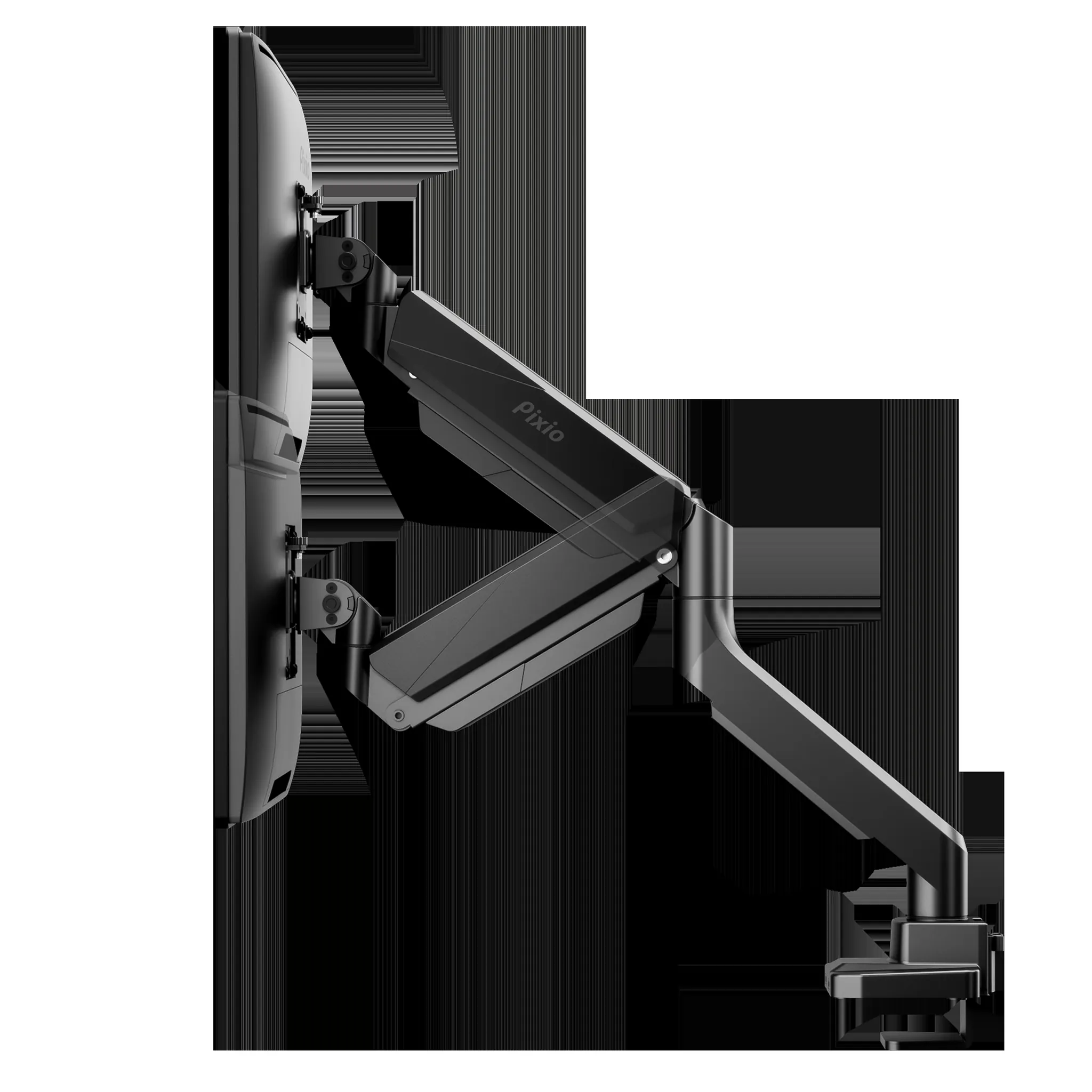
17〜49インチ対応で耐荷重は最大18kgまで対応しており、登録時の観測価格は11,980円(2026年2月観測)。大型モニター向けの高耐荷重アームとしてはかなり手を出しやすい価格帯です。
 ポチップ
 ポチップ
メカニカルスプリングで幅広い重さに対応するなら
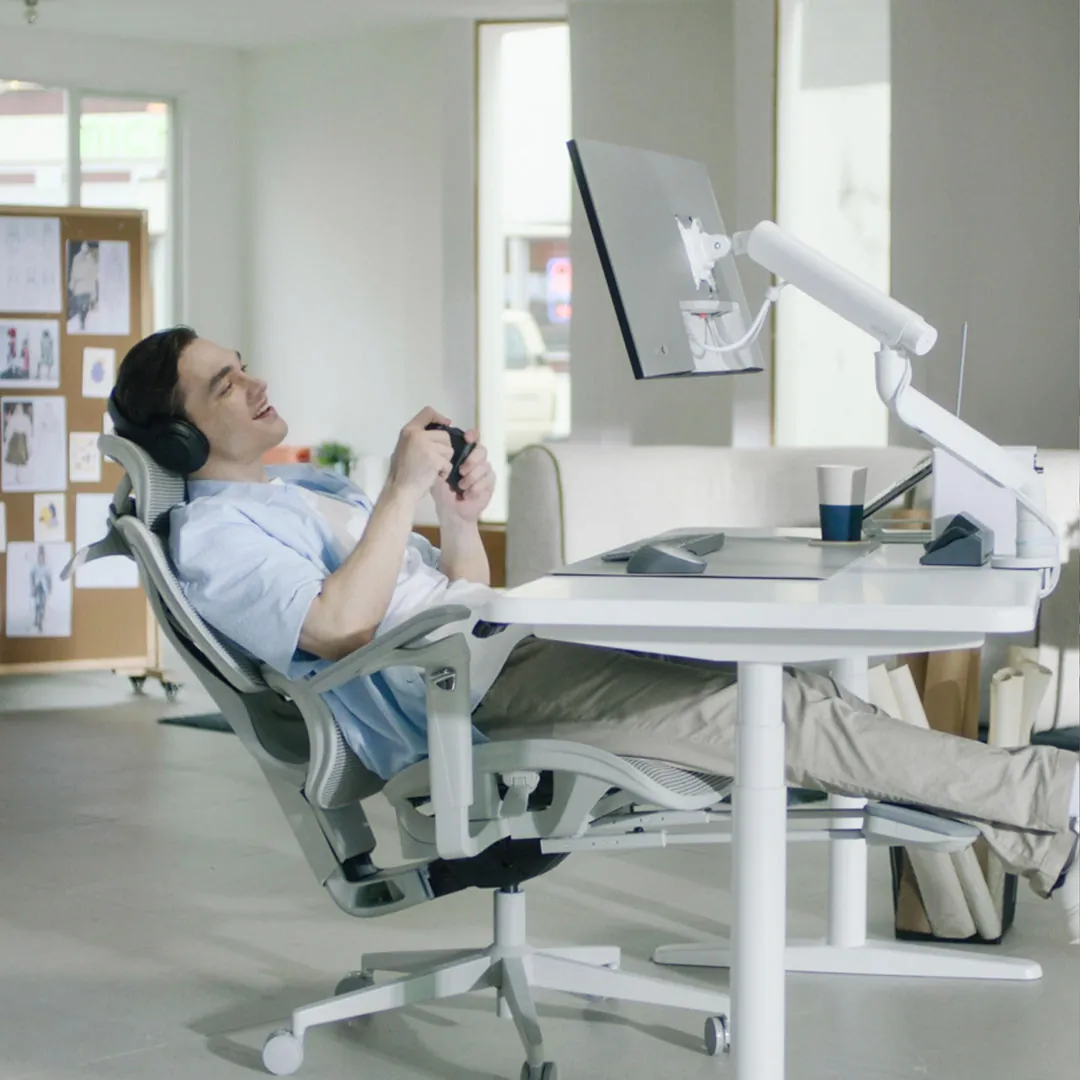
1本のアームで軽量ディスプレイから重量級モニターまで長く使い回したいなら、COFOの無重力モニターアームProが面白い存在です。
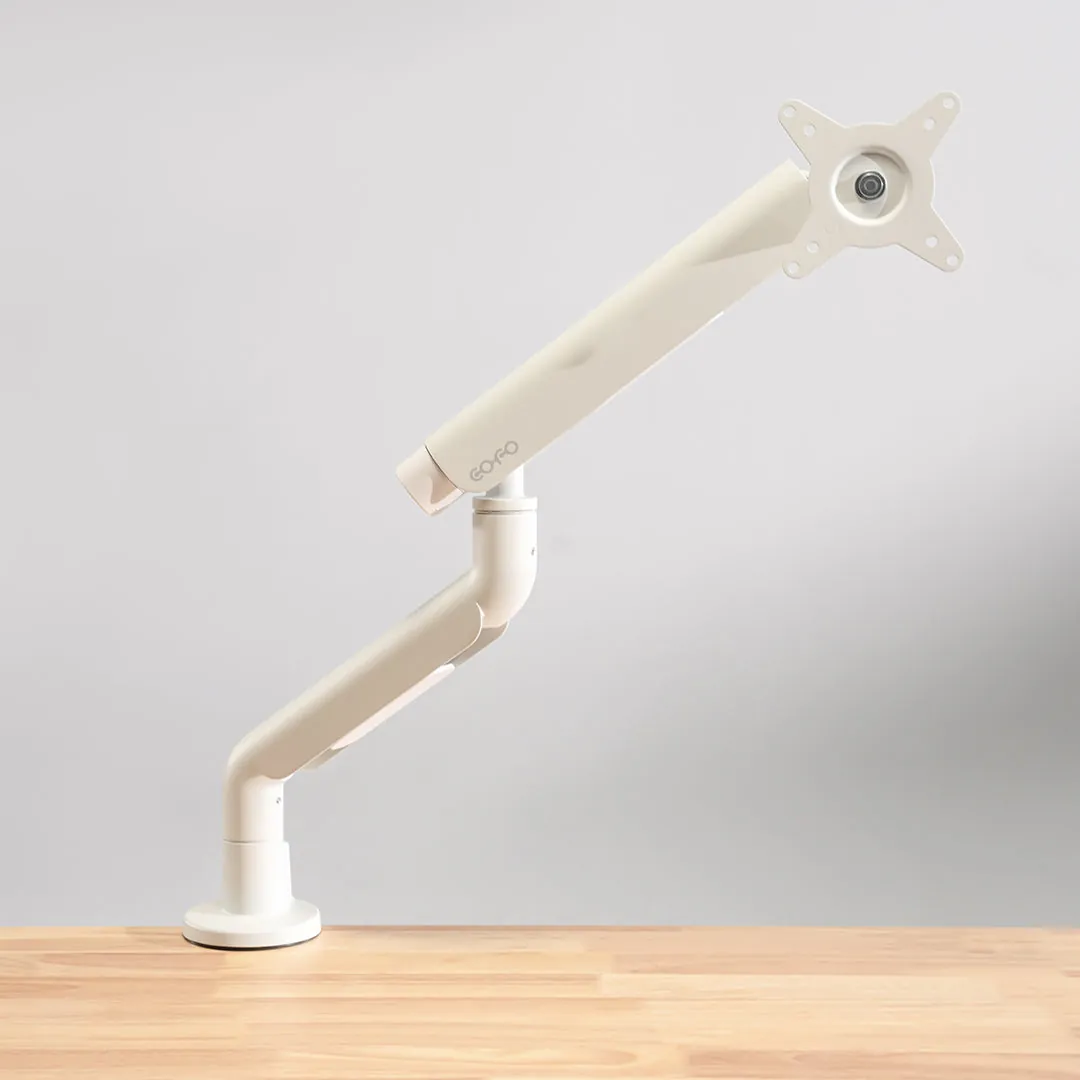
ダブルメカニカルスプリングを採用し、17〜40インチ・耐荷重2.5〜14kgという非常に幅広い守備範囲を誇ります。
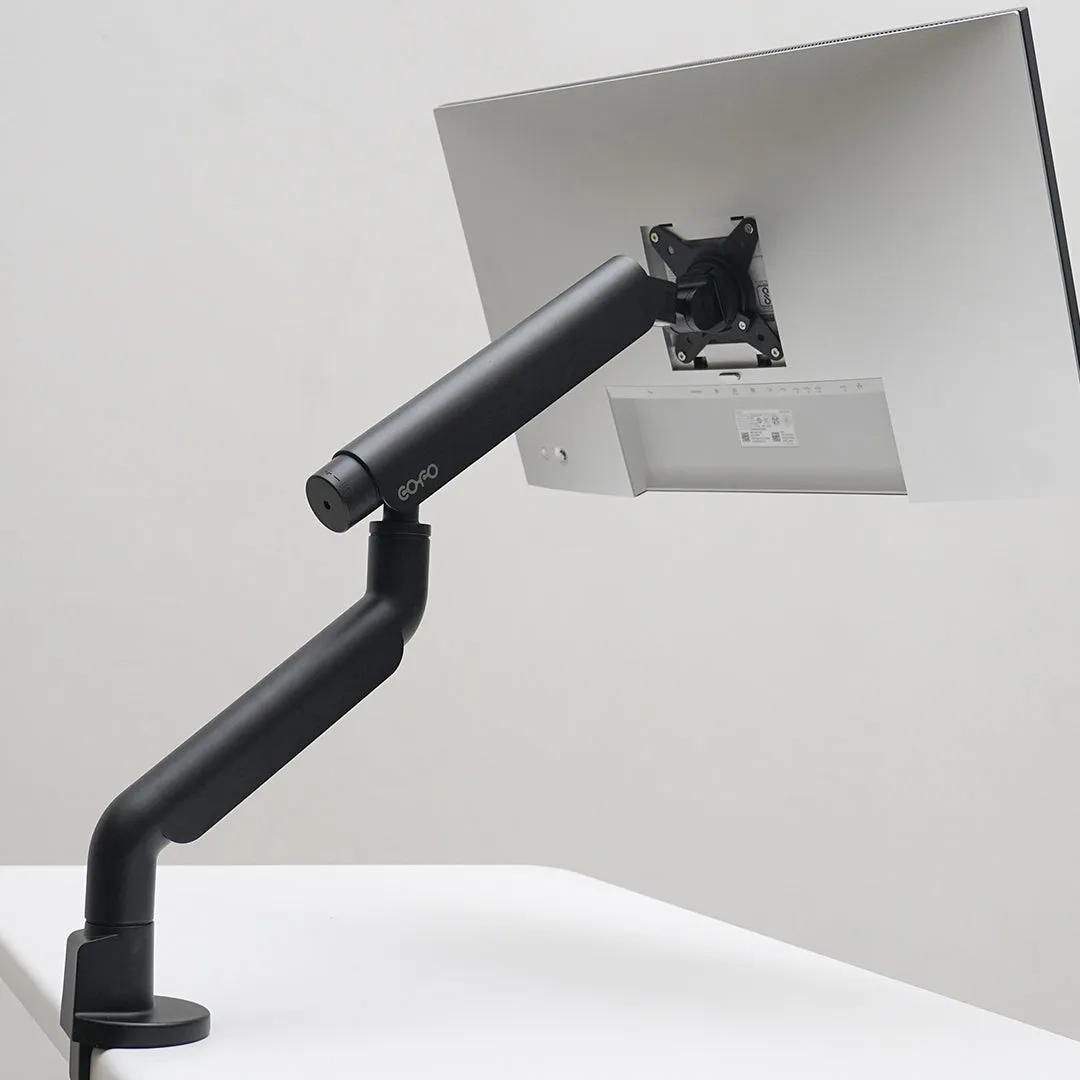
アーム関節の保持力を手で回して調整できるトルク調整ノブが付いているので、六角レンチを出さずにサッと硬さを変えられるのも便利ですね。
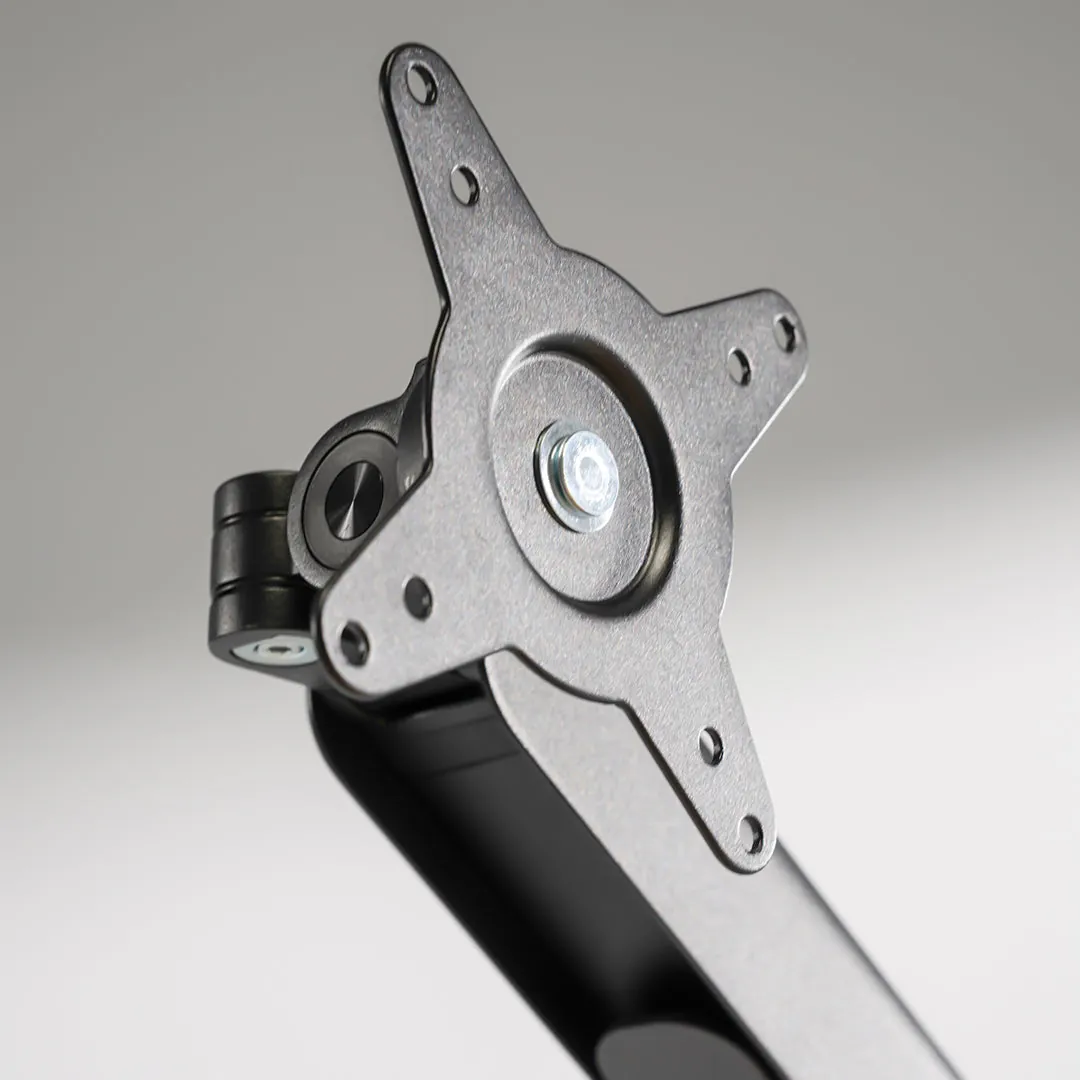
参考価格は21,980円(COFO公式・2026年9月時点)。クランプは10〜50mm、グロメットなら10〜55mmの天板に対応します。
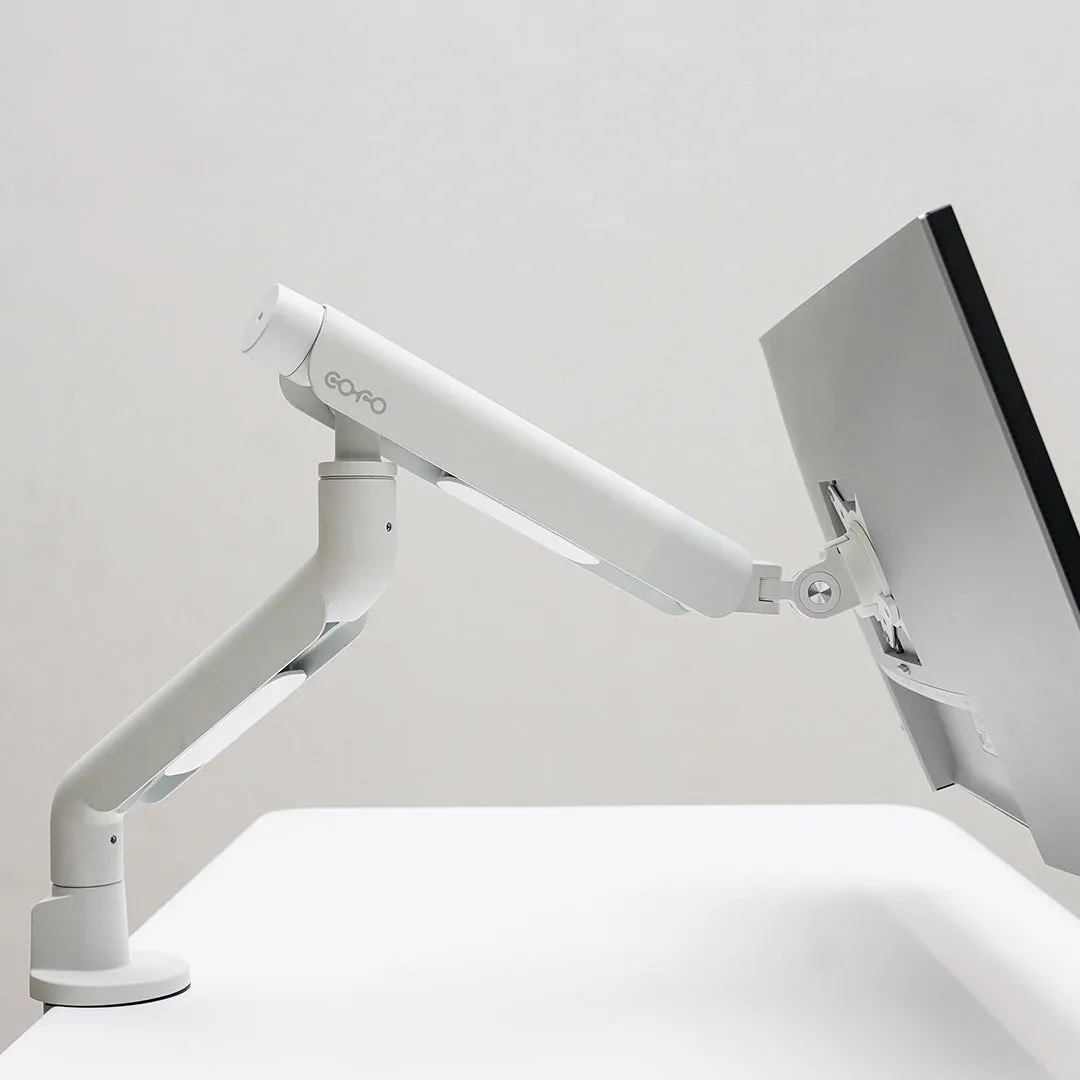
価格帯としてはエルゴトロンLX Proと競合しますが、将来的にモニターを大型へ買い替える可能性がある人には魅力的な1本です。
 ポチップ
2画面で使うなら
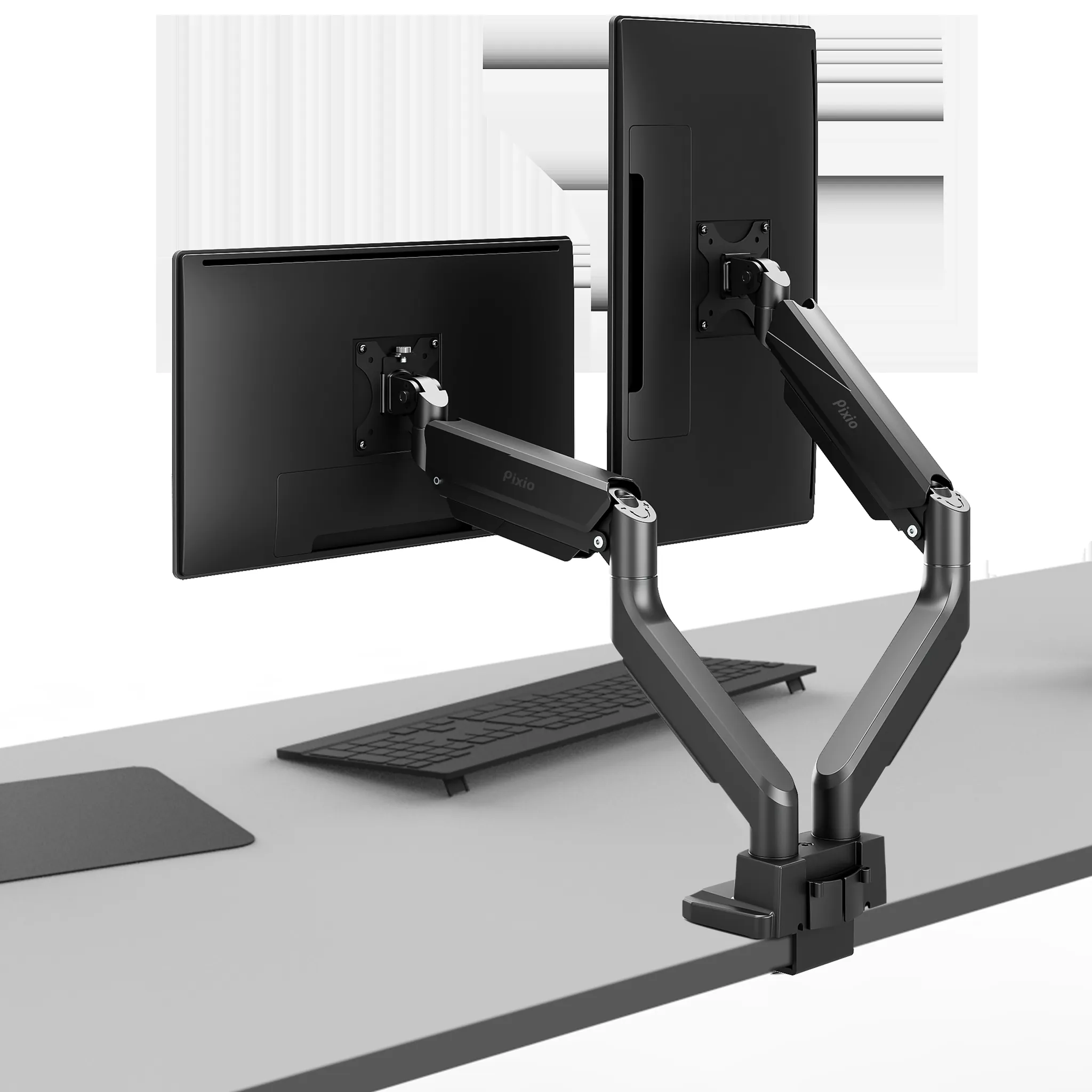
モニター2台を1つのクランプですっきりまとめたいなら、PixioのPS2Dが有力です。
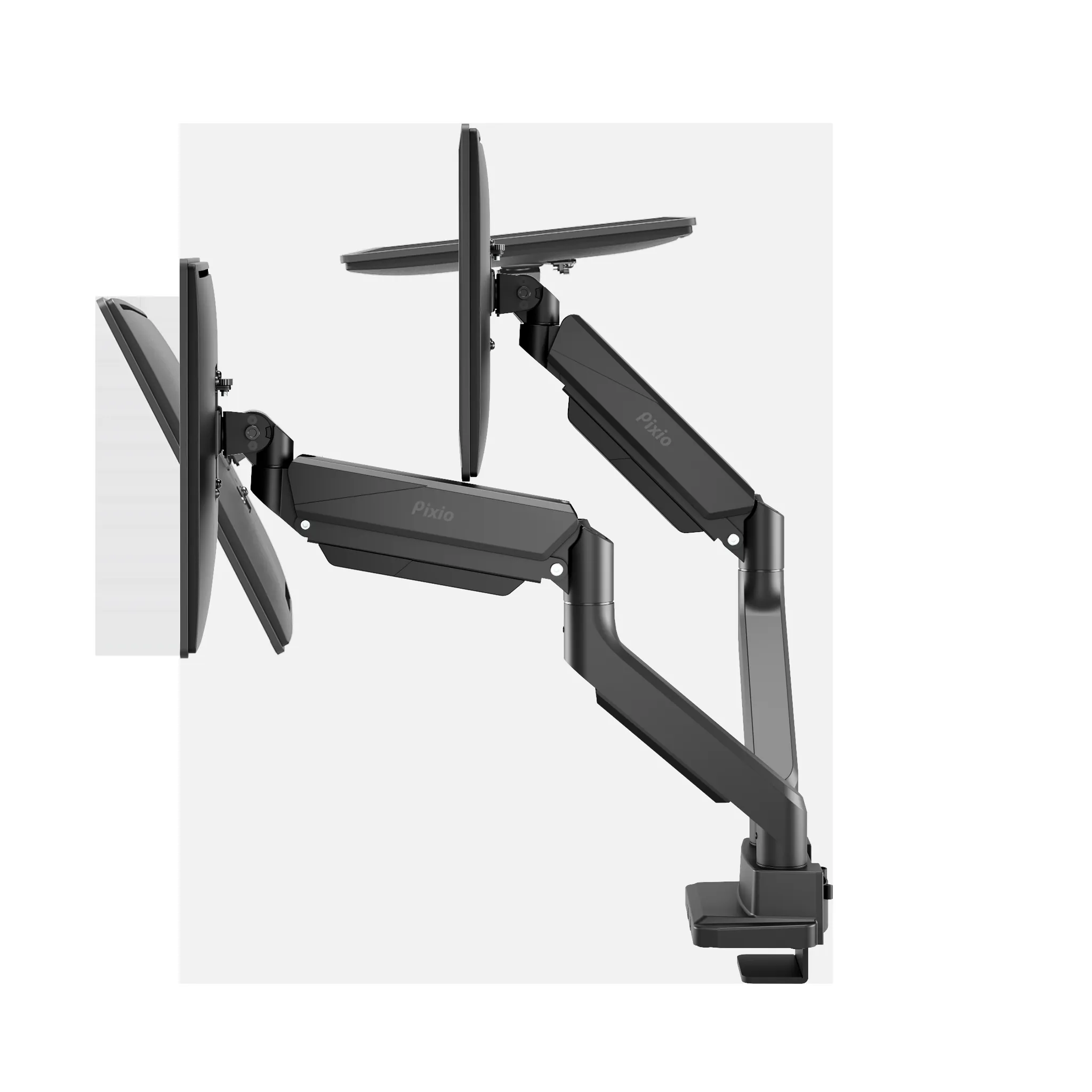
各アーム最大15kgまで耐えられるタフなデュアル仕様で、登録時の観測価格は19,980円(2026年2月観測)となっています。
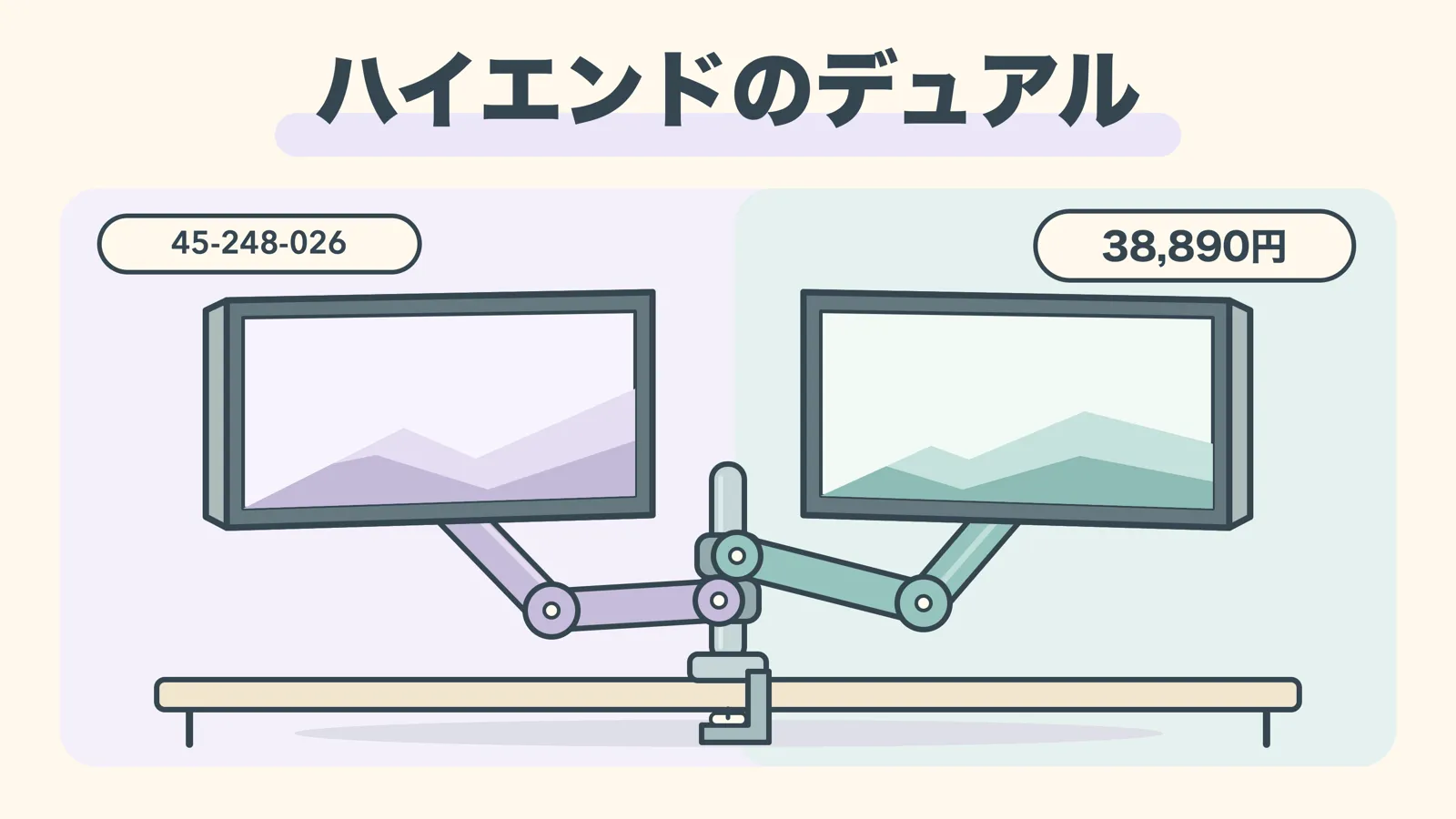
さらに動きの滑らかさと長期耐久性を求めるなら、エルゴトロンのLXデュアル(45-248-026・登録時観測38,890円)が定番のハイエンドです。
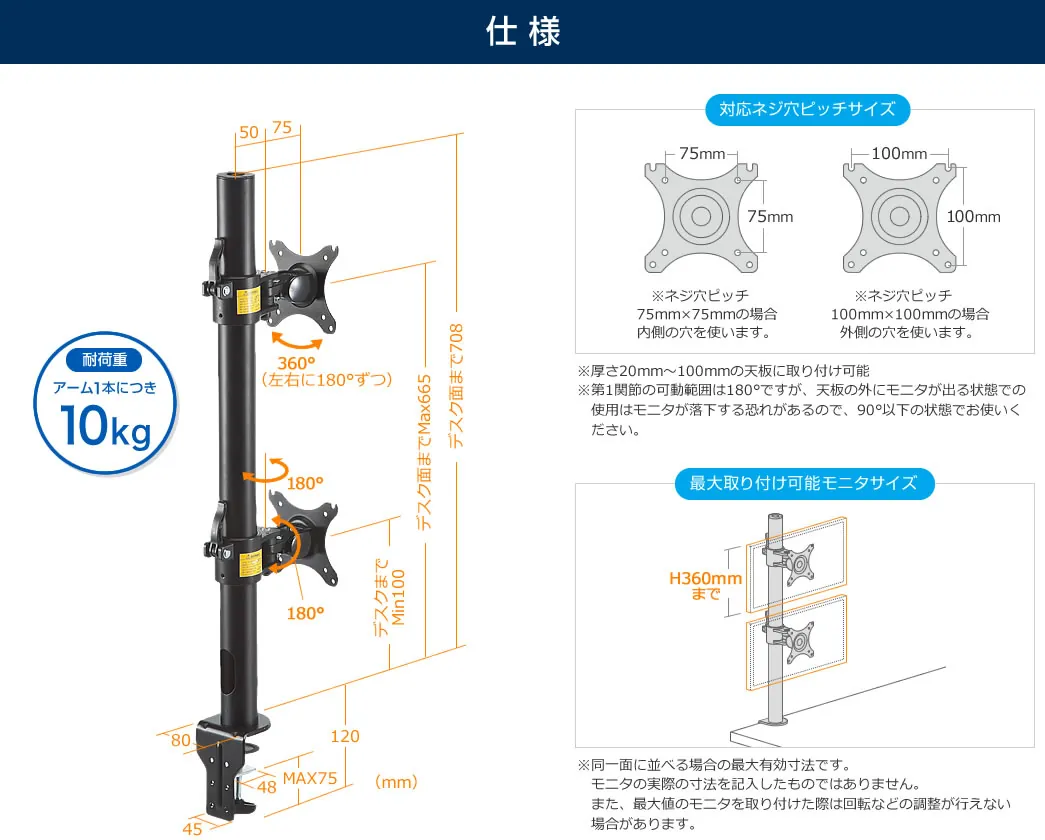
また、横並びではなく上下に2画面を重ねて設置したいなら、ポール式のサンワダイレクト100-LA031(登録時観測5,480円)が向いています。
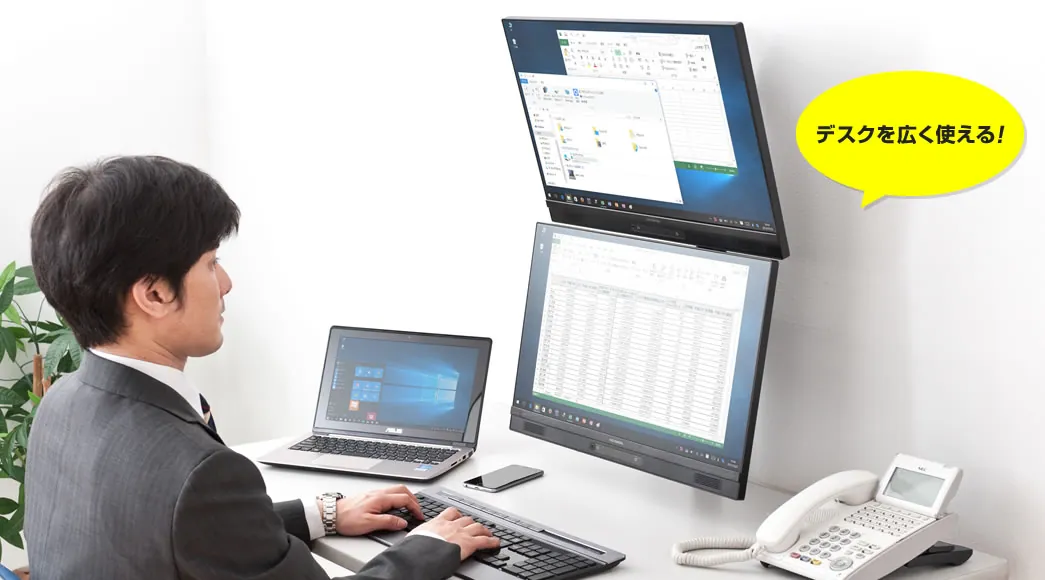
支柱の高さが約70cmあり、各段10kgまで支えられます。クランプは20〜100mmの分厚い天板にも対応しますが、机の奥行き8cm以上、裏側に4.8cm以上のスペースが必要になる点は確認しておきましょう。
 ポチップ

 ポチップ
机に固定できないなら壁面固定式
机の形状や配置の都合でクランプもグロメットも使えない場合の最終手段が、壁面固定タイプのサンワダイレクト100-LAW008(直販3,480円・2026年9月21日観測)です。
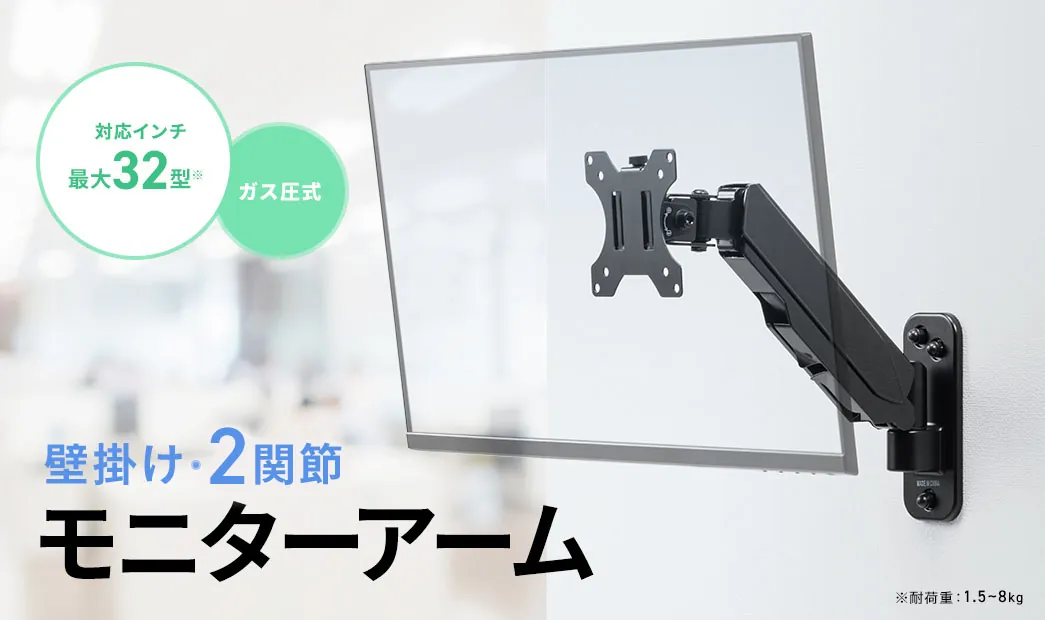
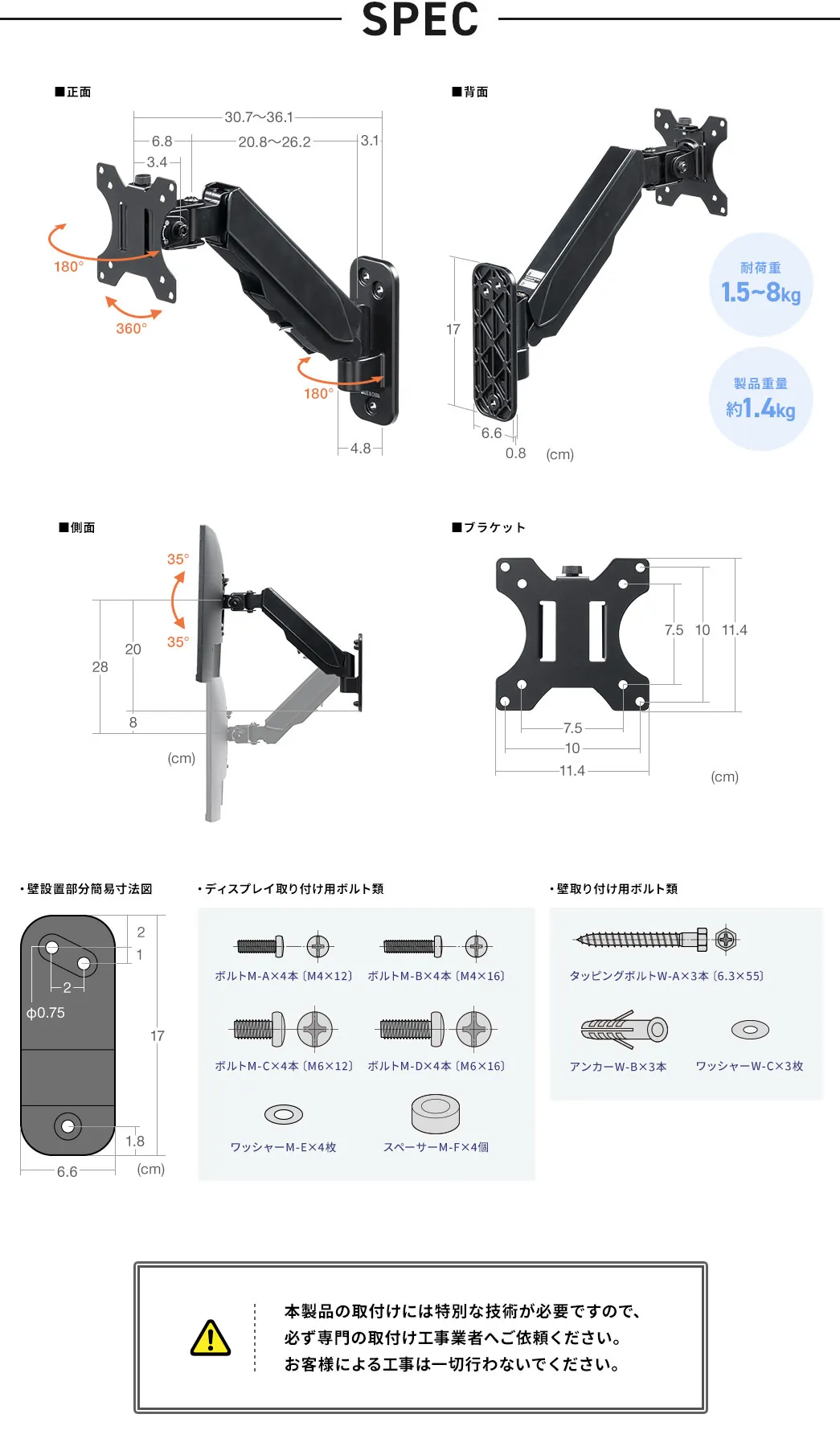
32インチまで対応し、耐荷重は1.5〜8kgとなっています。
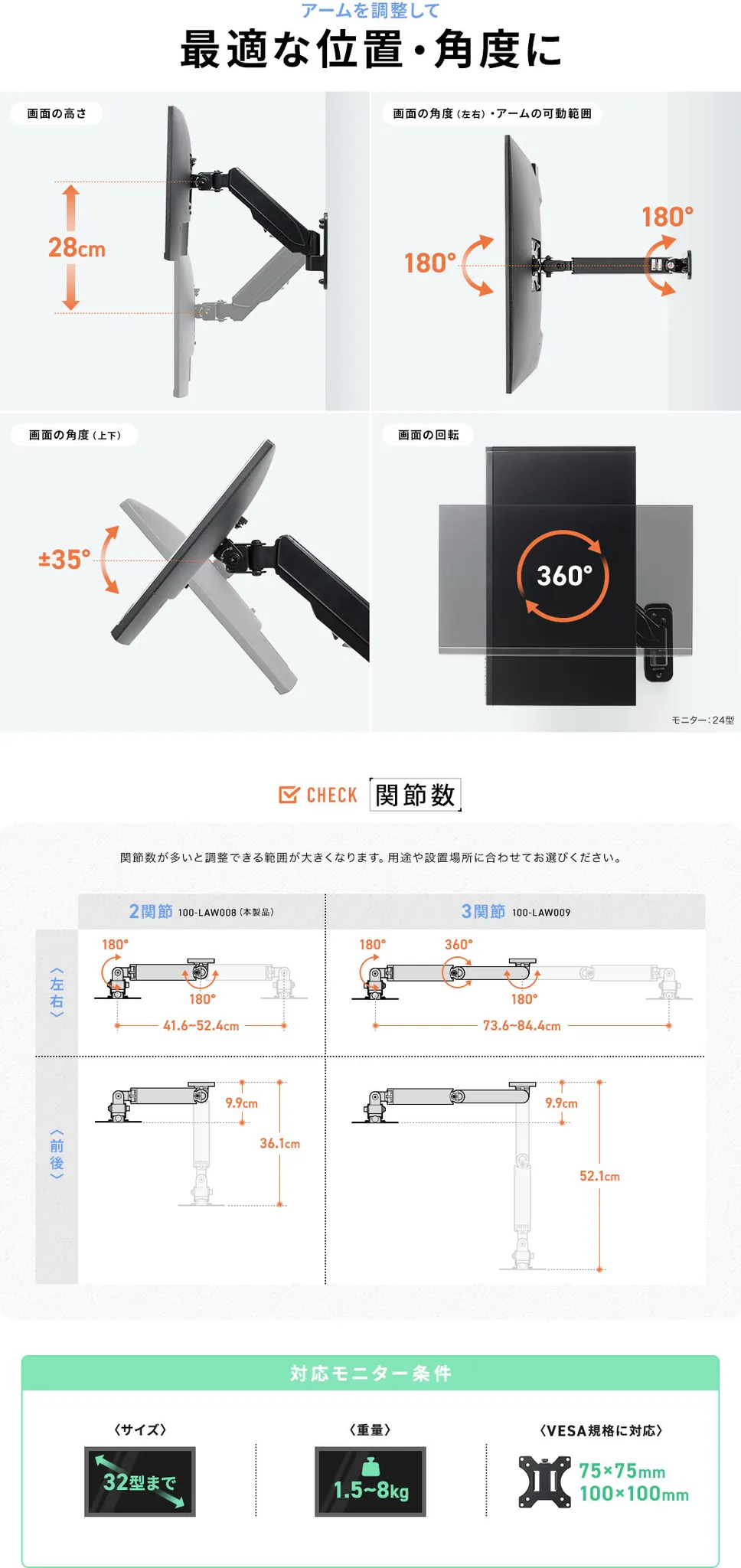
前述のとおり、壁面固定は木製の間柱やコンクリートなどしっかりした下地があることが絶対条件です。石膏ボードだけの壁面には取り付けられないため、設置場所の構造は必ず事前に調べておいてください。
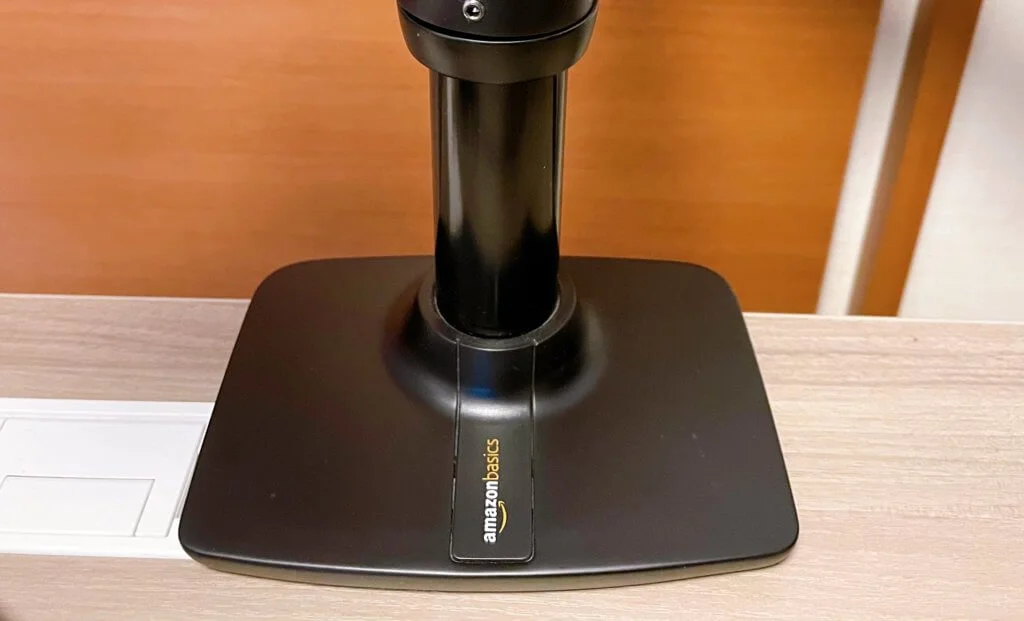
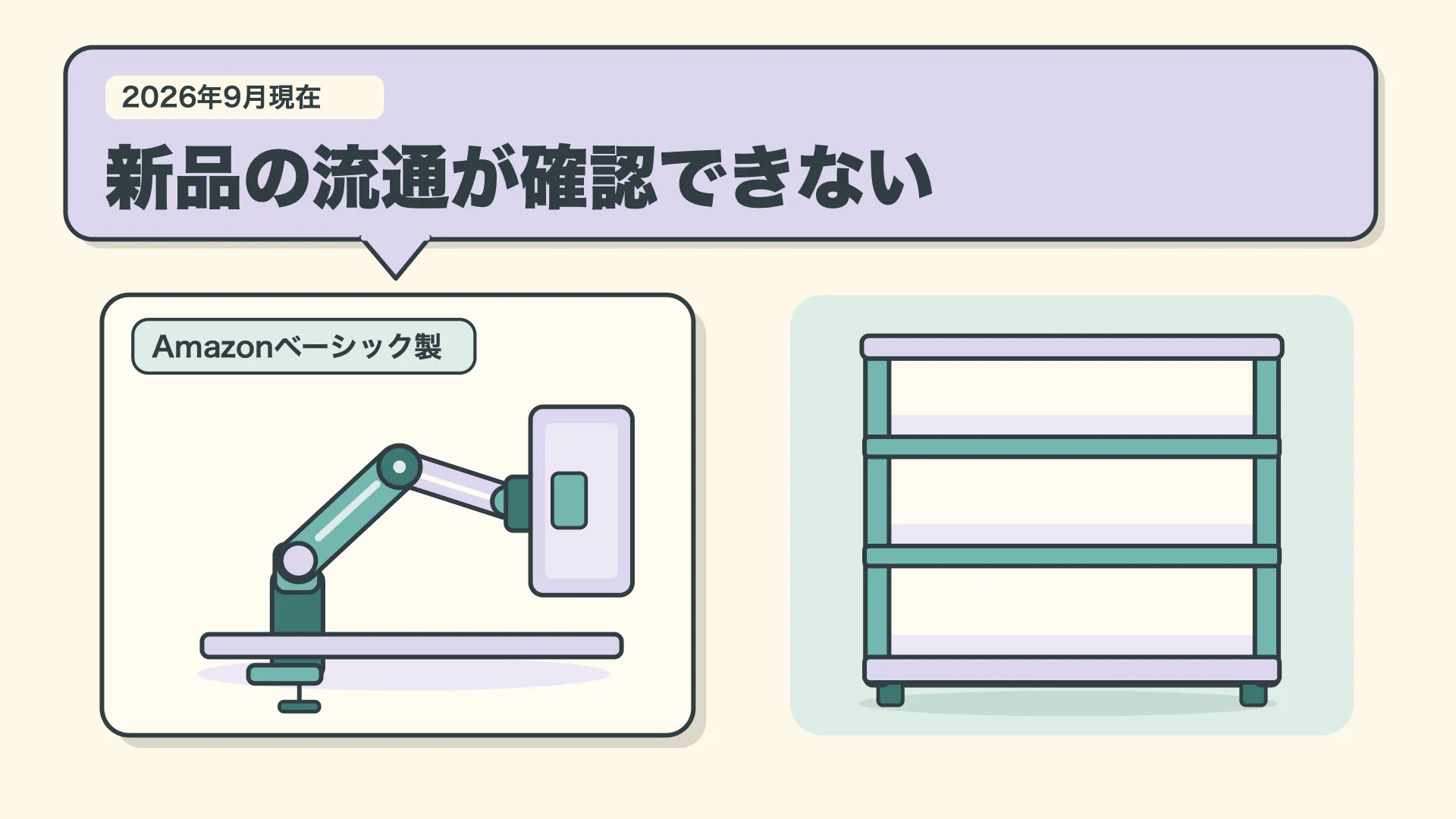
なお、Amazonベーシックのモニターアームは、2026年9月現在、新品の流通が確認できなくなっています。
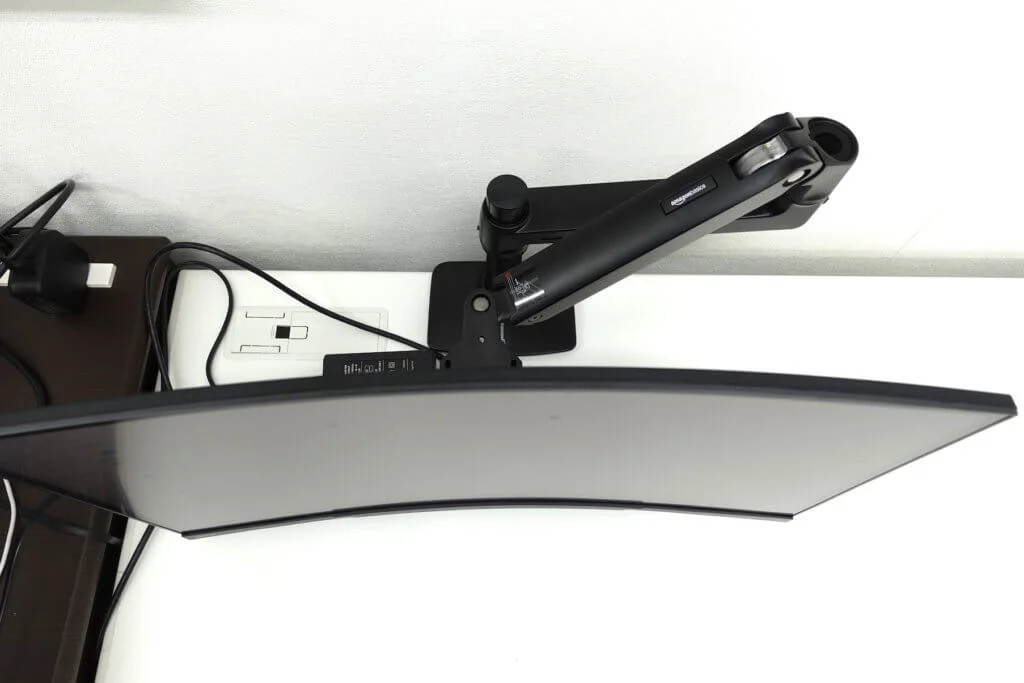
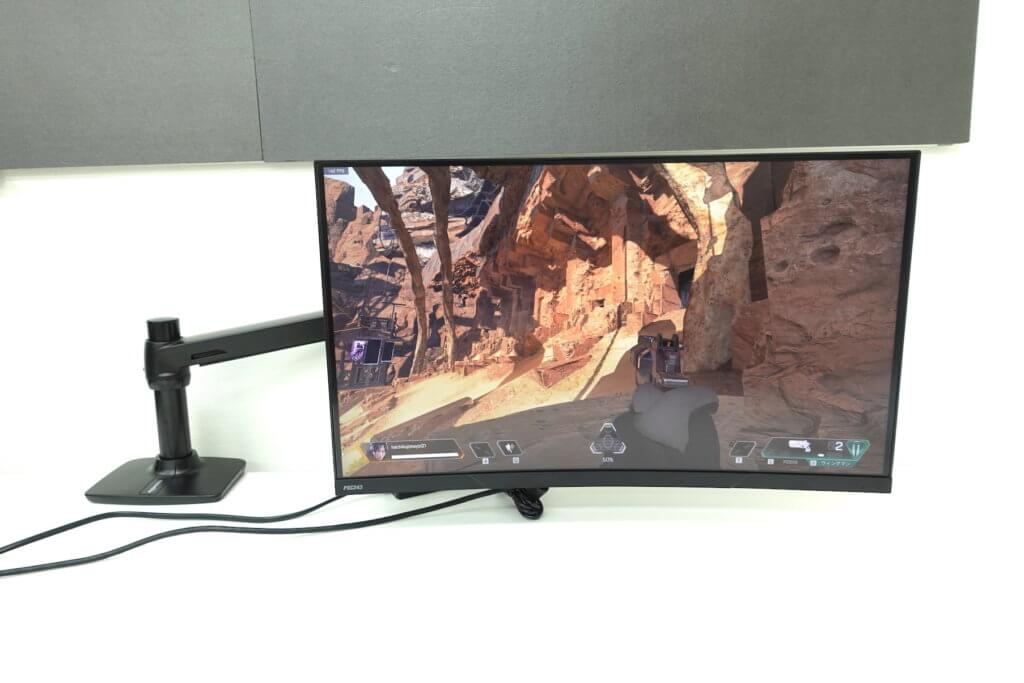
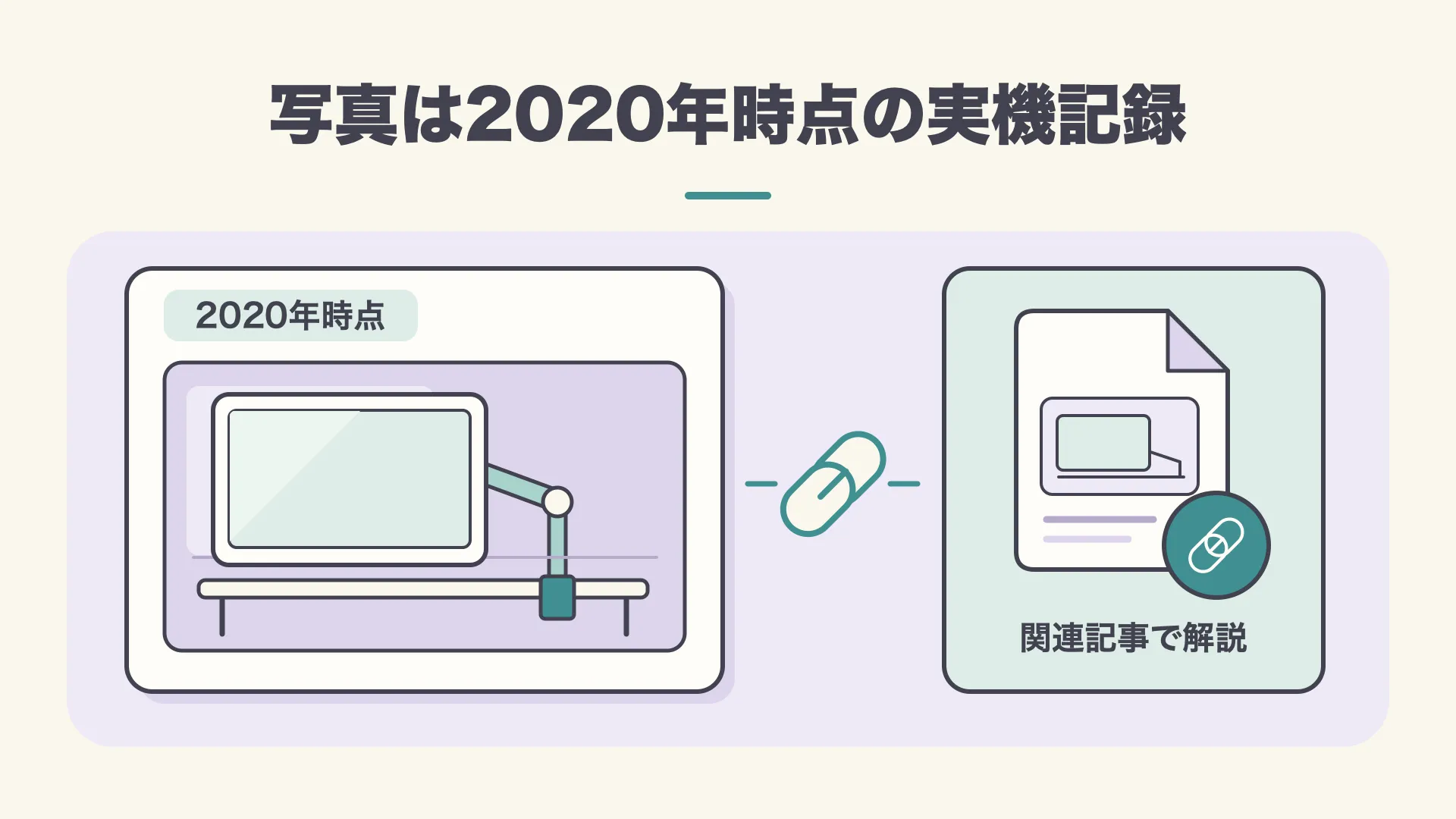
写真は2020年時点の実機記録です。詳しい設置の様子はAmazonベーシックのモニターアーム記事で解説しています。
 ポチップ
購入前に確認する9つの項目
モニターアーム選びで失敗しないための確認ポイントを一覧表にまとめました。
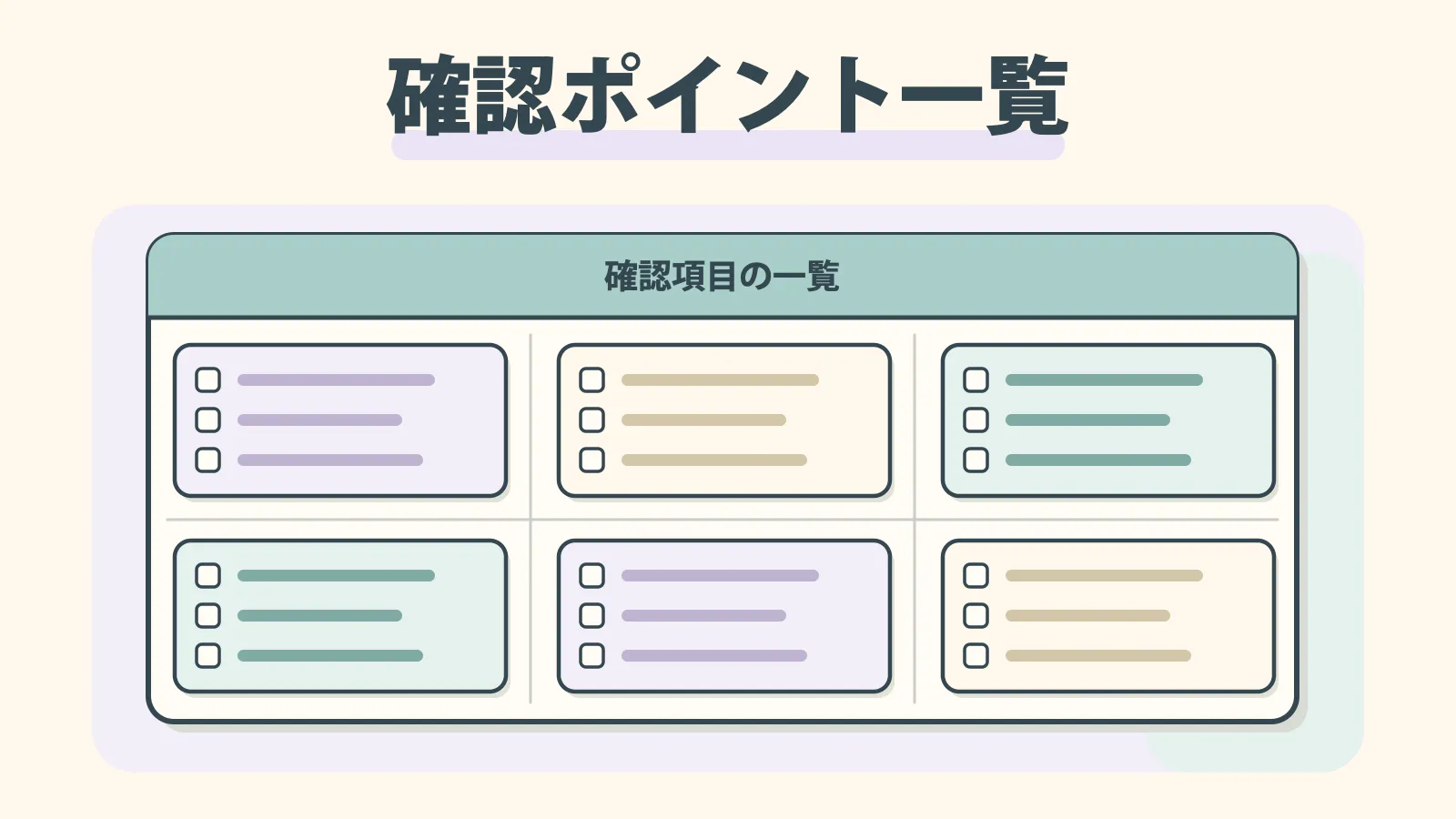
購入前にこの順番でチェックしていけば、「買ったのに付かない」「思った位置で止まらない」というトラブルはまず防げます。
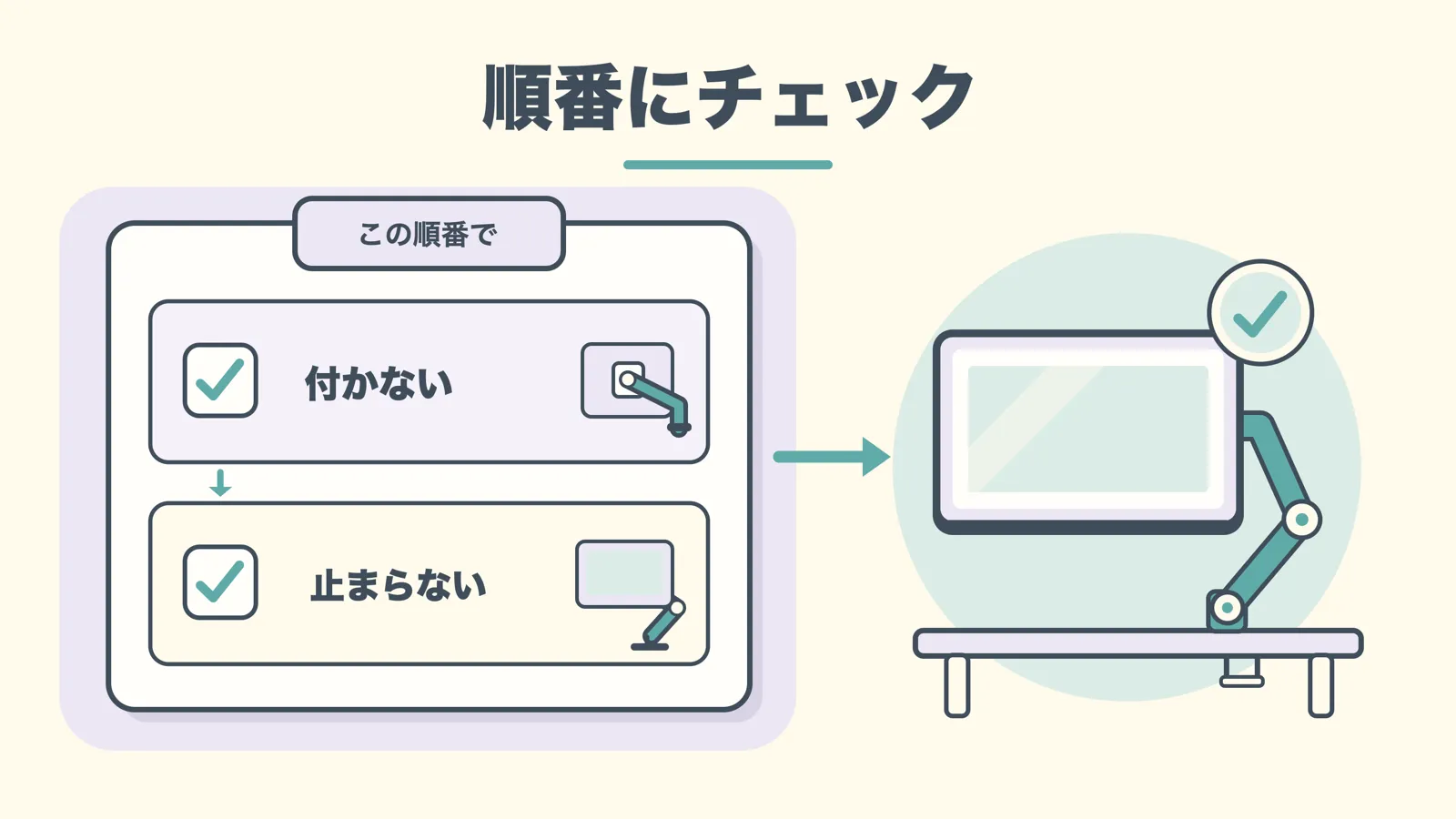
| 確認項目 | 見る場所 | 確認すること |
|---|---|---|
| 天板の厚さ | アームの仕様表 | 上限だけでなく下限も範囲内か |
| 天板裏の空間 | 実際の机と寸法図 | 梁・フレーム・引き出しと金具がぶつからないか |
| 机の構造 | 机の説明書 | 中空天板・ガラスなど取り付け非対応でないか |
| VESA穴 | モニター背面と仕様書 | 75×75mm・100×100mmなど穴の間隔が一致するか |
| 背面の形 | モニター背面 | くぼみにプレートが収まるか・端子と干渉しないか |
| ネジ長 | アームとモニターの説明書 | 指定の長さと部品の組み合わせ |
| 本体重量 | モニターの仕様表 | スタンドを外した重さが上限と下限の範囲内か |
| 対応表記 | アームの仕様表 | 大型・湾曲・有機ELへの対応記述 |
| 可動範囲 | アームの仕様表 | 置きたい位置まで届くか・畳んだ形が壁と干渉しないか |
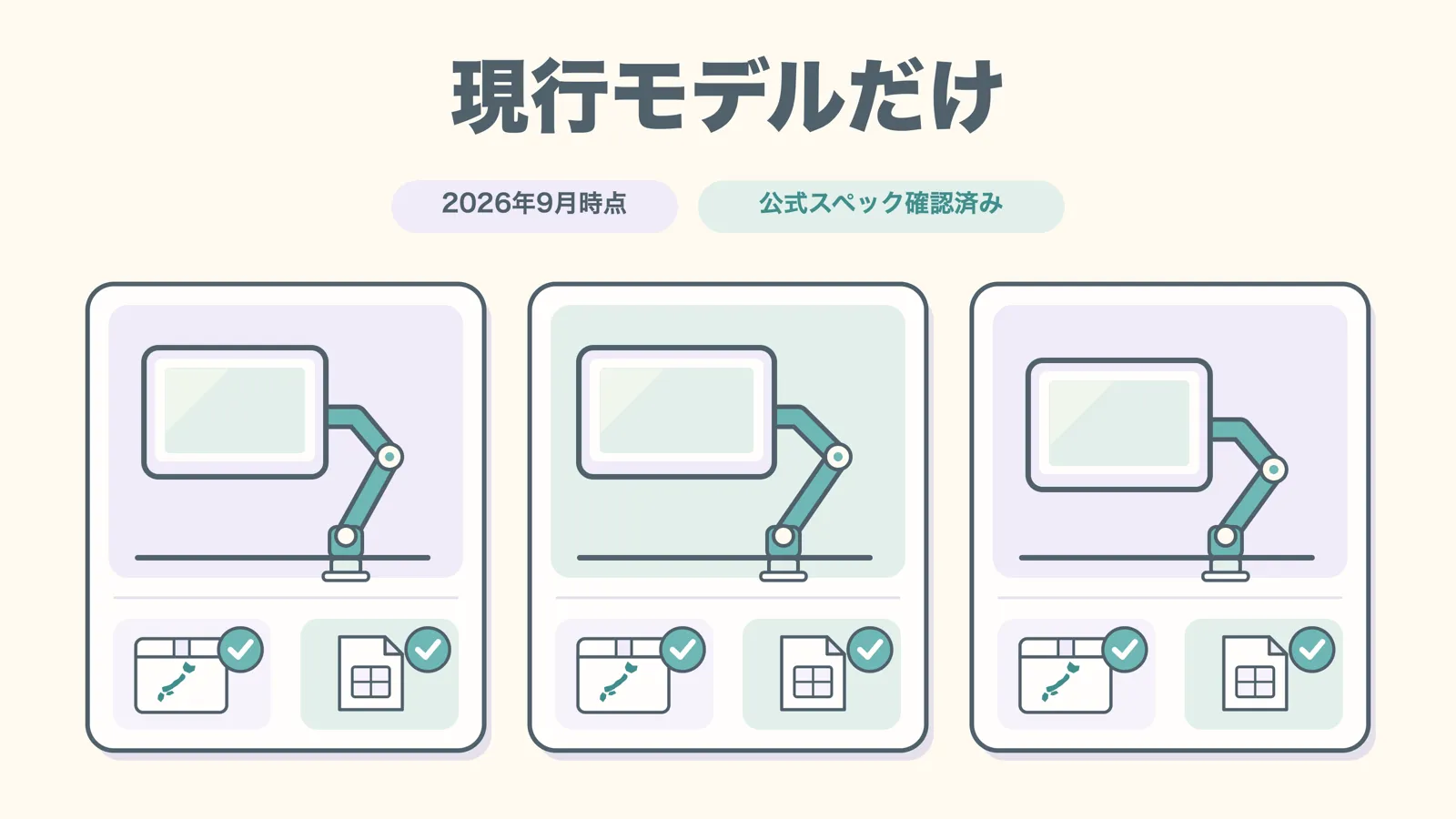
今回紹介した製品は、2026年9月時点で国内流通と公式スペックを確認できた現行モデルばかりです。
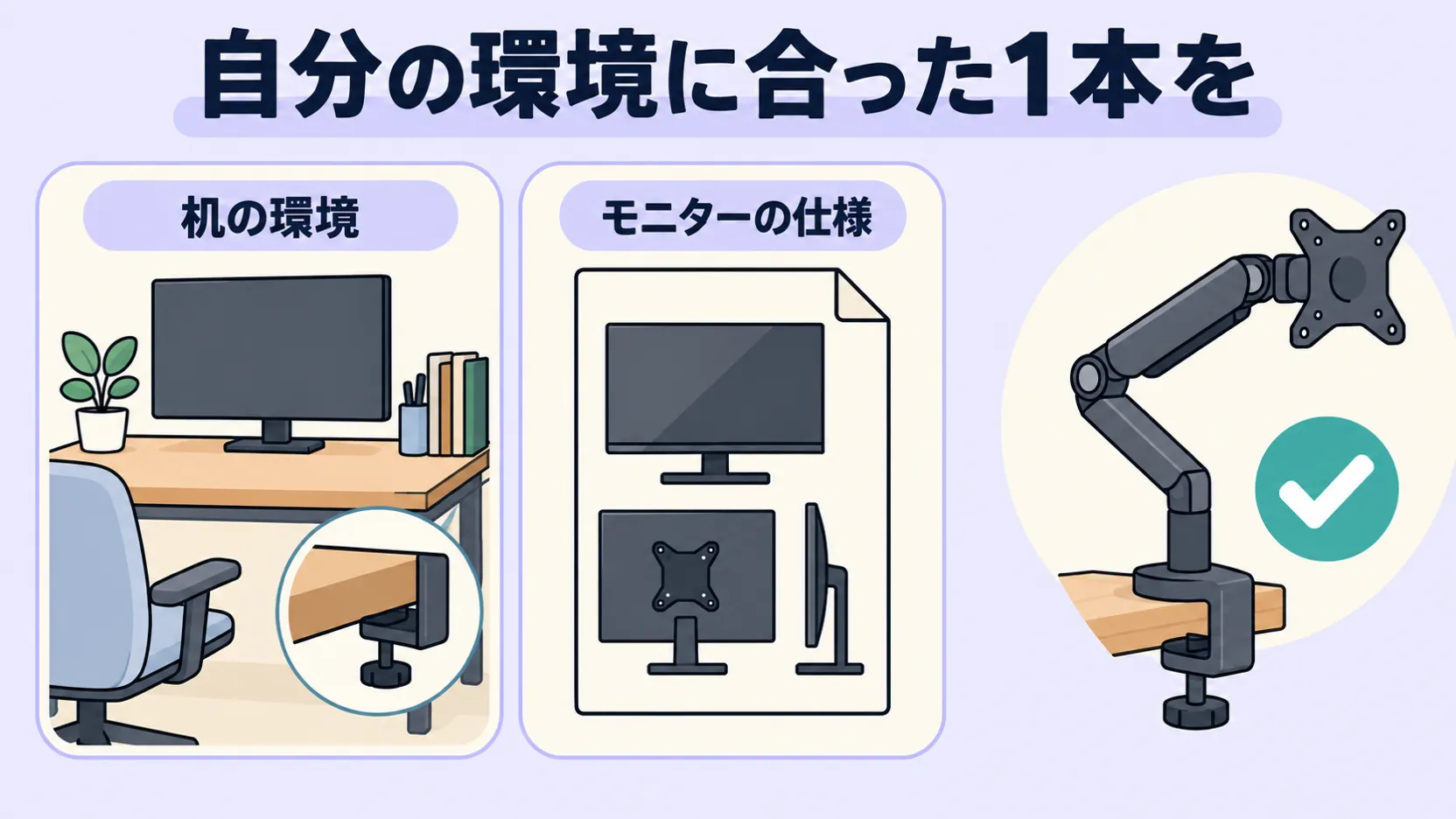
ご自身の机の環境とモニターの仕様をしっかり確認したうえで、使い方にぴったり合った1本を選んでみてください。
関連記事

コメント
コメント一覧 (10件)
[…] ▼おすすめのモニターアームについてはこちらの記事で紹介しています […]
[…] ▼おすすめのモニターアームについてはこちらの記事で紹介しています […]
[…] ▼おすすめのモニターアームについてはこちらの記事で紹介しています […]
[…] ▼おすすめのモニターアームについてはこちらの記事で紹介しています […]
[…] ※参考:モニターアームのおすすめランキング|選び方・種類・VESA規格について解… […]
[…] […]
[…] […]
[…] […]
[…] ▼おすすめのモニターアームについてはこちらの記事でおすすめのアイテムを紹介しています […]
[…] […]