どうも、モニ研(@Monitor_lab)です。
ゲームをPCで遊ぼうと考えたとき、出費を抑える手段として中古モデルが目に入ります。新品より安く買える個体がある一方、パーツの世代や保証内容を見極めないと失敗しやすい買い物です。
後悔を避けるためにどこを見るべきか、スペックの読み解き方から購入後の確認手順まで整理しました。
中古ゲーミングPCが向いている人
価格の安さとリスクのバランスを納得できる人

中古ゲーミングPCを選ぶ最大の利点は、初期費用を新品よりも抑えられる点にあります。限られた予算の中で、ワンランク上の描画性能を狙える場面も少なくありません。
同じ予算を投じる場合でも、新品のエントリー機より上位のグラフィックボードを積んだ個体が手に入るケースがあります。少しでも描画性能を高めたい人にとって魅力的な選択肢です。
ただし、内部パーツの消耗具合は外観の写真だけでは見抜けません。前の持ち主がどのような室温で、どれほどの負荷をかけ続けてきたかを知る手段がないためです。
ドスパラの中古ゲーミングPC解説でも触れられている通り、利用状況によって個体の状態に大きな開きが出ます。保証期間も新品より短く設定されるのが一般的です。
価格の安さは魅力的ですが、パーツの寿命が未知数というリスクを同時に抱え込みます。出費を抑えられる恩恵と故障の可能性を天秤にかけ、納得したうえで付き合える人に向いた選択肢です。
僕なら、浮いた差額を将来の修理費やパーツ交換代として手元に残せるかを購入前に考えます。予備の資金に余裕がない状態なら、無理に手を出すのは避けたほうが無難です。
トラブルが起きたときに自分で調べて対応できる人

使い始めてから動作が急に重くなったり画面が乱れたりしたとき、自力で原因を切り分ける姿勢が求められます。
不具合の原因がパーツ自体の物理的な劣化なのか、ドライバの不整合なのかを調べる作業が必要になるためです。原因の特定には一定の根気が求められます。
中古PCはショップの初期保証が切れたあと、すべて自己責任で維持管理していくことになります。本体ケースを開けて内部のホコリを掃除したり、異音のするファンを交換したりする作業に抵抗がない人なら安心です。
初めてゲーミングPCを購入する人で、配線やエラーの対処法が分からないときは注意が必要です。トラブルが起きた際に頼れる窓口がないと、起動しない本体を前に途方に暮れかねません。
PCの基本的な仕組みを把握しており、不具合の症状やパーツ型番を検索して解決策を探せる人であれば、中古のコストパフォーマンスを存分に活かせます。
届いてすぐ使える安心感を最優先したいなら新品が向いている

故障の不安を抱えずに長い期間ゲームへ没頭したいなら、無理に中古を選ばず新品を検討するのが手堅い判断です。
新品であればメーカーの無償修理保証が最低でも1年は付属し、店舗によっては複数年の延長保証も選べます。万が一の初期不良でも窓口でスムーズに対応してもらえます。
中古品では、購入して数ヶ月で電源が入らなくなるようなトラブルが起きても、有償対応になる例が目立ちます。有償修理を重ねた結果、最初から新品を買えた金額を上回ってしまっては本末転倒です。
初心者向けゲーミングPCの選び方でも解説している通り、最初の1台はサポート体制が整っている環境のほうが気兼ねなく遊べます。エラーの解消に休日を潰されたくない人は、新品を選んだほうが満足度は高くなります。
万が一のトラブル時に手厚い保証やサポートを受けられる環境を最優先したい人にとって、中古のリスクは慎重に検討したいところです。
予算と用途ごとの妥協ラインをどこに引くか

中古PCを探すときは、自分が遊びたいタイトルに対してどの程度の画質やフレームレートを求めるかをあらかじめ定めておきます。
あらゆるゲームを最高画質で動かしたいのに、中途半端に古い型番を買うと後悔につながるためです。妥協できる部分と譲れない条件を整理しておく必要があります。
最新のタイトルを快適に動かすには、数年前のハイエンド構成であっても設定を落とさなければならない場面が出てきます。画質を多少犠牲にしても遊べれば満足なのか、滑らかな描画を保ちたいのかで選ぶべき製品は変わります。
安さだけに気を取られて極端に古いモデルを選ぶと、目当てのタイトルの推奨動作環境を満たせない事態に陥ります。予算の上限と必要な描画性能の妥協点を事前に決めておく作業が、失敗を防ぐ近道です。
僕なら、プレイ予定のタイトルの推奨スペックを調べ、その基準にゆとりを持たせた型番へ絞り込みます。下限ラインを曖昧にしたまま探し始めると、安物買いの銭失いになりがちです。
自作PCのベースやパーツ交換の練習台にしたい人

将来的に自分でパーツを選んで組み立てる自作PCに挑戦したい人にとって、中古のデスクトップPCは手頃な練習台になります。
新品の完成品と異なり、保証期間が切れたあとなら気兼ねなくケースを開けて構造を学べるためです。内部配線の取り回しを観察するだけでも勉強になります。
メモリの増設やストレージの追加、劣化した冷却ファンの載せ替えなど、基本的なメンテナンスを実地で体験する用途に適しています。
作業中に万が一パーツを傷つけてしまった場合の金銭的ダメージが少ないのも、練習台に向いている理由です。
ただし、大手メーカー製のスリムタワー型などは独自規格のマザーボードや電源を採用している例があり、市販パーツが物理的に収まらない恐れがあります。
将来的に手を加える計画があるなら、汎用的なパーツ規格を採用したBTOの中古個体を選んでおくのが無難です。
内部構造の把握やパーツ交換の手順を学ぶステップとして割り切るなら、中古PCは非常に扱いやすい教材になってくれます。
Core i7やメモリ容量だけで選ばない
Core i7という名前だけで性能を判断できない理由

中古PCの販売ページで「Core i7搭載」と目立つ文字で書かれていても、それだけで高性能だと判断するのは危険です。
IntelのCoreシリーズは何年にもわたり改良が重ねられており、世代によって処理能力に劇的な開きがあるためです。同じi7の看板を掲げていても、設計思想そのものが大きく異なります。
たとえば、第8世代のCore i7 8700と、第12世代のCore i7 12700では、同じi7という名称でも実際の性能は別物です。
古い世代のi7よりも、数年後に出た第12世代や第13世代のCore i5のほうがゲームを快適に動かせる例は珍しくありません。
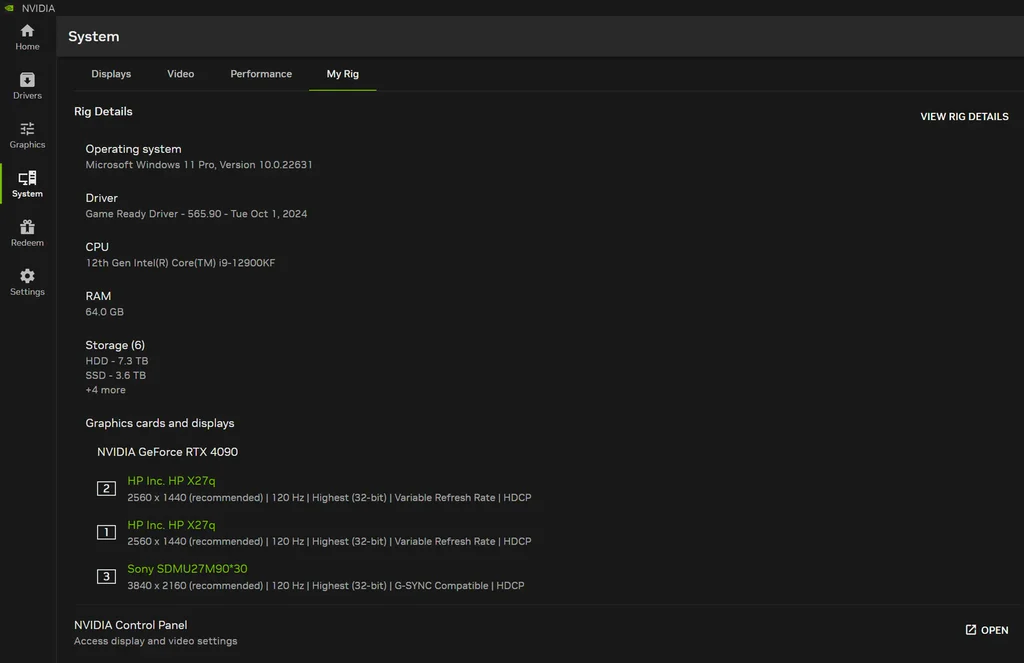
CPUを選ぶときは、Core i7という大まかなブランド名ではなく、後ろに続く4桁や5桁の数字まで確かめてください。世代ごとの詳しい性能差はCPU性能比較表でもまとめているため、検討中の型番がどの位置にあるか照らし合わせると安全です。
完全な型番を調べずに名前の響きだけで購入を決めると、最新のゲームどころか普段のブラウジングすら重く感じる古いモデルを掴まされることになります。
僕なら、第8世代より前のCPUを搭載した個体は、OSの対応や処理能力の観点から候補から外します。ブランドの看板よりも、何年に登場したアーキテクチャなのかを冷徹に見極めたいところです。
GPUの型番末尾とVRAM容量がフレームレートを左右する

ゲーム画面の描画を司るGPUは、PCのゲーム性能を決定づけるもっとも要となるパーツです。「GeForce搭載」という大まかな表記に惑わされず、正確な型番と末尾の記号まで見極める必要があります。
ドスパラの中古在庫を見ても、GTX 1660 SUPERやRTX 2070 SUPER、RTX 3060 Tiなど、様々な世代のグラフィックボードが並んでいます。
数字が大きいほど新しい世代を指しますが、末尾の「Ti」や「SUPER」の有無でも実際の処理速度は変わります。
また、過去のハイエンドGPUが、後発のミドルクラスGPUより常に優れているとは限りません。旧世代のフラグシップは消費電力や発熱が大きく、最新の描画負荷を低減する機能に対応していない場合もあります。
加えて、グラフィックメモリであるVRAMの容量も見逃せません。タイトルや設定によっては、高解像度のテクスチャ読み込みにVRAMを多く消費し、容量不足からフレームレートの低下を招くケースがあります。
型番ごとの力関係はGPU性能比較表で確認しておくと迷いません。表面的なグレード名に惑わされず、世代とVRAM容量をセットで確認する習慣が欠かせません。
メモリ容量32GBの数字に潜む規格と速度の落とし穴

中古市場では「大容量32GBメモリ搭載」を強みとして押し出す出品が目立ちますが、容量の大きさだけで飛びつくのは早計です。
メモリには世代ごとの規格や動作クロックの違いがあり、極端に古い規格だとシステム全体の足枷になります。大容量であっても転送速度が遅ければ快適さは得られません。
DDR3世代などの古い規格だと、容量が十分に見えても帯域幅が控えめで、CPUやGPUの世代、プレイするタイトルの要求次第では性能を発揮しきれない場合があります。
現在の主流であるDDR4やDDR5と比べると転送速度に差が出るため、規格の確認も怠れません。
また、同じ合計32GBのメモリであっても、32GBのモジュールが1枚だけのシングルチャネル構成か、「16GB×2枚」のデュアルチャネル構成かでデータの転送効率が変わります。
動作のスムーズさを重視するなら、合計容量だけでなくモジュールの枚数構成まで確認しておきたいところです。
普段のゲーム用途でどの程度の容量が求められるかは、ゲーミングPCのメモリ解説記事でも整理しています。容量の大きさという表面的な数字だけでなく、規格や枚数の構成まで目を配る姿勢が欠かせません。
RGBライティングの見た目とゲーミング性能は無関係

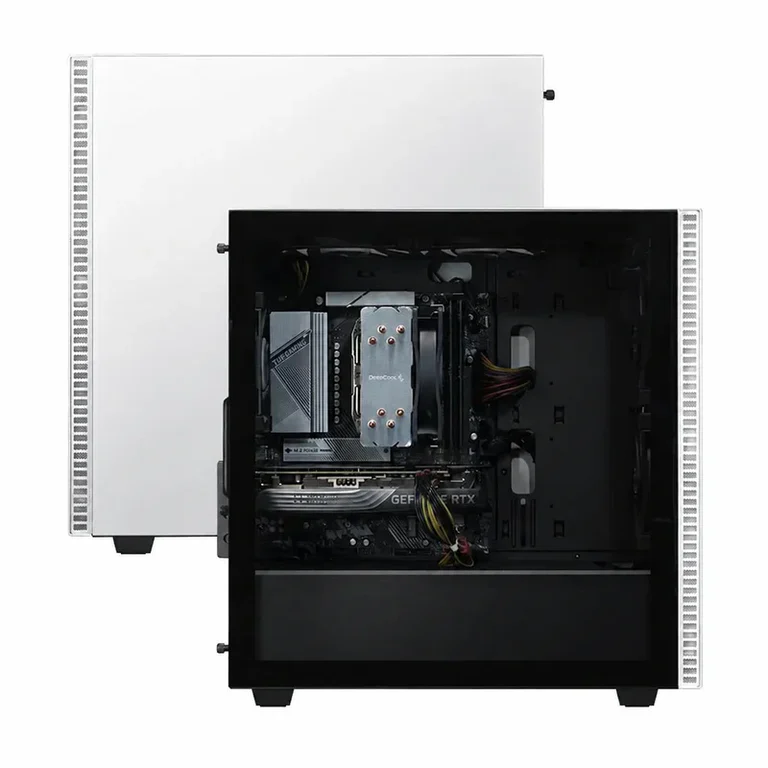
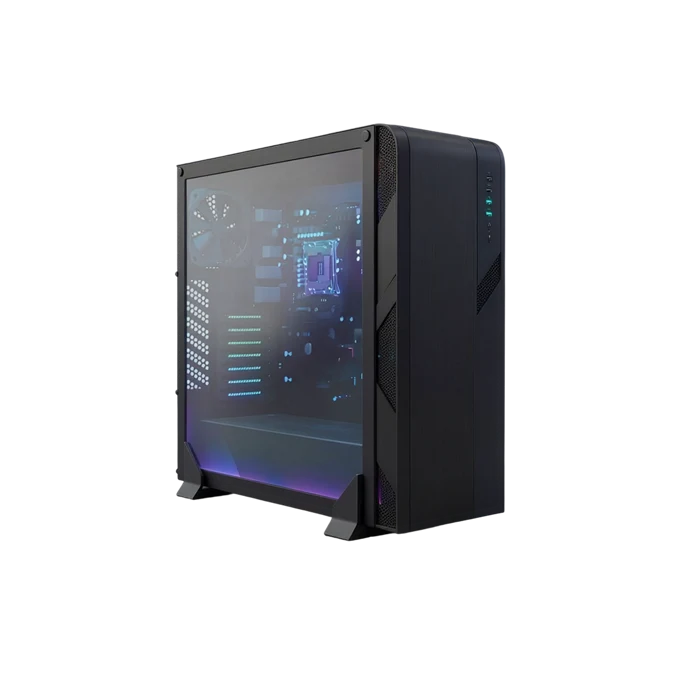
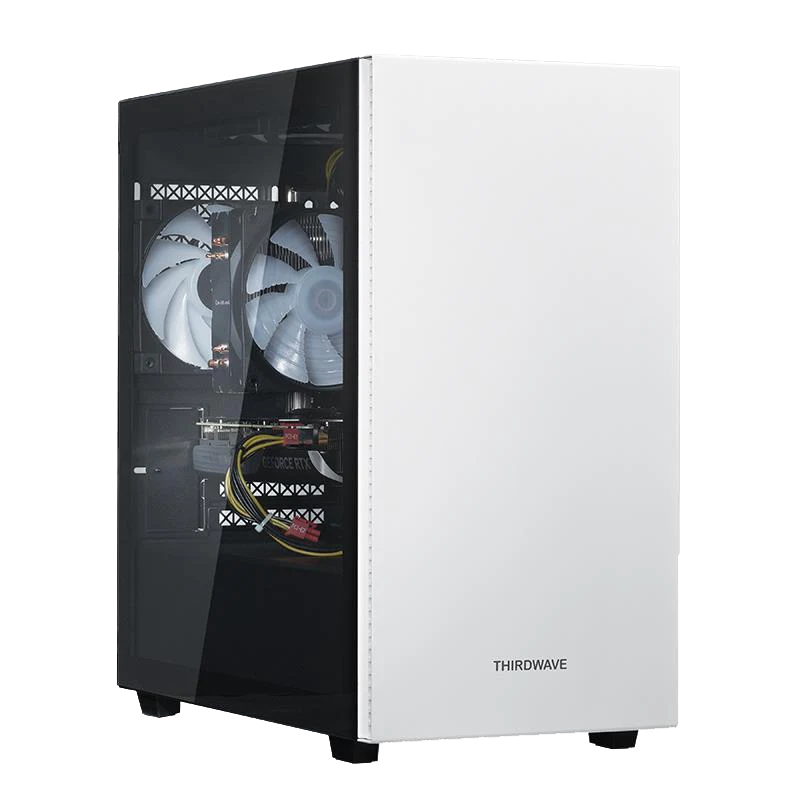
ガラスパネル越しにファンやケース内部が鮮やかに光っているからといって、中身の性能がゲームに適しているとは限りません。
外観を派手に演出する装飾用LEDと、ゲームを滑らかに描画する処理能力には何の関係もないためです。イルミネーションの美しさと内部スペックは完全に切り離して捉える必要があります。
フリマサイトなどでは、内部に十数年前の事務用PC向けパーツを組み込んでいるにもかかわらず、安価な光るファンを取り付けただけで「爆速ゲーミングPC」と銘打つ出品が見受けられます。
派手な光り方に視線を奪われず、組み込まれているCPUとGPUの型番だけを冷静に確認してください。
LEDの光は市販のファンを追加すれば後からいくらでも付け足せますが、パーツ自体の基本性能の低さはどれほど光らせても補えません。ケースの外見の華やかさよりも、仕様表に並ぶ英数字の型番を最優先で照合する判断が必要です。
見た目の格好良さやイルミネーションに惑わされて選んでしまうと、いざゲームを起動した際に全く動かない事態を招きます。
解像度とフレームレートの目標から逆算する考え方

ゲーミングPC選びで迷いをなくすには、手元のモニターでどのような画面設定を目指すのかを明確にしておく必要があります。
一般的なフルHD環境で標準的に動けば満足なのか、より高精細なWQHDで精細な映像を楽しみたいのかによって、要求されるスペックが異なるためです。
画面のピクセル数が増加するほどGPUにかかる負荷は急上昇するため、解像度の設定を無視して本体を選ぶわけにはいきません。解像度ごとの負荷の違いや選定の基準はフルHDとWQHDの比較記事でも詳しく解説しています。
中古で手頃なRTX 3060クラスを選ぶならフルHD環境を想定するのが現実的ですし、WQHD環境を視野に入れるならRTX 4070クラスやRTX 3070以上の型番が候補に挙がります。
モニターの描画能力とPC側の出力性能が釣り合っていないと、どちらかの性能を持て余す結果になります。自分が求める映像の基準から逆算して、無理のない構成の中古PCを絞り込んでいくのが賢明なアプローチです。
商品写真と仕様表で確認するところ
写真とスペック表から読み取るべきチェックポイント

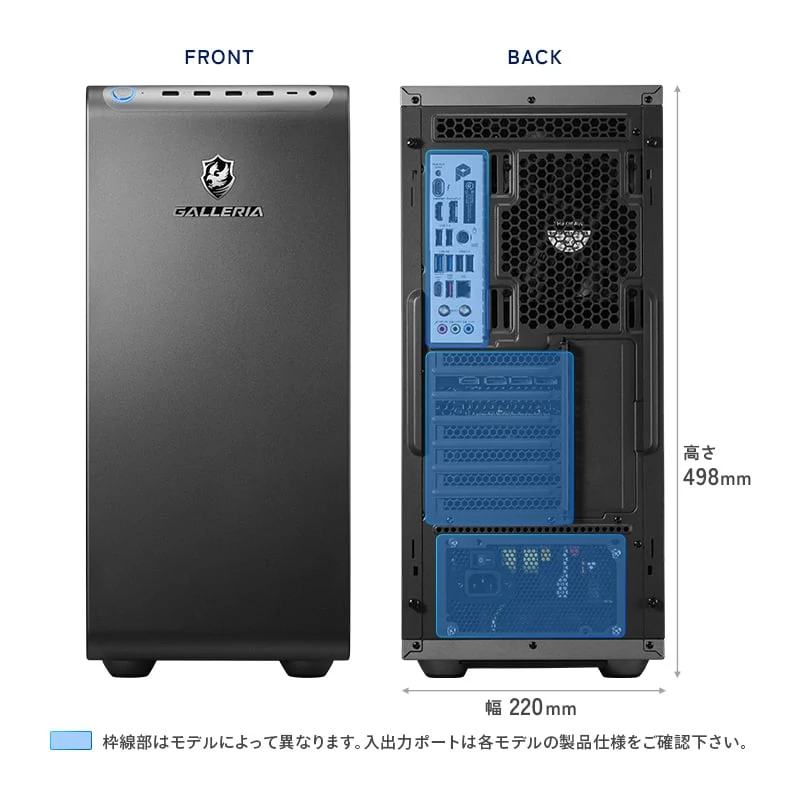
中古PCの購入を検討する際は、掲載されている写真の細部まで視線を向け、スペック表の記載漏れがないかを念入りに照合します。
外観の擦り傷だけでなく、内部のホコリの溜まり具合や背面端子のサビつきまで確認できる情報源だからです。文字情報だけで判断せず、画像から伝わる使用感を丁寧に読み取ります。
確認しておきたい主な項目を一覧にまとめました。
| 確認項目 | 見るべきポイント | 要注意な兆候 |
|---|---|---|
| CPU | 正確な型番と世代表記 | 「Core i7」のみで数字の記載がない |
| GPU | 完全な型番とVRAM容量 | 「GeForce搭載」のみで型番不明 |
| ストレージ | 接続規格(NVMe/SATA)と容量 | HDDのみ、または容量の記載なし |
| メモリ | 規格(DDR4等)と枚数 | 容量のみで世代や枚数が書かれていない |
| OS | エディションとライセンス状態 | 「OSなし」や認証に関する記述の曖昧さ |
| 外観・端子 | ポートの破損、ファンのホコリ | 背面端子の変形、タバコのヤニ汚れ |
これらの項目が曖昧なまま出品されている個体は、意図的に不利な旧型パーツの情報を伏せている恐れがあるため、避けるのが賢明です。
写真にタバコのヤニ汚れが写っていたり、ファンの隙間に酷いホコリが詰まっていたりする場合、排熱が滞ってパーツが熱ダメージを受けている可能性があります。
仕様表の文字情報だけでなく、写真に写る実機の清潔感まで観察しておきたいところです。
画像にパーツの型番が書かれていない場合の問い合わせ手順

オークションやフリマアプリなどでパーツの詳細が記載されていない場合は、購入ボタンを押す前に出品者へ質問を投げかけてください。
「タスクマネージャーのパフォーマンス画面」や「DirectX診断ツール(dxdiag)の画面」を写真で追加してもらうのが有効な手段です。
パーツの型番を確かめる客観的な材料になりますが、画像だけで過信せず、届いた現物と照合する前提で確認しておきます。
出品者の主観で「ハイスペックです」「動作は快適です」と返答されても、具体的な型番が不明なままでは性能を正確に測れません。
CPUの完全な型番、グラフィックボードの型番、メモリの容量と枚数、ストレージの規格の4点は、最低限聞き出しておきたい項目です。
質問を投げかけても明確な型番を答えてくれなかったり、回答を濁されたりした場合は、その出品者からの購入は見送るのが安全な判断です。
パーツの仕様を把握していない出品者から購入すると、到着後にトラブルが発生した際も適切なサポートを期待できません。
必要な情報を開示しない販売者と無理に取引を進める理由はどこにもありません。正確な情報が最初から明記されている別の個体を探すのが確実です。
また、中古品は注文完了直後に商品ページが非公開になるケースが多いため、購入手続きの段階でスペック表や掲載写真をキャプチャなどで手元に保存しておくと安心です。
ストレージの種類とS.M.A.R.T.情報の見極め方

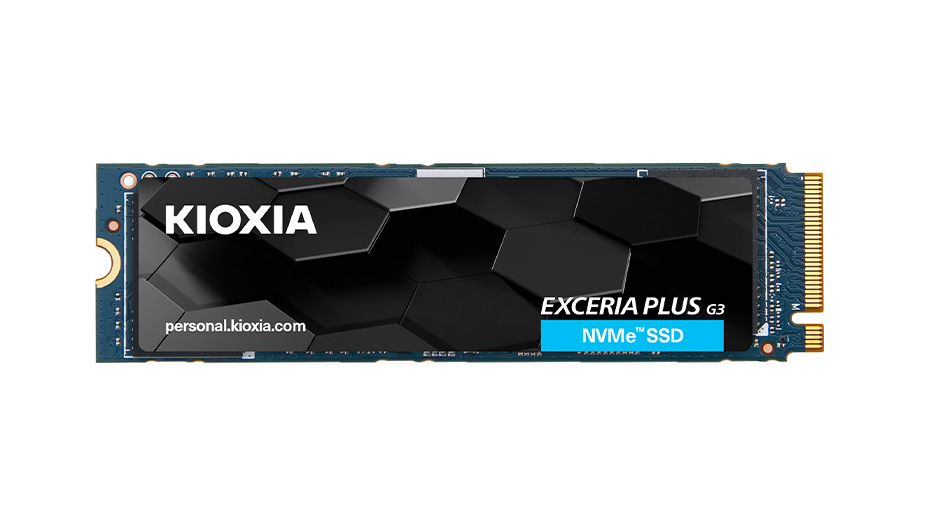
搭載されているストレージがSSDかHDDかによって、OSの起動速度やゲームのロード時間は劇的に変わります。現在のゲーム環境でストレスなく遊ぶなら、高速なNVMe接続のM.2 SSDが組み込まれている個体を選ぶのが基本です。
新品のSSDであれば、たとえばキオクシアのEXCERIA PLUS G3のように、PCIe 4.0に対応して最大5,000MB/sの転送速度を誇る製品が普及しています。
これに対して中古PCでは、旧規格のSATA接続SSDや、速度の遅いハードディスクがメインドライブになっているケースが見受けられます。起動やロードに待たされる原因になるため、接続規格の確認は外せません。
中古PCのストレージを確認する際は、ショップ側で新品のSSDに交換されているか、それとも前の所有者が使っていたストレージがそのまま初期化されて残っているかを区別してください。
診断ツールで確認できるS.M.A.R.T.情報や総稼働時間は現状の消耗状態を推し量る目安にはなりますが、将来の故障時期や動作寿命そのものを保証するものではありません。
複数のタイトルをインストールする予定があるなら、空き容量の確保も大切です。SSDの容量選び(1TBと2TBの比較)を参考に、最低でも500GB、可能であれば1TB以上の空き容量を確保できる構成を選ぶと後から困りません。
 ポチップ
電源ユニットの容量と消耗状態に対する考え方

電源ユニットはPC全体に電力を供給する心臓部ですが、内部コンデンサの経年劣化によって給電力の安定性が落ちやすいパーツでもあります。
購入前には仕様表で定格出力のワット数を確認しておきたいところです。あわせて80 PLUSなどの変換効率規格もチェックしておくと目安になりますが、これは電力変換の効率を示す基準であり、電源自体の耐久品質や静音性を直接保証するものではない点には注意が必要です。
搭載されているグラフィックボードに対して電源容量に余裕がないと、ゲーム中の急激な負荷変動に対応できず、PCが突然シャットダウンするトラブルの原因になります。
目安としてRTX 3070クラスを搭載している個体なら、少なくとも650W以上の電源容量を確保しておきたいところです。
製品が届いたあとに本体から異音や焦げ臭いにおいを感じたり、内部の隙間からコンデンサの膨張が確認できたりした場合は、ただちに使用を中止して販売店へ連絡してください。
高電圧を蓄える部品であり重大な事故につながるため、自分で電源ユニットの殻をドライバーで開けて内部を調べるような真似は厳禁です。
電源は熱と経年によって消耗していくパーツであることを前提に捉え、違和感を察知した際は無理に使い続けない判断が求められます。
付属品の欠落を見落とさないチェック項目

中古デスクトップPCを検討する際は、本体の動作性能だけでなく、日常の使用に必要な付属品が揃っているかも仕様表で確かめます。必須のケーブルやアンテナが欠品していると、手元に届いてもすぐに使い始めることができないためです。
本体に電力を送る電源ケーブルが付属しているかどうかは基本の確認事項です。端子の形状やアンペア数が合致する純正品や適合ケーブルが付いているかを見ます。
マザーボードに無線LAN機能が備わっているモデルの場合、背面の端子にねじ込む外付けアンテナが同梱されていないと電波を満足に拾えません。アンテナがないとWi-Fi接続が極端に不安定になります。
スリム型デスクトップやゲーミングノートPCの場合は、付属するACアダプターが純正品かどうかも確かめておきたい部分です。給電能力が不足しているサードパーティ製の互換アダプターだと、ゲーム起動時に給電が追いつかず、バッテリー残量が減っていく事態が起きます。
OSの初期化領域が内蔵ストレージに残されているか、リカバリー用のメディアが付属するかどうかも含め、購入前に同梱物の欄をくまなく点検しておくとトラブルを防げます。
Windowsとデータの扱いを確認する
Windows 10のサポート終了と中古市場の現状

中古PCの販売リストを見ていると、格安の価格設定でWindows 10が導入されたモデルを見かけることがあります。
しかし、OSのサポート体制を考慮すると、今からWindows 10搭載モデルを日常用のメイン機として買い求めるのは避けるべきです。安さの裏に重大な運用上のリスクが潜んでいます。
MicrosoftによるWindows 10の通常サポートは、2025年10月14日にすでに終了しています。サポートが打ち切られたOSには新たなセキュリティ更新プログラムが提供されないため、インターネットに接続して使い続けること自体が重大な脅威に晒される行為です。
条件付きで提供されるESU(拡張セキュリティ更新プログラム)という仕組みも存在しますが、これは特定の要件を満たした環境向けの延長更新であり、通常のサポートが継続している状態とは異なります。
利用条件や期限が限られるため、基本的には通常サポート内のOS環境を選ぶのが安全です。
これから中古ゲーミングPCを導入するのであれば、Windows 11が正規の条件で動作する環境を選ぶのが最低限の基準です。
どれほど本体価格が魅力的に見えても、サポートが途絶えたOSをそのまま使い続けるリスクは割に合いません。
Windows 11導入済みでもハードウェア要件を満たしているか確認する

製品ページに「Windows 11 Home導入済み」と記載されていても、すぐに信用してしまうのは早計です。
古いパーツで組まれたPCに対し、非公式な回避手順を用いて無理やりWindows 11をインストールした出品が存在するためです。外見上は動いていても、正規のアップデートを受けられない状態に陥ります。
Microsoftが定めるWindows 11の公式システム要件では、TPM 2.0やUEFIセキュアブートへの対応、対象CPUリストなどが明確に定められています。
Intel製プロセッサの場合、一部の例外を除いて基本的に第8世代以降が対象リストに含まれます。
ただし、対応世代のCPUを積んでいるからといって、他のハードウェア要件まで満たしているとは限りません。マザーボード側の設定やファームウェアの状況も含め、公式のPC正常性チェックアプリなどで正規要件に合致しているか確認する姿勢が大切です。
非公式な回避手順を用いて無理やりセットアップされた個体は、将来的なセキュリティ更新や大型アップデートが配信されなくなるリスクを抱えます。回避インストールされたものではなく、正式要件をクリアした構成を選ぶのが賢明です。
OSなしモデルやボリュームライセンスの注意点

中古PCの市場には「OSなし」として本体のみが低価格で販売されているケースがあります。
すでに手元に余っているWindowsの正規ライセンスを保持しており、OSのクリーンインストール作業を自分でこなせる人であれば、費用を抑える選択肢になり得ます。
しかし、自分でOSを用意してインストールする手間や、正規ライセンスを別途購入する追加費用を考えると、初心者にはハードルが高めです。本体を安く手に入れてもOS代が上乗せされ、結果として総額が高くつく場合があります。
また、個人間取引などで安売りされているPCの中には、企業向けのボリュームライセンスなどを流用して一時的に認証を通しているような出品も見られます。
こうした不適切なライセンスは、後から認証が無効化されたり正規のサポートを受けられなくなったりする恐れがあります。
個人向けとして正規のOEMライセンスやリテールライセンスが正しく適用されているか、販売元の説明文を細部まで読み解いて確認してください。
前所有者のデータ消去とBitLocker回復キーの管理

中古PCを受け取った際は、前の所有者の個人データが痕跡なく消去され、クリーンな状態で初期化されているかを確かめます。信頼の置ける中古専門店であれば専用のデータ消去ツールを用いて初期化されていますが、フリマなどの個人取引では初期化が中途半端なまま発送される事例もあります。
さらに、Windowsのセキュリティ機能であるデバイス暗号化やBitLockerの挙動にも警戒を怠ってはいけません。
Microsoftのデバイス暗号化解説に記載されているように、要件を満たすハードウェアではセットアップ時に自動でドライブが暗号化される仕組みが備わっています。
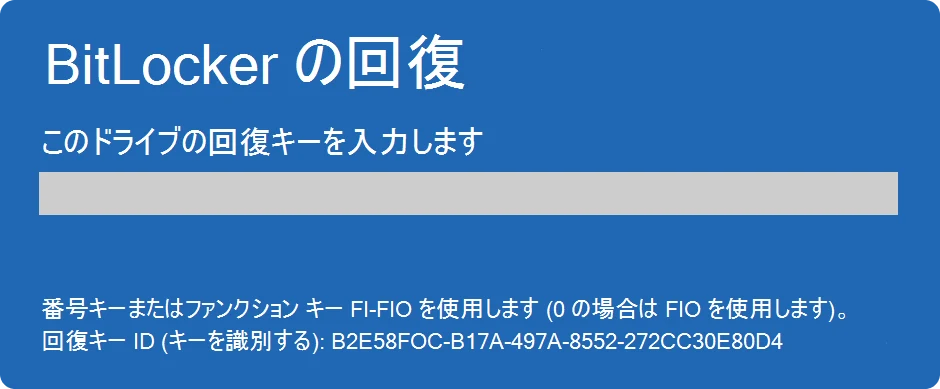
もし前の所有者のアカウントや暗号化設定がシステム内に残ったままだと、起動時に回復キーの入力を求められてログインできなくなるトラブルに直面します。
BitLocker回復キーの検索方法でも説明されている通り、他人のアカウントに紐づけられた回復キーを第三者が照会することはできません。
PCが届いてセットアップを行う際は、前所有者の設定を引き継ぐような形を避け、自分自身のMicrosoftアカウントで初期設定を完了させたうえで、自分用の回復キーの控えを確実に保管してください。
保証と返品条件を含めて新品と比較する
販売店中古保証の期間と対象範囲の違い

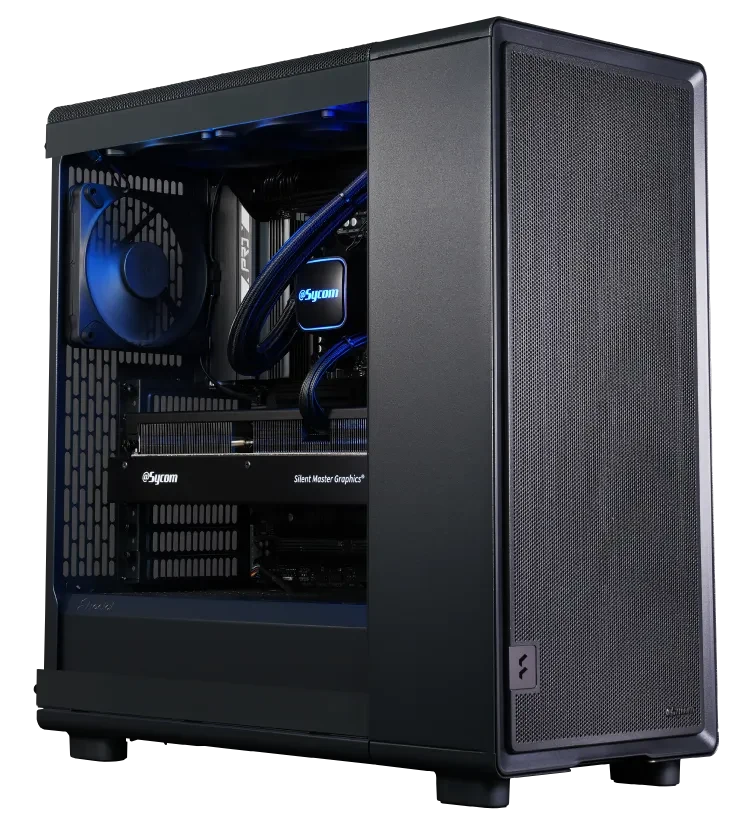
中古ゲーミングPCを購入する際は、万が一の初期不良にどこまで対応してもらえるかを事前に確かめておきます。販売店ごとに設定されている保証期間の長さや、トラブル時の対応ルールは一様ではないためです。
大手PC専門店の中古品では1ヶ月〜3ヶ月程度の店舗保証が付くことが多く、ショップによっては有償で1年などの延長保証が用意されている場合もあります。
ただし、商品の状態ランクやジャンク品扱いかによって保証期間や対象範囲は大きく異なります。
ショップ独自の店舗保証と、製造元であるメーカーの製品保証は別物です。中古として流通している個体はメーカー保証の対象外になっていたり、登録名義の変更ができなかったりすることが多いため、基本的には購入するショップの保証規定を基準に判断します。
また、保証期間内に不具合が起きた際の対応も店舗によって分かれます。修理や同等品交換を行うショップもあれば、交換や修理の代わりに返品・返金で対応する規約のショップもあります。
購入前に保証期間と初期対応のルールを規約で確かめておくことが大切です。
フリマアプリやオークション購入に潜む特有のリスク

個人間取引が基本となるフリマアプリやオークションは、専門店よりも安く出品されている場面がありますが、そのぶん背負うリスクも跳ね上がります。
専門の技術者による動作検証や部品のクリーニングが行われていない個体が多いためです。動作確認が個人の主観に委ねられている点に注意を払う必要があります。
出品者の独自ルールとして「ノークレーム・ノーリターン」と記載されている場合、届いたPCが電源すら入らない状態であっても、解決まで大きな壁が立ちはだかります。
運営の規約上は返品が認められるケースであっても、取引メッセージでの交渉や不具合の証拠提出など、多大な労力と精神的な消耗を強いられます。
さらに、個人による梱包が不十分だと、輸送中の衝撃でグラフィックボードがスロットから抜け落ちたり基板が割れたりする恐れもあります。
万が一トラブルが起きた際にどのような返品・返金手順になるのか、利用するプラットフォームの補償ルールや出品者への連絡手段を購入前に確認しておく姿勢が欠かせません。
豊富な販売実績とサポート窓口を持つ専門店と異なり、個人の出品者はトラブルの最中にアカウントを閉鎖してしまう可能性も否定できません。
初期不良時の補償体制を考慮すると、数千円から数万円の価格差があっても保証の明記されたショップを選ぶのが安全です。
新品PCとの総額差と寿命リスクを天秤にかける

中古PCの販売価格だけを見ているとお得に感じられますが、新品のセール価格と比較して本当に割に合うのかを冷静に計算してみる姿勢が必要です。
半導体技術の進化によって、最新の新品エントリーモデルが数年前の中古ミドル機と同等以上の描画性能を発揮することがあるためです。
たとえば、中古で14万円から15万円前後の予算を検討する場合、その価格帯の新品PCと総額や性能、保証条件をじっくり見比べることが大切です。
15万円前後のおすすめゲーミングPCで紹介しているようなエントリー向け新品モデルと、中古で狙えるスペックを並べ、価格差に見合うメリットがあるかを確かめます。
数万円の差額のためにパーツの消耗度合いが未知数な中古を選ぶのか、新品のメーカー保証やサポート体制を手に入れるのかは慎重に判断したいところです。
ゲーミングPCの寿命と買い替え基準の視点からも、パーツの耐用年数や保証期間を踏まえ、長く使う前提での総コストを比較することをおすすめします。
もし予算を20万円近くまで広げられるのであれば、20万円前後のおすすめPCで取り上げている最新世代の新品モデルも有力な候補になります。
手厚いメーカー保証やサポート窓口が備わっているため、万が一の不具合時にも相談しやすい環境が整います。
中古と新品の購入判断の目安

中古と新品のどちらを選ぶべきか判断に迷ったときのために、両者の特徴を整理しました。
| 項目 | 中古ゲーミングPC | 新品ゲーミングPC |
|---|---|---|
| 初期費用 | 新品より抑えやすい | 中古より高めになりやすい |
| 基本保証期間 | 1ヶ月〜3ヶ月程度(店舗や商品による) | 1年〜3年程度(メーカーやモデルによる) |
| パーツの摩耗 | 前所有者の利用状況に依存する | 新品のため使用による消耗なし |
| トラブル対応 | 店舗保証の範囲内、以降は自己対応 | メーカーの無償保証やサポートが利用可能 |
| 最新機能対応 | 世代やパーツ構成によって非対応の場合あり | 搭載パーツの世代に応じて最新規格に対応 |
| おすすめな人 | 知識があり初期費用を最優先で抑えたい人 | 手厚い保証やサポートを重視したい人 |
手元の購入金額の安さだけに目を奪われるのではなく、不具合が起きた際の追加出費や本体を手放すまでの年数まで視野に入れ、損得を判断するのが失敗を避ける要点です。
届いた中古PCを確認する手順
保存しておいた注文記録の用意と外箱の撮影

待ち望んだ商品が自宅に届いたら、すぐにダンボールを開けて電源を入れたくなりますが、その前に落ち着いて準備を整えます。
まずは、注文時に保存しておいた商品スペック表や注文履歴の控えを手元に用意します。届いた実機のパーツ構成と突き合わせて確認するための重要な基準になります。
あわせて、外箱のダンボールに目立つへこみや破れがないかを観察し、開封前の状態を写真に収めておきます。輸送途中の落下や衝撃による破損が疑われる場合に、状況を客観的に証明する手掛かりになります。
ショップが設けている初期不良の受付期限は「商品到着後1週間」や「1ヶ月」など短期間に設定されていることが多いため、届いたその日のうちに確認を開始するのが鉄則です。
初期不良受付期間内に外観と端子類を点検する

ダンボールから本体を取り出したら、まずはコンセントを挿さずに外観とインターフェース部分をくまなく見回します。
配送時の強い振動や衝撃によって、内部パーツの固定が緩んだりネジが脱落したりしていないかを確かめるためです。通電する前の目視確認が思わぬ破損を防ぎます。
ケースの側板に不自然な歪みがないか、USB端子や映像出力ポートの内部ピンが潰れていないかを目視で点検します。背面に固定されているグラフィックボードがマザーボードのスロットに対して斜めに傾いていないかも確かめておきたいポイントです。
本体を軽く持ち上げて傾けたときに、内部から「カラカラ」とネジや金属片が転がるような音が聞こえた場合は、電源を入れてはいけません。
内部に落ちた金属片が基板の配線に触れた状態で通電すると、ショートを引き起こしてパーツを焼き焦がす恐れがあるためです。
ケースの隙間から焦げたような異臭が漂っていたり、コンデンサに不自然な膨らみが見られたりした場合は、自分で分解を試みず、そのまま販売店へ初期不良の旨を相談してください。
起動確認とシステム情報によるパーツ型番の照合

外観の点検で異常が見当たらなければ、付属の電源ケーブルとモニターを接続して起動テストに移ります。
このとき、モニターから伸びる映像ケーブルをマザーボード側の端子ではなく、グラフィックボード側の端子に正しく接続しているか確認してください。初歩的なミスで画面が映らないトラブルを防ぐためです。
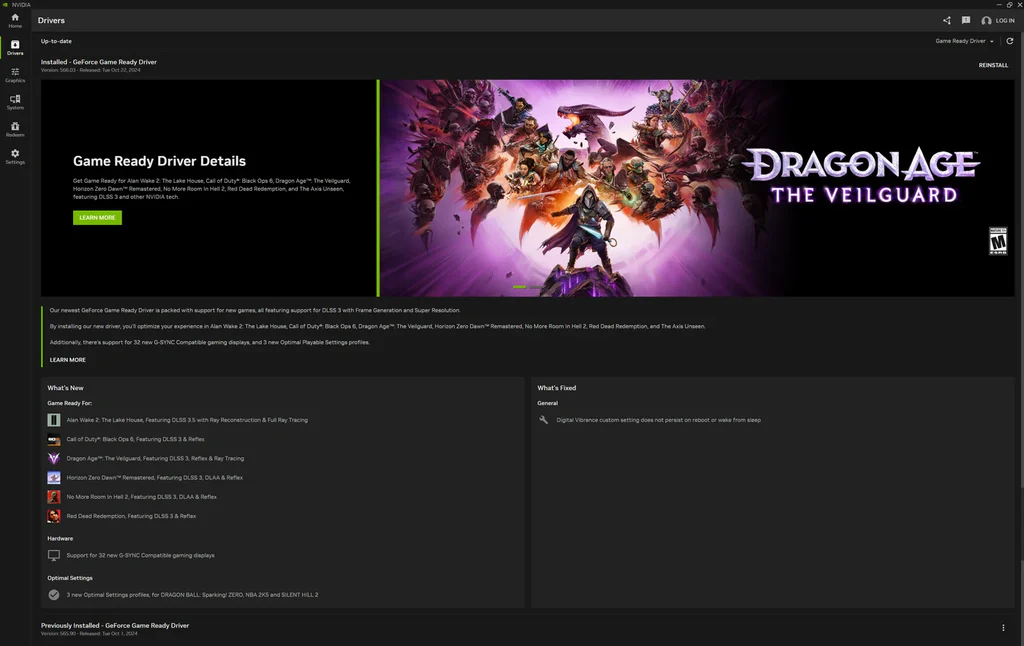
無事にWindowsが立ち上がったら、ゲーミングPCを買ったらやる初期設定の流れに沿って初期セットアップを進めます。デスクトップ画面が表示された段階で、注文通りのパーツ構成として正しく認識されているかを調べます。
タスクマネージャーを立ち上げ、「パフォーマンス」タブを開いてCPUの型番、メモリの総容量、GPUの型番を照合します。あわせて「デバイスマネージャー」を開き、ドライバの認識不良を示す黄色の警告マークが付いている項目がないかも確認しておきたいところです。
販売ページではCore i7 12700と記載されていたのに実際には別のCPUが認識されているような場合は、誤発送の可能性が考えられるため、速やかにショップへ連絡を入れて指示を仰ぐ必要があります。
ストレージ健康状態とベンチマークによる負荷テスト

パーツの型番が注文内容と合致していることを確認できたら、次はシステム全体に負荷をかけて動作の安定性を検証します。
ウェブサイトを眺める程度の軽い動作では症状が出なくても、ゲームプレイのような高負荷状態になると突然フリーズする初期不良が存在するためです。
まずはストレージの健康状態を可視化するフリーソフトを導入し、S.M.A.R.T.情報に異常なエラーログが記録されていないかを確かめます。
極端な高温に達していないか、予備領域が極端に減少し寿命が迫っていないかを見ておくと不安を減らせます。
続いて、ゲーム用の公式ベンチマークソフトを導入し、ループ再生機能を使って30分から1時間ほど連続で動作させてみます。ベンチマークの実行中に画面が突然暗転して再起動したり、ファンから耳障りな異音が発生したりしないかを注意深く見守ってください。
高い負荷がかかった瞬間に画面に帯状のノイズが走るような場合、グラフィックボードの不具合だけでなく、ケーブルの接触不良やドライバのトラブルなど様々な要因が考えられます。
まずは配線や設定を見直し、改善しない場合は初期不良受付期間内に販売店へ相談できるよう、負荷検証を後回しにせず早めに済ませておくのが確実です。
万が一の不具合発覚時に販売店へ連絡する手順

動作チェックの過程で画面の乱れや予期せぬシャットダウンなどの不具合が確認されたら、自分の判断でパーツを取り外したりせず、速やかに購入店へ連絡を入れます。
購入者が独自にパーツを付け替えたり分解したりすると、初期不良保証の適用外と見なされる恐れがあるためです。現状をそのまま維持して相談窓口へ伝えます。
販売店へ連絡を入れる際は、注文番号、不具合の具体的な症状、どのような操作を行った際に発生したかを整理して伝えます。「ベンチマークソフトを起動して15分が経過したあたりで画面が緑色の砂嵐になり停止する」といった具合に、再現手順を具体的に説明できると初期対応がスムーズに進みます。
販売店から特別な指示があった場合を除き、電源ユニットのケースを開けたり内部の配線を改造したりする行為は避けてください。初期不良の対応はその受付期限内に申請し、以後は残る店舗保証の規定に従います。
保証期間を過ぎて修理費用が自己負担にならないよう、期日前の点検が肝心です。
中古PCは手元に到着してからの数日間がもっとも重要な期間です。受け取ったら後回しにせずすべての動作テストを完了させ、不安のない状態で快適なゲーム体験を楽しんでください。
おわり!