
どうも、モニ研(@Monitor_lab)です。
モニターのスペック表によく並んでいる「144Hz」や「240Hz」という数字、これがリフレッシュレートです。
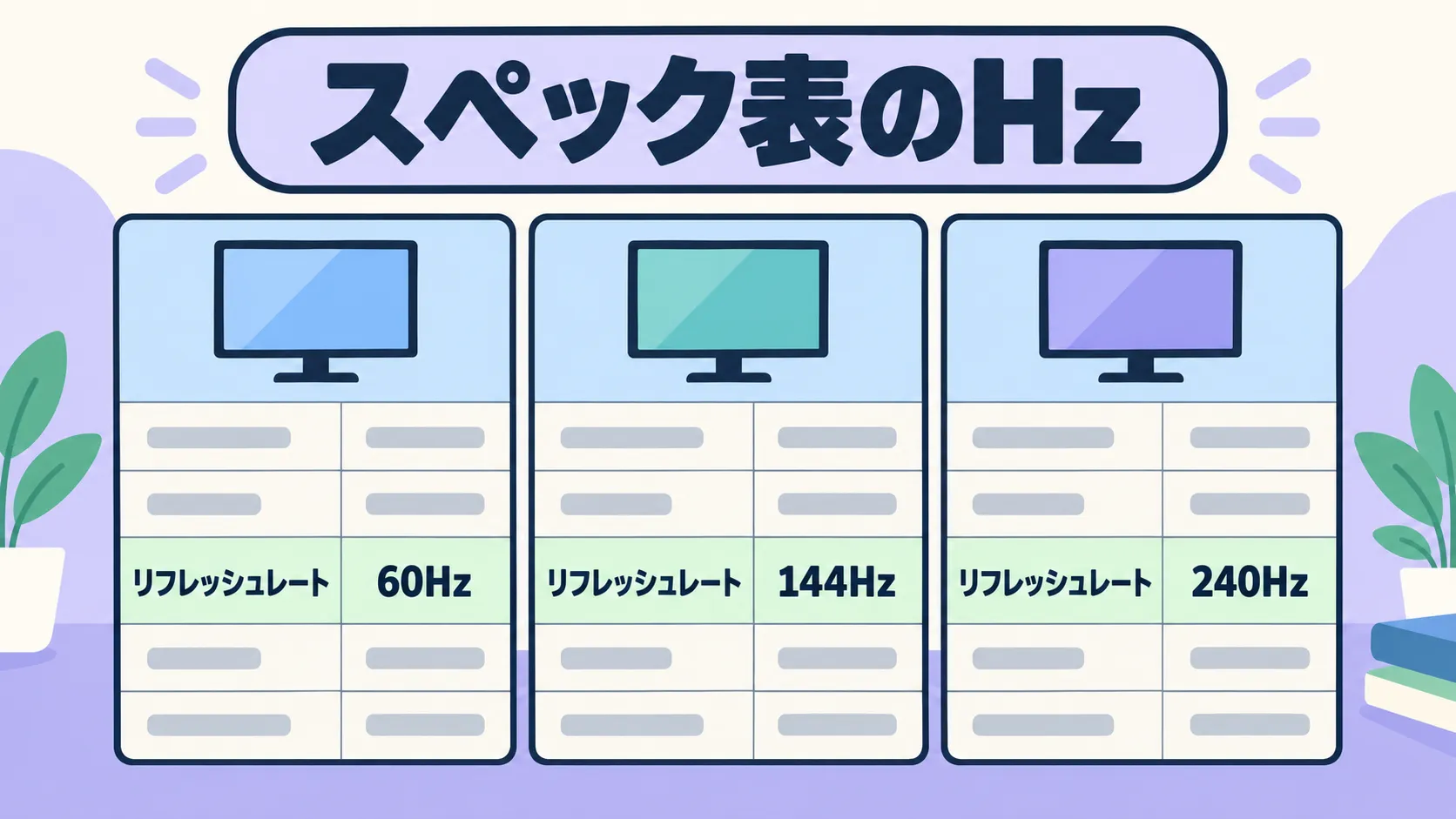
意味はとてもシンプルで、モニターが1秒間に画面を書き換える回数のことですね。この数字が大きいほど、画面の動きが滑らかになります。
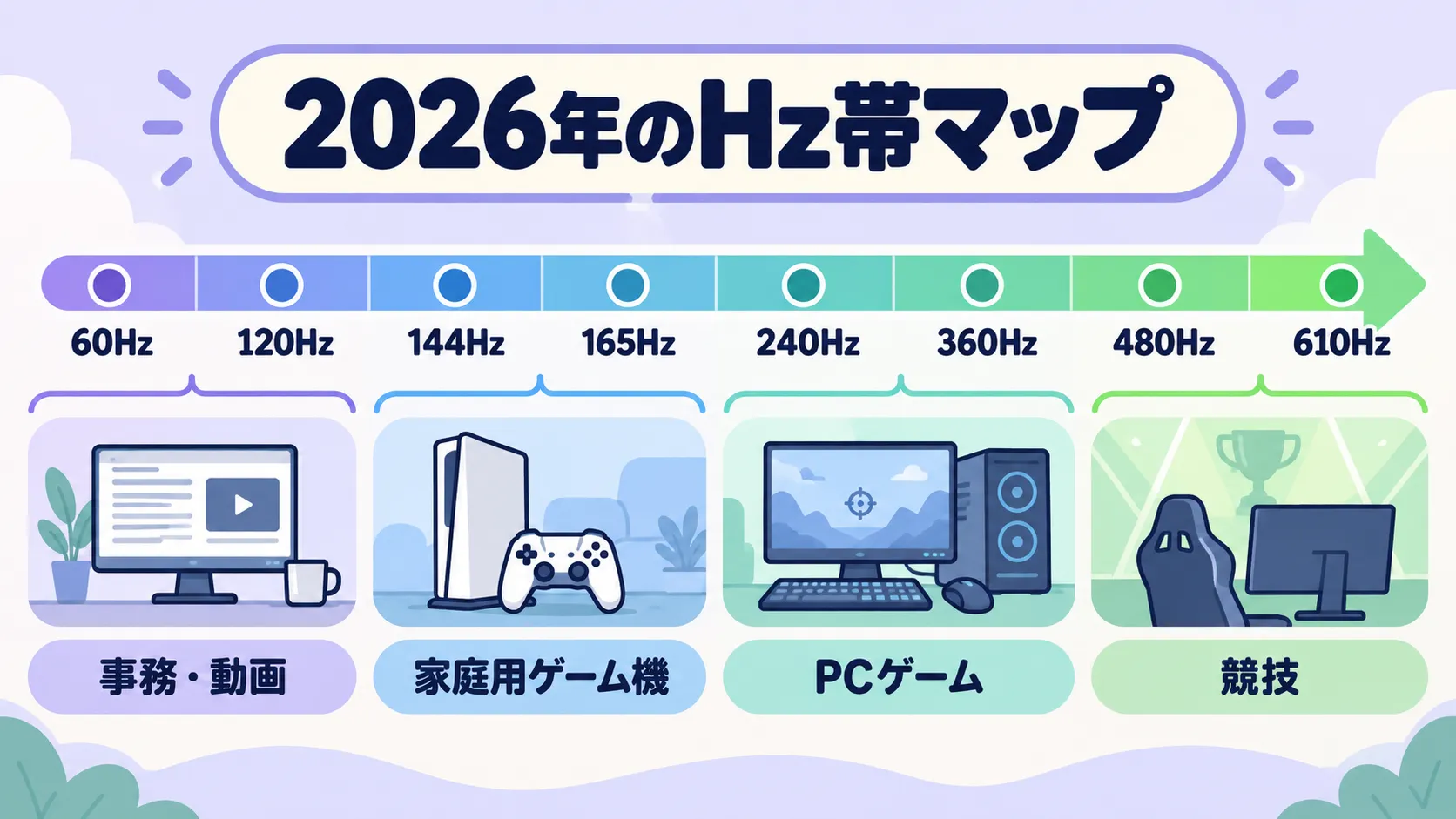
先に結論をお伝えすると、事務作業や動画鑑賞なら60Hzで十分、PS5・Switch 2・Xbox Series X|Sの対応ゲームを滑らかに遊ぶなら120Hz、PCゲームなら144〜360Hzが目安です。
競技シーンの最上位では、国内でも400〜610Hzの超高速モデルが販売されています。
この記事では、リフレッシュレートとフレームレート(fps)の違い、家庭用ゲーム機の120Hz対応、高Hzを出すのに必要な接続条件、そして2026年の価格帯別の現行モデルまで分かりやすく整理しました。

モニ研
リフレッシュレートの基本から最新の選び方まで分かりやすく解説します!
リフレッシュレート(Hz)とは
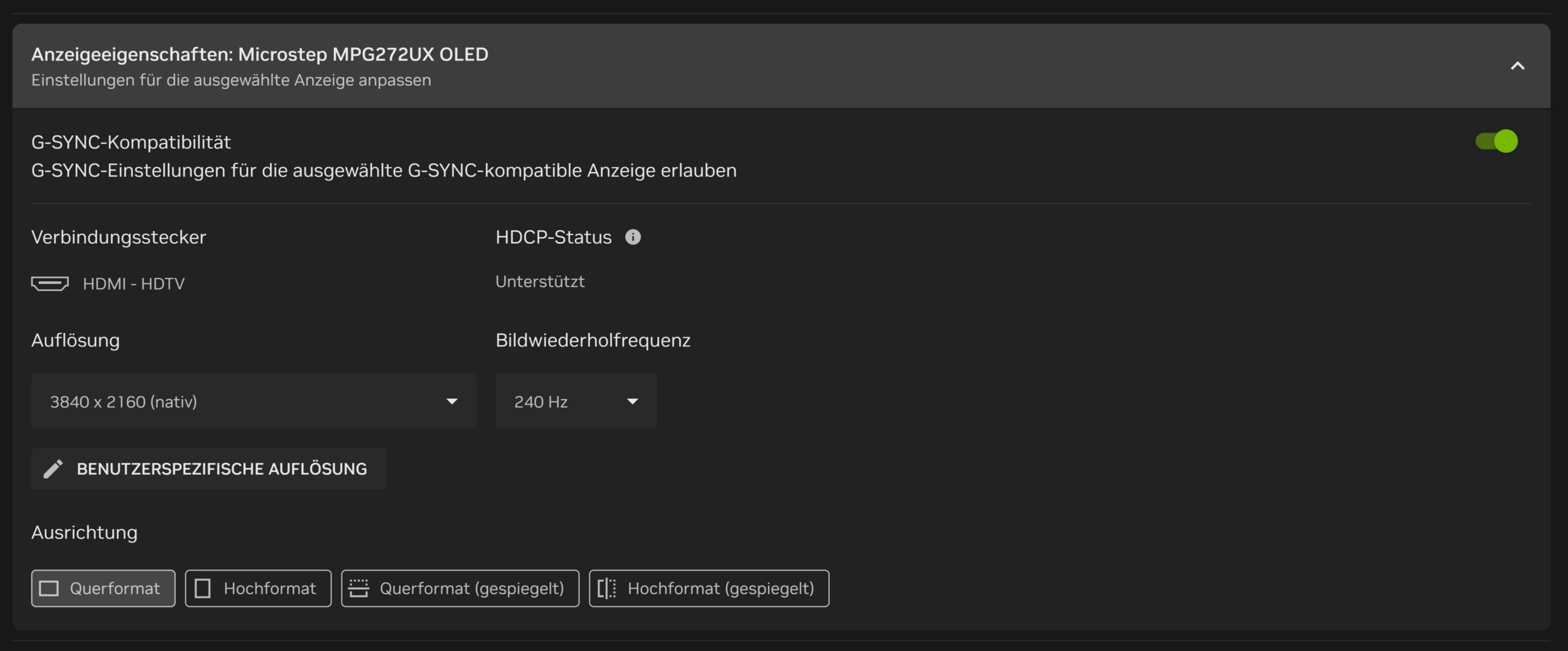
リフレッシュレートとは、モニターが1秒間に画面を書き換える回数を表す数値です。単位はHz(ヘルツ)で、60Hzのモニターなら1秒間に60回、画面を更新しています。
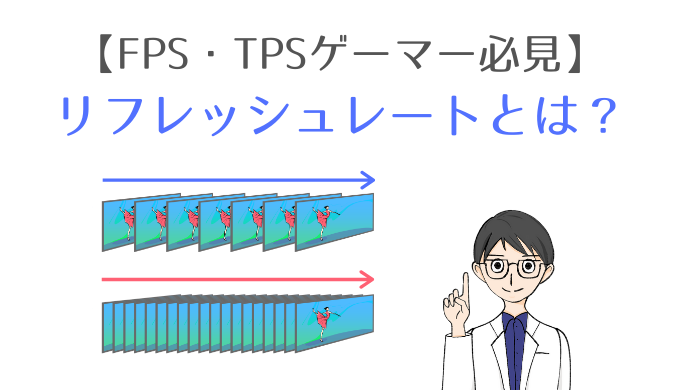
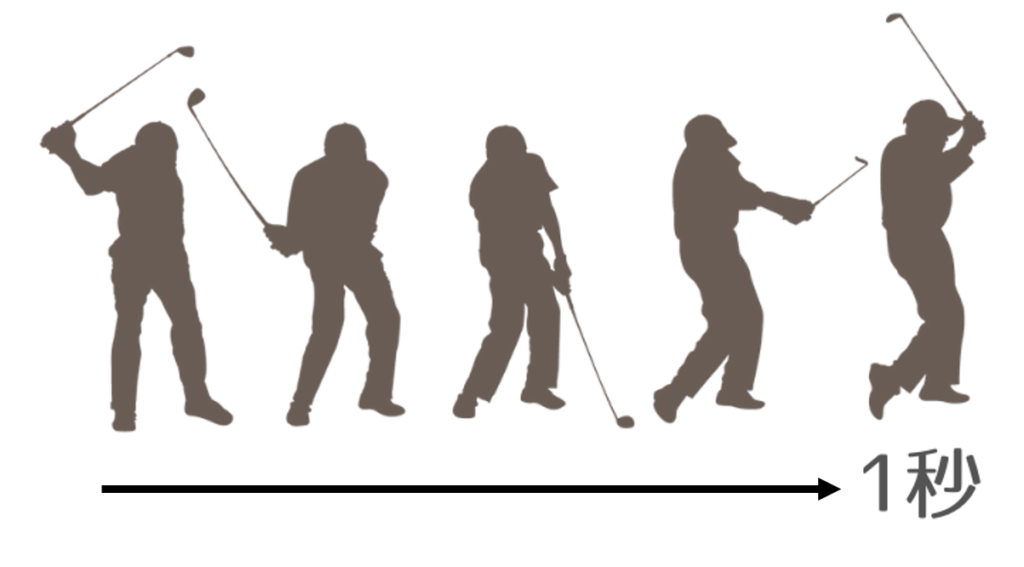
モニターの映像は、静止画を高速で切り替えることで動いて見える仕組みです。パラパラ漫画を思い浮かべると分かりやすいですね。

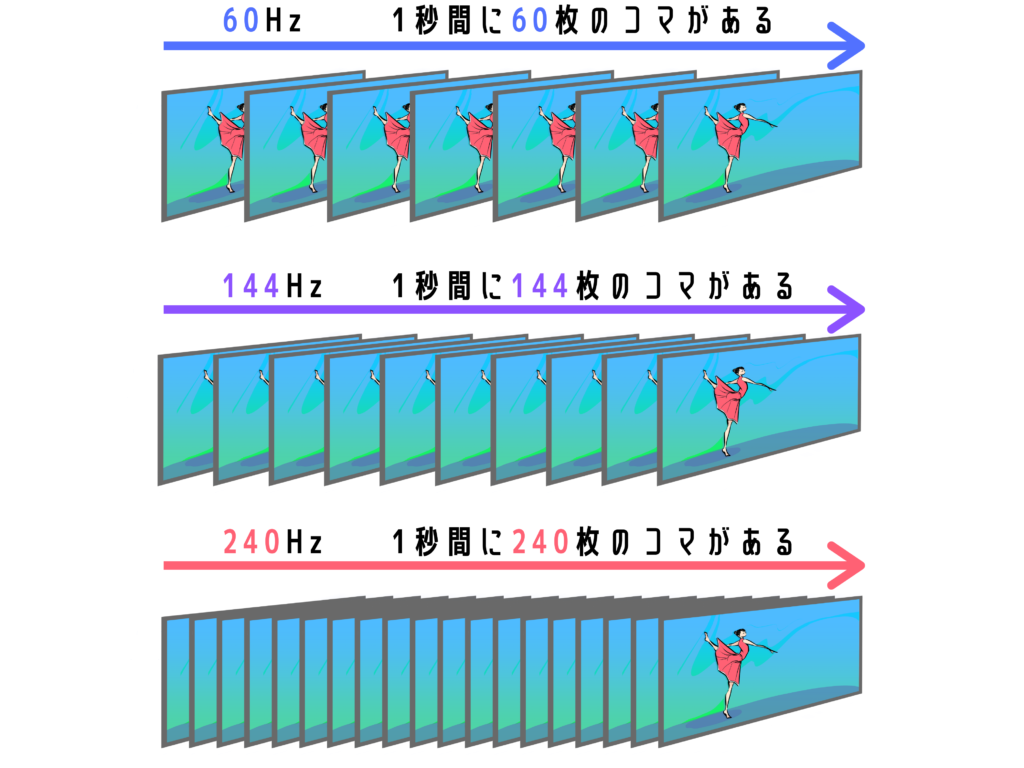
1秒あたりのコマ数が多いほど映像が滑らかに見えて、コマ数が少ないとカクカクした動きになります。この「1秒あたりのコマ数」がリフレッシュレートだとイメージしてください。
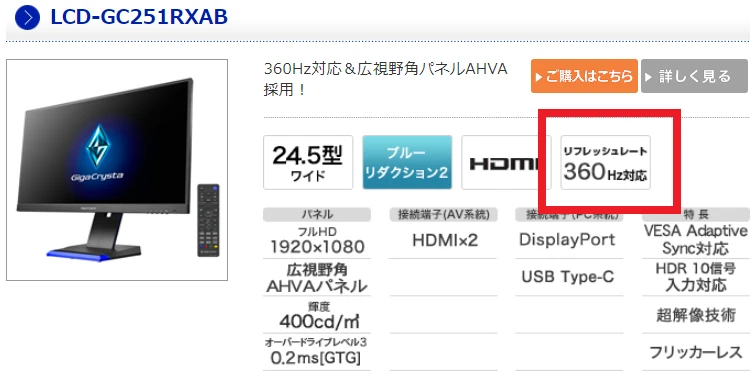
製品スペックを見ると、60Hz・120Hz・144Hz・165Hz・240Hzといった数字が並んでいます。
60Hzモニターなら1秒間に60枚、240Hzなら1秒間に240枚のコマを表示できる計算です。
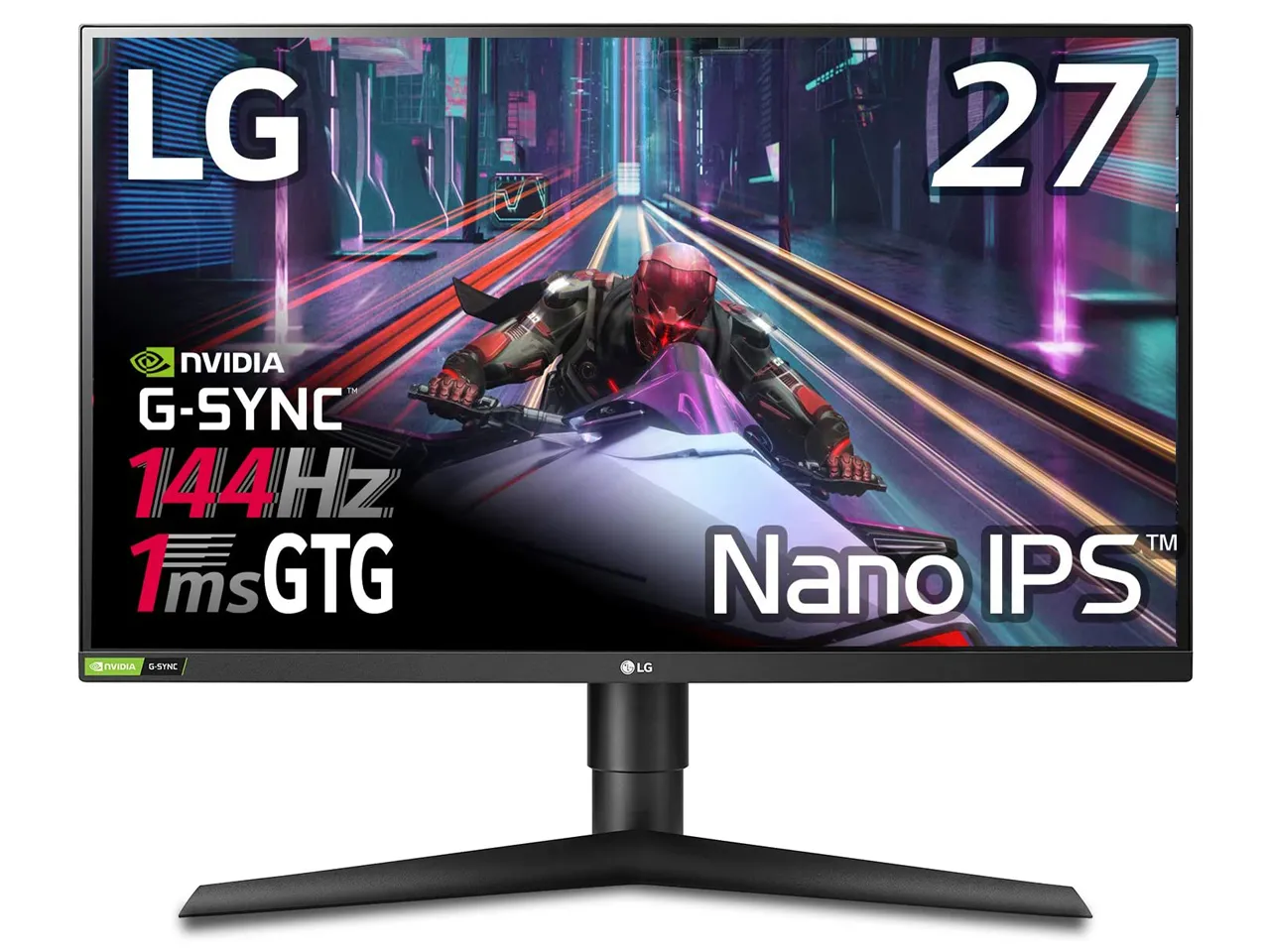
以前は「144Hz以上あればゲーミングモニター」という認識が一般的でした。
ただ、2026年現在の国内市場は60Hzの一般向けから最大610Hzの競技向けモデルまで幅広く揃っています。かつて最高峰だった240Hzも、今ではちょうど中堅のポジションですね。
フレームレート(fps)との違い
リフレッシュレートとセットでよく出てくるのがフレームレート(fps)です。
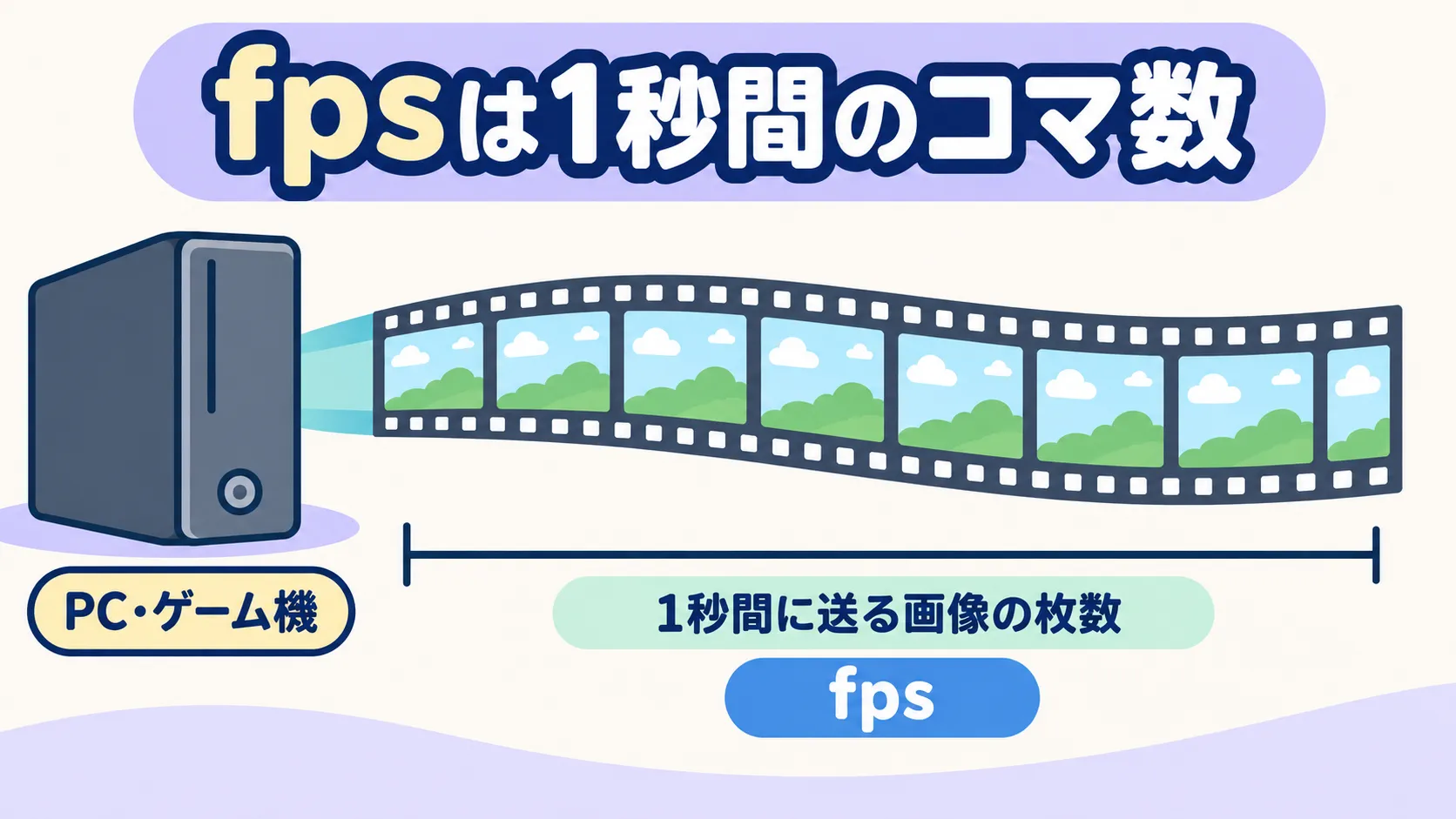
fpsはPCやゲーム機が1秒間に送り出す画像の枚数で、Hzはモニターが1秒間に表示できる回数のこと。送り手がfps、受け手がHzと考えるとスッキリ整理できますね。
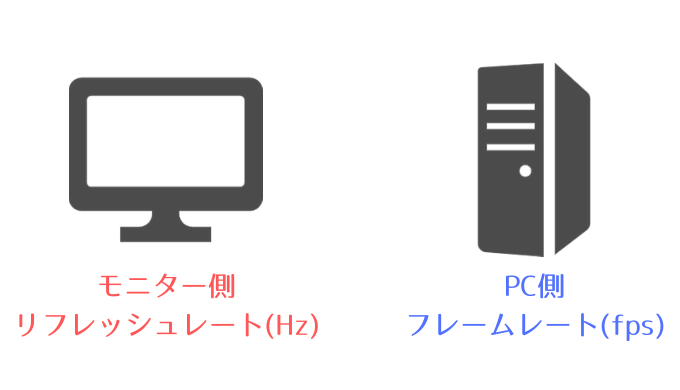
この2つは、どちらか片方だけが高くても意味がありません。
例えば144Hzのモニターを使っていても、ゲーム機側が60fpsしか出せないなら見え方は60Hz相当のままです。逆に60Hzモニターに144fpsの映像を送っても、モニター側が1秒間に60回しか表示できません。
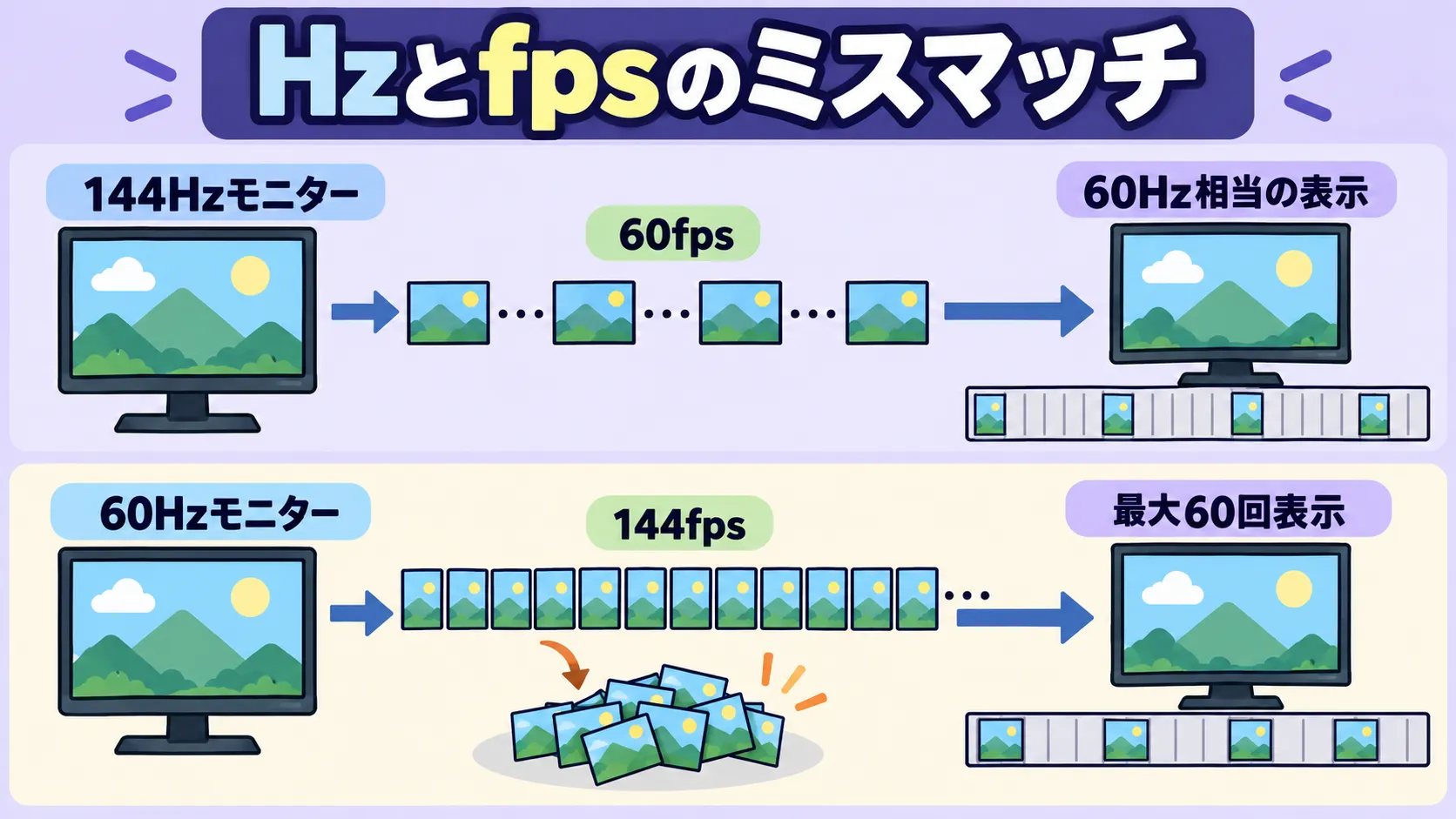
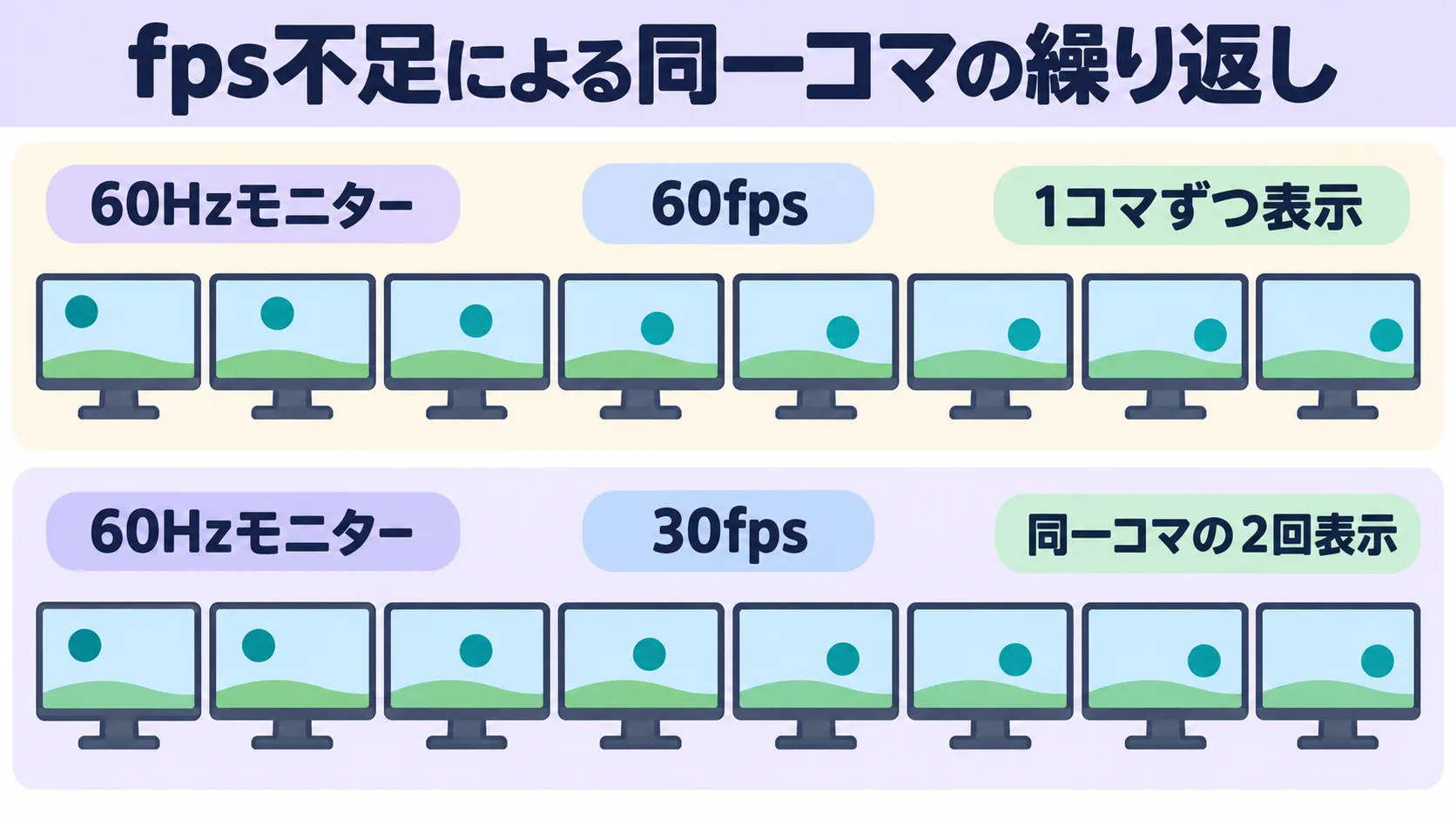
fpsがHzを下回っているときは、モニターが同じフレームを複数回くり返し表示します。60Hzモニターなら60fpsで1回ずつ、30fpsの映像なら同じコマを2回ずつ映す仕組みですね。
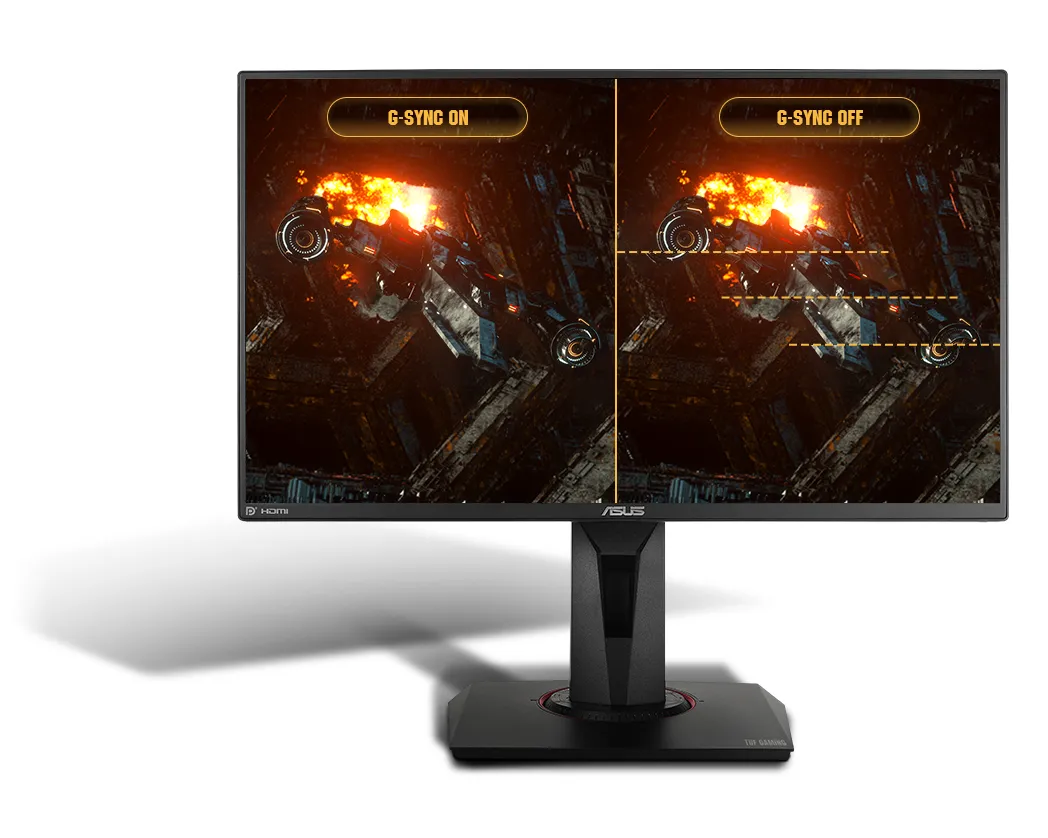
逆にfpsがHzを大きく超えてしまうと、画面の途中で別のフレームが重なってズレて見える「ティアリング」という現象が起きてしまいます。
このfpsとHzのズレを綺麗に解消してくれるのが、次に解説するVRRです。
VRR(可変リフレッシュレート)と固定Hzの違い
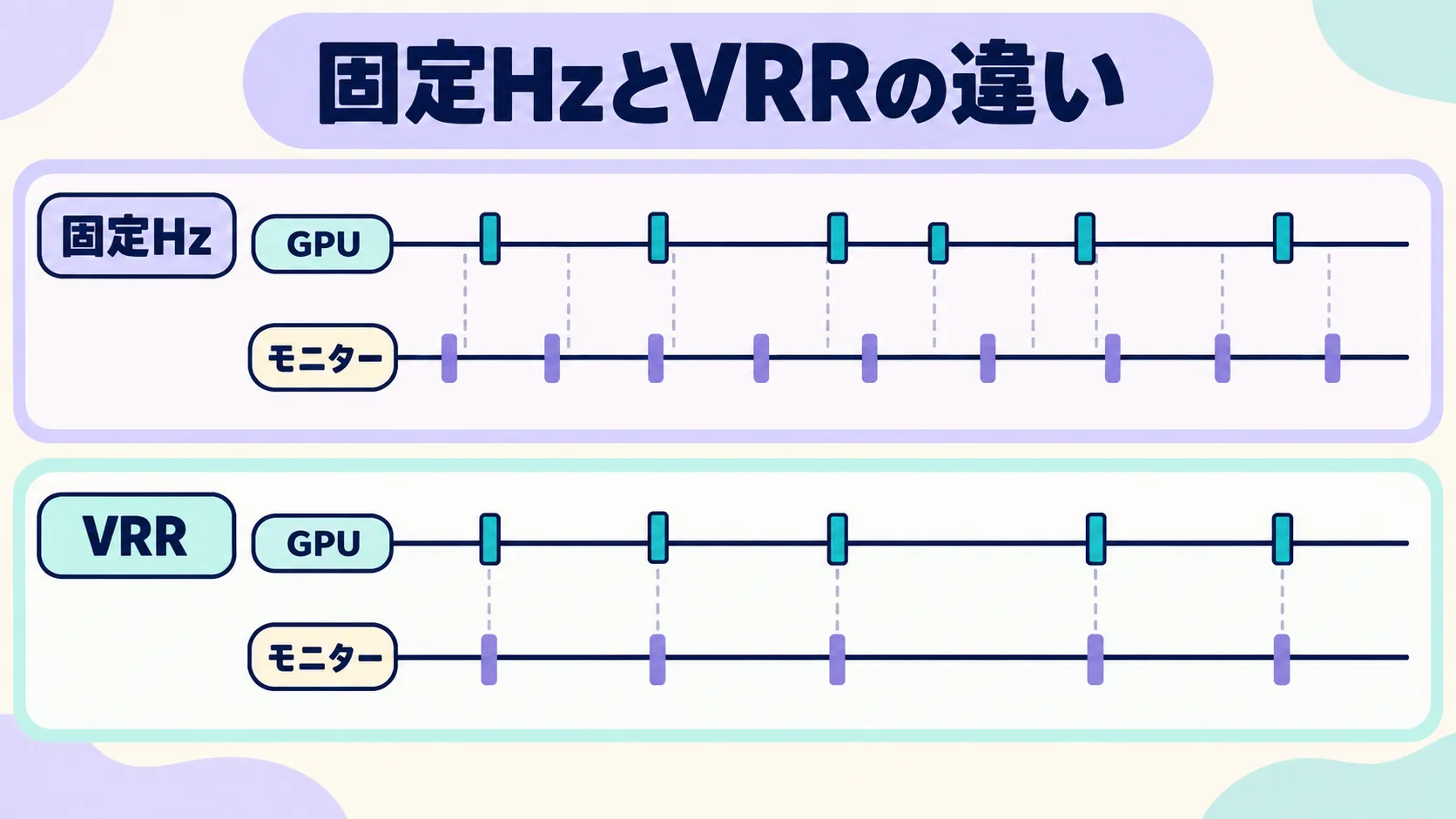
従来の一般的なモニターは、一定のリズムで画面を書き換える「固定リフレッシュレート」で動いています。
ただ、PCやゲーム機から映像が届くタイミングとモニターの更新タイミングがズレると、カクつき(スタッター)や画面のズレ(ティアリング)が起きてしまいます。
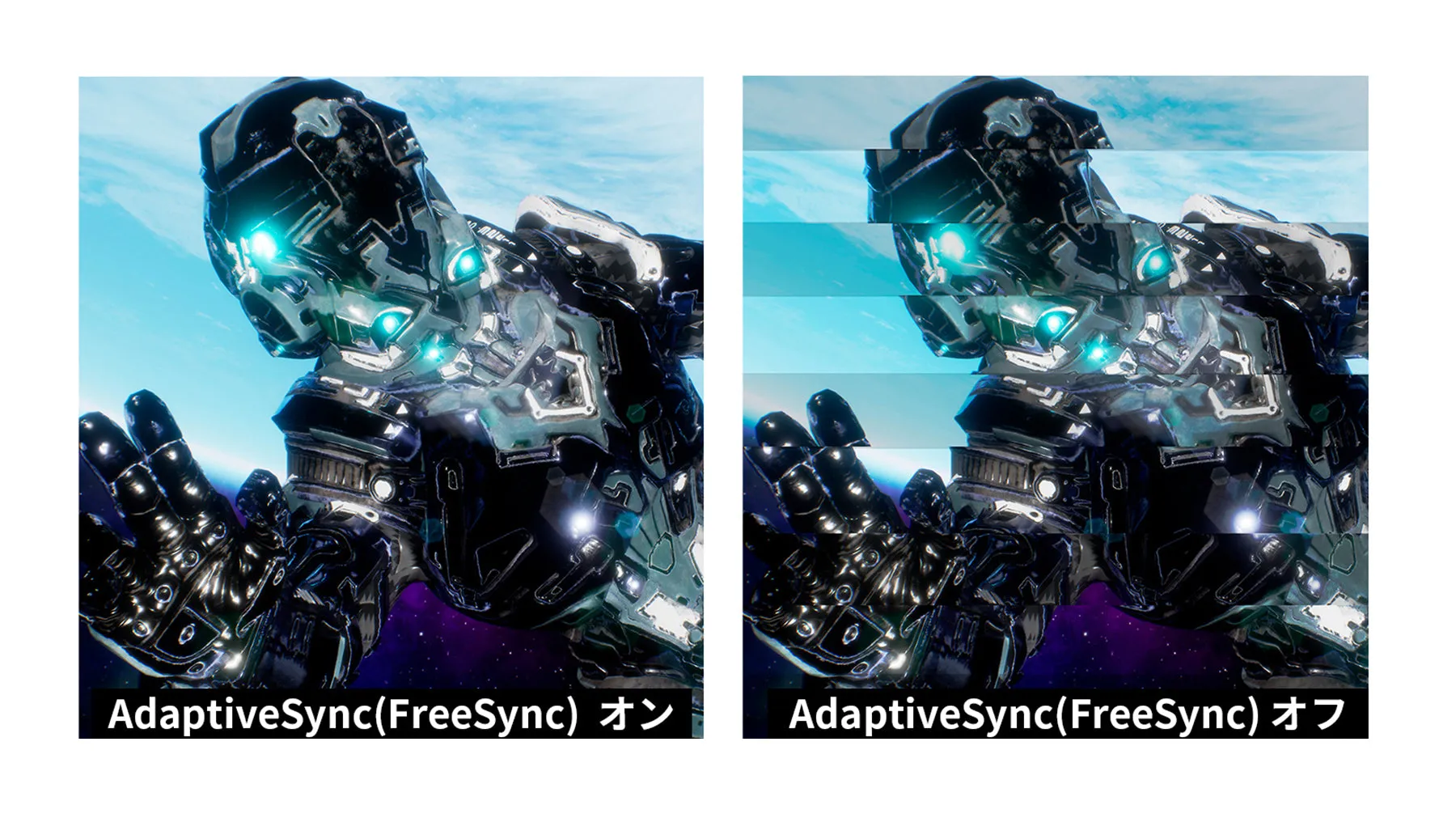
そこで役立つのが、モニター側の更新タイミングを出力側のfpsにリアルタイムで同期させる「VRR(可変リフレッシュレート)」です。
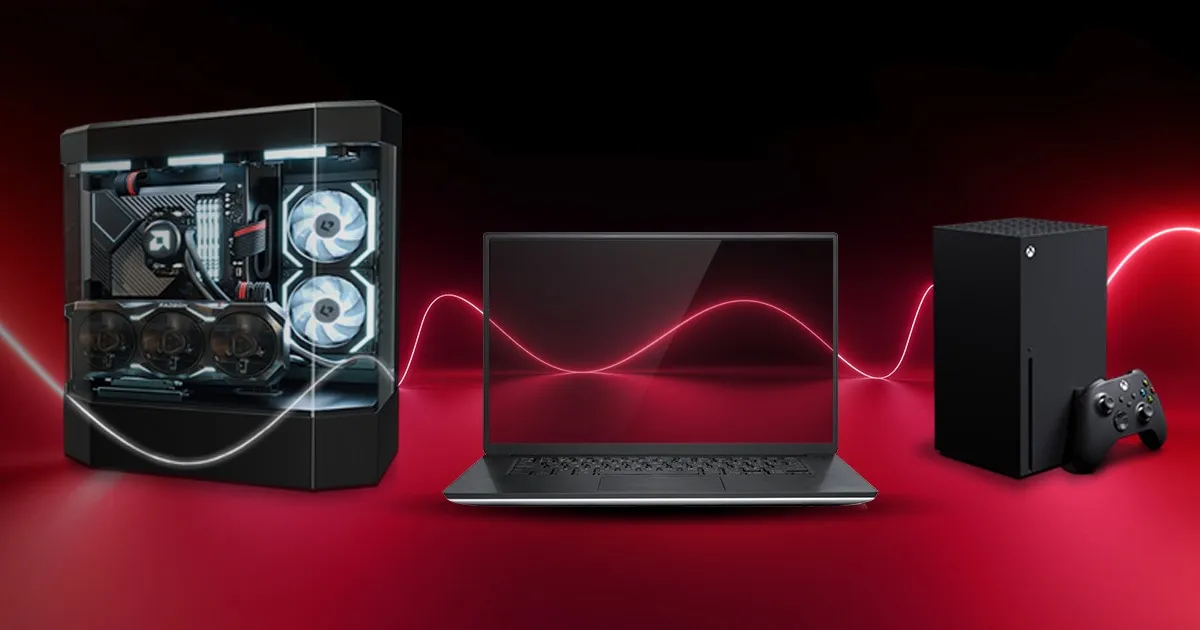
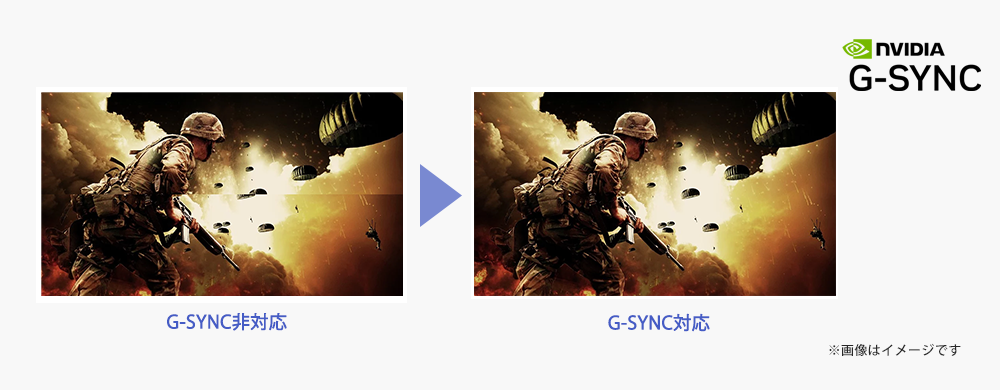
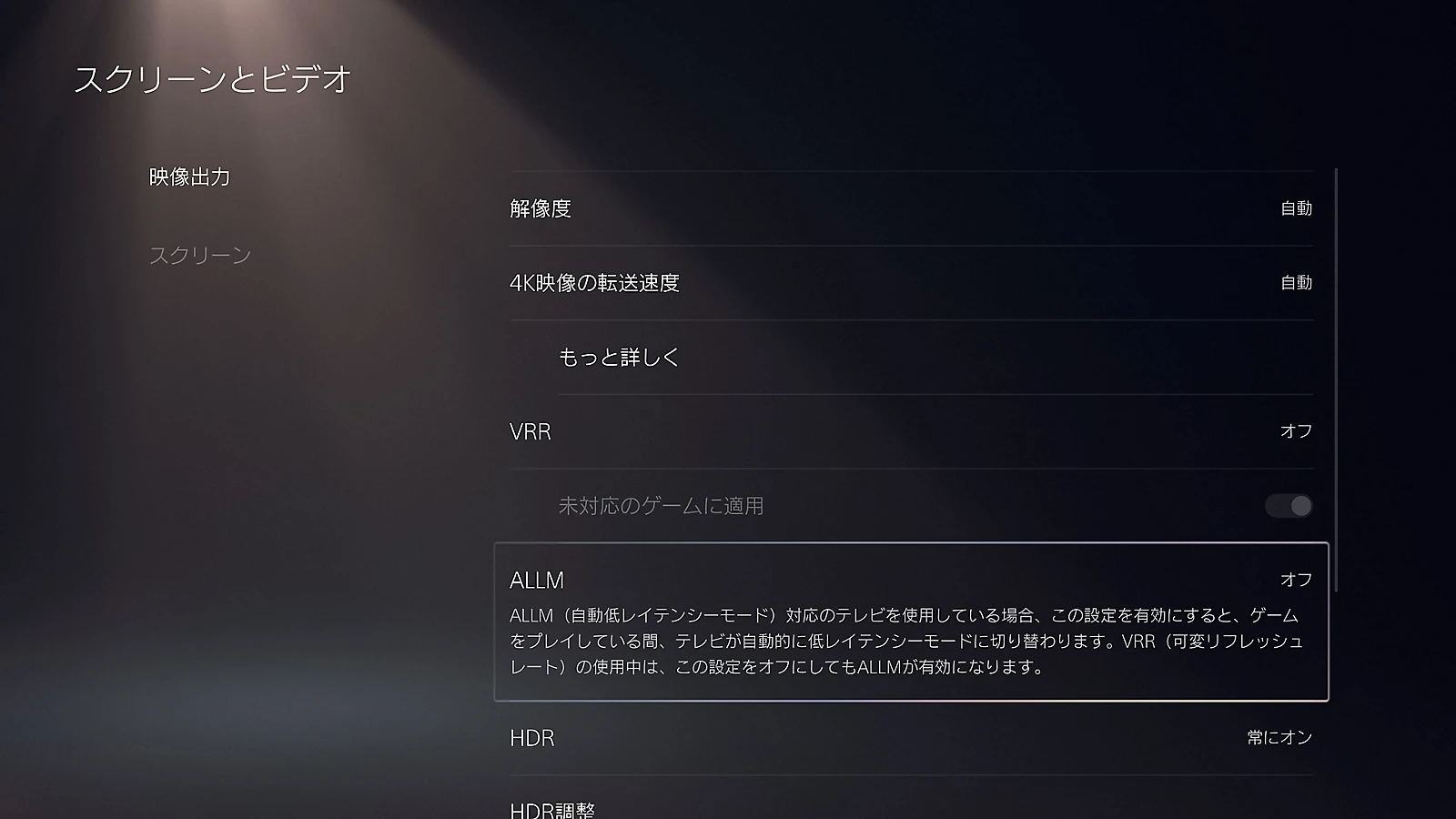
代表例としてはNVIDIAのG-SYNCやG-SYNC Compatible、AMDのFreeSync、PS5などで使われるHDMI 2.1 VRRがあります。これらを使えば、ゲーム中のfpsが激しく変動しても滑らかな映像をキープできますよ。
※ G-SYNCとFreeSyncの違いや詳しい仕組みはこちら→G-SYNCとFreeSyncの違い
用途別の目安Hz
「結局、自分は何Hzのモニターを選べばいいの?」という方に向けて、用途別の目安をまとめました。
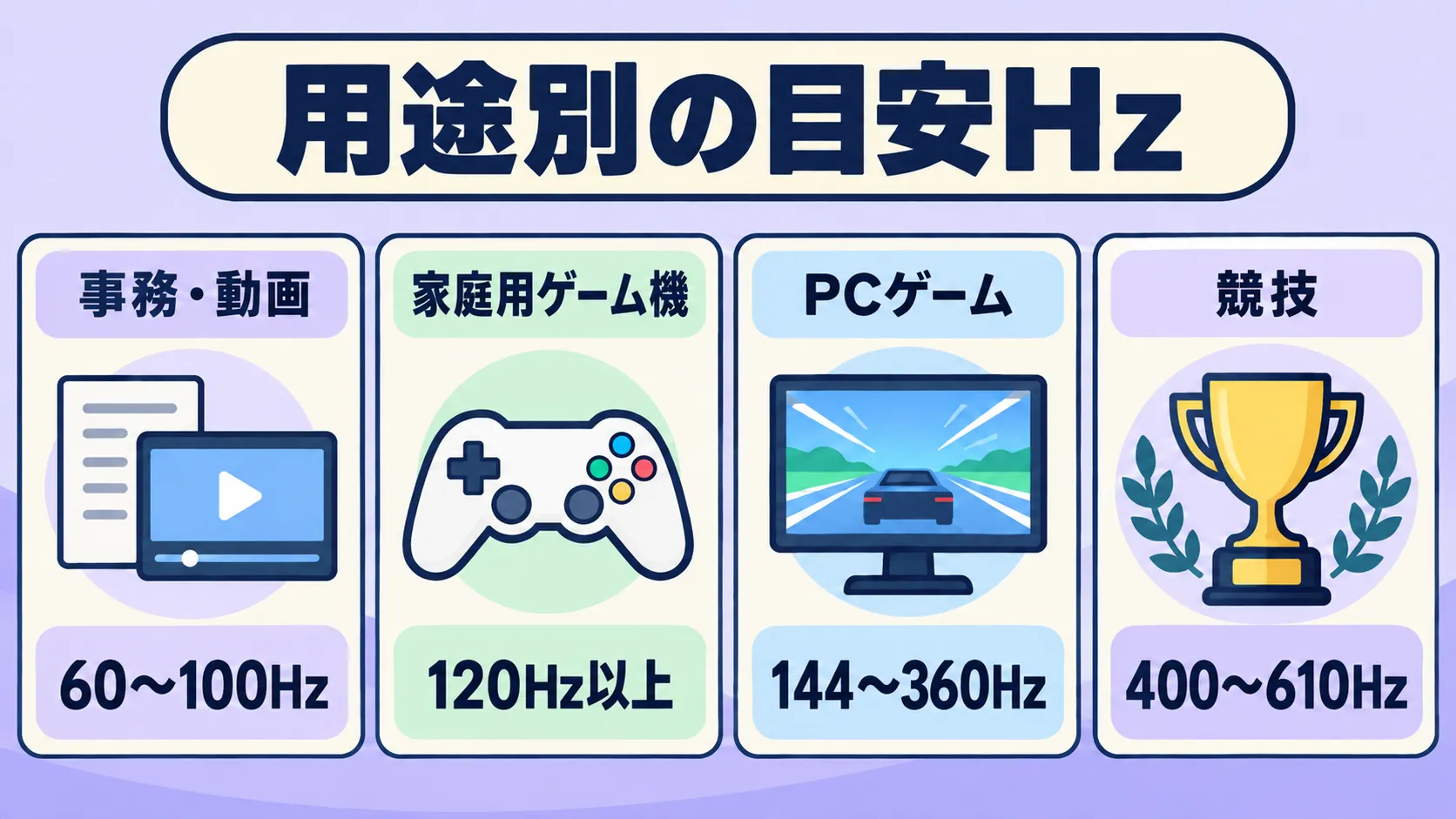
まず事務作業やYouTube・映画などの動画鑑賞が中心なら、60〜100Hzで十分です。映画は24fps、地上波テレビは約30fpsで制作されているので、一般的な60Hzモニターでも全く問題ありません。
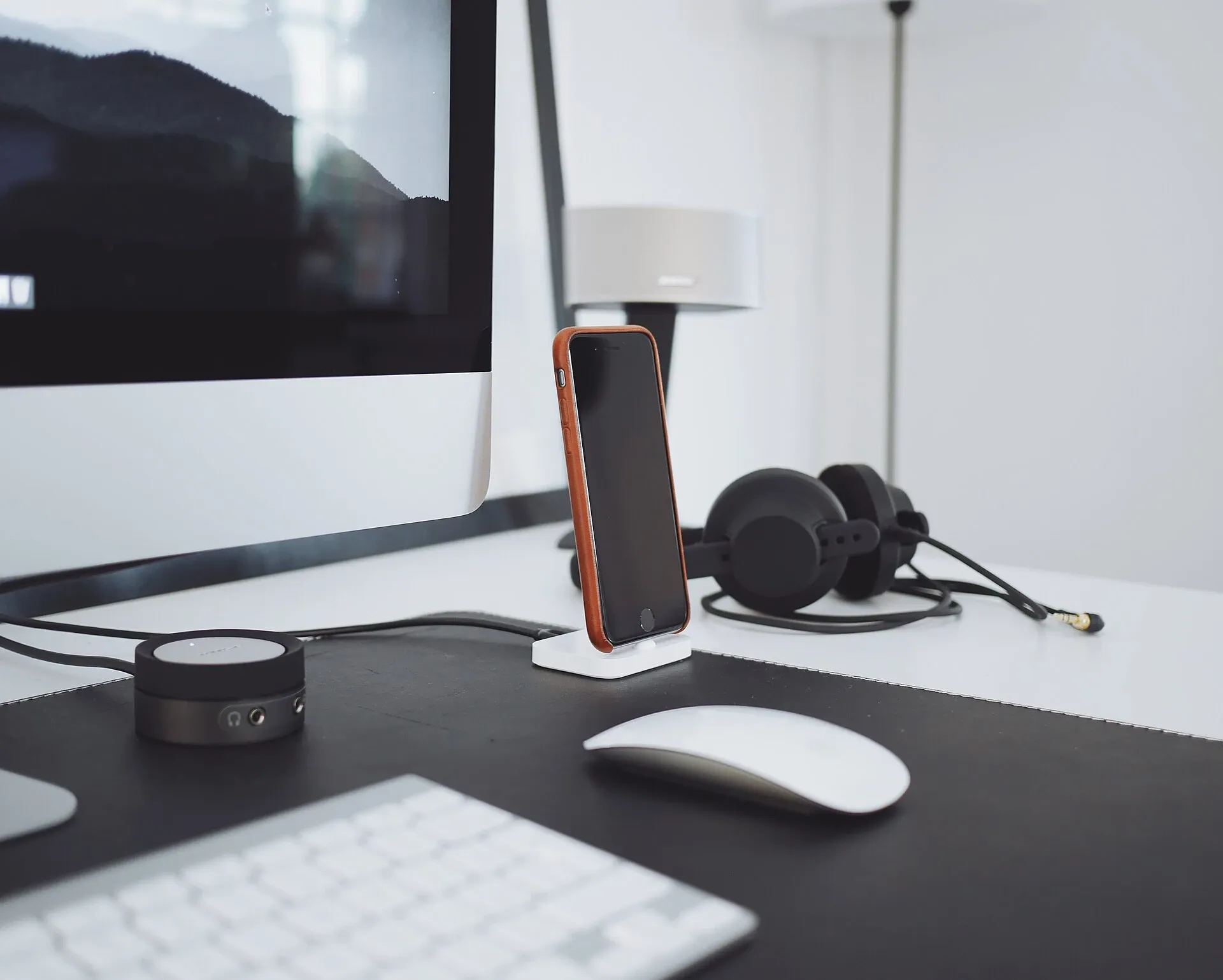
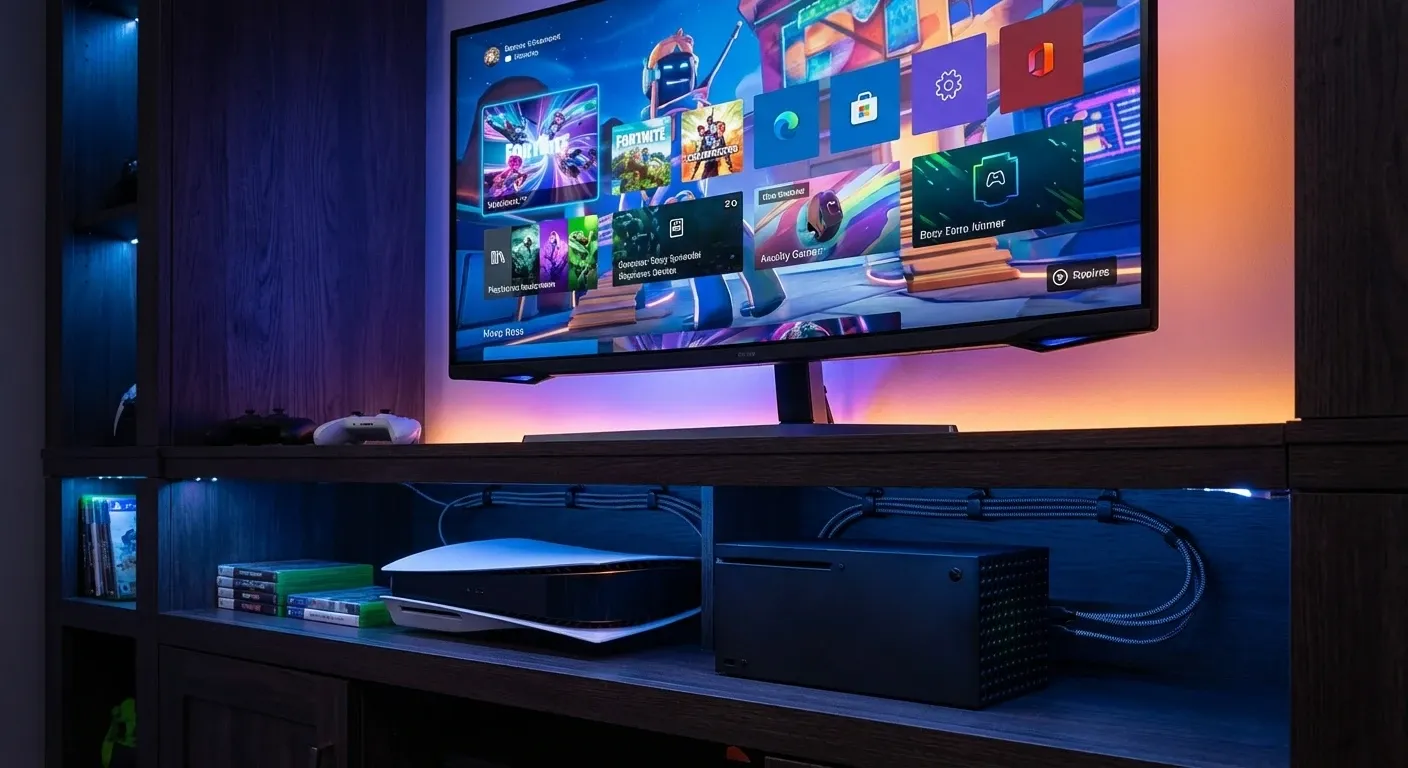
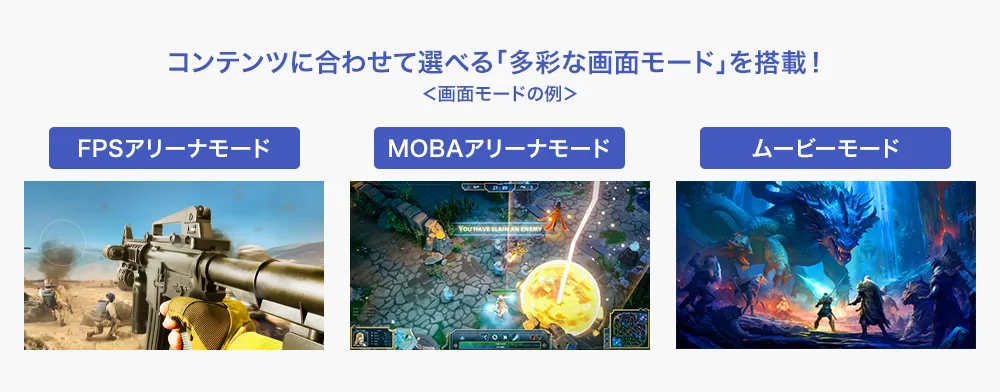
PS5やSwitch 2、Xbox Series X|Sなどの家庭用ゲーム機で120fps対応タイトルを滑らかに遊びたいなら、120Hz以上に対応したモニターが必要になります。
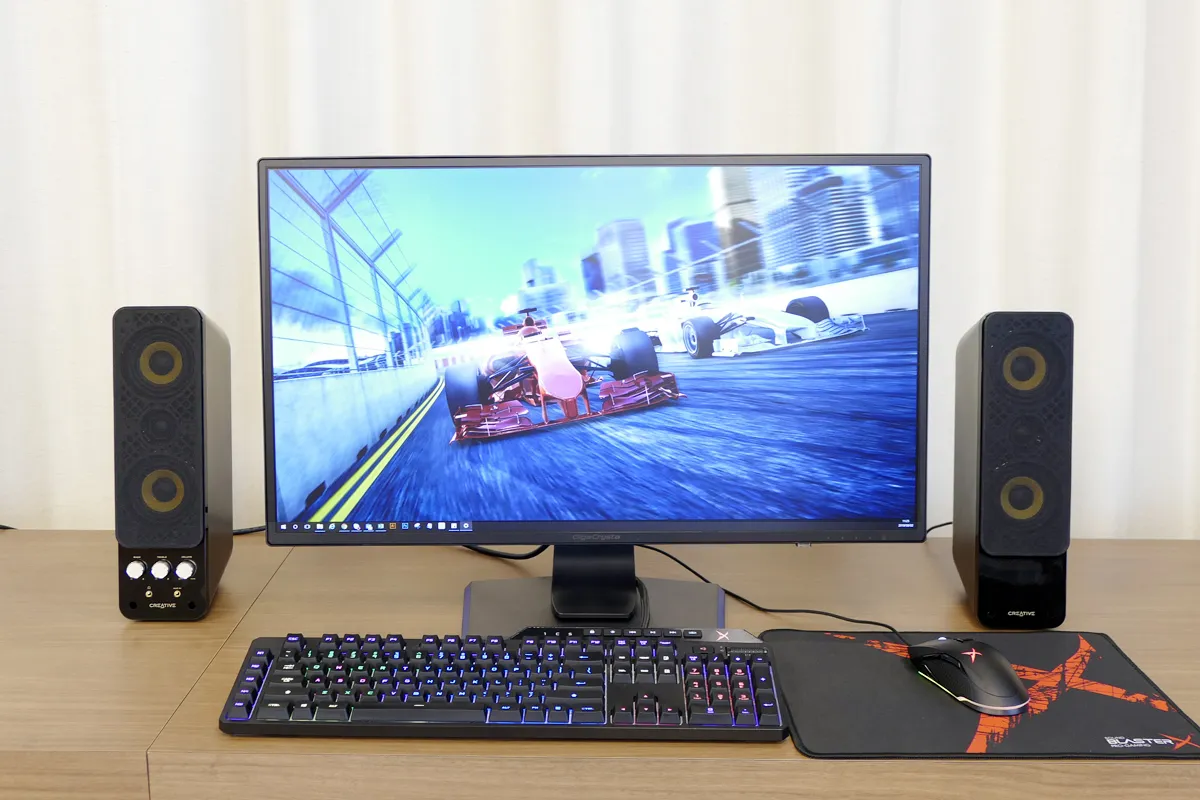
PCゲームを快適に楽しむなら、144〜360Hzが2026年現在の主流帯です。自分がプレイしたいゲームのジャンルと、手持ちのPCが実際に出せるフレームレートに合わせて選ぶのが失敗しないコツですね。
そしてeスポーツの最前線で戦う競技プレイヤー向けに、400〜610Hzという超高速モデルも存在します。ただしここまで来ると、モニター性能をフルに引き出せる超ハイスペックPCと相応の予算が必要な世界です。
家庭用ゲーム機でも120Hzの時代
ひと昔前までは「家庭用ゲーム機なら60fpsが上限」というのが当たり前でした。
ですが現行のゲーム機は120fps出力に対応しているので、対応モニターと組み合わせれば家庭用ゲーム機でもぬるぬるの高リフレッシュレートを体感できます。
主な現行ゲーム機の映像出力上限は次の通りです。
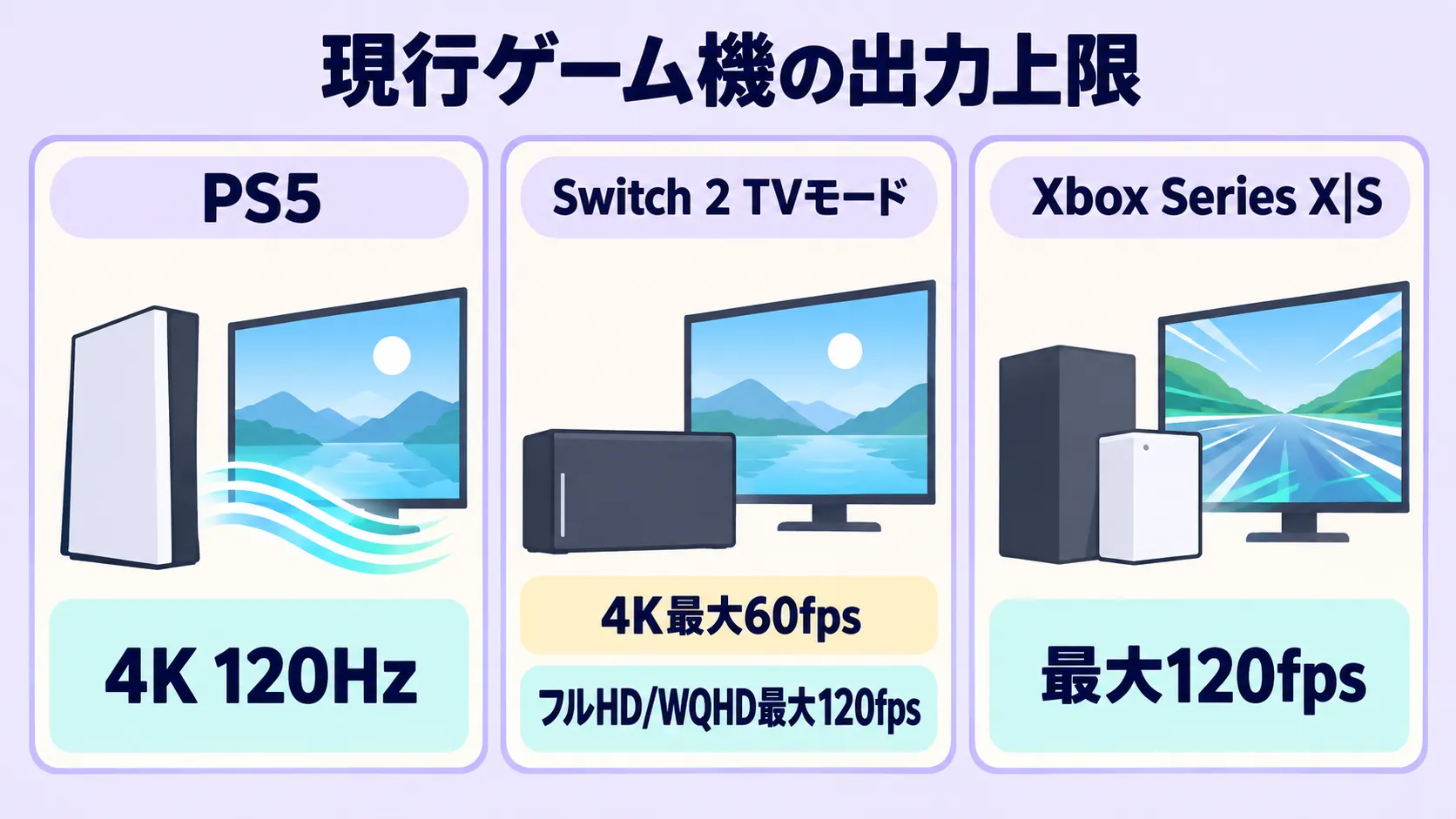
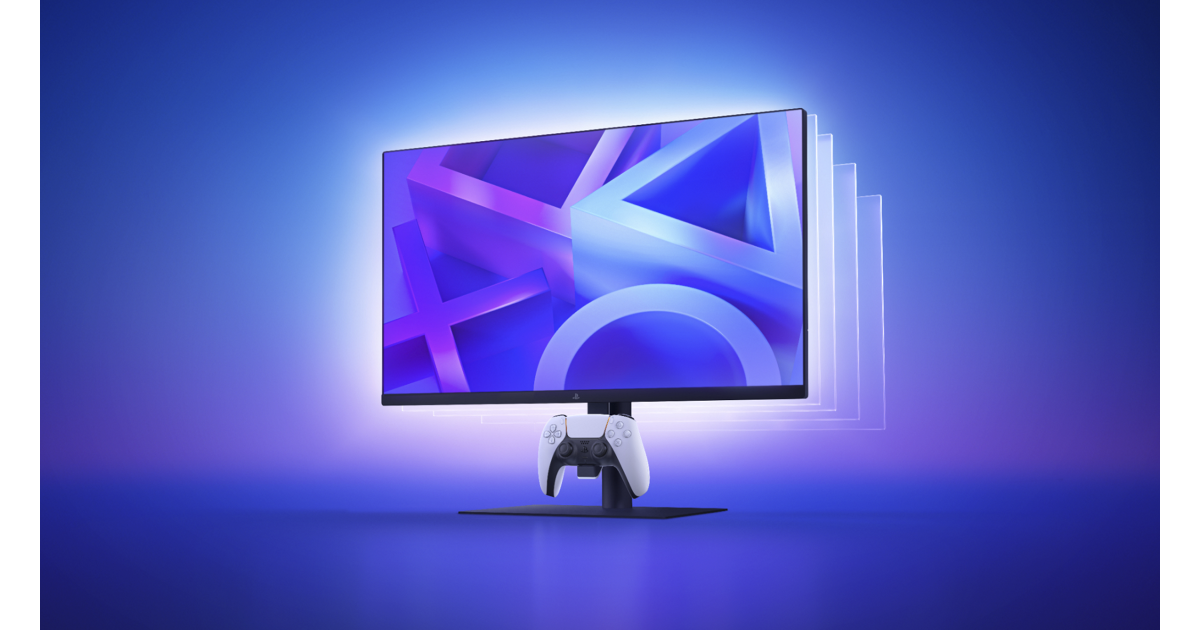
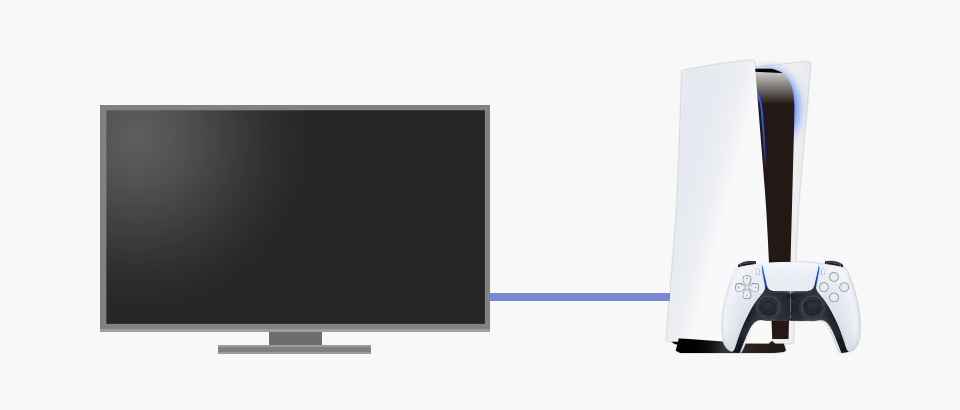
PS5はHDMI 2.1による4K・120Hz出力に対応しており、VRRも使えます。120Hzで出力するにはゲーム側とモニター側の両方が120Hzに対応している必要があり、ケーブルはUltra High Speed HDMIケーブルで接続します。
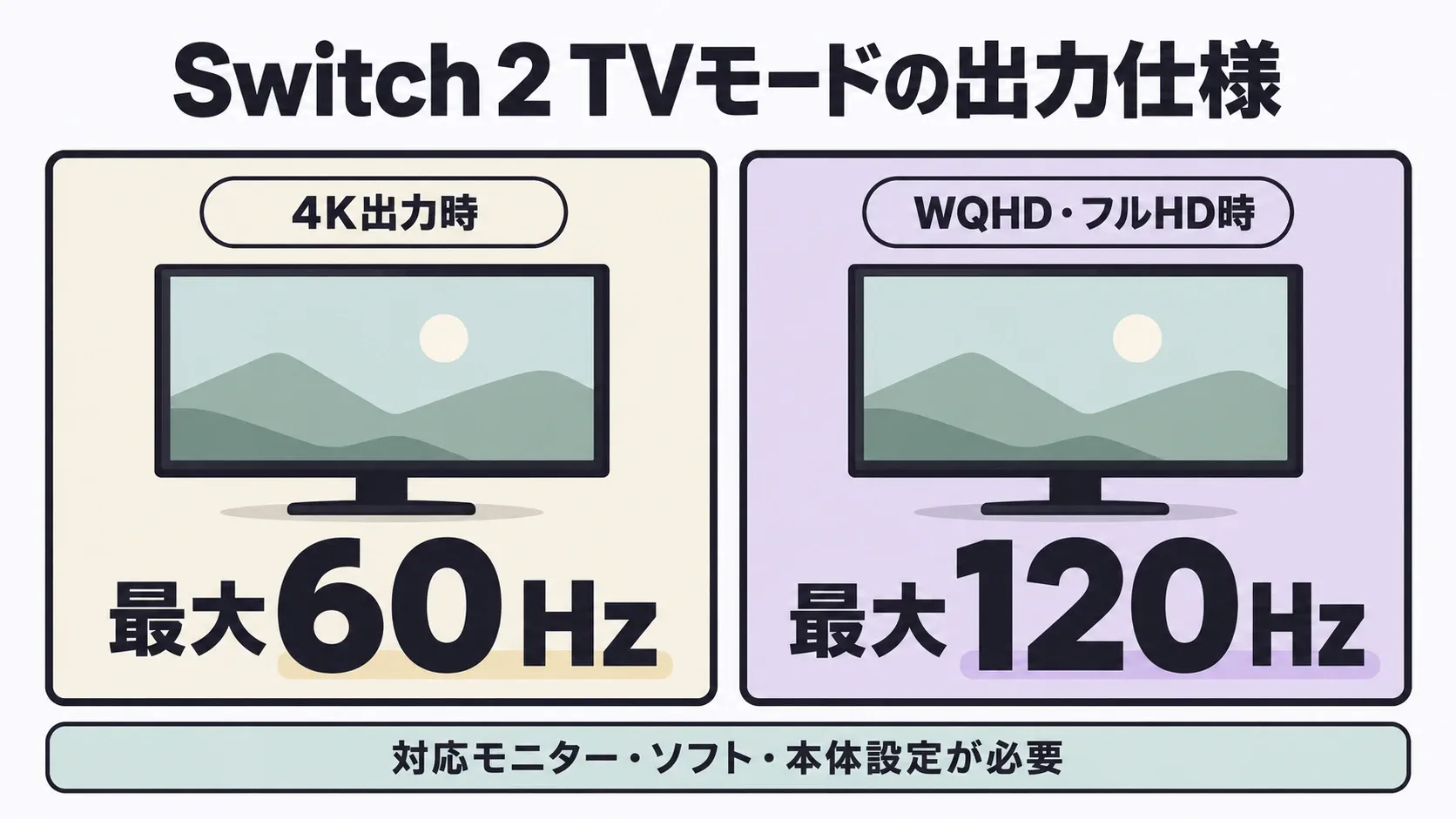
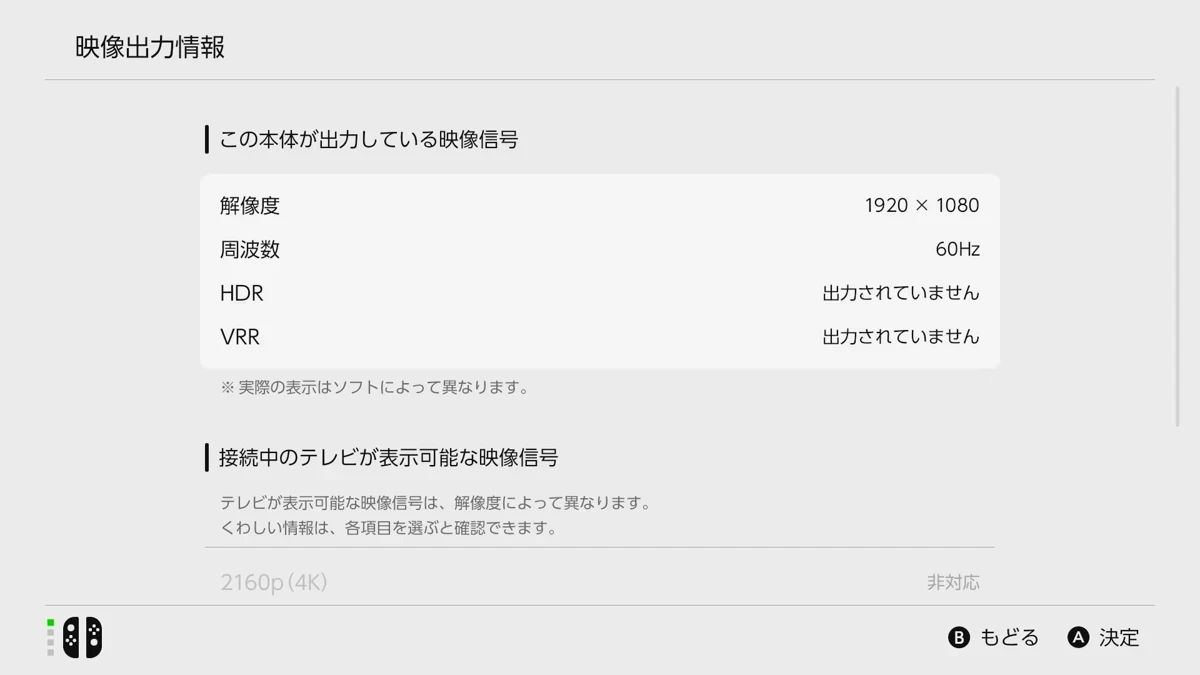
Switch 2は、本体の7.9インチ画面が最大120Hzの可変リフレッシュレートに対応しています。TVモードでは4K出力時は最大60fpsまでですが、フルHDやWQHD出力なら最大120fpsに対応可能です(ソフト側の対応が必要)。
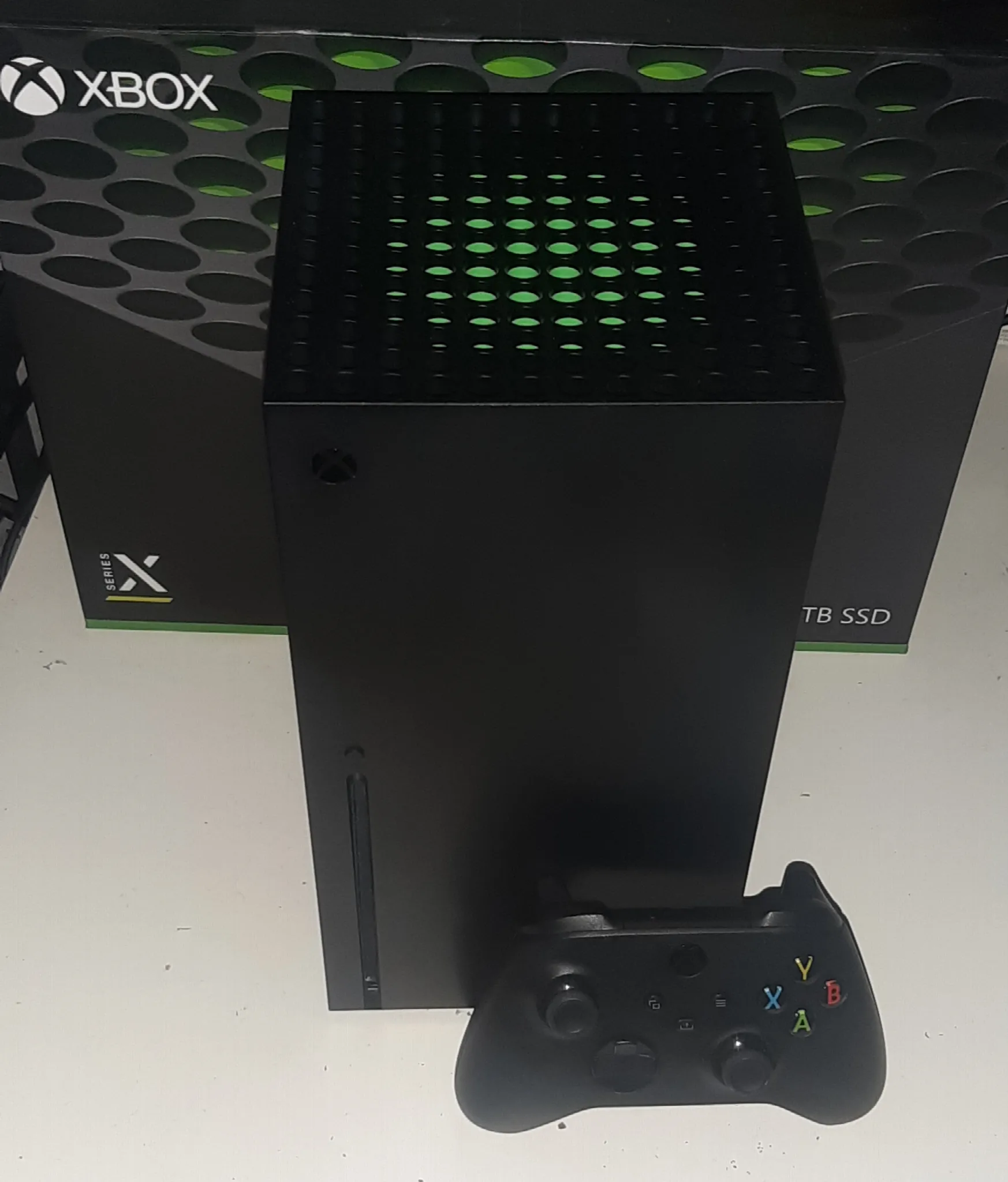
Xbox Series X|Sも最大120fpsの出力に対応しています。4K・120Hzでゲームをプレイしたいなら、HDMI 2.1に対応したモニターやテレビを準備しましょう。
「家庭用ゲーム機だからモニターのリフレッシュレートは気にしなくていい」というのはもう昔の話ですね。
120fps対応タイトルを本気で遊ぶなら、迷わず120Hz以上のモニターを選びましょう。
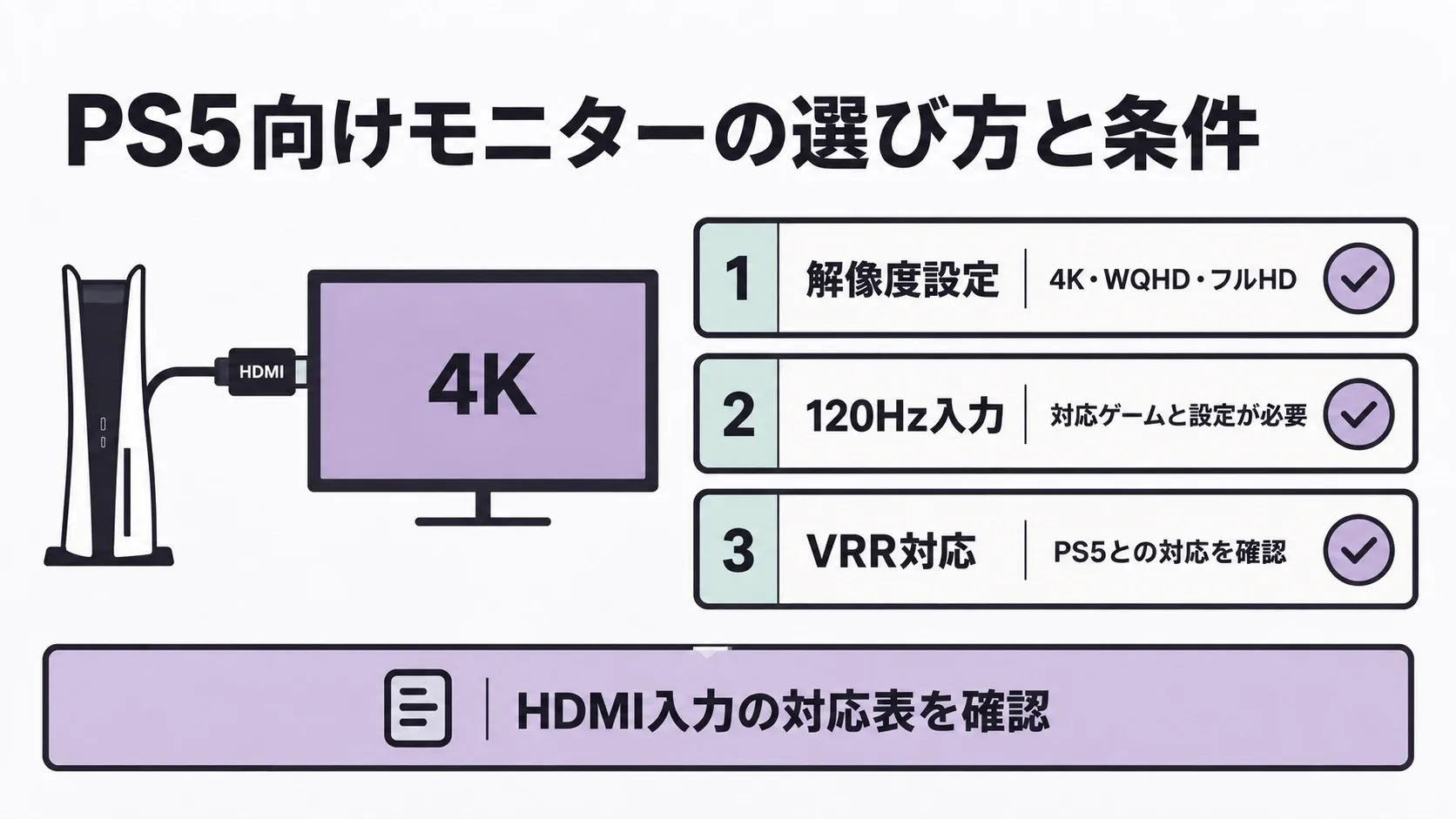
※ PS5で120fpsを出す具体的な条件やおすすめモニターはこちら→PS5で120fpsを出せるモニター
高リフレッシュレートに必要な接続条件
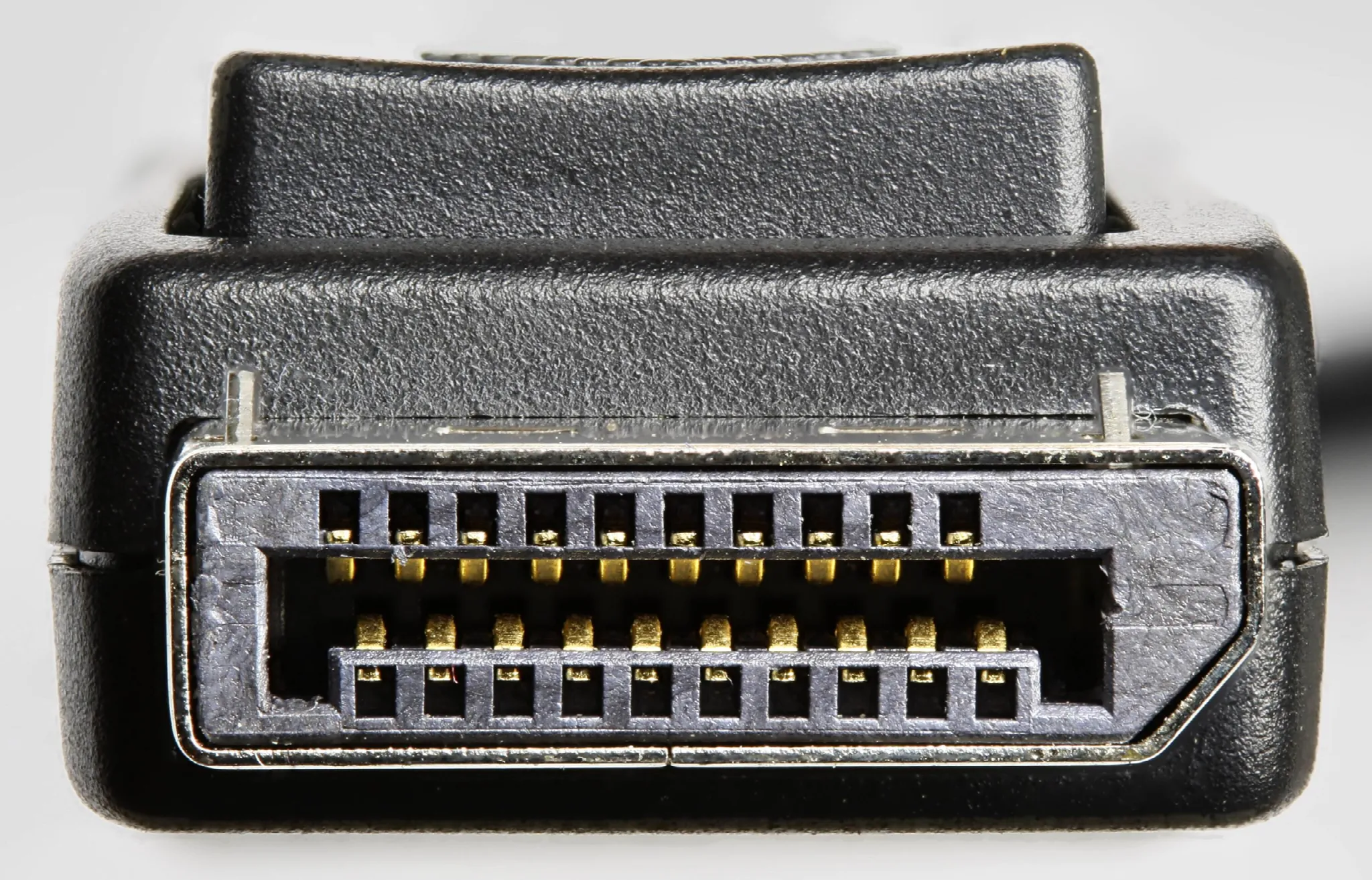
せっかく高Hz対応のモニターを買っても、接続する端子やケーブルの帯域が足りていないと本来のHzが出せません。
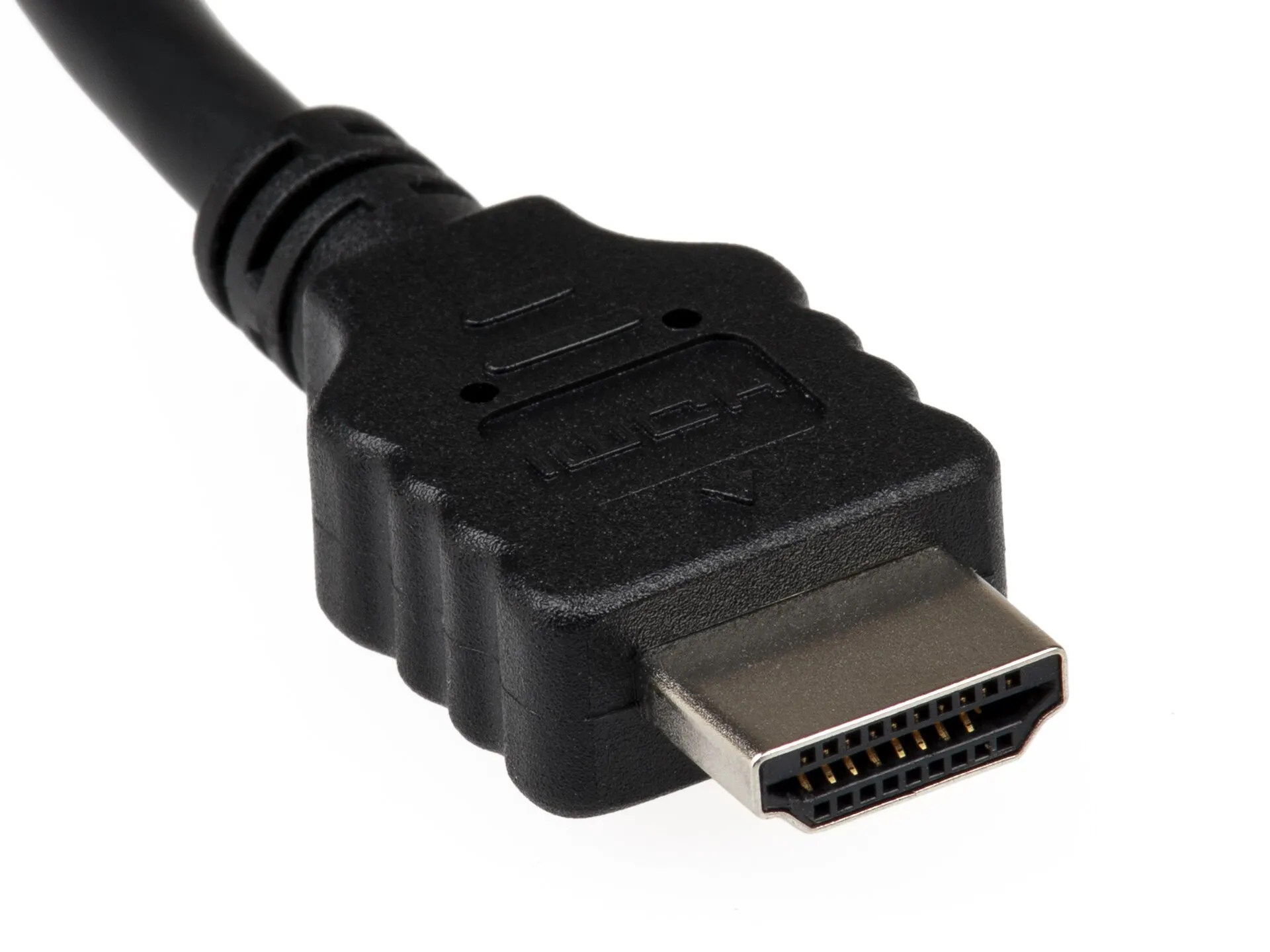
出力機器(PCやゲーム機)、接続ケーブル、モニター側の端子の3つすべてが、出したい解像度とリフレッシュレートに対応している必要があります。
目安として、フルHDの高リフレッシュレートならDisplayPort 1.4やHDMI 2.0・2.1でカバーできます。一方でPS5やXboxの4K・120Hz出力にはHDMI 2.1が必須です。
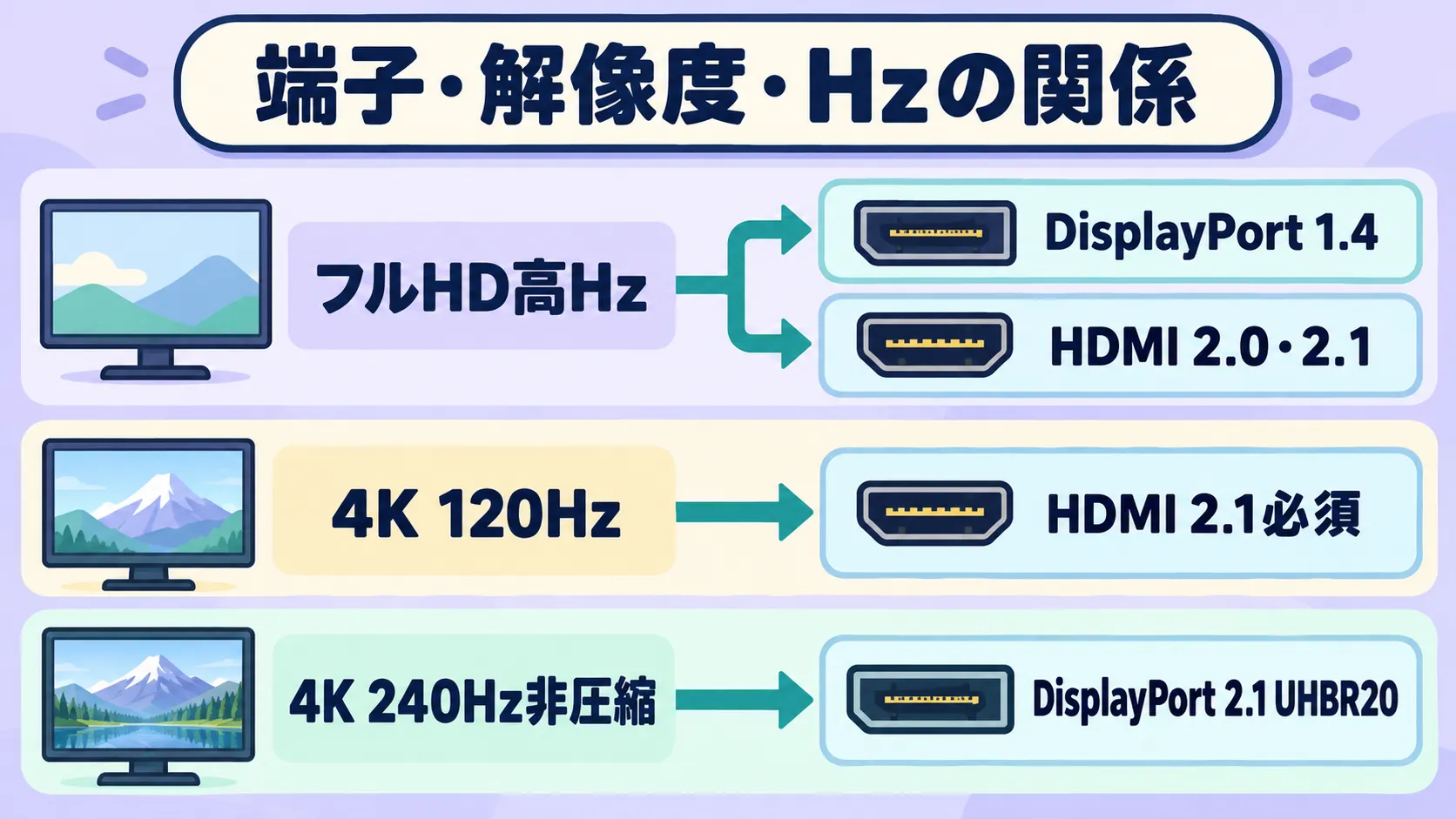
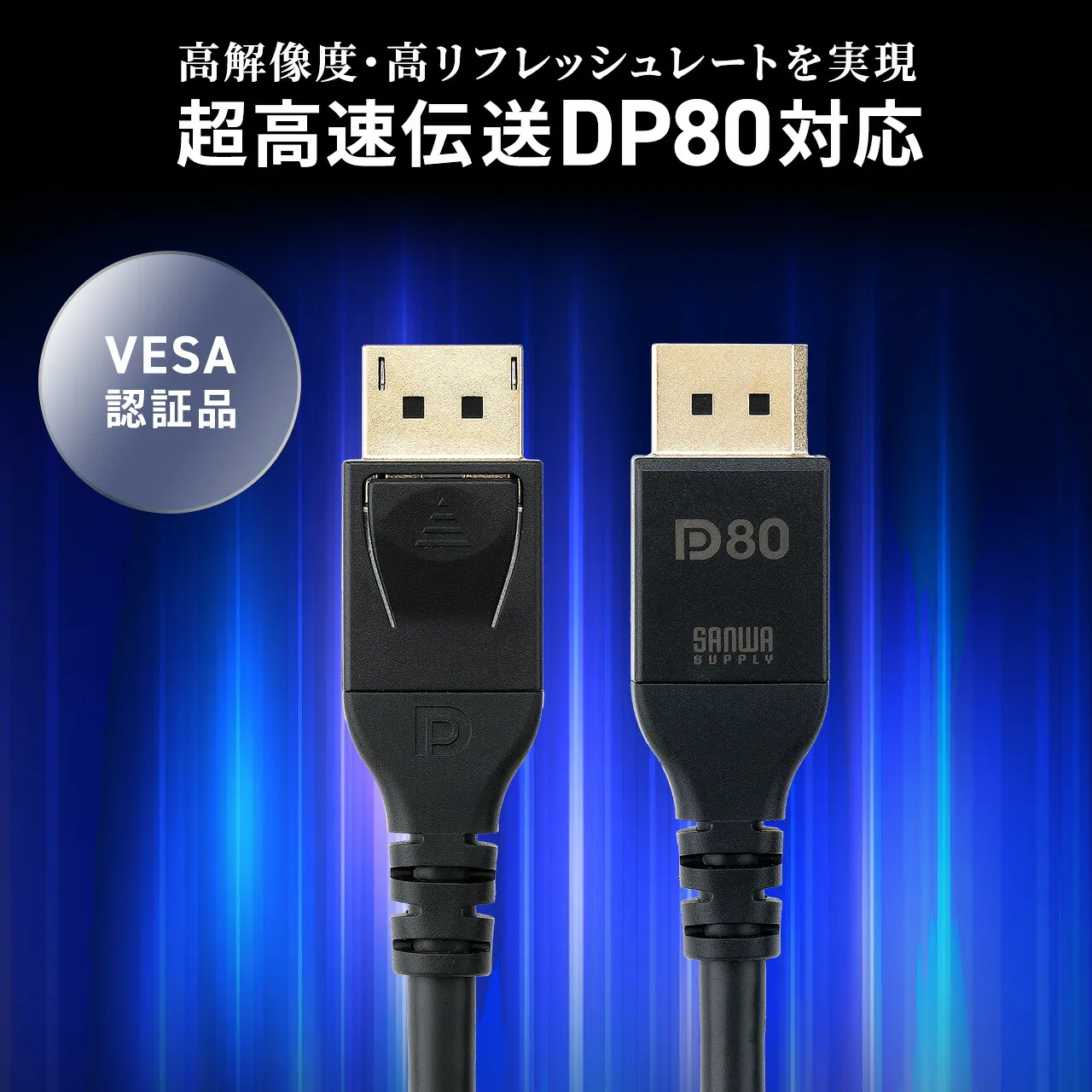
さらに4K・240Hzクラスを非圧縮で伝送するにはDisplayPort 2.1(UHBR20・80Gbps)が必要になるなど、解像度やDSC(映像圧縮技術)の有無によって条件が変わってきます。
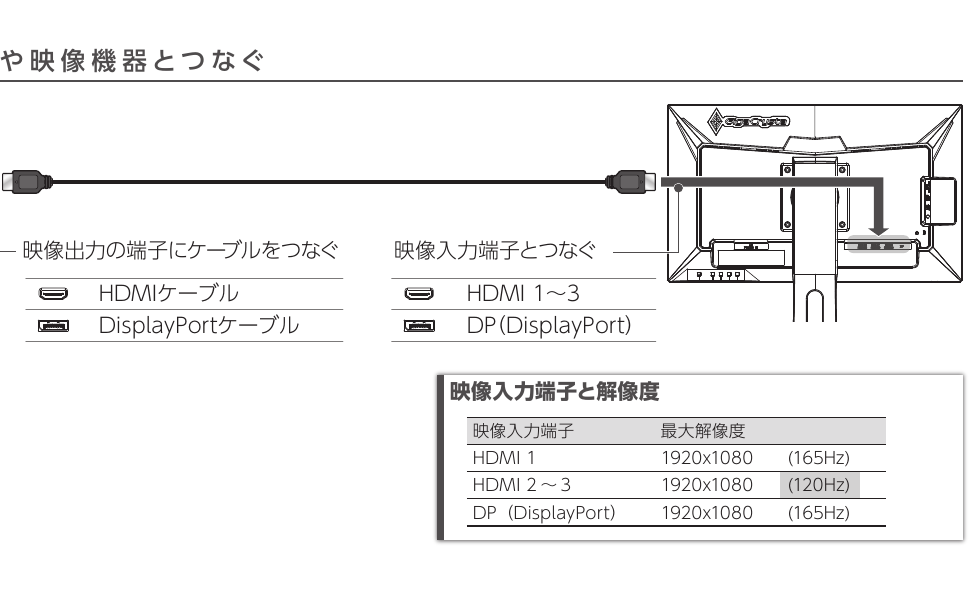
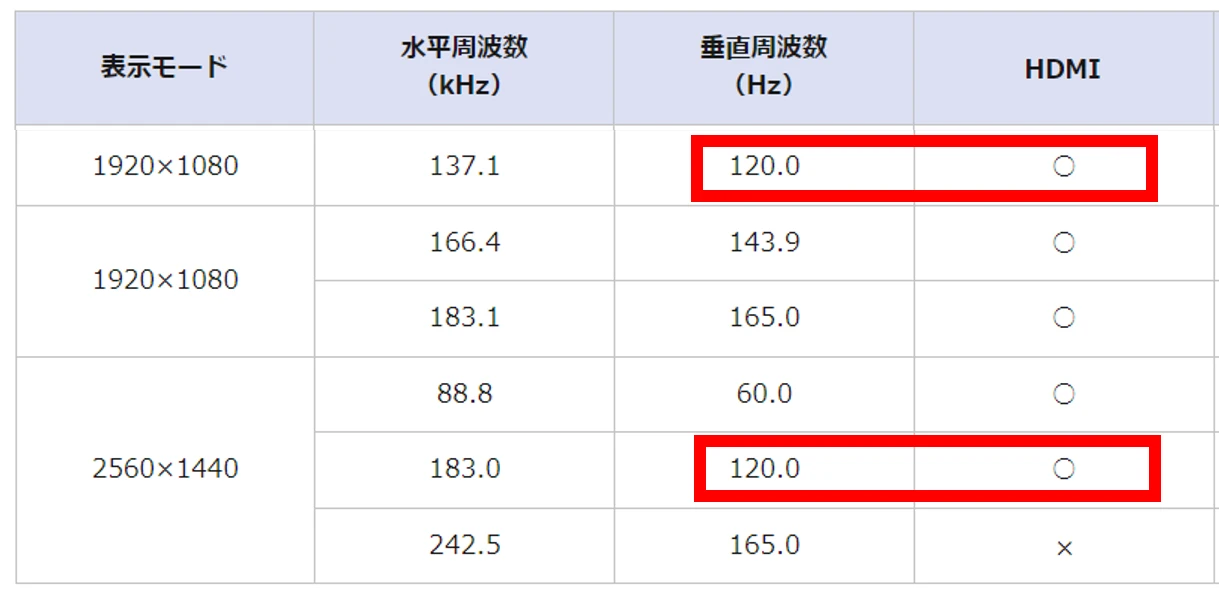
購入前には、モニターのスペック表にある「端子ごとの最大リフレッシュレート」を必ずチェックしてください。
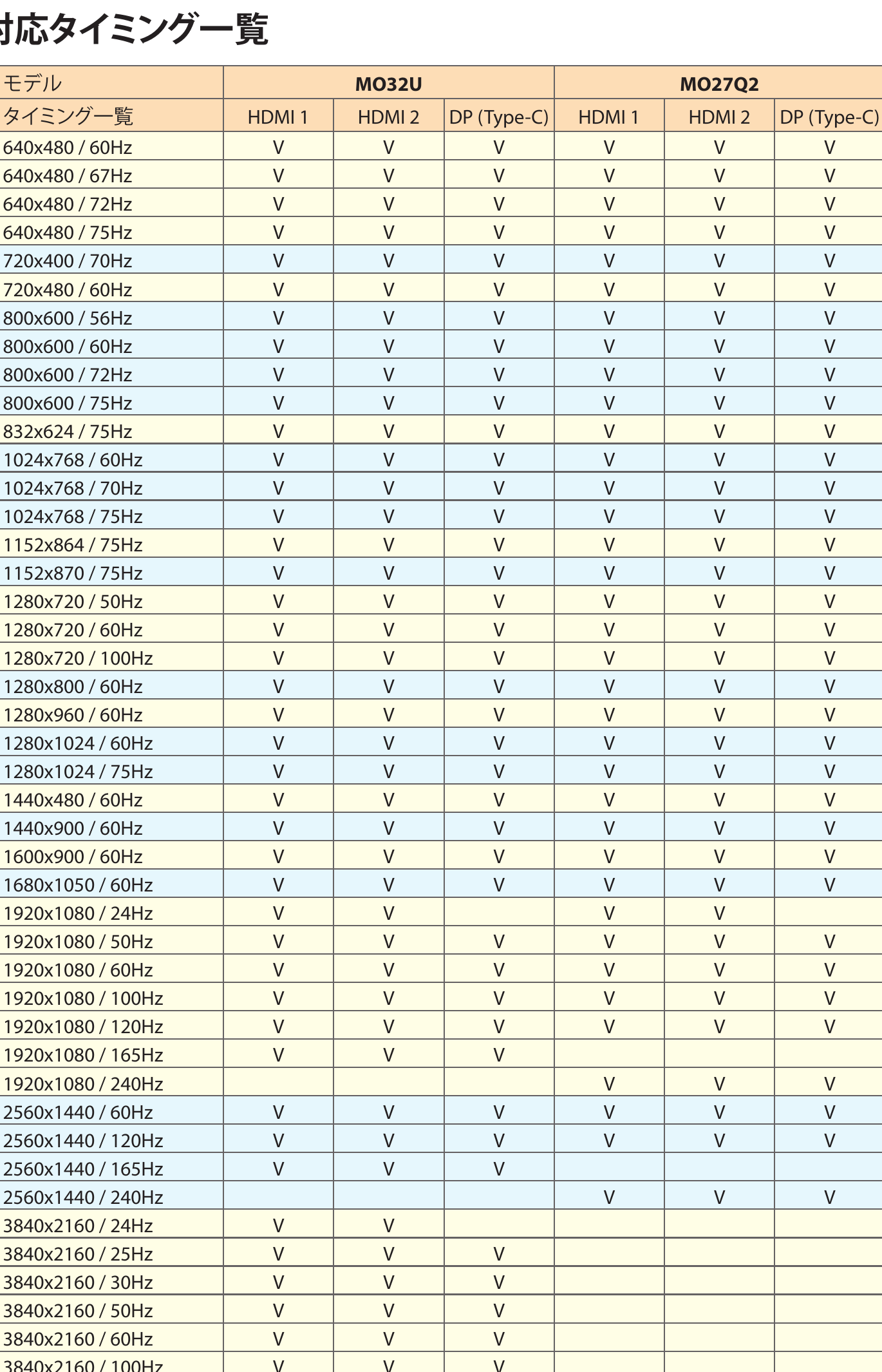
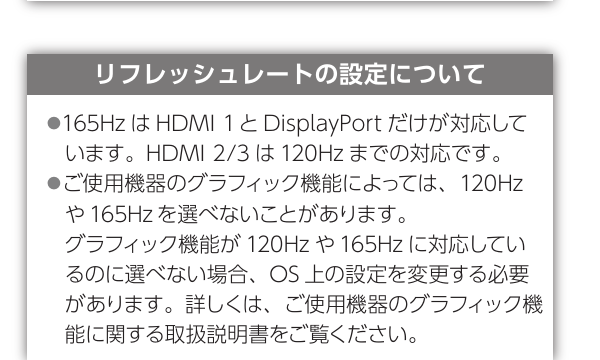
同じモニターでも「DisplayPortなら240Hz出るけれどHDMIだと144Hzまで」といった仕様差がある製品は結構珍しくありません。
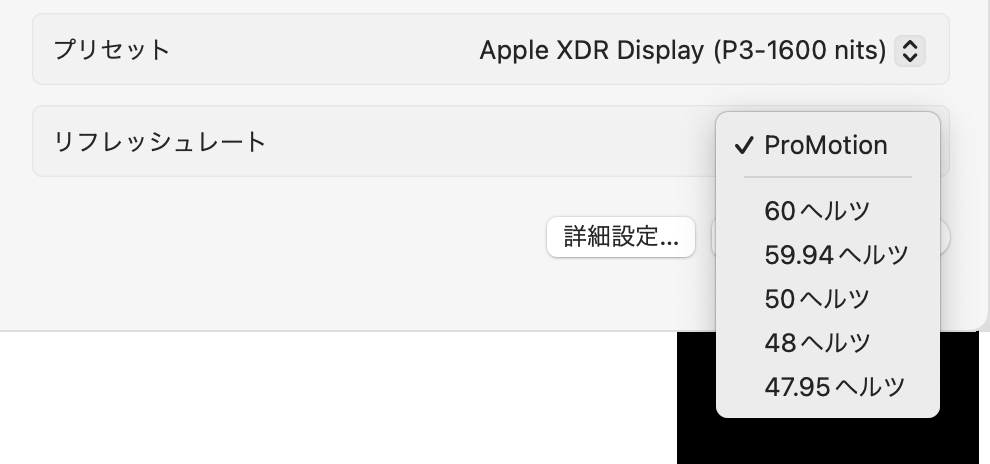
※ モニター側で144Hzや240Hzが選べないときの設定手順はこちら→リフレッシュレートの設定方法 ※ 各端子の伝送帯域の違いをもっと詳しく知りたい方はこちら→HDMI・DisplayPort・DVIの違い

高リフレッシュレートのメリット
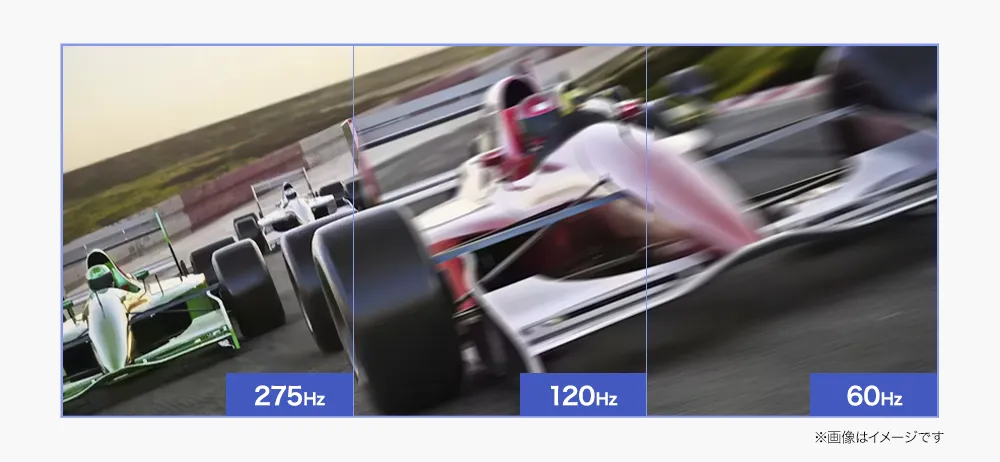
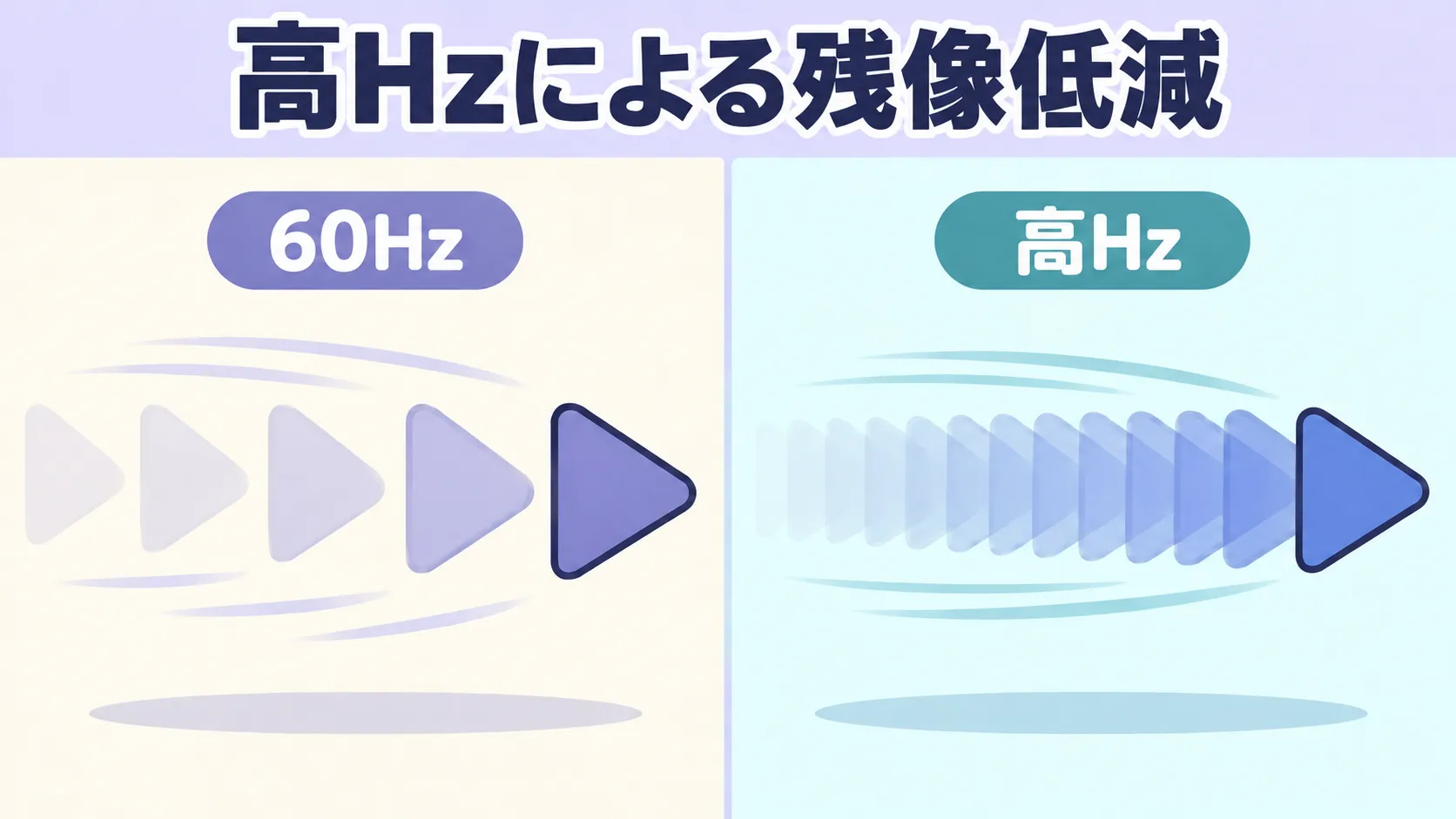
リフレッシュレートが高くなると1コマあたりの表示時間が短くなるため、画面の残像感が減って視点移動が劇的に滑らかになります。
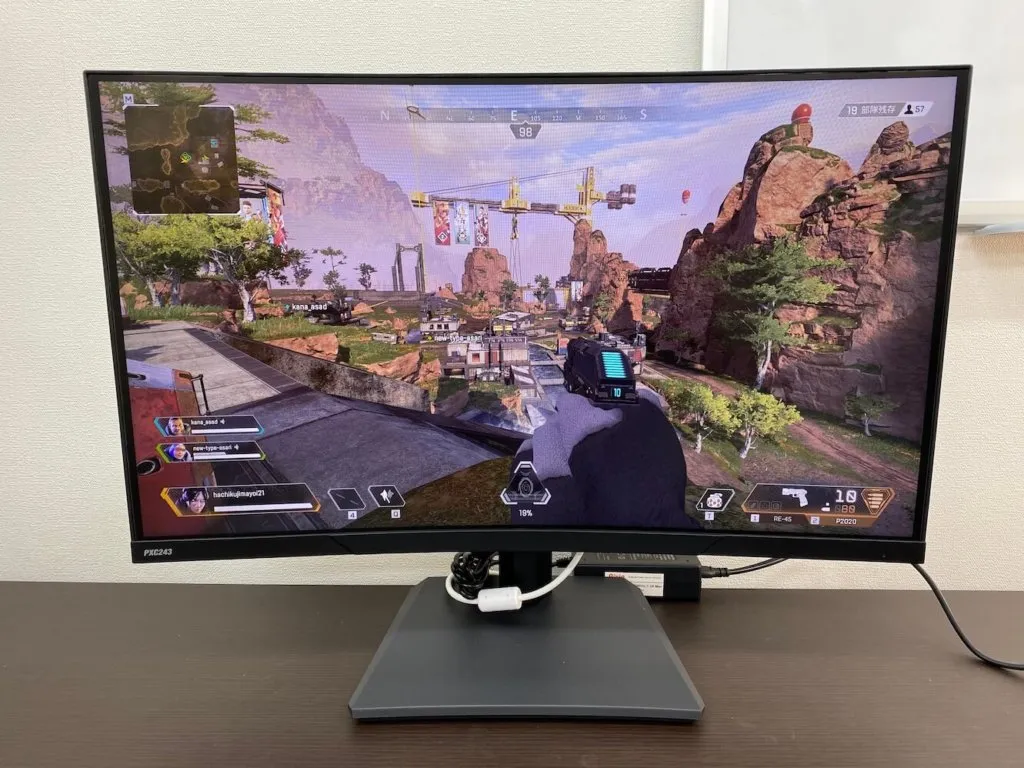
特にApex LegendsやVALORANTのような動きの激しいFPS・TPSでは、高速で視点を動かしても敵の姿を見失いにくくなるのが大きな強みですね。
ちなみに、体感として最も違いが分かりやすいのは「60Hzから144Hzへのステップアップ」です。
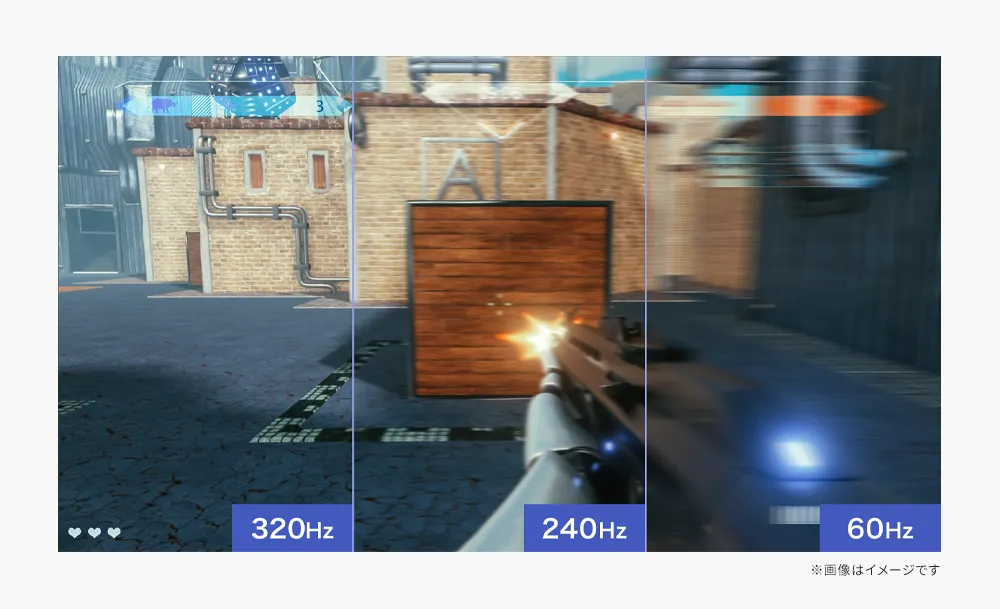
144Hzから240Hz、さらに360Hzへと上がっていくにつれて変化は緩やかになりますし、感じ方には個人差もあります。「数値を上げればそれだけで撃ち合いに勝てる」というわけではない点は知っておきましょう。
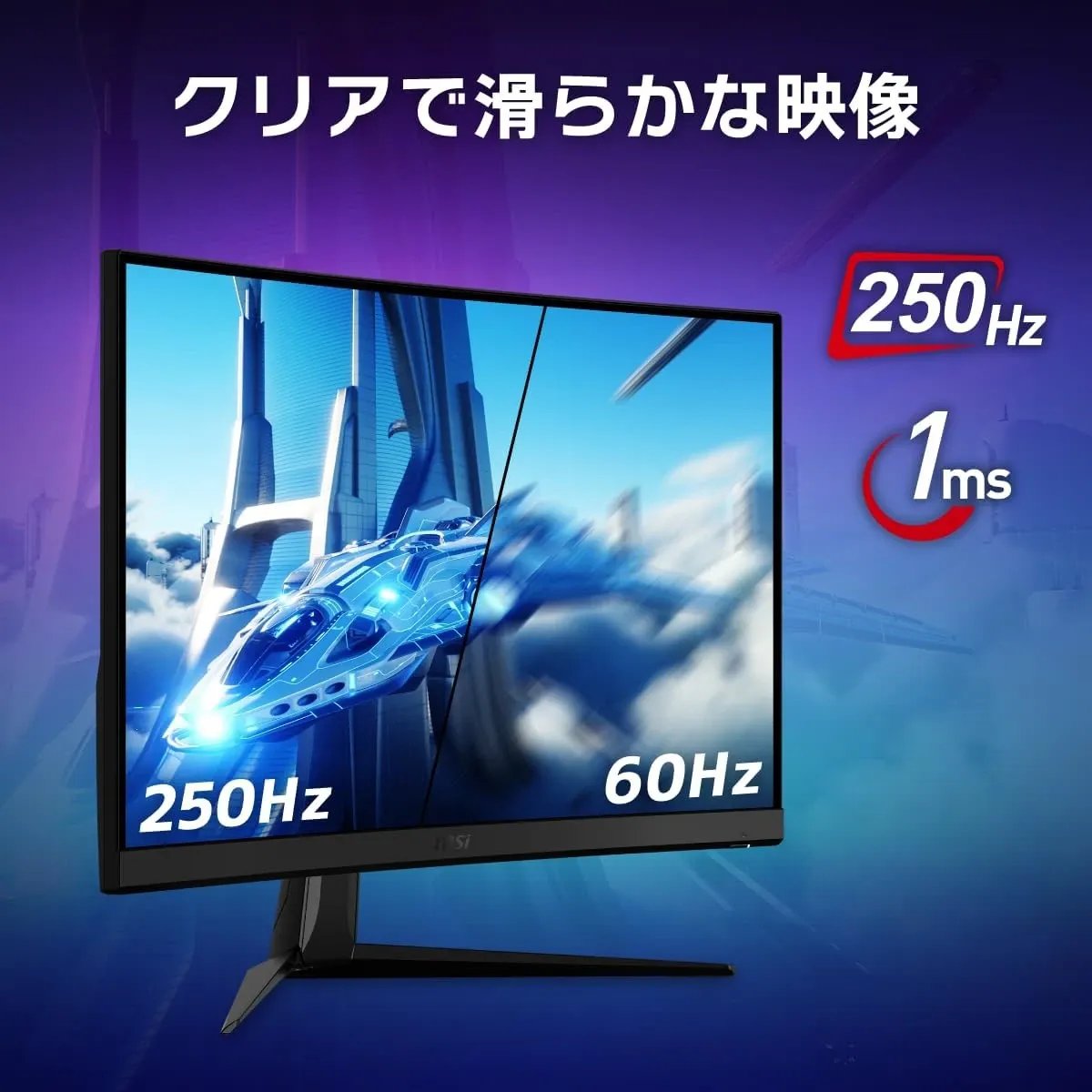
モニ研のYouTubeチャンネルでも、60Hz・144Hz・240Hzの残像感の違いを実際に比較しています。映像で見ると一目瞭然なので、ぜひ参考にしてみてください。
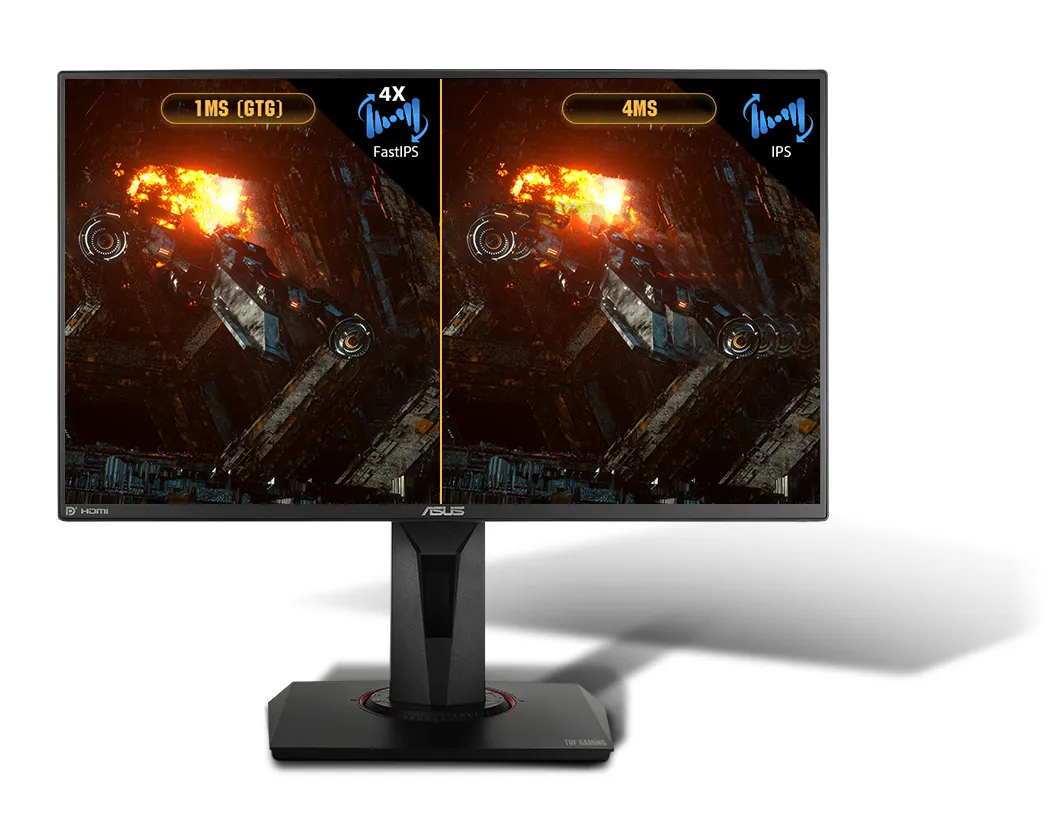
なお現在のeスポーツシーンでは240〜360Hz帯が定番になっており、最上位クラスでは400〜600Hz級を導入する選手も増えています。
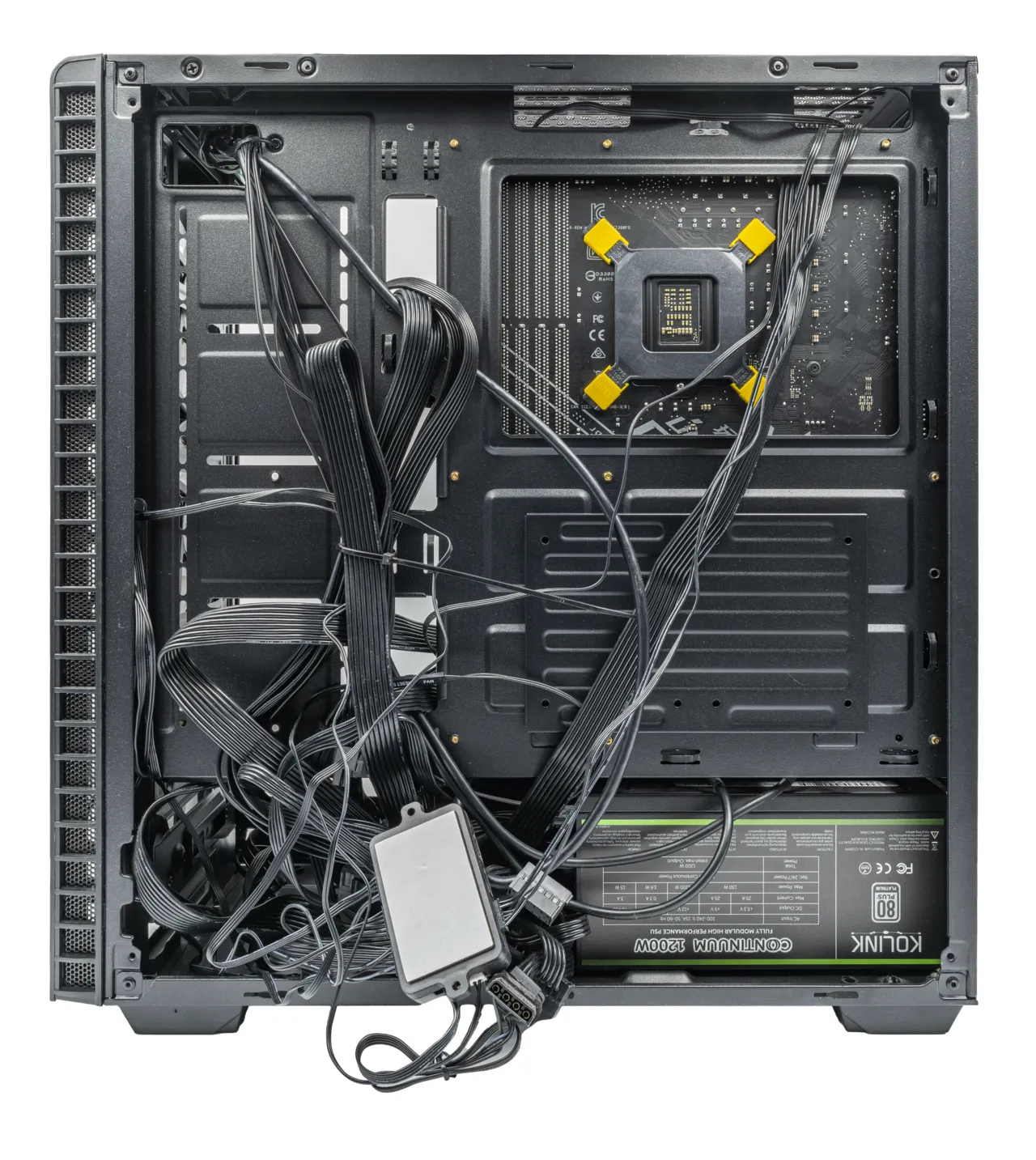
もちろん、このクラスの高リフレッシュレートを存分に活かすには、相応のfpsを安定して叩き出せるゲーミングPCが必須になります。
2026年のモニターの選び方と価格帯
ここからは2026年9月19日時点で国内で購入できる現行モデルを、価格帯別にご紹介します。
なお掲載している価格は同日時点で確認した価格.comの最安値です。ショップや時期によって変動するので、購入時の目安として参考にしてください。
入門の180〜260Hz帯(約1.7〜2.5万円)
まず驚かされるのが、エントリークラスの価格破壊っぷりですね。なんと200Hzオーバーのゲーミングモニターが、2万円を切る価格で手に入ってしまいます。
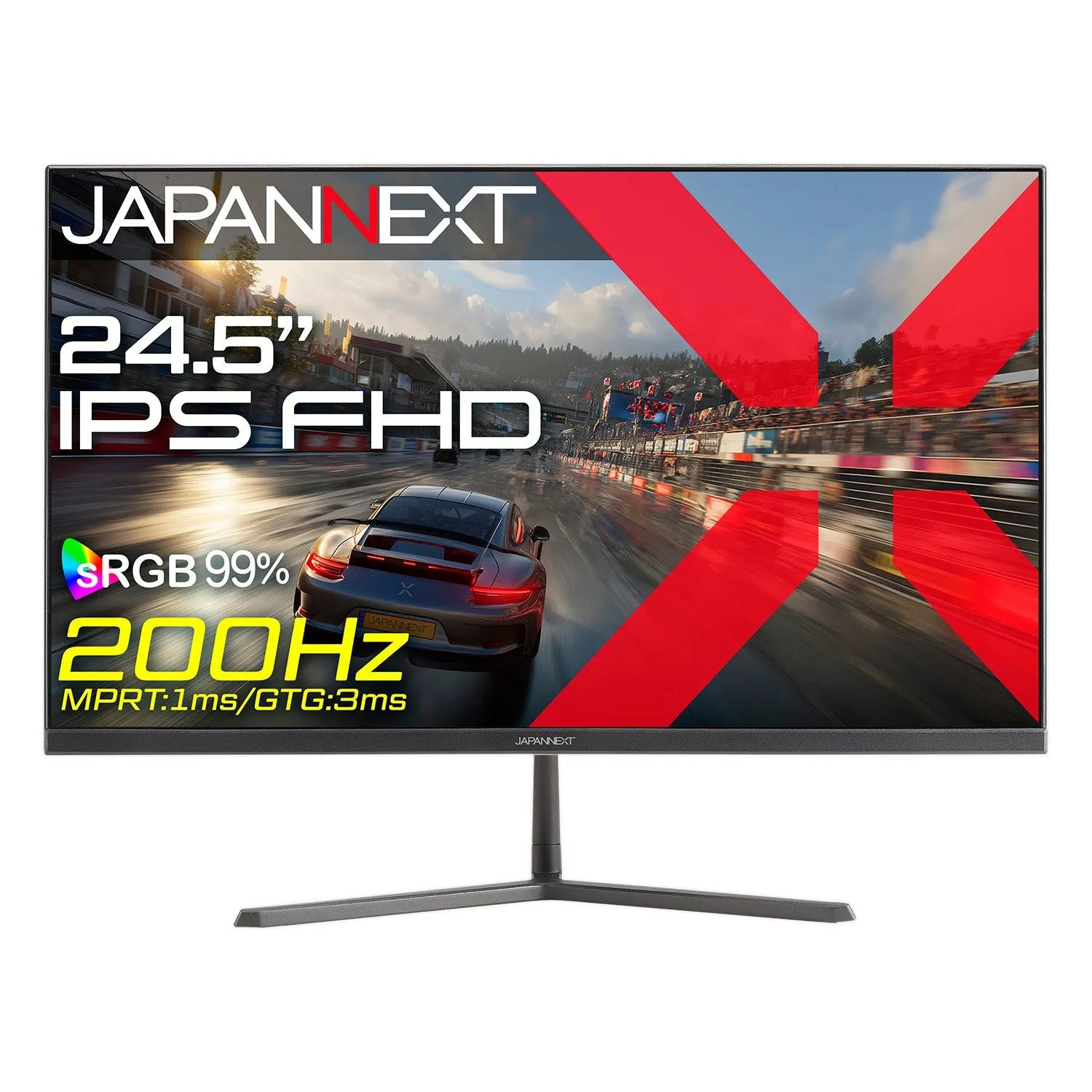
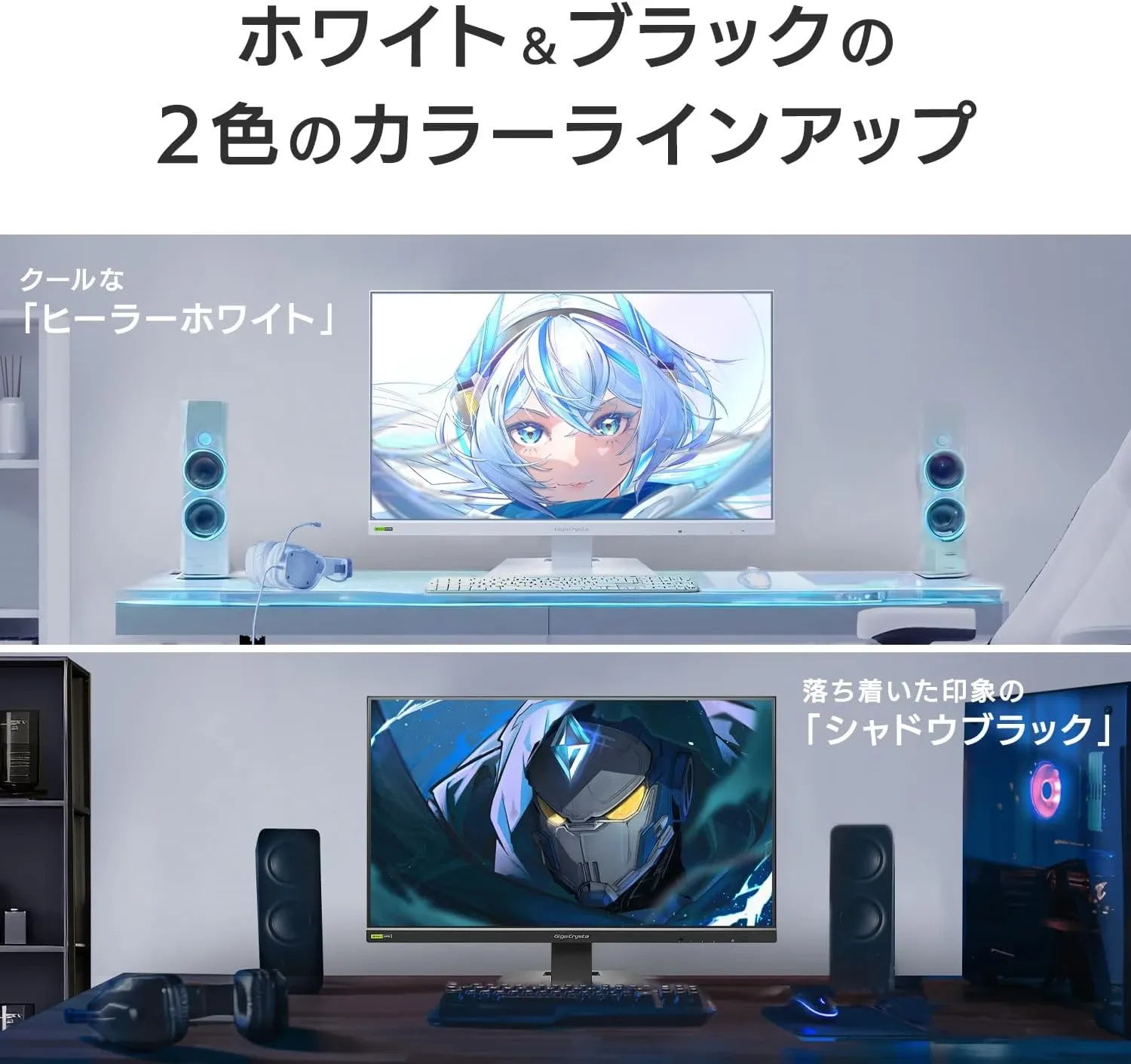
I-O DATAのGCFX「EX-GD252UHB」は、24.5インチのフルHDで260Hz駆動に対応しながら最安17,980円。国内メーカー製で無輝点保証も付いているので、初めてゲーミングモニターを買う方にも安心感があります。

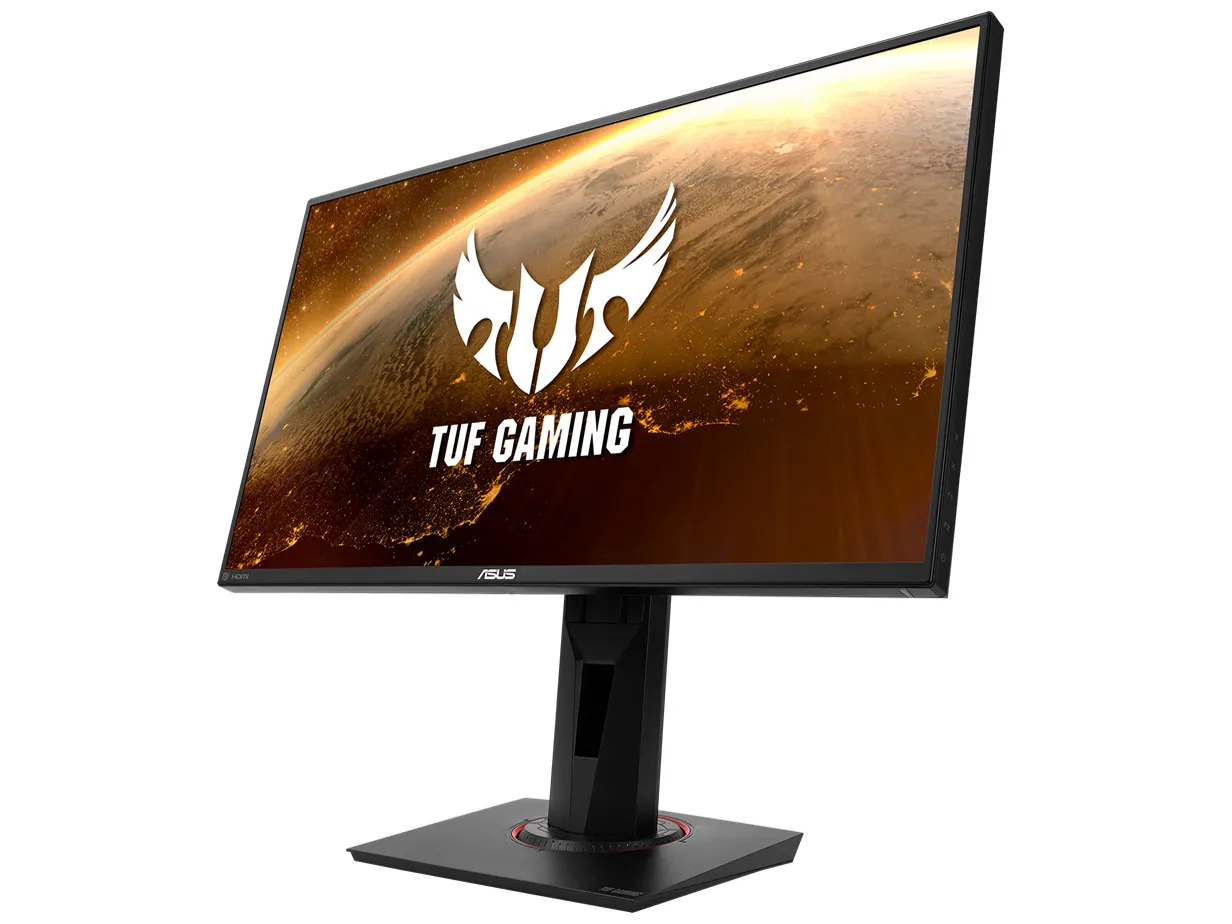
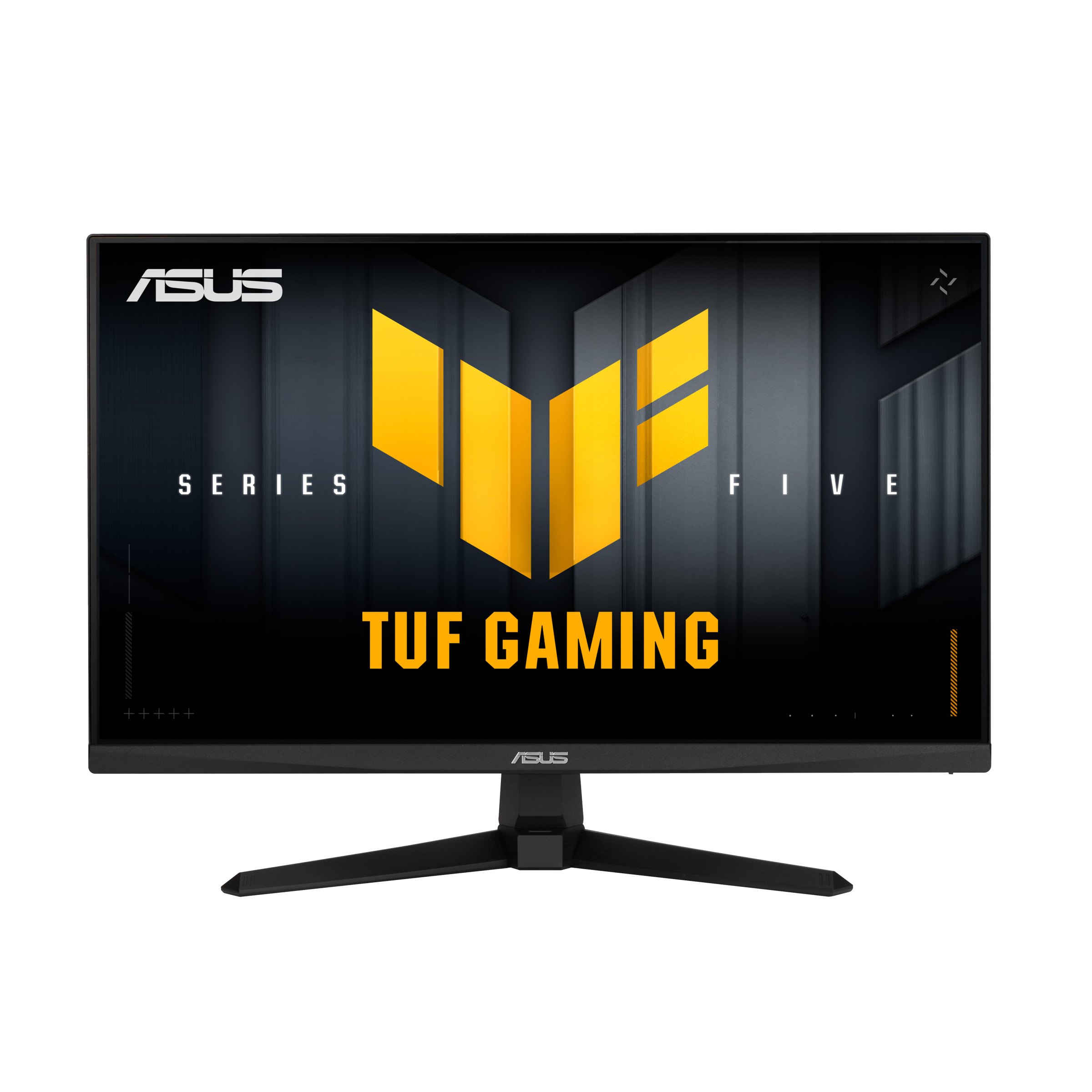
ASUSのTUF Gaming「VG259Q5A」も、24.5インチのフルHD・200Hz駆動で最安16,980円とかなり攻めた価格設定です。
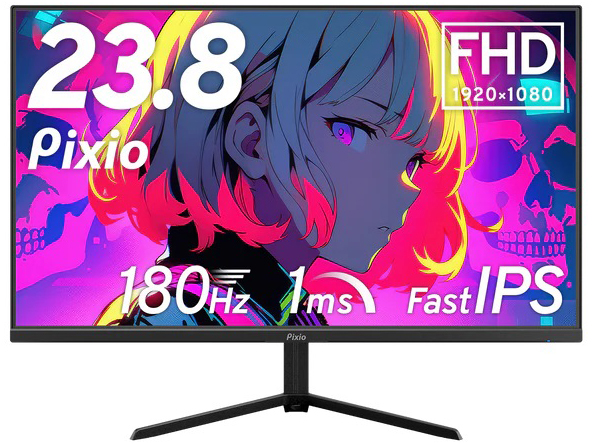
PCゲーム入門用として申し分ないスペックですし、手堅い定番としてはPixio「PX248 Prime Plus」(180Hz・最安24,980円)も有力な選択肢ですね。

 ポチップ
 ポチップ

定番のWQHDや300Hz級(3万円前後)
「フルHDよりも綺麗で広い画面でゲームをしたい」という方には、WQHDの高リフレッシュレート機が現在の鉄板です。
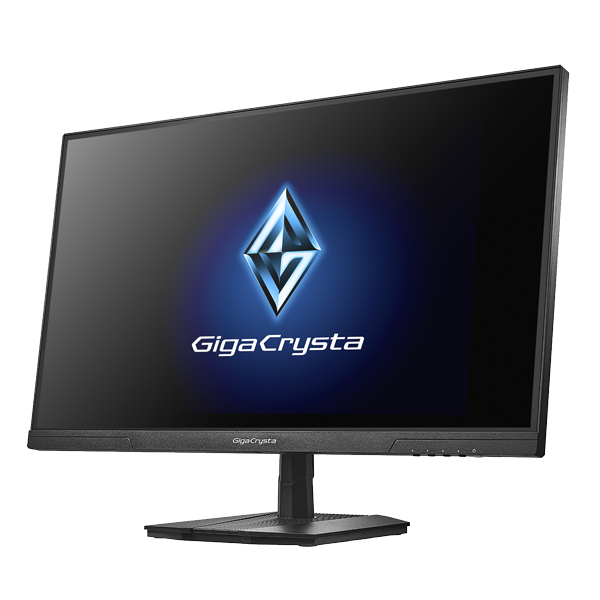
なかでもI-O DATAのGigaCrysta「EX-GDQ271UA」は、27インチWQHDで最大275Hz(DisplayPort接続・OC時)に対応しながら、最安29,980円という驚きの価格を実現しています。
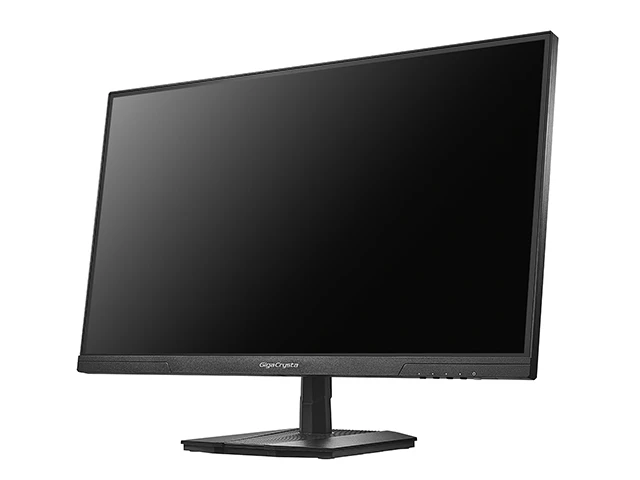
モニ研でも実機レビューしましたが、3万円切りでこの性能は正直言ってバグレベルのコスパですね。
※ 詳しい実機レビューはこちら→IODATA GigaCrysta EX-GDQ271UAレビュー
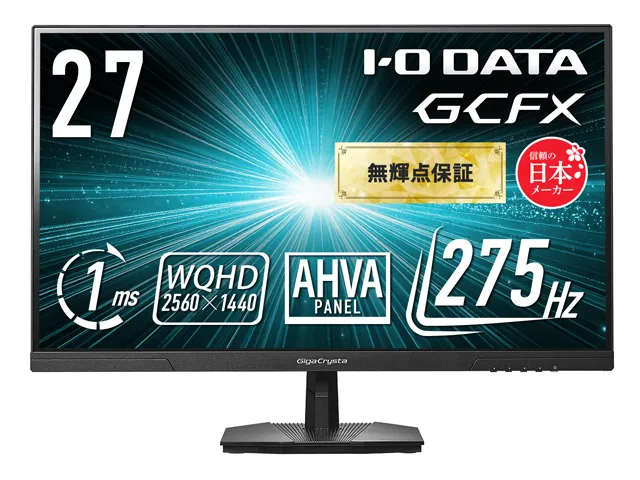
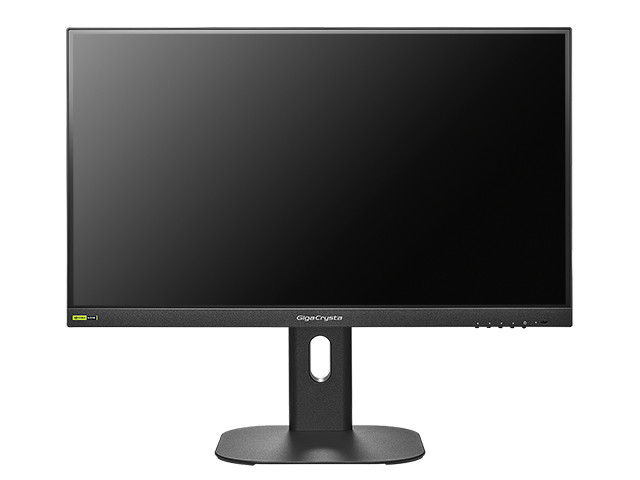
解像度はフルHDのままでフレームの滑らかさを極限まで高めたいなら、同じくI-O DATAの「LCD-GD254U」(24.5型・320Hz・最安31,300円)が候補になります。
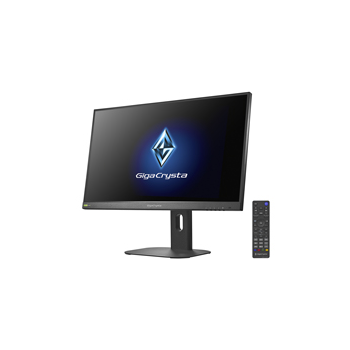
300Hz超えの圧倒的なスピード感を3万円強で手に入れられるのは、競技FPSゲーマーにとってかなり魅力的なポイントです。
 ポチップ
 ポチップ
4Kの高画質と高Hzを両立するなら(6万円台〜)
「美麗なグラフィックも滑らかな動きも絶対に妥協したくない」という贅沢なニーズに応えてくれるのが、4Kの高リフレッシュレートモデルです。
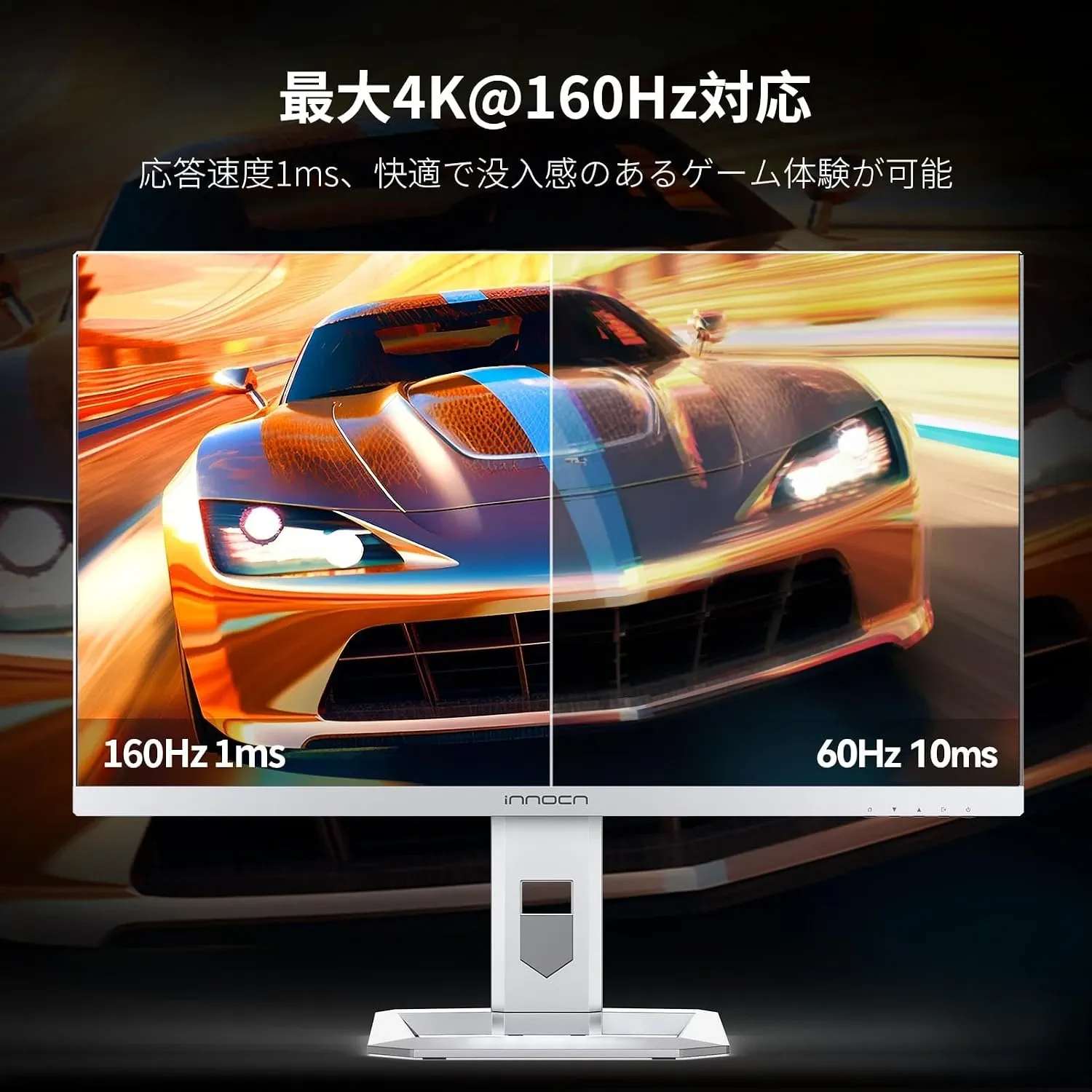
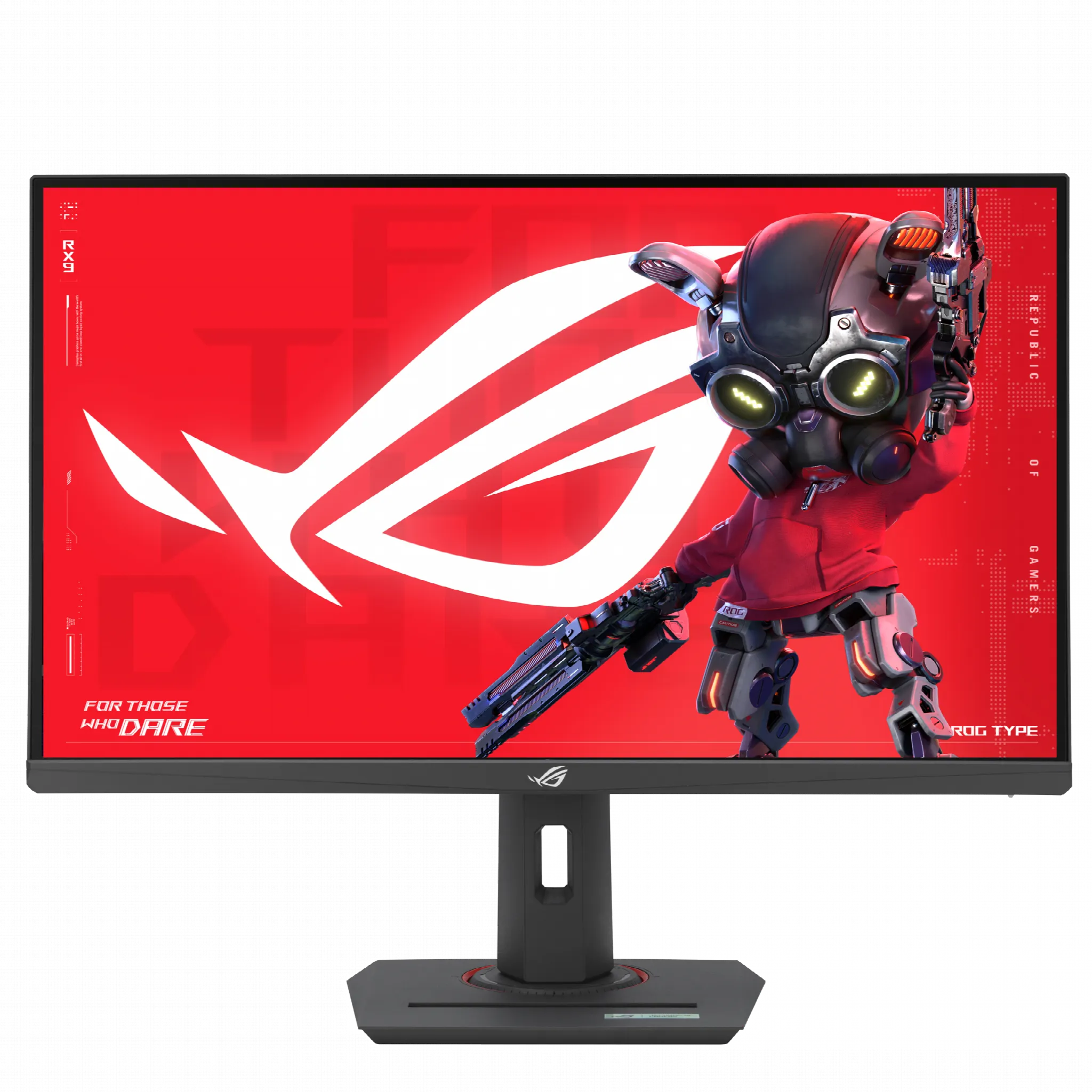
ASUSのROG Strix「XG27UCS」は、27インチの4Kで160Hz駆動に対応しながら最安64,909円と、4K高Hz機としてはかなり手の届きやすい価格に収まっています。
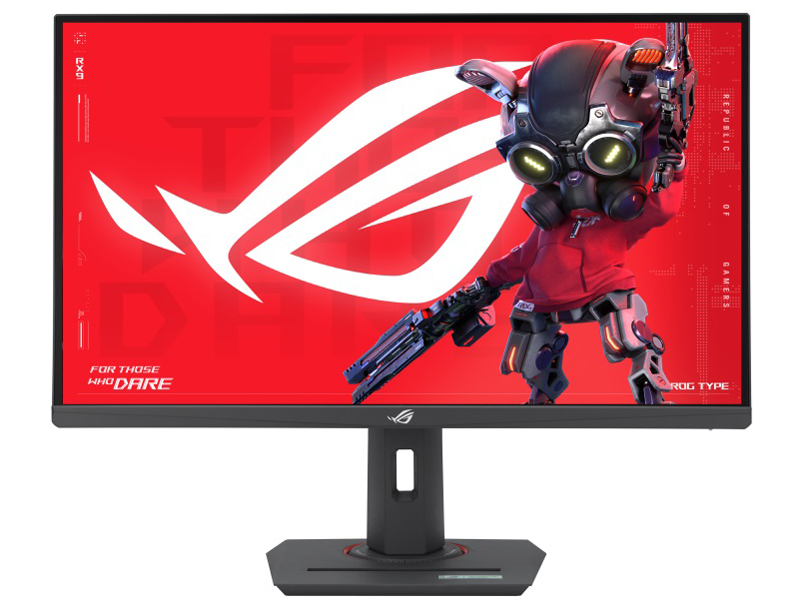
ハイスペックなゲーミングPC用としてはもちろん、PS5の4K出力先としても非常に相性が良いモデルですね。
 ポチップ
競技向けの240〜400Hz帯(約9〜12万円)
FPSの撃ち合いで勝つことだけを目的に作られた、eスポーツ特化のハイエンド帯です。
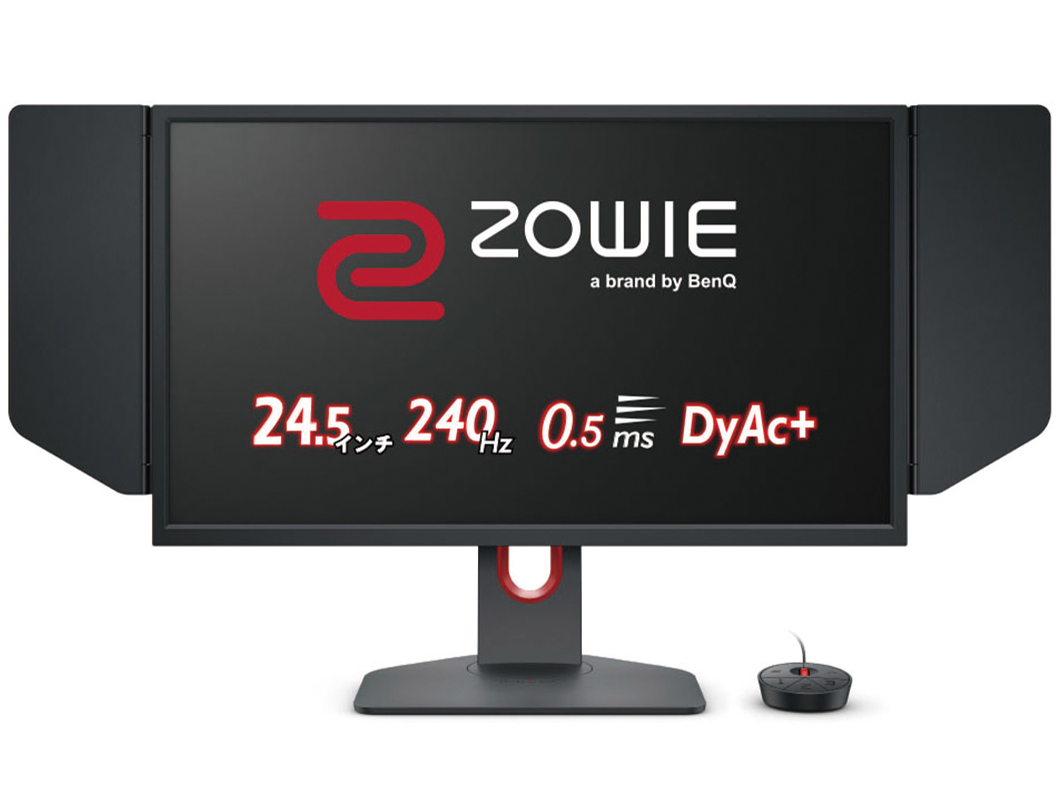
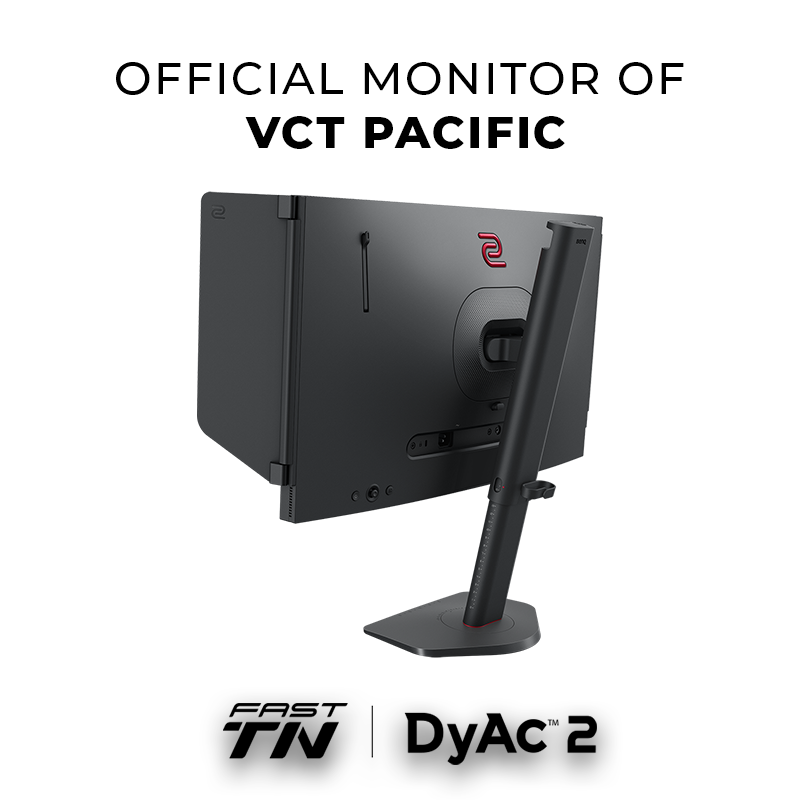
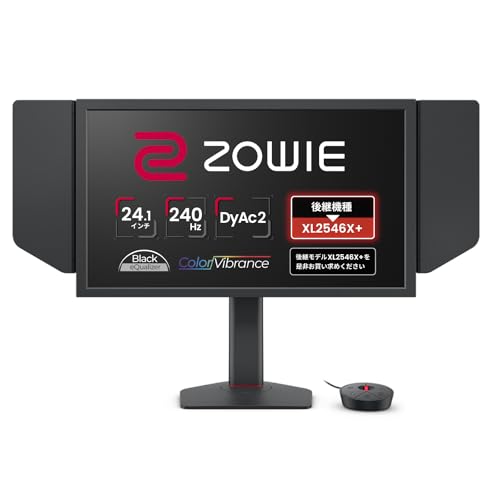
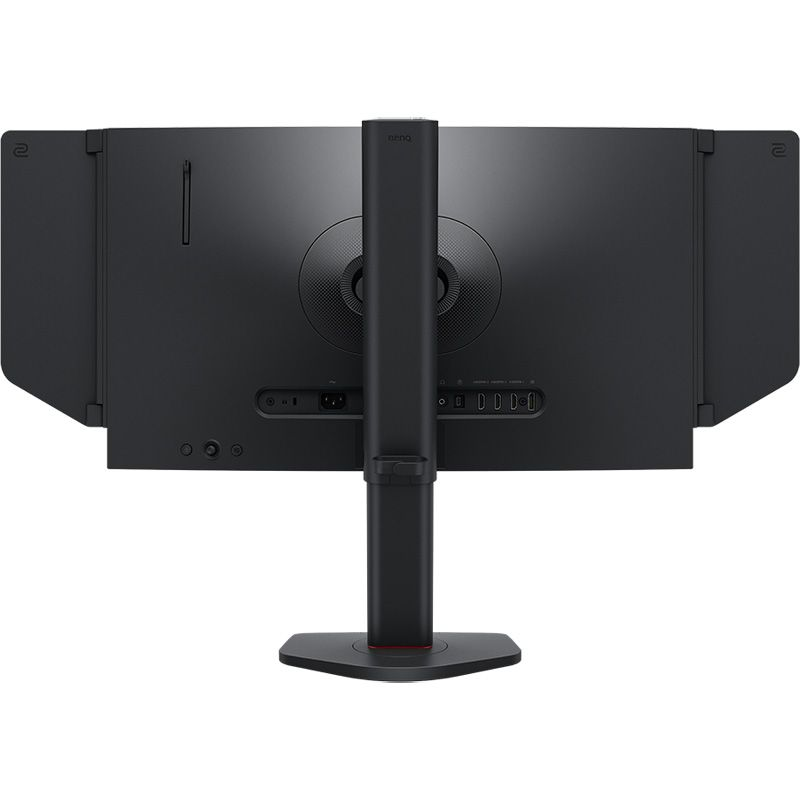
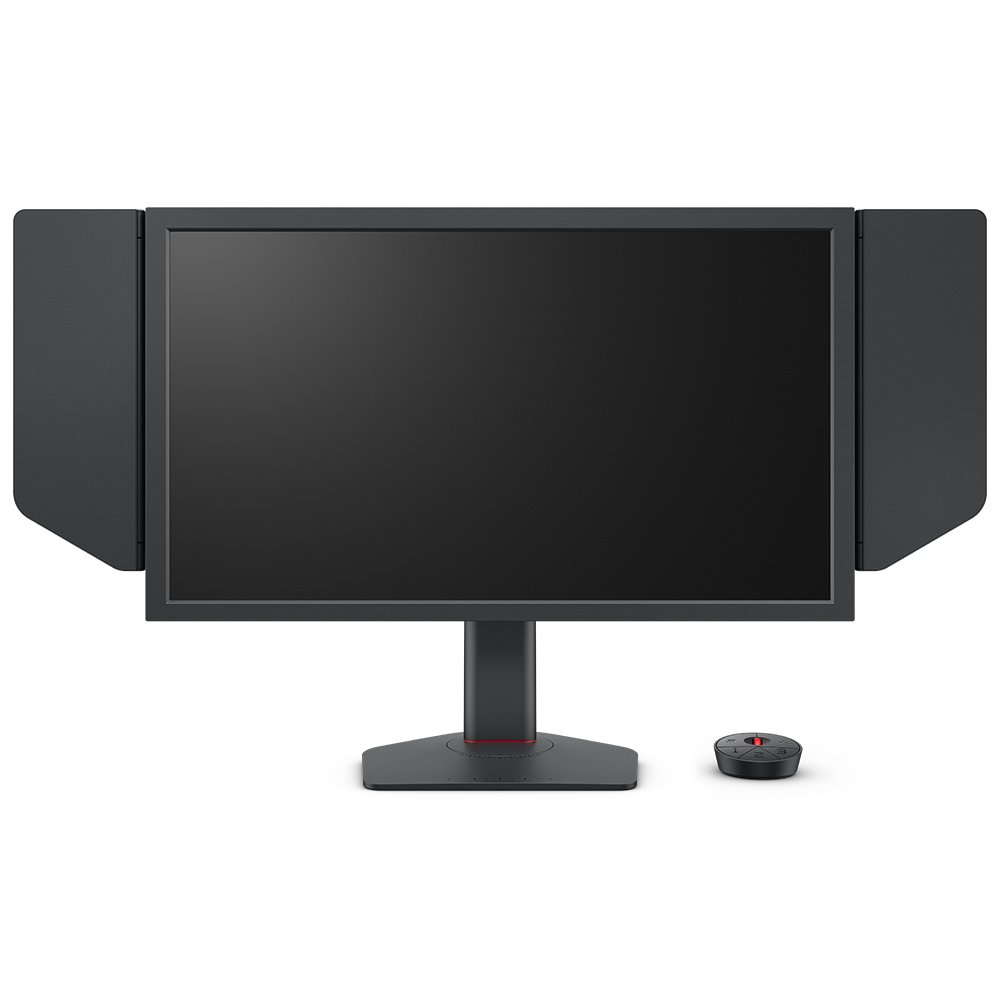
BenQ ZOWIEの「XL2546X」は、24.5インチフルHD・240Hz駆動で最安89,000円。集中力を高める遮光シールドと、独自の残像低減技術「DyAc 2」を搭載したプロシーンの王道モデルですね。

さらに上の領域を目指すなら、400Hz駆動に対応した「XL2566X+」(最安116,800円)が控えています。
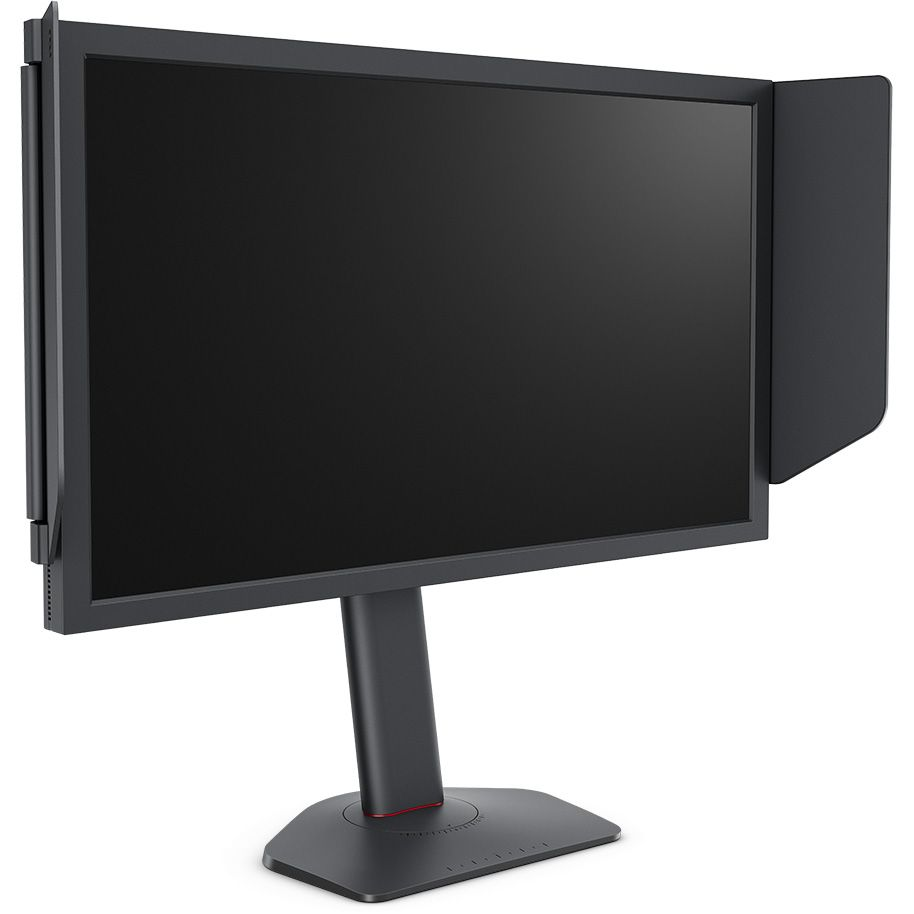
世界大会でも採用される本格派ですが、価格も10万円の大台を突破してくるので、本気で勝ちにいく競技志向の方向けの1台です。
 ポチップ
 ポチップ
最上位の500〜610Hzと有機EL(約9〜18万円)
現在、国内市場で購入できる最高峰のスピードを誇るクラスです。
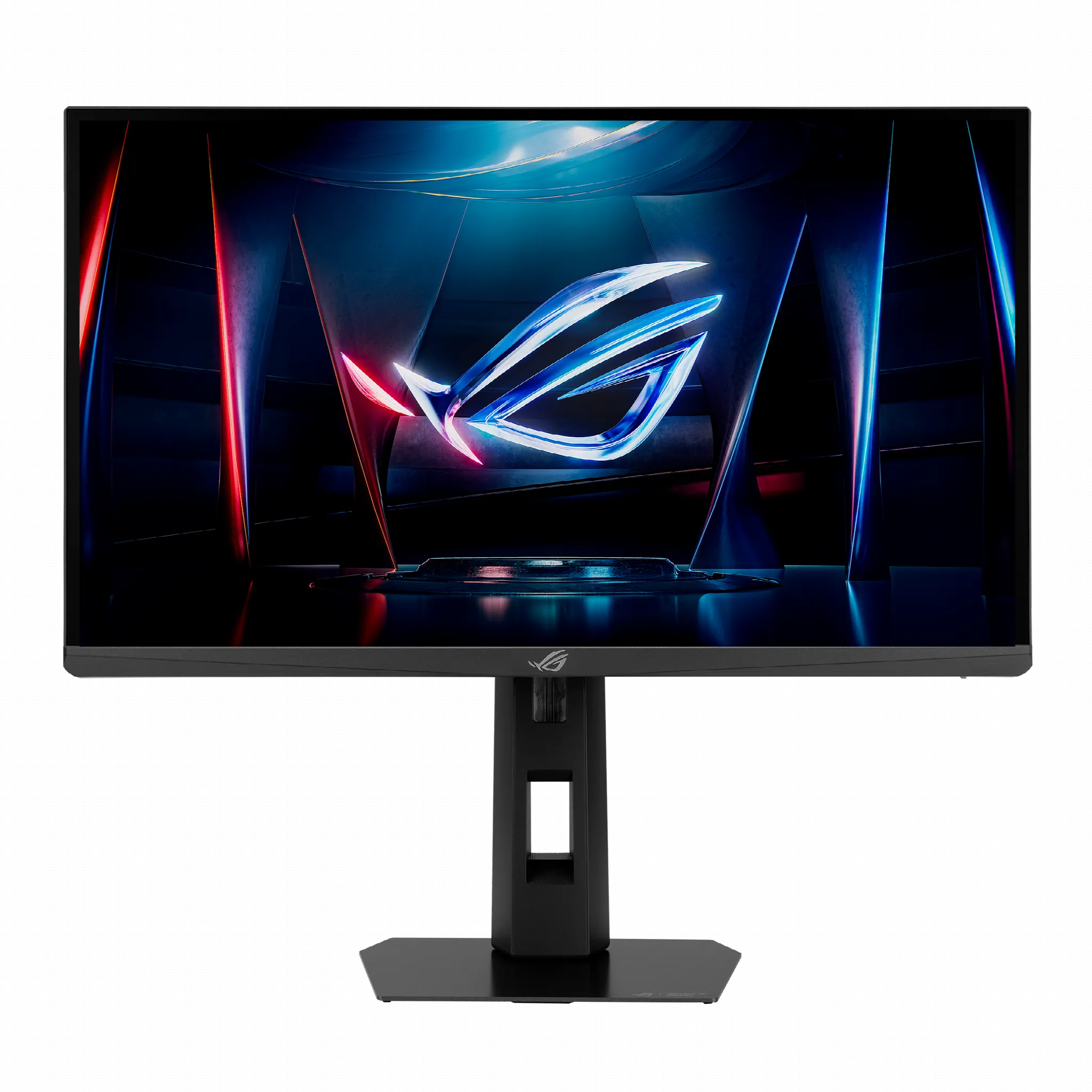
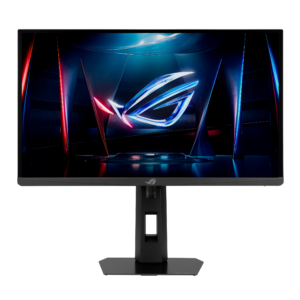
BenQ ZOWIEの「XL2586X+」は驚異の600Hz駆動で最安177,000円。対するASUSのROG Strix「XG248QSG Ace」は最大610Hz(OC時)に対応しながら、実売最安89,820円と驚きの価格設定で登場しました。どちらも24.1インチフルHDの純粋な競技特化機です。
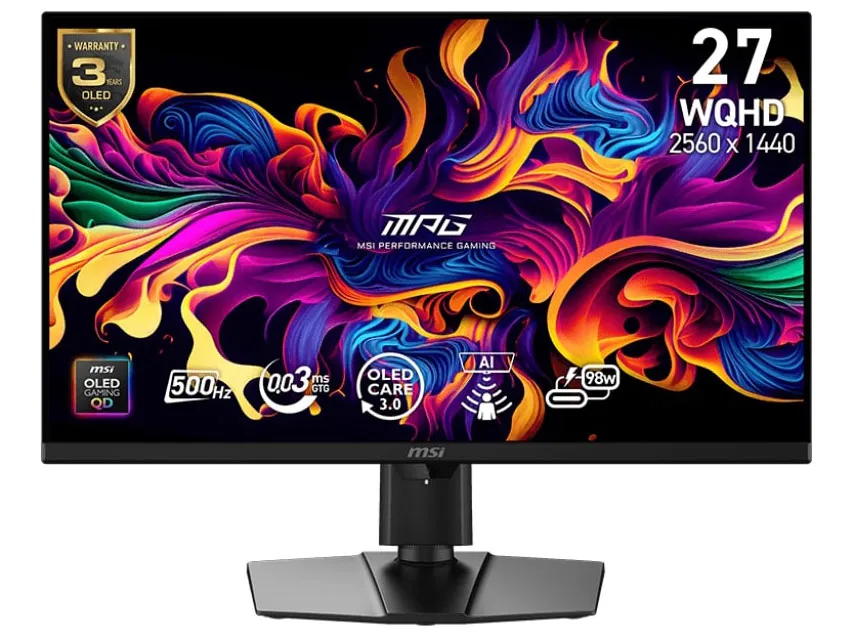
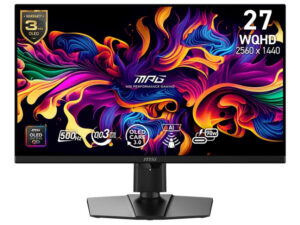
一方で「有機ELの圧倒的なコントラストと超高速駆動を両立させたい」という方には、MSIの「MPG 271QR QD-OLED X50」(WQHD・500Hz・最安138,000円)というモンスター機があります。
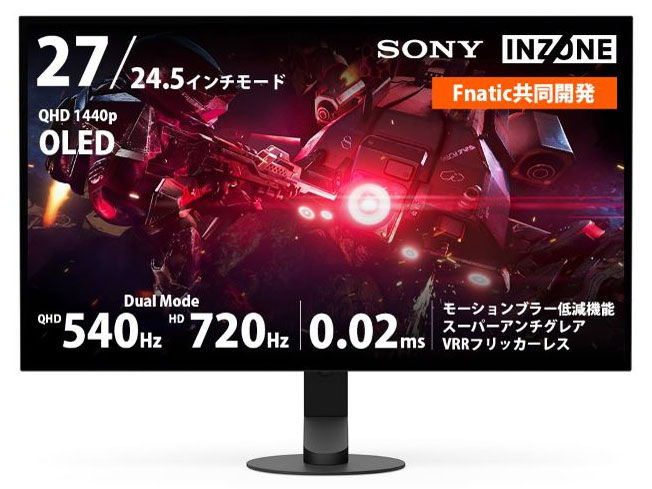
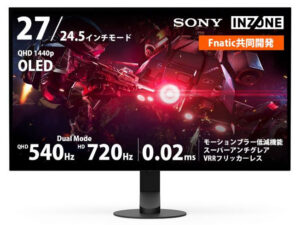
さらにSONYの「INZONE M10S II」は、27インチWQHD有機ELで最大540Hz駆動(DisplayPort接続時・最安159,000円)に対応。解像度をHDに落とすデュアルモードを使えば、なんと720Hzまで到達するという異次元のスペックを誇ります。
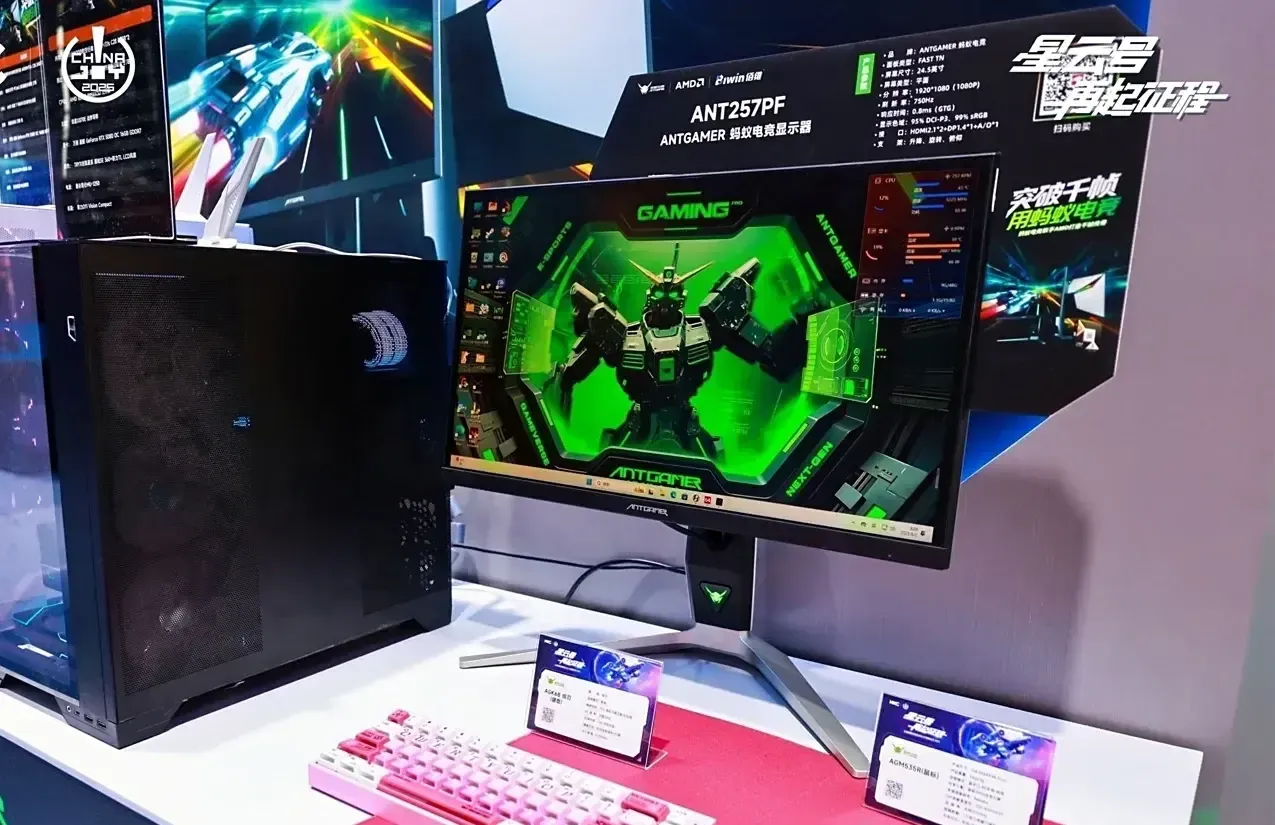
なお海外では750Hz駆動のモデル(HKC ANT257PF)も発表されていますが、現時点では日本国内での正規販売はありません。
 ポチップ
 ポチップ
 ポチップ
デュアルモードという新しい選択肢
近年注目を集めているのが、解像度とリフレッシュレートを用途に応じて切り替えられる「デュアルモード」対応モニターです。
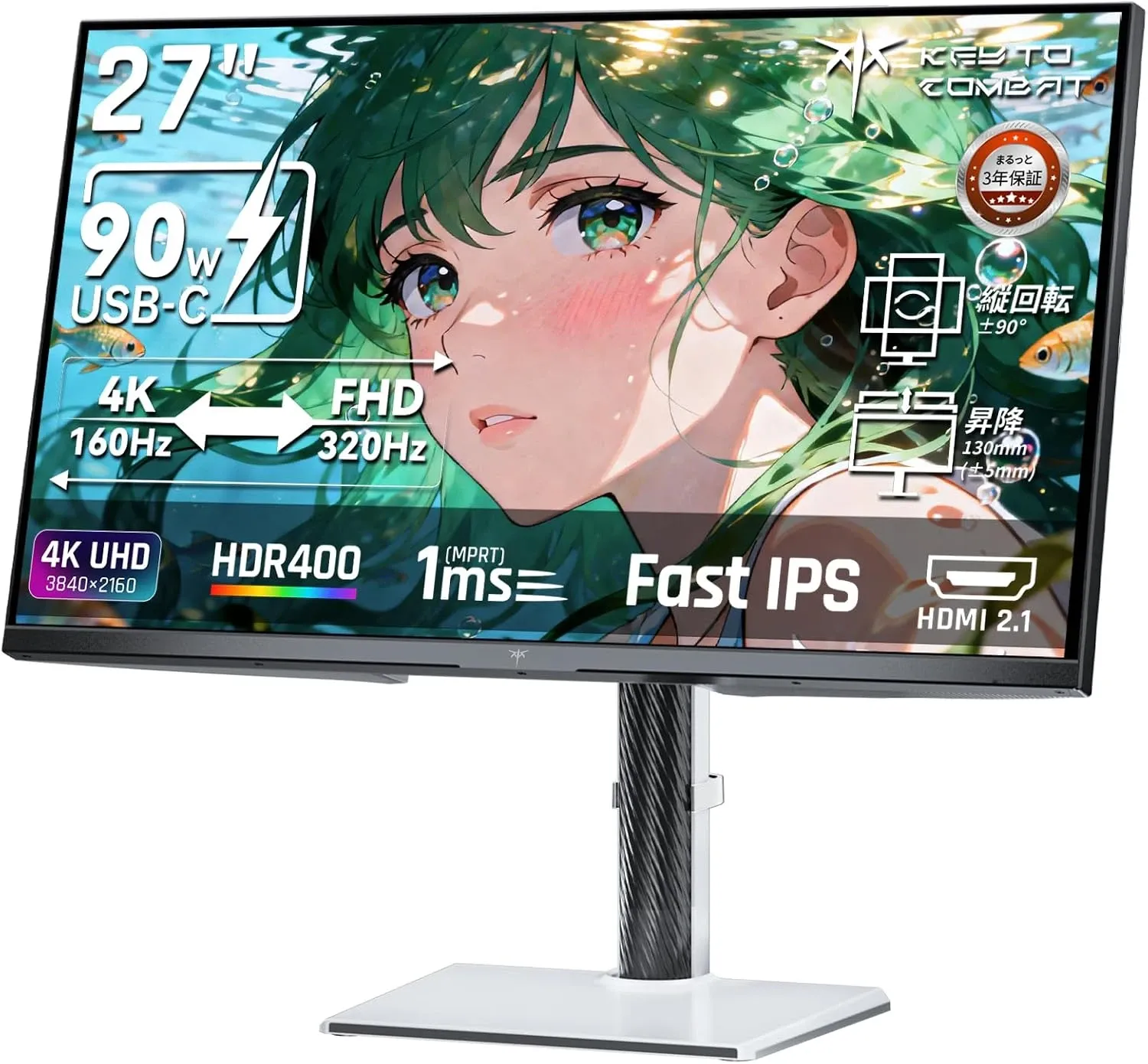
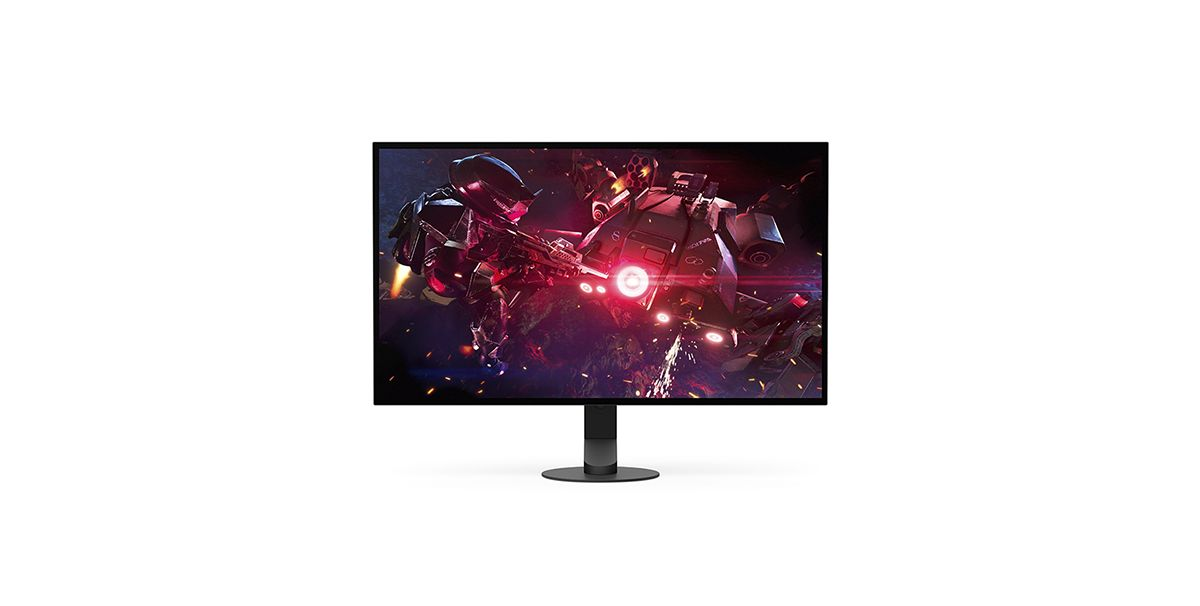
LGの「32GX870B」やASUSの「ROG Swift OLED PG32UCDP」のように、「普段は4K・240Hzの高精細な映像で遊び、競技FPSをやるときはフルHD・480Hzの超高速モードに切り替える」といった使い分けが1台で完結します。
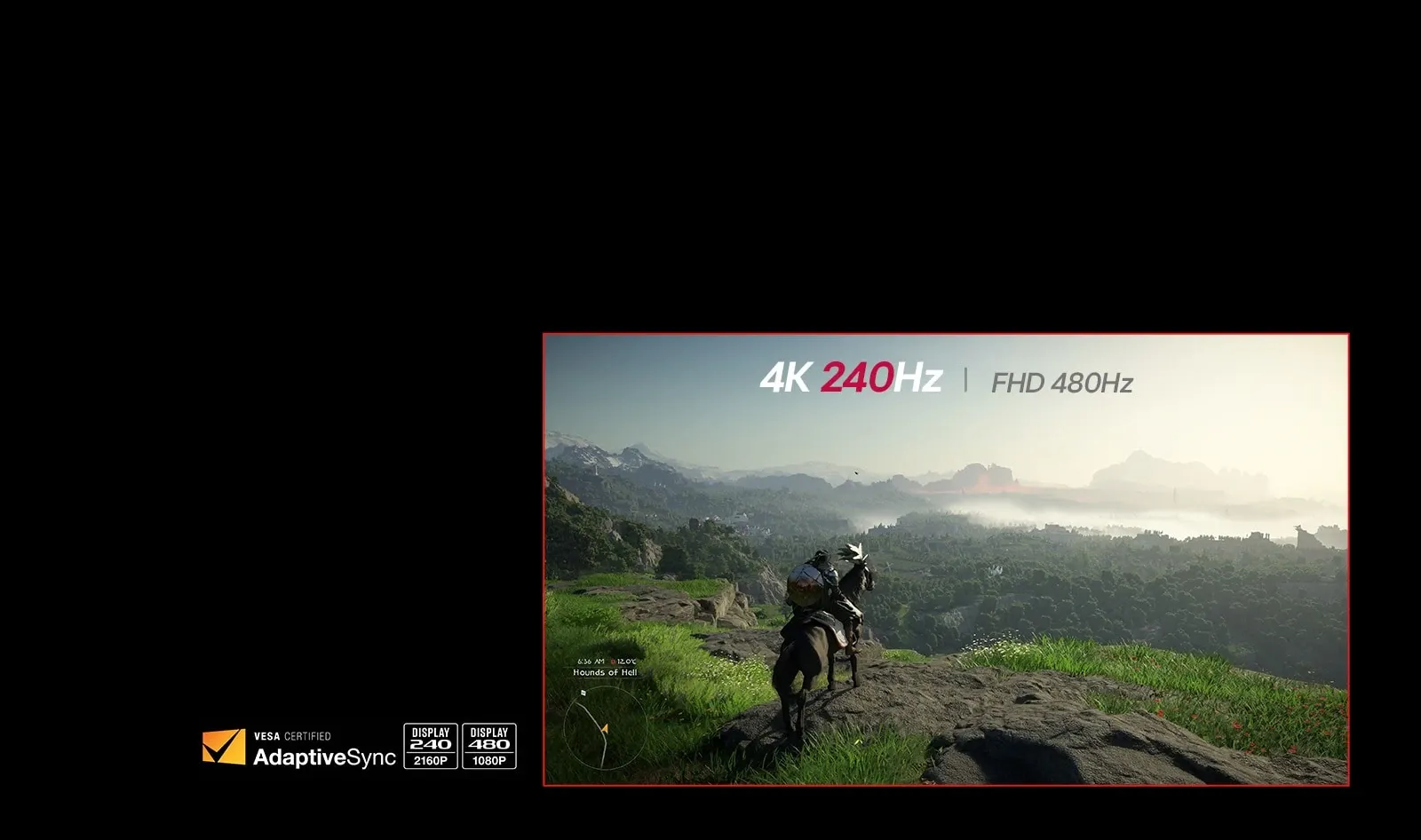
先ほど紹介したINZONE M10S IIもWQHD・540HzとHD・720Hzを切り替えられます。「RPGをじっくり遊ぶ日」と「本気でFPSをランクマッチする日」でモニターを分けたくない方には、まさに理想的な選択肢ですね。
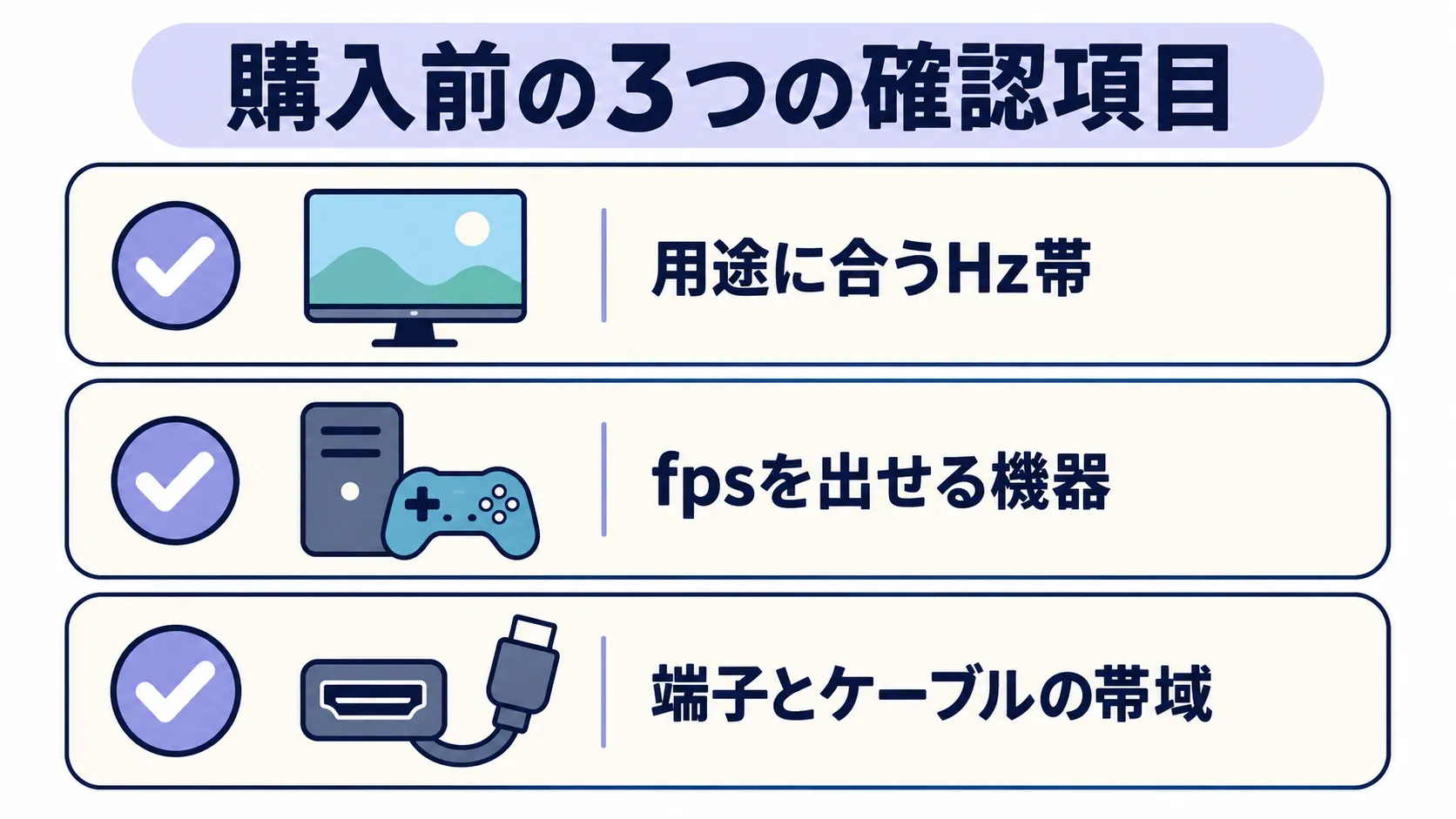
購入前に確認するのはHz帯・fps・端子帯域の3つ
以上、リフレッシュレートの基本知識とフレームレートとの違い、そして用途別の選び方について解説しました。
リフレッシュレート(Hz)はモニターが1秒間に画面を表示できる回数、フレームレート(fps)はPCやゲーム機が1秒間に映像を生成する枚数のことです。
どちらか片方だけが高くても意味がなく、両方が揃って初めて滑らかな映像の恩恵を受けられます。
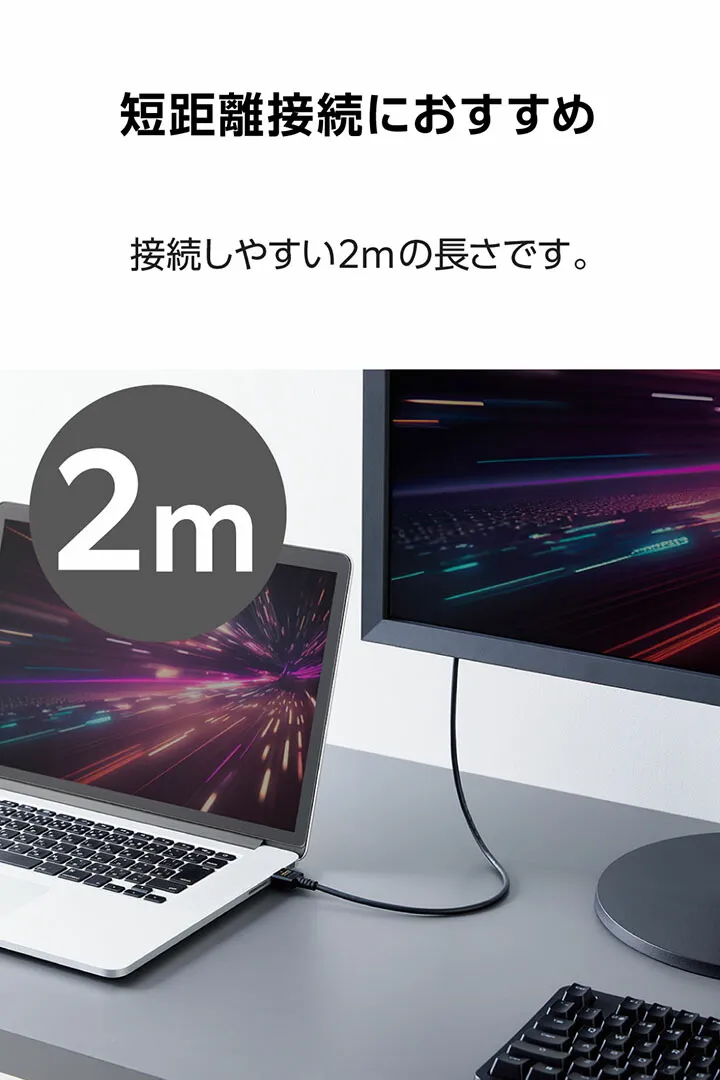
用途別の目安を改めておさらいすると、普段使いや動画なら60〜100Hz、家庭用ゲーム機の120fps対応タイトルなら120Hz以上、PCゲームなら144〜360Hz、eスポーツの最上位なら400〜610Hzが目安になります。
購入前のチェックポイントは「自分の用途に合ったHz帯を決める」「PCやゲーム機がそのfpsを出せるか確認する」「端子とケーブルの帯域が足りているか確認する」の3つだけです。
この3点さえしっかり押さえておけば、リフレッシュレート選びで失敗することはまずありませんよ。

モニ研
リフレッシュレートはモニター選びの最重要スペックなので、ぜひ覚えておいてくださいね!
▼モニ研のYouTubeでも詳しく解説しています。ぜひこちらもチェックしてください!
関連記事


コメント
コメント一覧 (24件)
[…] ※リフレッシュレートについてはこちらの記事で詳しく解説しています […]
[…] リフレッシュレートについてはこちらの記事で詳しく解説しています。 […]
[…] そもそもリフレッシュレートってなに? という方はこちらの記事でリフレッシュレートについて解説しています。 […]
[…] ※リフレッシュレートについてはこちらの記事で詳しく解説しています […]
[…] フレームレートとの違いや、リフレッシュレートについての詳しい解説はこちらの記事をご覧ください。 […]
[…] ※フレームレートとの違いやリフレッシュレートについての詳しい解説はこちらの記事をご覧ください。 […]
[…] 理由としては、モニターが1秒間に画面を更新する性能(リフレッシュレート)が低くても大丈夫なので、ハイスペックな高価格のゲーミングモニターが必要ないからです。 […]
[…] 理由としては、モニターが1秒間に画面を更新する性能(リフレッシュレート)が低くても大丈夫なので、ハイスペックな高価格のゲーミングモニターが必要ないからです。 […]
[…] 特に動きが激しく、一瞬の判断を求められるFPS・TPSなどのジャンルでは高リフレッシュレートのモニターの使用がおすすめです。リフレッシュレーについてはこちらの記事で詳しく解説しています。 […]
[…] ※リフレッシュレートについてはこちらの記事で詳しく解説しています。 […]
[…] ※リフレッシュレートについてはこちらの記事で詳しく解説しています […]
[…] ※リフレッシュレートについてはこちらの記事でも詳しく解説しています。 […]
[…] ※リフレッシュレートについてはこちらの記事で詳しく解説しています […]
[…] ※リフレッシュレートについてはこちらの記事でも詳しく解説しています。 […]
[…] […]
[…] […]
[…] […]
[…] 特に動きが激しく、一瞬の判断を求められるFPS・TPSなどのジャンルでは高リフレッシュレートのモニターの使用がおすすめです。リフレッシュレーについてはこちらの記事で詳しく解説しています。 […]
[…] […]
[…] […]
[…] […]
[…] […]
[…] […]
[…] […]