どうも、モニ研(@Monitor_lab)です。
ゲーミングPCの購入や自作PCのアップグレードでは、CPUごとの性能差が重要になります。
Core UltraやRyzenといった型番が並ぶ中で、どれを選ぶべきか性能の違いを把握しておきましょう。
この記事では、主要なCPUの性能を簡単に比較・絞り込める一覧表を用意しました。予算や用途に合わせたCPU選びに役立ててください。
本文中の具体的なスコアと計算例は2026年9月12日時点のデータです。最新の数値は比較表で確認できます。
CPU性能比較表
CPU性能比較表
カンマ区切りで複数の型番を検索できます。チェックを入れると最大4機種を比較できます。
表は横にスクロールできます。型番は左端に固定されます。
| CPU名 | CPU Mark | シングル | コア | スレッド | TDP等 W | ソケット | 測定数 |
|---|---|---|---|---|---|---|---|
| 出典 | 41,236 | 4,254 | 20 | 28 | 65 | FCLGA1700 | 4,895 |
| 出典 | 41,096 | 4,128 | 16 | 24 | 241 | FCLGA1700 | 11,676 |
| 出典 | 40,437 | 4,117 | 16 | 24 | 241 | FCLGA1700 | 3,600 |
| 出典 | 40,195 | 4,232 | 20 | 28 | 65 | FCLGA1700 | 4,071 |
| 出典 | 39,913 | 4,420 | 8 | 16 | 120 | AM5 | 27,668 |
| 出典 | 39,497 | 4,590 | 24 | 24 | 35 | FCLGA1851 | 46 |
| 出典 | 39,164 | 4,442 | 14 | 14 | 65 | FCLGA1851 | 77 |
| 出典 | 38,881 | 3,465 | 12 | 24 | 105 | AM4 | 27,737 |
| 出典 | 38,391 | 2,701 | 16 | 32 | 105 | AM4 | 4,203 |
| 出典 | 38,351 | 4,264 | 14 | 20 | 125 | FCLGA1700 | 4,535 |
| 出典 | 38,218 | 4,252 | 14 | 20 | 125 | FCLGA1700 | 4,677 |
| 出典 | 37,937 | 4,544 | 14 | 14 | — | — | 825 |
| 出典 | 37,727 | 4,117 | 16 | 24 | 65 | FCLGA1700 | 2,917 |
| 出典 | 37,433 | 4,110 | 14 | 20 | 125 | FCLGA1700 | 5,233 |
| 出典 | 37,298 | 4,110 | 14 | 20 | 125 | FCLGA1700 | 4,659 |
| 出典 | 37,130 | 4,359 | 20 | 20 | 35 | FCLGA1851 | 172 |
| 出典 | 36,922 | 4,643 | 8 | 16 | 65 | AM5 | 10,193 |
| 出典 | 36,787 | 4,541 | 8 | 16 | 65 | AM5 | 460 |
| 出典 | 36,363 | 4,383 | 14 | 14 | 65 | FCLGA1851 | 985 |
| 出典 | 36,239 | 4,016 | 24 | 32 | 35 | FCLGA1700 | 67 |
| 出典 | 35,884 | 4,099 | 12 | 24 | 28 | FP8 | 71 |
| 出典 | 35,839 | 4,091 | 16 | 24 | 65 | FCLGA1700 | 2,807 |
| 出典 | 35,779 | 4,160 | 14 | 20 | 65 | FCLGA1700 | 500 |
| 出典 | 35,759 | 4,014 | 16 | 24 | 65 | FCLGA1700 | 510 |
| 出典 | 35,474 | 4,175 | 8 | 16 | 105 | AM5 | 9,943 |
| 出典 | 35,444 | 3,977 | 12 | 24 | 28 | FP8 | 149 |
| 出典 | 34,945 | 3,937 | 12 | 24 | 28 | FP8 | 3,295 |
| 出典 | 34,817 | 4,117 | 8 | 16 | 65 | AM5 (LGA 1718) | 852 |
| 出典 | 34,312 | 4,050 | 8 | 16 | 65 | AM5 | 7,089 |
| 出典 | 34,278 | 3,759 | 8 | 16 | 120 | AM5 | 28,794 |
| 出典 | 34,230 | 4,002 | 12 | 20 | 190 | FCLGA1700 | 12,326 |
| 出典 | 33,967 | 3,435 | 12 | 24 | 65 | AM4 | 314 |
| 出典 | 33,895 | 3,979 | 12 | 20 | 190 | FCLGA1700 | 6,933 |
| 出典 | 33,659 | 3,915 | 12 | 24 | 28 | FP8 | 128 |
| 出典 | 33,613 | 4,003 | 16 | 24 | 65 | FCLGA1700 | 1,057 |
| 出典 | 33,362 | 4,005 | 12 | 24 | 28 | FP8 | 313 |
| 出典 | 32,718 | 4,557 | 12 | 12 | — | — | 697 |
| 出典 | 32,464 | 2,702 | 12 | 24 | 105 | AM4 | 17,863 |
| 出典 | 32,464 | 2,743 | 12 | 24 | 105 | AM4 | 1,715 |
| 出典 | 31,913 | 2,656 | 18 | 36 | 165 | FCLGA2066 | 1,166 |
| 出典 | 31,858 | 4,000 | 8 | 16 | 55 | FP11 | 44 |
| 出典 | 31,507 | 2,554 | 18 | 36 | 165 | FCLGA2066 | 336 |
| 出典 | 31,452 | 3,918 | 8 | 16 | 65 | AM5 | 2,342 |
| 出典 | 31,373 | 3,882 | 8 | 16 | 55 | FL1 | 152 |
| 出典 | 31,079 | 3,958 | 8 | 16 | 65 | AM5 | 98 |
| 出典 | 31,017 | 4,022 | 14 | 20 | 65 | FCLGA1700 | 159 |
| 出典 | 30,913 | 4,397 | 10 | 10 | 65 | FCLGA1851 | 820 |
| 出典 | 30,831 | 3,871 | 8 | 16 | 65 | AM5 | 2,003 |
| 出典 | 30,797 | 3,917 | 20 | 28 | 35 | FCLGA1700 | 259 |
| 出典 | 30,779 | 2,602 | 12 | 24 | 65 | AM4 | 102 |
該当する機種がありません。「用途」や「測定数」の条件を広げてみてください。
出典:PassMark Software。当サイトの実機測定ではありません。比率は同じベンチマークの点数比で、ゲームのfps差ではありません。「—」はデータ未掲載です。TDP等は出典の仕様値で、実測消費電力ではありません。
比較表の基本的な見方とCPU Markの意味
上の比較表に掲載しているスコアは、世界中で広く使われている定番のベンチマークソフト「PassMark」の測定結果を集計したデータです。
数値が大きければ大きいほど、計算処理を素早くこなせる性能が高いという目安になります。
表の中にある「CPU Mark」は、複数のCPUテストを組み合わせた総合スコアで、マルチスレッド性能の目安として利用できます。
動画の書き出しや3Dレンダリング、ファイルの圧縮・暗号化など、負荷をたくさんのコアに分散できる重い作業でどれくらいパワーを発揮できるかの基準になります。
ひとつのソフトによる特定の処理時間だけを測ったものではなく、さまざまな計算テストを組み合わせた総合的な指標です。
これに対して「シングル(Single Thread Rating)」は、1つの論理コアを使うテストを集計したスコアです。単一スレッドで処理を行う際の性能の目安になります。
多くのPCゲームや普段のネットサーフィン、一般的な事務作業などでは、全体のコア数よりも1コアあたりの素早い応答性のほうが体感の快適さに大きく影響します。
マルチスレッドスコアとあわせて、ぜひ目を通しておきたい大切な数値です。
CPUを比較するときは、「Coreだから安心」「Ryzenだから高性能」といったブランド名だけで選んでしまわないように気をつけてください。
同じシリーズ名であっても、世代やグレード、設計の違いによって得意な処理は大きく異なります。
自分の用途に合わせて「CPU Mark」と「Single Thread Mark」の両方をしっかり見比べることが、後悔しないパーツ選びの基本になります。
型番の検索と絞り込み機能の使い方
比較表の上部には、目当てのCPUをすぐに見つけられる検索フォームを用意しています。特定の型番を探したいときは、検索窓に名前を入力してみてください。
半角スペースで区切るとAND検索(両方を含む)、カンマで区切るとOR検索(どちらかを含む)になります。
たとえば最新世代の注目モデルを同時に並べて比べたい場合は、検索窓に「9800X3D, 270K Plus」と入力してみてください。
メーカーの異なる「AMD Ryzen 7 9800X3D」と「Intel Core Ultra 7 270K Plus」の2系統だけを、その場ですぐに抽出して画面に並べることができます。
検索窓の下にある絞り込みパネルを使えば、条件に合わせた細かい抽出も可能です。
メーカー欄ではIntelとAMDを切り替えられるほか、シリーズ名での抽出や、デスクトップ向け・ノート向けといった用途別の絞り込みにも対応しています。
性能スコアの下限設定、TDP(熱設計電力)の上限設定、CPUコア数の下限指定は数値入力欄になっていますので、数値を直接打ち込んで範囲を指定できます。
マザーボード選びに関わるソケット形状の指定も可能です。
当ブログの比較表にはCPU1,923機種(うち初期条件に合う機種を表示)を収録しており、表示件数は1ページあたり50件ずつとなっています。
初期状態では「デスクトップ向け」かつ「測定サンプル数が30件以上」の製品に絞って表示しています。
もし探している型番が見当たらない場合は、用途の絞り込みを「すべて」に変更し、測定数の条件も「すべて」に切り替えてもう一度検索してみてください。
JavaScriptが無効になっている場合でも、同じ検索フォームから検索や絞り込み、ページ送りができます。
基準型番の設定と横並び比較
比較表の各行にある「基準に設定」ボタンを押すと、選択したCPUを100.0%とした場合の相対的なスコア比が、他のすべての製品の横にパーセンテージで自動表示されます。
基準比の計算は同じ指標同士で行われ、小数第1位まで算出されます。
たとえば基準に選んだCPUのスコアが10000点で、比較対象が15000点だった場合、表示は150.0%(50.0%高い)となります。
いま使っている古いPCのCPUを基準に設定すれば、気になっている最新CPUが何倍くらいの性能を持っているのかが一目で分かります。
ただし、ベンチマークスコアが1.5倍になったからといって、実際のゲームのフレームレートや作業スピードがそのまま1.5倍に跳ね上がるわけではありません。
ゲームの描画にはグラフィックボードの性能も深く関わってくるためです。
プロセッサ側の計算余力がどれくらい広がるかを示すひとつの目安として捉えてください。
また、マルチスコアとシングルスコア、あるいはCPUとGPUのように、異なる指標同士を直接割り算して比較する機能ではありません。
気になる製品のチェックボックスにチェックを入れると、最大4件までのモデルを画面上に並べてじっくりスペックを比較できます。
絞り込んだ結果の一覧は「CSV出力」ボタンからパソコンやスマホに保存できるほか、現在の絞り込み条件をそのまま保持した状態で「URLをコピー」して共有することも可能です。
手動での価格入力とコスパ計算
比較表の個別入力欄には、通販サイトや店頭でご自身が調べた実売価格(税込)を自由に入力できる機能を備えています。
価格を入力すると、その時点での「1万円あたりのCPU Markスコア」が自動で計算されるため、コストパフォーマンスの目安がすぐに分かります。
セールで安くなっている旧世代の上位モデルと、新しく登場した最新ミドルクラスモデルの間で迷ったときなどに、支払う金額に対してどちらがより高い処理能力を得られるのかを客観的に見比べられます。
当サイト側で国内の相場価格を自動取得して更新する仕組みではないため、購入を検討しているショップの最新価格を直接入力して役立ててください。
この入力欄に入力した金額データは外部のサーバーへ一切送信されず、お使いのパソコンやスマートフォンのブラウザ内だけで安全に処理されます。
共有用のURLをコピーした場合でも、入力した価格情報はURLに含まれませんので、周りを気にせず安心して試算に使ってみてください。
ゲーム用CPUは何を基準に選ぶか
解像度とグラフィックボードとCPUの役割分担
PCゲームを快適にプレイするためには、グラフィックボード(GPU)だけでなく、CPUとのバランスがしっかり取れていることが欠かせません。
ゲームプレイ中に画面へ映し出される3Dグラフィックスのリアルな陰影を描いたり、テクスチャを貼り付けたりする作業はGPUが担当しています。
その前段階として、プレイヤーの操作への応答や敵の挙動などのゲームロジック、GPUへ送る描画準備といった計算処理は主にCPUが担当します。
なお、物理演算などはタイトルや実装によってGPUへ分担されることもあります。
さらにCPUは、計算したゲーム内の配置情報をもとに「このポリゴンを画面のここに描画してほしい」という指示書(ドローコール)を作成し、GPUへ送り届ける司令塔の役割も果たしています。
こうした役割分担があるため、画面の解像度やグラフィック設定、狙うフレームレート(1秒間に表示される画面のコマ数、fps)によって、CPUにかかる負荷の割合は大きく変わってきます。
たとえばフルHD(1920×1080)解像度で画質設定を競技向けに落とし、リフレッシュレート240Hzや360Hzといった超高フレームレートを狙う対戦型FPSゲームでは、GPU側の描画負荷は軽くなります。
その一方で、1秒間に数百回もの描画指示を休むことなく出し続けなければならないため、CPU側には強烈な負荷がかかり続けることになります。
反対に4K(3840×2160)などの超高解像度や、光の反射をリアルに表現するレイトレーシングを有効にした重量級の美麗アクションゲームでは、GPU側が1コマを描画するのにかなりの時間がかかります。
この状態ではGPUの計算待ちが発生するため、CPU側にはそこまで極端な指示出しスピードが要求されず、相対的にCPU負荷の割合は穏やかになります。
ボトルネックのメカニズムとfpsの頭打ち
PCパーツの組み合わせを考えるうえで避けて通れないのが、パーツごとの性能差によって発生する「ボトルネック」という現象です。
これはパソコン内のどれかひとつのパーツが性能の限界に達してしまい、ほかの高性能なパーツが本来の力を発揮できずに全体の処理速度が抑えられてしまう状態を指します。
たとえば、古いCPUを搭載したPCのまま、グラフィックボードだけを最新のハイエンドGPUに交換した場合を考えてみましょう。
GPU側には200fpsを描画できるだけの余力があるにもかかわらず、CPUの指示出し能力が100fps分で力尽きてしまうと、ゲームの動作は100fpsあたりで頭打ちになってしまいます。
このときタスクマネージャーを確認してみると、CPU側がボトルネックになってGPUに余力が残る状態が見られることがあります。
ただし使用率の数値だけで一概には判断できず、ゲーム内のフレームレート上限設定や電力制限なども合わせて確認する必要があります。
逆のパターンもまったく同じです。
どれほど最上位のCPUを積んだとしても、組み合わせているGPUがエントリークラスであれば、CPUがいくら素早く描画指示を出してもGPU側が画面を描ききれません。
この場合はGPUが高い使用率で動いていることが多く、グラフィック負荷が高い目安になります。
ただし使用率の数値だけで決めつけるのではなく、解像度や画質設定を変更してフレームレートがどう変化するか併せて確認するのが確実です。
特定のCPUをひとつ選んだからといって、あらゆるゲームのあらゆる設定で狙ったフレームレートが出せるわけではありません。
遊びたいゲームタイトルの描画負荷の傾向や、モニターのリフレッシュレート、そして組み合わせるGPUの性能帯を見比べて、お互いが無理なく実力を出し切れるバランスを探ることが大切です。
平均fpsと1%Lowの重要性
ゲームの快適さを判断するとき、ショップの販売ページやレビュー記事などでは「平均フレームレート(Average fps)」がよく目安として使われます。
画面全体の滑らかさをざっくり把握するうえでは便利な指標ですが、実際のプレイ体験を左右する重要な数値として見逃せないのが「1% Low」です。
1% Lowとは、測定期間中に処理が遅かった側のフレームの傾向を見るための指標です。
単なる最低fpsとは異なり、遅い側1%のフレーム時間の平均値やパーセンタイルなど、利用する測定ソフトや検証記事によって算出方法に違いがあります。
普段は平均140fpsで滑らかに動いているように見えても、敵と交戦が始まった瞬間に画面が一瞬だけカクッと引っかかるような違和感を覚えることがあります。
こうした急な引っかかりやカクつきは、フレーム描画時間のばらつきによって生じます。
CPUの処理落ちだけでなく、シェーダーのコンパイルやストレージからの読み込みなど、さまざまな要因が重なって発生します。
こうした突発的なフレームレートの急落を抑え、画面のカクつきを減らして快適な操作感を維持するためには、CPUの基礎体力が大きな鍵を握っています。
派手な爆発エフェクトが重なったり、新しいマップエリアに入って大量のオブジェクトを一気に読み込んだりする瞬間は、CPU側に一時的な計算スパイクが発生します。
処理能力の高いCPUを選ぶことで1% Lowの落ち込みを抑えられる場面もありますが、GPUやメモリの性能、ゲーム側の最適化なども関係するためCPUだけで決まるわけではありません。
ゲーム内の動作をチェックする際は、同じゲームタイトルであってもテストしたマップや天候、周囲にいるキャラクターの数といった測定条件がきちんと揃えられている検証データを参考にしてください。
大人数戦闘やシミュレーション終盤のCPU負荷
ゲームのジャンルによっても、CPUにかかる負荷の性質は異なります。
一般的なアクションゲームやRPGと比べて、CPU性能の差がプレイの快適さに露骨に直結するジャンルがあります。
その代表例が、広いマップに64人から100人以上のプレイヤーが集まって戦う大規模なオンライン対戦ゲームや、街づくり・歴史シミュレーションゲームです。
シミュレーションゲームでは、ゲーム終盤になって管理すべき住民や建物、ユニットの数が数万規模にまで膨れ上がると、ターンの進行や時間の経過に伴う計算が一気に重くなります。
これは画面を描画するGPUの負荷ではなく、マップ全体で動いている無数の計算処理を更新するための純粋なCPU負荷です。
また、ゲームを動かすだけでなく、Discordでボイスチャットをつないだり、OBS Studioで同時に配信や録画をしたり、裏で攻略サイトのタブを何十個も開いてプレイするようなスタイルでも、バックグラウンド処理を担当できるコア性能が求められます。
実機の詳しいベンチマークレビューをチェックする前に、まずは比較表を使って自分のやりたいことに耐えられるスコアを持った候補を3〜4製品ほどに絞り込んでおくとスムーズです。
Ryzen X3Dの大容量キャッシュとマルチ性能の乖離
ゲーマーから大きな注目を集めているのが、AMDの「Ryzen X3D」シリーズです。
このプロセッサは「3D V-Cache」技術によって、CPUダイの上に大容量のL3キャッシュメモリを立体的に積み重ねています。
CPUのコアが計算するときに、速度の遅いメインメモリ(DDR4やDDR5)までデータを取りに行く待ち時間を大容量のL3キャッシュで大幅に減らし、ゲームのフレームレートを劇的に底上げしてくれます。
ここで気をつけたいのが、ベンチマーク上のマルチスレッドスコアの順位と、実際のゲームでの強さが必ずしも一致しないという点です。
当サイトの掲載データを見てみると、16コア32スレッドの「AMD Ryzen 9 9950X3D2」がCPU Markで71987.0を記録しているのに対し、8コア16スレッドの「AMD Ryzen 7 9800X3D」は39928.0となっています。
スコアだけを見ると倍近くの差があるように思えますが、多くのゲームは8コアを超えるスレッドを効率よく使い切ることができず、キャッシュによる恩恵はどちらのモデルでも同じように受けられます。
そのため、ゲーム用途であれば一番上位のRyzen 9を選ばなくても、8コアの9800X3Dで最高クラスのフレームレートを出せる場面がたくさんあります。
「一番高価なRyzen 9がゲームでも最強になる」とは限らないわけですね。
実際のCPU性能は、コア数や動作周波数、キャッシュ容量などが複雑に絡み合って決まります。
メモリの速度やGPUとの相性も含めて、総合的な視点から構成を判断していきましょう。
CoreとRyzenの型番を見分ける

世代を越えた型番比較の落とし穴
CPUの型番には、その製品の性能帯や世代、機能的な特徴を示す大切な情報がギュッと詰め込まれています。
パソコンにあまり詳しくない方がつまずきやすいのが、「Core i5」「Core i7」「Ryzen 5」「Ryzen 7」といったブランドの階級だけで性能を決めつけてしまうことです。
たとえば、第9世代の「Intel Core i7-9700」と第12世代の「Intel Core i5-12400F」を比べた場合、数字の印象だけだとi7のほうが強そうに見えるかもしれません。
しかしPassMarkの実際のスコアを見てみると、Core i5-12400FはCPU Markで19547.0、Single Thread Markで3485.0を記録しています。
アーキテクチャ(内部設計)の進化によって、過去のCore i7をマルチスレッドでもシングルスレッドでも上回る処理性能を持っています。
CPUは1世代進むごとに回路の微細化や構造の改良が行われるため、ひと昔前の常識やブランドイメージがそのまま通用しなくなります。
古いPCからの買い替えを考えている方は、昔のグレード名に惑わされず、世代を越えて比較できる比較表のスコアで今の力関係をしっかり確かめてみてください。
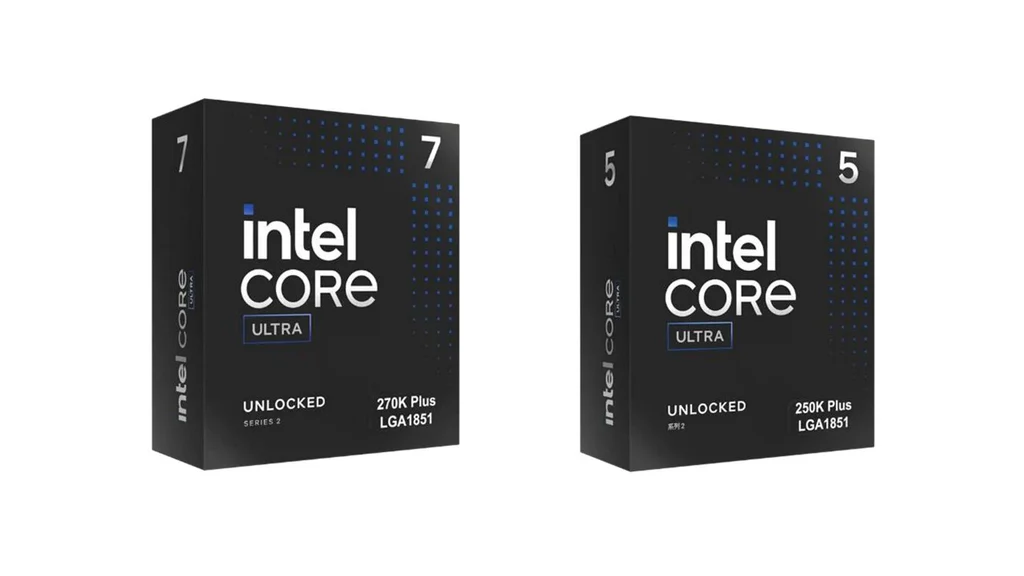
なお、Intelはこれまでのブランド名を改め、デスクトップ向けでも「Core Ultra」シリーズという新しい命名ルールを採用しています。
「Intel Core Ultra 7 265K」や「Intel Core Ultra 7 270K Plus」のように、従来の「Core i7-14700K」とは型番の付け方が変わっている点にも注目しておきましょう。
Intelの末尾アルファベットの意味
Intel製CPUの型番の末尾についているアルファベットは、仕様の違いを見分けるための大事な目印です。
末尾に「K」がついているモデル(例:Core Ultra 7 265Kなど)は、クロック倍率のロックが解除された高性能モデルで、動作周波数を調整(オーバークロック)できます。
基本のクロックや使える電力の上限が高めに設定されていますが、CPUクーラーの冷却性能が足りないと性能を維持しにくくなりますし、GPU側の性能が不足していればフレームレートの伸びも限られます。
末尾に「F」がついているモデル(例:Core i5-12400Fなど)は、CPUダイに備わっている内蔵グラフィックス機能(iGPU)が無効化されている製品です。
画面を映すためには別途グラフィックボードを取り付ける必要がありますが、そのぶん同じグレードの通常モデルよりも安く手に入ります。
グラフィックボードを載せることが前提になるゲーミングPCでは、予算を抑えながら性能をしっかり確保できる定番のパーツになっています。
そして「KF」がついているモデルは、クロック調整に対応しつつ内蔵グラフィックスを省いた仕様で、性能と価格のバランスを重視する自作派に好まれる構成です。
ノートPC向けCPUの型番と冷却設計
ゲーミングノートPCを検討するときは、デスクトップ向けとは違ったノート専用の末尾アルファベットを知っておく必要があります。
ノートPC向けCPUの末尾には、おもに「HX」「H」「U」といったアルファベットが使われます。
「HX」はデスクトップ向けのシリコンをベースに作られた最上位モデルで、高い電力を使って圧倒的なマルチスレッド性能を発揮します。
「H」は一般的なハイエンドゲーミングノートやクリエイター向けノートに広く採用されている、扱いやすい高性能モデルです。
「U」は薄型軽量のモバイルノート向けに作られた省電力モデルで、バッテリー持ちを最優先にしているため、本格的な3Dゲームを動かすにはパワー不足になりやすい仕様です。
ノートPCの場合は、CPU単体のスペックだけでなく、ノート本体の冷却性能や電力供給の設計によって性能が大きく左右される点に注意が必要です。
同じ「HX」プロセッサを搭載していても、本体が薄型でファンが小さいノートPCでは、熱暴走を防ぐために自動で動作クロックが落とされてしまい、しっかり冷やせる肉厚な機種よりもベンチマークスコアが下がってしまうことが珍しくありません。
また、ノートPCのCPUは基板に直接ハンダ付けされているため、購入したあとからCPUだけを交換することはできません。
購入時の冷却設計や給電能力が、そのままそのノートPCの寿命を決めることになります。
Ryzenの命名規則と内蔵GPUの誤解
AMDのRyzenシリーズでも、製品の特徴を表すアルファベットが型番の末尾についています。
末尾に「X」がつくモデル(例:Ryzen 7 5700Xなど)は、動作クロックや自動オーバークロックの上限が高めに設定された、パフォーマンス重視のモデルです。
「X3D」は大容量の3D V-Cacheを搭載した、ゲーム特化型のモデルを表しています。
そして「G」がつくモデル(例:Ryzen 5 5600Gなど)は、CPU単体でも軽めのゲームが動かせるくらい強力なRadeonグラフィックスを内蔵した、APUと呼ばれる製品群です。
ここで自作初心者の方が勘違いしやすいのが、「Ryzenは末尾にGがついていないと画面が一切映らない」という昔のイメージです。
たしかに以前のRyzen 5000シリーズまでのデスクトップ製品(Ryzen 7 5700XやRyzen 5 5600など)では、Gがつかないモデルには映像出力機能がなく、グラフィックボードが必須でした。
しかし、現在主流となっているRyzen 7000シリーズや9000シリーズでは、通常モデルやX3Dモデルであっても、I/Oダイの中に最低限の画面出力ができる小型GPUが標準で搭載されています。
AMD公式の仕様表を見てみると、「Ryzen 7 9800X3D」にも2コアのAMD Radeon Graphicsが内蔵されていることが分かります。
重いゲームを動かすためのものではありませんが、グラフィックボードが故障したときに画面を映して原因を調べるようなトラブルシューティングでとても助かります。
ただし「Ryzen 5 7500F」のように、末尾にFがついて内蔵グラフィックスが無効化されている例外もありますので、型番ごとの仕様は必ず確認するようにしてください。
ソケット規格と他社アーキテクチャの注意点
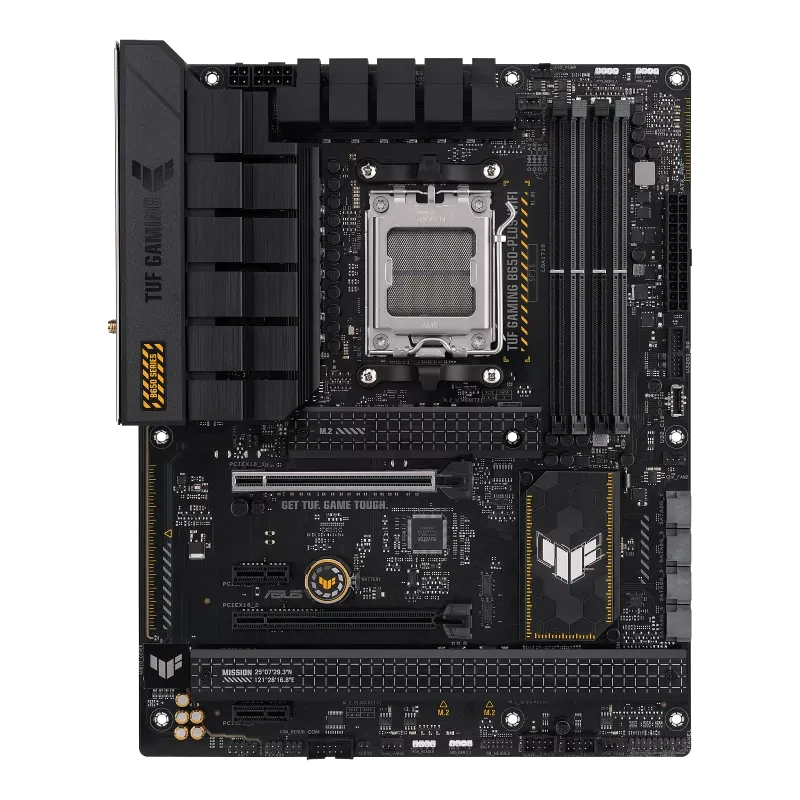
CPUを選ぶときは、マザーボード側の受け皿となる規格である「ソケット形状」が物理的に合っているかを必ず確認しなければなりません。
AMDのデスクトップ向けプロセッサは、長年親しまれてきた「Socket AM4」から、DDR5メモリ専用の「Socket AM5」へと世代交代しました。
5700Xや5600はAM4対応で、最新の9800X3Dや7500F、9950X3D2はAM5対応です。
この2つには物理的な互換性がまったくないため、AM4用のマザーボードにAM5のCPUを取り付けることはできません。
Intel側も同様で、第12世代から第14世代のCoreシリーズ(Core i5-12400Fなど)で使われていた「LGA1700」から、Core Ultra 200シリーズ(Core Ultra 7 265Kや270K Plusなど)では「LGA1851」へとソケットが変更されました。
ピンの数や電気的な設計が根本から異なっているため、古い世代のマザーボードをそのまま使い回すことはできなくなっています。
また、Appleの「Mシリーズ」やQualcommの「Snapdragon X」といったARMアーキテクチャを採用したプロセッサもよく話題になりますよね。
これらはベンチマーク上で高いスコアを出していても、動作するOSや内部で処理する命令セットの仕組みが根本から違います。
多くのWindows向けPCゲームはx86アーキテクチャを前提に作られていますので、ベンチマークの数字だけを見て選んでしまうと、遊びたいゲームが起動すらしないといった互換性のトラブルにぶつかってしまいます。
Intel Core Ultra 200S Plusの公式発表
コア数と消費電力とソケットの見方
物理コアとスレッドの基本とハイブリッド構造
CPUのスペック表を見ると、基本的な項目として「物理コア数」と「論理スレッド数」が書かれています。
物理コアとは、シリコンダイの中に実際に存在している独立した計算回路の数のことで、コアが複数あれば違う計算を同時に並行して進められます。
スレッド数とは、OS側から見て「同時にいくつの作業ラインとして認識されているか」を表す論理的な処理単位です。
従来のCPUでは、ひとつの物理コアに2つの作業ラインを割り振る仕組みを使うことで、「コア数×2=スレッド数」となる構成が一般的でした。
たとえば「Ryzen 7 9800X3D」は8コア16スレッドですし、旧世代の「Ryzen 7 5700X」も同じく8コア16スレッドになっています。
近年のCPUを比較するうえで知っておきたいのが、性能重視のコアと省電力重視のコアをひとつのCPUに混ぜて搭載する「ハイブリッド構造」の存在です。
Intelのデスクトップ向けプロセッサである「Core Ultra 7 265K」は、コア数が20基あるのに対してスレッド数も「20スレッド」となっています。
これはPコア(Performance-core)8基とEコア(Efficient-core)12基を組み合わせつつ、Pコア側のハイパースレッディングをなくして1コア1スレッドの並列処理に特化させた設計を採用しているためです。
そのため、「20コアあるから8コアのCPUよりあらゆる面で2.5倍すごい」といった単純な計算にはなりません。
ゲームのように少数のコアに強烈な処理スピードを求める場面と、動画編集のようにすべてのコアを総動員して計算を進める場面とでは、コア構成の違いがもたらす効果がまったく変わってきます。
シングルスレッド性能を併読する意義
CPU Markの総合スコアがどれほど高くても、PCゲームのフレームレートを押し上げる決定打となるのは「Single Thread Mark」に代表される1コアあたりの処理能力です。
最近のゲームも複数のコアを使う最適化が進んできてはいますが、ゲーム全体の足並みを揃えるメインスレッドの処理やGPUへの描画指示など、どうしても特定の1コアに重い負荷が集中してしまう設計が残っています。
この要となるスレッドの処理が素早く終わらない限り、まわりのコアにいくら余裕があっても全体の描画サイクルが足止めを食らってしまいます。
マルチスレッドスコアの高さだけでCPUを選んでしまうと、ベンチマークの数字は立派なのにゲームのフレームレートが思ったほど伸びないという事態になりかねません。
ゲームを遊ぶことがメインの目的であれば、マルチスコアだけに目を奪われず、まずはシングルスレッドスコアの数値を優先して確かめておきましょう。
また、カタログに記載されている「最大ブーストクロック(5.2GHzや5.5GHzなど)」の見方にも注意が必要です。
この周波数は、電力や発熱にかなり余裕があるごく限られた条件下で、一部のコアが瞬間的に出せる最高値にすぎません。
すべてのコアに重い負荷がかかり続けているような状況で、全コアが常にその最高クロックで回り続けてくれるわけではないことを知っておく必要があります。
TDPと実際の消費電力や発熱の違い
CPUのスペック欄に記載されている「TDP(Thermal Design Power:熱設計電力)」も、意味を取り違えやすい項目の代表格です。
TDPとは、CPUを定格の基本周波数で動かしたときに発生する熱量をもとに、冷却クーラーや電源回路が満たすべき設計の基準を示した数値です。Intelの「PBP」などもこれに当たります。
ここで大事なのは、TDPの数値がそのまま「パソコンが実際に消費する最大ワット数」を表しているわけではないという点です。
最近のCPUは、CPU本体の自律的な制御やマザーボード(BIOS)の電力設定、動作温度などの条件に応じて動作クロックを自動的に引き上げるブースト機能を備えています。
カタログスペック上のTDPが125Wと書かれているCPUであっても、重い負荷がかかったときにはブースト電力として200Wを超える電力を消費するのが当たり前になっています。
比較表の絞り込みパネルにあるTDP上限フィルター(数値入力欄)は、お使いのPCケースの通気性やCPUクーラーの冷却能力に合わせて、大まかな発熱枠を絞り込むための補助機能です。
この数値を基準にして「TDPが低い製品のほうが実際の消費電力や発熱が常に低く、電気代も確実に安くなる」と単純に並べることはできません。
あくまで冷却環境を考えるときの設計の目安として捉えてください。
マザーボード互換性と換装コストの総額
自作PCのCPUだけを新しいものに乗せ替えてパワーアップさせようとする場合、CPU単体の値段だけで予算を考えてしまうと大きな落とし穴にハマります。
物理的にソケット形状が合っていたとしても、マザーボードのチップセットが古かったりBIOS(UEFI)が対応していなかったりすると、パソコンは起動してくれません。
パーツを購入する前には、必ずマザーボードメーカーの公式サイトにある「CPUサポートリスト」を開いて、手持ちの型番がどのBIOSバージョンから動くのかを確認しておきましょう。
また、プラットフォーム自体を丸ごと移行しなければならない場合は、まわりのパーツの買い替え費用が一気に跳ね上がります。
AMDの「Socket AM4」から「Socket AM5」への移行や、Intelの「LGA1700」から「LGA1851」への移行では、CPU本体だけでなくマザーボードの買い替えが必須になります。
さらに、これまで使っていたDDR4メモリは最新の規格に挿すことができないため、DDR5メモリを新しく買い直す費用も上乗せされます。
新しい世代のCPUの発熱をしっかり冷やすために大型の空冷クーラーや240mm・360mmサイズの水冷クーラーが必要になれば、PCケースや電源ユニットまで連鎖的に買い替えることになりかねません。
CPU本体だけを安く手に入れたつもりが、結局パソコンの中身をほぼ丸ごと買い直すことになってしまった、という失敗談は本当によく耳にします。
アップグレードを考えるときは、常に足回りを含めたプラットフォーム全体の総額で判断するようにしましょう。
買い替えとBTO選びで比較表を使う
タスクマネージャーを使ったボトルネックの切り分け
新しいCPUを買うべきなのか、それともほかのパーツに手を入れるべきなのかを正しく見極めるために、まずは今使っているPCの状態をチェックしてみましょう。
Windowsに標準で入っている「タスクマネージャー」を使えば、どこがボトルネックになっているのかをおおまかに切り分けられます。
いつも遊んでいるゲームを立ち上げて実際にキャラクターを動かしている状態で「Ctrl + Shift + Esc」キーを押し、「パフォーマンス」タブを開いてCPU、GPU、メモリの使用率を眺めてみてください。
このとき、マップの読み込み中やメニュー画面を開いている瞬間の数値だけで判断してしまわないように注意しましょう。
ロード時などは一時的にCPU使用率が100%近くまで跳ね上がるのが自然な動作であり、それだけでボトルネックの証拠にはなりません。
激しい戦闘シーンなど、実際にゲームプレイが続いている場面で数値をチェックするのがコツです。
もしGPUが高い使用率で推移し、CPU側に余裕が見られる場合は、グラフィックボード側が制約になっている可能性があります。
解像度や画質設定を下げてみてフレームレートが大きく向上するかどうか確かめることで、より的確に判断できます。
この状態でCPUだけを上位モデルに買い替えても、体感できるようなフレームレートの向上はほとんど得られません。
反対に、GPUの使用率が低迷しているのにCPUの使用率が高止まりしていて、フレームレートが落ち込んでしまっているなら、CPUを買い替えることで劇的な改善が期待できます。
あわせて、Cドライブの空き容量が不足していないか、CPUファンのホコリ詰まりでサーマルスロットリング(熱による性能低下)が起きていないか、不要な常駐ソフトが裏で動いていないか、Windowsの電源プランが適切かなども見直してみてください。
設定の調整や内部の掃除だけで動作の重さがすっきり解消されるケースもあります。
スコア上昇率と買い替え総額の費用対効果
パーツの換装を決めた場合は、比較表に出てくる性能アップの割合と、実際にかかる費用の総額を冷静に見比べる必要があります。
いま使っているPCから、最新世代のCPUへプラットフォームごと乗り換えるシミュレーションをしてみましょう。
ここでは分かりやすい計算の例として、以下のような架空の換装費用を想定してみます(市場の実売価格ではなく、計算手順を説明するための仮の金額です)。
- CPU本体の購入費用:30,000円
- 対応マザーボードの購入費用:20,000円
- DDR5メモリ(32GB)の購入費用:15,000円
- プラットフォーム換装にかかる合計費用:65,000円
このとき、比較表にあるCPU Markスコアが従来と比べて仮に50.0%アップしたとしても、実際のゲームのフレームレートがそのまま50%伸びるわけではありません。
かける65,000円というお金に対して得られるフレームレートの安定感が見合っているか、あるいはその65,000円をグラフィックボードの買い替えに回したほうがゲーム体験としての満足度が高いのではないか、といった検討がとても大切になります。
昔のCore i7-4790を搭載したゲーミングPCについて書いた当時の古い記事もありますが、あれは当時の記録資料であり、今の環境にそのまま通用する案内ではありません。
現在の適正な予算感やパーツ構成のバランスについては、当ブログの20万円前後のゲーミングPCおすすめモデルの案内を参考にしてみてください。
グラフィックボード側の性能差や選び方については、GPU456機種(うち初期条件に合う機種を表示)を収録した専用のGPU性能比較表を用意しています。
GPU比較表のG3D Markなどのスコアも、GPU単独の絶対的な性能と決めつけるのではなく、CPU性能や測定環境に左右される目安として捉えながら、システム全体のバランスを整えてみてください。
BTOパソコン選びにおけるCPU以外の重要要素
自作ではなくBTOのゲーミングPCを購入する場合、スペック表に書かれた「CPU」の名前だけに目を奪われて決めてしまうのはおすすめできません。
BTOパソコンは、まったく同じCPUとGPUを載せているモデルであっても、ショップやモデルの違いによって価格や組み合わされている内部パーツの品質が大きく変わってきます。
パーツ構成の中で特に差が出やすいのが、本体に搭載されているメインメモリの容量や転送規格の違いです。
今のゲーミング環境では16GBが最低ラインになりつつあり、ゲーム配信やマルチタスク、modの導入などを考えているなら32GBの構成を選んでおくのが安心です。
ゲームのデータを保存するSSDの容量(500GBだと大型タイトルを数本入れただけで満杯になってしまいます)や転送規格、CPUクーラーが標準ファンなのか大型空冷・水冷なのかも重要なポイントです。
さらに、電源ユニットのワット数や変換効率(80 PLUS認証のグレード)、PCケースの通気性の良さ、購入後のサポート体制や無償保証期間、送料の有無にいたるまで、パッケージ全体としての完成度が毎日の使い勝手を左右します。
CPUの性能は魅力的なパソコンを支える柱のひとつにすぎない、という意識を持って、購入ボタンを押す前にスペック表の隅々までしっかり目を通しておきましょう。
ゲーム用途とクリエイティブ用途の要件定義
CPUを選ぶ前に、自分がそのパソコンを使って普段どんなソフトを一番長く動かすのかを、メモ帳などに具体的に書き出してみるのがおすすめです。
ゲームをプレイすることだけが目的なのか、動画編集ソフト(Premiere ProやDaVinci Resolveなど)で高解像度な動画を日常的に書き出すのかによって、お金をかけるべき場所は変わってきます。
Blenderのような3Dモデリングソフトでレンダリングをする場合なども含めて、使い方によって最適なCPUのグレードは大きく異なります。
動画の書き出し処理などでは、CPUの全コアを使って計算するソフトウェアエンコードだけでなく、GPUやCPUの専用回路を活用したハードウェア支援が主流になっています。
IntelのQuick Sync VideoやNVIDIAのNVENCといったハードウェア支援を活用できれば、CPUに過度な負担をかけずに素早く処理を終わらせることができます。
使いたいソフトがハードウェア支援に対応しているなら、CPUを無理に最上位まで強化するよりも、GPUのVRAM容量やメインメモリの搭載量を増やしたほうが作業効率がグッと良くなるケースもあります。
自分が使いたいソフトウェアの公式サイトを開いて、推奨動作環境に書かれているCPUの推奨仕様をあらかじめ直接チェックしておきましょう。
型落ち上位CPUと最新中位CPUの比較判断
新しい世代のCPUが発売されたタイミングでは、ひとつ前の世代の上位モデルが大きく値引きされて店頭に並ぶ様子がよく見られます。
型落ちになった上位CPUと、新しく登場した最新ミドルクラスCPUのどちらを買うべきかというのは、多くの方が頭を悩ませるポイントですよね。
どちらを選ぶか迷ったときこそ、当サイトの比較表を使ったスペック比較がとても役に立ちます。
前世代のハイエンドモデルと最新の売れ筋モデルを検索して並べ、マルチスコアとシングルスコアの両方をじっくり見比べてみてください。
多くの場合、マルチスレッドスコアではコア数の多い型落ち上位モデルがリードしている一方で、シングルスレッドスコアでは内部設計が新しくなった最新ミドルクラスが逆転している、という構図が見えてきます。
ゲームのフレームレートを一番大切にしたいのであれば、シングルスレッド性能が高く、将来のアップグレードの余地が残されている最新プラットフォームの中位CPUを選ぶのがスマートな選択になりやすいです。
その一方で、マザーボードやDDR4メモリを安く揃えて初期費用を徹底的に抑えつつ、動画編集やマルチタスクの作業性能を確保したいなら、値下がりした型落ち上位CPUをベースに組むのも賢い選び方です。
CPU単体のスコア差だけでなく、周辺パーツを含めた支払いの総額と冷静に照らし合わせて判断してみてください。
スコアの出典とよくある疑問
PassMarkベンチマークの測定内容とスコアの性質
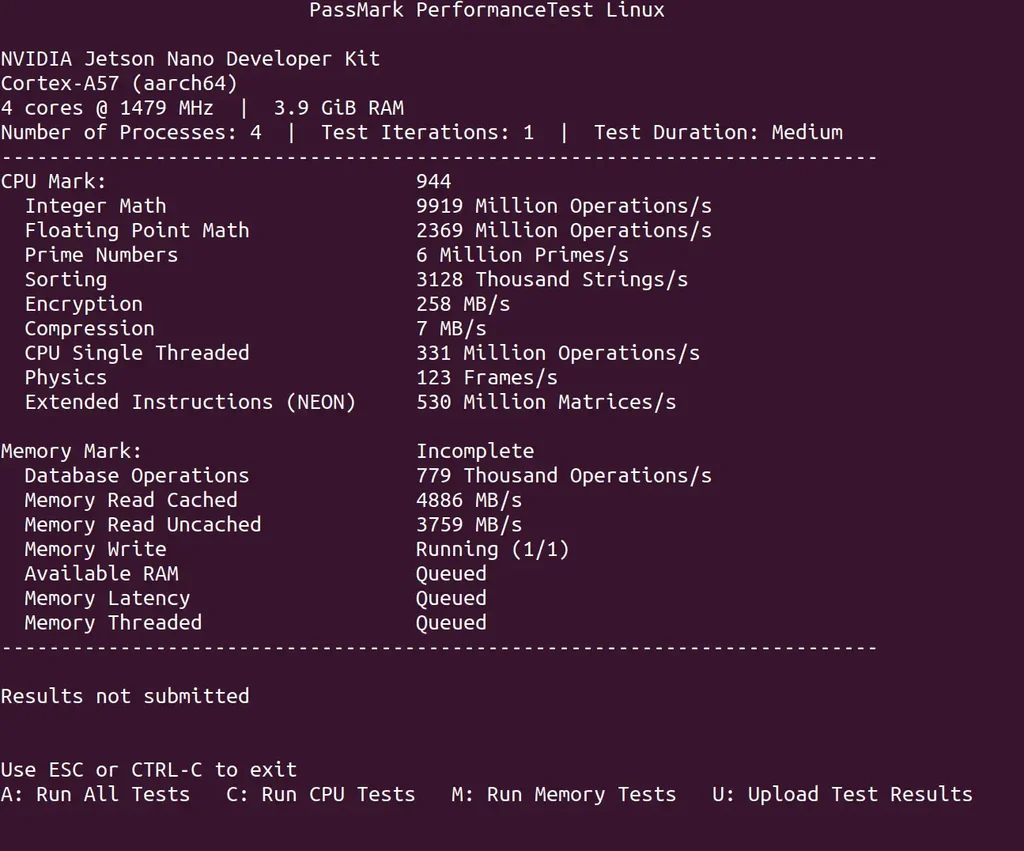
当ブログの比較表に掲載しているスコアのデータ元である「PassMark PerformanceTest」は、CPUの多彩な計算処理能力をバランスよく測定するために作られた定番のベンチマークソフトです。
内部のテスト項目には、整数演算(Integer Math)や浮動小数点演算(Floating Point Math)といった基本的な計算処理から、大容量データの圧縮・解凍(Compression)、各種暗号化処理(Encryption)が含まれています。
さらに、CPUのテストには物理演算や素数探索、拡張命令を使うテストなども含まれています。
これらを総合して算出された「CPU Mark」はCPUの計算体力を測る便利な指標ですが、その測定データの背景も知っておく必要があります。
PassMarkで公開されているスコアは、温度や電源環境を完全に一定にした研究室のクローズドな環境で測定されたデータではありません。
世界中の一般ユーザーやレビュアーが、さまざまなマザーボードやメモリ速度、CPUクーラー、Windows環境でベンチマークを実行し、データベースに送信した結果をまとめた統計値です。
そのため個々の投稿データには、電力制限を解除した設定やマザーボード独自の自動昇圧機能、冷却不足によるサーマルスロットリングなどのばらつきがどうしても含まれています。
当ブログ独自にすべてのCPU実機を同一のテスト環境に並べて一斉測定した数値ではないという点は、あらかじめご理解ください。
データの更新周期と測定数30件の基準
当サイトに掲載している比較表のデータは、PassMark Softwareの公開データベースから2026年10月26日に取得したものです。
比較表データのメンテナンスは、毎週月曜日の午前9時(日本時間)に定期チェックを行い、最新の状況を確認しています。
ただし、定期メンテナンスで新しいデータを取り込んだからといって、すでに市場に出回っている既存モデルのスコアが毎週大きく変わるわけではありません。
「データを取得・確認した日付」と「スコアが実質的に更新された日付」は区別して管理しています。
定期取得の際に通信エラーや外部の仕様変更によるデータの欠落、おかしな異常値を検知した場合は、壊れたデータで上書きしてしまわないよう、直前の正常なデータセットをそのまま維持するフォールバック運用を行っています。
データの集計が進むにつれて過去モデルの平均スコアが少しずつ変わることがありますが、これはサンプル数が増えたことによる統計的な変動であり、お手元のCPU自体の性能が変わったり劣化して落ちたりしたわけではありません。
比較表の初期表示条件に設けている「測定数30件以上」という基準は、サンプル数が少なすぎることによる数値のブレを避けて、大まかな相場感を掴みやすくするための目安です。
この条件によって統計的な安定性や外れ値の排除が100%保証されるわけではありませんし、PassMark社が公式に定めた保証基準や統計学的な信頼水準を意味するものでもありません。
発売されて間もない新製品など、測定サンプル数が少ない製品をチェックしたい場合は、絞り込みパネルの測定数条件を「すべて」に切り替えて確認してみてください。
データ内にある「初測定日(First Test)」の項目は、PassMarkのデータベースにその製品の測定結果が世界で初めて登録された年月を示しているだけであり、公式の「製品発売日」とは一致しない場合がありますので、混同しないよう気をつけてください。
よくある疑問とトラブルシューティング
比較表を使うにあたって、気になる点を分かりやすくまとめました。
-
表の中にソケット形状が「—」となっている製品があるのはなぜですか?
出典元のデータベースでソケット規格の情報が未登録だったり、データが抜けていたりする項目については、当サイト側で勝手な推測や見込みの数値を埋め込まず、欠測値を示す「—」のまま表示しています。
マザーボードとの互換性を確かめるときは、各メーカーの公式スペックシートを必ず直接確認するようにしてください。
-
ニュースで見た最新のCPUが表を検索しても出てきません。
発表されたばかりの新製品や発売直後のモデルは、PassMarkへの投稿数が規定数に達しておらず初期フィルターで除外されているか、出典データ自体に未収録の可能性があります。
絞り込みパネルの測定数を変更して再検索してみてください。それでも見つからない場合は、当サイトの収集対象外の区分や別カテゴリに含まれているケースも考えられます。
-
CPUを高性能な最新モデルに交換すれば、古いPCでもWindows 11が動くようになりますか?
CPUを高性能な最新モデルに載せ替えたからといって、パソコン全体の動作要件が自動的にすべてクリアされるわけではない点に注意が必要です。
Windows 11の公式要件には、対応世代のCPUであることに加えて、マザーボード側のTPM 2.0(トラステッド・プラットフォーム・モジュール)の有効化やセキュアブートへの対応、UEFIサポートなどが必須になります。
また、PCゲームがきちんと起動して快適に遊べるかどうかは、グラフィックボードのDirectX対応世代やVRAM容量、電源ユニットのワット数などにも左右されます。
-
比較表の最上位にあるスコア1位のCPUを買えば間違いありませんか?
総合スコアの順位は、そのまま全員へのおすすめ順になるわけではありません。
用途ごとの実測や価格、冷却条件に合わせて選ぶことが大切です。
まとめ 比較表を活用した最適なCPU選び
CPU選びで一番大切なのは、カタログの細かなベンチマークスコアの小さな差に一喜一憂することではなく、自分の使い方と予算の枠組みをしっかり決めることです。
小さな総合スコアの差だけでは体感差を判断できないため、実際のソフトでのテスト結果も確認することが大切です。
それよりも、グラフィックボードとの性能バランスが取れているか、冷却や電源に無理がないか、そしてかける費用に対して日々のゲームや作業がどれだけ快適になるかという全体のバランスを意識することが、後悔しないゲーミングPC選びへの近道です。
まずは記事冒頭の比較表に戻って、いまお使いのパソコンに載っているCPUの型番を検索し、「基準に設定」を押してみてください。
そして、気になっている最新の候補モデルを横並びに登録して、性能がどれくらい伸びるのかと費用のバランスをじっくり見比べてみましょう。
手元の環境と候補製品の立ち位置を客観的な数字でしっかり把握することが、納得のいく1台を手に入れるための確かな第一歩になります。