
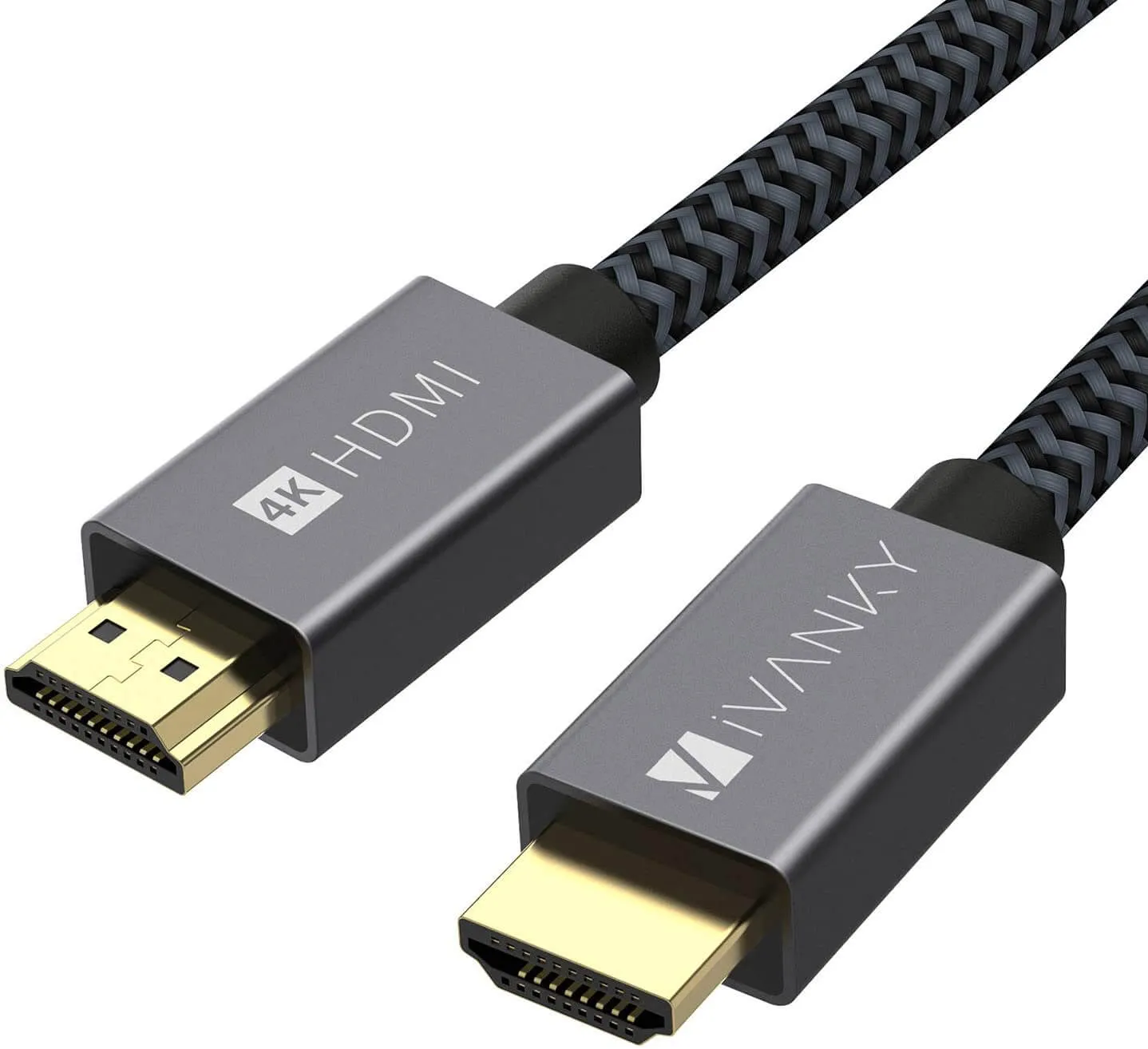
どうも、モニ研(@Monitor_lab)です。
モニターやテレビとパソコン・ゲーム機をつなぐHDMIケーブル。同じ形に見えても、規格によって流せる映像の解像度やリフレッシュレートがまったく違います。
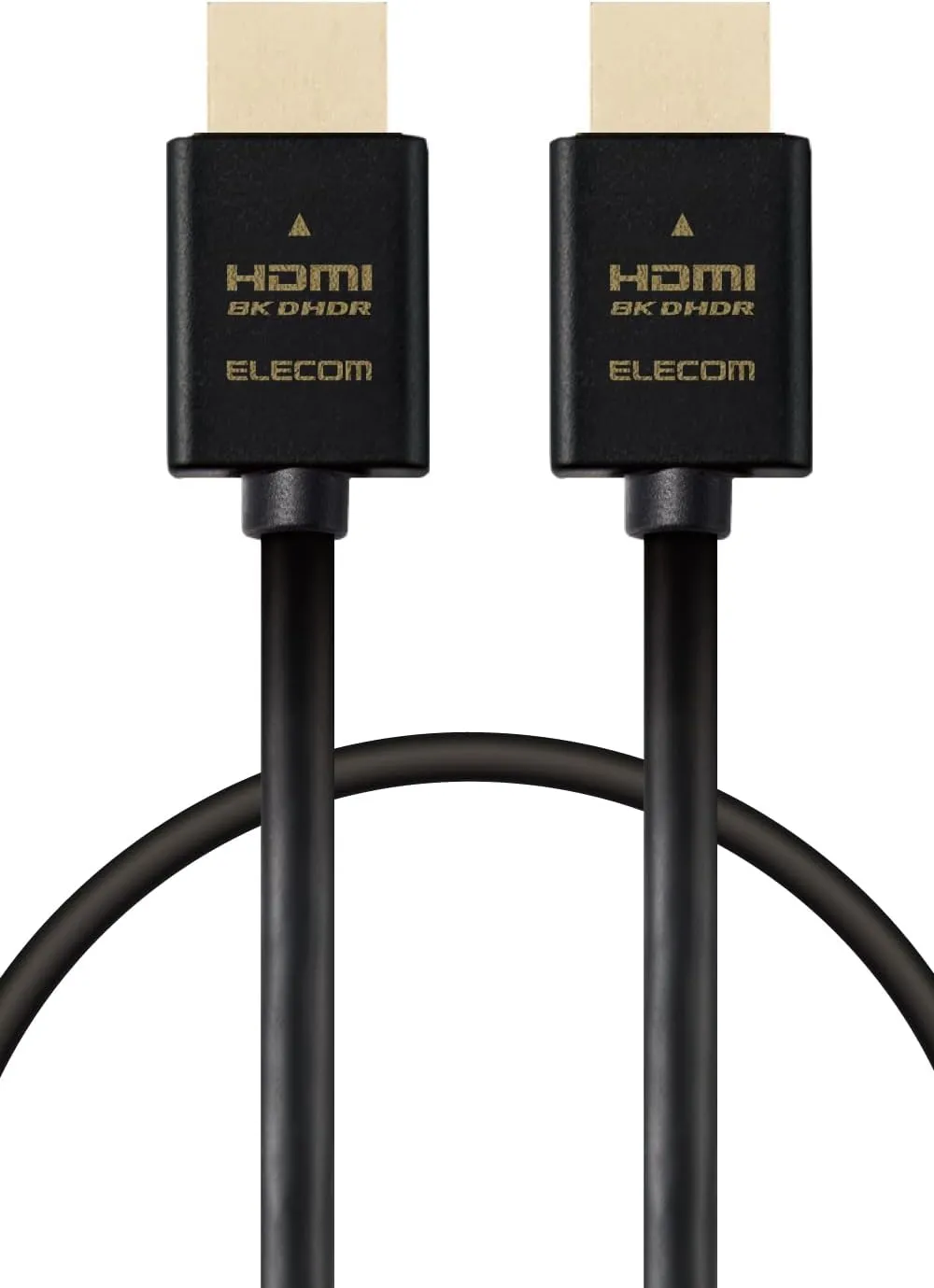
Ultra High Speed認証のHDMIケーブル 端子は一般的なタイプA(出典:Amazon商品ページ)
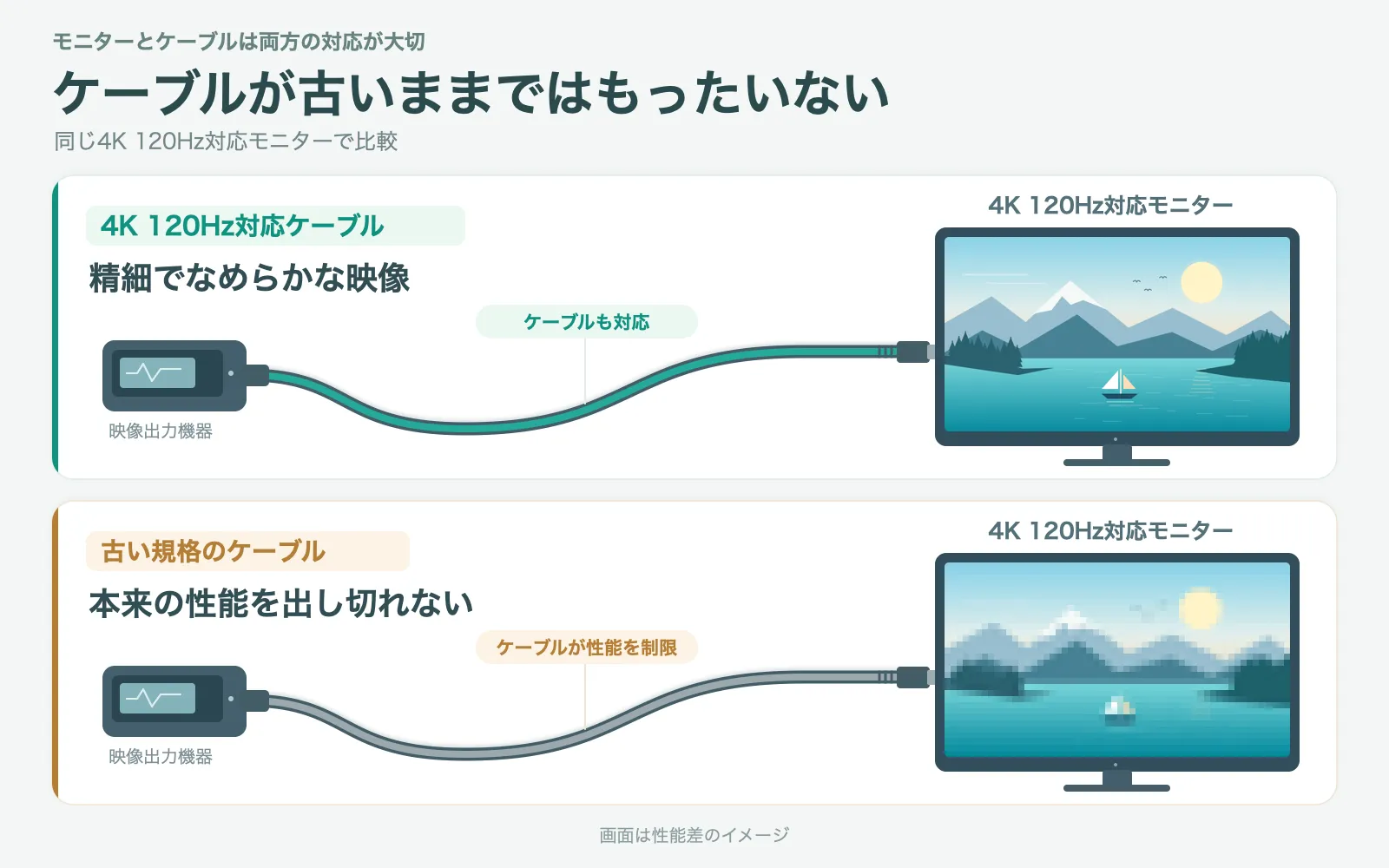
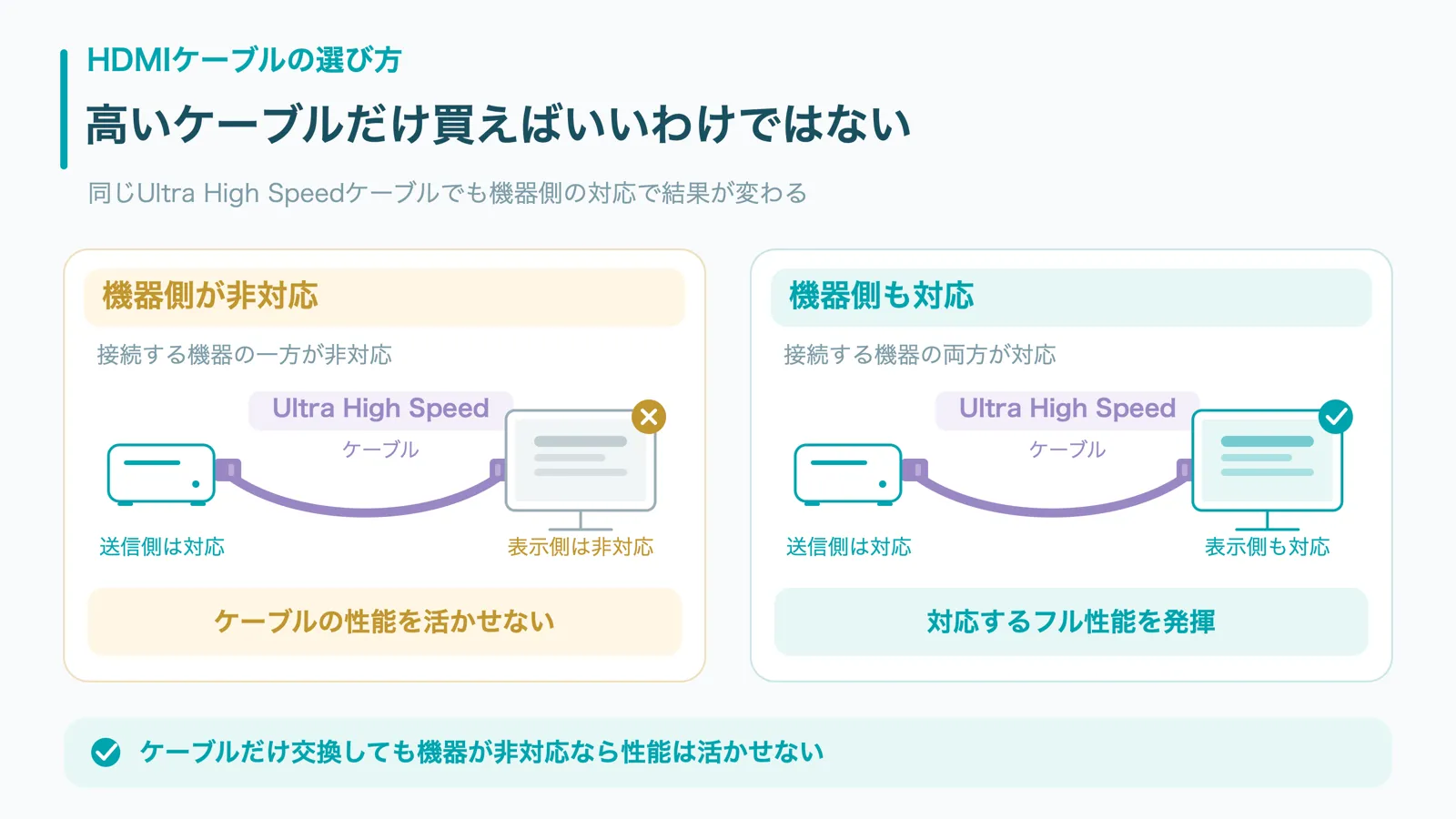
せっかく4K・120Hz対応のモニターを買ったのに、つなぐケーブルが古い規格のままでは本来の性能を出し切れません。モニターとケーブル、片方だけ高性能でも意味がないんですよね。
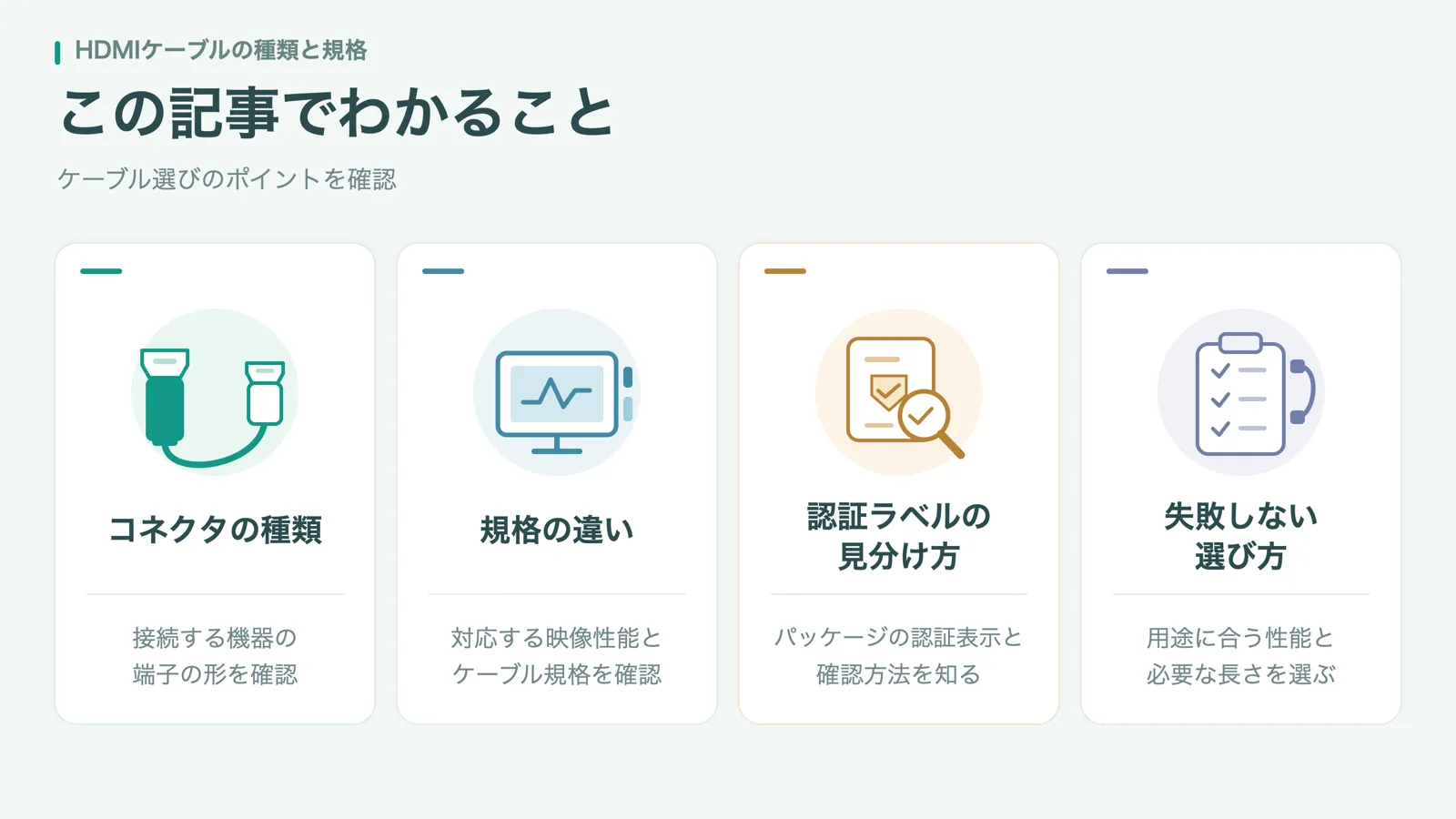
この記事では、HDMIケーブルのコネクタの種類や規格の違い、認証ラベルの見分け方から失敗しない選び方まで、2026年現在の情報をもとに分かりやすく解説します。

モニ研
「HDMI 2.2」「96Gbps」の表記だけで飛びつくと非認証品を掴むことがあるので、ラベルの見方まで押さえておきましょう。
HDMIケーブルとは
HDMIケーブルは、映像と音声を1本のケーブルでまとめて送れるデジタルインターフェースです。テレビやモニター、ゲーム機、レコーダーなど、いまの映像機器にはほぼ間違いなく搭載されていますね。
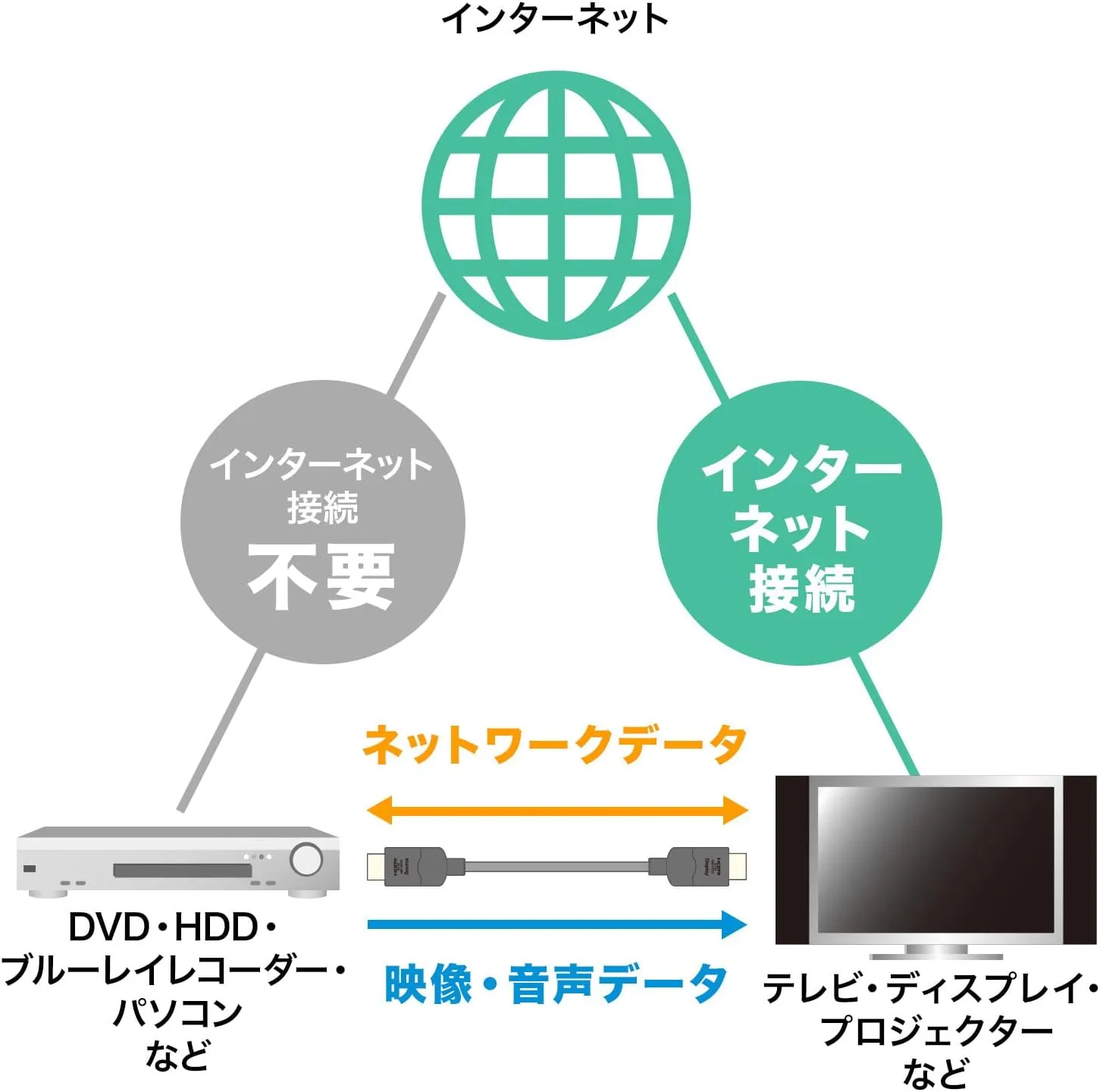
HDMIケーブル1本で映像・音声・ネットワークデータを送れます(出典:サンワサプライ Amazon商品ページ)
以前は映像用と音声用で何本もケーブルをつなぐ必要がありましたが、HDMIならこれ1本で済みます。基本はデジタルデータを非圧縮で送るため、画質や音質が途中で劣化しないのも大きなメリットですね。
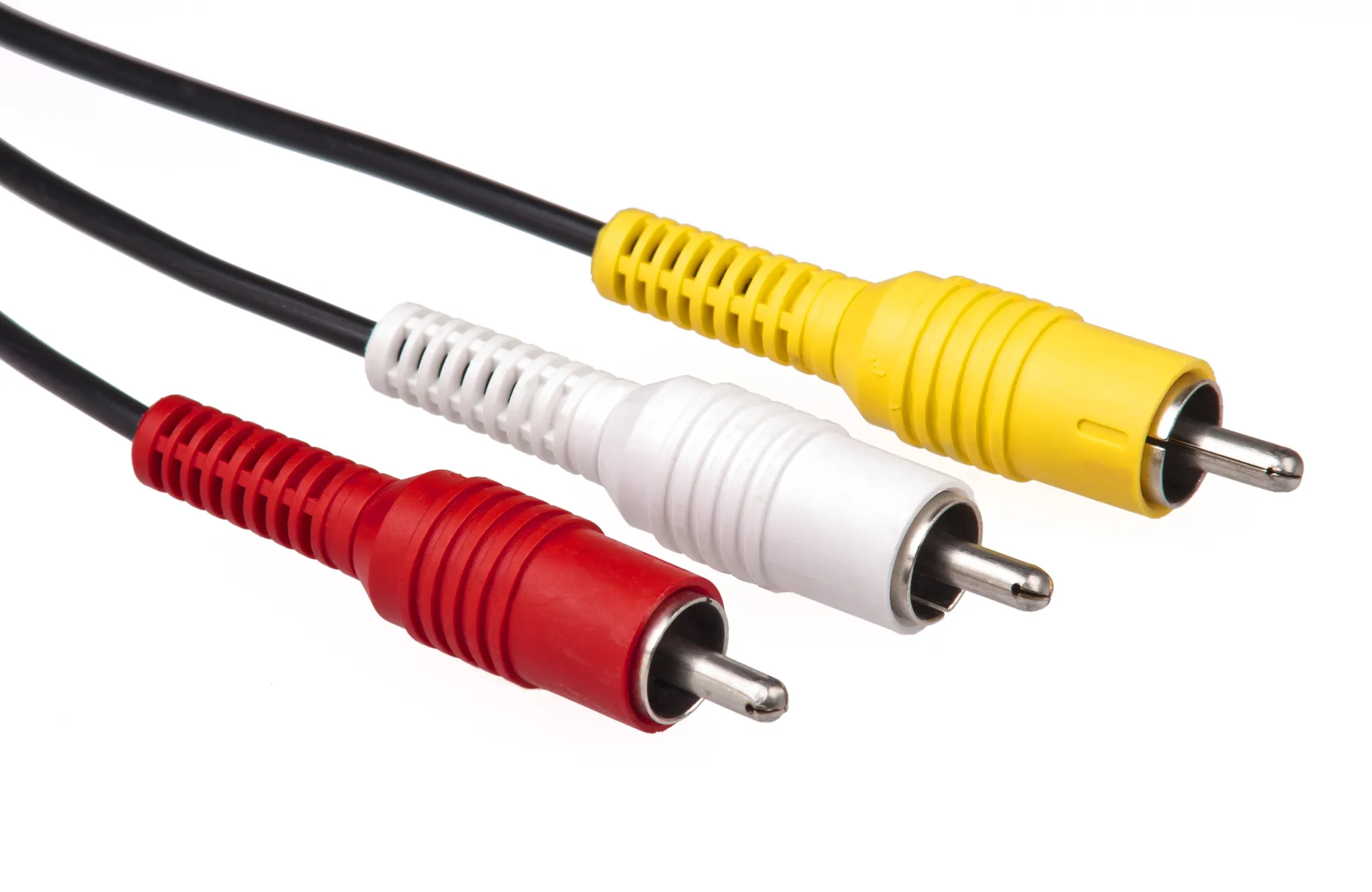
以前は映像用・音声用で分かれていたコンポジットケーブル(出典:Wikimedia Commons)
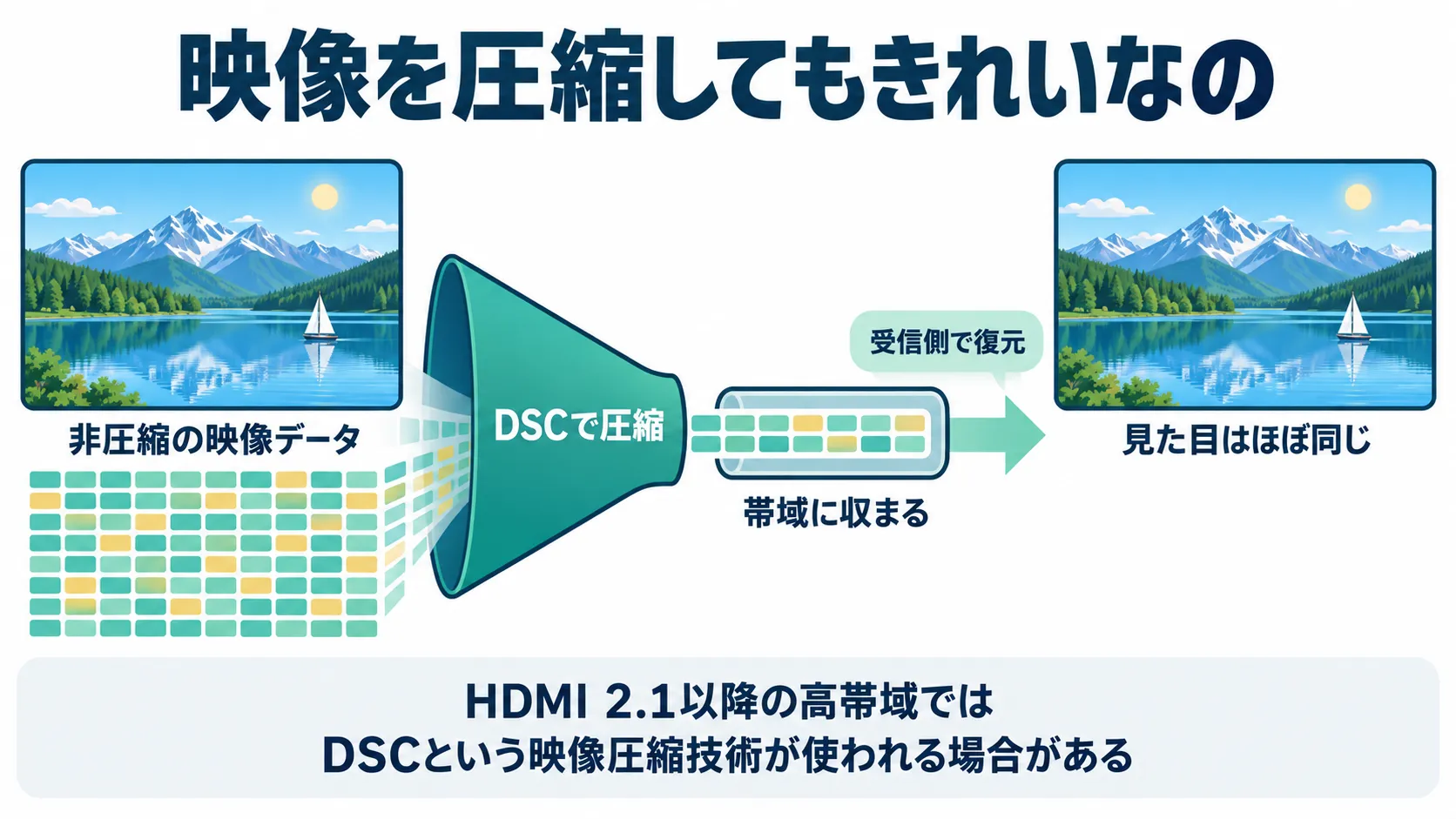
なお、HDMI 2.1以降の高帯域では、DSC(Display Stream Compression)という映像圧縮技術が使われる場合もあります。
ここで大事なのが、HDMIには「コネクタの形」と「規格の世代」という2つの違いがある点です。端子の形が合っていても規格が古いと送れるデータ量(帯域)が足りず、出せる解像度やリフレッシュレートが落ちてしまいます。
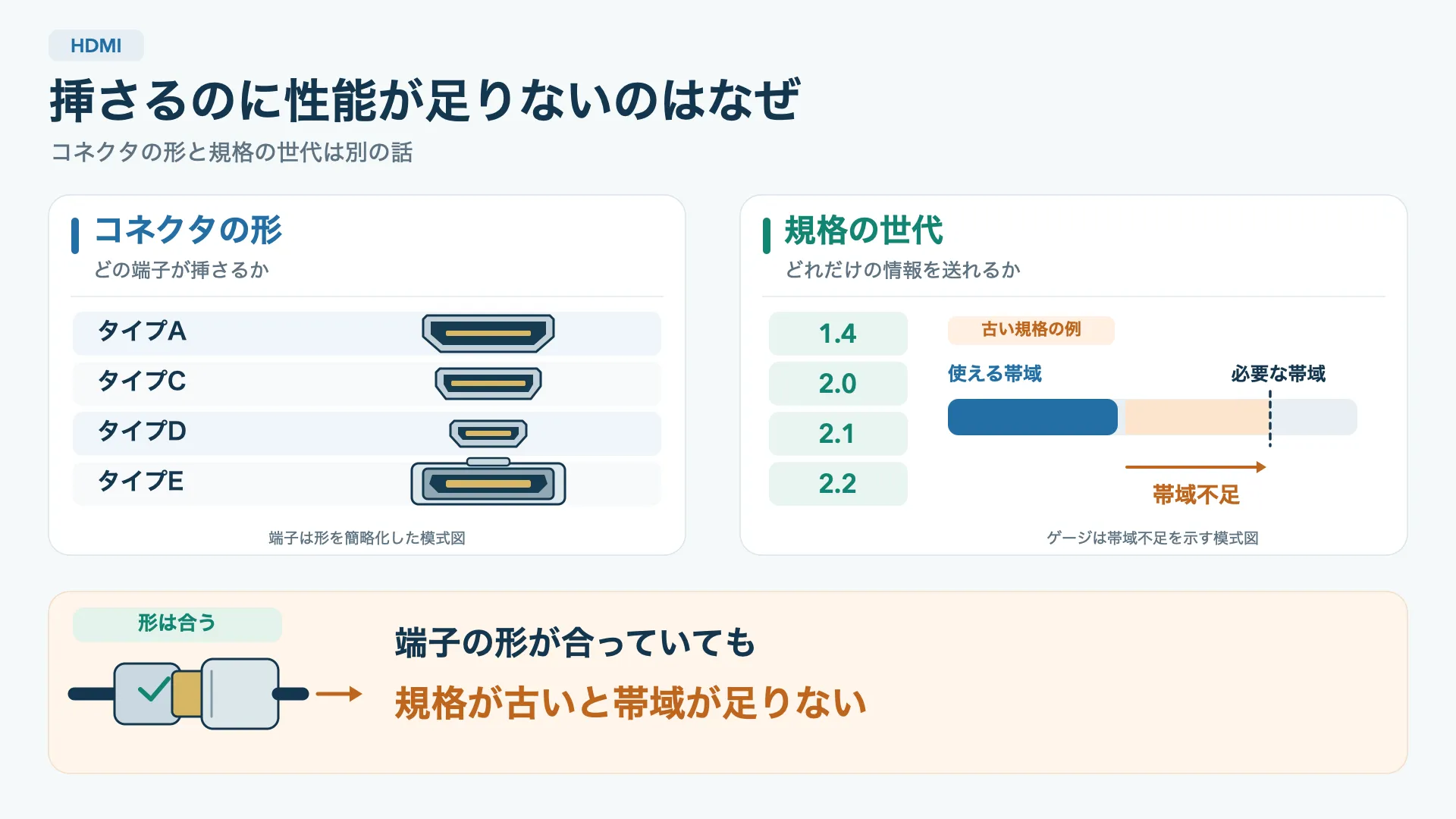
HDMIコネクタの種類と形状
コネクタの形状は、現在使われているものだとタイプA・C・D・Eの4種類があります。機器によって端子のサイズが違うので、まずは自分がつなぎたい機器の端子をチェックしておきましょう。
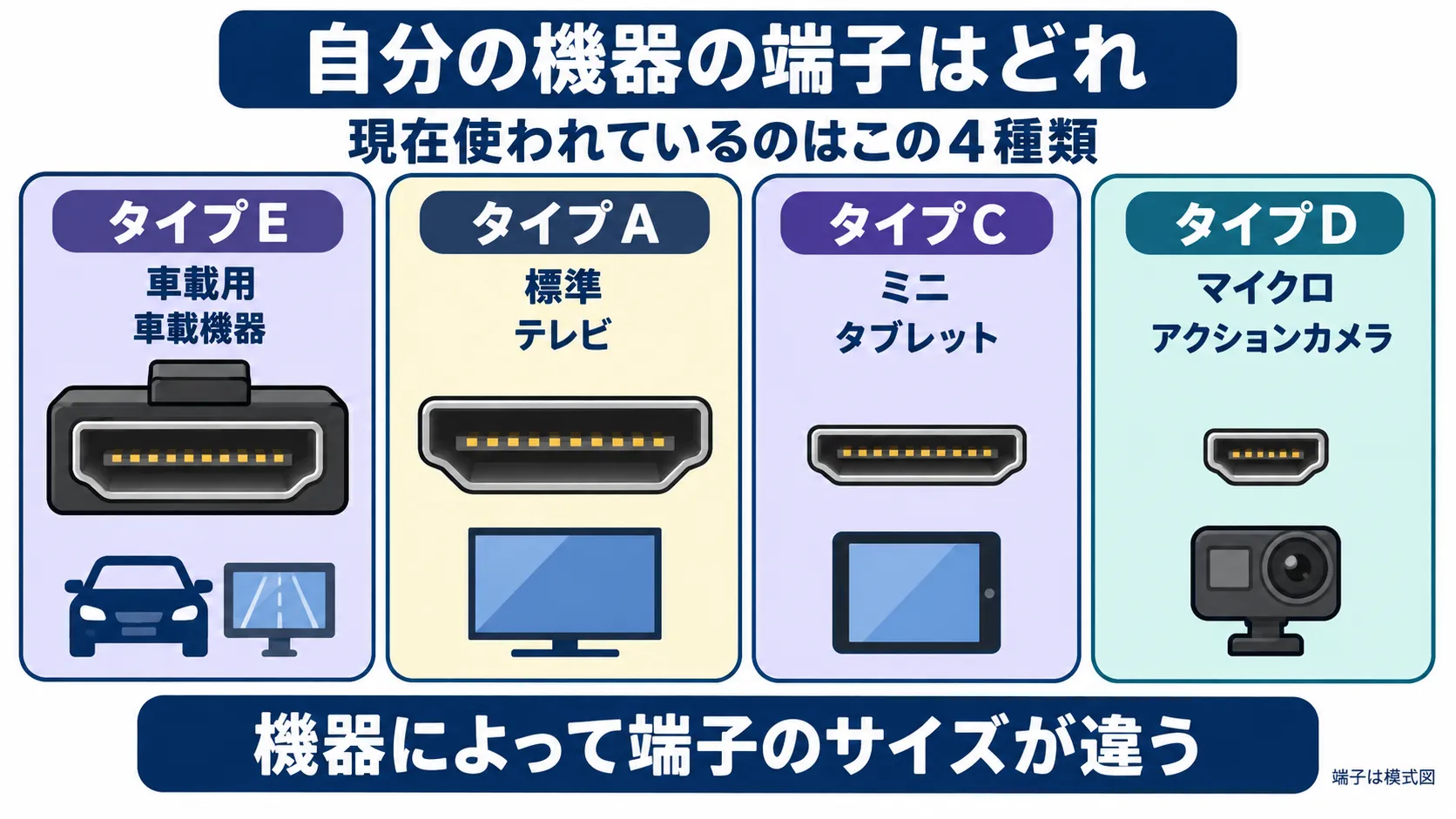
タイプA|テレビやモニターの標準コネクタ
いちばん見慣れているのがタイプAで、普段単に「HDMI」と呼んでいるのはほぼこのコネクタですね。19ピンの端子で、テレビ・モニター・ゲーム機・レコーダー・PCまで幅広く使われています。
最新規格のHDMI 2.2(96Gbps)対応ケーブルでも、端子の形はこのタイプAのままです。コネクタの形状と内部の規格は別モノなので、「形が同じだから性能も同じ」と思い込まないように注意してください。
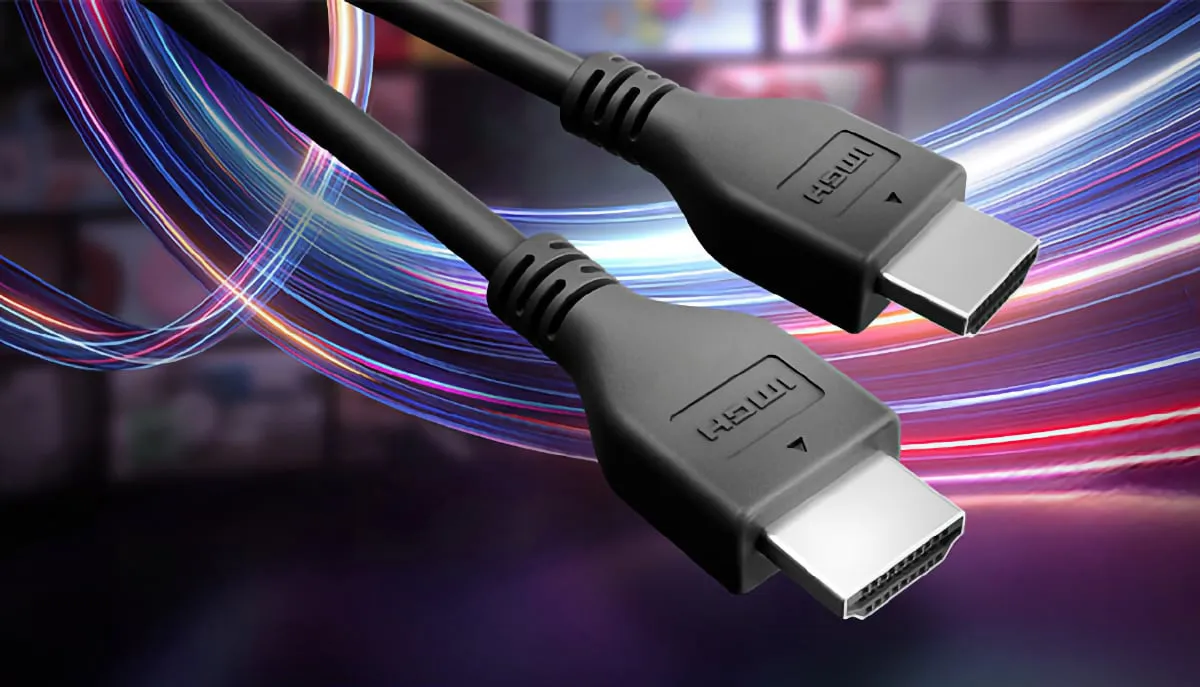
HDMI 2.2世代のUltra96ケーブル 端子の形はタイプAのまま(出典:FlatpanelsHD)
タイプC(ミニHDMI)|カメラやビデオカメラ向け
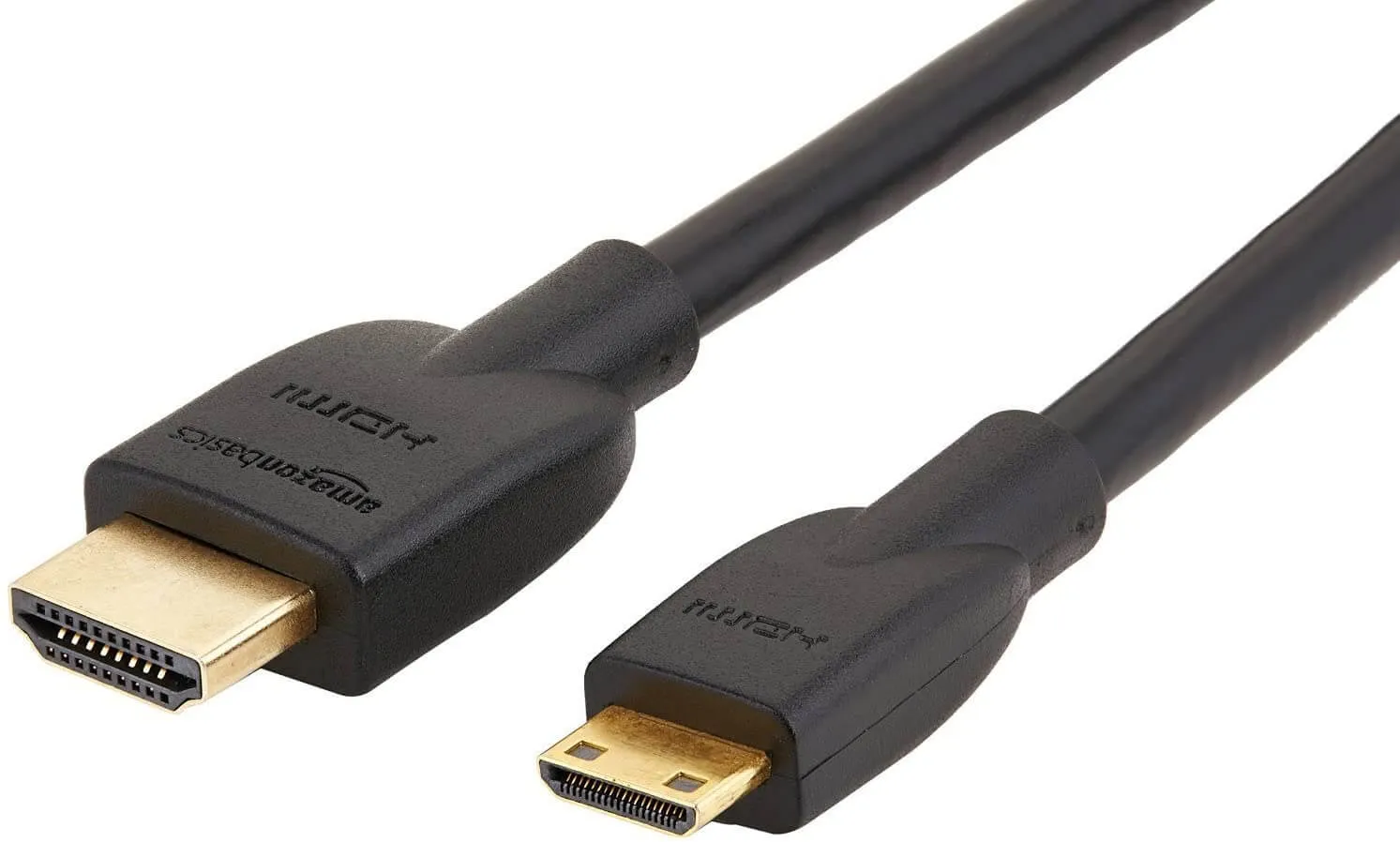
タイプCはタイプAよりひと回り小さいコネクタで、「ミニHDMI」とも呼ばれます。
デジタルカメラやビデオカメラ、一部のモバイルモニターなど、本体をできるだけ薄く・小さくしたい機器によく採用されていますね。
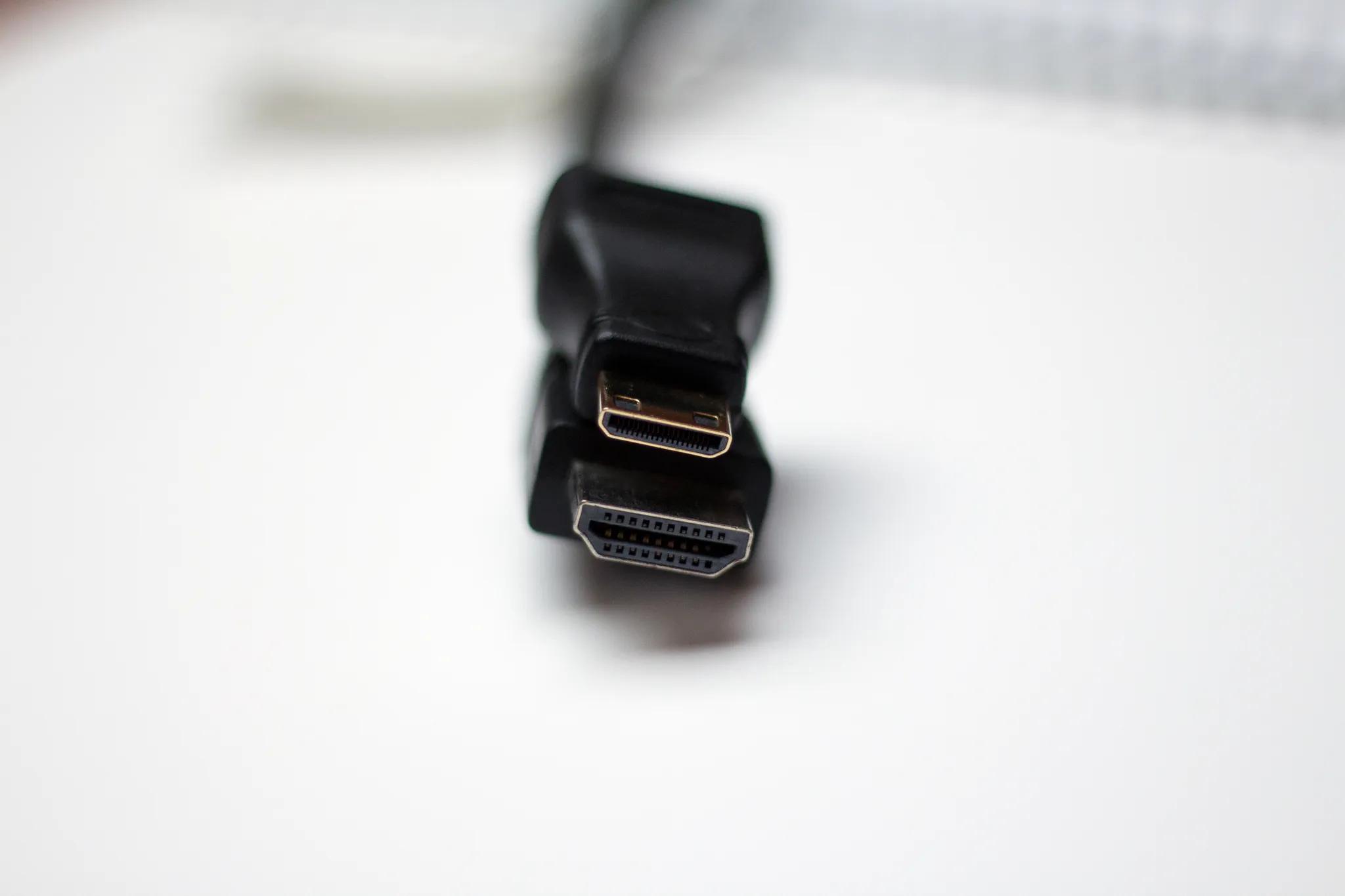
上がミニHDMI 下が標準タイプA ひと回り小さいのがわかります(出典:Wikimedia Commons)
タイプD(マイクロHDMI)|アクションカメラや小型機器向け
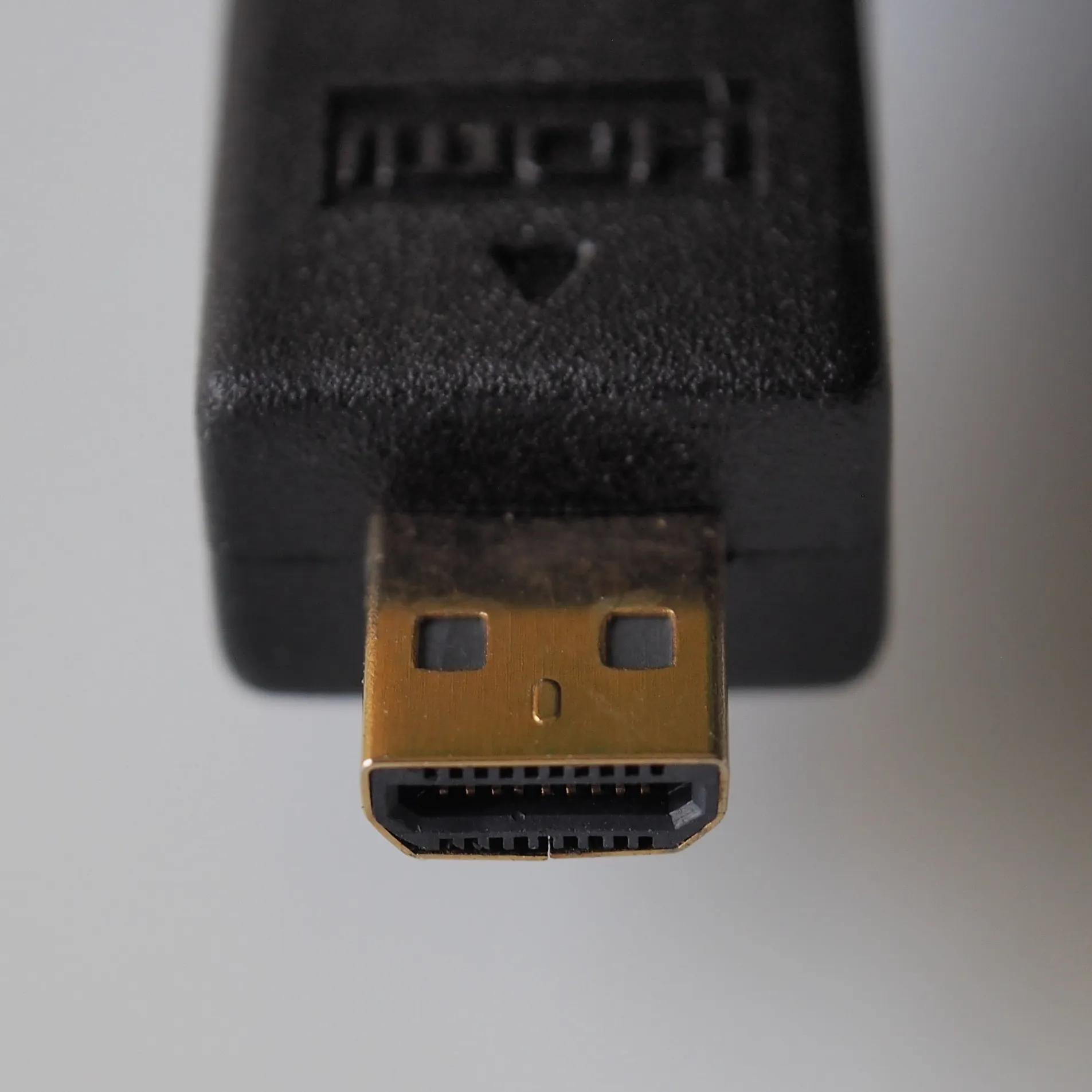
タイプDは、ミニHDMIよりもさらに小型化された「マイクロHDMI」です。
かつてはスマホやタブレットへの採用も想定されていましたが、現在はアクションカメラや小型カメラでの利用が中心ですね。
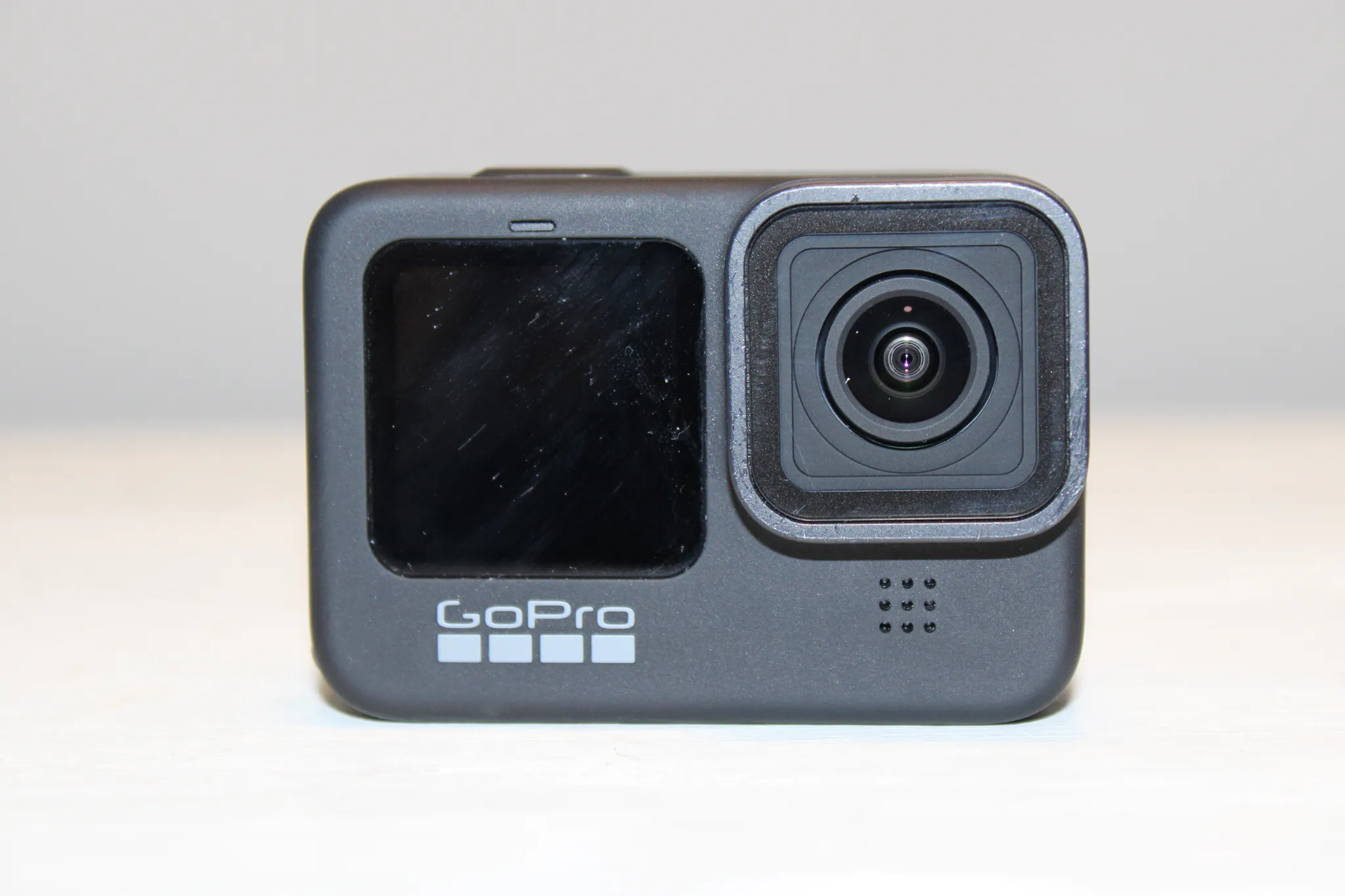
アクションカメラなどの小型機器にはマイクロHDMI(タイプD)が使われます(出典:Wikimedia Commons)
スマートフォンの映像出力はUSB-Cが主流になったため、スマホ用途で見かける機会は減りました。なお、昔の充電端子であるMicro USB(マイクロB)とは規格も形状もまったく違うので、挿し間違えないよう気をつけてください。
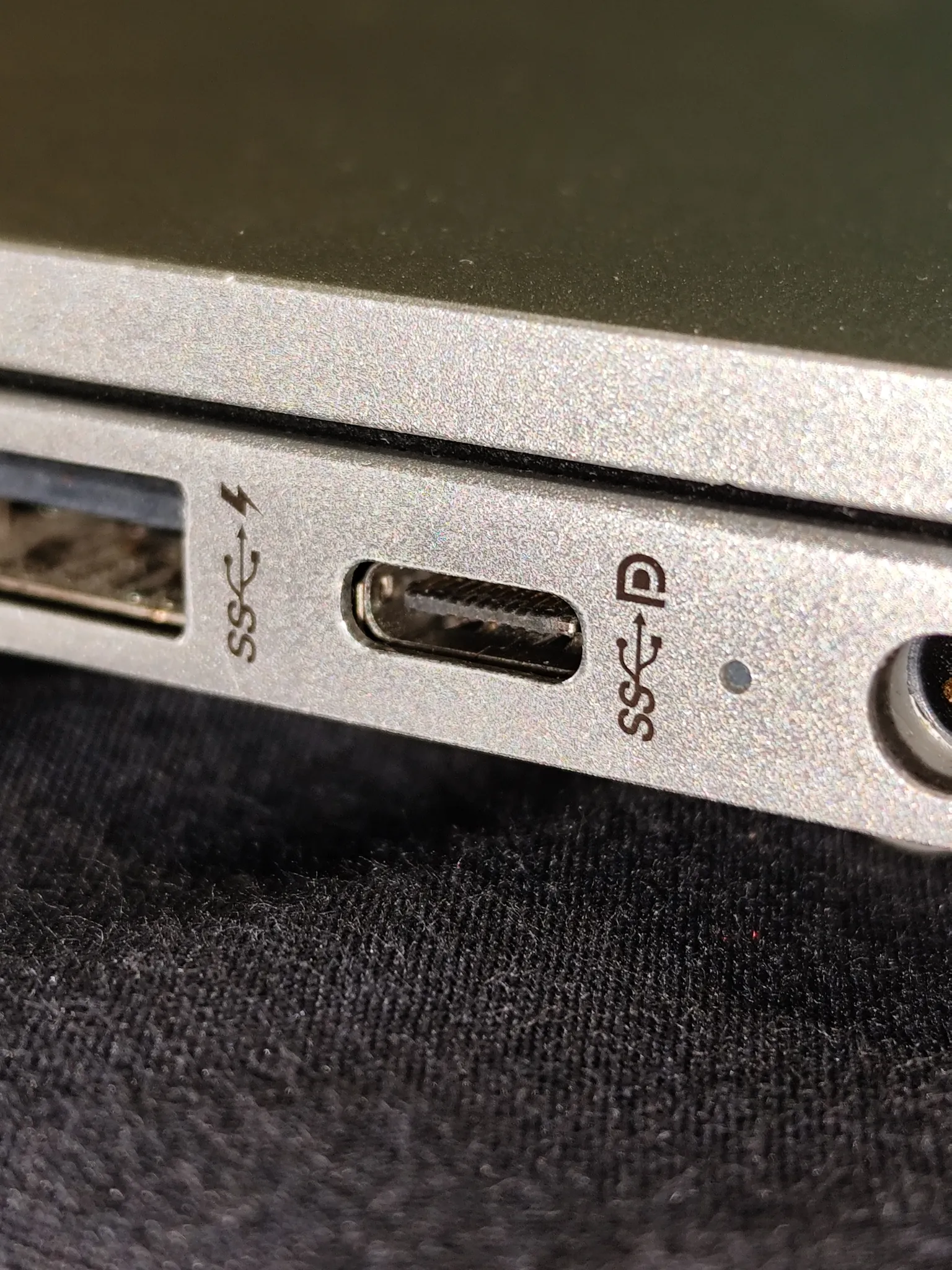
スマートフォンやノートPCの映像出力はUSB-C端子が主流(出典:Wikimedia Commons)
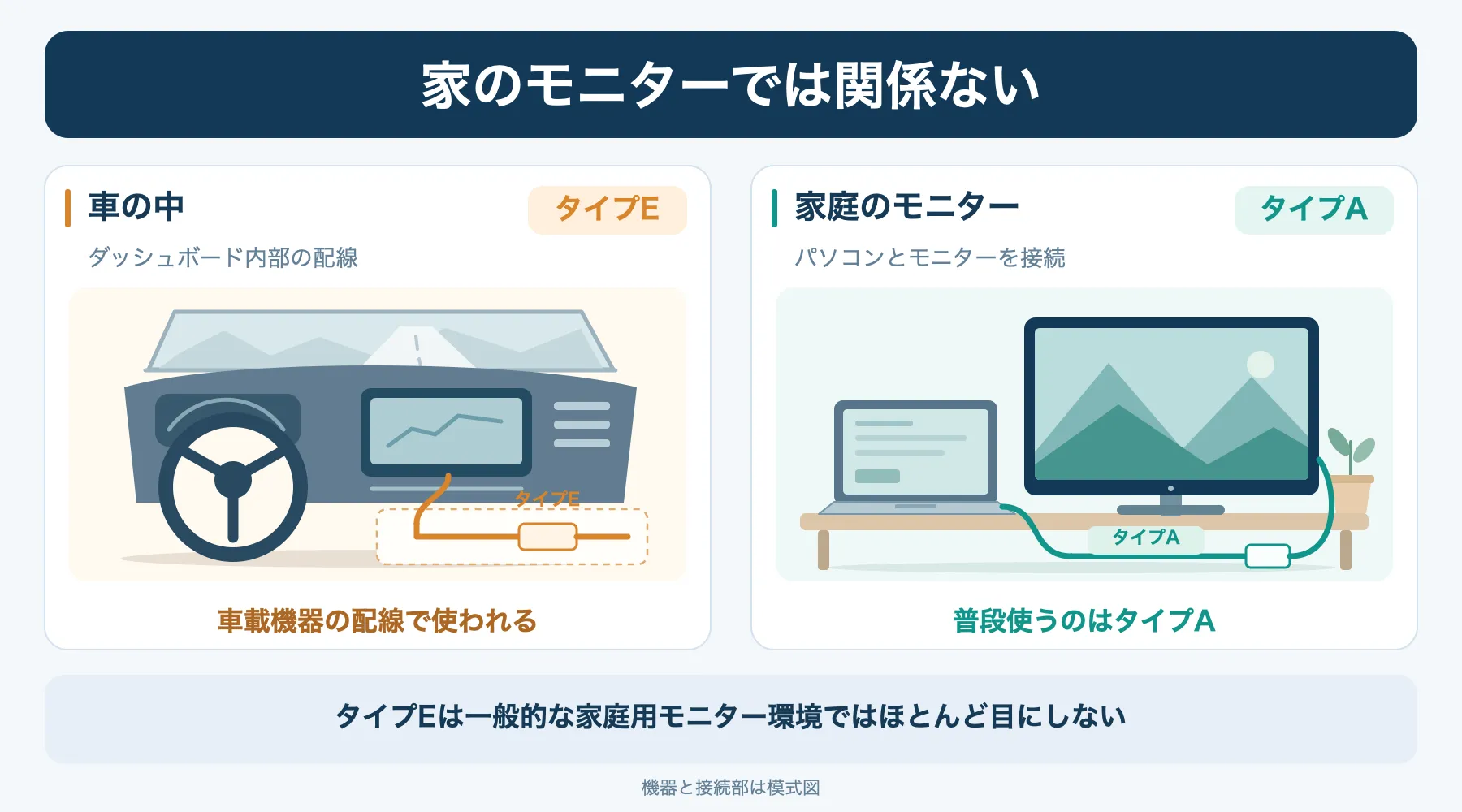
タイプE|車載用のロック機構付きコネクタ
タイプEは自動車内の配線向けに作られたコネクタです。走行中の振動で抜けないように強固なロック機構を備えていて、防塵・耐振動のタフな構造になっています。
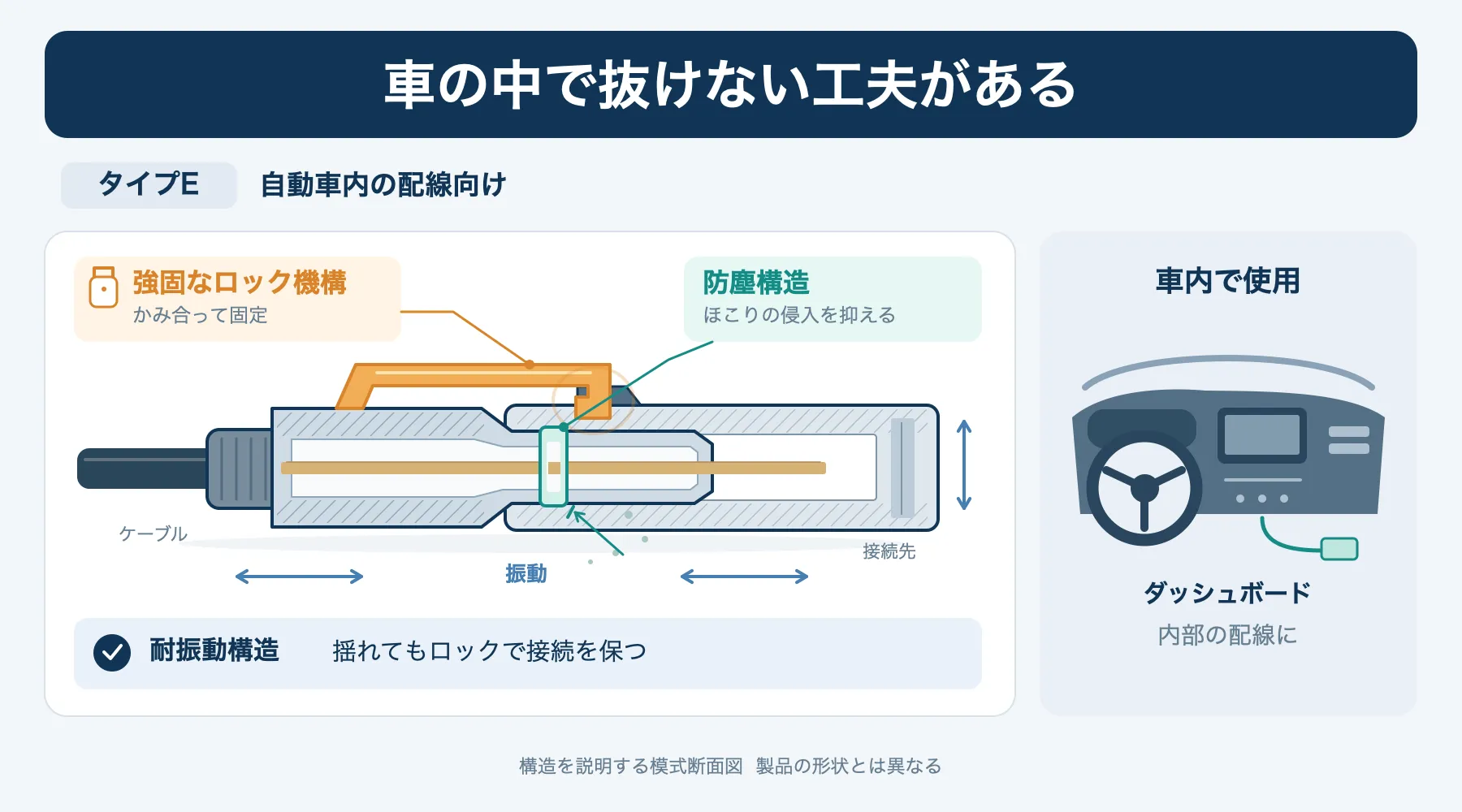
一般的な家庭用モニター環境で目にする機会はまずありませんね。
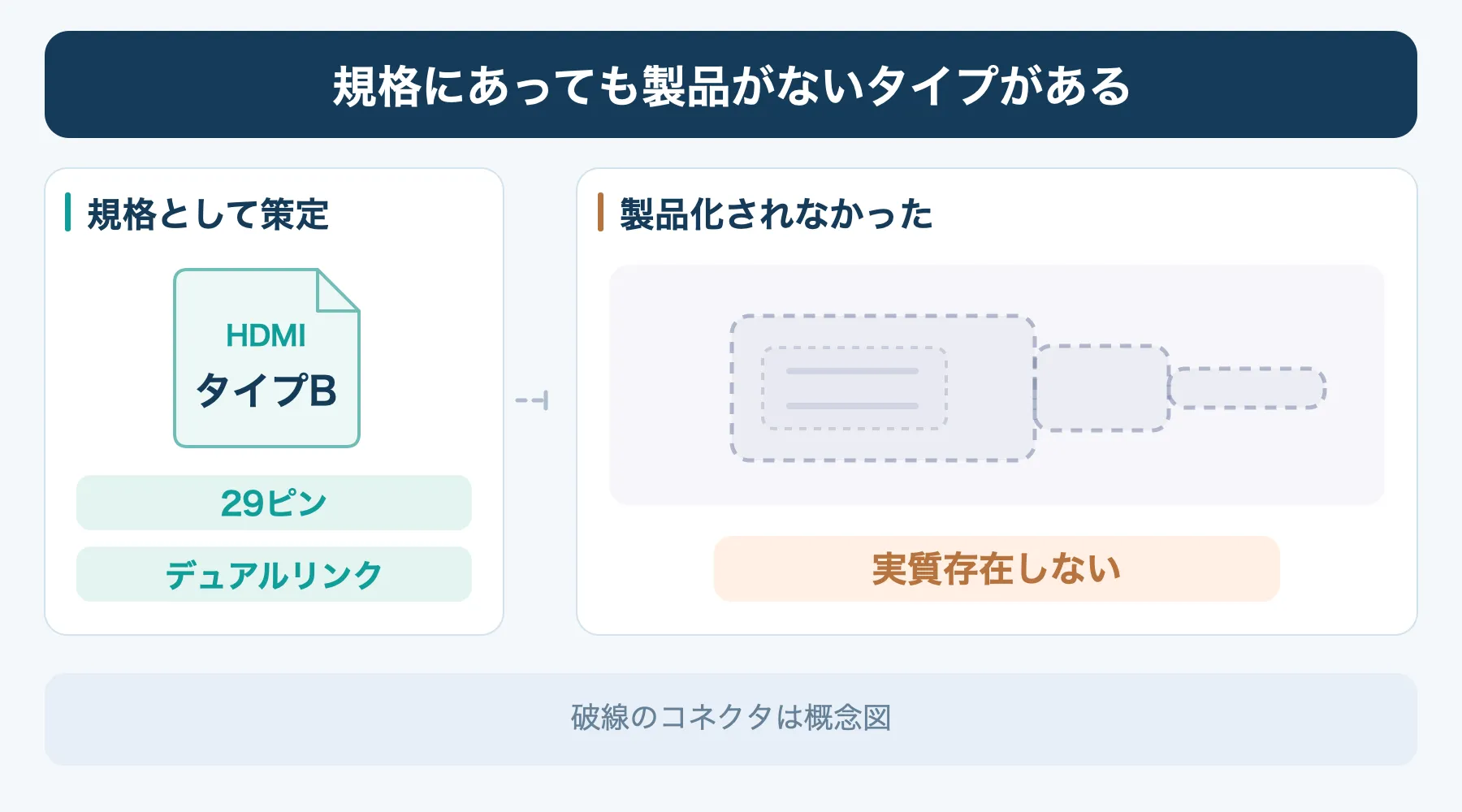
ちなみに過去にはタイプB(29ピン・デュアルリンク仕様)も規格上は策定されましたが、製品化されないまま現在に至るため、実質存在しないと考えて大丈夫です。
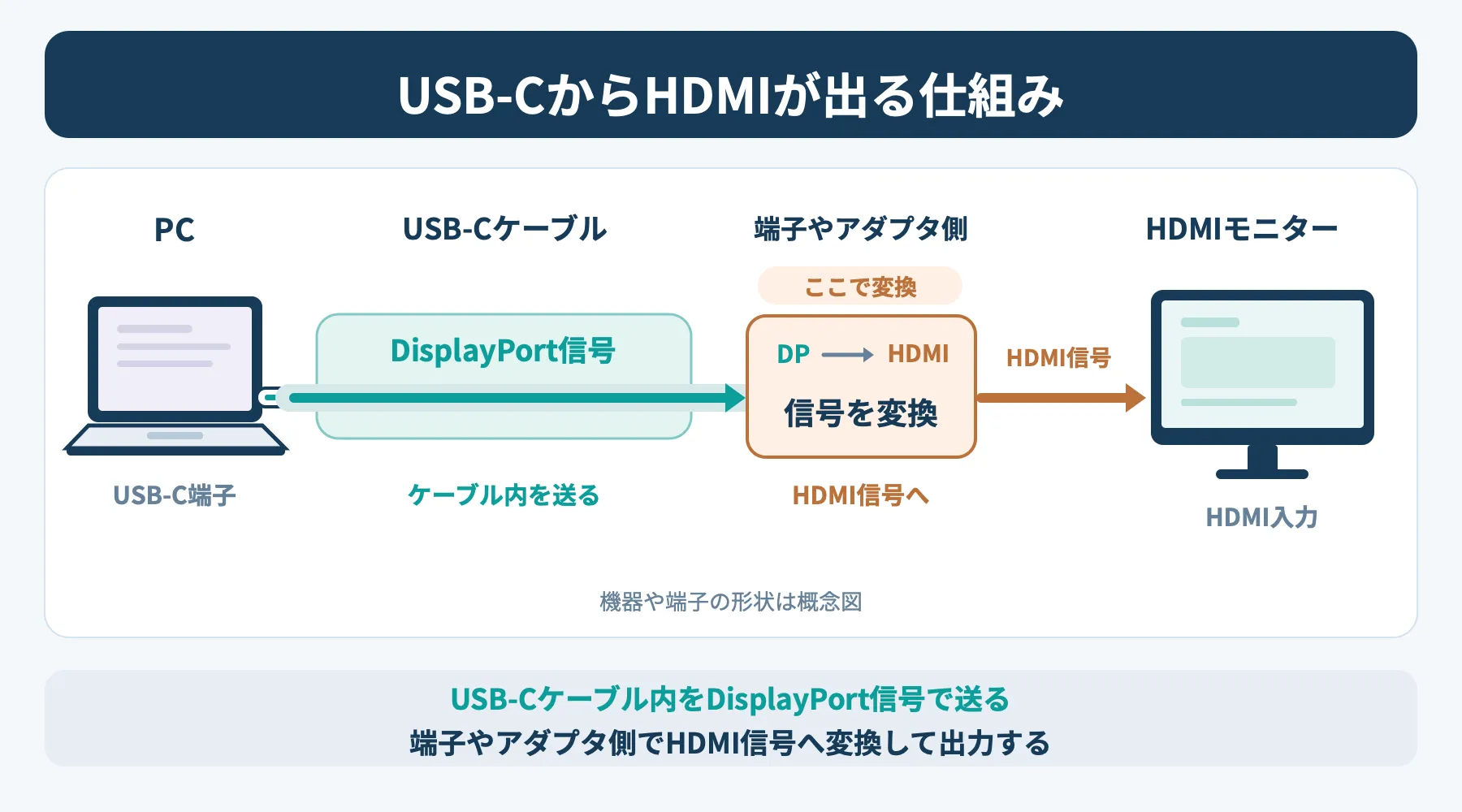
USB-CからのHDMI出力はDisplayPort Alt Mode
ノートPCやタブレットのUSB-C端子からHDMIモニターへ映像を出す場合、実は裏で「DisplayPort Alt Mode」という仕組みが動いています。USB-Cケーブル内をDisplayPort信号で送り、端子やアダプタ側でHDMI信号へ変換して出力する方式ですね。
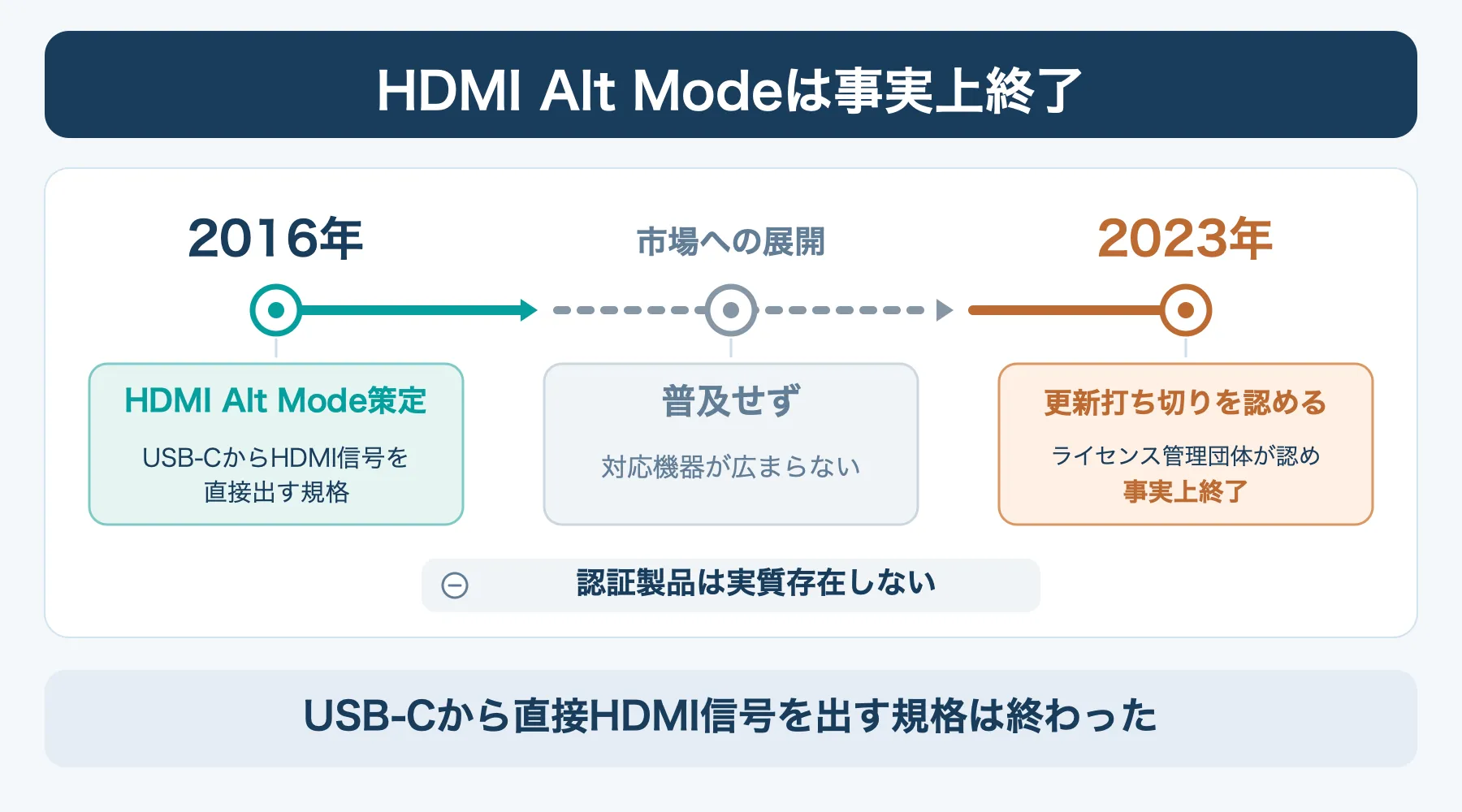
「USB-Cから直接HDMI信号を出せないの?」と思うかもしれませんが、2016年に策定された「HDMI Alt Mode」は普及せず、ライセンス管理団体も2023年に更新打ち切りを認めたため事実上終了しています。認証製品も実質存在しません。
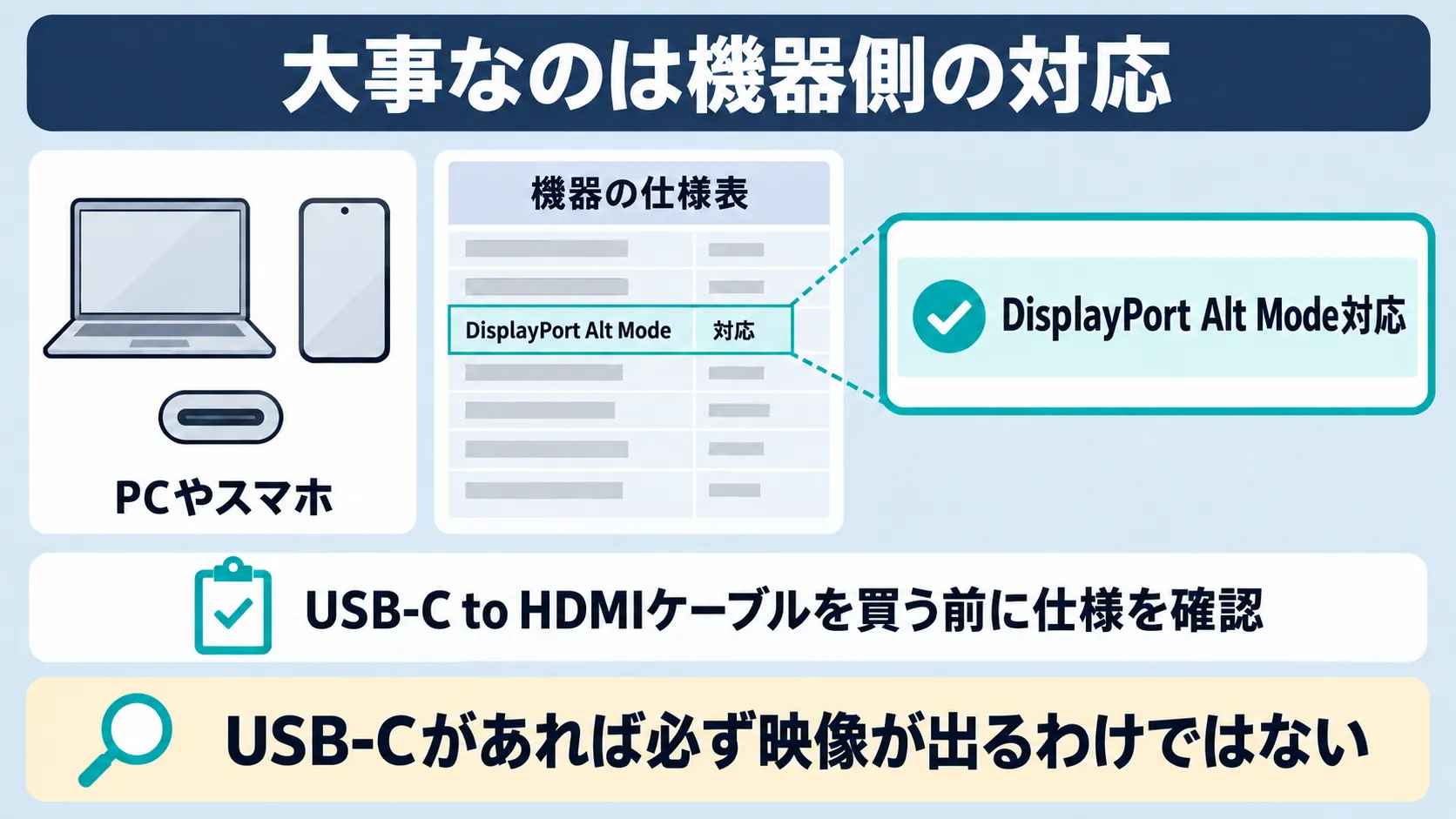
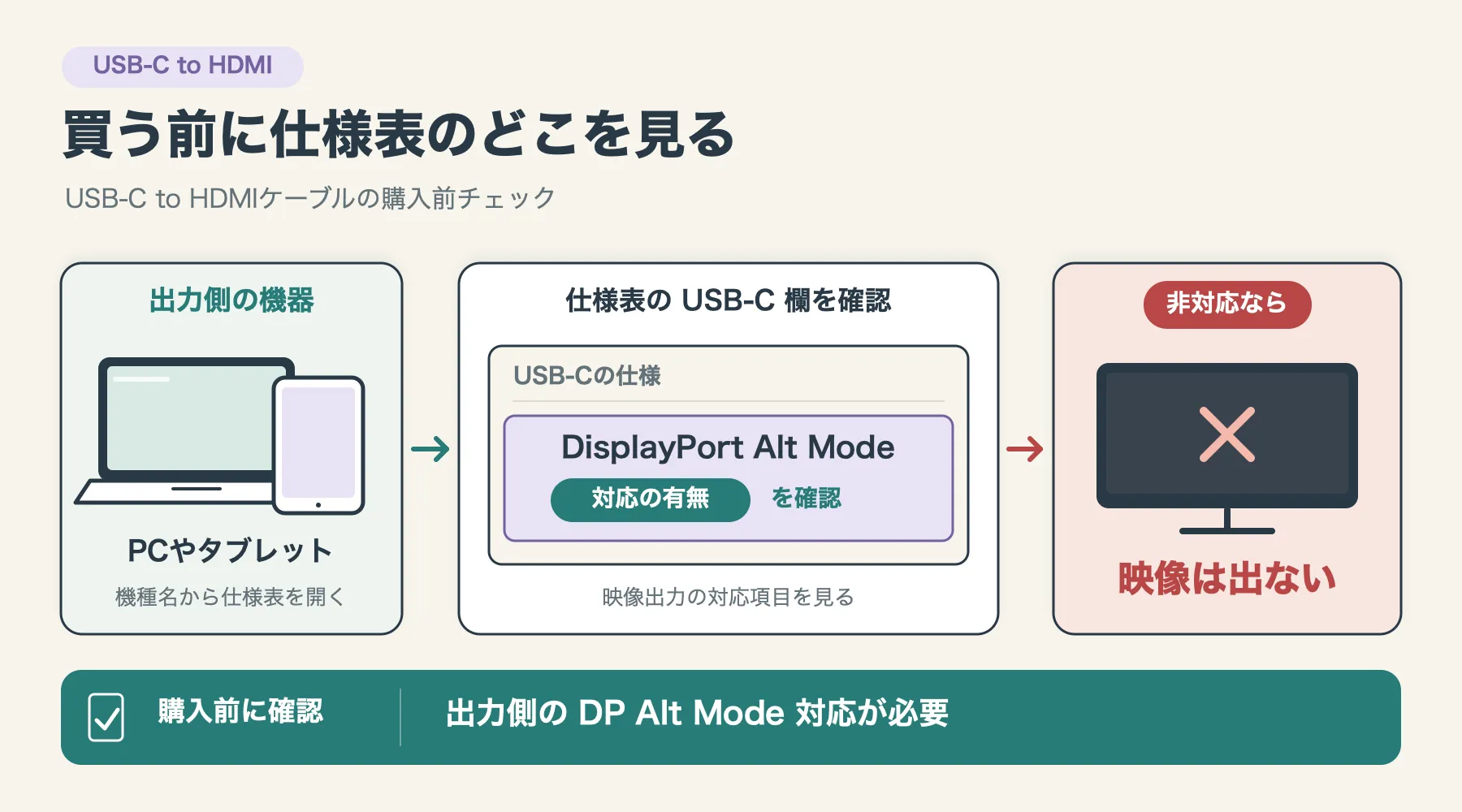
つまりUSB-C to HDMIケーブルを選ぶときに一番大事なのは、「パソコンやスマホ側がDisplayPort Alt Modeに対応しているか」です。USB-C端子があるからといって必ず映像が出せるわけではないので、購入前に必ず機器側の仕様を確認しておきましょう。
HDMI規格の世代と帯域の違い
HDMIの規格は世代ごとに伝送できる最大データ量(帯域)が決まっています。この帯域が太ければ太いほど、高解像度かつ高いリフレッシュレートの映像を流せます。
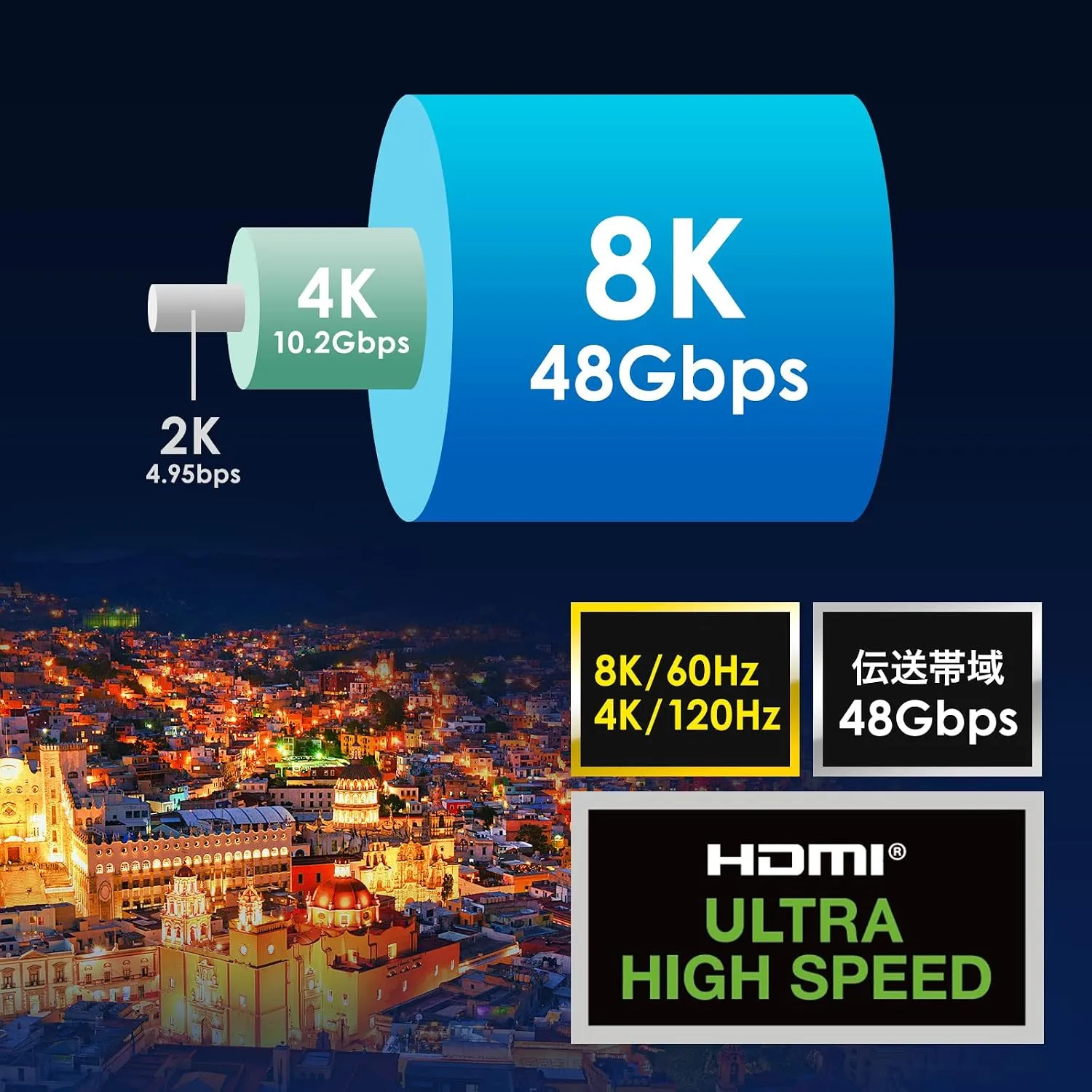
帯域が太いほど高解像度・高リフレッシュレートを送れます(出典:サンワサプライ Amazon商品ページ)
HDMI 2.2|96Gbpsの最新規格とUltra96
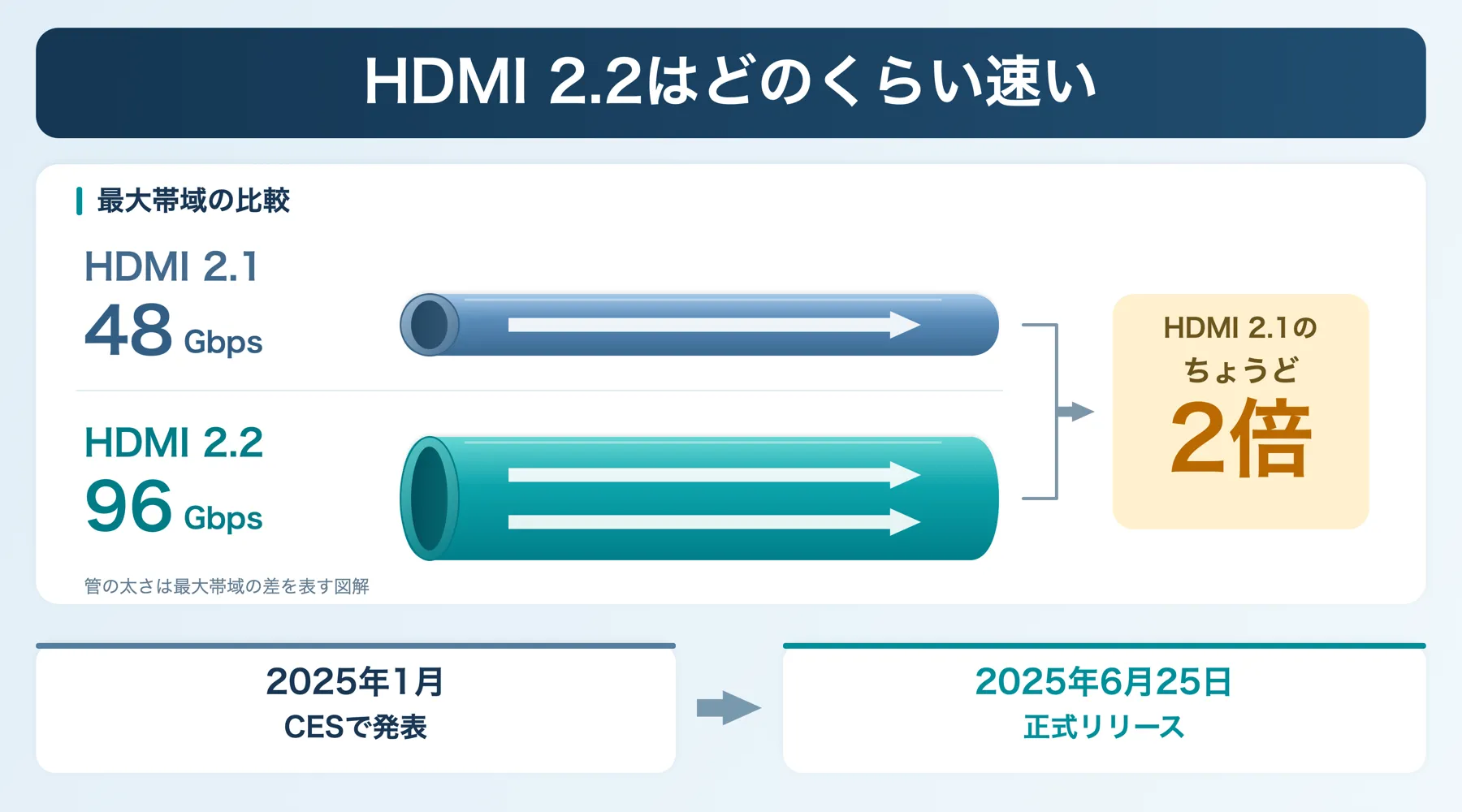
HDMI 2.2は、2025年1月のCESで発表され、2025年6月25日にHDMI Forumが正式リリースした最新規格です。最大帯域はなんと96Gbpsで、HDMI 2.1(48Gbps)のちょうど2倍に達しています。
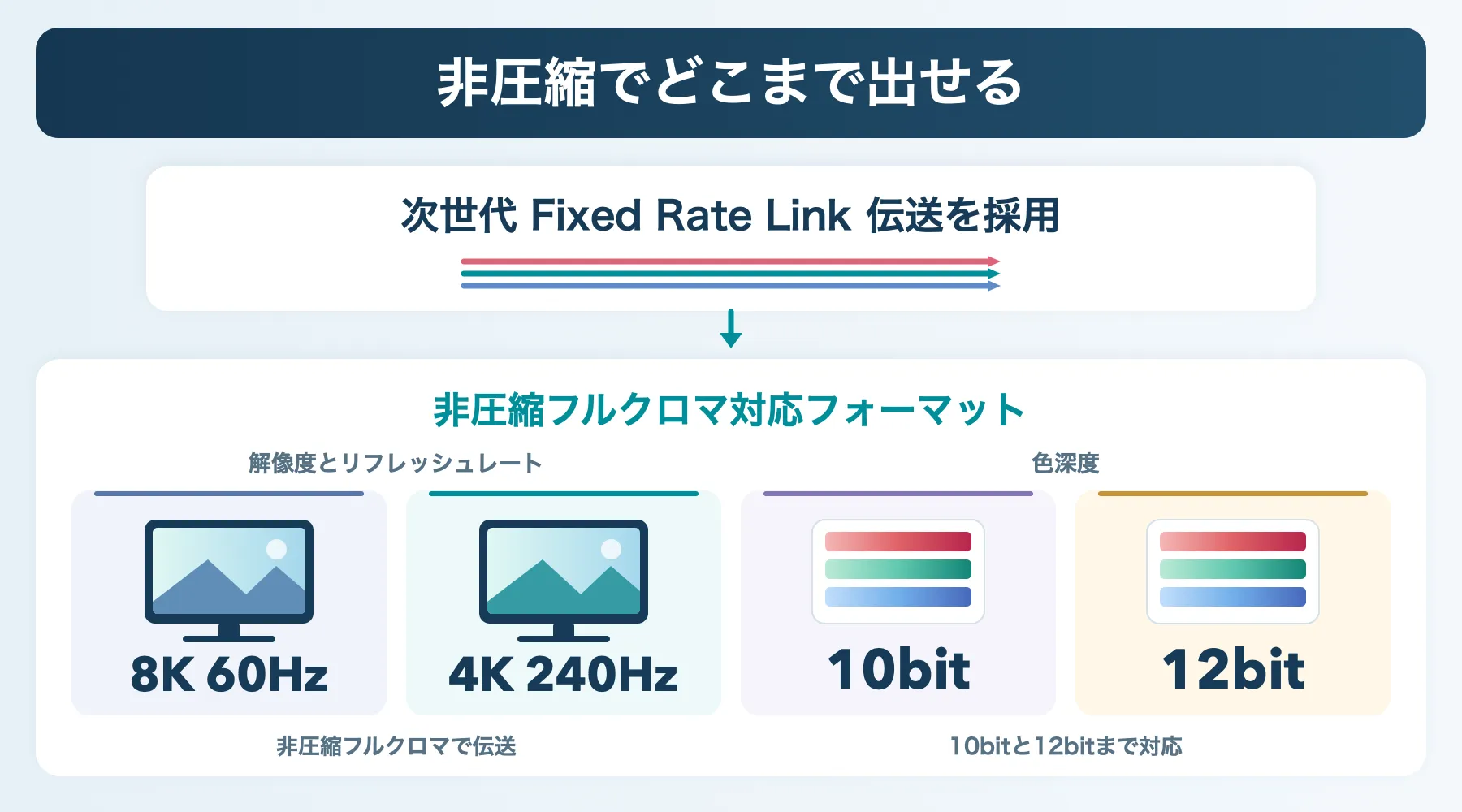
伝送技術には次世代のFixed Rate Linkを採用。対応フォーマットは、非圧縮フルクロマで8K/60Hzや4K/240Hz(10bit・12bit)までカバーします。
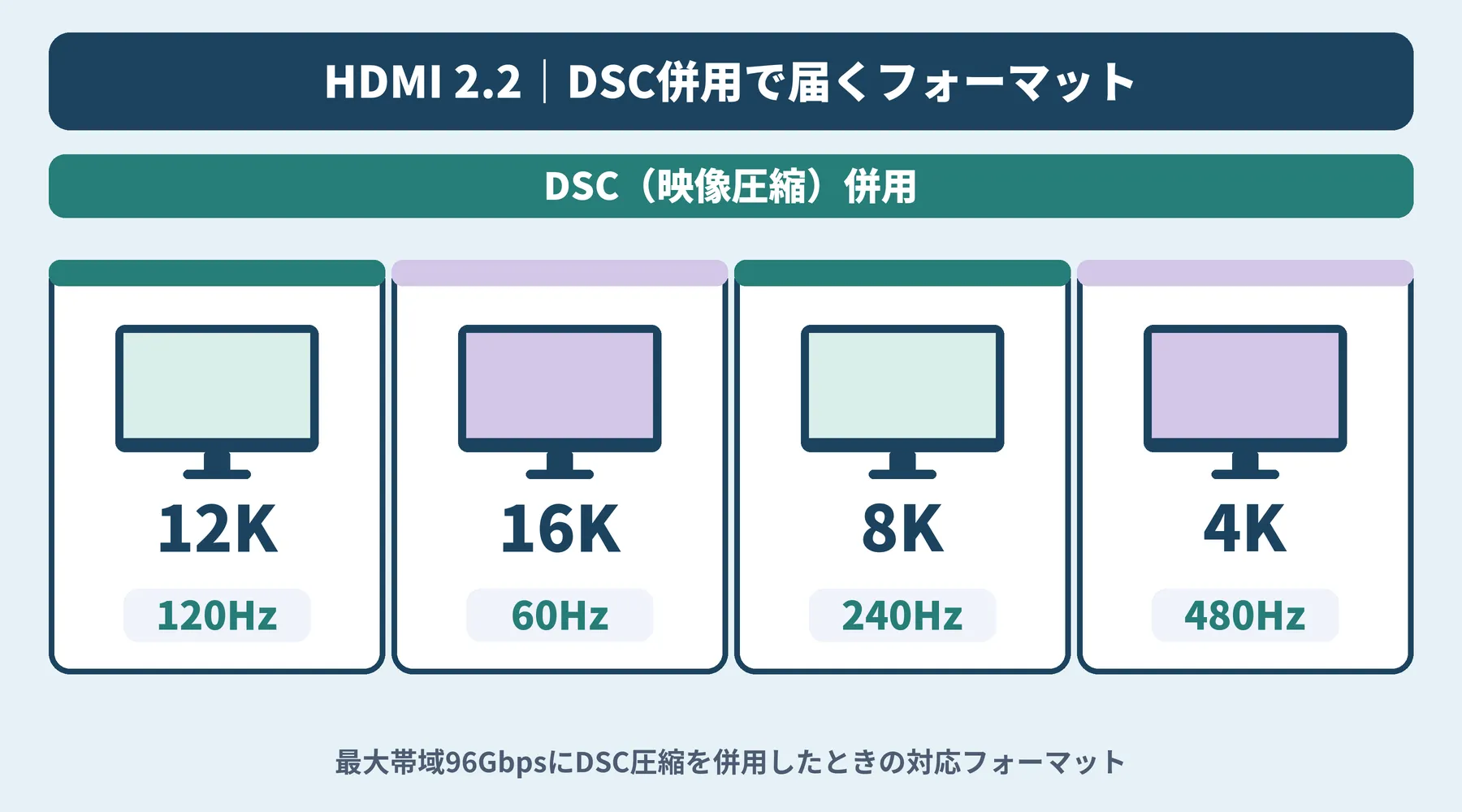
DSC(映像圧縮)を組み合わせれば、最大12K/120Hzや16K/60Hz、8K/240Hz、さらには4K/480Hzという超高リフレッシュレートまで届きますね。
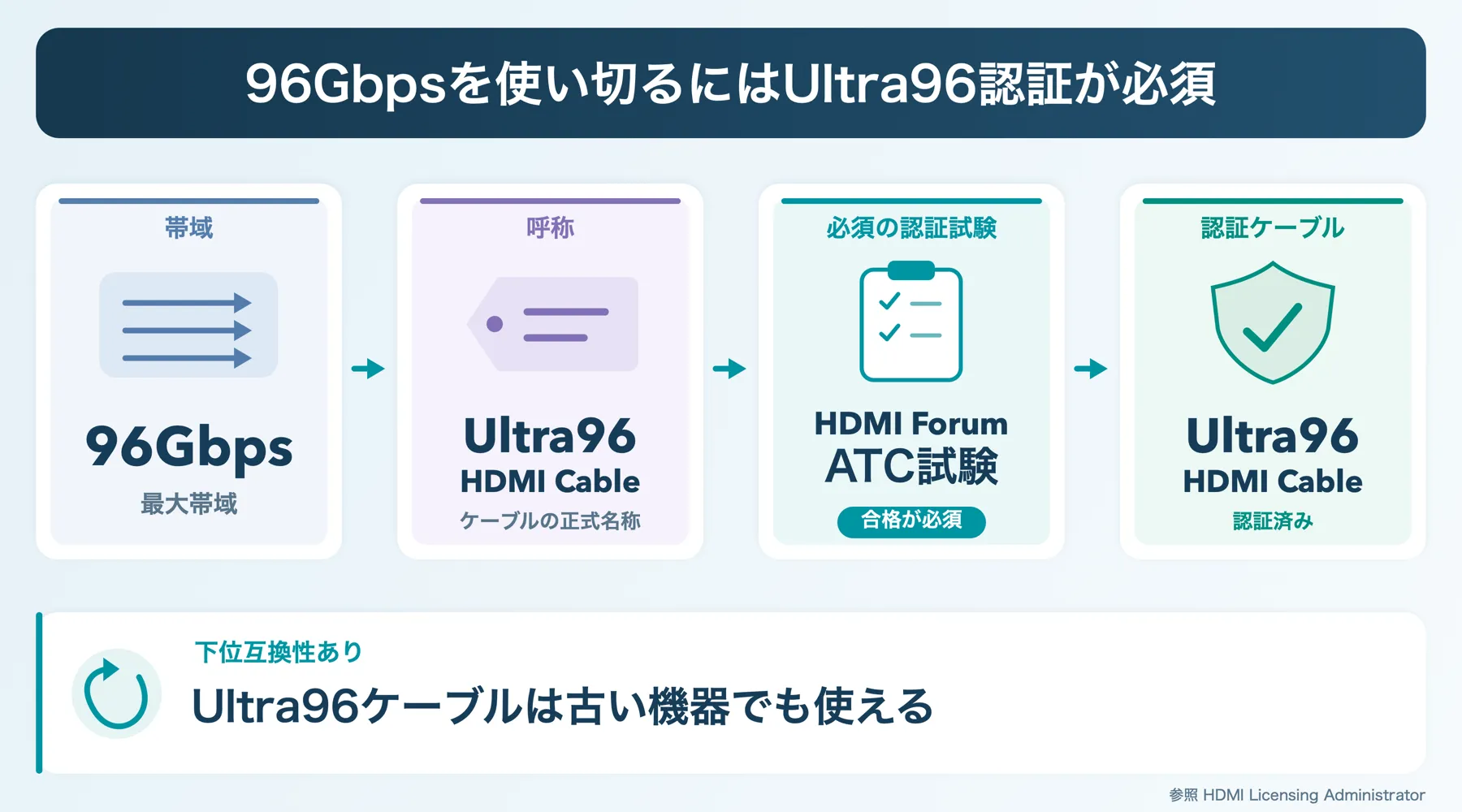
この96Gbpsの帯域を使い切るケーブルには「Ultra96」という呼称が付き、公式のUltra96 HDMI Cable認証(HDMI ForumのATC試験)が必須となります。下位互換性はあるので、HDMI 2.2対応ケーブルを古い機器に挿しても問題なく使えますよ。
ただし、市場への普及はまさにこれからといった段階です。2026年9月現在、国内ではエレコムがUltra96認証ケーブルを発表した段階で、発売は2026年11月中旬予定・価格は後日発表となっています(「国内初認証」はエレコムの自社調べによる条件付きの発表です)。
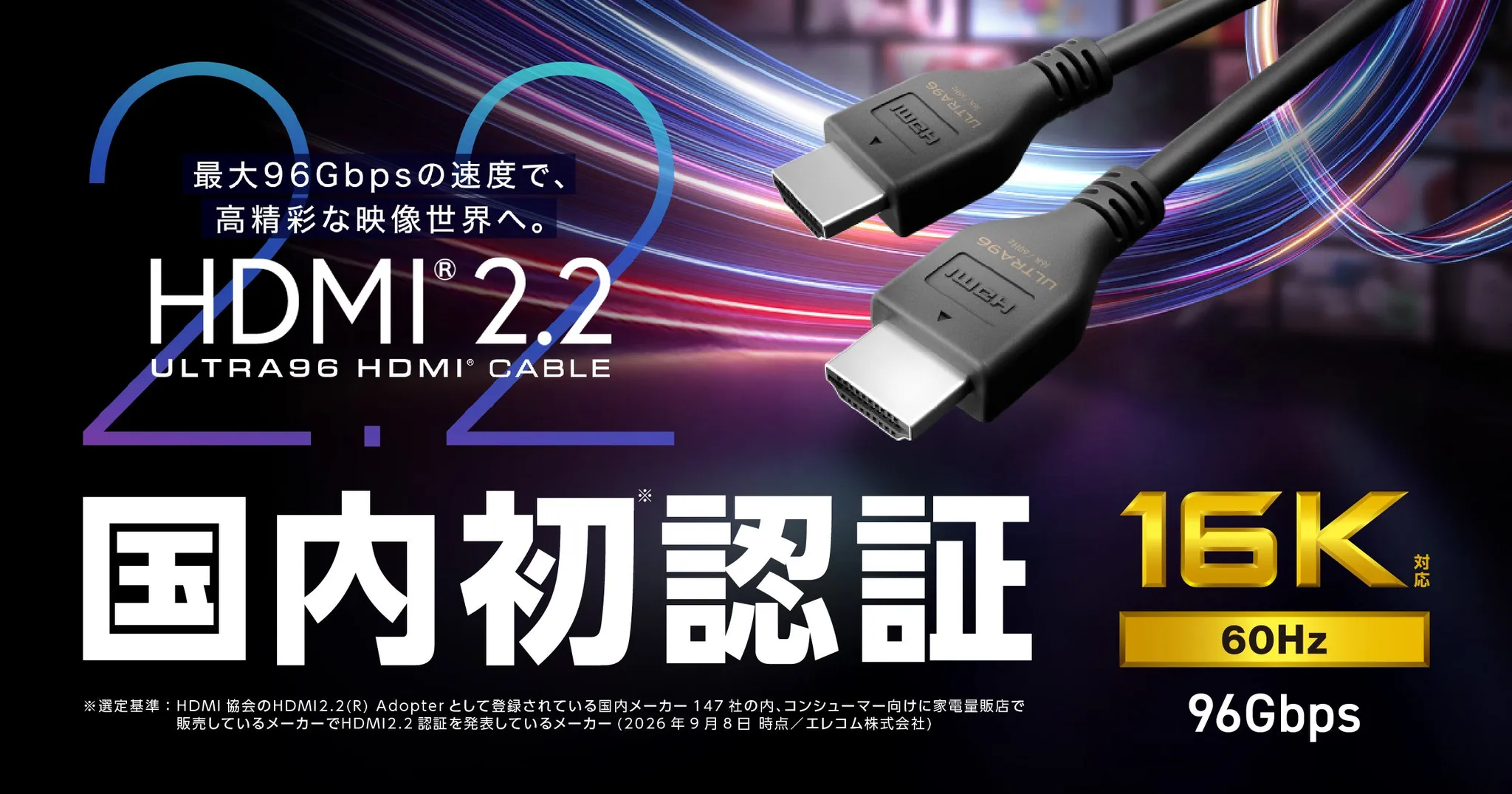
エレコムが発表した国内初のUltra96認証ケーブル 2026年11月中旬発売予定(出典:PR Times エレコム公式リリース)
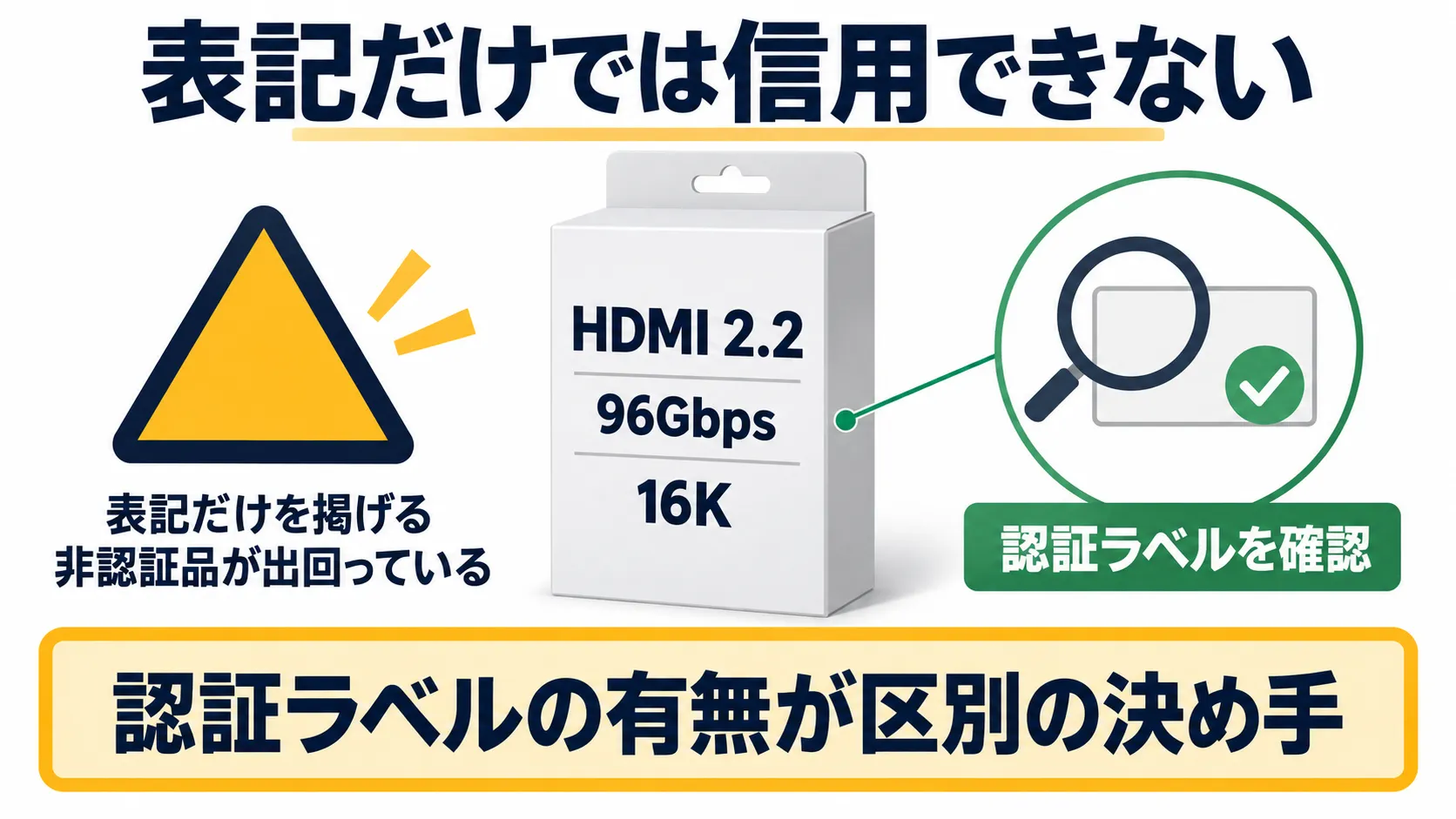
また、Amazonでは早くも「HDMI 2.2」「96Gbps」「16K」といった表記だけを掲げる怪しい非認証品が出回っています。認証ラベルの有無が区別の決め手になるので、次の認証プログラムの項でしっかり見方を押さえておきましょう。
HDMI 2.1|現在の主流規格
HDMI 2.1は最大48Gbpsに対応した、いま最も主流となっている規格です。4K/120Hzや8K/60Hzの映像出力に対応し、高音質オーディオを送るeARC、映像のカクつきを抑えるVRR(可変リフレッシュレート)、自動低遅延モードのALLM、QMS・QFT、DSC圧縮といった機能群もこの世代から使えます。
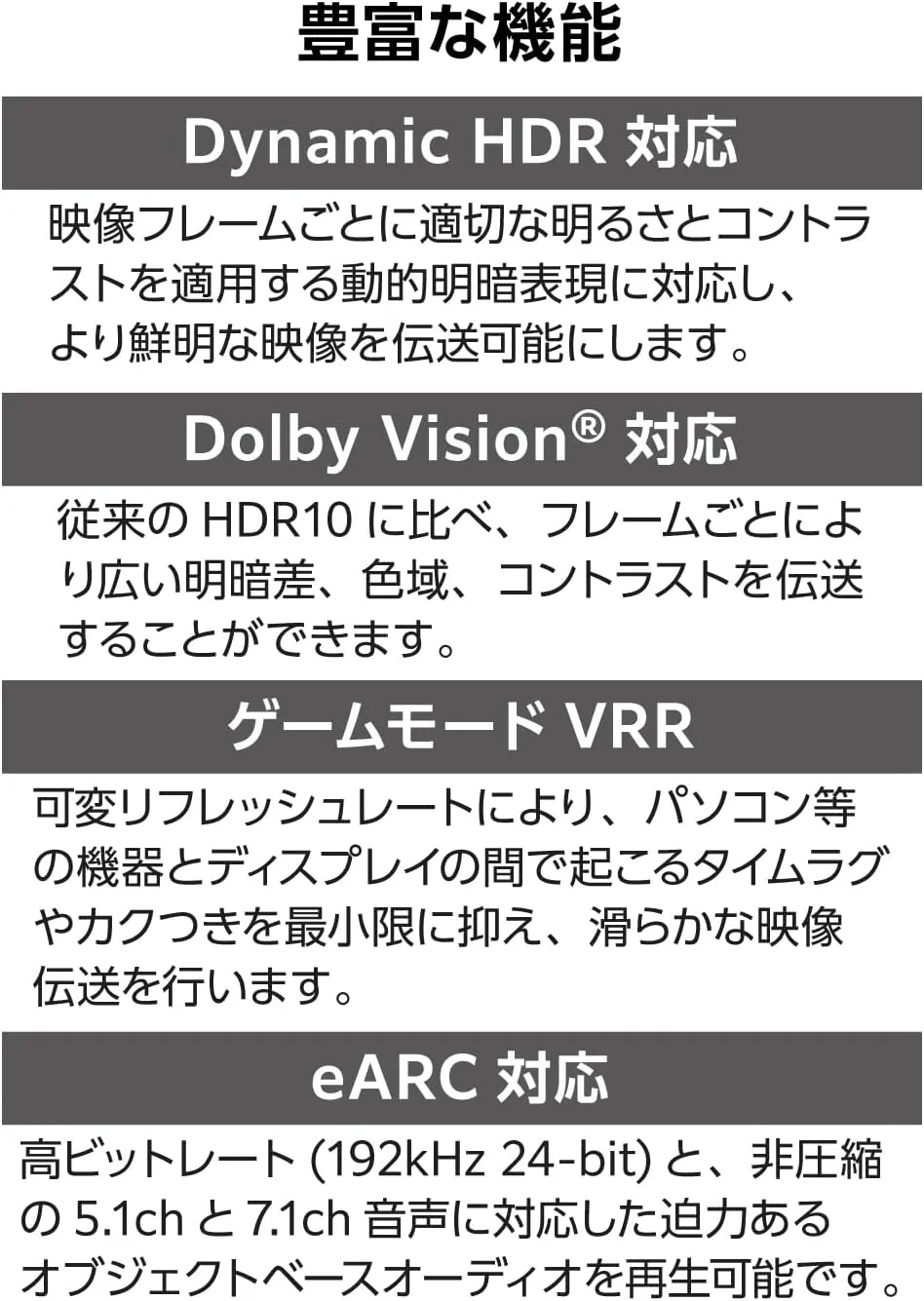
HDMI 2.1世代の機能 Dynamic HDR・VRR・eARCなど(出典:Amazon商品ページ)
PS5はHDMI 2.1仕様で4K/120Hz出力に対応しており、付属ケーブルもUltra High Speed相当のものが同梱されています。
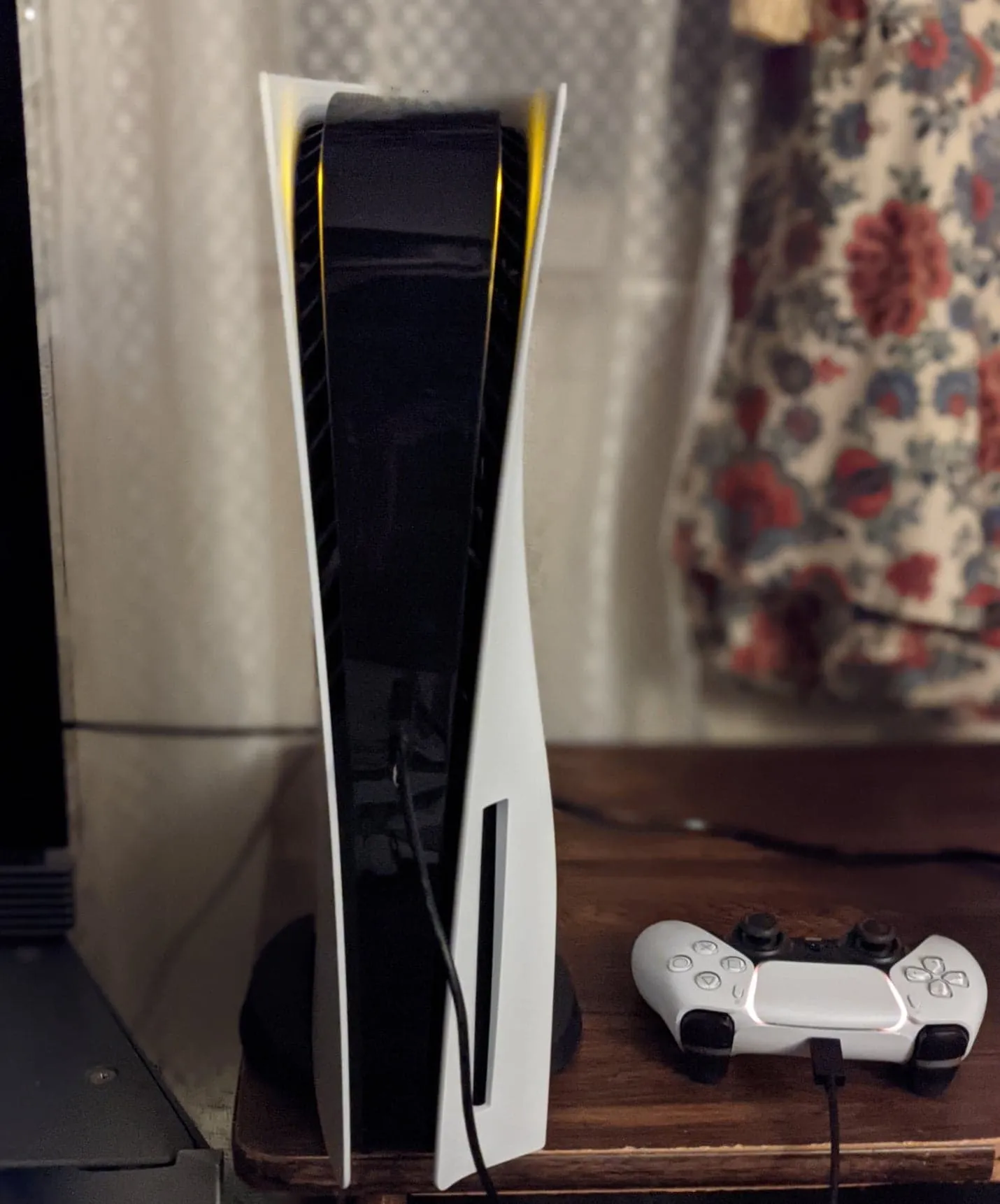
PS5はHDMI 2.1仕様で4K/120Hz出力に対応(出典:Wikimedia Commons)
またNintendo Switch 2の付属ケーブルも「ウルトラ ハイスピード HDMIケーブル」(型番BEE-015・1.5m)で、ドック接続時に最大4K/120fps出力が可能です。任天堂公式でも、旧Switch付属のハイスピードケーブルを流用すると本来の性能を発揮できない場合があると明記されているので、付属の新しいケーブルを使うのが無難ですね。
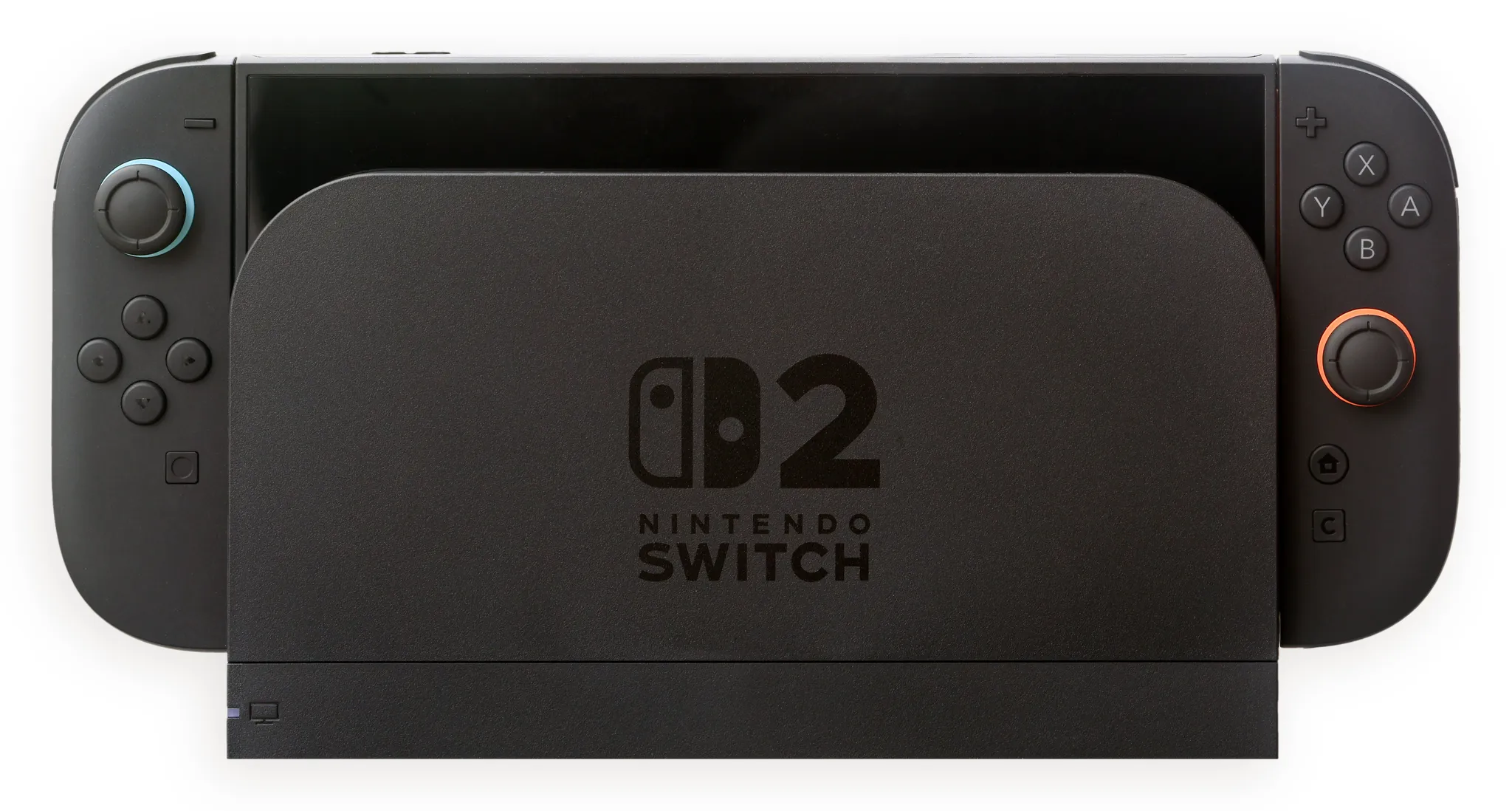
Nintendo Switch 2はドック接続時に最大4K/120fps出力(出典:Wikimedia Commons)
ちなみにマイナーアップデートとして2.1a(2022年・SBTM追加)や2.1b(2023年8月・文言整理とerrata取込みのみ)もありますが、新機能が大きく増えたわけではありません。ケーブルを買うときにバージョン数字を細かく追う必要はなく、「48Gbpsの帯域とUltra High Speed認証があるか」を確認すればOKです。
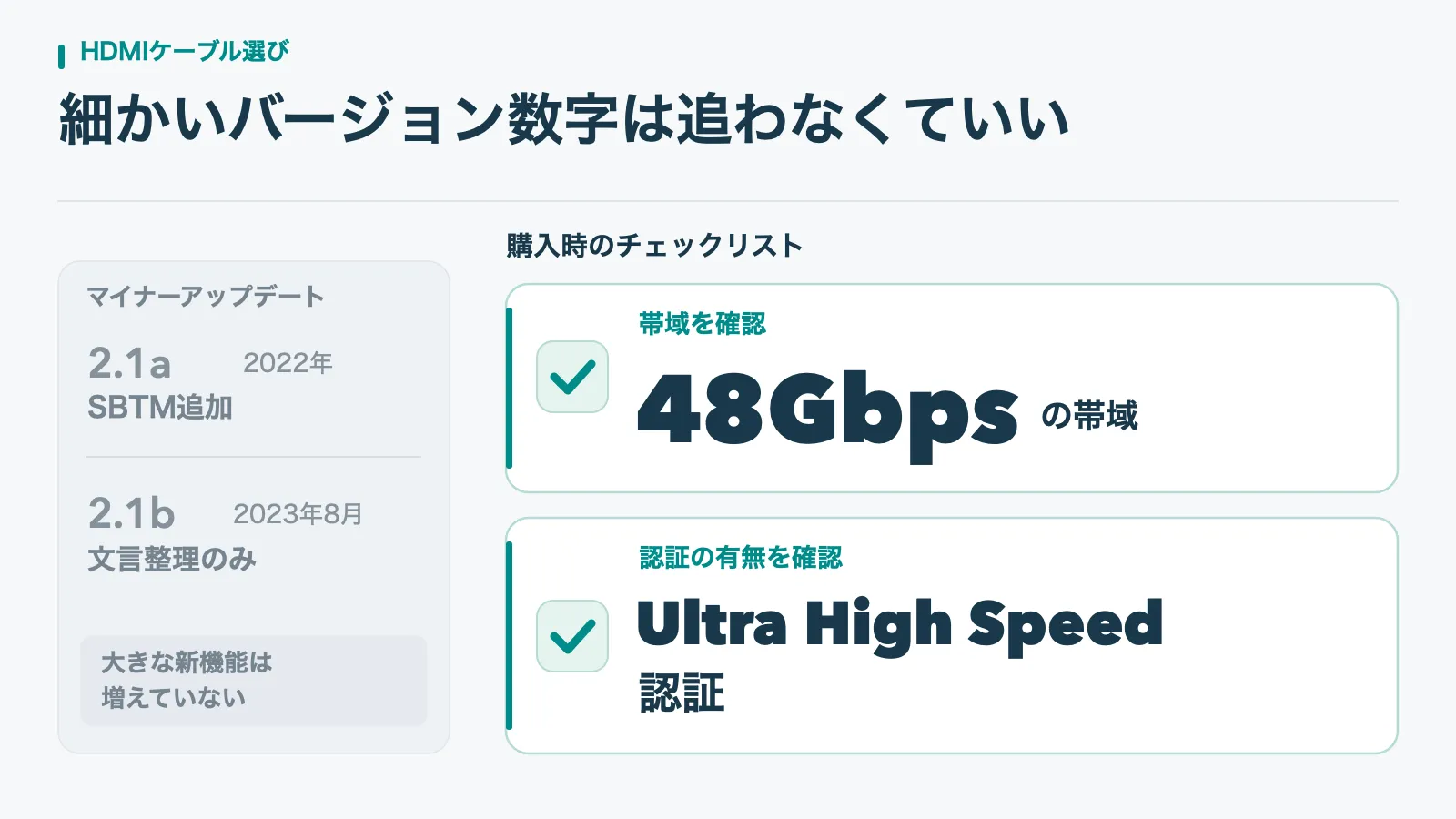
HDMI 2.0|4K/60Hzまでの普及帯
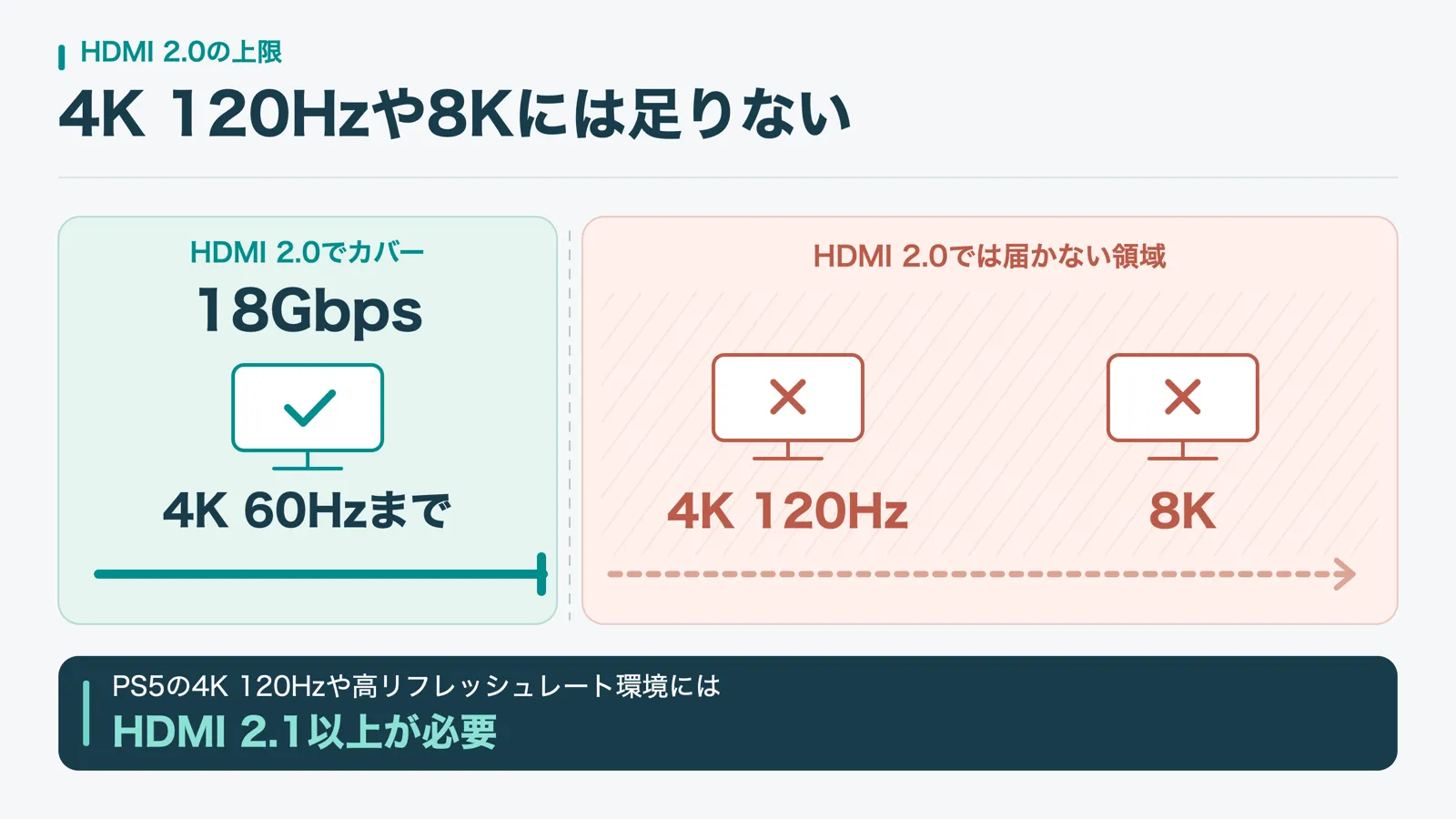
HDMI 2.0は最大帯域18Gbpsの規格で、4K/60Hz・WQHD/144Hz・フルHD/240Hzあたりをカバーします。普及が進んでいて対応機器も多く、一般的なPCモニターや4Kテレビの接続ならこの帯域で足りる場面が多いですね。
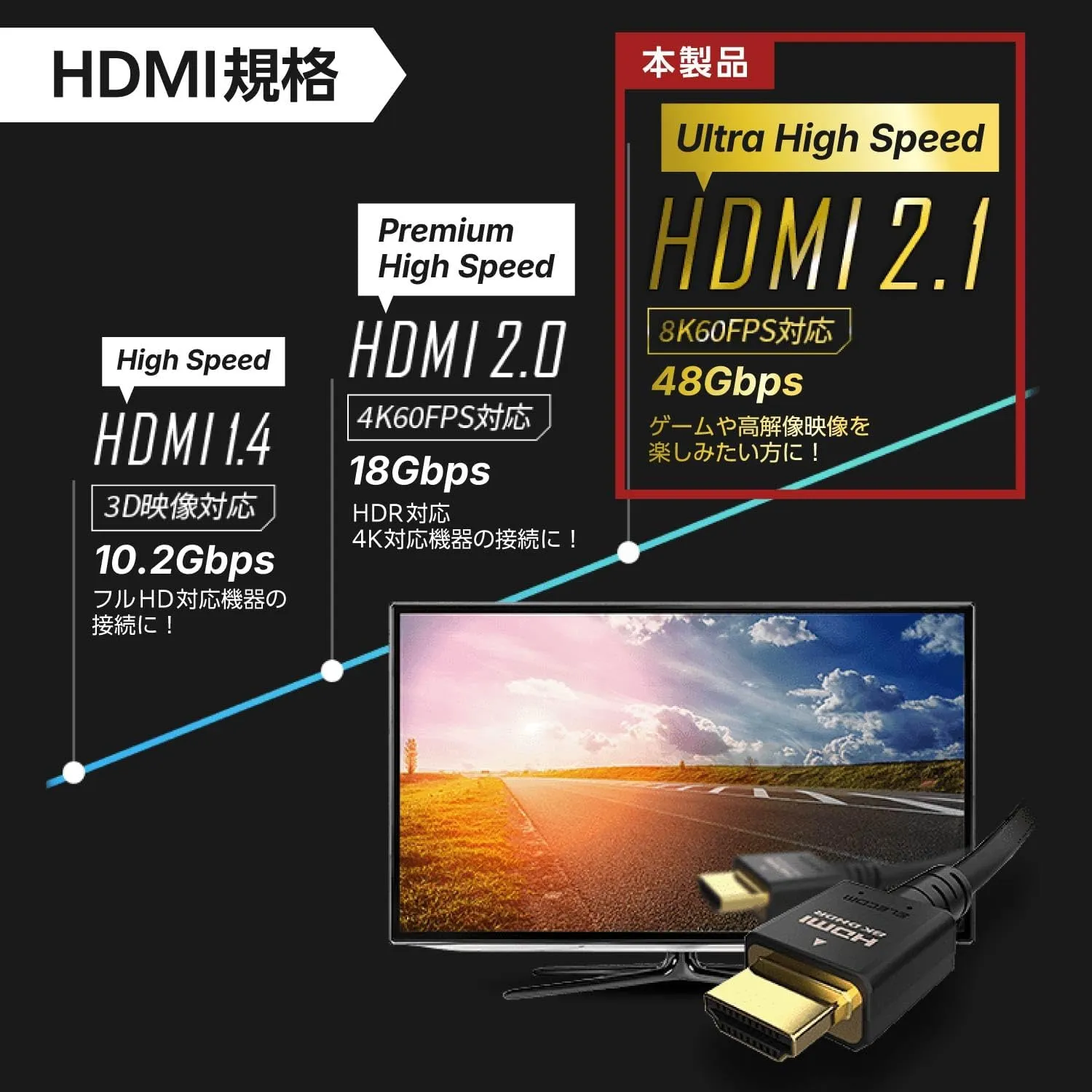
HDMI規格とケーブル種別・最大帯域の対応(出典:Amazon商品ページ)
ただし、4K/120Hzや8Kの出力には帯域が届きません。PS5で4K/120Hzを出したい場合や高リフレッシュレートのゲーミング環境を整えたいなら、HDMI 2.1以上が必要です。
HDMI 1.4|フルHD中心の旧世代
HDMI 1.4は最大帯域10.2Gbpsで、フルHD/144Hzや4K/30Hzまでの対応です。低価格なオフィス向けモニターや古い機器に多い規格ですが、フルHDでの普段使いや動画視聴ならこれでも十分に使えます。
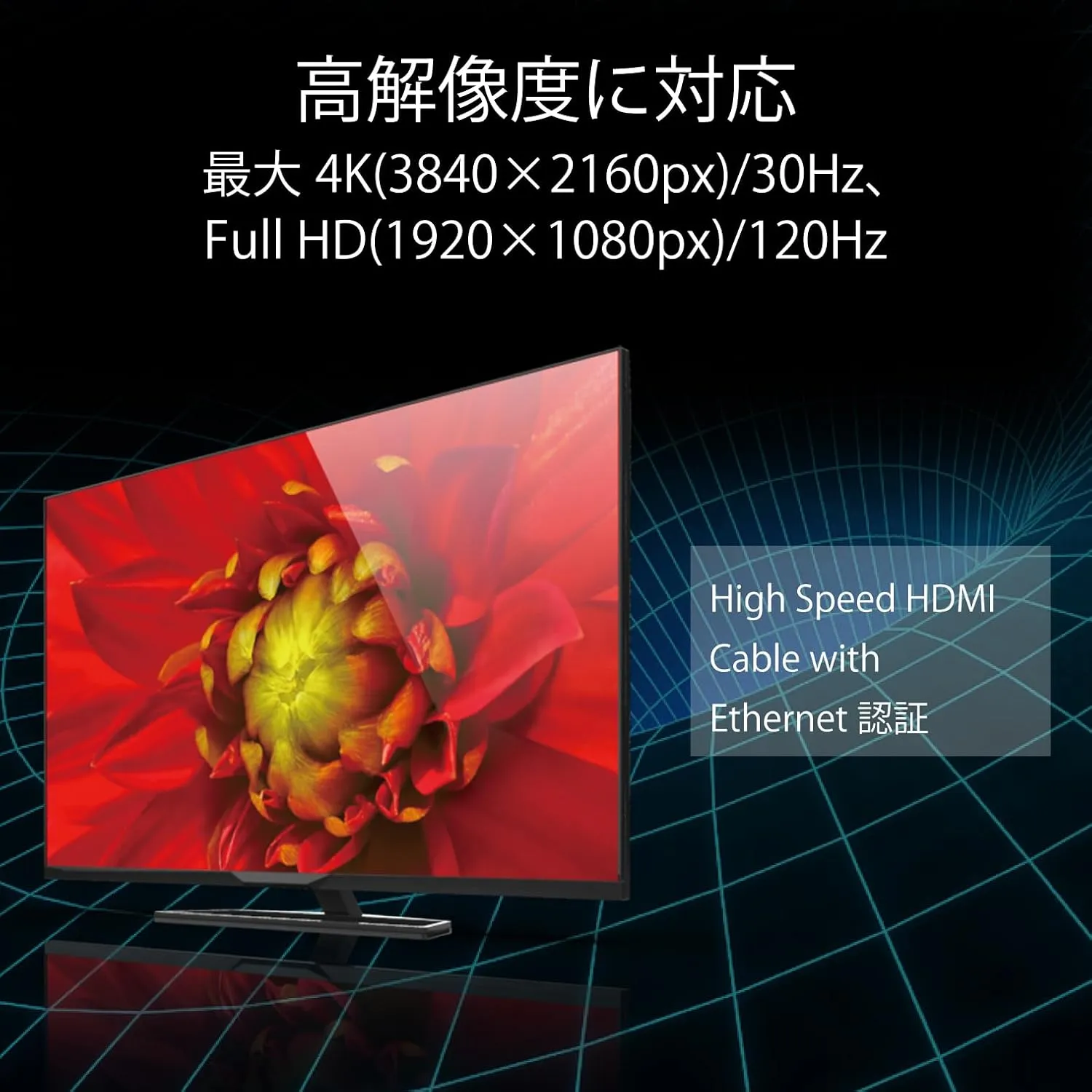
High Speed認証ケーブルの対応スペック例(出典:Amazon商品ページ)
なお、これより古いHDMI 1.0〜1.3は現在ほとんど見かけません。いま新しく買い直す理由もないので、「そういう古い規格もあったんだな」くらいに知っておけば大丈夫です。
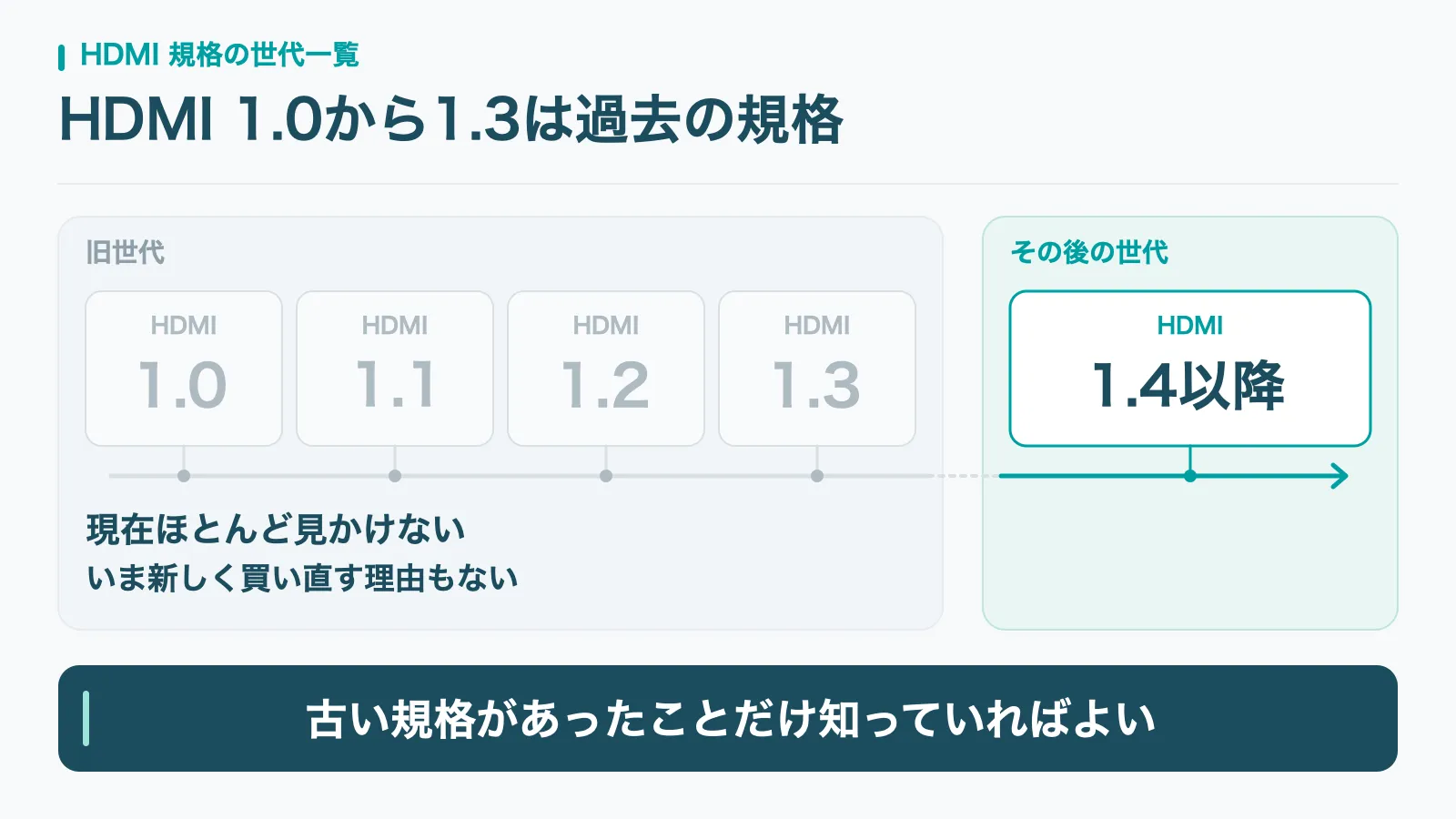
HDMIケーブルの認証プログラムとラベルの見方
HDMIケーブルの性能は、ケーブルの外見だけでは見分けがつきません。そこで本物を見極める決め手になるのが、「ケーブル本体(外皮)への正式名称の印字」と「パッケージの公式認証ラベル」です。
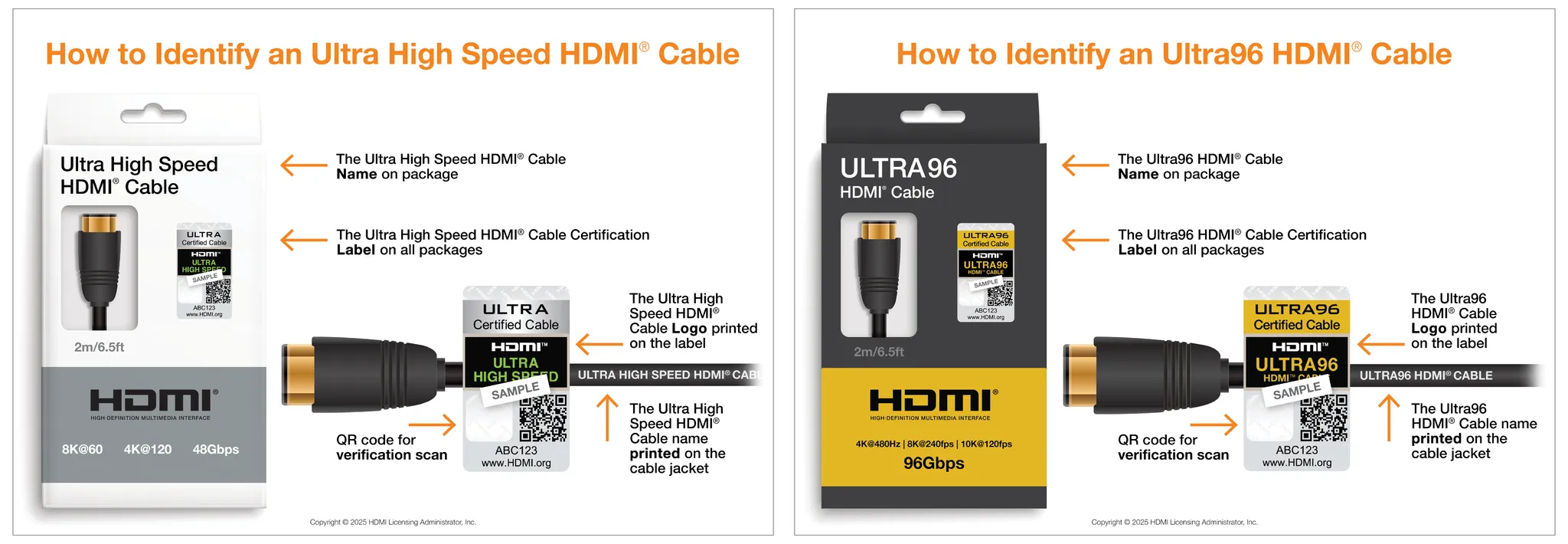
HDMI.org公式のケーブル識別ガイド 正式名称の印字と認証ラベルが決め手(出典:HDMI Licensing Administrator)
2026年現在、HDMIケーブルの公式種別は以下の5段階に分かれています。
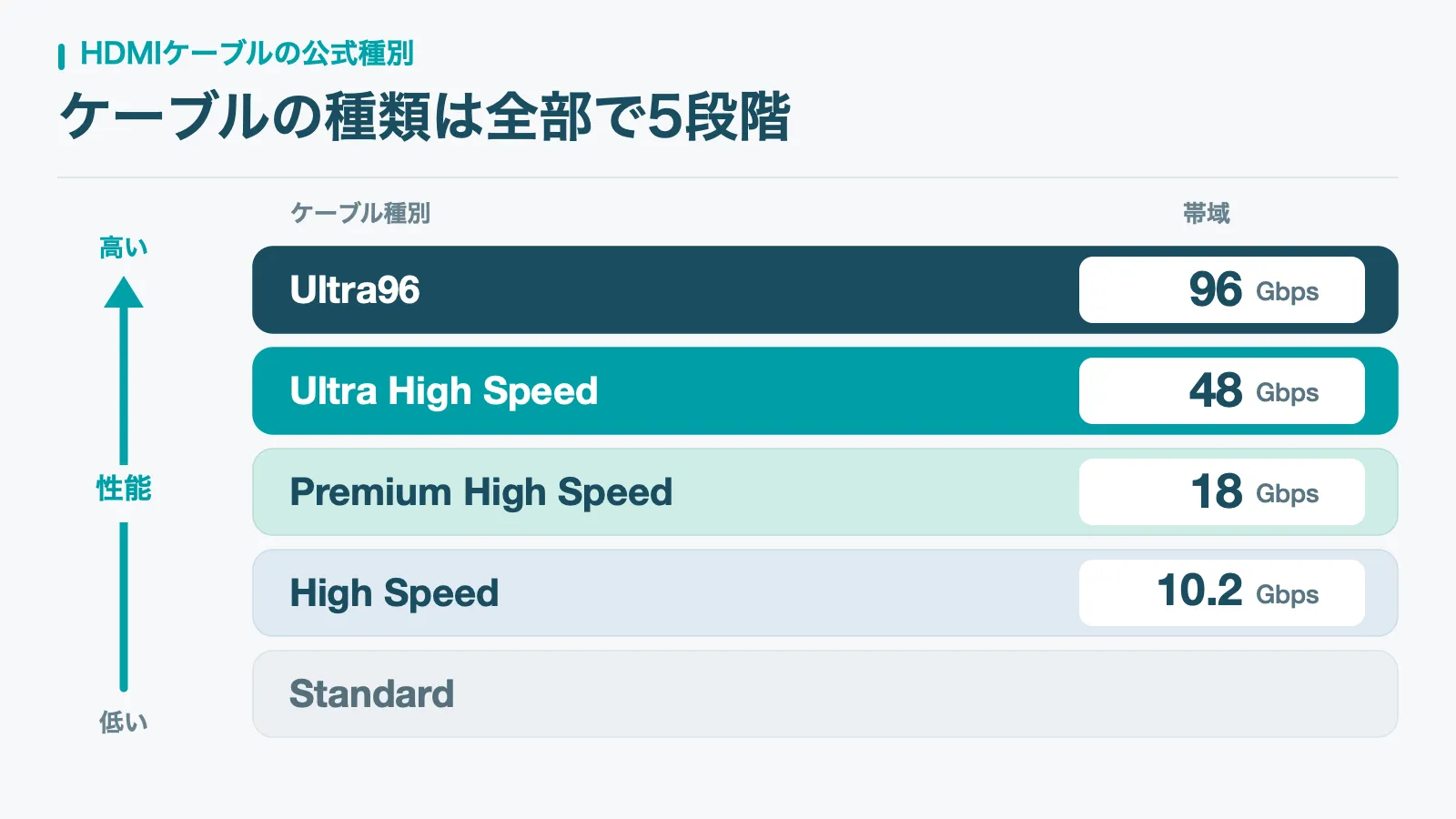
| ケーブル種別 | 最大帯域 | 対応の目安 |
|---|---|---|
| Standard HDMI Cable | – | 1080i・720pまで |
| High Speed HDMI Cable | 10.2Gbps | フルHD・4K/30Hzまで |
| Premium High Speed HDMI Cable(認証) | 18Gbps | 4K/60Hz・HDR対応 |
| Ultra High Speed HDMI Cable(認証) | 48Gbps | 4K/120Hz・8K/60Hzまで |
| Ultra96 HDMI Cable(認証) | 96Gbps | HDMI 2.2の全機能 |
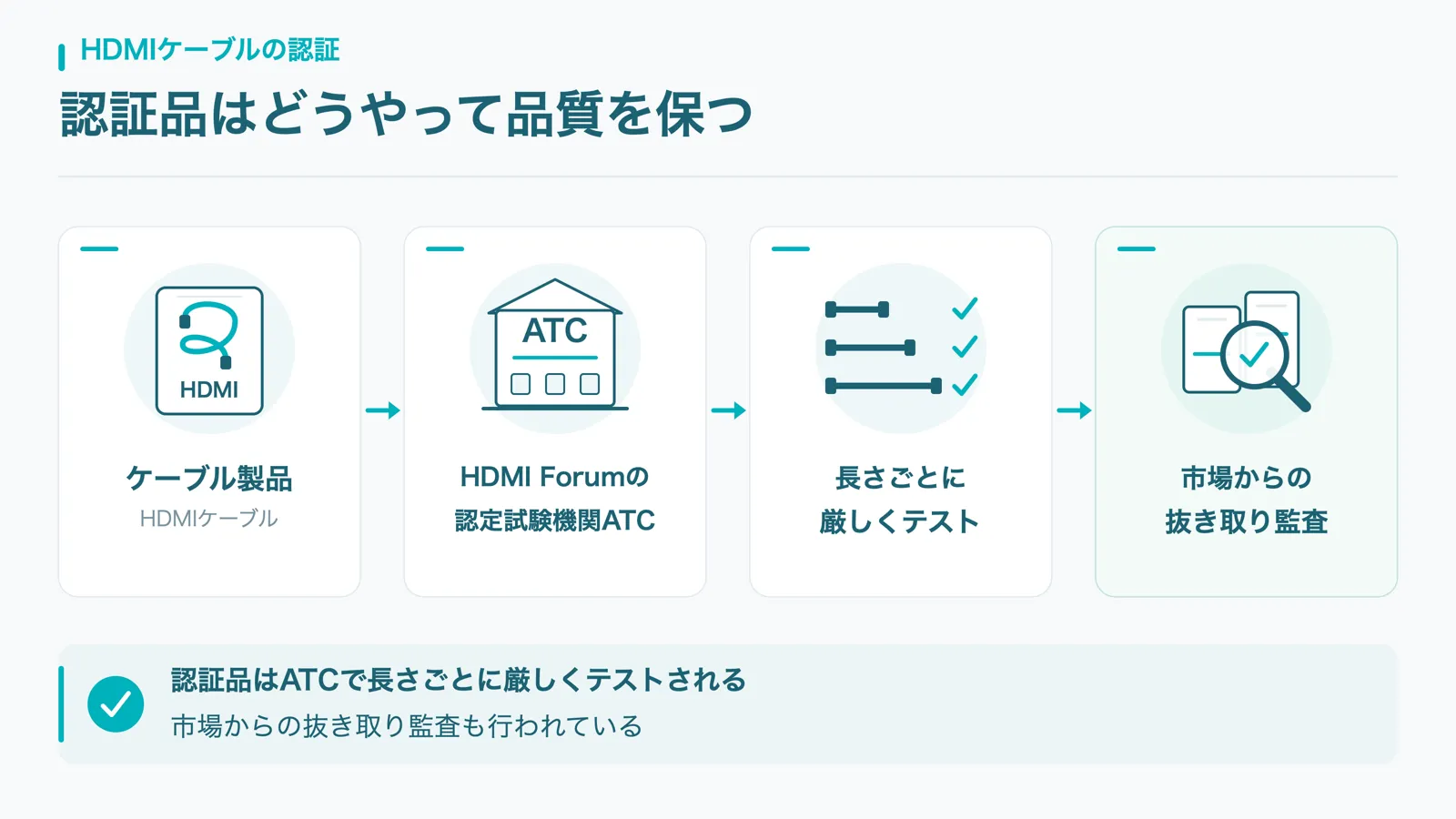
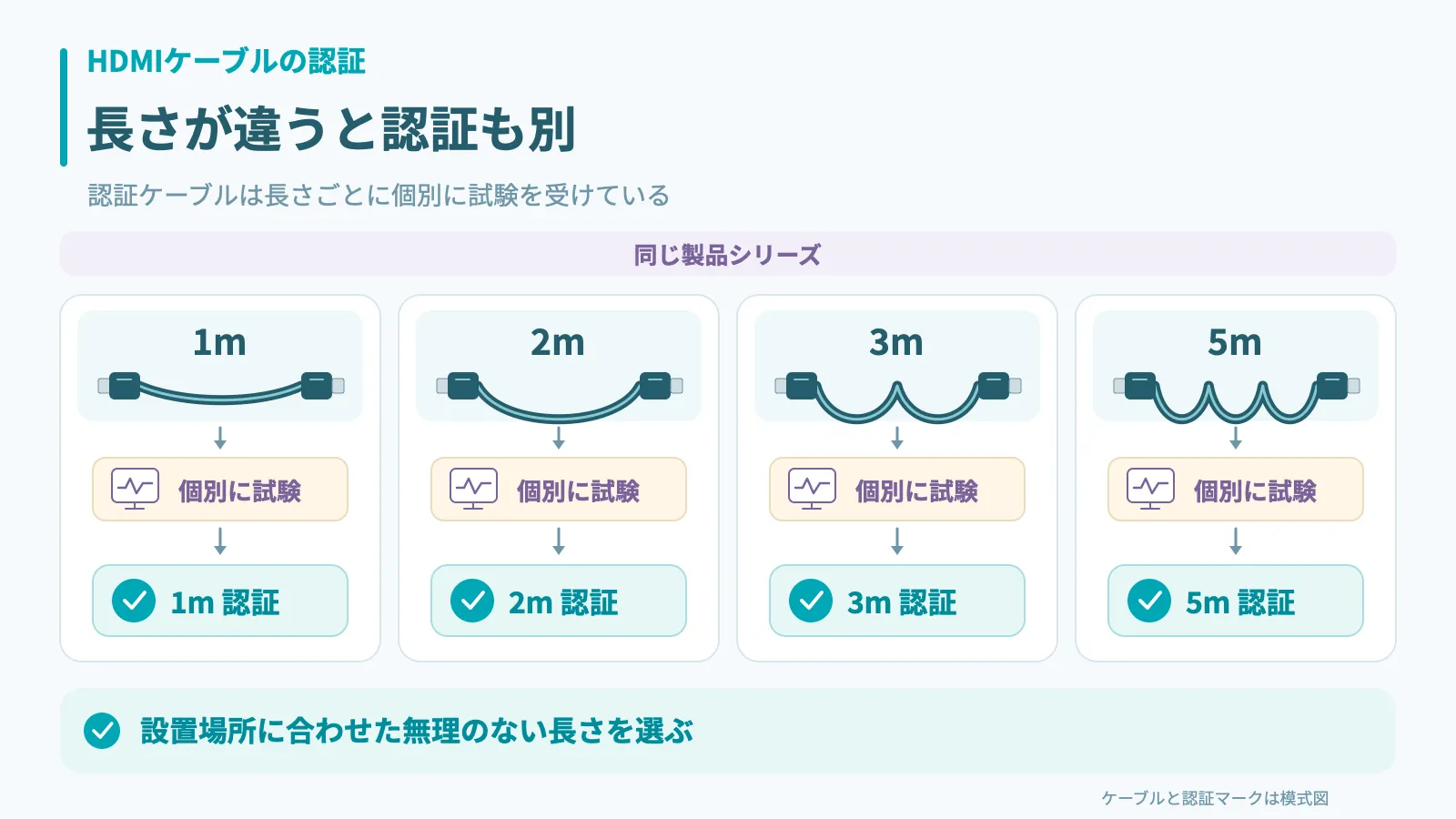
公式の認証品は、HDMI Forumの認定試験機関(ATC)で長さごとに厳しくテストされ、市場からの抜き取り監査も行われています。
パッケージに貼られている認証ラベルは、最新の「Gen2」タイプならスマホの標準カメラ(QRリーダー)で読み取るだけで本物かどうかを確認できます。旧型の「Gen1」タイプは、専用の「HDMI Cable Certification」アプリでホログラムをスキャンする仕組みですね。
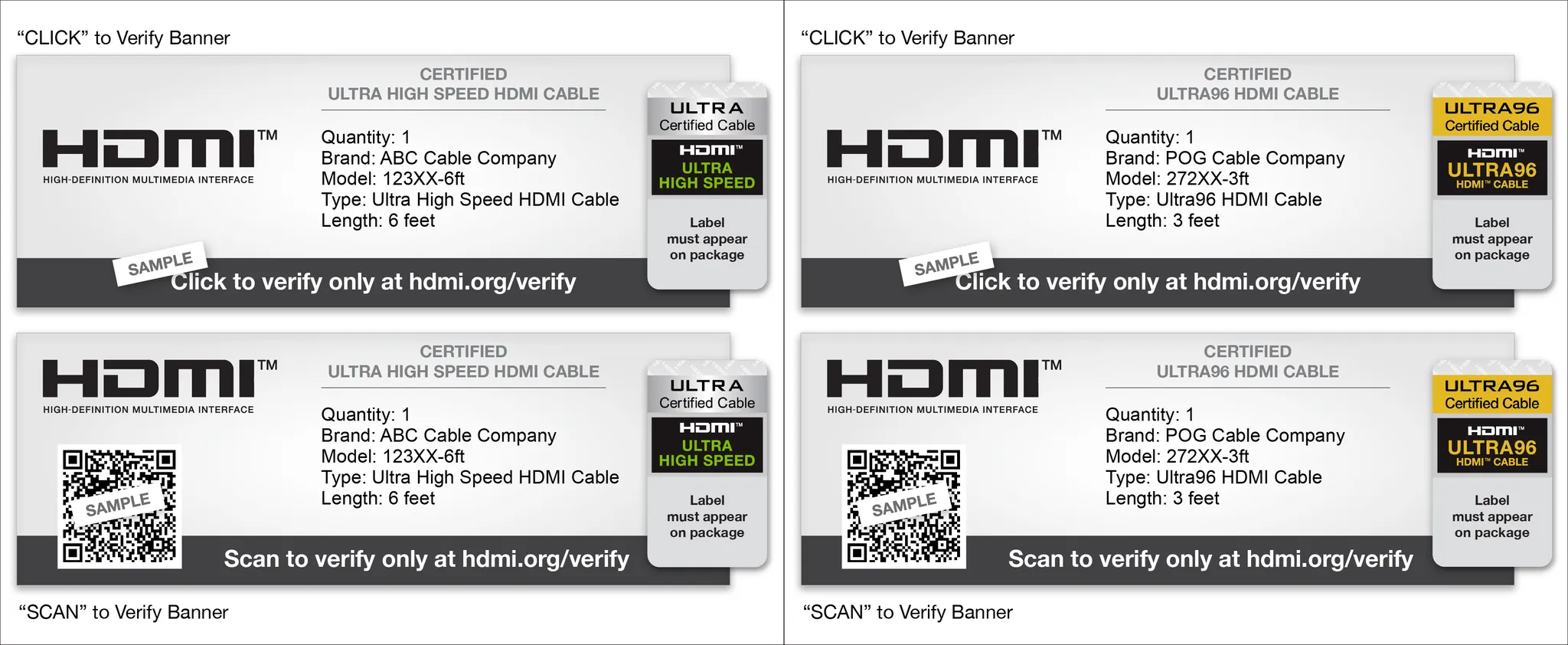
認証ラベルはQRスキャンまたはクリックで本物か検証できます(出典:HDMI Licensing Administrator)
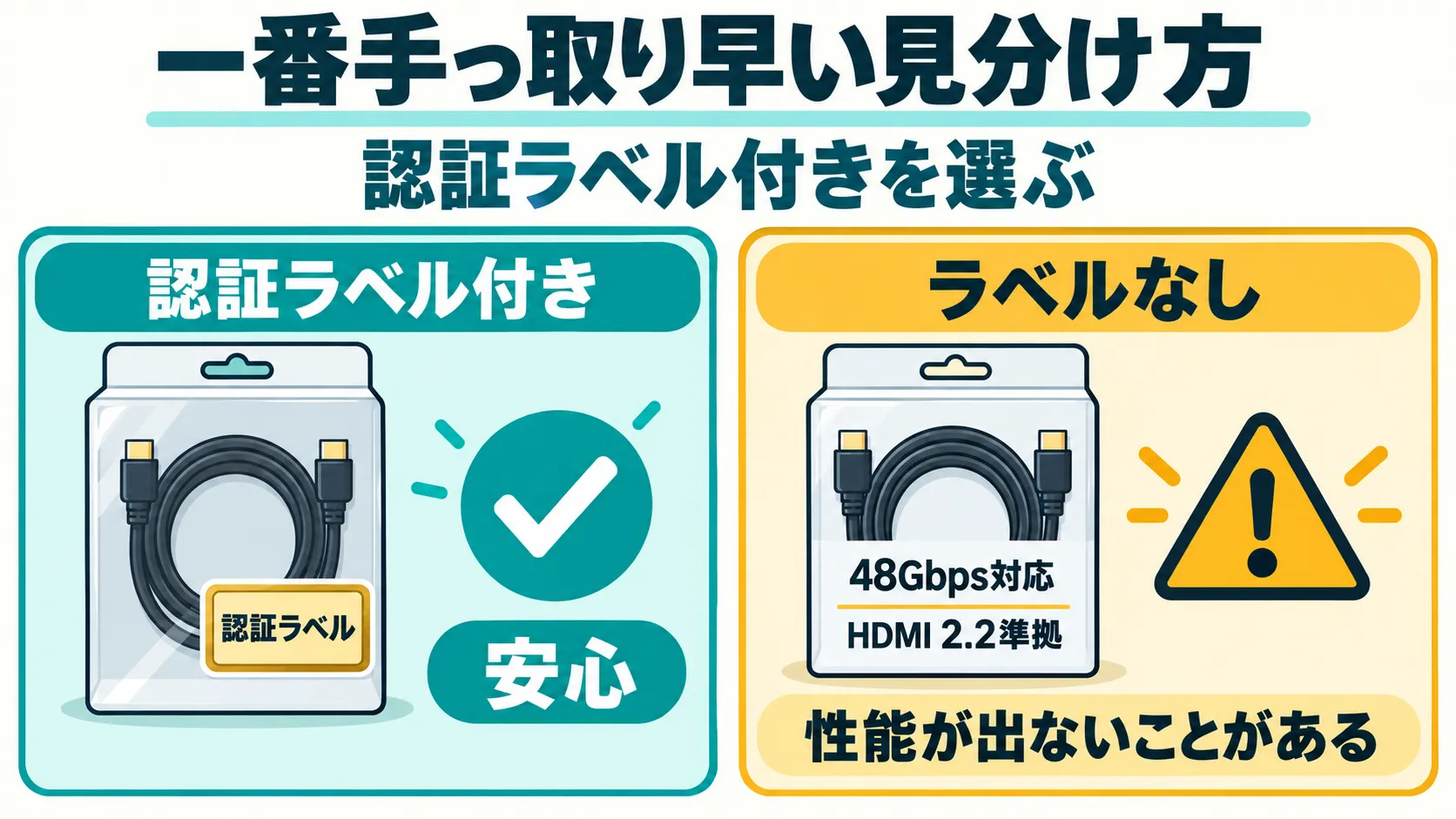
正直、HDMIケーブル選びで失敗したくなければ「認証ラベル付きを選ぶ」のが一番手っ取り早いです。ラベルがないのに「48Gbps対応」「HDMI 2.2準拠」とだけアピールしている製品は、記載どおりの性能が出ないこともあるので気をつけてください。
解像度とリフレッシュレート別の必要な規格
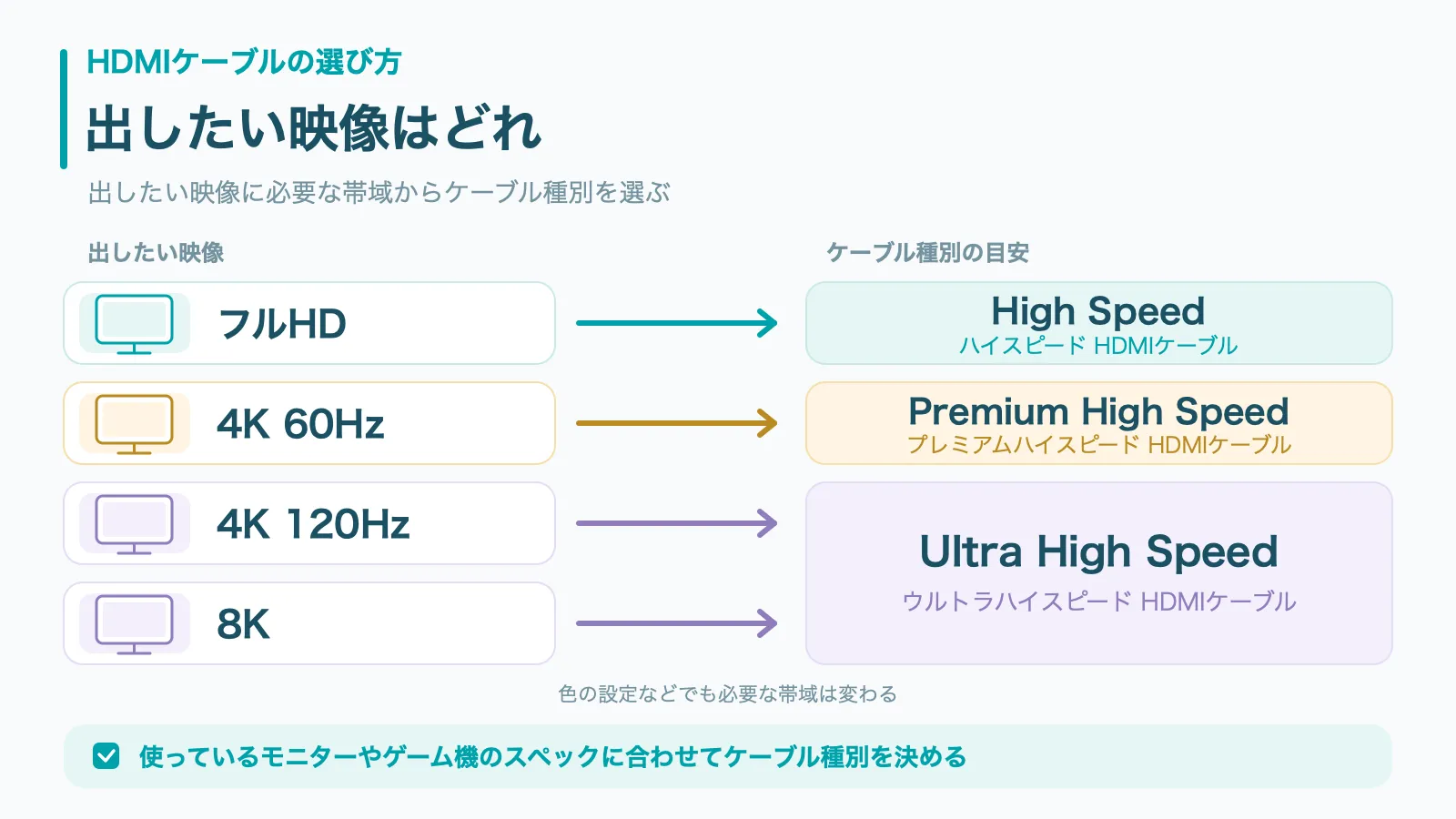
「結局、自分が出したい映像にはどのケーブルがいるの?」という方のために、解像度とリフレッシュレートの組み合わせを一覧にまとめました。
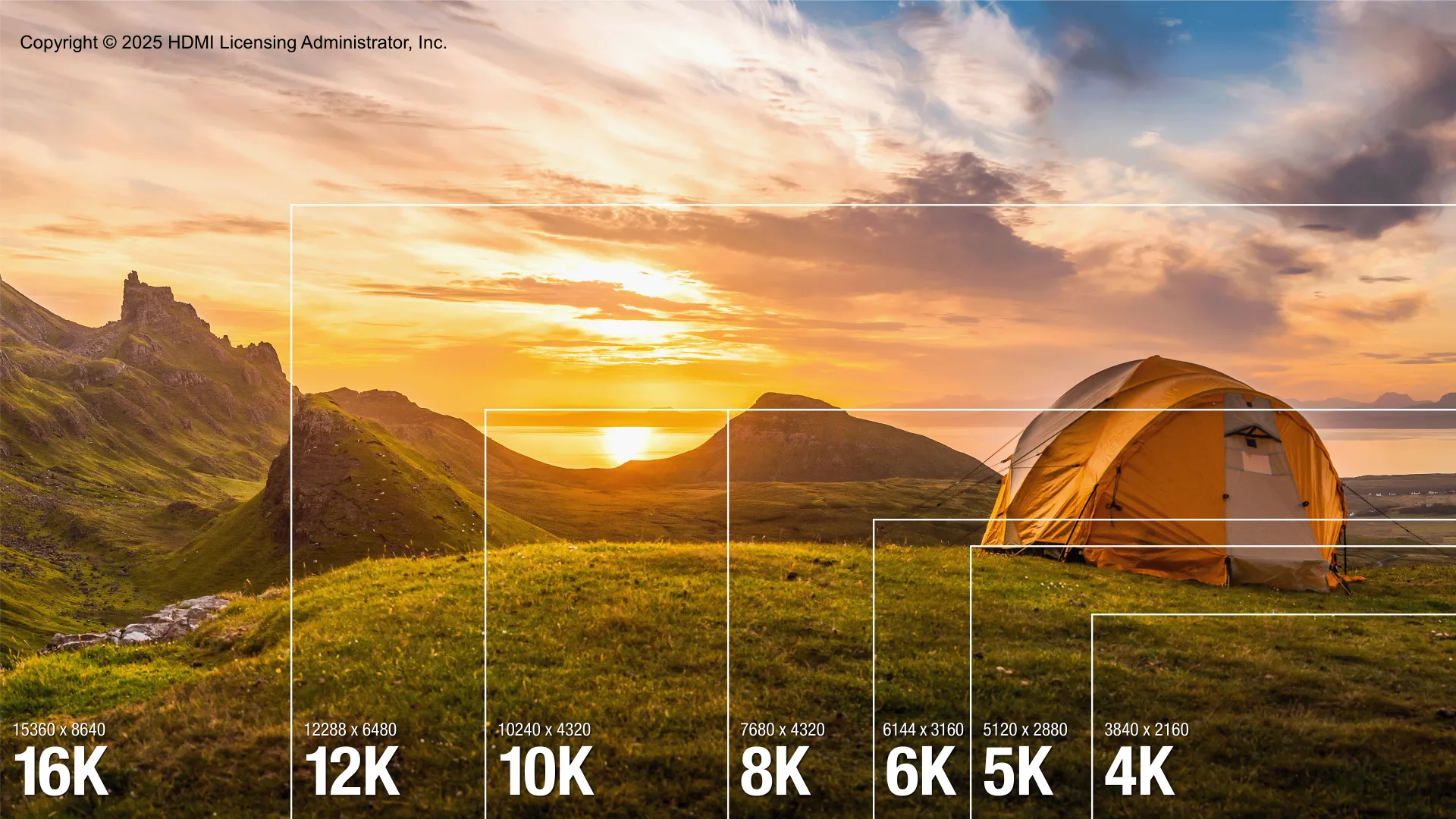
HDMI.org公式の解像度比較 4Kから16Kまで(出典:HDMI Licensing Administrator)
| 出したい映像 | 必要なケーブル |
|---|---|
| フルHD/60Hz | High SpeedでOK |
| フルHD/144Hz | High Speed〜PremiumでOK |
| フルHD/240Hz | Premium High Speed(18Gbps)以上 |
| 4K/30Hz | High Speed(10.2Gbps)でOK |
| 4K/60Hz | Premium High Speed(18Gbps)以上 |
| 4K/120Hz・8K/60Hz | Ultra High Speed(48Gbps)認証品 |
| 4K/240Hz・8K/240Hz・16K/60Hz | Ultra96(96Gbps)認証品 |
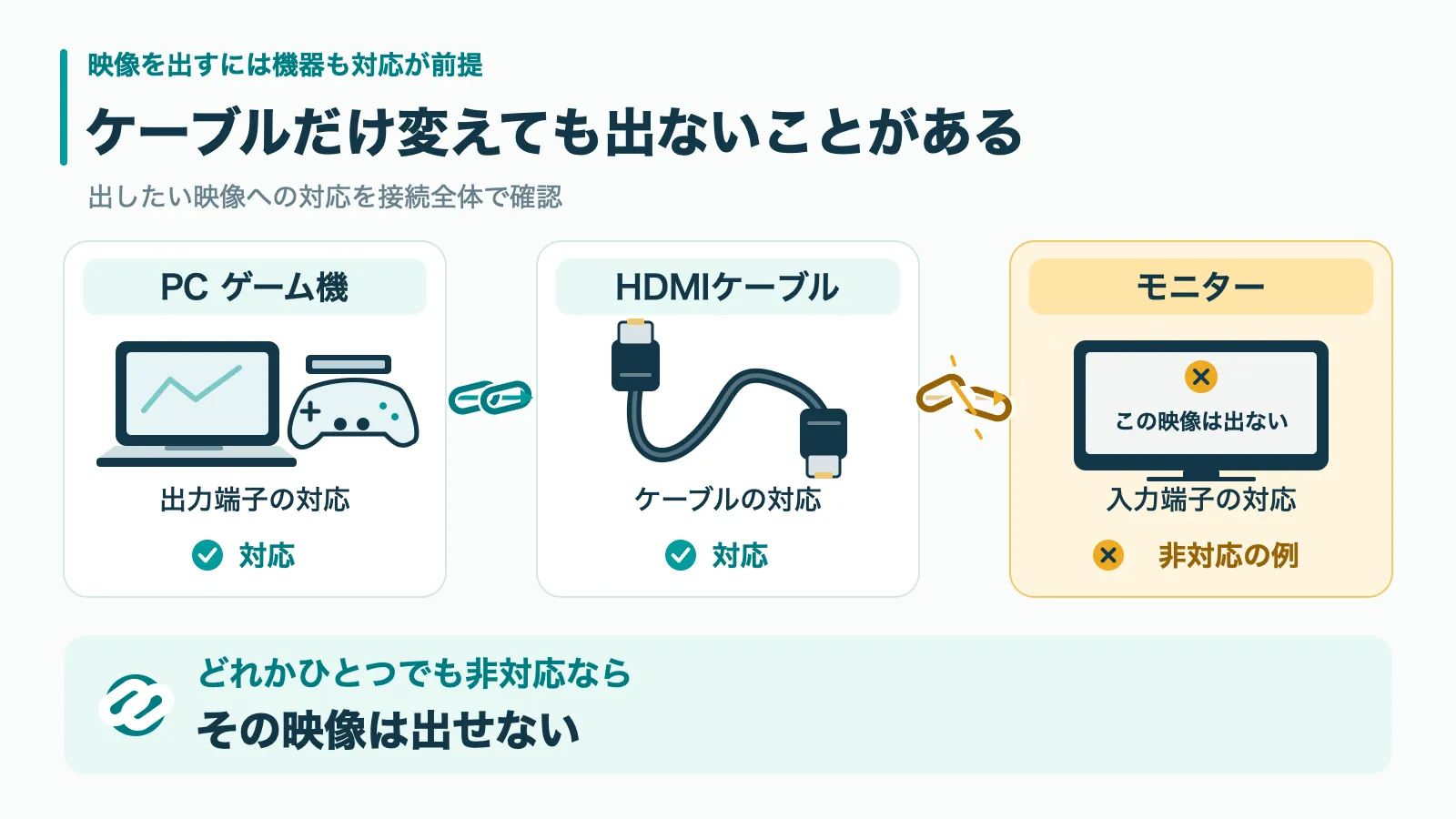
ただし、この対応表はあくまで目安です。実際にこの映像が出せるかどうかは、ケーブルだけでなくPCやゲーム機、そしてモニター側の入力端子がその解像度やリフレッシュレートに対応していることが大前提になります。
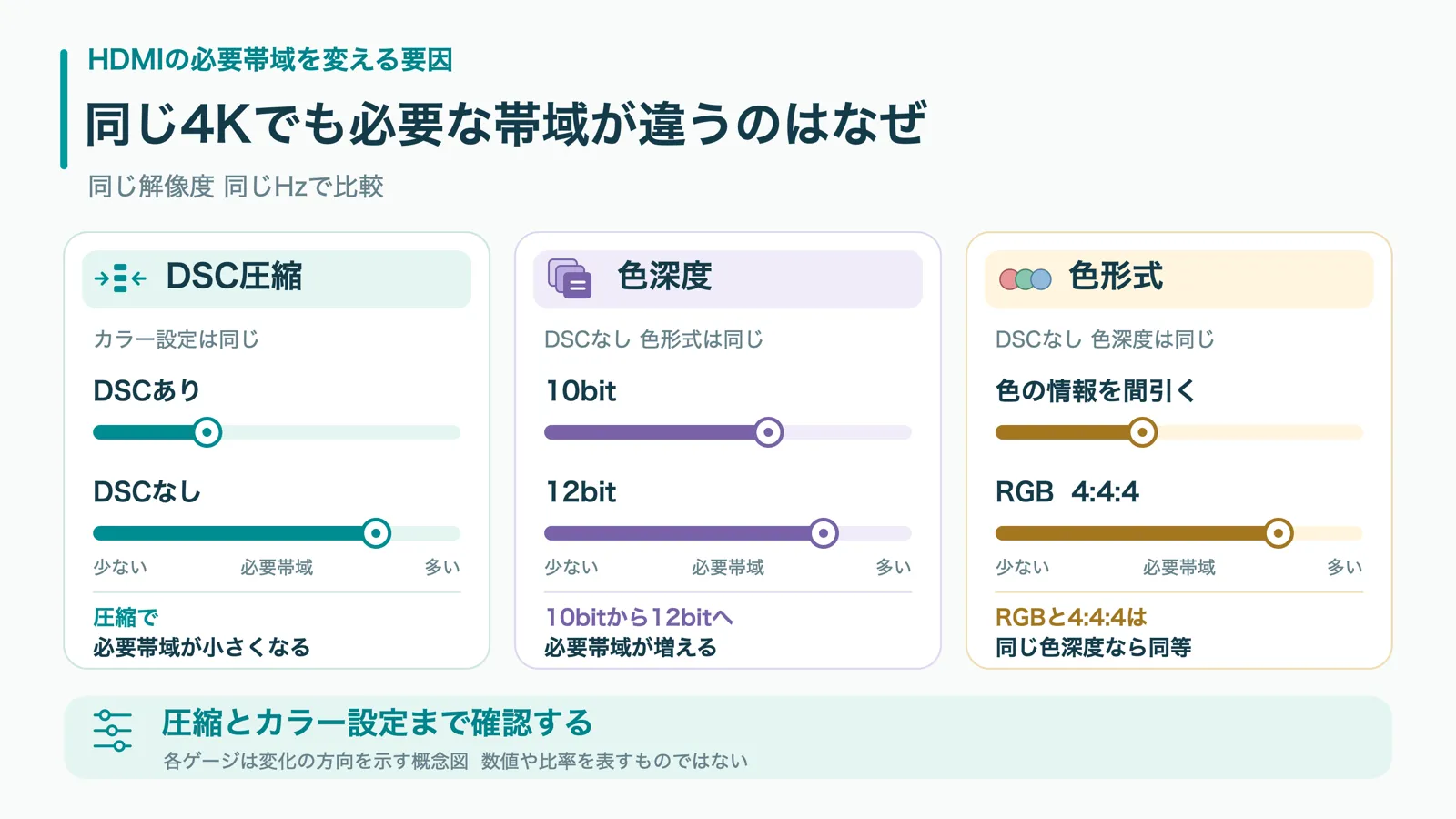
DSC圧縮の有無やカラー設定(10bit・12bit、RGB/4:4:4など)によっても必要な帯域が変わる点は頭に入れておいてくださいね。
HDMIケーブルの選び方
ここまでの内容を踏まえて、実際にHDMIケーブルを購入するときのチェックポイントを整理します。
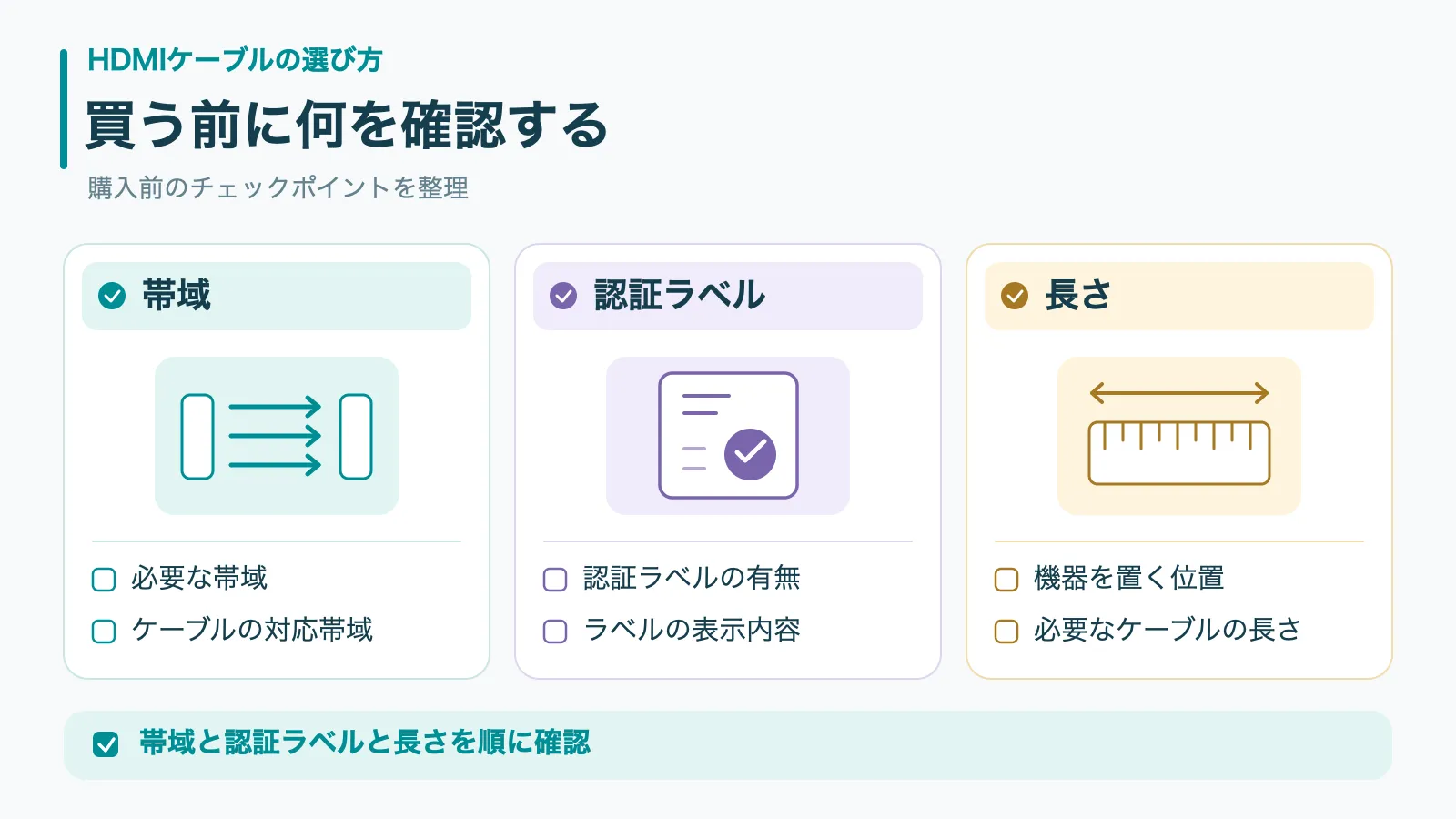
まずは出したい映像に合わせた必要な帯域で選ぶこと。使っているモニターやゲーム機のスペックに合わせて、さっきの表から必要なケーブル種別を決めましょう。
いくらケーブルだけUltra High Speedにしても、機器側が対応していなければ宝の持ち腐れになってしまいますからね。
次に公式の認証ラベルがあるかどうかの確認です。Premium High SpeedやUltra High Speedの認証ラベルがある製品なら、記載された帯域がしっかりテストされているので安心ですね。
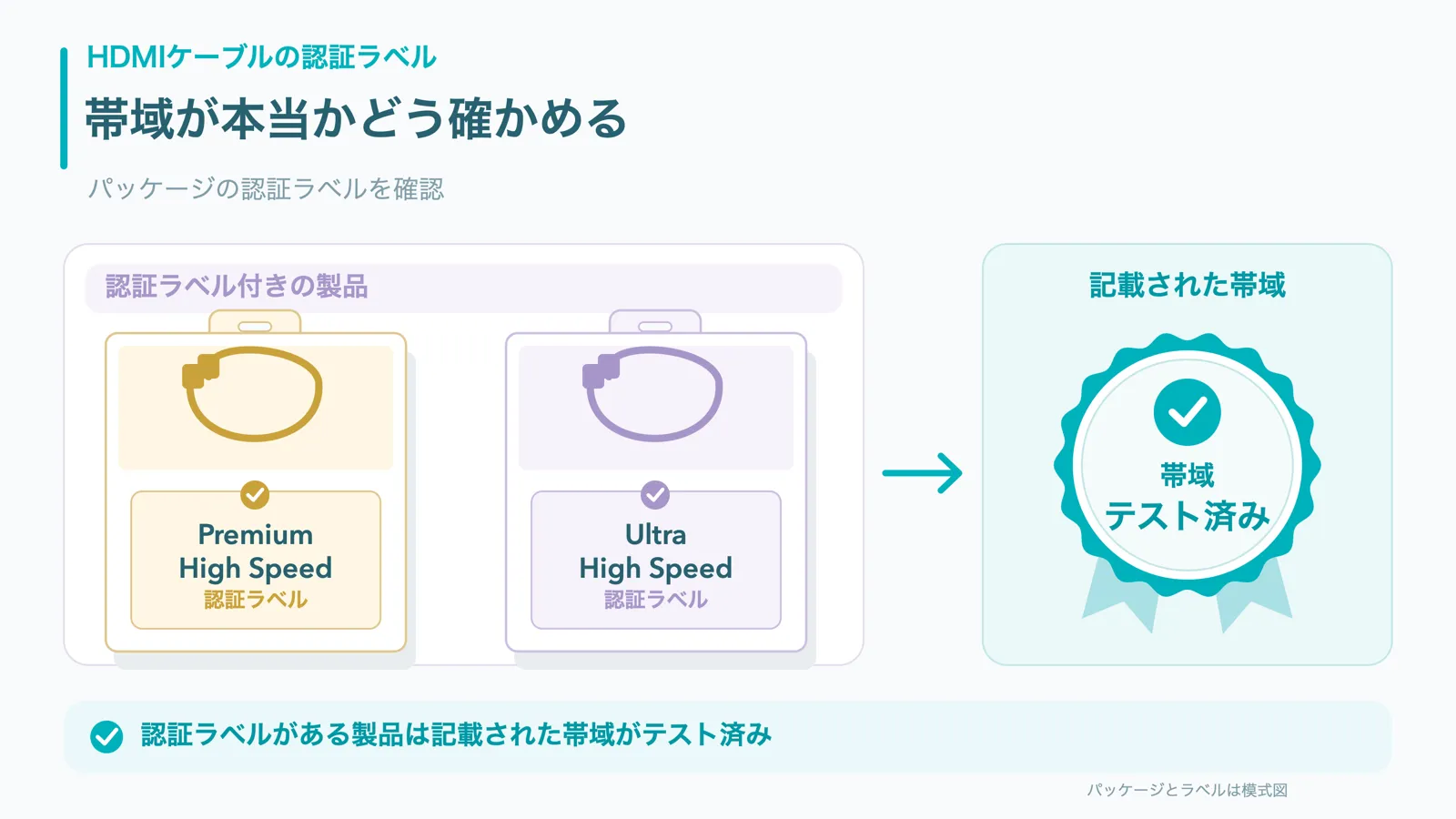
認証品はケーブルの外皮にも正式名称が印字されているので、手元に届いたあとでもしっかり確認できます。
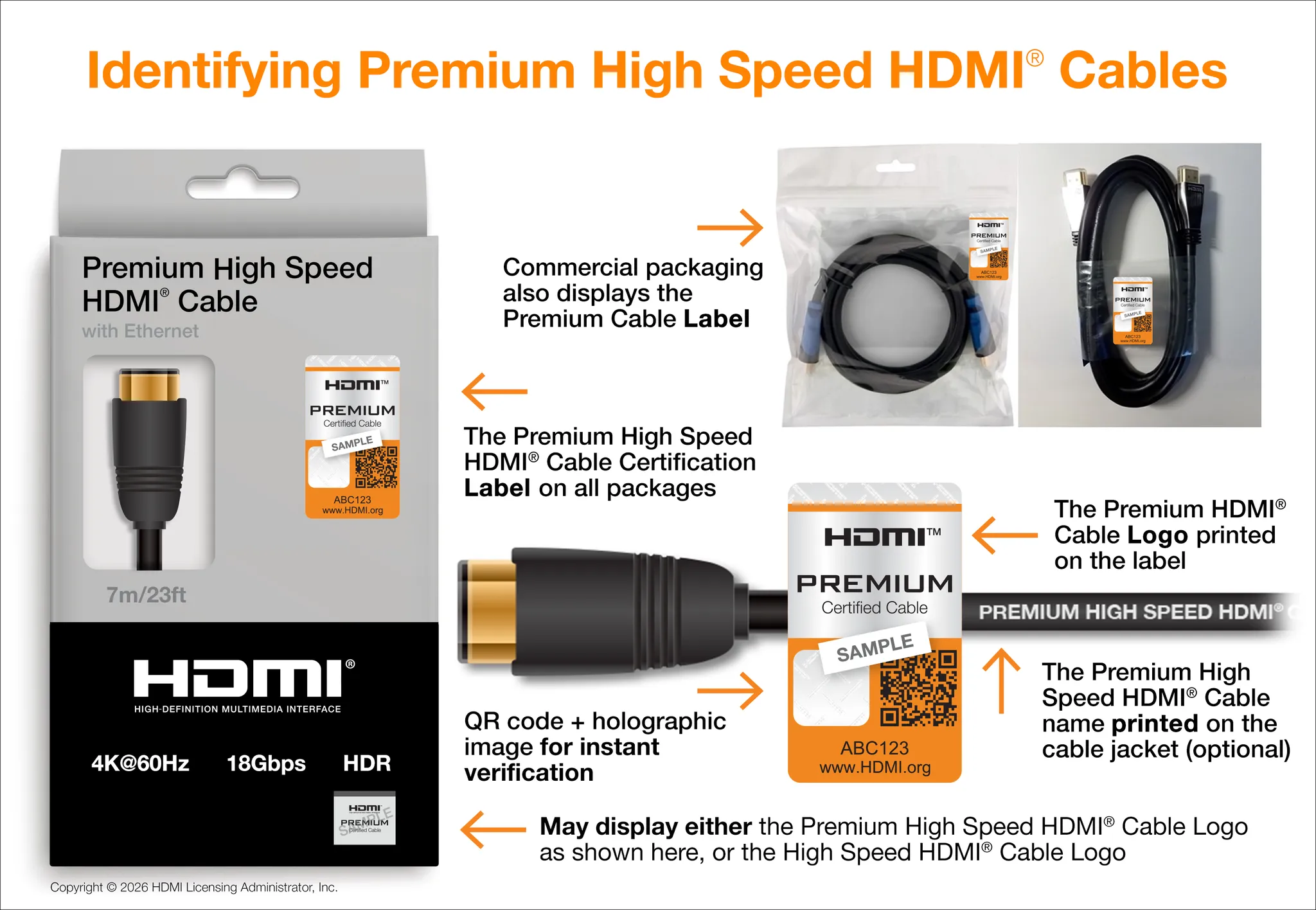
認証品は外皮にも正式名称が印字されています(出典:HDMI Licensing Administrator)
そしてケーブルの長さですね。通常の銅線ケーブル(パッシブ型)は、信号の減衰を考えると「5m以内」が実用的な目安になります。
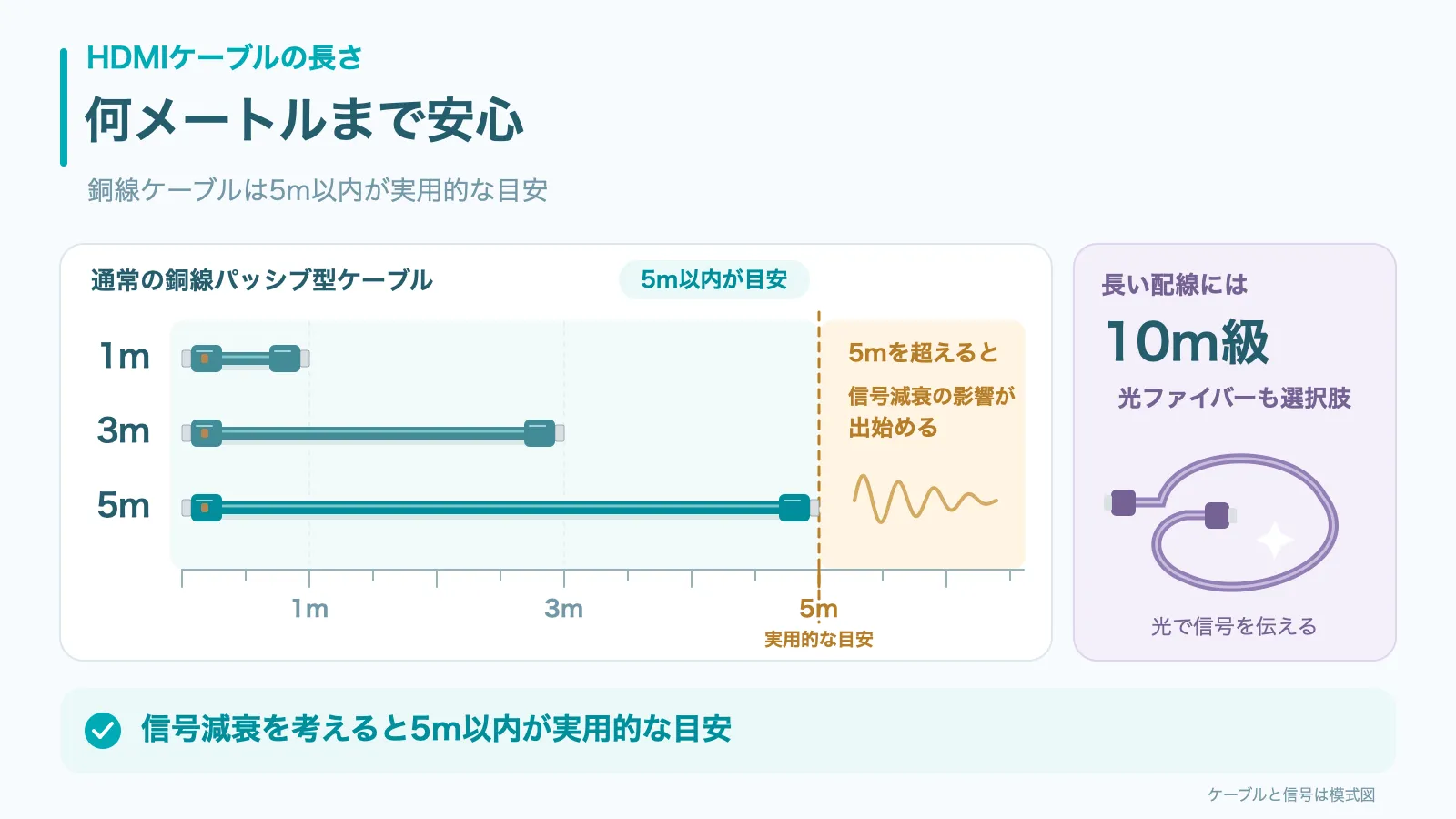
認証ケーブルは長さごとに個別に試験を受けているので、設置場所に合わせた無理のない長さを選びましょう。
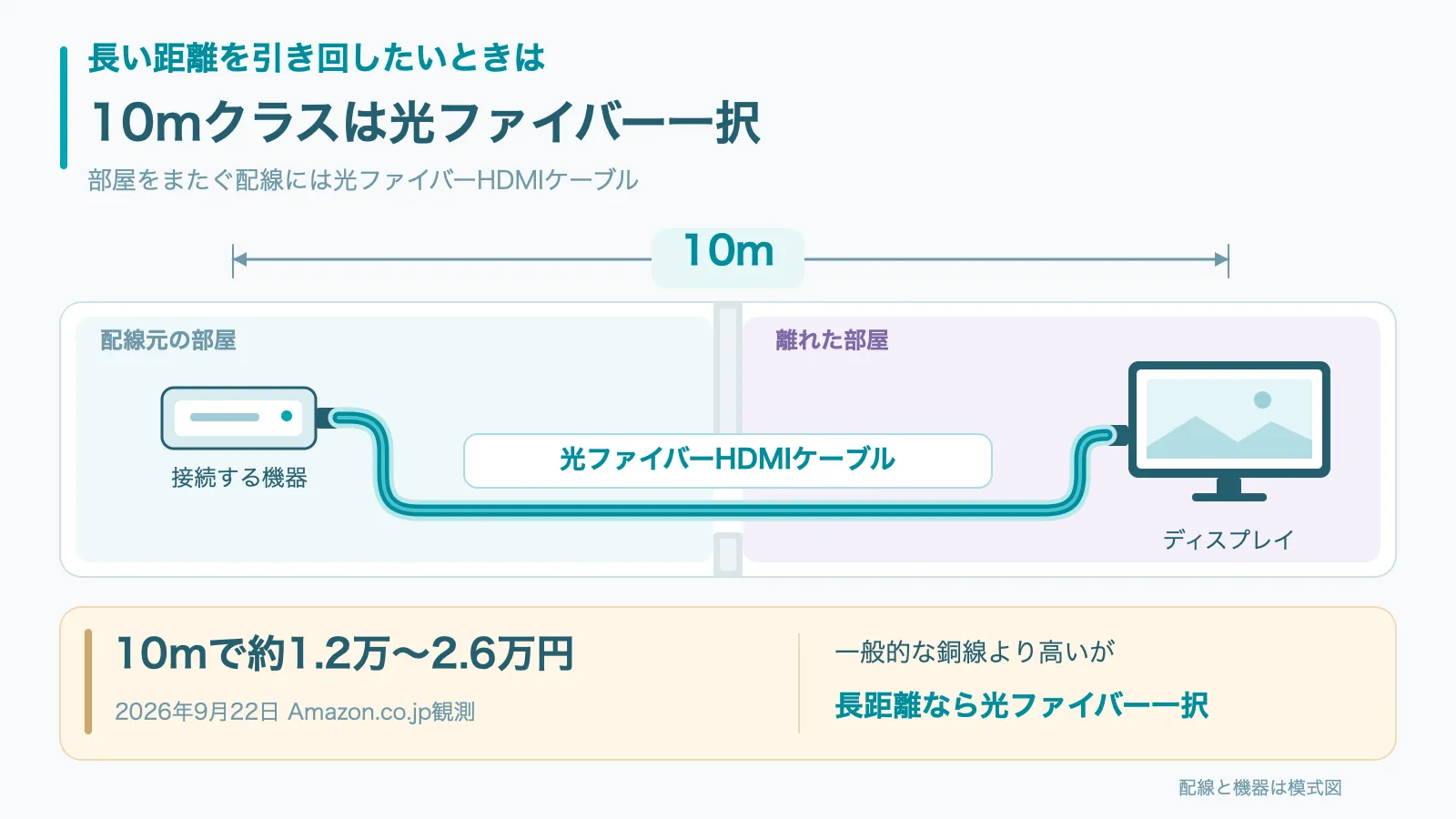
もし5mを超える長距離配線が必要なら、光ファイバー(AOC)HDMIケーブルが選択肢に入ります。電気信号を光に変換して送るため、10mや20mといった長距離でもノイズの影響を受けずに信号を送れます。
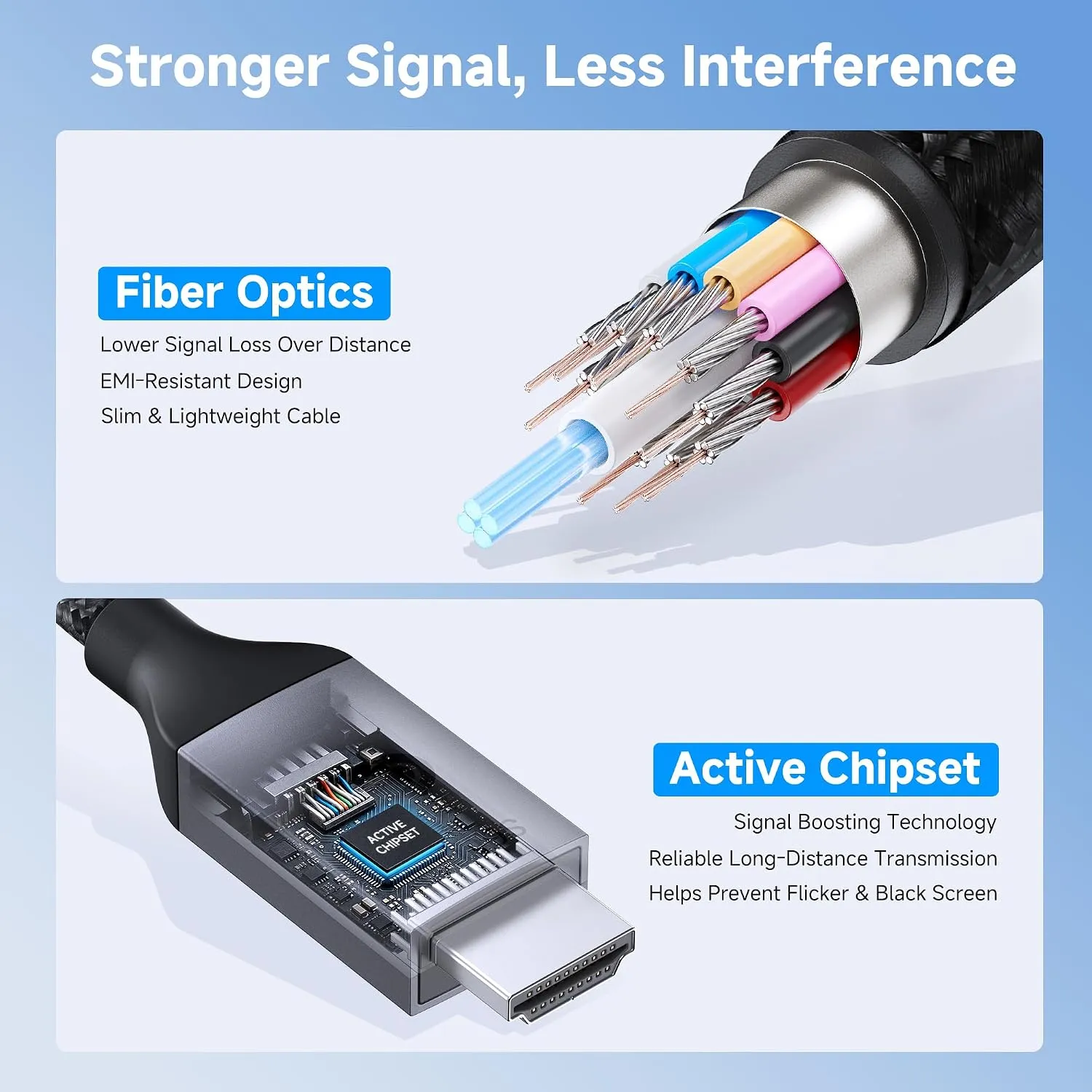
光ファイバーHDMIは電気信号を光に変換して伝送します(出典:Amazon商品ページ)
価格は10mで約1.2万〜2.6万円(2026年9月22日・Amazon.co.jp観測)と一般的な銅線より高くなりますが、どうしても長い距離を引き回したいならこれ一択ですね。
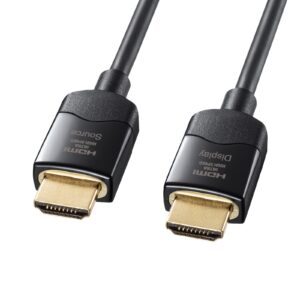
光ファイバーケーブルで唯一気をつけてほしいのが、端子の「向き(方向性)」です。コネクタに「SOURCE(出力機器側)」「DISPLAY(モニター側)」と決まっていて、逆に挿してしまうと画面が映りません。
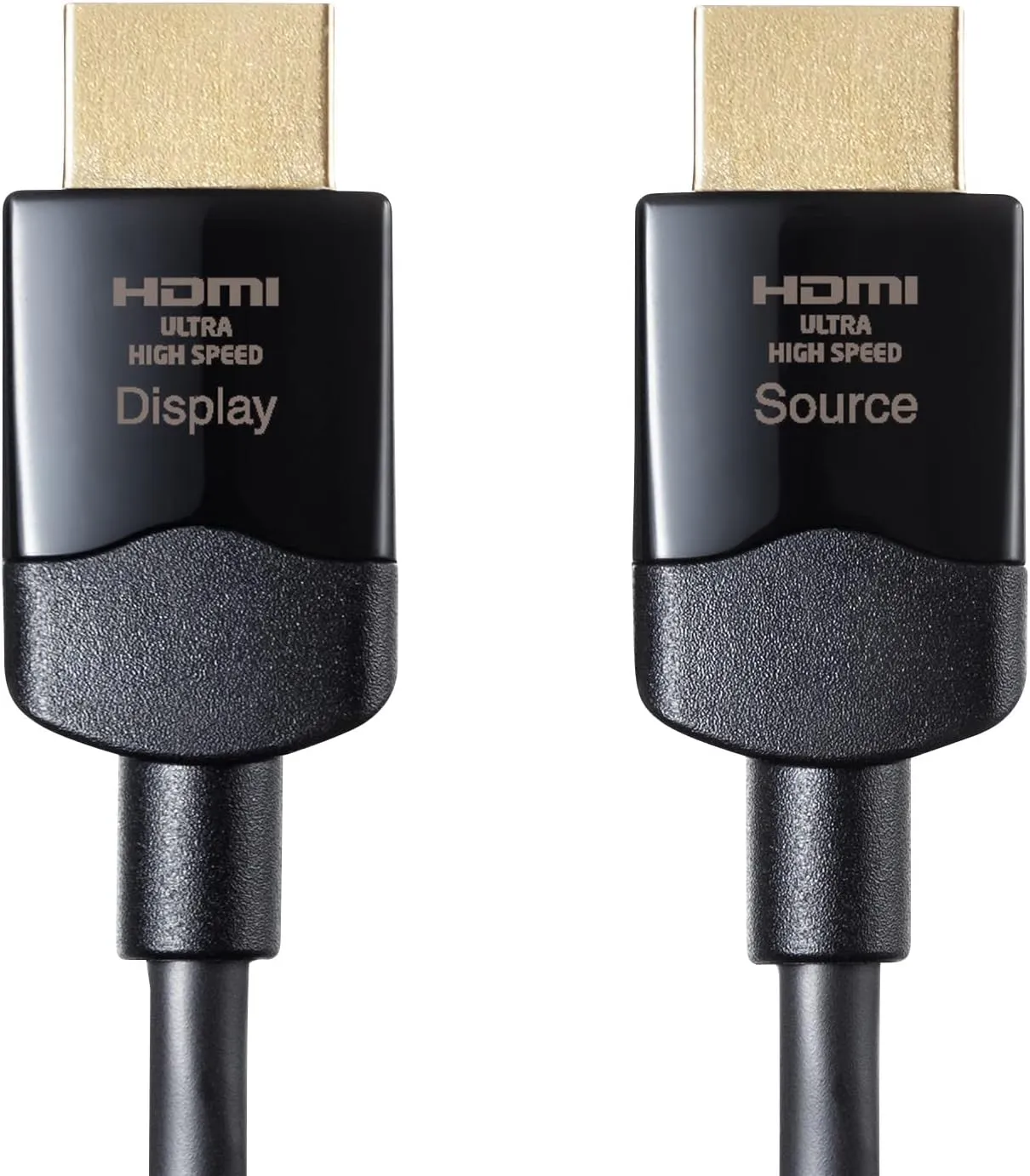
光ファイバーHDMIのコネクタにはSOURCEとDISPLAYの印字があります(出典:サンワサプライ Amazon商品ページ)
壁の中や配線カバーに通したあとで気づくと本当に大変なので、挿す向きだけは配線前に必ず確認してください。
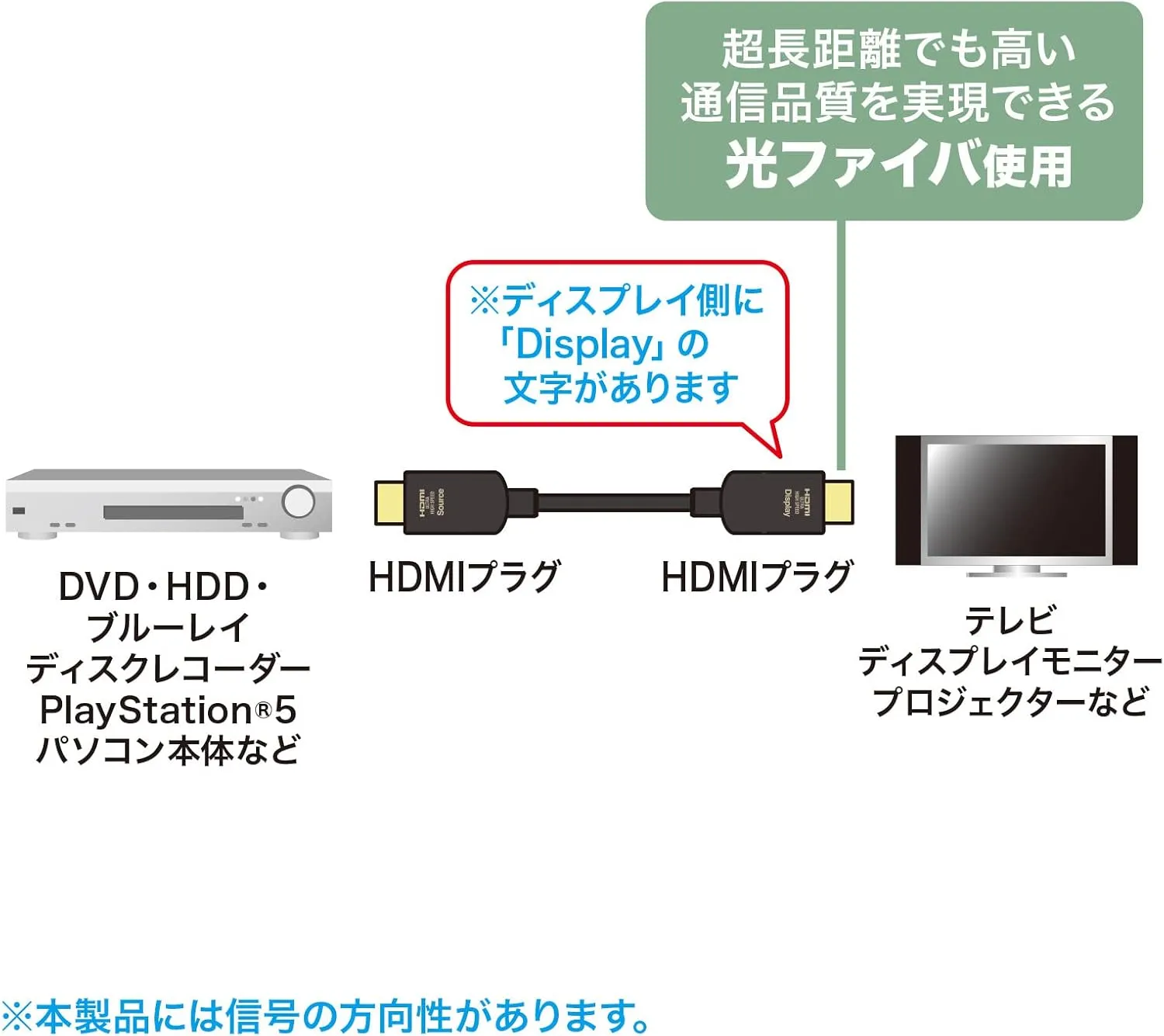
接続方向が決まっているため配線前に向きの確認が必須です(出典:サンワサプライ Amazon商品ページ)
用途に合うHDMIケーブルのおすすめ
ここからは用途別に、2026年9月22日時点で実際に手に入るおすすめケーブルを紹介します。価格は同日にAmazon.co.jp等で確認した実売価格です。
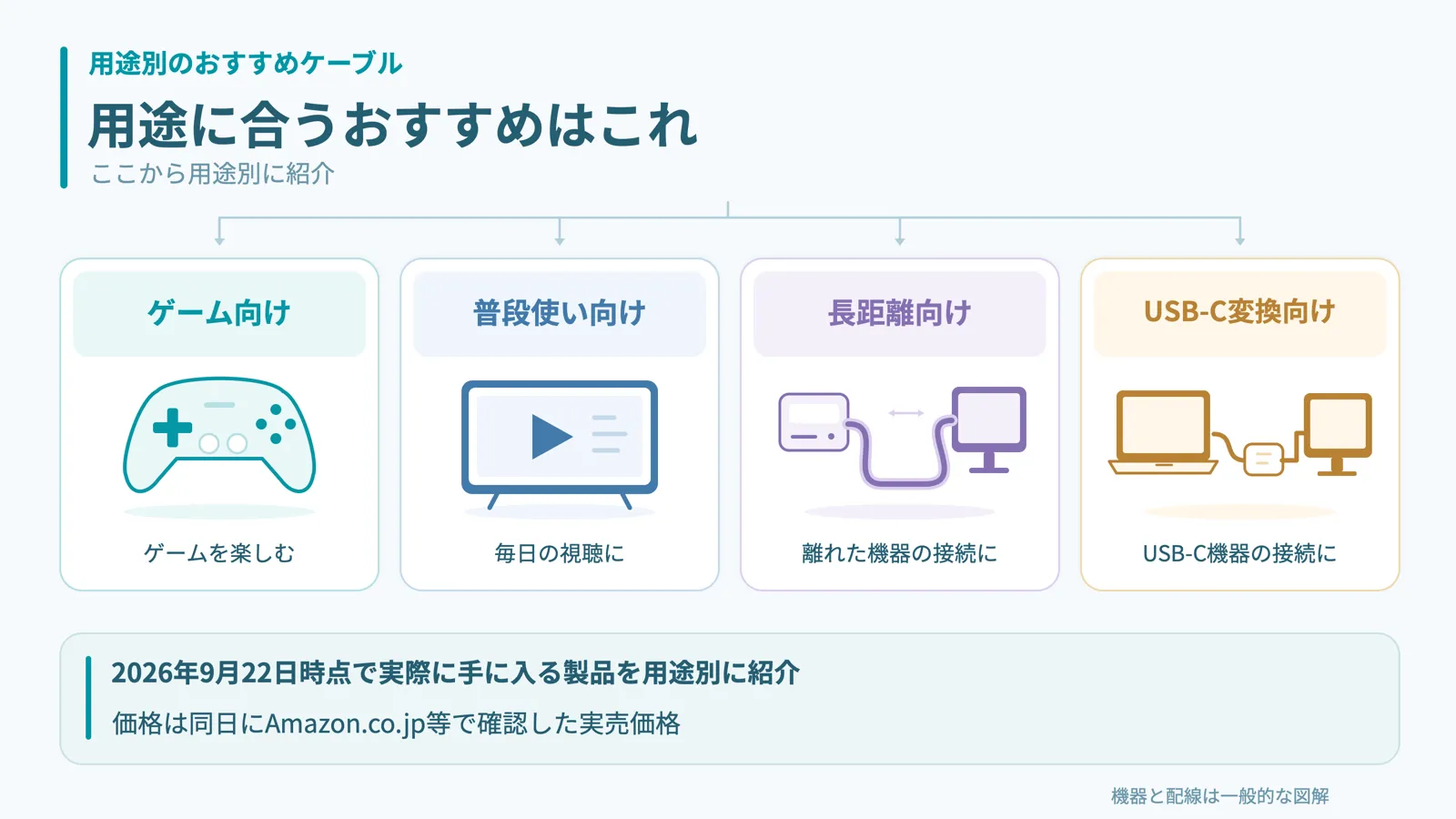
PS5・Switch 2・4K/120Hzの環境はUltra High Speed認証品
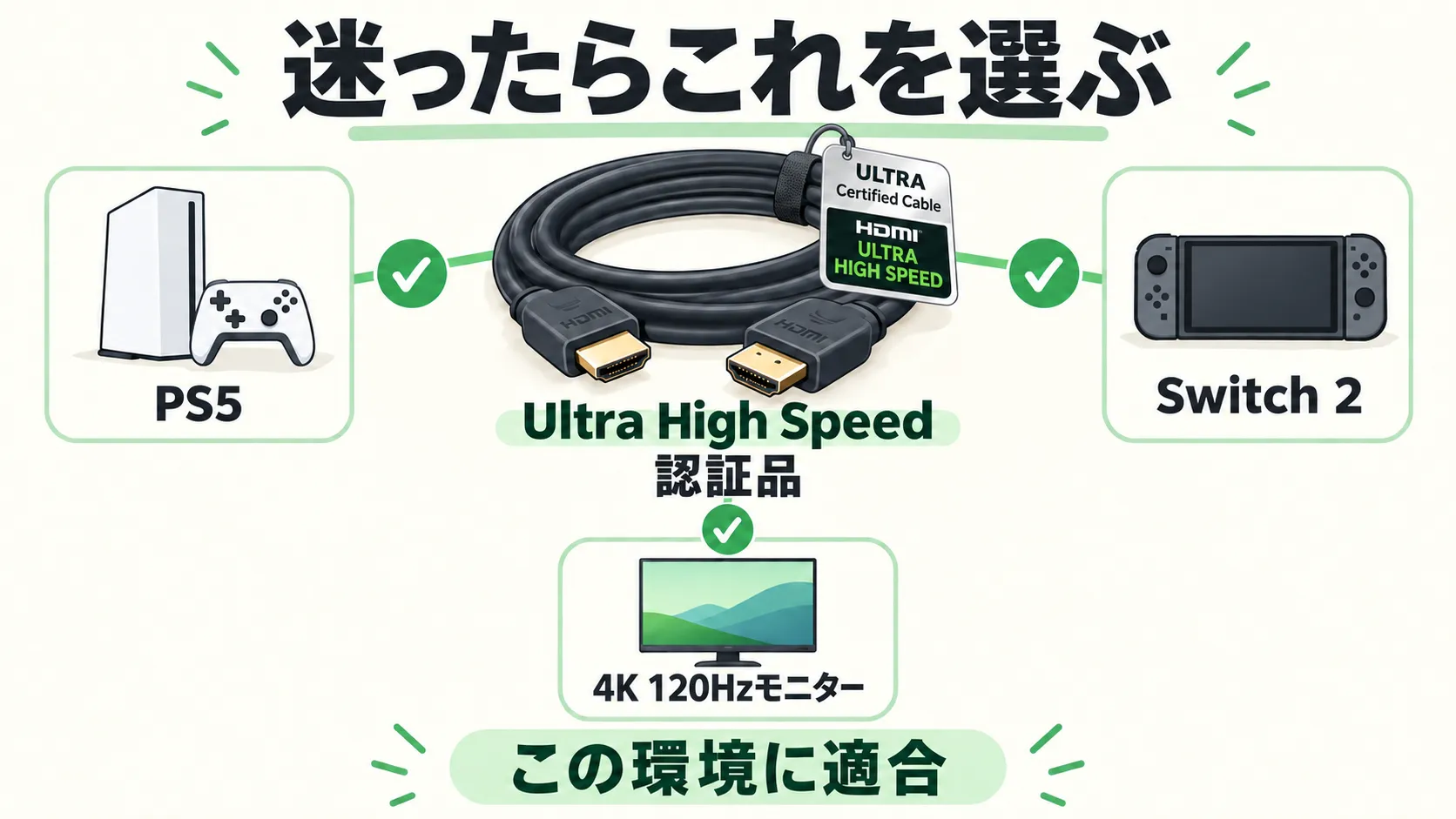
PS5で4K/120Hzを楽しみたい方や、Nintendo Switch 2、4K高リフレッシュレートのゲーミングモニターを使うなら、48Gbps対応のUltra High Speed認証品一択です。
Ultra High Speed認証品ならPS5やSwitch 2の4K/120Hz出力に対応できます(出典:Amazon商品ページ)
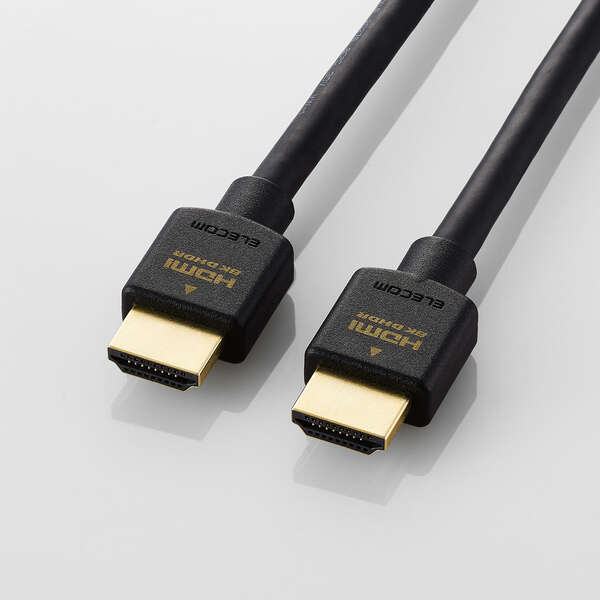
まず一番おすすめなのが、エレコムのCAC-HD21E10BK2(1m)です。公式のUltra High Speed認証品でありながら、2026年9月22日時点のAmazon価格で980円と、認証品としては破格の安さなんですよね。
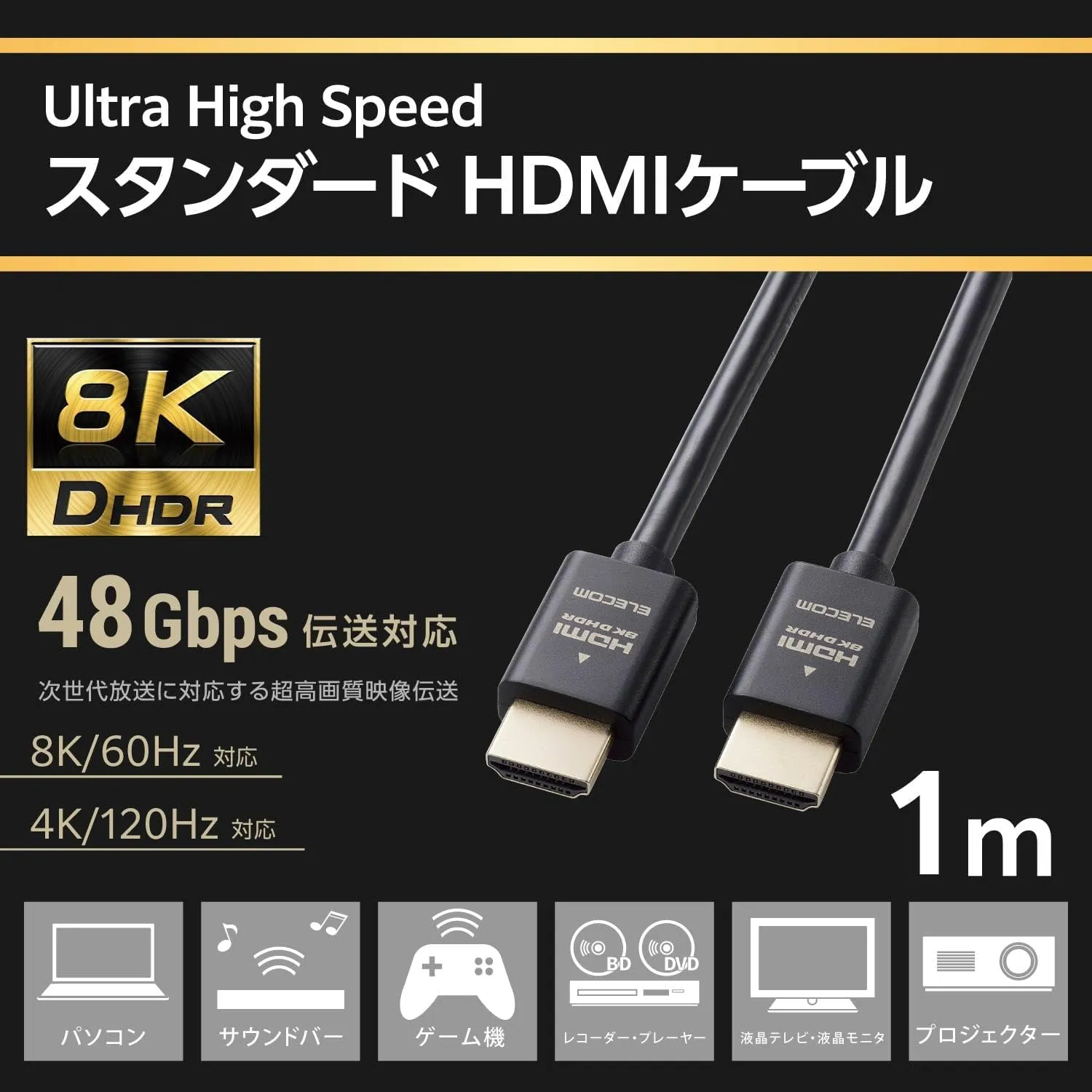
エレコムCAC-HD21E10BK2 48Gbps対応のUltra High Speed認証品(出典:Amazon商品ページ)
迷ったらまずこれを選んでおけば間違いありません。
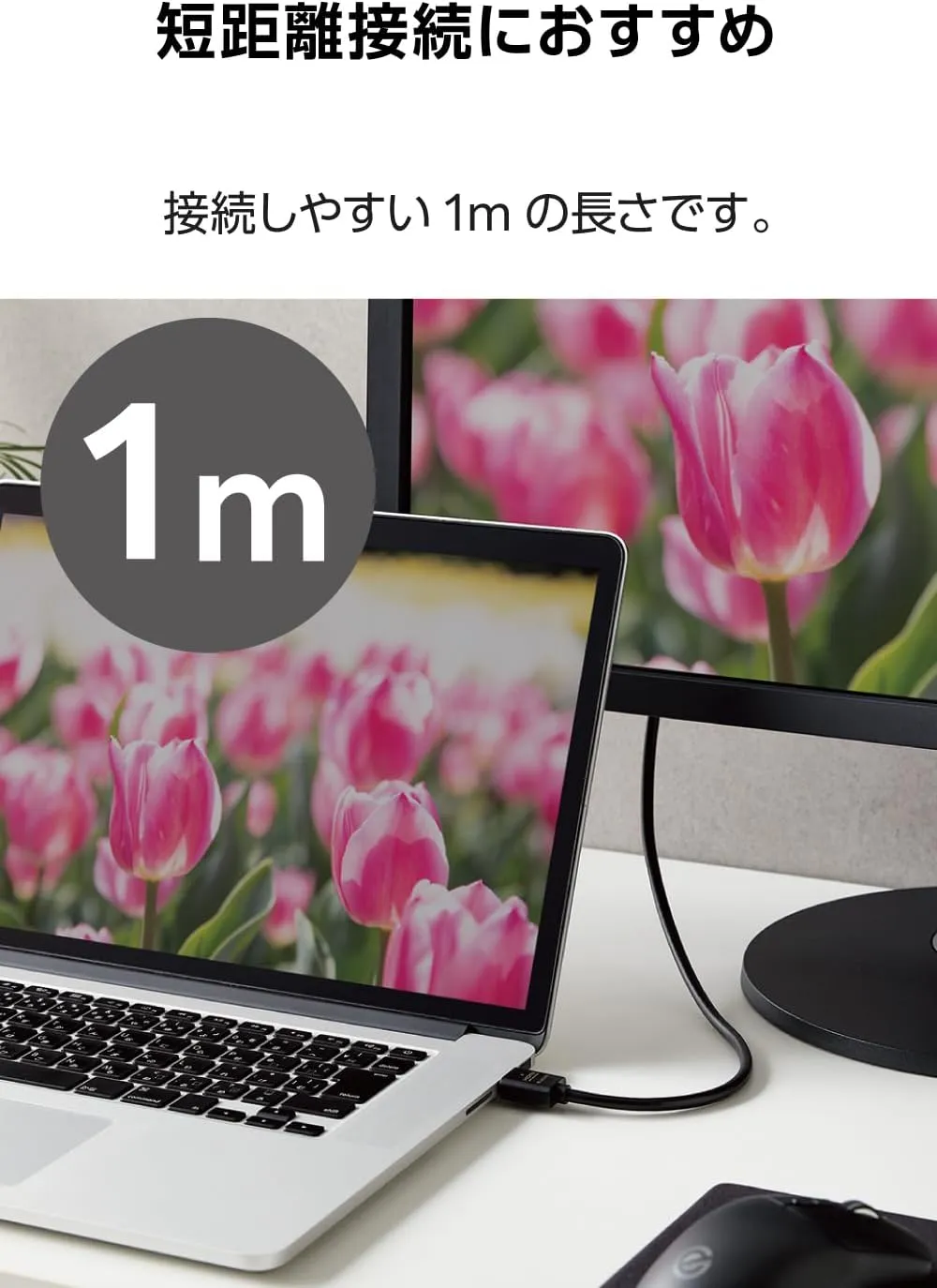
1mだと少し短いという場合は、同じく認証品で取り回しやすいスリムタイプのエレコム ECDH-HD21ES20BK(2m)がぴったりです。Amazonで1,180円とお手頃で、エレコム公式や楽天でも扱いがあります。
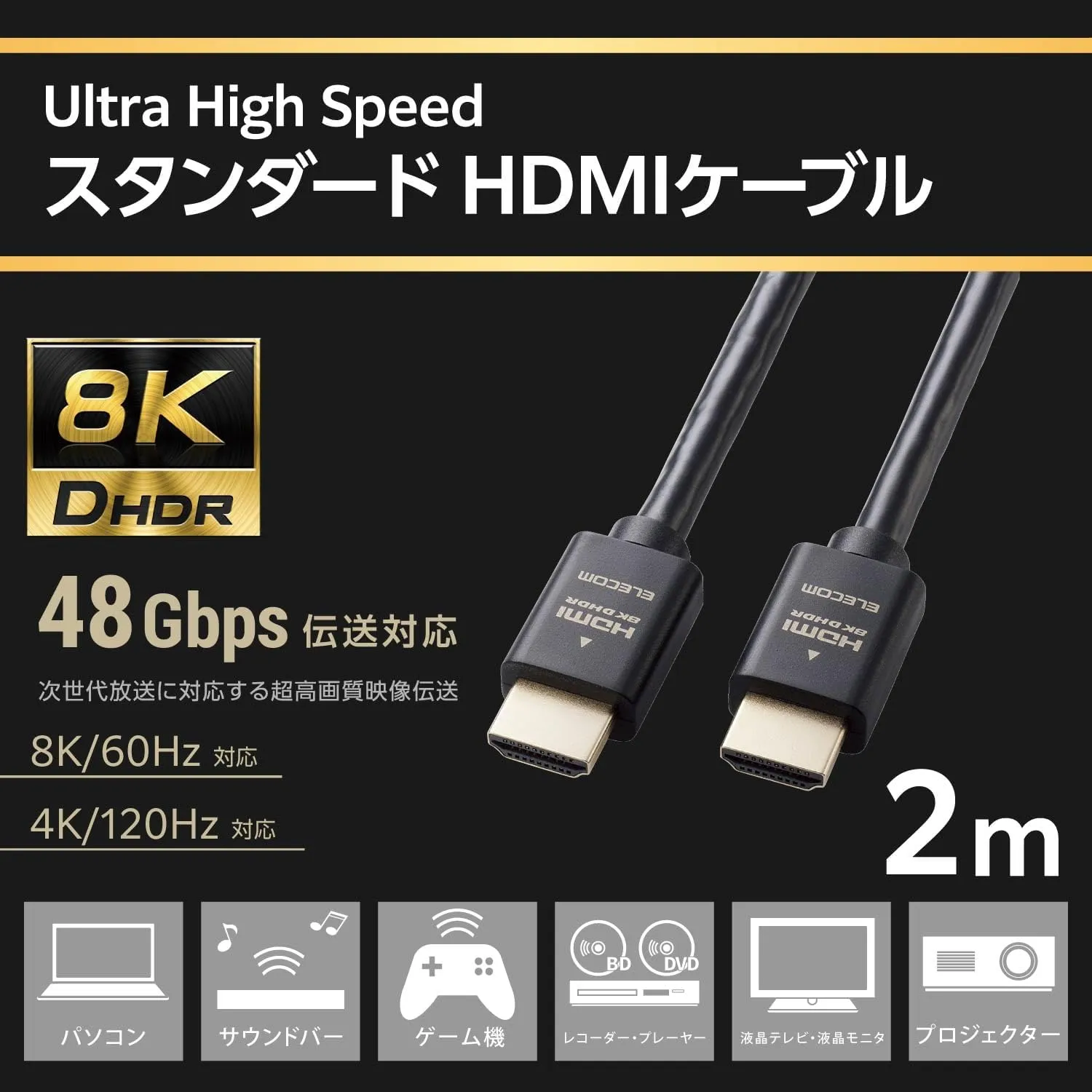
スリムタイプのECDH-HD21ES20BK 2mもUltra High Speed認証品(出典:Amazon商品ページ)
3m必要な方向けにはECDH-HD21E30BK(約1,480円)も用意されていますよ。
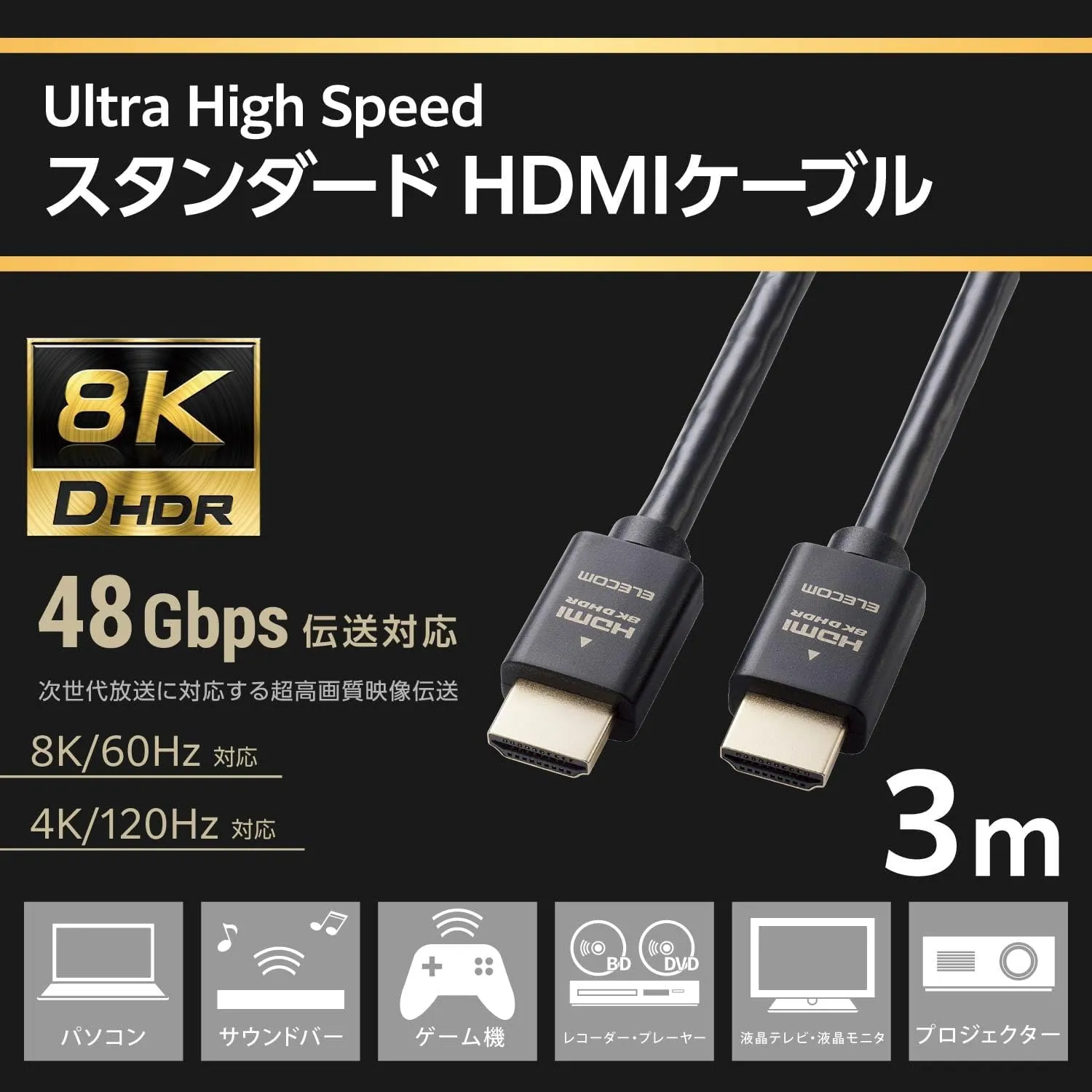
3m版のECDH-HD21E30BKも同じ認証シリーズ(出典:Amazon商品ページ)
 ポチップ
 ポチップ
フルHD〜4K/60Hzの普段使いはHigh Speed帯
リビングのテレビやレコーダー、あるいは4K/60Hzまでの一般的なPCモニターにつなぐだけなら、高価なUltra High SpeedではなくHigh SpeedやPremium High Speedで十分です。
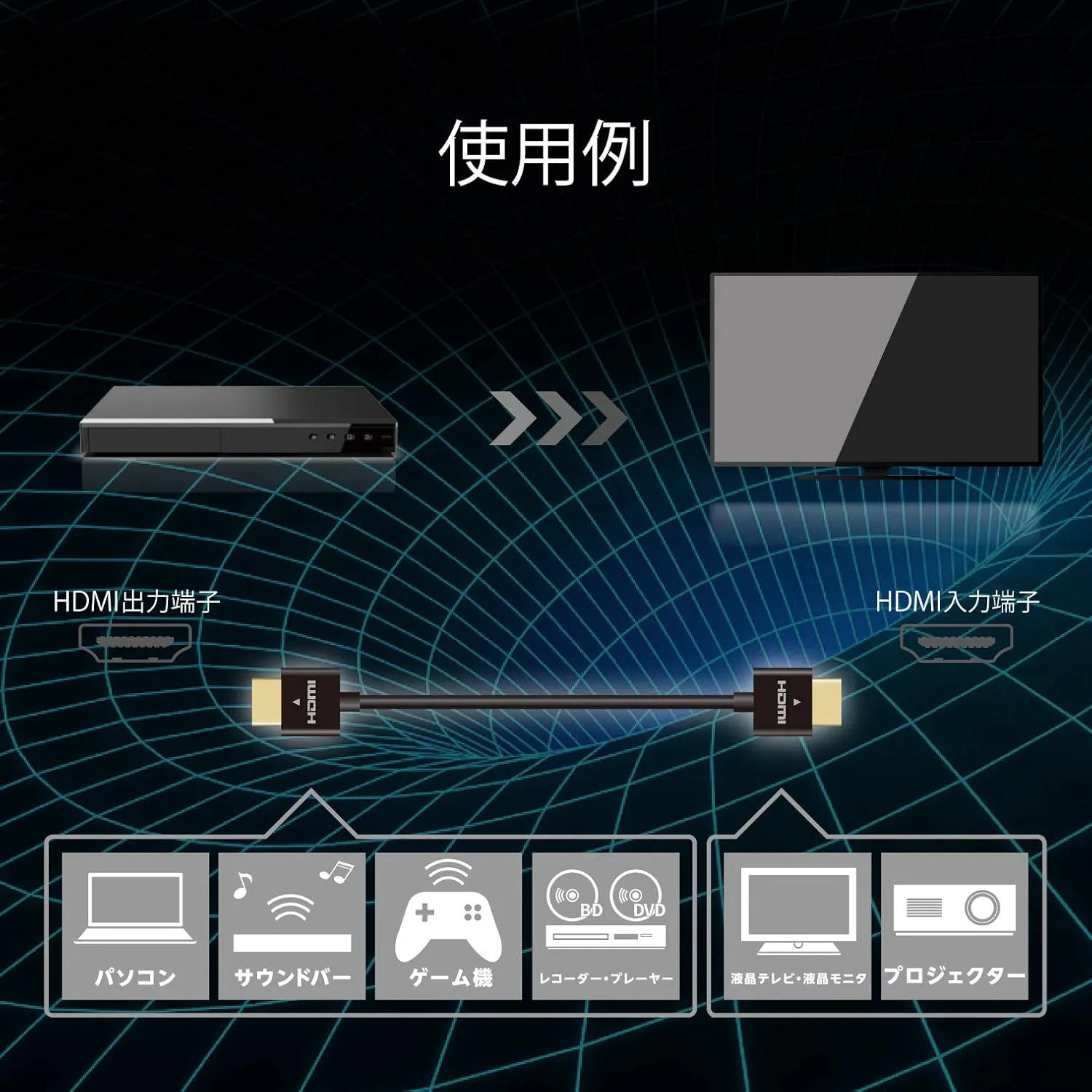
普段使いならHigh Speed帯のケーブルで十分です(出典:Amazon商品ページ)
コスパを最優先するなら、定番のAmazonベーシック ハイスピードHDMIケーブルが強いですね。1.8mで700円台(2026年9月観測)と文句なしの安さです。
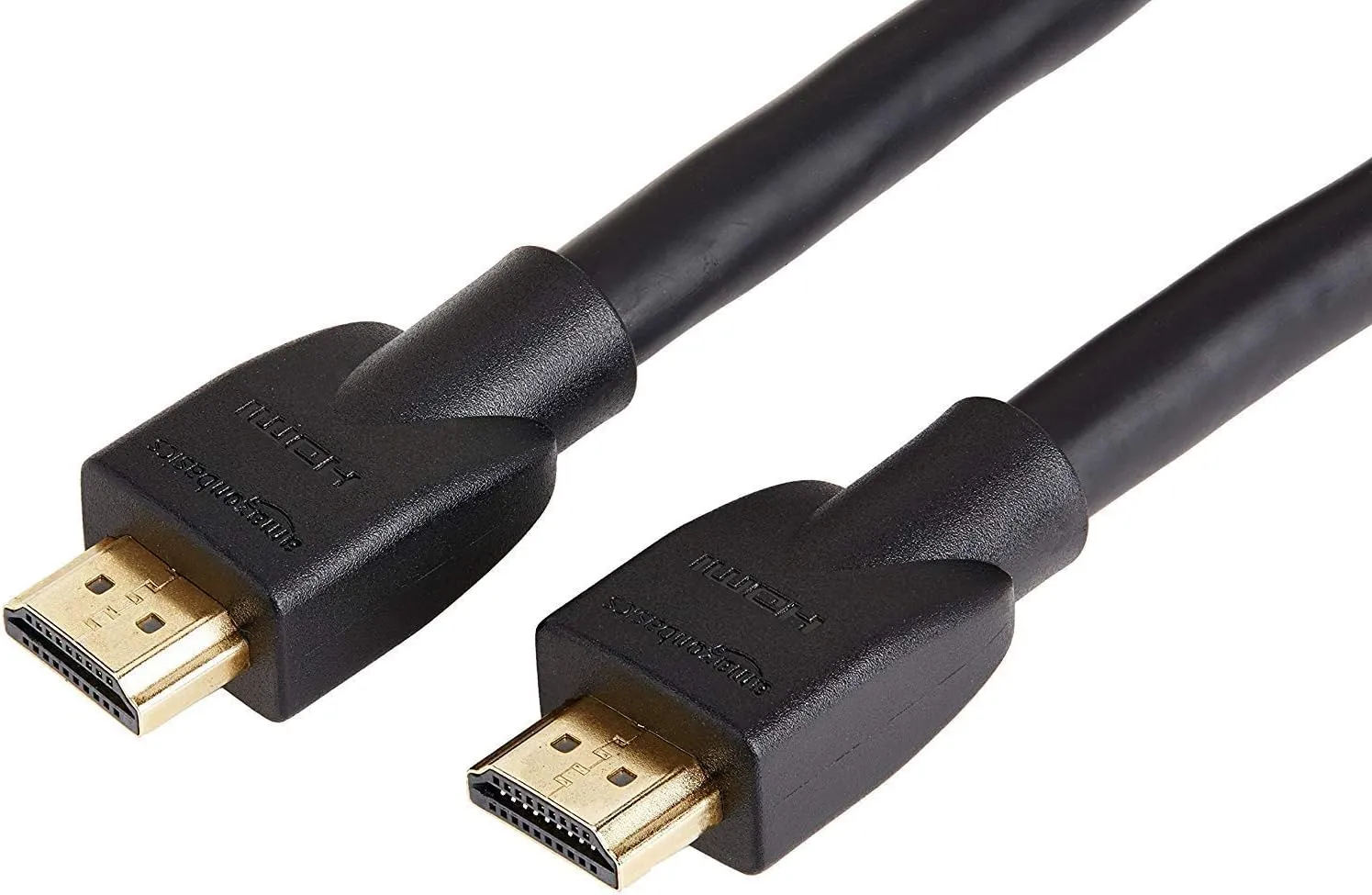
AmazonベーシックのハイスピードHDMIケーブル(出典:Amazon商品ページ)
さらに短い0.9m版もあるので、デスク周りの配線を用途に合わせてスッキリまとめられますよ。
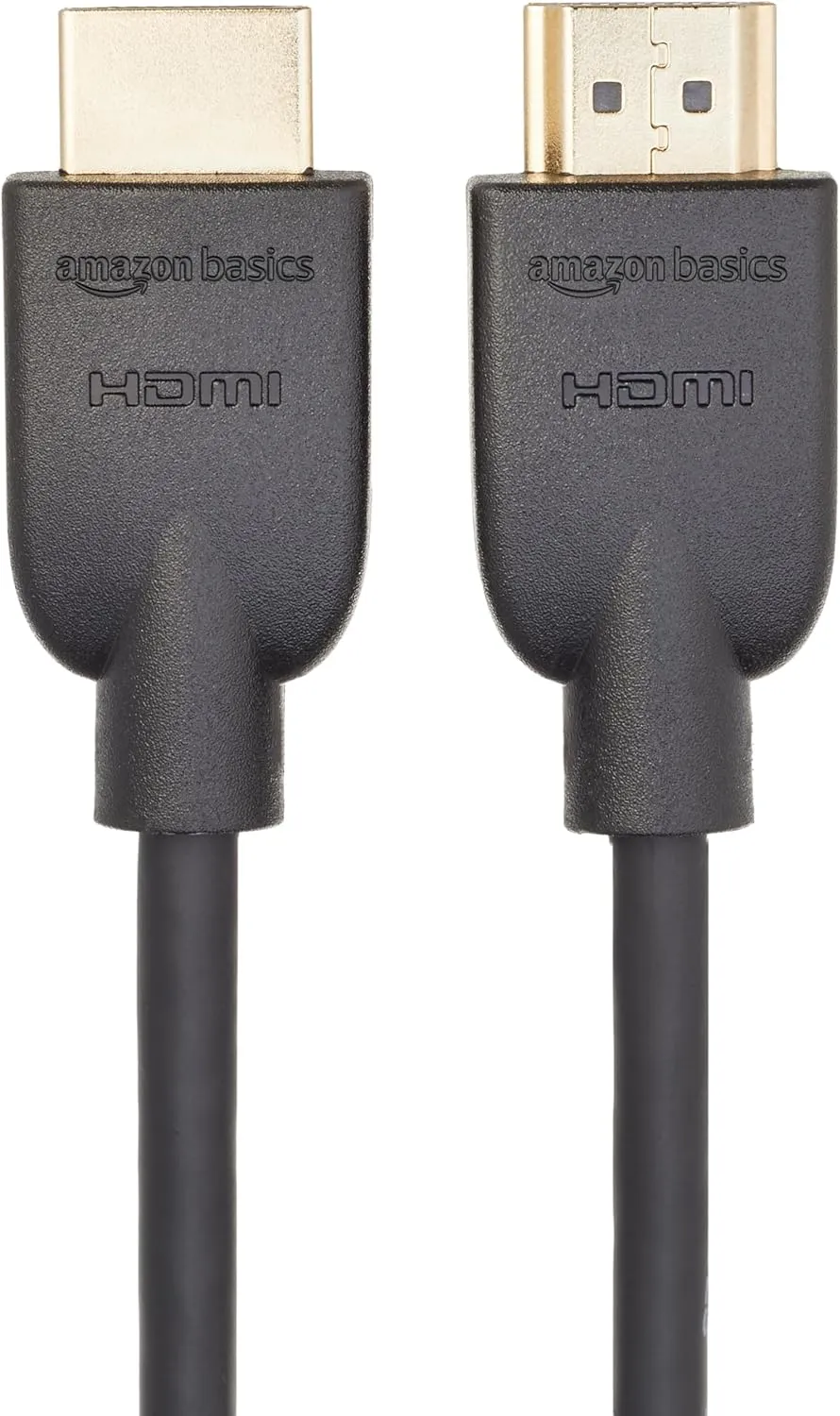
0.9mの短い版もラインナップされています(出典:Amazon商品ページ)
細いケーブルでモニター裏をきれいにまとめたい方には、エレコムのDH-HD14SS10BK(スーパースリム・1m)もおすすめです。High Speed対応の細いケーブルなので、狭い隙間や配線が密集する場所でも取り回しがラクですね。
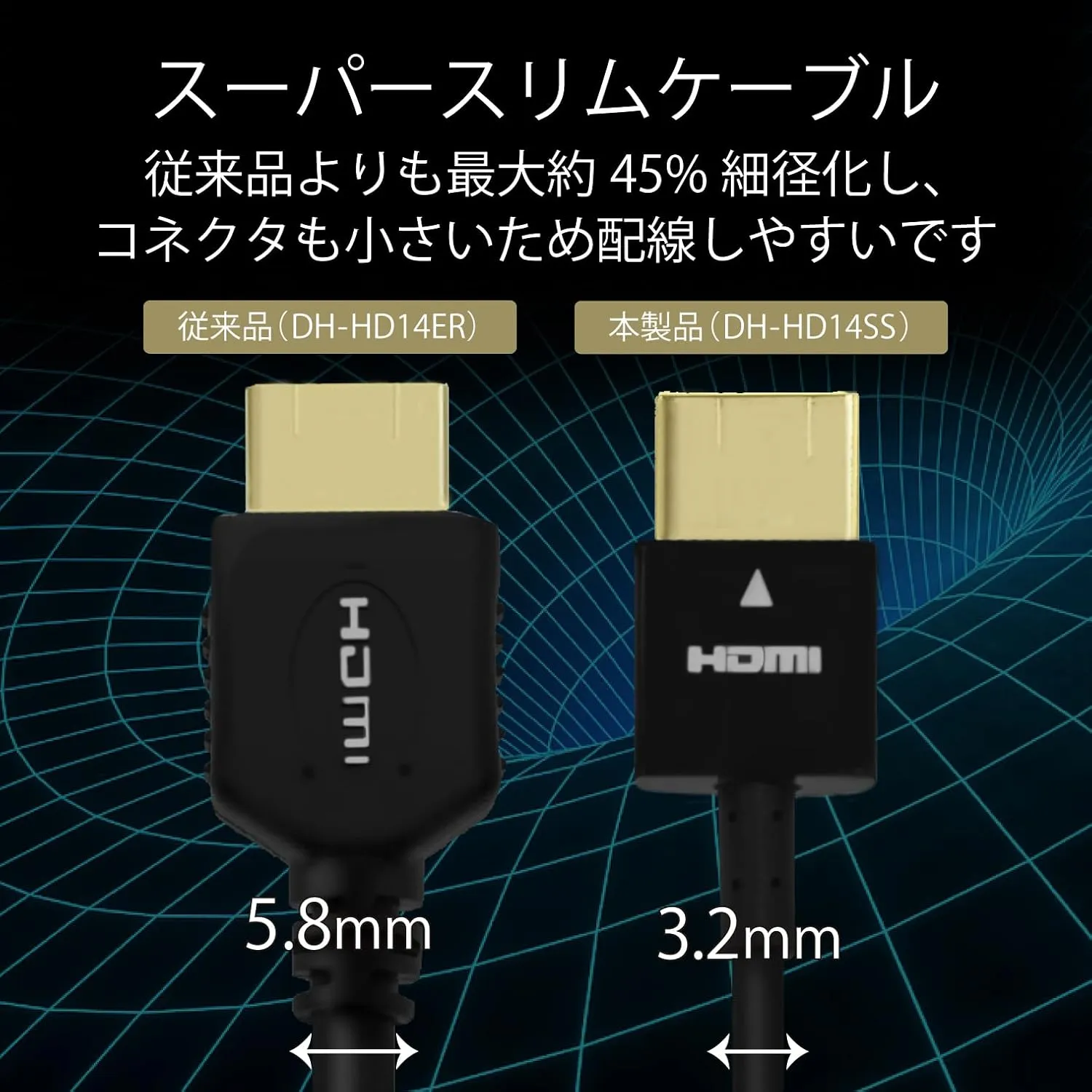
スーパースリムタイプは従来品より約45%細いケーブル径(出典:Amazon商品ページ)
 ポチップ
 ポチップ
5mを超える長距離は光ファイバーHDMI
リビングから離れた部屋へ配線したり、プロジェクターへ長距離配線したりするなら、光ファイバー(AOC)ケーブルを選びましょう。
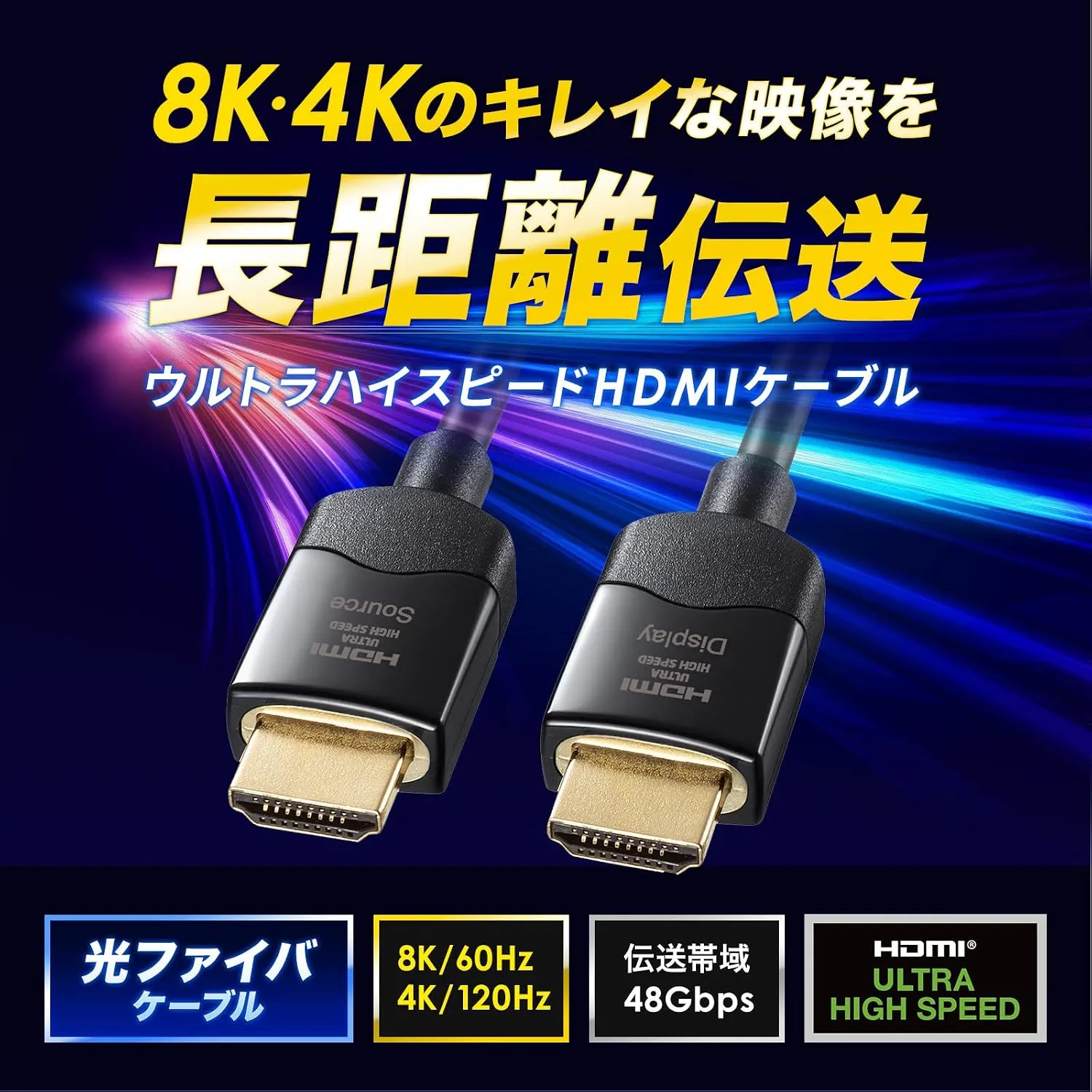
光ファイバーHDMIなら8K・4K映像を長距離で伝送できます(出典:サンワサプライ Amazon商品ページ)
品質と実績で選ぶなら、Cable Matters 光ファイバーHDMIケーブル(10m)が有力候補です。しっかりUltra High Speed認証を取得していて、2026年9月22日時点の価格は11,999円を観測しています。
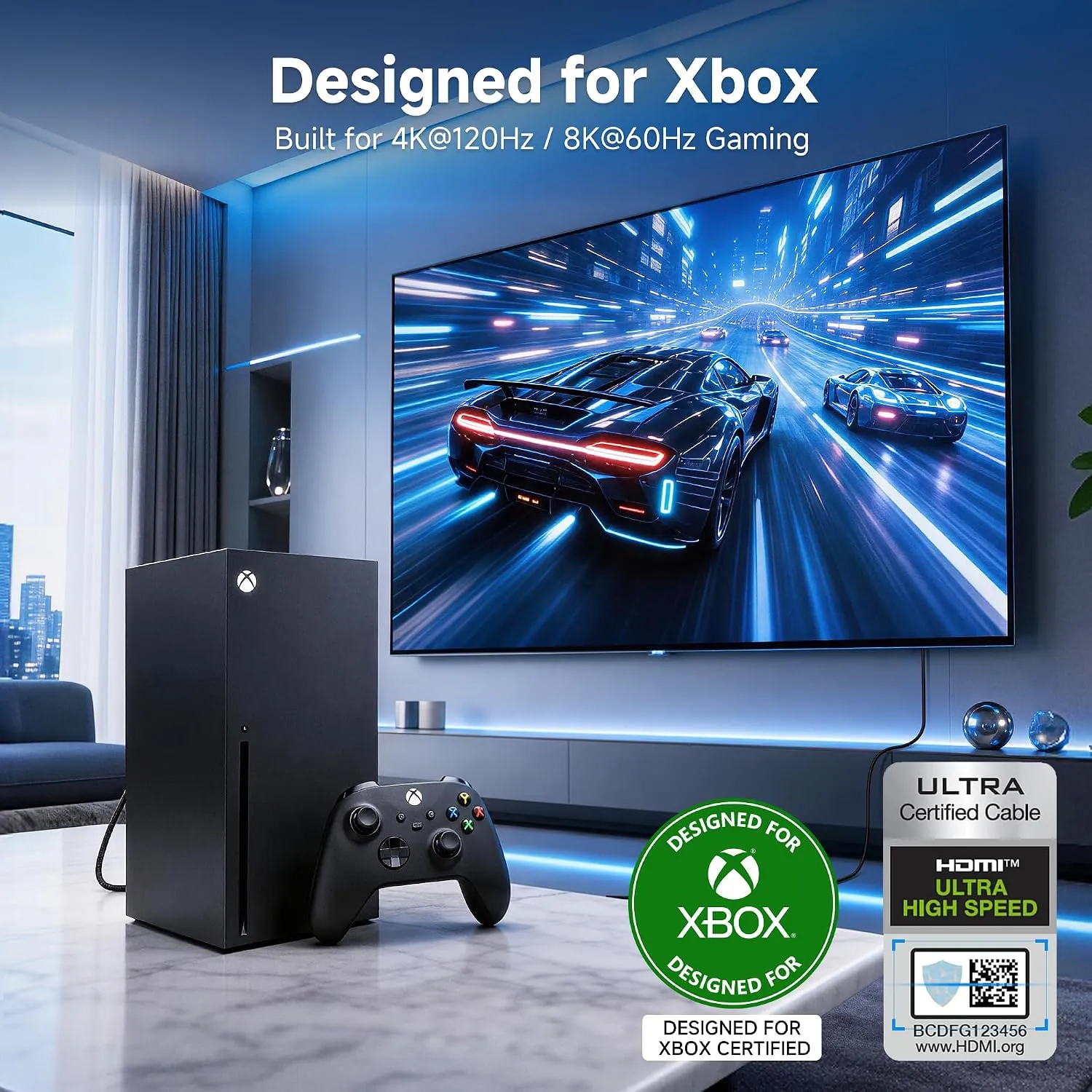
Cable Mattersの光ファイバーHDMIはUltra High Speed認証取得済み(出典:Amazon商品ページ)
48Gbpsのフル帯域を10mでも安定して伝送できるのが心強いですね。
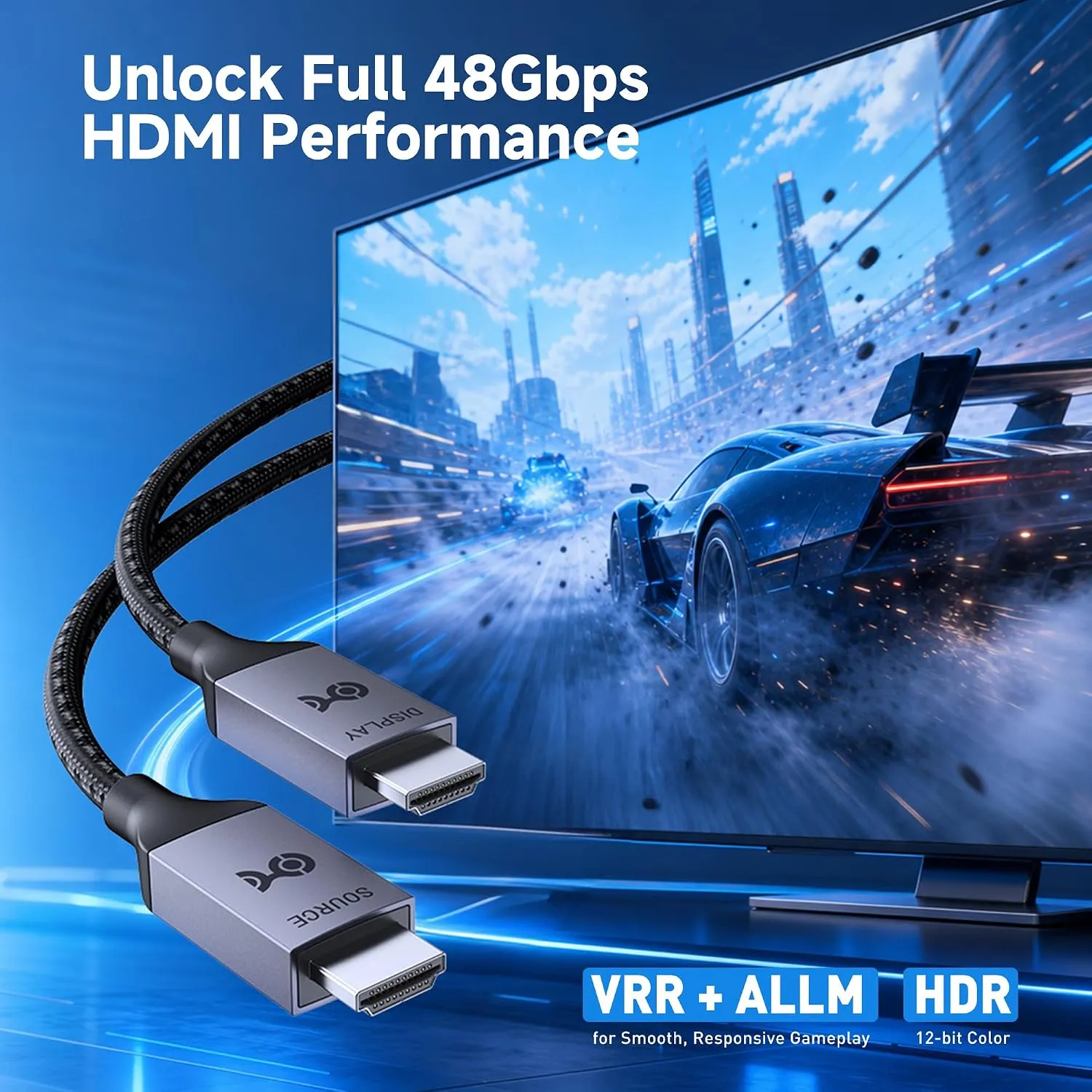
10mでも48Gbpsのフル帯域を安定伝送できます(出典:Amazon商品ページ)
国内メーカー製で揃えたい場合は、サンワサプライの光ファイバウルトラハイスピードHDMIケーブル KM-HD20-UFB100(10m)もあります。価格は25,898円(同観測)とかなり高くなりますが、さらに長い20m版(KM-HD20-UFB200・26,274円)までラインナップされているのが強みですね。
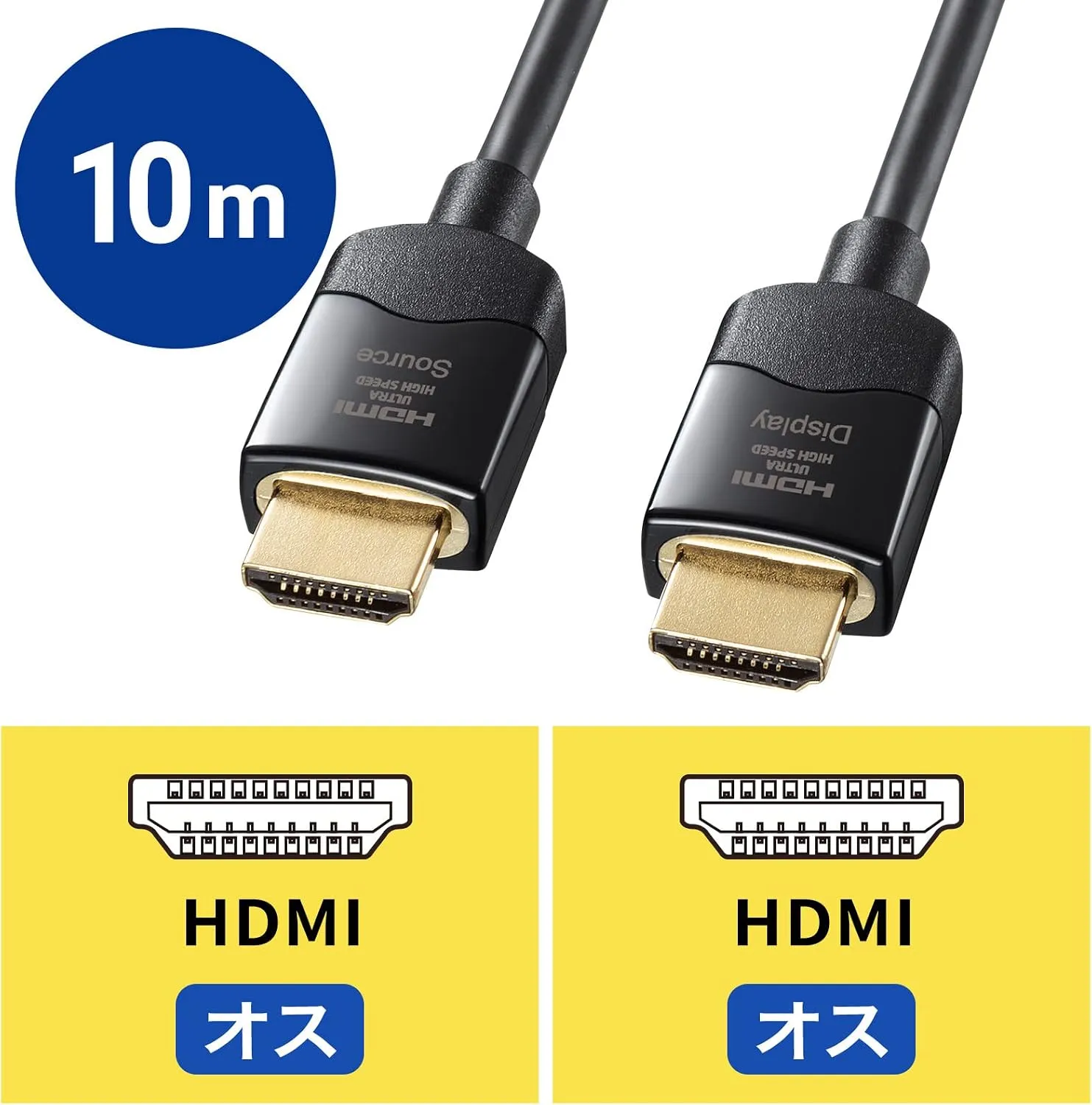
サンワサプライKM-HD20-UFB100のコネクタ部(出典:サンワサプライ Amazon商品ページ)
 ポチップ
 ポチップ
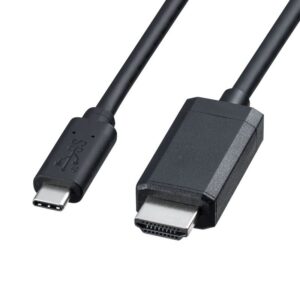
USB-Cから出力するならDP Alt Mode対応の変換ケーブル
ノートPCやタブレットのUSB-CポートからHDMIモニターへ出力したいときは、DisplayPort Alt Modeに対応した変換ケーブルを使います。
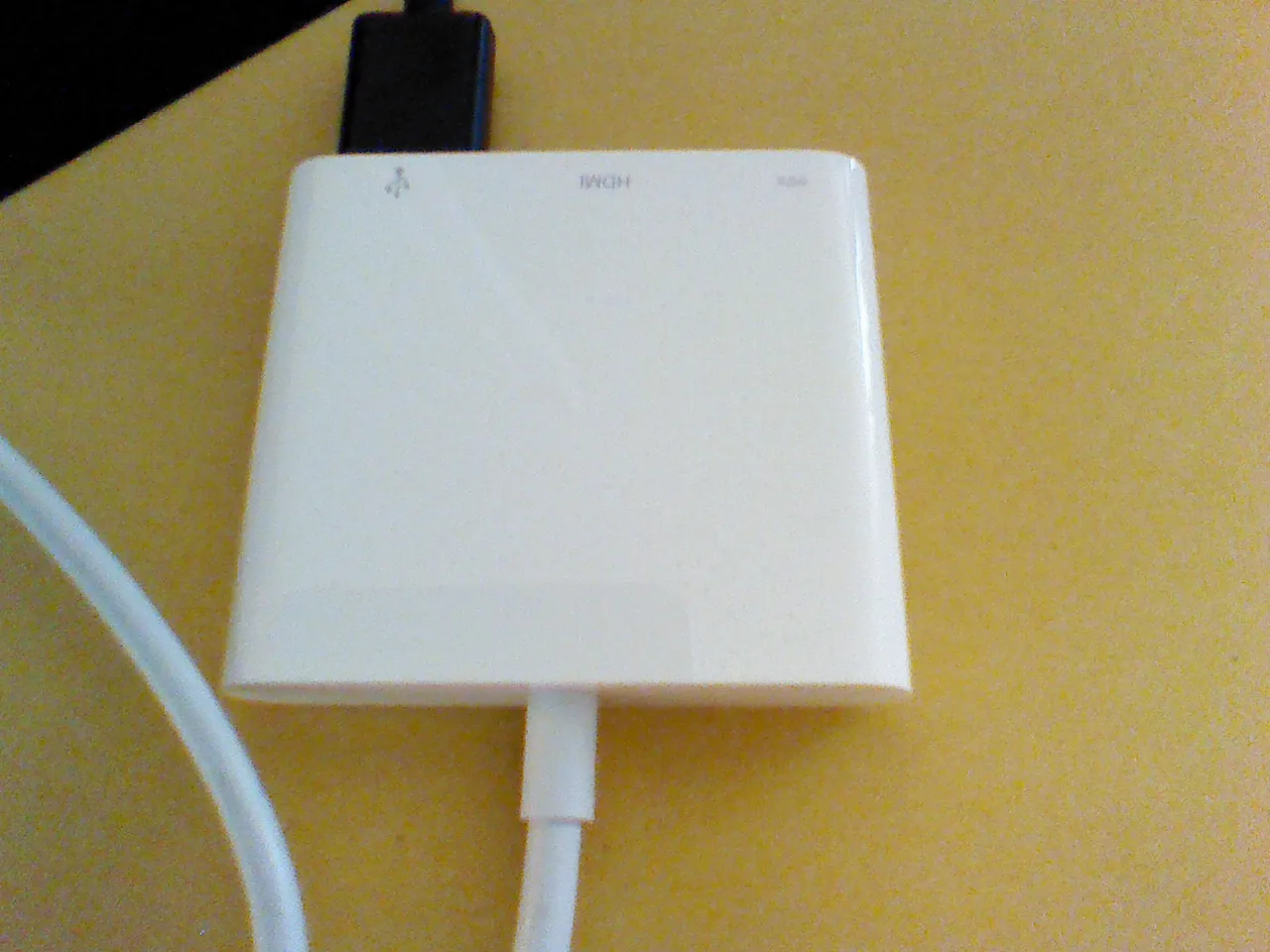
USB-CからHDMIへ出力する変換アダプタやケーブルを使います(出典:Wikimedia Commons)
代表的な製品としては、サンワサプライのKC-ALCHD10K(1m・4K/60Hz対応)などがありますね。
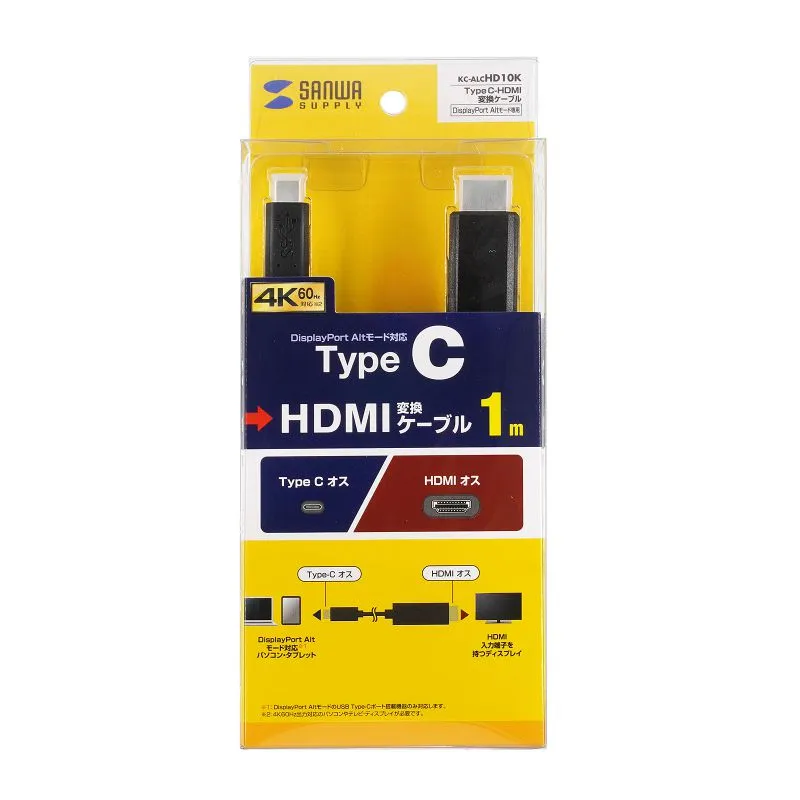
サンワサプライKC-ALCHD10K DisplayPort Altモード対応の変換ケーブル(出典:サンワサプライ公式)
何度も言うように、出力側のPCやタブレットがDisplayPort Alt Modeに対応していないと映像が出ないので、そこだけは購入前に必ず仕様表を確認しておきましょう。
 ポチップ
ケーブル規格の選び分け早見表
最後に、自分の用途に合ったケーブルの選び方をシンプルに整理しておきますね。
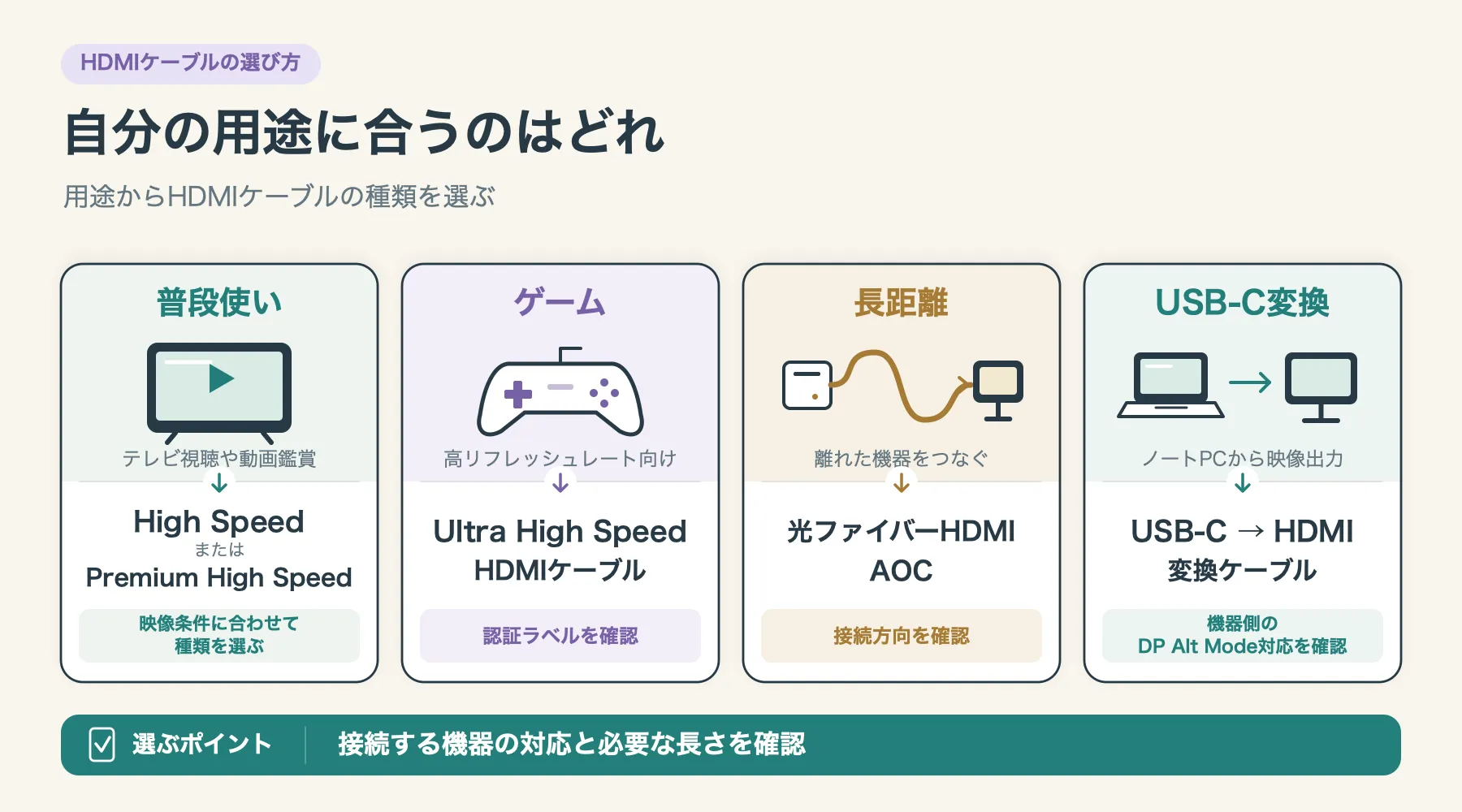
- フルHD・4K/60Hzまでの普段使い → High SpeedまたはPremium High Speed。数百円〜千円前後の手頃なケーブルで十分です
- PS5・Switch 2・4K/120Hz・8K → Ultra High Speed(48Gbps)認証品。エレコムなどの手頃な認証品がベスト
- 将来のHDMI 2.2機器・96Gbps → Ultra96認証品(2026年11月以降に国内で発売予定なので今は待機)
- 5mを超える長距離配線 → 光ファイバーHDMI(AOC)。端子の向き(Source/Display)に注意
- ノートPCやスマホのUSB-Cから出力 → DisplayPort Alt Mode対応の変換ケーブル
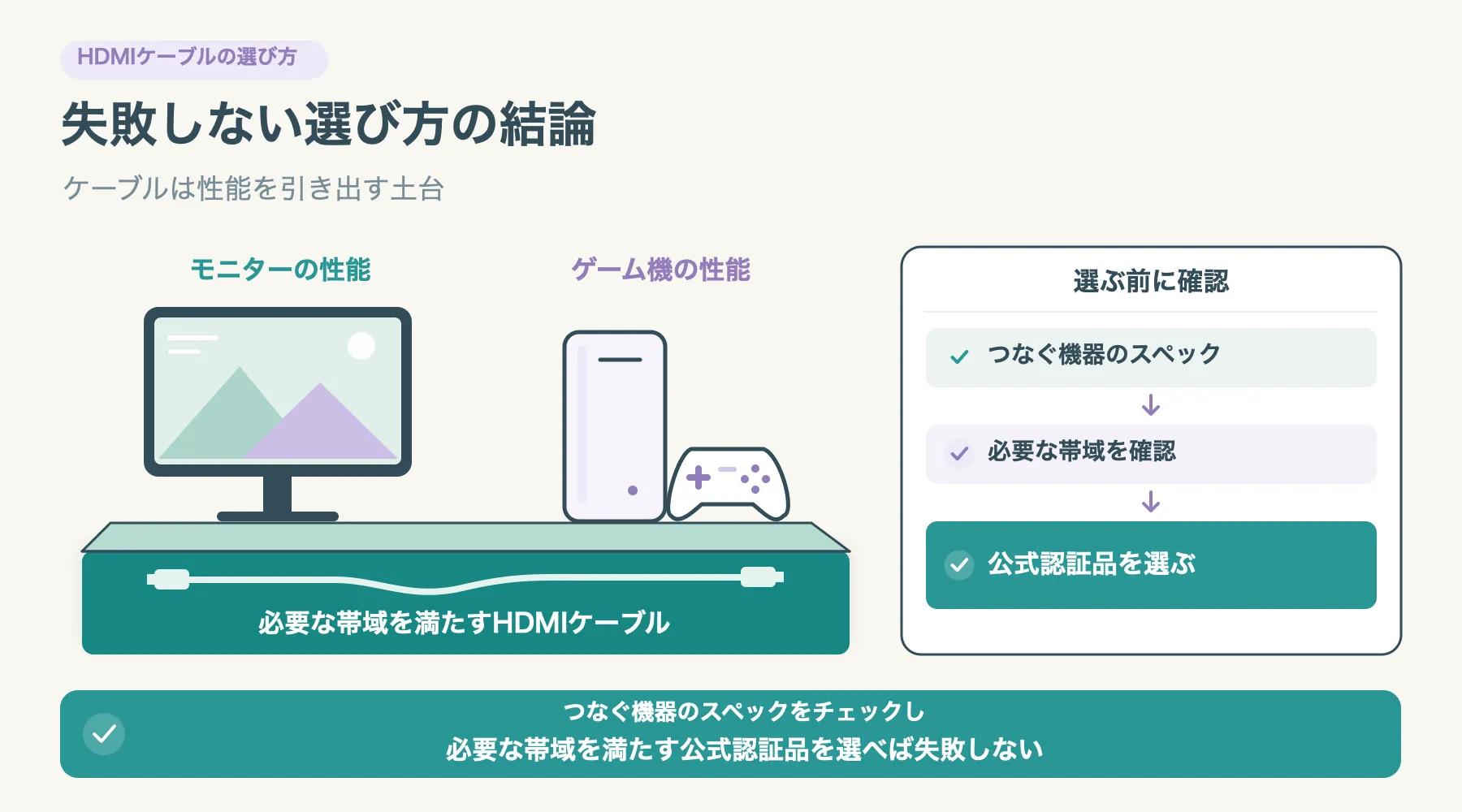
ケーブルはあくまで「モニターやゲーム機の性能を引き出すための土台」です。つなぐ機器のスペックをチェックして、必要な帯域を満たす公式認証品を選べば失敗することはありませんよ。
関連する記事も用意しています。接続規格全般の違いは「HDMI・DisplayPort・DVIの違いと確認方法」、D-sub端子については「D-subとVGAの違いとは」、モニター側の接続は「モニターの接続方法と端子の種類」をどうぞ。
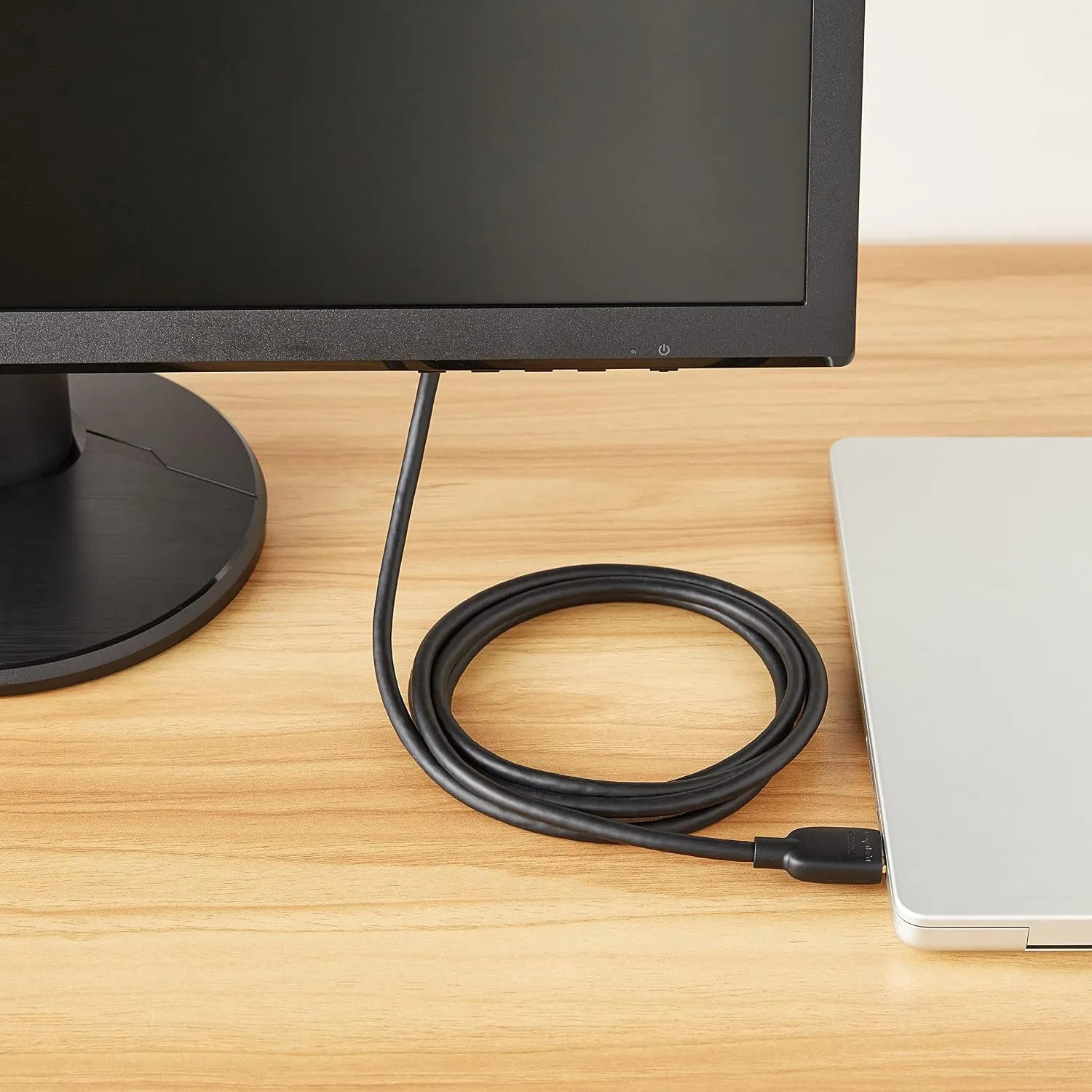
HDMIケーブルは用途に合わせた規格・長さの選択が重要です(出典:Amazon商品ページ)
スペック面の解説は「モニターの解像度の違いと選び方」と「リフレッシュレートとは」、ゲーム機との組み合わせは「PS5におすすめのゲーミングモニター」「Nintendo Switch向けモニターの選び方」も参考にしてください。


コメント
コメント一覧 (2件)
[…] 応答速度とは?残像感をなくして眼精疲労を軽減! NEXT> HDMIケーブルの規格や種類について解説|おすすめと選び方も紹介… […]
[…] ※HDMIについてはこちらの記事で詳しく解説しています。 […]