
どうも、モニ研(@Monitor_lab)です。
グラフィックボード(GPU)は、ゲーミングPCの快適さや価格を左右する重要なパーツです。スペック表に並ぶ多くの型番から選ぶ際は、それぞれの性能差を正しく把握しておきましょう。
そこで当ブログでは、性能を一目で比較できる専用の比較表を用意しました。表の使い方から解像度別の選び方、VRAMや電源の確認手順まで分かりやすく整理したので、パーツ選びの参考にしてみてください。
本文中の具体的なスコアと計算例は2026年9月12日時点のデータです。最新の数値は比較表で確認できます。
GPU性能比較表
GPU性能比較表
カンマ区切りで複数の型番を検索できます。チェックを入れると最大4機種を比較できます。
表は横にスクロールできます。型番は左端に固定されます。
| GPU名 | G3D Mark | VRAM GB | TDP等 W | 接続規格 | 測定数 |
|---|---|---|---|---|---|
| 出典 | 2,329 | 4 | 50 | PCIe 3.0 x8 | 289 |
| 出典 | 2,283 | 4 | 50 | PCIe 3.0 x8 | 334 |
| 出典 | 2,268 | 0.8 | 150 | PCIe 2.0 x16 | 6,972 |
| 出典 | 2,153 | 4 | — | PCIe 3.0 x8 | 80 |
| 出典 | 2,118 | 4 | 55 | PCIe 3.0 x16 | 2,262 |
| 出典 | 2,081 | 0 | — | Integrated | 4,564 |
| 出典 | 2,049 | 1 | 160 | PCIe 2.0 x16 | 231 |
| 出典 | 1,991 | 1 | 150 | PCIe 2.0 x16 | 712 |
| 出典 | 1,875 | 1 | 64 | PCIe 3.0 x16 | 528 |
| 出典 | 1,874 | 1 | 150 | PCIe 2.0 x16 | 297 |
| 出典 | 1,757 | 2 | 64 | PCIe 3.0 x16 | 7,678 |
| 出典 | 1,602 | 1 | 150 | PCIe 2.0 x16 | 166 |
| 出典 | 1,557 | 3 | 116 | PCIe 2.0 x16 | 8,547 |
| 出典 | 1,450 | 1 | 204 | PCIe 2.0 x16 | 832 |
| 出典 | 1,345 | 0.9 | 219 | PCIe 2.0 x16 | 811 |
| 出典 | 1,294 | 1 | 236 | PCIe 2.0 x16 | 457 |
| 出典 | 1,221 | 1.8 | 289 | PCIe 2.0 x16 | 465 |
| 出典 | 1,197 | 0.9 | 202 | PCIe 2.0 x16 | 3,089 |
該当する機種がありません。「用途」や「測定数」の条件を広げてみてください。
出典:PassMark Software。当サイトの実機測定ではありません。比率は同じベンチマークの点数比で、ゲームのfps差ではありません。「—」はデータ未掲載です。TDP等は出典の仕様値で、実測消費電力ではありません。
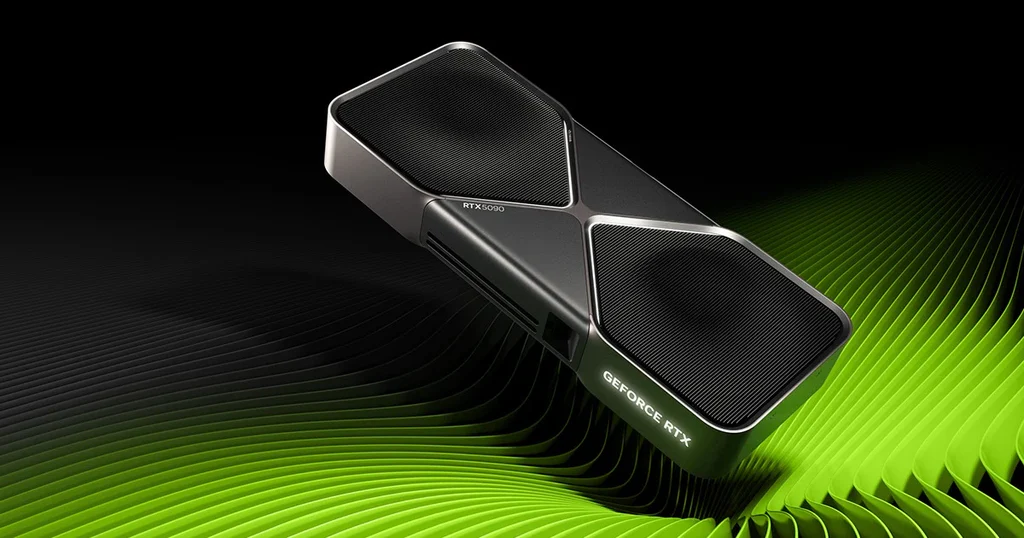
日常の会話やネットの記事などでは、「GPU」と「グラフィックボード(グラボ、ビデオカード)」という言葉がほぼ同じ意味で使われています。
厳密に分けると、GPUは映像や3Dグラフィックスの膨大な計算を専門に行う半導体チップそのものを指します。
そのGPUチップを基板に乗せ、専用ファンやヒートシンク、外部出力端子、ビデオメモリなどを組み合わせて、パソコンの拡張スロットに挿せるカード状の製品に仕上げたものがグラフィックボードです。
ゲームを動かすうえで一番大切になるのは、この基板の中心に搭載されているGPUの処理能力です。
当ブログの比較表では、GPUの3D描画性能を測る国際的な定番テストであるPassMarkの「G3D Mark」スコアを採用して、各製品の性能差を数値化しています。
本記事の比較表ではGPU456機種のデータを掲載しており、気になるモデルの性能や立ち位置を素早く確認できます。
なお、CPUの性能についてはCPU性能比較表で確認できます。
2つの型番を並べて探すカンマ検索
比較表の上部にある検索窓では、複数の型番をカンマ(,)で区切って入力すると、指定した型番だけを絞り込んで表示できます。
たとえば「RTX 5070, RX 9070」と入力すれば、購入候補として迷いがちな競合モデル同士だけを並べて、スコアや仕様の違いを見比べられます。
また、単語を半角スペースで区切って入力した場合はAND検索になるため、特定のシリーズや世代に絞り込んで探すのも簡単です。
用途や測定数による絞り込み
比較表の初期設定では、自作PCやデスクトップ向けBTOパソコンで使われる「Desktop」カテゴリーかつ、測定件数が30件以上集まっているモデルを表示しています。
これは測定数が極端に少ないモデルを一覧から外し、実用的なモデルを見つけやすくするための設定です。ただし、測定数が30件あるからといって、統計的な安定性や外れ値の排除を完全に保証するものではありません。
古いグラフィックボードや発売直後の最新モデルが見当たらない場合は、絞り込みメニューから用途を「すべて」にして、測定数フィルターも「すべて」に変更してみてください。初期状態では隠れていた型番も一覧に現れます。
表は1ページあたり50件ずつ表示されるため、ページ送りを使って全体の並び順を把握するのにも役立ちます。
デスクトップとノートと内蔵GPUの分離
表内では、タワー型PCに挿す独立したデスクトップ用グラフィックボード、ノートPC専用のLaptop用GPU、CPUに映像機能が統合された内蔵GPU(iGPU)を明確に区別しています。
似たような名前がついていても、消費電力や冷却性能の制約がまったく異なります。用途フィルターを活用して目的のカテゴリーに絞り込むのが、スムーズに選ぶコツです。
VRAM下限や性能下限の数値入力欄を活用する
自分が遊ぶゲームタイトルや用途に合わせて、最低限確保したいビデオメモリ(VRAM)の容量を指定したり、スコアの下限値や消費電力(TDP等)の上限値を設定して候補を絞り込めます。
絞り込み欄でスコアやVRAM、出典の消費電力値の条件を指定すれば、目的に合う候補を効率よく探せます。
なお、実際の販売価格やPCの電源容量との互換性については別途確認が必要です。
最大4件の横並び比較と基準100%比
気になる製品が見つかったら、チェックボックスを使って最大4件まで横並びで比較できます。
選択した製品の中から1台を「基準」として指定すると、そのモデルのスコアを「100.0%」として、他の候補が何パーセントの性能差を持つかを小数第1位まで自動計算して表示します。
たとえば、基準のスコアが10000点で比較対象が15000点だった場合、表示は「150.0%」となり、基準より50.0%高いスコアを持っていることが一目で分かります。
このパーセント計算は、同じG3D Markスコア同士という同一指標でのみ算出しています。CPUスコアとGPUスコアを直接割り算することは意味がないため行っていません。
また、スコアが150%だからといって、あらゆるゲームのフレームレートが正確に1.5倍になるわけではない点には注意してください。実際のゲームではCPU性能や最適化もフレームレートに大きく影響します。
同名GPUのメモリ容量違いを別行で表示
グラフィックボードの中には、GPUの名称が同じでありながら搭載されているVRAM容量が異なるモデルが存在します。
たとえば「GeForce RTX 5060 Ti 16GB」と「GeForce RTX 5060 Ti 8GB」は、同一の列でまとめずに、それぞれ独立した別々の行として掲載しています。
当ブログのデータでも、RTX 5060 Ti 16GBはスコア22618点、RTX 5060 Ti 8GBはスコア21881点と、個別に集計された数値を載せています。
容量違いによるわずかなクロック設定の差や市場での実測値の違いをそのまま反映しているため、メモリ容量による仕様の違いを正しく把握できます。
税込価格の手動入力とコスパ計算機能
比較欄には、家電量販店やネット通販、PCショップのセールなどで調べた実際の税込価格(円)を自由に入力できる枠を設けています。
価格を入力すると、その時点の「1万円あたりのスコア」を即座に計算して表示します。パソコンパーツの価格は変動が激しいため、当ブログではあえて国内相場の自動取得を行っていません。
手元の見積もり画面やショップの販売価格を打ち込むことで、いま目の前にあるセール品が本当にお買い得なのかを客観的に判断できるようにしています。
入力した金額データが外部サーバーに送信されたり、共有用のURLに含まれて他人に公開されたりすることはありませんので、安心して試算に使ってみてください。
CSV保存とURLコピーによる条件共有
条件を細かく設定して絞り込んだ結果は、CSVファイルとしてパソコンに保存できます。
また、現在設定している絞り込み条件や選択中の比較モデルをそのまま復元できる専用の共有URLを、ワンクリックでコピーできます。
後日改めて検討したいときや、SNSや掲示板でパーツ選びの相談をしたいときにも重宝します。
GPUの性能が高いということは、単にベンチマークのスコアが大きいというだけに留まりません。
高解像度でも画面が滑らかに動く、重いグラフィック設定でも描画が崩れない、競技性の高いシューターゲームで遅延の少ない高フレームレートを維持できるなど、用途によってその恩恵も変わってきます。
まずはこの比較表を触ってみて、現在お使いのGPUや気になっている型番の立ち位置を確認しつつ、気になる章へと読み進めてみてください。
フルHDとWQHDと4Kで選び方が変わる
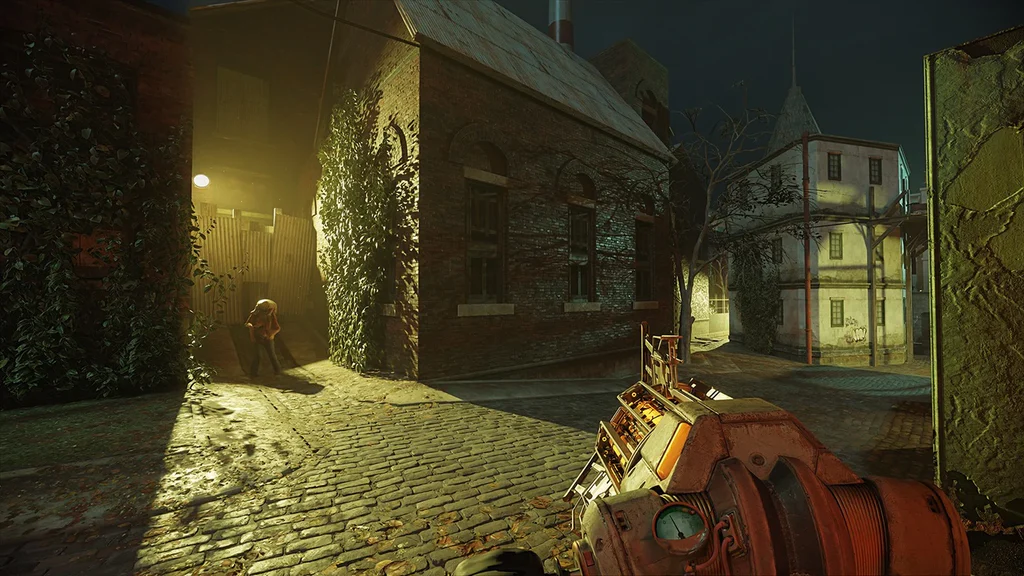
グラフィックボードを選ぶときに、予算と同じくらい重要な基準になるのが「接続するモニターの解像度」と「目標とするフレームレート」です。
どれほど高価なGPUを搭載しても、モニターの表示能力を超えた映像を出力することはできません。
逆にモニターの解像度に対してGPUの性能が低すぎると、設定を極限まで落としても快適に動作しない原因になります。
画面解像度と総画素数の計算
モニターの画面は、無数の小さな点(ピクセル)が集まって構成されています。
解像度が高くなればなるほど画面を構成するピクセルの総数が増え、GPUが1フレームを描画するために処理しなければならない計算量も跳ね上がります。現在主流となっている3つの解像度における総画素数は以下のとおりです。
フルHD(1920×1080ピクセル)の総画素数は2,073,600画素です。現在のゲーミング環境における標準的な解像度であり、多くの競技系ゲームやエントリー向けのゲーミングPCで採用されています。
WQHD(2560×1440ピクセル)の総画素数は3,686,400画素になります。フルHDと比較すると約1.78倍の画素数となり、画面の精細感が一段と向上します。
画面の美しさと描画負荷のバランスが良いため、現在ミドルハイクラスのゲーミングPCで非常に人気を集めている解像度です。
4K(3840×2160ピクセル)の総画素数は8,294,400画素に達します。フルHDと比較すると、ちょうど4倍の画素数になります。
圧倒的な高精細さで実写のような映像美を体験できる反面、GPUにはフルHDの4倍もの画面領域を描画し続けるパワーが要求されます。
ここで注意したいのは、画素数が1.78倍や4倍になるからといって、ゲームのフレームレート(fps)が単純に半分や4分の1に落ちるわけではない点です。
ゲームの内部処理には、解像度に比例して重くなるテクスチャや影の計算だけでなく、解像度に関係なく一定の負荷がかかるキャラクターの物理演算やゲームロジックの処理が含まれているためです。
とはいえ、解像度を上げるにつれてGPUの負荷が急激に増大していく事実に変わりはありません。
目標とするリフレッシュレートとfpsの違い
モニターのスペック表には「144Hz」や「240Hz」といったリフレッシュレートの数値が書かれています。
Hz(ヘルツ)はモニターが1秒間に画面を何回書き換えられるかを示す性能であり、fps(フレームレート)はGPUが1秒間に何枚の画像を生成できるかを示す数値です。
オープンワールドRPGなどでは、快適なプレイの目安として「60fps」の維持を一つの目標にするのが一般的です。求める滑らかさの基準はプレイスタイルやゲームのジャンルに合わせて選びましょう。
一方、「Apex Legends」や「VALORANT」のような対戦型シューターゲームでは、動きの視認性や入力への応答性を重視して、144fps〜240fpsといった高フレームレート環境を目指すプレイヤーが多く見られます。
高解像度で美麗なグラフィックスを60fpsでじっくり味わいたいのか、解像度はフルHDに抑えて144fps以上の滑らかさと低遅延を手に入れたいのかによって、選ぶべきGPUのグレードは大きく分かれます。
画質プリセットの最高設定を絶対視しない考え方
ゲームのグラフィック設定を開くと、「低・中・高・最高」といったプリセットが用意されています。
ここで「せっかく高いグラボを買うのだから、すべてのゲームで最高設定を選びたい」と考えがちですが、最高画質設定を絶対視する必要はありません。
近年のゲームにおけるグラフィック設定には、テクスチャ品質のように見た目の向上が分かりやすい項目がある一方で、描画負荷ばかりが跳ね上がる項目も存在します。
たとえば、スクリーンスペースリフレクション(水面や濡れた地面の反射表現)、遠景のシャドウ品質、描画距離、草木の揺れや群衆密度などは、見た目の変化がわずかでもGPUの描画負荷を大きく引き上げがちです。
さらに、リアルな光の描写を行うレイトレーシング(RT)を有効にすると、ゲームの実装や設定レベルによってはGPUへの負荷が大幅に増大します。
影の品質や反射表現などのグラフィック設定を一段階下げることで、見た目の印象を大きく損なわずにフレームレートを改善できる場合があります。
ただし、実際の変化や描画の差はゲームタイトルやPC構成によって異なります。
設定項目ごとの視覚効果と描画負荷のバランスを理解しておくことは、限られた予算で満足度の高いゲーム体験を得るために大切です。
GPU性能以外のボトルネックとゲーム側の上限
高性能なGPUを購入したのに、期待したほどフレームレートが伸びないトラブルに直面することがあります。その代表的な原因がCPUのボトルネックです。
GPUが高速で映像を描画しようとしても、ゲーム全体の進行管理やキャラクターの位置計算、描画命令を出すCPUの処理が追いついていなければ、GPUは処理待ち状態となって性能を発揮しきれません。
特にフルHDなどの低解像度で超高フレームレートを狙う環境では、描画負荷そのものが軽いため、処理の限界がGPUではなくCPU側に現れやすくなります。
CPUとGPUのバランスについては、当ブログの 20万円前後で組むゲーミングPC解説 でも詳しく取り上げていますので、あわせて確認してみてください。
また、ゲームタイトル自体にフレームレートの上限(60fps固定や120fps上限など)が設定されていたり、Windowsのディスプレイ設定でモニターのリフレッシュレートが初期値の60Hzのままになっていたりする初歩的な原因もよく見られます。
検証データやベンチマーク動画を見極めるポイント
「このGPUのスコアが何点以上だから、どんなゲームでも4Kで遊べる」というような単純な断定はできません。
ゲームの設計や使用しているグラフィックエンジン、最適化の度合いによって、要求される描画性能はまったく異なるからです。
グラフィックボードを検討する際は、まずプレイしたいゲームタイトルの公式サイトに記載されている「推奨動作環境」を確認しておきましょう。
さらに、YouTubeなどで実際のプレイ映像やフレームレートの測定結果を公開しているベンチマーク動画を調べるのが実践的です。
ただし、そうした動画や記事を見るときには前提条件を確認しておく必要があります。
テスト時の解像度はフルHD、WQHD、4Kのどれなのか、組み合わせているCPUの型番は何か、グラフィック設定は最高設定なのか調整されているのかを確認しましょう。
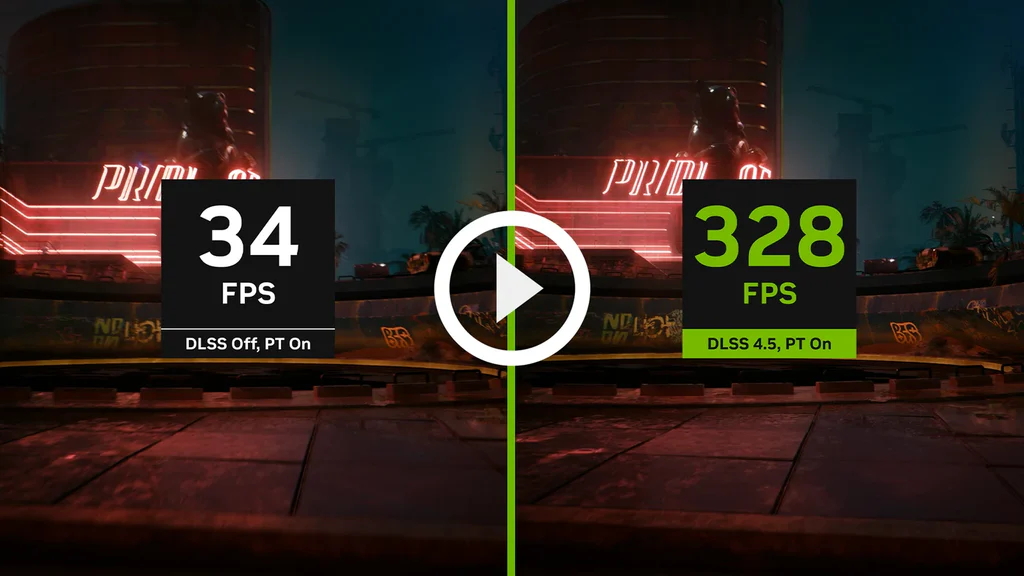
そして、後述するDLSSやFSRといった超解像技術やフレーム生成機能が有効になっているのか、レイトレーシングはONなのかOFFなのかという点も重要です。
元の解像度のまま描画したネイティブなfpsと、超解像技術やフレーム生成を使って数値を引き上げたfpsが混ざったグラフを比較すると、本来の基本性能を見誤る原因になります。
常に「同一のテスト条件で比較されているか」を意識しながら情報を読み取ることが大切です。
GeForceとRadeonとArcを比較する
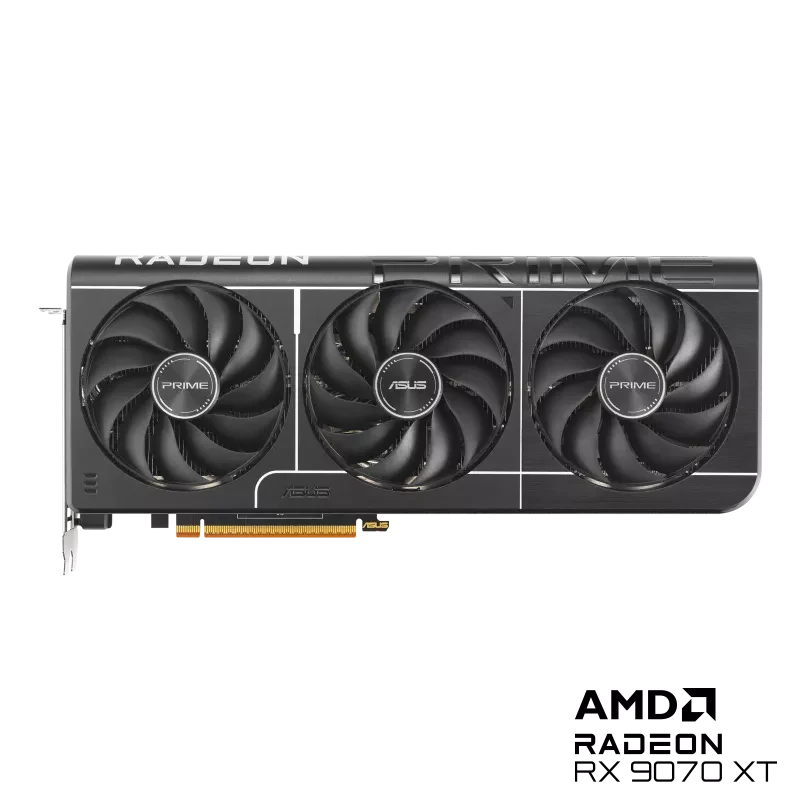
パソコン向けの独立したグラフィックボード市場には、主に3つの大きなメーカー(ブランド)が存在しています。
長年圧倒的なシェアを誇るNVIDIAの「GeForce」、高いコストパフォーマンスと大容量VRAMで対抗するAMDの「Radeon」、そして近年参入してラインナップを強化しているIntelの「Arc」です。
各ブランドの型番ルールと型番全体での読み解き方
グラフィックボードの型番には、メーカーの設計思想や製品の立ち位置が反映されています。
NVIDIA GeForceは、現在「RTX」シリーズが主力です。型番の先頭にある2桁の数字が「世代」を示し、後半の2桁が製品の「性能ランク(階級)」を示します。
たとえば「RTX 5070」であれば、50世代の70クラスというミドルハイの位置づけになります。さらに末尾に「Ti」や「SUPER」が付くモデルは、ベースとなる無印モデルよりもコア数やクロックが強化された上位バージョンです。
AMD Radeonは、「RX」シリーズを展開しています。型番の千の位が世代を示し、百の位が性能クラスを示します。末尾に「XT」や「XTX」が付くモデルは、そのクラスの高クロック・高性能モデルです。
Intel Arcは、「A」シリーズや「B」シリーズ(開発コードネームの頭文字)を展開しており、百の位の数字が大きいほど上位の性能クラスであることを示します。
ここで気をつけたいのが、メーカーをまたいで数字の大きさだけで性能を比べてしまうことです。
たとえば、GeForce RTX 5070(PassMarkスコア28656点)とRadeon RX 9070 XT(スコア26909点)を比較するとき、「9070のほうが数字が大きいから高性能だろう」と判断するのは誤りです。
メーカーが異なれば数字の付け方のルールは別物になります。前述の比較表に掲載されている共通のベンチマークスコアや、同じゲームでの実測フレームレートを並べて比較しましょう。
アップスケーリングとフレーム生成の基本
近年のPCゲームにおいて、グラフィックボードの性能を語るうえで欠かせないのが「超解像(アップスケーリング)」と「フレーム生成」という2つの先進技術です。各社がそれぞれ独自の技術を開発して提供しています。
NVIDIAは NVIDIA DLSS 公式ページ で解説されている「DLSS(Deep Learning Super Sampling)」を展開しています。
AMDは AMD Radeon 9000 シリーズ 公式ページ などで案内されている「FSR(FidelityFX Super Resolution)」を提供しています。
Intelは Intel Arc B シリーズ 公式ページ で紹介されている「XeSS(Xe Super Sampling)」を展開しています。
名前が似ていても、「アップスケーリング」と「フレーム生成」は根本的に仕組みと役割が異なります。
アップスケーリングとは、ゲーム画面を低い解像度(フルHDやWQHDなど)で内部的にレンダリングしたあと、AIや高度な画像処理アルゴリズムを使ってモニターの解像度(4Kなど)まで高精細に引き伸ばして表示する技術です。
GPUの計算負荷そのものを大幅に下げられるため、重いゲームでも画質の劣化を抑えながらフレームレートを向上させられます。
一方のフレーム生成とは、GPUが出力した前後の連続するフレームの間を解析し、その中間となる新しいフレームを丸ごと作り出して挿入する技術です。
これにより、60fpsで動作しているゲーム画面を、見た目上120fps前後の滑らかな映像へと変換できます。
ただし、フレーム生成はあくまで「見た目のフレーム数を増やす」技術であり、操作してから画面に反映されるまでの入力遅延そのものは改善されません。
中間フレームを補間する処理の都合上、わずかな遅延が発生する場合もあります。そのため、一瞬の反応速度が要求される競技シューターゲームよりも、映像の滑らかさを重視したいアクションゲームやオープンワールドタイトルに向いています。
これらの機能を利用するには、ゲーム側がそれぞれの技術に対応していること、対応した世代のGPUを使用していること、ゲーム内設定で有効にすることが条件となります。
レイトレーシングの負荷と各社のアプローチ
リアルな影や水面の反射、光の差し込みを物理法則に基づいてシミュレーションするレイトレーシング(RT)機能は、近年の大作ゲームで標準機能になりつつあります。
しかし、通常のラスタライズ描画(ポリゴンにテクスチャを貼り付ける従来の手法)に比べて、計算負荷が極めて高いのが特徴です。
NVIDIA GeForceは、RTXシリーズに専用のレイトレーシング処理用コア(RTコア)を搭載しています。
ただしメーカー間の性能差はモデルや世代、ゲームごとの最適化によって異なるため、同条件での実測値を比較することが重要です。
AMD RadeonやIntel Arcも専用のアクセラレーターを搭載して世代ごとに性能を引き上げていますが、パストレーシング(完全な光線追跡)を多用した重いタイトルでは、依然としてGeForceが強みを発揮する場面が多く見られます。
自分が遊びたいゲームがレイトレーシングを多用する美麗グラフィックス系なのか、従来の軽量な描画方式のゲームなのかを考えることが、メーカー選びの重要な指針になります。
動画編集や配信におけるハードウェアエンコーダー
グラフィックボードの役割はゲームだけではありません。ゲームプレイを録画・配信したり、動画編集ソフトで動画を書き出したりする作業においても中心的な役割を果たします。
これらをスムーズに行うためにGPU内部に搭載されているのが専用のハードウェアエンコーダーです。
GeForceには「NVENC」、Radeonには「VCE/VCN」、Intel ArcやIntel内蔵GPUには「Quick Sync Video(QSV)」という専用チップが組み込まれています。
ハードウェアエンコーダーを使うことで、ゲームプレイ中にCPUへ重い負荷をかけることなく、高画質な映像をリアルタイムで配信・録画できます。
高圧縮・高画質フォーマットである「AV1」へのハードウェアエンコード対応も、新しい世代のグラフィックボードでは各社標準装備となりつつあります。
ただし、Premiere ProやDaVinci Resolveといった動画編集ソフト、あるいはOBS Studioなどの配信ソフトにおいて、どのメーカーのエンコーダーが最も安定して動作するかはソフトウェア側の対応状況にも左右されます。
動画制作や配信を主目的に考えている場合は、使いたい編集ソフトの推奨環境ページを事前にチェックしておきましょう。
GPUコンピューティングとAPIの互換性
3Dグラフィックス以外の汎用的な計算をGPUに実行させる「GPGPU」の分野では、API(プログラムとハードウェアを繋ぐインターフェース)の互換性が大きな意味を持ちます。
NVIDIAが独自に開発・提供してきた「CUDA」は、AIモデルの学習や画像生成(Stable Diffusionなど)、3Dモデリングソフト(Blenderなど)のレンダリングエンジンにおいて、事実上の業界標準として広く普及しています。
AMDの「ROCm」、Microsoft主導の共通規格「DirectML」、Intelの「oneAPI」など他社にも対抗規格は存在しますが、これらは完全な相互互換性を持っているわけではありません。
オープンソースで公開されている最新のAIツールや生成AIスクリプトの多くは、まずNVIDIAのCUDA環境を前提に記述されていることが多く、他社GPUで動かすためには追加の手順や動作環境の自力構築が必要になることがあります。
AIイラストの生成や機械学習、ディープラーニングの研究・学習を目的としてグラフィックボードを選ぶのであれば、現状はGeForceを選んでおくのがトラブルが少なく無難です。
Intel Arc導入時の推奨環境と注意点
Intel Arcシリーズは、優れた価格対性能比やAV1エンコードの先進性などで注目を集めていますが、導入にあたってはメーカーが提示している動作環境を理解しておく必要があります。
Intel Arcの性能を十分に発揮するためには、「Resizable BAR(ReBAR)」という機能がマザーボード側で有効化されていることが推奨されます。
Resizable BARとは、通常は256MB単位に細切れで行うCPUからGPUのVRAMへのアクセスを、VRAMの全容量に対して一括で直接行えるようにする技術です。
これが無効になっている古い世代のマザーボードやCPUの環境にIntel Arcを挿すと、本来の性能が大幅に低下してしまうことがあります。
自作PCのアップグレードとしてArcを検討する場合は、お使いのマザーボードのBIOSがResizable BARに対応しているかを仕様表で確認しておきましょう。
特定のメーカーだからといって、あらゆるゲーム、あらゆる解像度、すべてのソフトウェアにおいて「絶対に安定していて常に最速である」と言い切ることはできません。
ブランドごとの設計思想、得意な機能、ソフトウェア側の最適化状況をフラットに見比べながら、自分の用途に合った製品を見極めることが大切です。
VRAMと消費電力とサイズを確認する
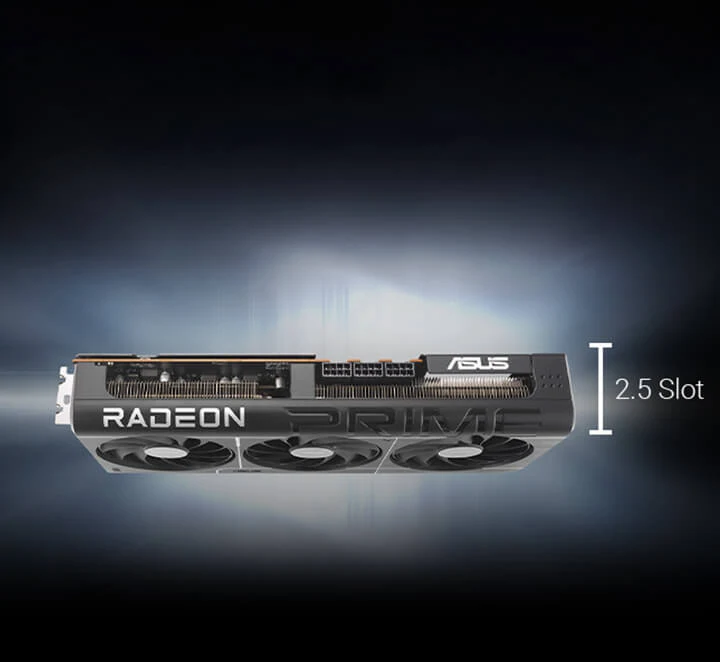
グラフィックボードを選ぶ際、ベンチマークスコアやGPUチップの型番だけに目を奪われがちですが、実際に購入してPCに組み込む段階でトラブルになりやすいのが「VRAM容量」「消費電力と電源ユニット」「本体の物理サイズ」の3つです。
どれか1つでも見落としていると、買ったのにケースに入らない、電源が落ちる、重いゲームで動作が破綻するといった事態に陥ってしまいます。
VRAMとメインメモリの明確な役割の違い
パソコンにはマザーボードのスロットに挿すメインメモリ(RAM)がありますが、グラフィックボードの基板上にも「VRAM(ビデオRAM)」と呼ばれる専用メモリが搭載されています。
メインメモリは、Windowsのシステムや実行中のアプリケーション全体がデータを一時保管するための作業机です。
これに対してVRAMは、GPUが3Dグラフィックスを描画するために必要な高解像度テクスチャ、3Dモデルの頂点データ、シャドウマップ、描画中の一時フレームバッファなどを格納するためのGPU直結の高速作業スペースです。
CPUの内蔵GPU(iGPU)では、専用のVRAMを持たずにメインメモリの一部を「共有メモリ」として借りて動作しますが、独立したグラフィックボードは広大な帯域幅を持つ専用の超高速VRAMチップを独自に備えています。
16GBだから8GBの2倍速いわけではない
よくある誤解として「VRAMが16GBあるグラフィックボードは、8GBのモデルよりも2倍フレームレートが出る」という思い込みがあります。
ただし、VRAM容量が2倍になったからといってゲームのフレームレートも比例して2倍になるわけではありません。
GPUコア自体の演算性能が変わらなければ差が出にくい一方、VRAM不足がボトルネックになっていた場面では大きく改善することもあります。
当ブログの比較表にあるデータでも、その関係が現れています。
前述した「GeForce RTX 5060 Ti 16GB」のスコアは22618点、「GeForce RTX 5060 Ti 8GB」のスコアは21881点です。
両者のスコア比は約103.4%であり、スコア差はわずか3.4%程度にとどまります。
なお、ここでの約3.4%という数値は今回取得したベンチマーク投稿集計値の差であり、VRAM容量だけの影響を厳密に分離した検証結果ではありません。実際のゲームや用途によって差の現れ方は異なります。
しかし、VRAM容量の重要性は「容量が足りなくなった瞬間の挙動」にあります。
近年の大作ゲームを高解像度(WQHDや4K)で動かしたり、超高精細なテクスチャパックを導入したり、レイトレーシングを有効にしたりすると、VRAMの消費量は一気に跳ね上がります。
ゲームが必要とするVRAM量がグラフィックボードの搭載容量(8GBなど)を超えてあふれてしまうと、GPUはあふれたデータを低速なメインメモリやストレージに退避させながら処理せざるを得なくなります。
その結果、画面が激しくカクつくスタッター(コマ落ち)が発生したり、遠くのテクスチャがぼやけたまま読み込まれなくなったり、ゲーム自体がエラーで強制終了することもあります。
つまり、大容量VRAMは「フレームレートを2倍にするためのもの」ではなく、「高負荷な設定や将来の重量級ゲームにおいて、突然の破綻やカクつきを防ぎ、快適な動作を維持するための安全マージン」と捉えるのが適切です。
バス幅と帯域幅とPCIe世代による制約
メモリ選びでは、容量(GB)だけでなく「メモリバス幅(bit)」と「帯域幅(GB/s)」も重要です。
バス幅とはGPUとVRAMを繋ぐ道路の車線数のようなもので、128-bit、192-bit、256-bitなどの規格があります。
いくらメモリ容量が多くても、バス幅が狭いと一度に大量のテクスチャデータを転送しきれず、高解像度環境で性能が伸び悩む要因になります。
さらに、マザーボードとグラフィックボードを接続するPCI Express(PCIe)バスの仕様にも目を配る必要があります。
たとえば「PCIe 5.0 x8」という仕様のグラフィックボードを、物理的に長い「x16」形状のスロットに挿入した場合、スロットの見た目はx16でも電気的には8レーン(x8)で動作します。
お使いのマザーボードやCPUが古い世代(PCIe 3.0やPCIe 4.0)の場合、スロットの転送規格も古い世代の速度に制限されるため、レーン数が少ないグラフィックボードではデータ転送の帯域が狭まり、特定のゲームでわずかにフレームレートが低下するケースがあります。
接続するスロットの物理的な形状と、実際に動作するレーン数・世代の組み合わせを把握しておくことは、自作やパーツ換装において大切です。
TDPとシステム推奨電源容量の大きな違い
スペック表に記載されている「TDP(熱設計電力)」やボード電力の数値を、そのままパソコン全体の消費電力だと思い込んで電源ユニットを選ぶとトラブルの原因になります。
当比較表の出典データにあるTDPの数値(RTX 5070なら250.0W、RX 9070 XTなら304.0Wなど)は、あくまでそのグラフィックボード単体が発熱や電力の設計基準としている数値です。
ブランド間で同一の測定環境で測られた消費電力値でもありません。
パソコンを動かすためには、GPUだけでなくCPU、マザーボード、メモリ、SSD、ケースファンなどすべてのパーツに電力を供給する必要があります。
さらに近年の高性能GPUは、ゲーム中の負荷が急激に変動した瞬間に、公称スペックを超える電力スパイク(過渡負荷)が一瞬発生する特性を持っています。
そのため、グラフィックボード各社の仕様書には、単体TDPとは別に「システム推奨電源容量」が記載されています。
たとえばTDPが250W前後のグラフィックボードであっても、メーカーが推奨する電源ユニットの容量は「650W以上」や「750W以上」と指定されるのが一般的です。
推奨電源容量をギリギリで計算するのではなく、将来のパーツ追加や電源ユニットの経年劣化も見越して、推奨値より一段階余裕を持った容量(推奨650Wなら750Wを選ぶなど)を確保しておくと安心です。
補助電源コネクタの規格とケーブルの取り回し
グラフィックボードに電力を送る「補助電源コネクタ」の形状も忘れずに確認しましょう。
従来の電源ユニットで広く使われてきた「PCIe 8ピン(6+2ピン)」コネクタを複数本使うタイプだけでなく、最新のハイエンドモデルでは、細いピンで最大600Wの電力を1本で供給できる新しい「12V-2×6」や「12VHPWR」コネクタを採用した製品が増えています。
従来の電源ユニットをそのまま使う場合、付属の変換アダプタケーブルを介して接続しますが、その際は複数のPCIe 8ピンケーブルを電源側から独立した別々のケーブルとして配線する必要があります。
1本のケーブルから二股に分かれている端子だけでタコ足配線するのは、電力供給の安全上避けてください。
また、コネクタの根元をケースのサイドパネルに押し付けて無理な角度で急激に曲げてしまうと、接触不良や発熱の原因になります。ケース幅に十分なゆとりがあるかどうかも確認が必要です。
電気代の計算を机上の数字だけで断定しない
グラフィックボードの電気代を気にする方も多いですが、スペック表のTDP値に一律の稼働時間を掛けて「年間電気代は何円になります」と断定的に書かれた情報には注意が必要です。
グラフィックボードはパソコンの電源が入っている間、常に最大TDPで電力を消費し続けているわけではありません。
Webサイトの閲覧や動画視聴などの普段使い(アイドル状態)では、省電力機能が働きわずか数Wから十数W程度しか消費しません。
ゲームをプレイしている最中であっても、フレームレートの上限設定やシーンの負荷によって消費電力は刻一刻と変動します。
年間の電気代を現実的に把握したい場合は、ご自身の1日の平均ゲーム時間、プレイするタイトルの実消費電力の傾向、契約している電力会社の料金単価(1kWhあたりの単価)をもとに、実態に即した利用時間から試算してみましょう。
本体の物理サイズとケース内の干渉トラブル
近年のグラフィックボードは、高い冷却性能と静音性を確保するためにヒートシンクが巨大化しており、本体サイズが著しく大型化しています。
ここでチェックすべき寸法は「長さ(全長)」「厚み(スロット占有数)」「高さ(幅)」の3点です。
長さに関しては、240mm前後の比較的コンパクトな2連ファンモデルから、300mm〜350mmを超える大型の3連ファンモデルまで様々です。
PCケースの仕様表に書かれている「最大グラフィックボード搭載可能長」の数値を事前に確認しておきましょう。
ここで見落としがちなのが、PCケースの前面にファンや水冷クーラーのラジエーターを設置している場合です。
取り付けた部品の厚みの分だけグラフィックボードの有効スペースが狭くなるため、ケースの仕様書や寸法図で実際の搭載可能長を確認しておきましょう。
厚みに関しても、通常の2スロット占有にとどまらず、2.5スロットや3.5スロット分もの厚みを持つ製品が存在します。
マザーボード下部の拡張スロットや各種ピンヘッダ(USB端子やフロントパネル配線など)を塞いでしまわないか、ケース底面との間に十分な吸気スペースが確保できるかを見極める必要があります。
大型で重量のあるカードを取り付ける場合は、自重による基板のたわみやスロットの破損を防ぐために、市販のサポートステイ(突っ張り棒や支え器具)を取り付けると安心です。
映像出力端子の種類とバージョンも見逃せません。
お使いのゲーミングモニターがDisplayPort接続で高リフレッシュレートを出す仕様なのか、HDMI接続でも対応しているのかを確認し、モニターケーブルの規格がグラフィックボード側の端子(DisplayPort 2.1やHDMI 2.1など)と適合しているかをチェックしておけば、届いたその日にトラブルなく画面を映し出せます。
同じGPUでもメーカーや製品ごとに異なる要素
各グラフィックボード販売元(ASUS、MSI、GIGABYTE、ZOTAC、Palit、玄人志向などのAIBパートナー企業)から、同じGPUチップを搭載した無数のオリジナルモデルが販売されています。
チップ自体の基本性能が同じであっても、クーラーの冷却能力、ファンの静音性、工場出荷時にクロックを引き上げたファクトリーオーバークロック(OC)の有無、外観デザインやLEDライティング、メーカー保証の期間(1年保証から3年保証まで)や価格は製品ごとに異なります。
予算とケースの許容サイズを照らし合わせながら、冷却性能や保証の手厚さに納得できるモデルを選び出す作業こそが、パーツ選びの醍醐味と言えます。
グラボの買い替えとゲーミングノート選び
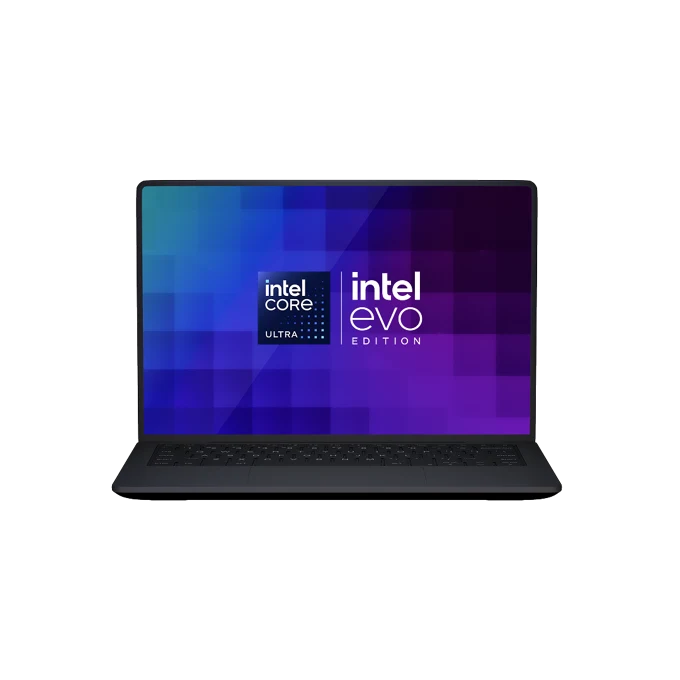
現在のPC環境からグラフィックボードだけを換装して性能アップを図りたい方や、置き場所の都合からゲーミングノートPCの購入を検討している方に向けて、具体的な確認手順と判断基準を整理します。
現在のGPU型番をタスクマネージャーで確認する手順
最初に行うべきなのは、いま使っているパソコンにどのGPUが搭載されているかを把握することです。Windowsパソコンであれば、専用ソフトを入れなくても簡単に確認できます。
キーボードの「Ctrl + Shift + Esc」を同時に押して「タスクマネージャー」を起動します(簡易表示になっている場合は左下の「詳細」をクリックします)。
上部または左側のメニューから「パフォーマンス」タブを選択し、一覧の下部にある「GPU」をクリックしてください。
画面の右上に「NVIDIA GeForce RTX 3060」といった正確な型番が表示されます。あわせて専用GPUメモリの容量や、適用されているグラフィックスドライバのバージョンも確認できます。
ノートPCをお使いの場合は、CPUに統合された内蔵GPU(GPU 0)と、独立した専用GPU(GPU 1)の2つが表示されるのが一般的です。現在自分が立っている基準地点の型番をまずメモしておきましょう。
買い替え時のスコア比の計算と実測の確認
現在のGPU型番が分かったら、当ブログの比較表を使って買い替え候補との性能差をチェックします。
たとえば、現在普及している「GeForce RTX 3060」を使っていて、最新世代の「GeForce RTX 5070」への買い替えを検討しているとします。
比較表のデータを確認すると、RTX 3060のスコアは16890点、RTX 5070のスコアは28656点となっています。
ここでRTX 3060を基準(100.0%)として計算してみます。
28656 ÷ 16890 = 約1.6966となり、基準比で表すと「約169.7%」となります。つまり、PassMarkのベンチマークスコア上は約69.7%高い計算能力を持っていることが分かります。
ただし、ここで注意したいのは「スコアが69.7%高いからといって、あらゆるゲームの体感速度やフレームレートが正確に69.7%向上するわけではない」という点です。
実際のゲームにおける伸びしろは、プレイするタイトルの最適化状況、設定している解像度、そして一緒に積んでいるCPUの性能に強く依存します。
ベンチマークスコアで大まかな性能差の目安を掴んだあとは、遊びたいゲームでの実測フレームレート検証データをチェックして、期待通りのフレームレートが出るかを確かめるのが確実な手順です。
中古グラボ購入時に確認すべきリスクと条件
買い替え費用を抑えるために、オークションサイトやフリマアプリ、中古PCショップでの購入を検討する方もいます。しかし、中古パーツの購入には特有の注意点があります。
まず、表示されている販売価格だけに惑わされず、消費税や送料、そして「販売店の保証期間」を確認してください。
中古PCショップであれば初期不良に対して1週間から1ヶ月程度の交換・返金保証がついているケースが多いですが、個人間取引のフリマアプリなどではノークレーム・ノーリターンが基本であり、届いた時点で画面が映らないといった不具合があっても自己責任になってしまいます。
また、出力端子に物理的なグラつきやサビがないか、冷却ファンを手で軽く回したときに引っかかりや異音がないか、高負荷なマイニング用途で酷使された個体ではないかなど、外観や動作状態を慎重に見極める必要があります。
相場の安さだけで飛びつくのではなく、故障リスクや保証の有無を考慮して冷静に判断しましょう。
BTOパソコンの買い替えと全体のパーツバランス
グラフィックボードだけを単体で購入して交換する場合、既存のケースに収まるか、電源容量が足りているか、マザーボードのスロットが適合しているかを自分で確認しなければなりません。
購入から4〜5年以上経過しているパソコンの場合、グラフィックボードだけを最新モデルに交換しても、古いCPUがボトルネックとなって性能を引き出せなかったり、電源容量が足りずに起動しなかったりする壁にぶつかります。
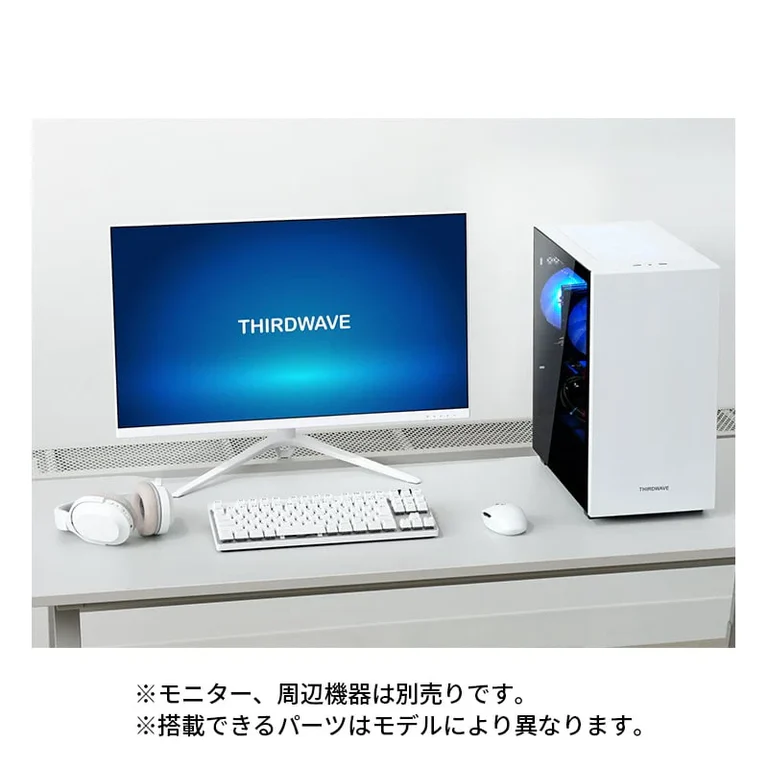
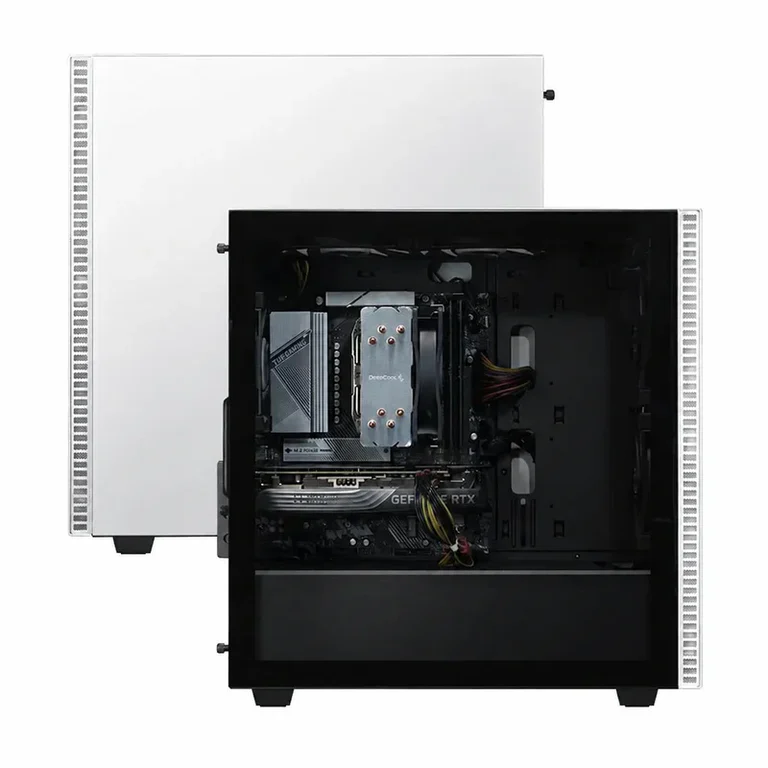
そのような場合は、グラフィックボード単体の換装ではなく、PC本体を丸ごとBTOパソコンとして新調するほうが、トータルのコストパフォーマンスや安定性が高くなるケースも多いです。
BTOパソコンであれば、専門メーカーによってCPU、メモリ、高速なNVMe SSD、冷却ファン、適切な電源ユニット、エアフローの整ったケースがバランス良く組み上げられており、システム全体の製品保証も受けられます。
予算ごとの選び方については、当ブログの 20万円前後のゲーミングPCおすすめ の記事や、CPUの性能バランスをまとめた CPU性能比較表 の記事でも解説していますので、システム全体の予算配分を考える際の参考にしてみてください。
ゲーミングノートPCのGPUに関する特有の注意点
部屋のスペースが限られていたり、外出先や自室以外の場所へ持ち運んでゲームをプレイしたい方に選ばれているのがゲーミングノートPCです。
しかし、ゲーミングノートに搭載されているGPUには、デスクトップ用とは大きく異なる仕様が存在します。
まず、型番に「Laptop GPU」や「Mobile」という表記が付いている点です。
たとえデスクトップ版と同じような名前が付けられていても、内部の演算コア数やメモリバス幅、動作クロックはノートPCの狭い筐体に収めるために別物として設計されています。
さらに重要なのが「TGP(Total Graphics Power:グラフィックス最大電力枠)」の設定です。
同じ型番のLaptop GPUを搭載したノートPCであっても、本体の設計や冷却機構、メーカーが設定した電力枠(TGP)によって発揮できる性能は異なります。
購入を検討する際は、製品の公式仕様で供給電力や動作設定を確認することが大切です。
設定された電力枠が異なると、同じGPUを搭載していても実際のゲーム性能に差が生じます。
その差の大きさは製品やゲームタイトル、画質設定によって異なるため、ゲーミングノートを比較する際はGPUの型番だけでなく電力仕様や実測テストを確認しておきましょう。
また、ゲーミングノートPCはACアダプターをコンセントに接続しているときに本来のパワーを発揮できるように設計されています。
バッテリー駆動のままでは省電力機能が働いてGPUの動作クロックが制限されるため、ゲームが快適に動かないのが普通です。
付属の専用ACアダプターを接続し、メーカーの管理ソフト(Armoury CrateやLenovo Vantageなど)で電源モードを「パフォーマンスモード」に設定して初めてスペック通りの性能が出せることを覚えておいてください。
外付けGPU(eGPU)の現実的な制約
ノートPCをお使いの方から「あとから外付けGPU(eGPUボックス)を繋いでゲームができるようにしたい」という相談を受けることがあります。しかし、外付けGPUには注意すべき制約がいくつもあります。
外付けGPUボックスを動作させるためには、パソコン側に高速な「Thunderbolt 3/4」や「USB4」端子が搭載されているだけでなく、PC本体のBIOSやマザーボード側が外付けグラフィックボードの認識に対応している必要があります。
USB Type-Cの形状をした端子があれば何でも繋がるわけではありません。
さらに、外付けGPUボックスを経由する接続ではデータ転送の帯域幅に制限が生じます。
パフォーマンスの低下度合いは接続規格や帯域、動作させるソフトウェア、ノートPC本体画面と外部ディスプレイのどちらに出力するかなどによって変化します。
そのうえ、グラフィックボード本体の代金とは別に高価な外付けエンクロージャーの費用がかかるため、コストパフォーマンスの観点からもあまり現実的な選択肢とは言えません。
一般的なノートPCでは、デスクトップPCのように後からグラフィックボードを取り外して交換することは構造上不可能です。
将来の拡張性を重視したいのであれば、最初からパーツ交換が容易なデスクトップ型のゲーミングPCを選ぶのが無難です。
優先条件を決めて候補を絞り込む実践アプローチ
グラフィックボード選びで迷わないためには、買い物の「優先順位」をあらかじめ明確にしておくことが大切です。
多少の動作音や本体の大きさには目をつぶっても、最高画質と高フレームレートを妥協したくないのか。
それとも、机の上のスペースをすっきりさせたいから静音性やケースのコンパクトさを最優先したいのか。
あるいは、限られた予算の中で遊びたいゲームの推奨スペックを満たす最安の構成を組みたいのか。
性能、予算、設置スペース、電源容量という4つの現実的な条件を並べ、譲れない項目から順番に絞り込んでいくことで、自分が買うべき1台をスムーズに見つけられます。
ベンチマークの出典とよくある疑問
当ブログの比較表を活用し、納得のいくパーツ選びを進めていただくために、掲載しているデータの出典や更新方針、表を見るときの注意点について解説します。
PassMark G3D Markの測定内容と限界
比較表に掲載しているスコアは、定番ベンチマークソフトの開発元である PassMark Software 公式サイト が集計・公開している「G3D Mark(PassMark 3D Test)」の数値をもとに構成しています。テストの詳細な仕様については PassMark GPU テスト仕様ページ にも記載されています。
このテストは、DirectX 9、DirectX 10、DirectX 11、DirectX 12、OpenCLといった標準的なグラフィックスAPIを用いて、3Dグラフィックスの描画命令、テクスチャフィルタリング、シャドウマッピング、物理計算などを総合的に実行し、GPUの基礎的なグラフィックス演算能力を測定するものです。
知っておいていただきたいのは、このベンチマークテストのスコアはあくまで「GPUの基礎体力を総合的に測る目安」であり、個別タイトルにおけるレイトレーシング性能や、DLSSやFSRといったフレーム生成機能を有効にした際の実フレームレートそのものを表しているわけではない点です。
ゲームタイトルがどのグラフィックエンジンを採用しているか、特定のGPUアーキテクチャに対してどこまで最適化されているかによって、ベンチマーク上の順位と実際のゲーム内での平均フレームレートの順位が逆転することは珍しくありません。
総合ベンチマークのスコアは「大まかな性能クラスや世代間の性能差を客観的に把握するための物差し」として活用し、最終決定の前には目当てのゲームでの実測フレームレートもあわせて確認しておきましょう。
ユーザー投稿型データ集計の仕組みとスコアの性質
PassMarkのデータは、世界中のユーザーが自身のパソコンでベンチマークソフトを実行し、その結果がインターネット経由でPassMarkのデータベースに送信されて集計されたものです。
この集計方式には、同一のテスト環境で計測されたデータとは異なる性質があります。
測定を行ったユーザーごとに、組み合わせているCPUの性能、搭載メモリの容量やクロック、Windows OSのバージョン、グラフィックスドライバの世代、PCケースの冷却性能、電力制限やオーバークロックの設定状況が異なっています。
そのため、比較表に記載されている「Samples(測定件数)」の数値が大切になります。
測定件数が数千件から数万件に達しているメジャーなGPUであれば、個々のユーザー環境のばらつきが平均化され、その製品が持つ本来の実力を反映したスコアになります。
一方で、発売されたばかりの新製品や流通量が少ない特殊なモデルなど、サンプル数が少ないGPUの場合は、オーバークロック環境や熱暴走を起こした環境のデータに影響されて、スコアが一時的に上下にブレてしまうことがあります。
初期設定で「測定数30件以上」という絞り込みを適用しているのは、極端にデータが少ないモデルを外して一覧の視認性を高めるためのサイト独自の設定です。
この30件という数値は、当ブログが一覧の使いやすさを考慮して設定した目安のフィルターであり、統計的な安定性や外れ値の完全な排除を保証するものではありません。
データの取得時期とメンテナンス方針
当ブログの比較表に反映されているデータは、2026年9月12日にPassMark Softwareの公開データベースから一括取得したものです。
データベースの更新とメンテナンスは、毎週月曜日の午前9時(日本時間)に定期的に実施しています。
ここで区別しておきたいのが「データ取得日」と「実質的なデータ変更日」の違いです。
当ブログ側で毎週月曜日に最新データの取得処理を行っても、PassMark側のデータベース上で特定のGPUに対して新たな投稿がなかったり、スコアの再集計が行われていなかったりする場合は、表示される数値自体は前週と同一のまま推移します。
また、定期メンテナンスの際に通信エラーが発生したり、取得データに異常値や大幅な欠落が検知されたりした場合は、誤った情報を掲載することを防ぐため、自動更新を一時停止して前回の正常なデータをそのまま保持する運用を行っています。
スペック欄において情報が未取得であったり公開されていなかったりする項目については、ゼロや推測値で埋めることはせず、「—(ダッシュ)」として欠測表示を行っています。
データ内に記載されている「First Test(初回測定時期)」の項目は、PassMarkのデータベースにその型番の測定結果が初めて投稿された年月を示しているものであり、製品が正式に発売された発売日を示すものではありません。
発売前に流通したサンプル品の測定値が先行して記録されることもあるため、製品の発売時期と完全に一致するとは限らない点にご留意ください。
なお、当ブログで公開しているCPU性能比較表のスコアと、本記事のGPU比較表のスコアを直接比較することは避けてください。
CPUとGPUでは実行している演算内容やテストのアルゴリズムが完全に異なるため、たとえばCPUスコアが30000点でGPUスコアが30000点だったとしても、それらを比較してどちらが高性能かを議論することに技術的な意味はありません。
よくある疑問:スコアが突然上がったり下がったりする理由
「前週まで確認していたグラボのスコアが、今週見たら下がっていた(あるいは上がっていた)」という現象に気づく読者の方もいます。
これを見て「自分のグラフィックボードが劣化して性能が落ちたのだろうか」と不安になる必要はありません。
比較表のスコアが変動する主な要因は、新しいドライバの登場によって描画効率が向上したり、新たな測定サンプルが追加されて集計の平均値が動いたり、PassMark側で集計アルゴリズムの微調整が行われたりすることによるものです。
当ブログのスコア改定は、実機パーツの物理的な経年劣化や個体性能の低下を意味するものではありません。
よくある疑問:表に載っているモデルは国内で必ず買えるのか
比較表には、世界中で測定された膨大なGPUデータが網羅されています。
そのため、表の中に名前が掲載されているからといって、その製品が現在日本のパソコンショップや家電量販店で新品として販売されていることや、流通在庫が存在することを保証するものではありません。
メーカー製PCにのみ組み込まれるBTO専用・OEM専用の型番であったり、海外市場限定で流通しているモデル、あるいはすでに生産が終了して中古市場でしか見かけない旧世代のモデルも含まれています。
気になる型番を見つけたあとは、国内の大手PCパーツショップやBTOパソコンメーカーの販売サイトで、現在実際に購入可能なモデルなのか、国内正規代理店の保証が付属しているのかを確認するようにしてください。
納得のいくグラフィックボード選びを進めるために
グラフィックボード選びで失敗しないための確実な手順は、まず比較表を使って「いま使っているGPU」と「購入を検討している2〜4つの候補」をピックアップすることです。
それぞれのスコアを基準比で比較して、どの程度の性能アップが期待できるかの目安を掴んでみてください。
そのうえで、お使いのモニターの解像度(フルHD、WQHD、4K)や目標とするフレームレート、遊びたいゲームタイトルの推奨動作環境を照らし合わせます。
さらに、パソコンケース内の有効クリアランス寸法、電源ユニットの容量と補助電源コネクタの形状、そして予算と照らし合わせた実売価格のバランスを確認していけば、数ある選択肢の中から自分にとって納得のいく1台が見つかります。
まずは上の比較表に、気になっているグラフィックボードの型番を打ち込んで、その性能差を確かめるところから始めてみてください。
コメント
コメント一覧 (4件)
[…] グラボの性能比較表についてはこちらの記事で確認できます。 […]
[…] 【2020年8月版】GPU性能スコア比較表|144・240fpsが安定するグラボは? […]
[…] ※参考:【2020年9月版】GPU性能スコア比較表|144・240fpsが安定するグラボは? […]
[…] ※GPUの性能比較についてはこちらの記事で紹介しています […]